Інвентаризація
1 Загальна інформація
Сторінка Інвентаризація у розділі Документи призначена для звірки реальних залишків товарів на складі із залишками в програмі Skarb Pro.
Основні сценарії:
Виконання основних операцій див. у Базі знань → Інвентаризація.
2 Як швидко провести інвентаризацію
2.1 Передумови
| № | Умова | Як перевірити / налаштувати |
|---|---|---|
| 1 | Користувач увійшов у Skarb Pro | Вхід у систему |
| 2 | Немає пасивних видаткових документів | Перевірка пасивних документів |
| 3 | Обрано сценарій із зупинкою або без зупинки продажів | §6 / §7 |
| 4 | Після завершення — потрібна активація акта пересортиці | Зробити документ активним |
2.2 Кроки в системі (коротко)
- Перевірте відсутність пасивних документів (перевірка).
- Створіть документ інвентаризації (створити).
- Створіть документ(и) переобліку (переоблік).
- Внесіть фактичні кількості в переоблік (редагувати переоблік).
- Завантажте дані переобліків у інвентаризацію (завантаження).
- За сценарієм без зупинки продажів виконайте Перерахувати продажі.
- Створіть і активуйте акт пересортиці (акт пересортиці).
- Перевірка: акт пересортиці активний; залишки скориговано; документ інвентаризації в статусі Закрито.
- Архівні акти — Стара інвентаризація.
- Робота з актом пересортиці — Акти пересортиці.
Пояснення термінів — у Глосарії Skarb Pro.
3 Перехід у розділ
Щоб відкрити розділ Інвентаризація:
- У головному меню виберіть Документи → Інвентаризація.
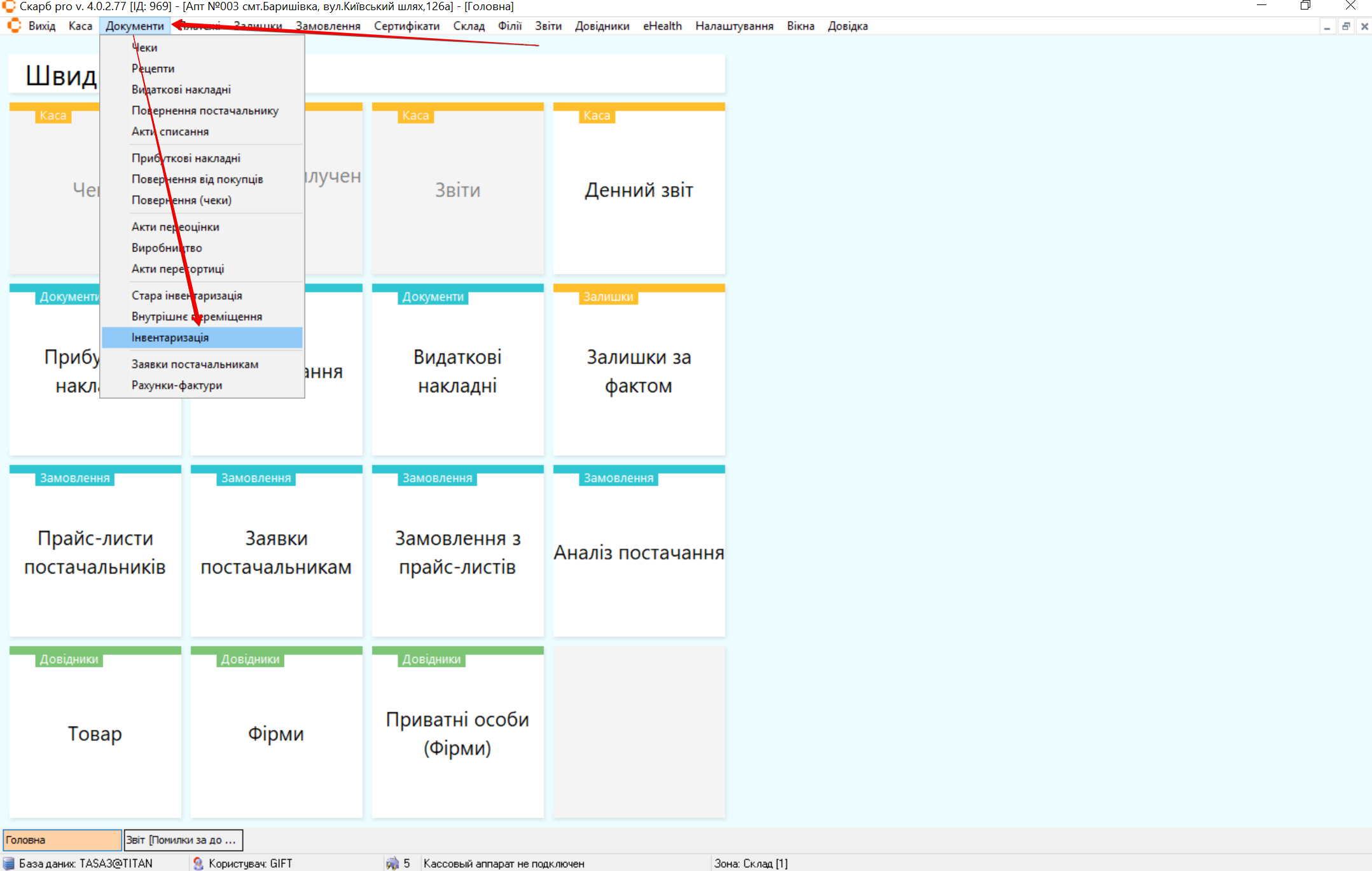
Результат: відкриється вікно Фільтр [Інвентаризація].
4 Відфільтрувати документи
Щоб відібрати документи інвентаризації:
- У вікні Фільтр [Інвентаризація] поставте позначку Період з… і виберіть дату в календарі.
- Натисніть Сформувати.
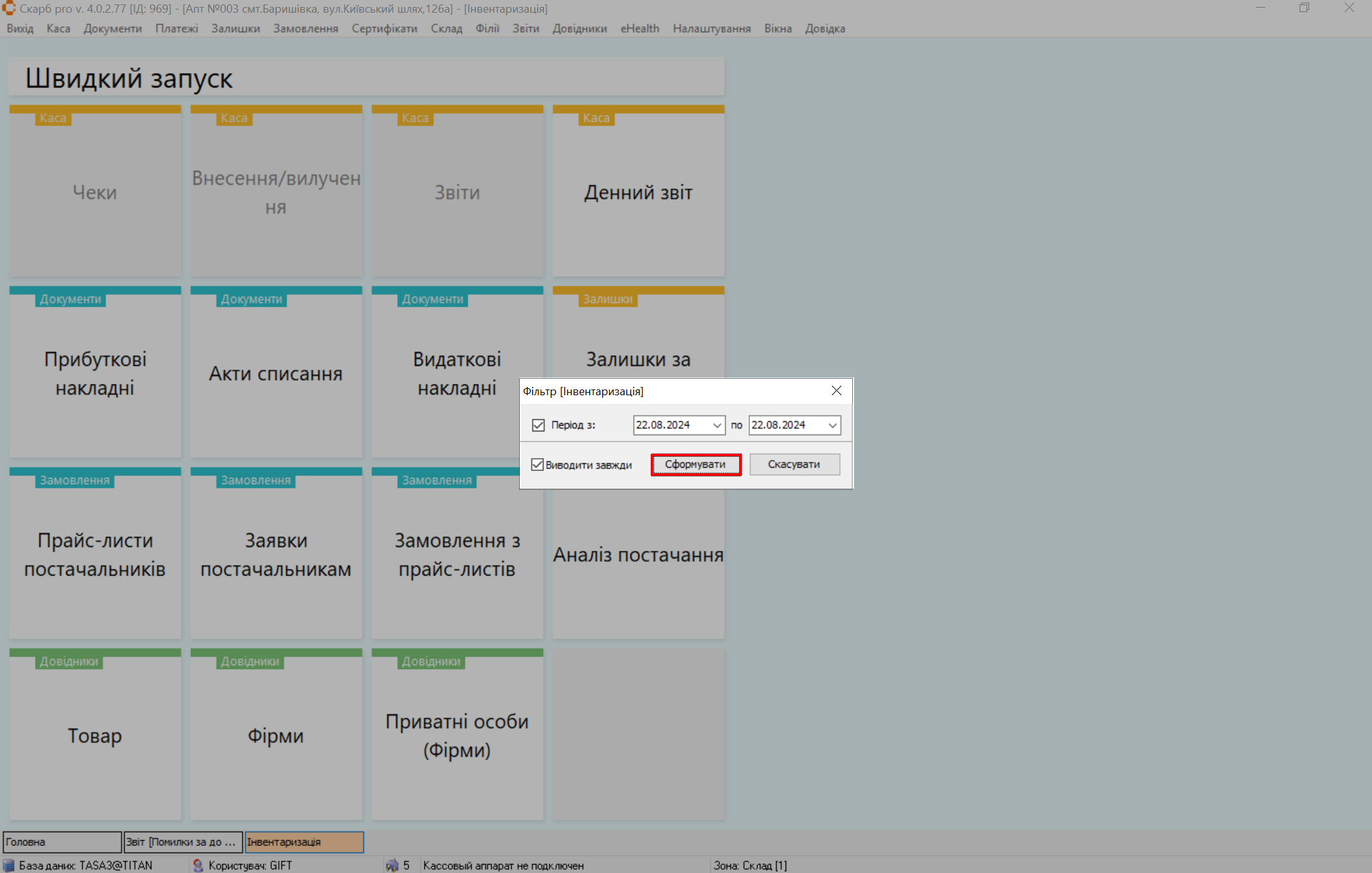
Результат: відкриється список документів інвентаризації та переобліку за обраний період.
Див. також Фільтр.
5 Огляд списку
Після застосування фільтра відкриється головна сторінка Інвентаризація:
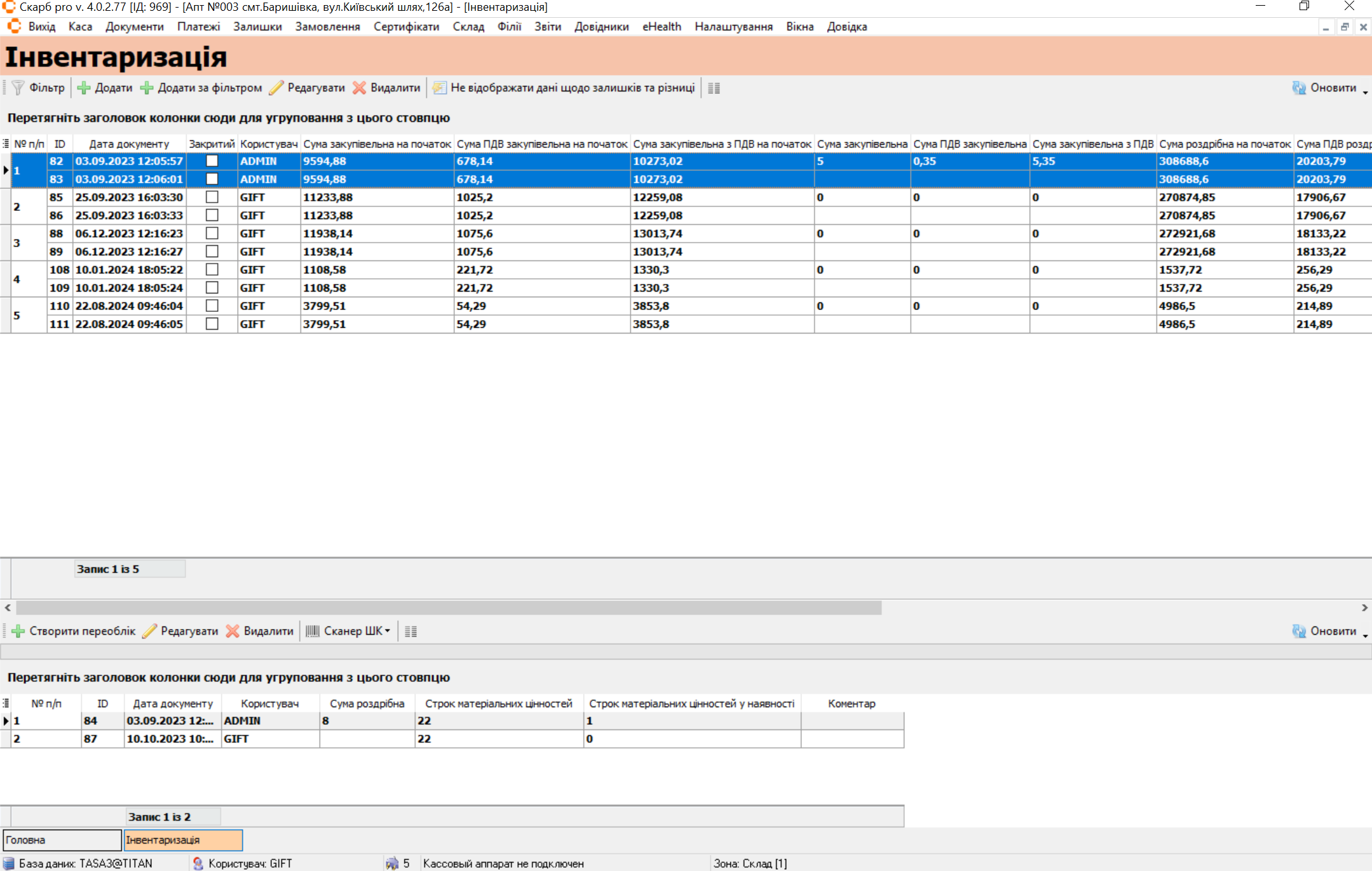
У списку відображаються документи інвентаризації та переобліку за обраний період.
6 Інвентаризація із зупинкою продажів
Алгоритм дій:
- Перед початком зупиніть продаж товарів за всіма касами.
- Перевірте наявність пасивних документів.
Пасивні документи мають бути відсутні.
- Створіть документ інвентаризації.
- Створіть документ переобліку.
- Звірте правильність заповнення залишками.
- Відкрийте документ переобліку.
- Внесіть фактичну кількість.
- За потреби додайте товар, якого немає на залишку.
- Завантажте дані в документ інвентаризації.
- Зробіть остаточну перевірку даних у документі інвентаризації; за потреби скоригуйте дані.
- Створіть акт пересортиці.
- Зробіть акт пересортиці активним.
7 Інвентаризація без зупинки продажів
Проводиться аналогічно інвентаризації із зупинкою продажів.
Зупинити продажі потрібно:
- на час створення документа інвентаризації;
- при завантаженні даних з документів переобліку;
- при використанні функції Перерахувати продажі;
- під час остаточної перевірки документа інвентаризації.
Алгоритм дій:
Пасивні документи мають бути відсутні.
- Зупиніть продажі за всіма касами.
- Створіть документ інвентаризації.
- Відновіть продажі.
- Створіть документ переобліку.
- Відкрийте документ переобліку.
- Внесіть фактичну кількість.
Потрібно одразу ввести правильну кількість товару за кожним приходом (у кожен рядок).
Повторне редагування кількості заборонене — воно призведе до некоректних даних після перерахунку продажів. Якщо правки все ж були, після завантаження переобліків і Перерахувати продажі обов’язково перевірте рядки в інвентаризації ще раз.
- За потреби додайте товар, якого немає на залишку.
- Зупиніть продажі за всіма касами.
- Завантажте дані в документ інвентаризації.
- Виконайте корекцію продажів: на сторінці Сумарні дані інвентаризації відкрийте контекстне меню → Сервіс → Перерахувати продажі.
- Зробіть остаточну перевірку даних; за потреби скоригуйте кількості, внесені з помилкою в п. 7.
- Створіть акт пересортиці.
- Зробіть акт пересортиці активним.
- Відновіть продажі.
8 Перевірка на відсутність пасивних документів
Перед початком інвентаризації переконайтеся, що в системі немає пасивних документів (див. Перевірка на відсутність пасивних документів).
9 Створити документ інвентаризації
Щоб створити документ інвентаризації, на головній сторінці на панелі інструментів натисніть Додати або Додати за фільтром:
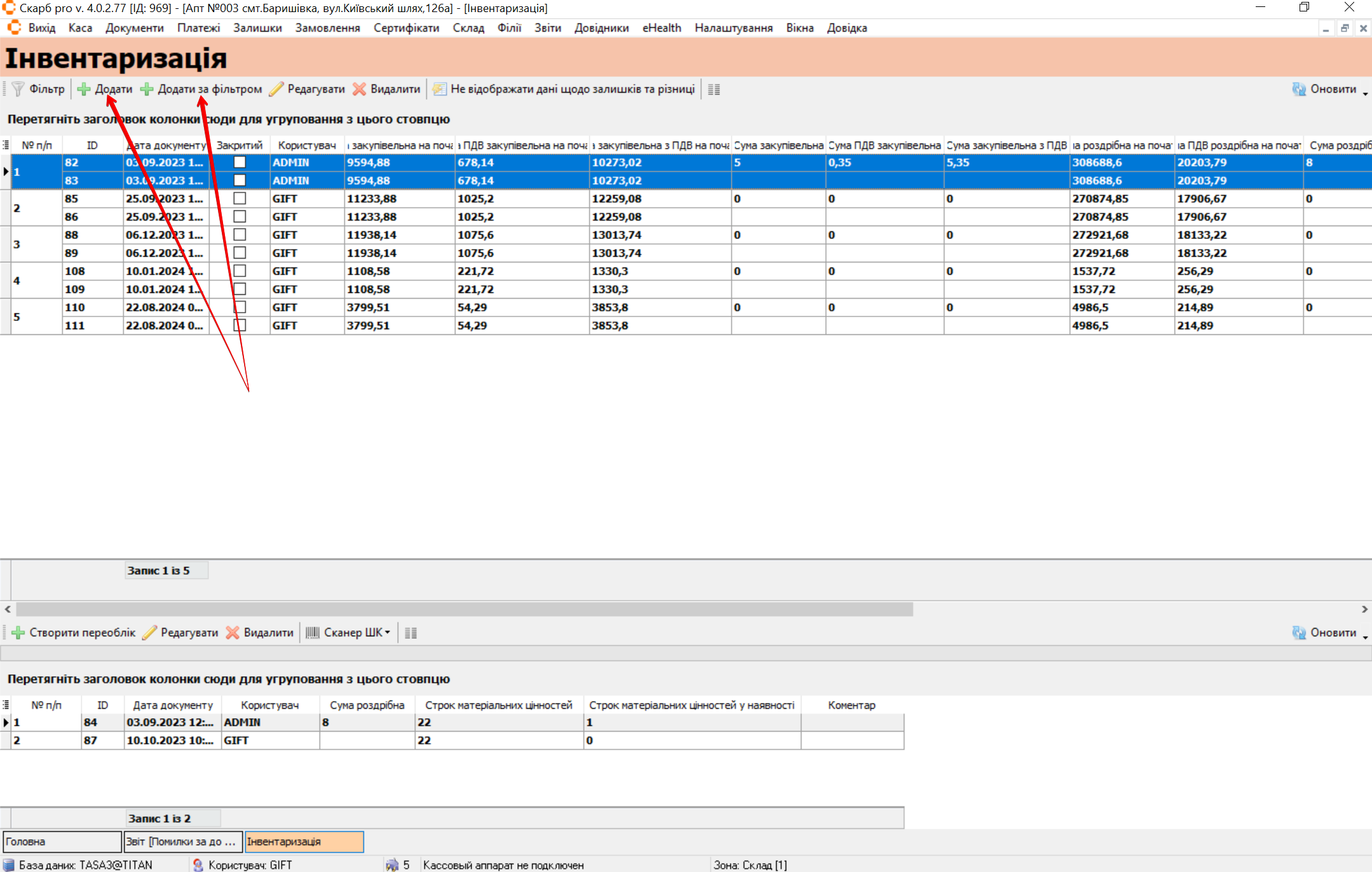
- Додати — створюється документ інвентаризації, заповнений залишками на поточний момент.
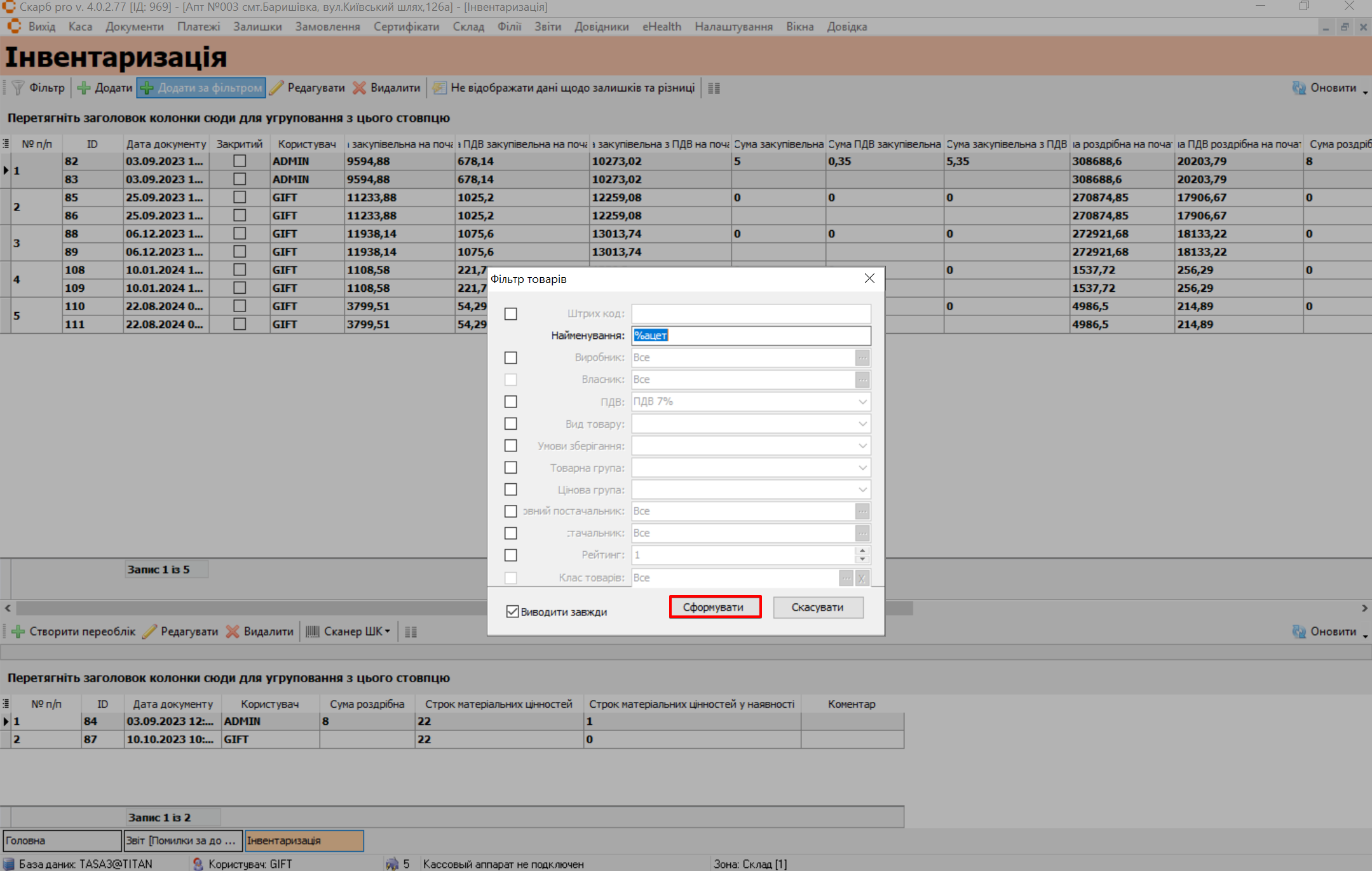
- Додати за фільтром — відкриється вікно Фільтр товарів; вкажіть найменування та за потреби позначки → Сформувати:
Створений документ складається з двох частин:
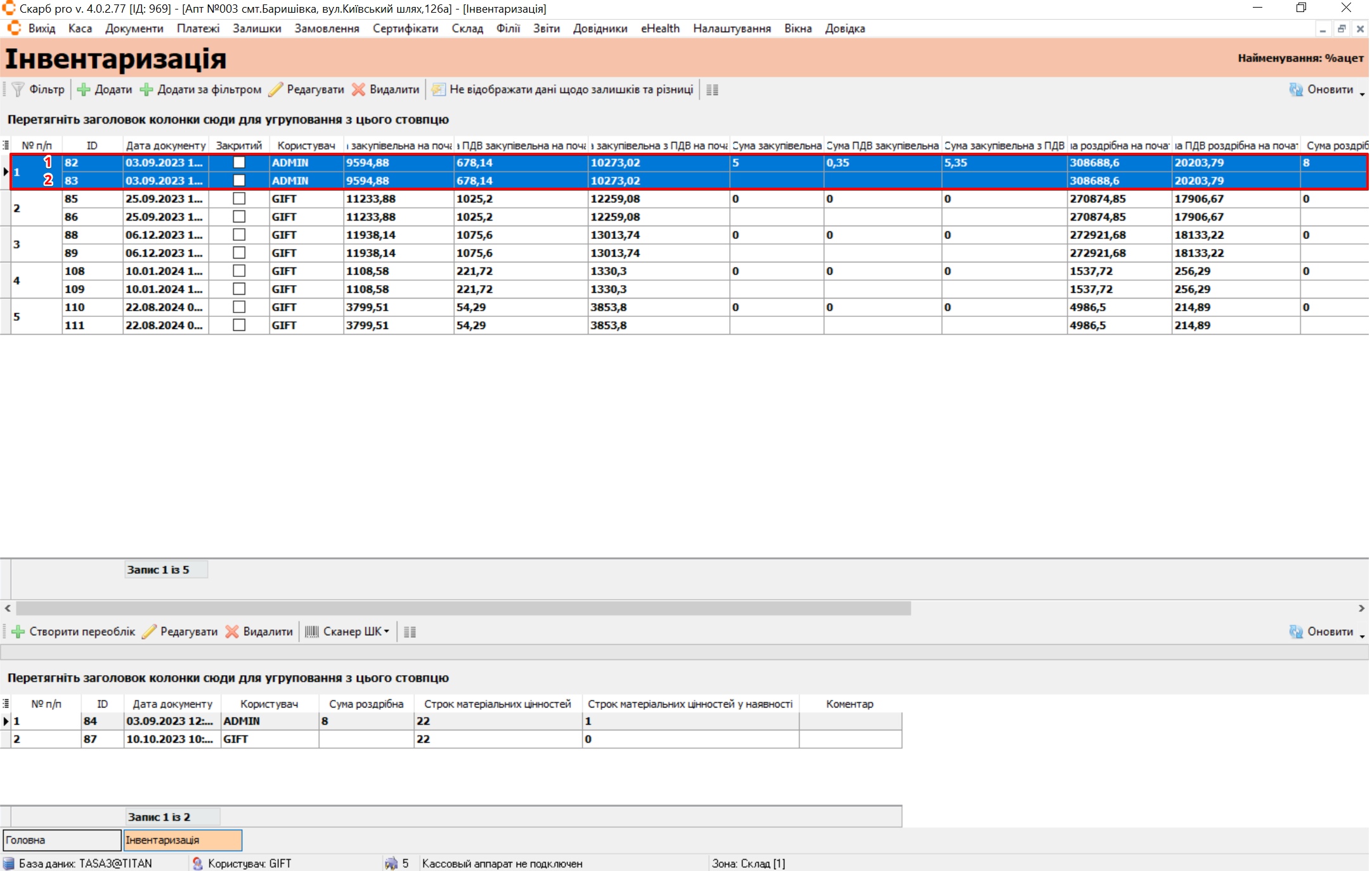
| № | Блок | Опис |
|---|---|---|
| 1 | Редагована частина | Дані, внесені користувачем, і всі зміни |
| 2 | Початкові дані | Базові дані на початок інвентаризації (не змінюються) для звірки на старті та в кінці |
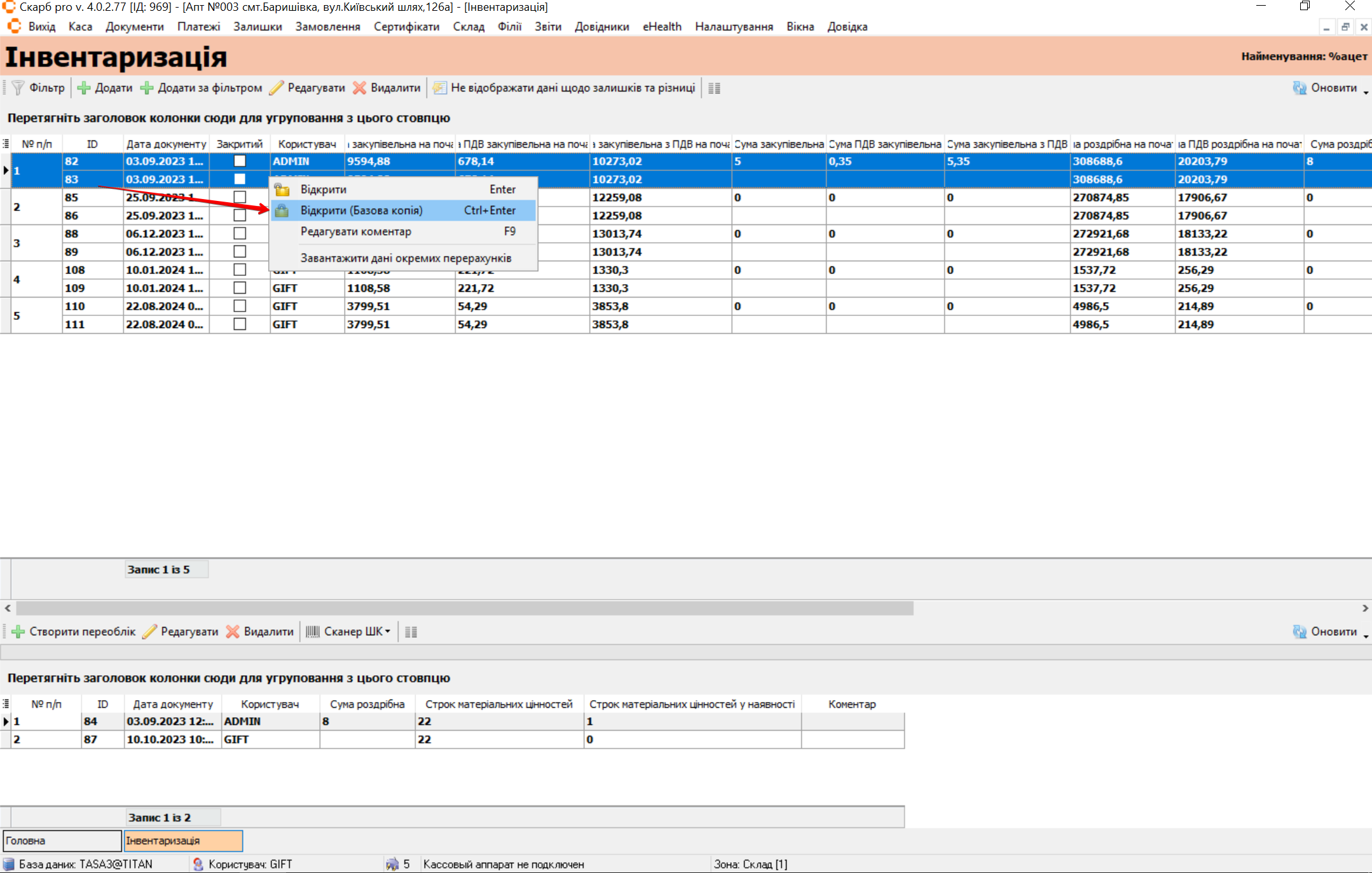
Щоб відкрити початковий документ: права кнопка миші → Відкрити (Базова копія) або [Ctrl+Enter]:
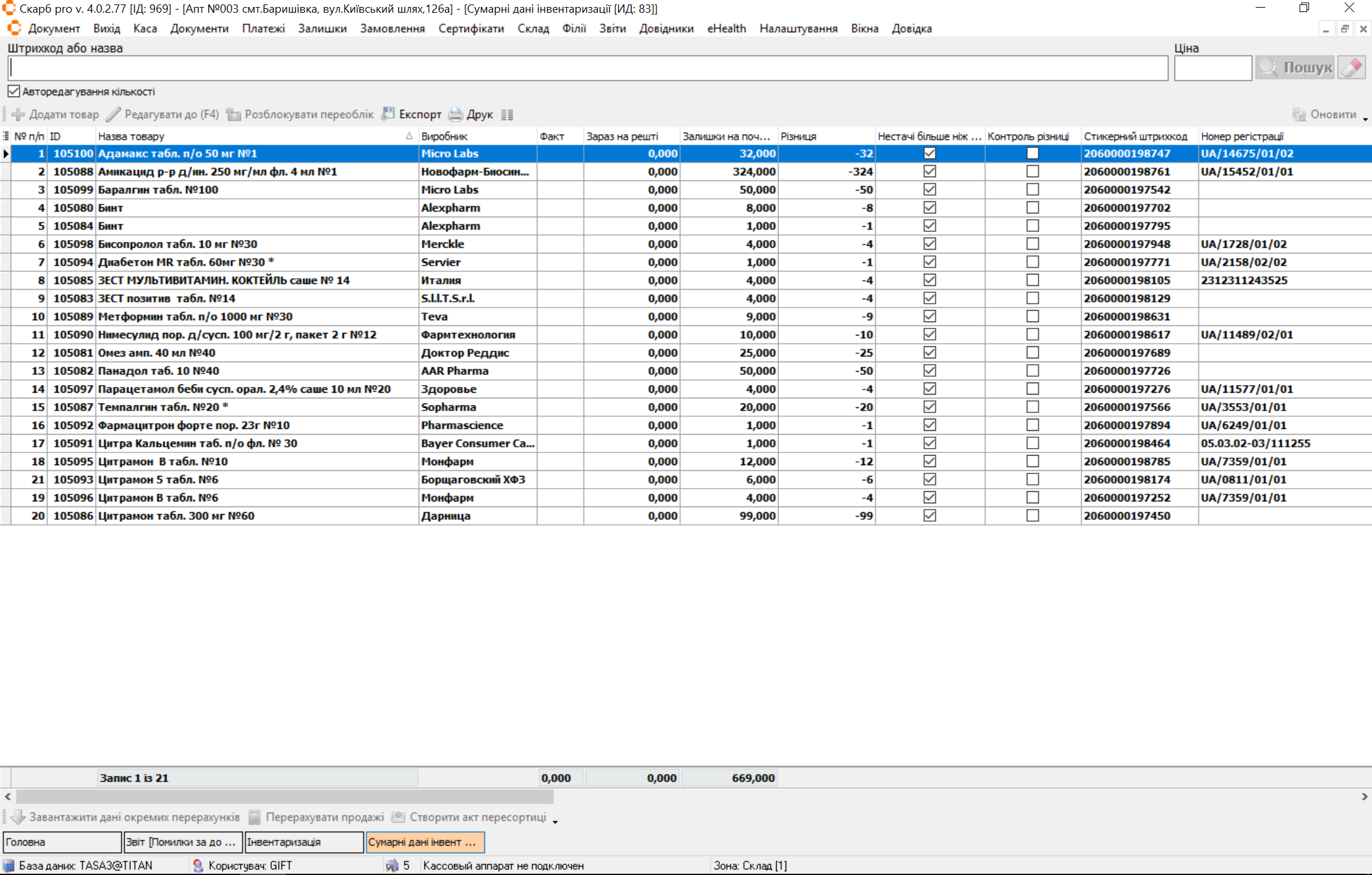
Відкриється сторінка Сумарні дані інвентаризації:
10 Створити документ переобліку
Документ Переоблік використовується для внесення фактичних залишків.
- Виділіть курсором останній документ інвентаризації.
- У нижній частині екрана натисніть Створити переоблік або [Shift+Ins].
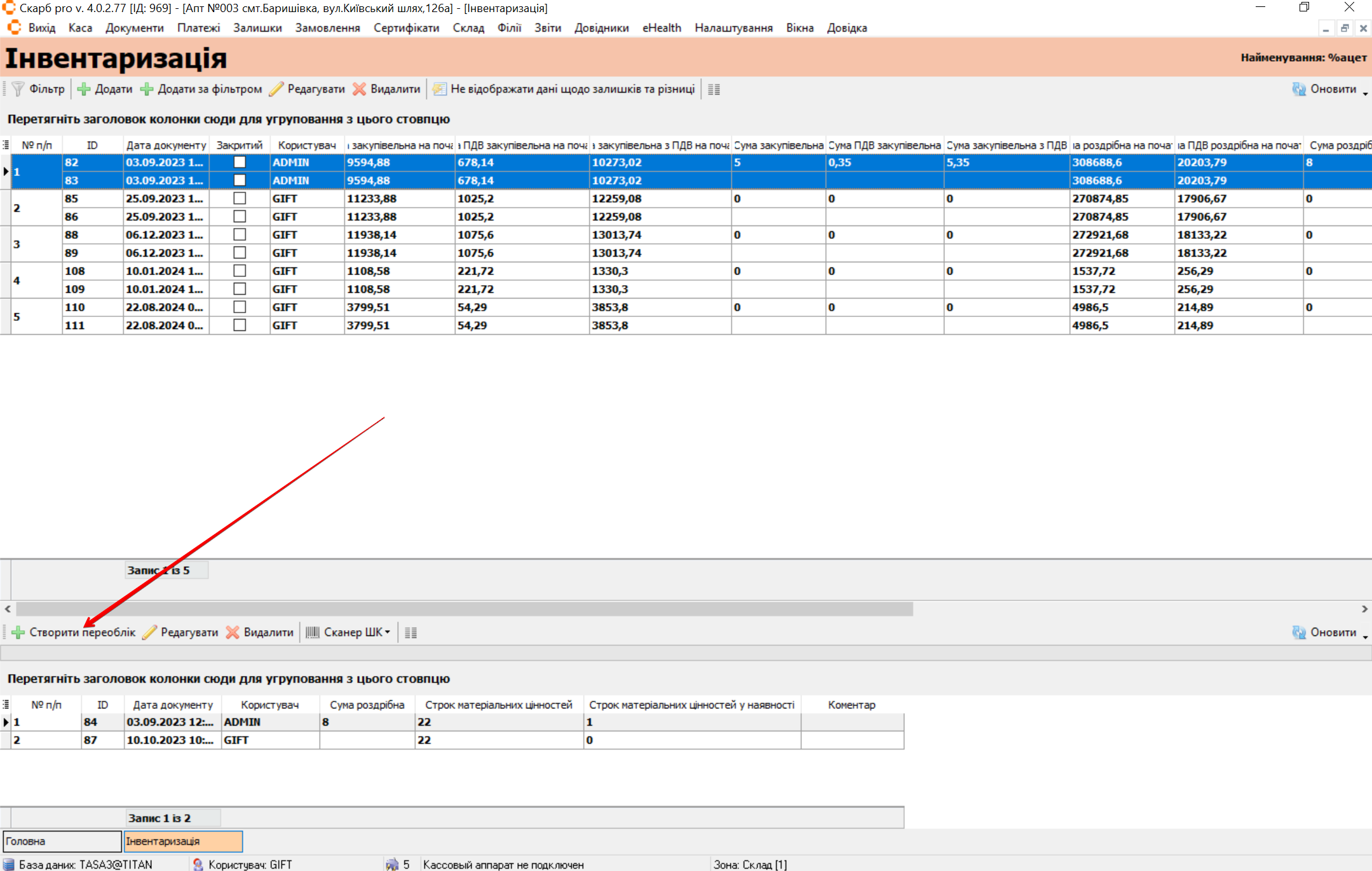
Дані з виділеного документа інвентаризації автоматично завантажаться в документ Переоблік.
Створюйте стільки документів переобліку, скільки робочих місць вноситиме дані. Після заповнення переобліки підсумовуються і завантажуються в документ інвентаризації.
11 Перевірка на правильність заповнення документа залишками
Після створення Переобліку перевірте залишки: Звіти → Залишки за фактом:
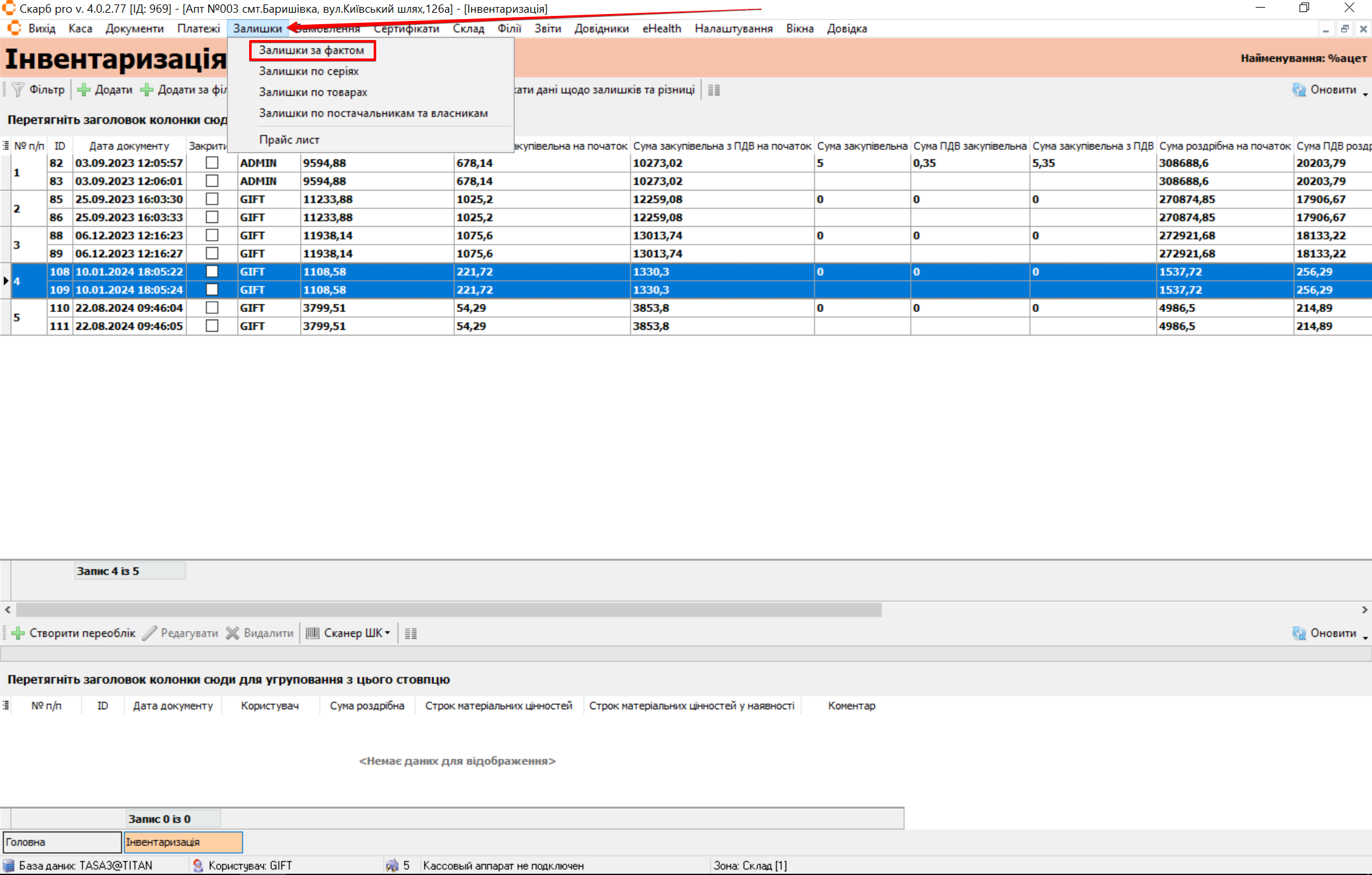
Звіряйте колонку Залишок у звіті з колонкою Залишки на початок переобліку (можна порівняти загальні суми колонок).
12 Редагувати дані в документі переобліку
Щоб відкрити Переоблік:
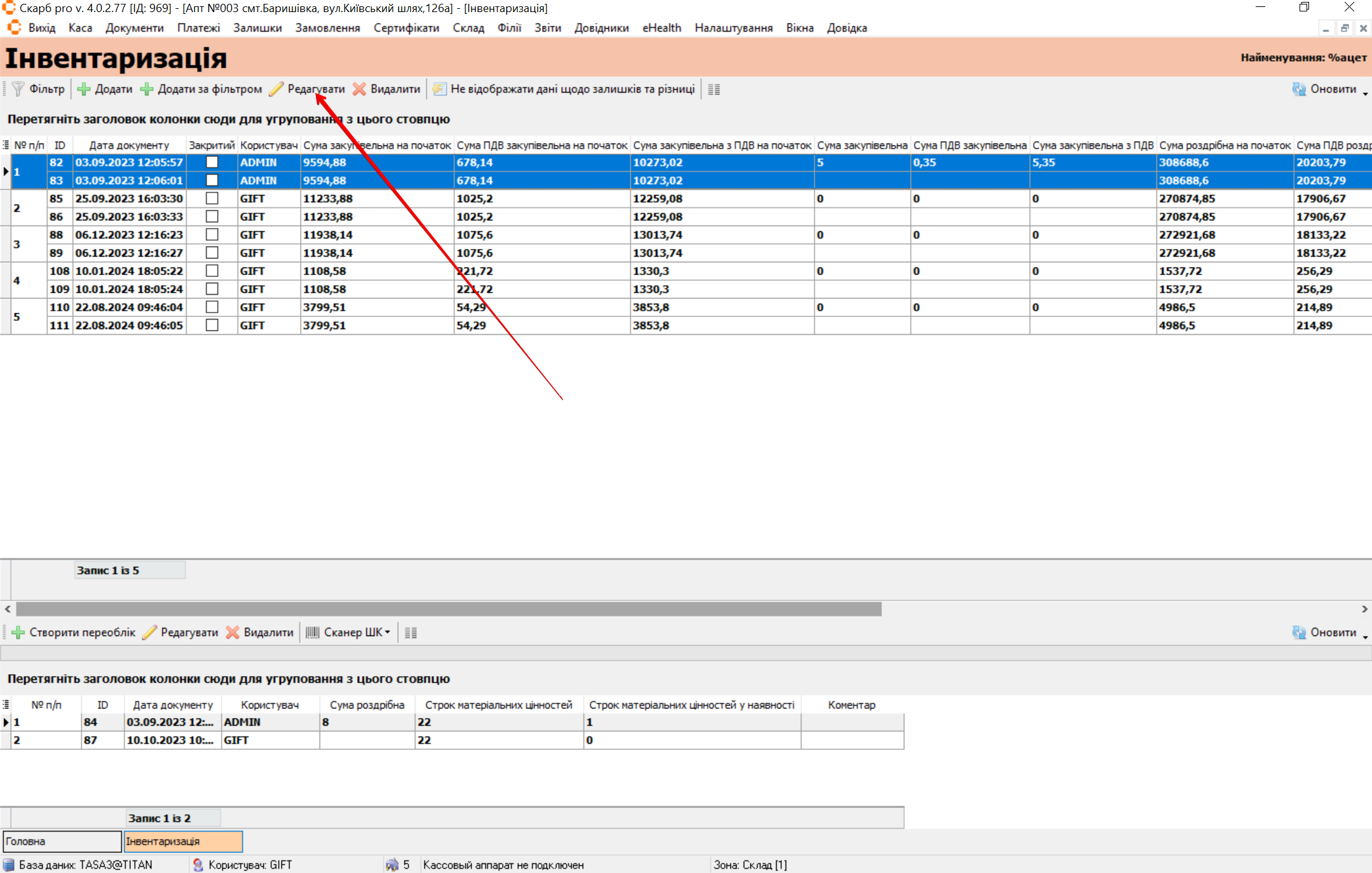
- На головній сторінці виділіть запис клавішами [↓] / [↑] або курсором миші.
- На панелі інструментів натисніть Редагувати.
12.1 Редагувати кількість товару
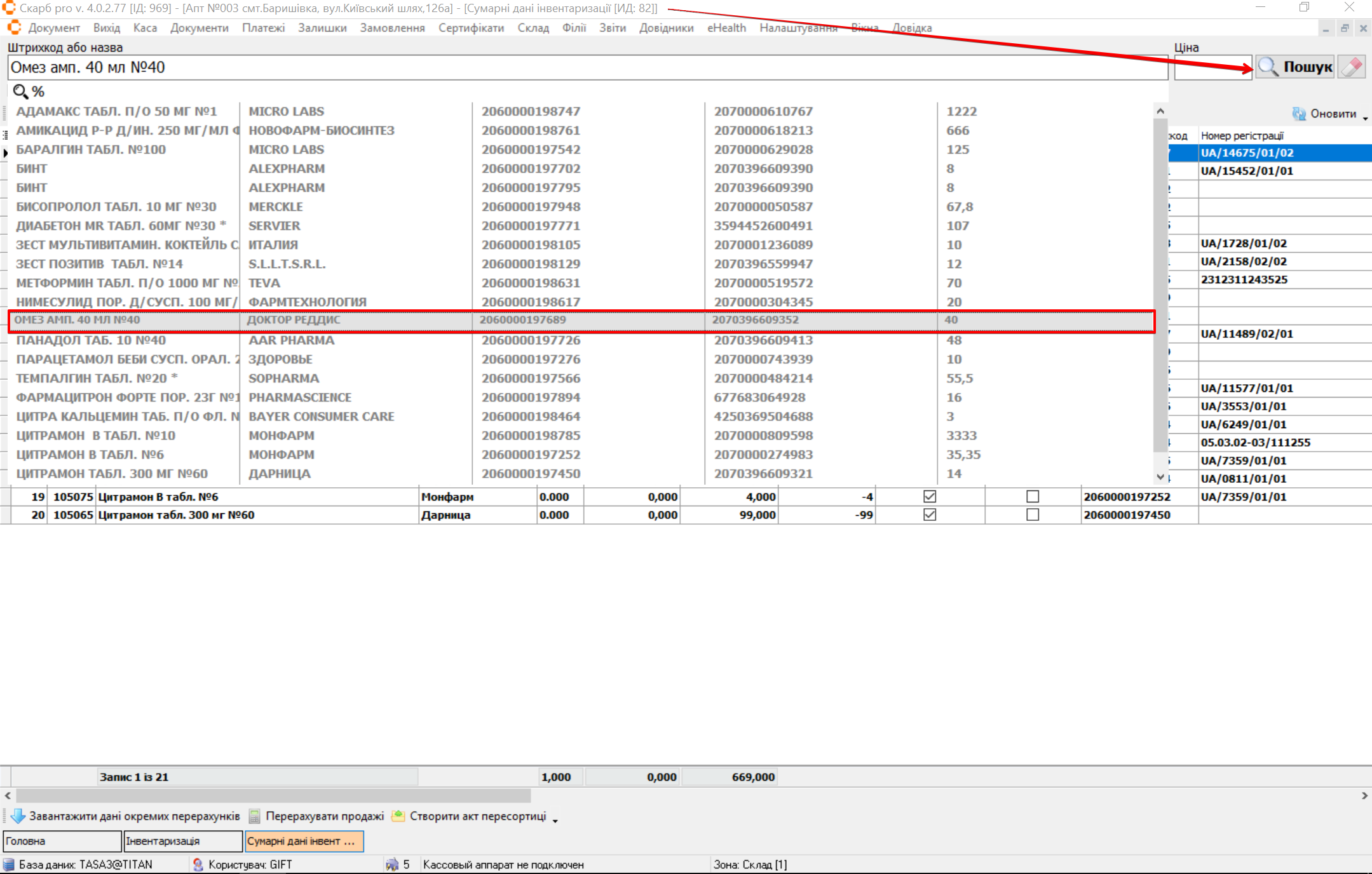
На сторінці Сумарні дані інвентаризації автоматично відкриється вікно для внесення даних.
- У рядку пошуку введіть найменування, штрих-код або символ % (весь список).
- За потреби вкажіть ціну та натисніть [Enter] або Пошук.
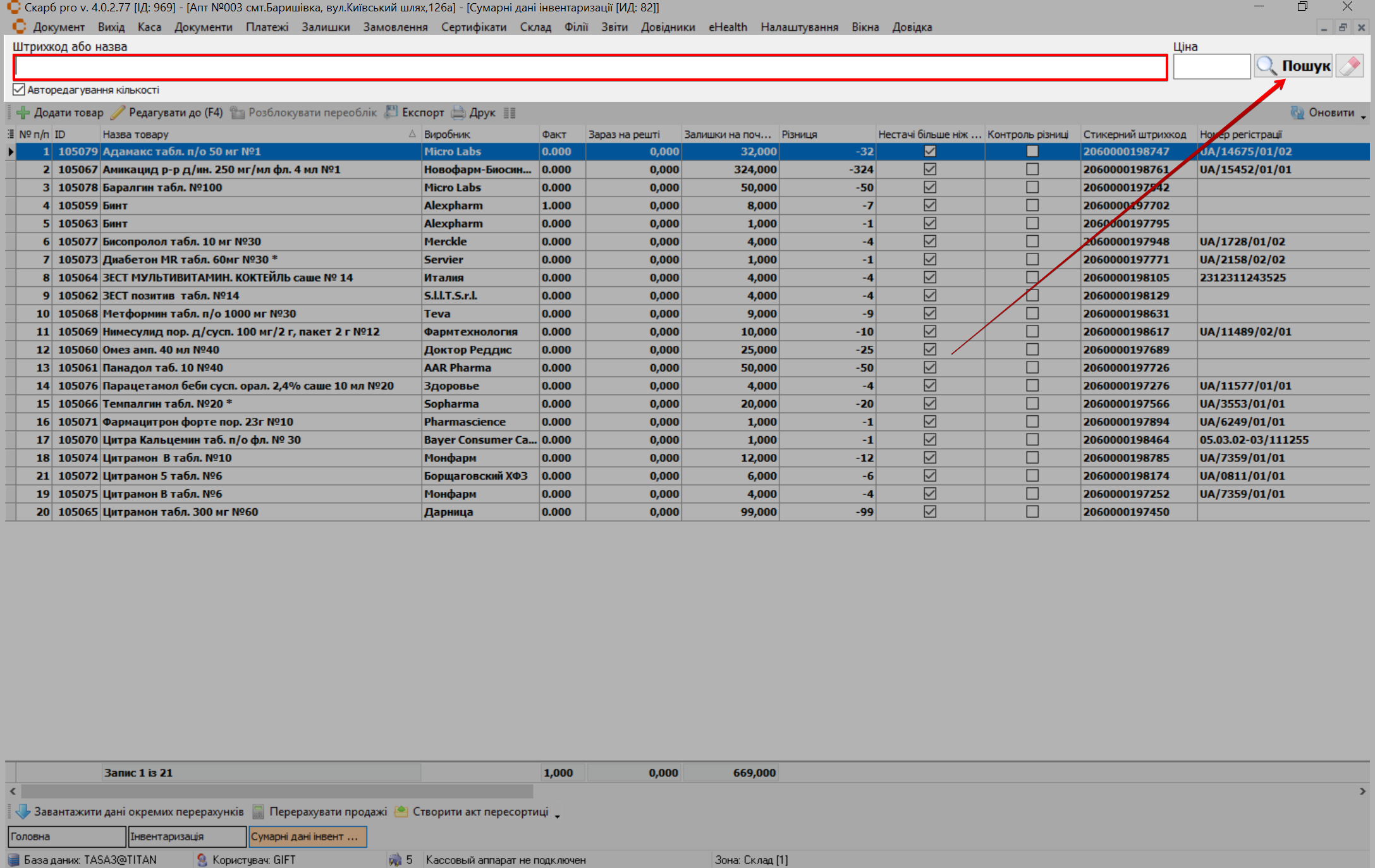
- Виберіть препарат подвійним кліком або клавішами [↓] / [↑].
- Якщо увімкнено Авторедагування кількості і знайдено один рядок, вікно кількості відкриється одразу. Введіть фактичну кількість → ОК.
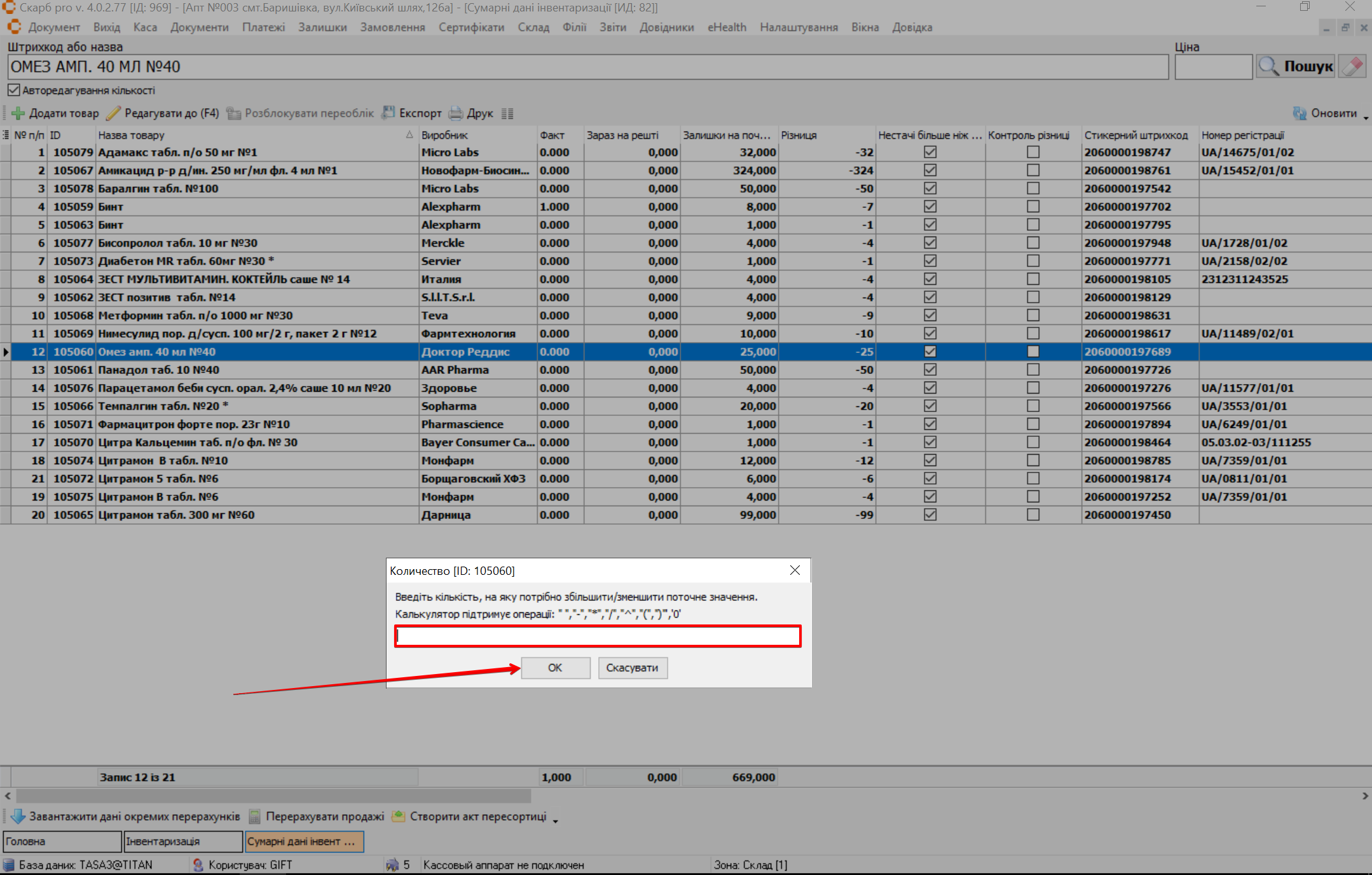
Авторедагування кількості зручне при пошуку за штрих-кодом.
Якщо товар з різних партій і відображається кількома рядками, введіть кількість за партією в кожен рядок або загальну кількість в один рядок і 0 в інший.
У вікні кількості можна використовувати формули, наприклад 7+2+3+8. Результат додається до рядка після [Enter] / ОК. Для зменшення вводьте значення зі знаком мінус, наприклад -2.
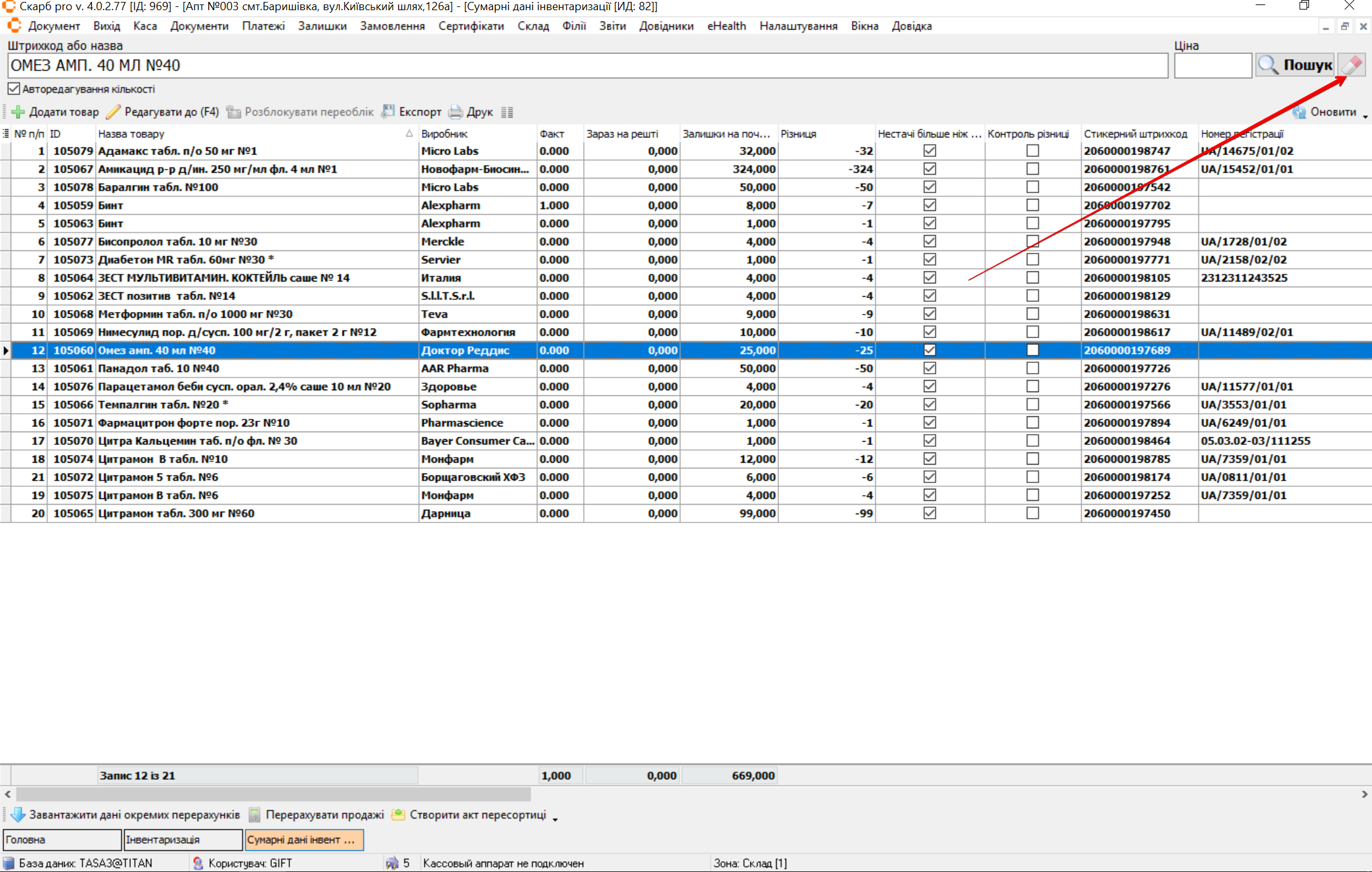
Щоб скасувати критерії пошуку, натисніть кнопку з гумкою біля Пошук:
12.2 Додати товар, якого немає на залишку
- Натисніть Додати товар.
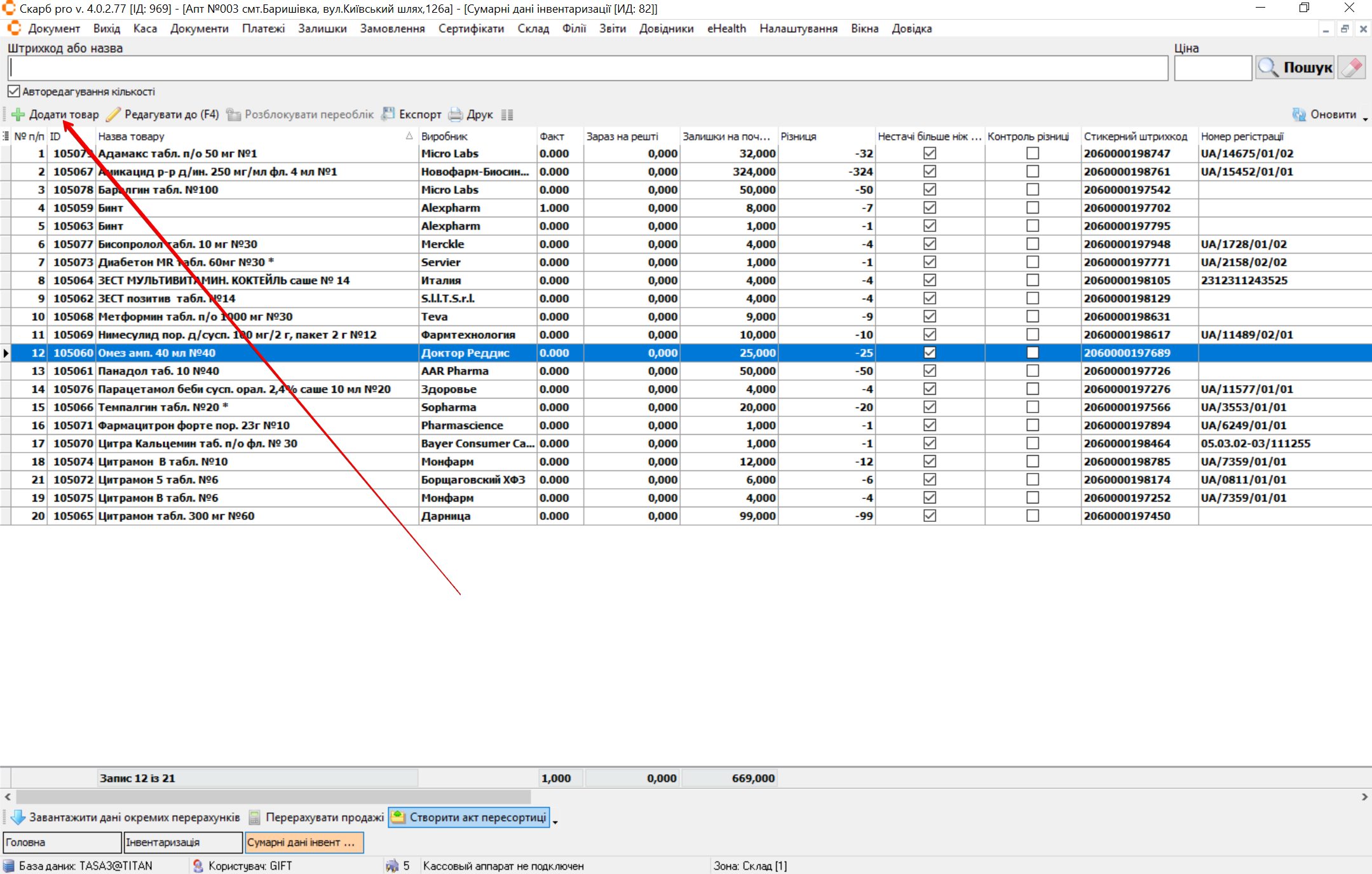
- У вікні Вибір товару у полі Фільтр вкажіть назву → Застосувати.
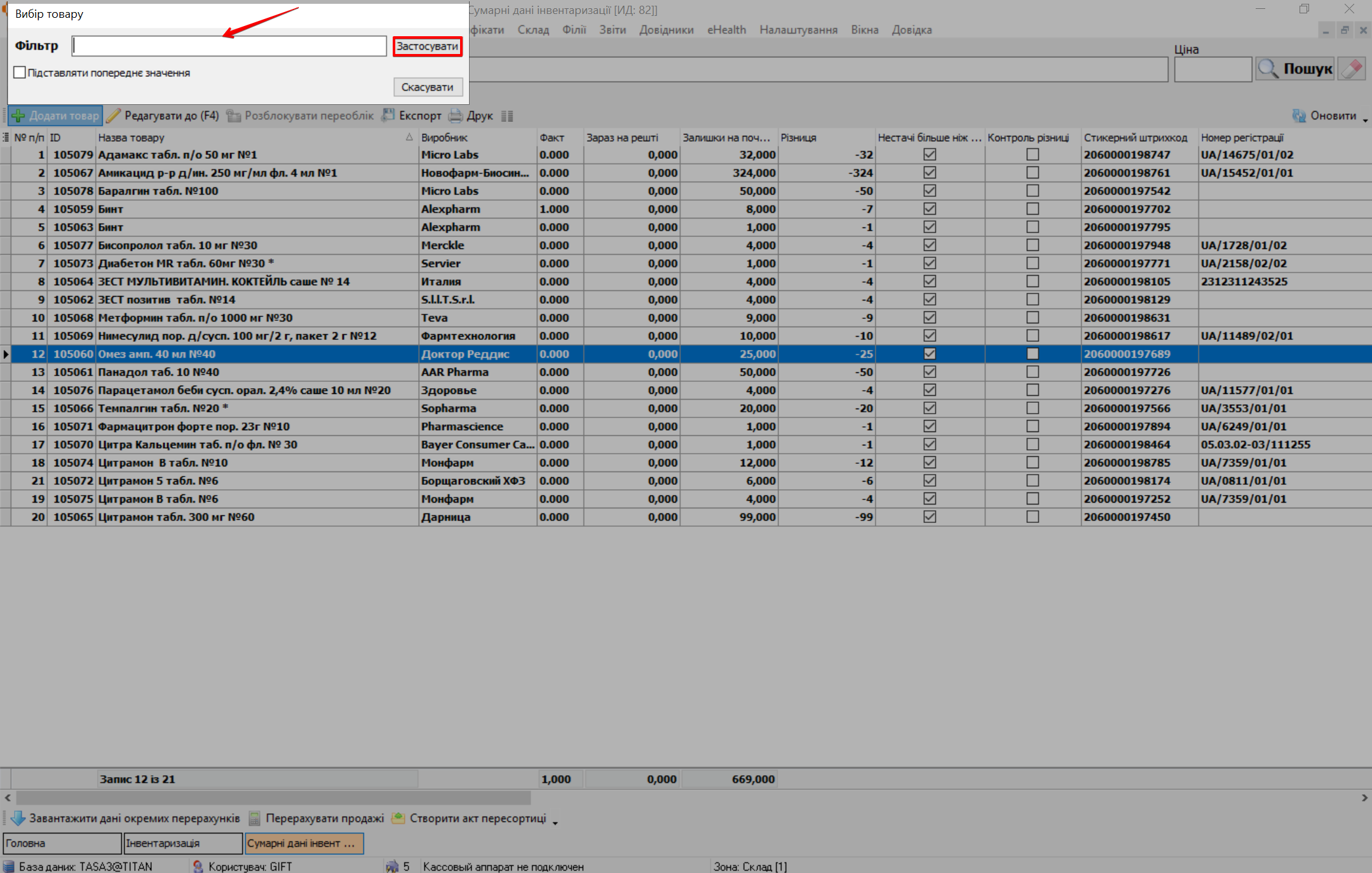
До переобліку не можна додати товар, якого ніколи не було в приході.
Якщо товар уже є в документі, не додавайте його повторно — змініть кількість у наявному рядку.
Товар додається з позначкою Доданий без залишку.
13 Завантажити дані з окремих переобліків
Після внесення фактичних залишків у переобліки завантажте їх у документ інвентаризації.
- Відкрийте документ інвентаризації.
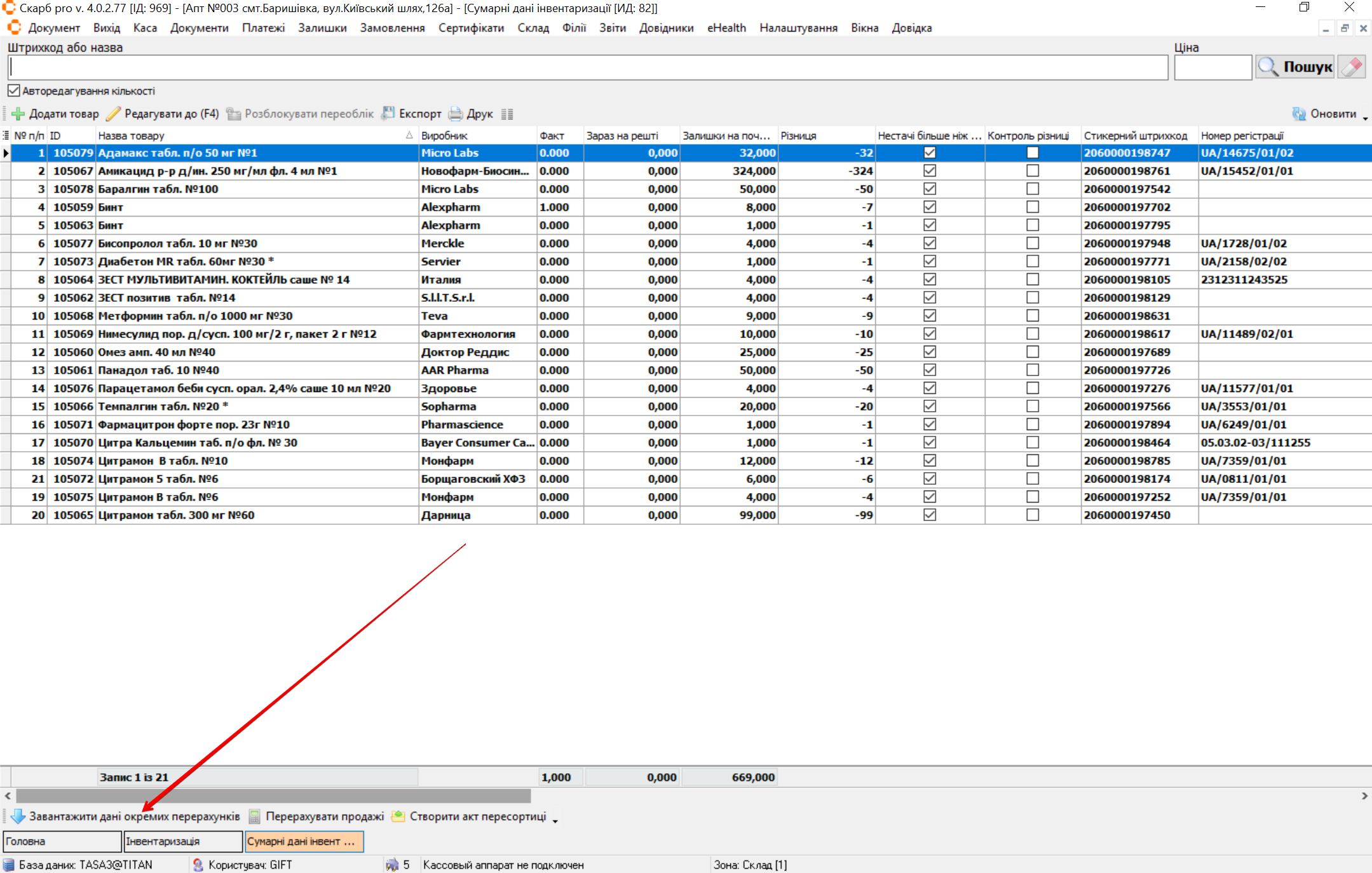
- У нижній частині сторінки натисніть Завантажити дані окремих перерахунків,
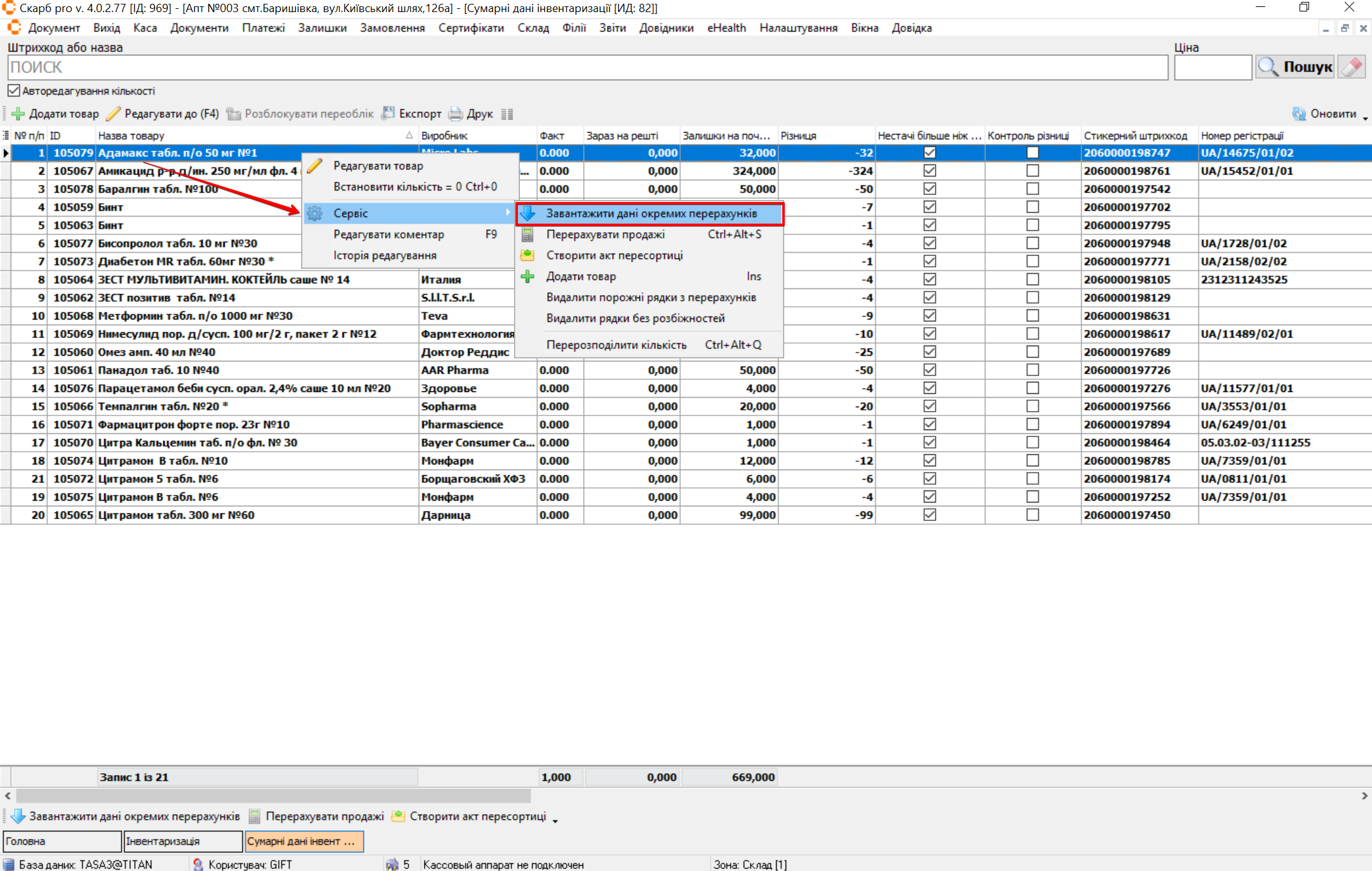
або контекстне меню → Сервіс → Завантажити дані окремих переобліків.
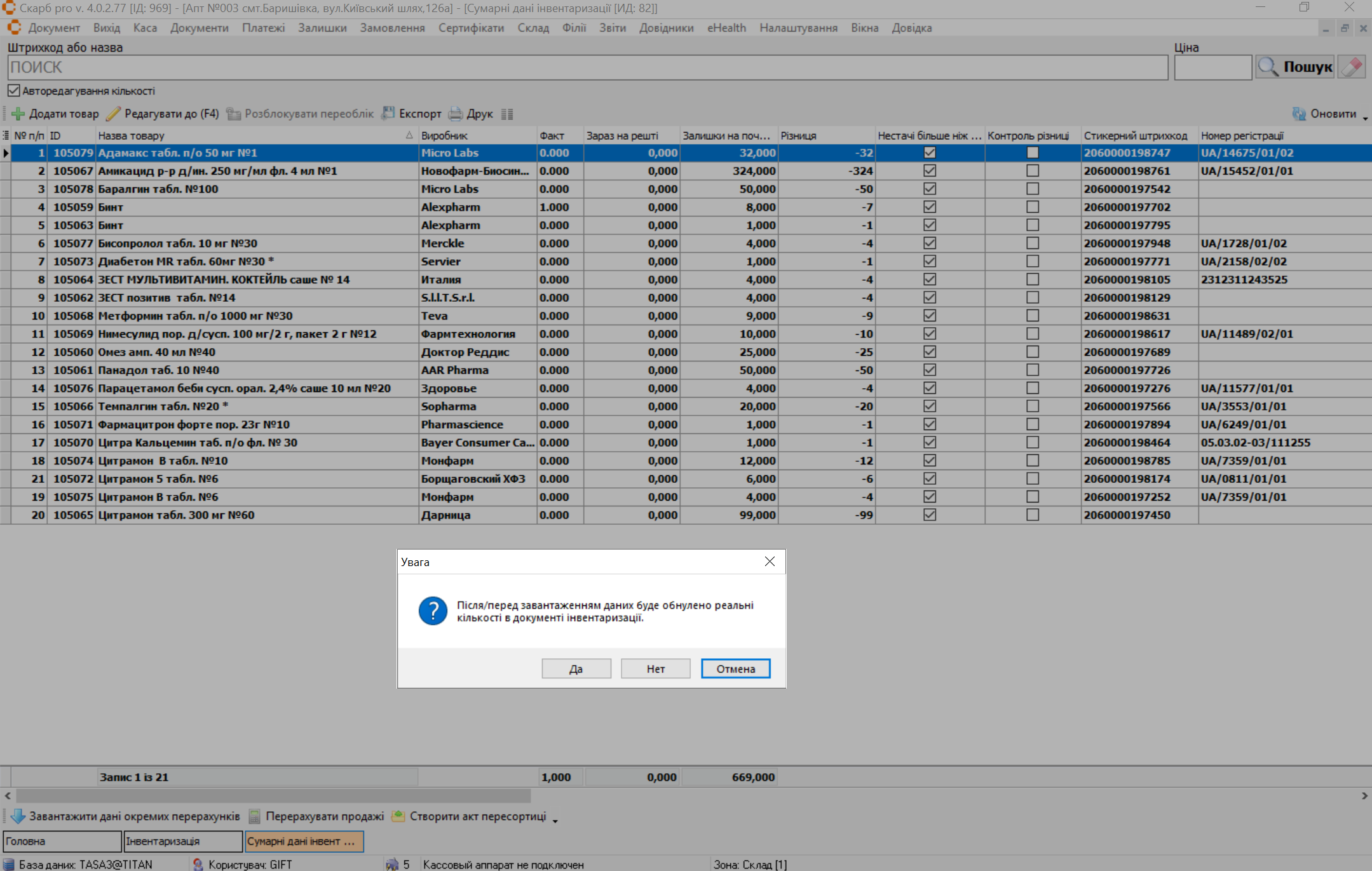
- Підтвердіть попередження про обнулення реальних кількостей у документі інвентаризації → Так.
Завантаження виконується на кінцевій стадії інвентаризації.
14 Редагувати дані в документі інвентаризації
Щоб змінити кількість у документі інвентаризації: виділіть рядок → [F4] (див. Редагувати кількість товару).
Щоб додати товар, якого немає на залишку: Додати товар або [Insert] (див. Додати товар).
14.1 Меню Сервіс
На сторінці Сумарні дані інвентаризації відкрийте контекстне меню → Сервіс:
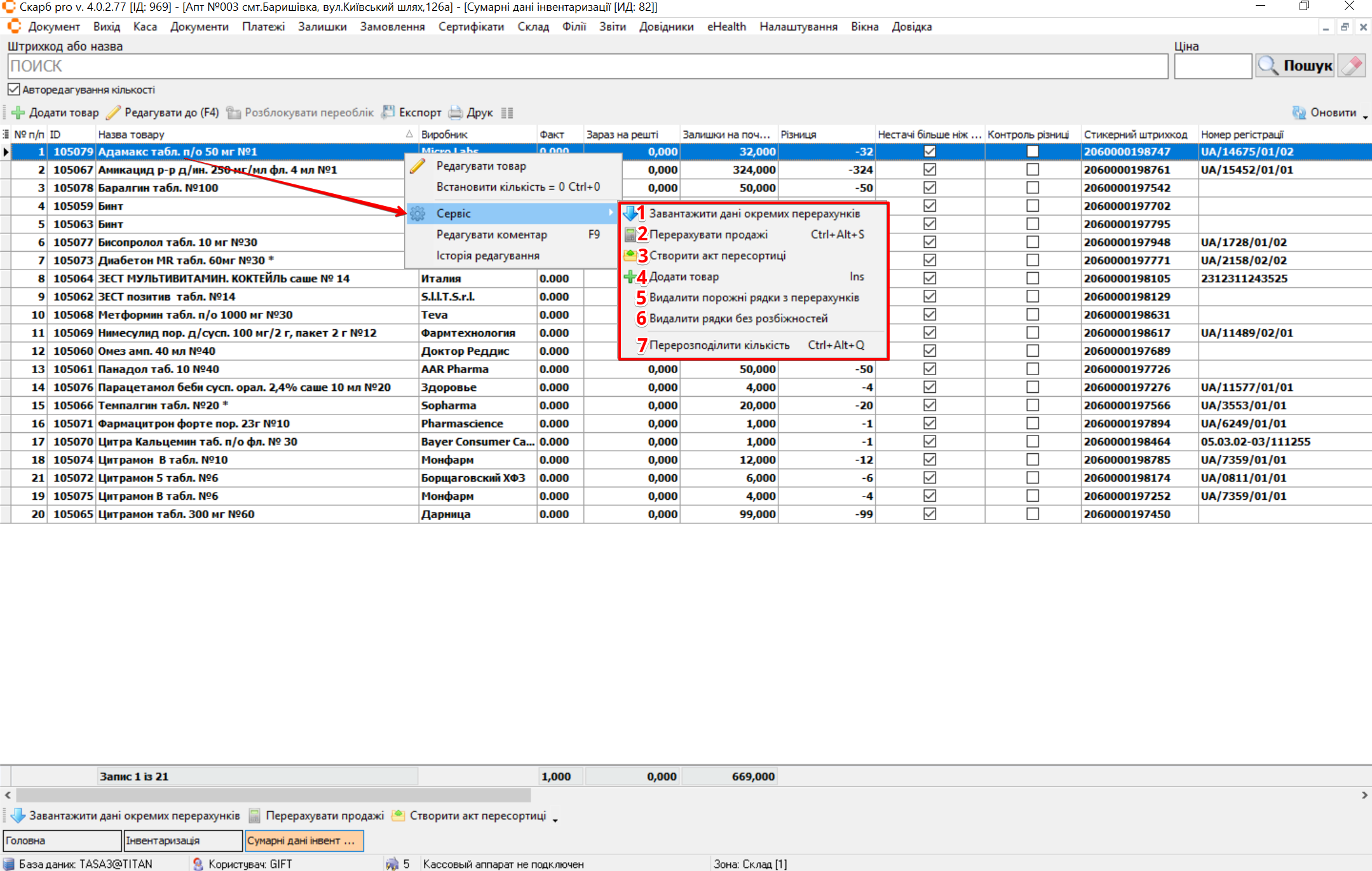
| № | Пункт | Опис |
|---|---|---|
| 1 | Завантажити дані окремих переобліків | Завантаження даних з Переобліку; після завантаження можна звірити роздрібні суми |
| 2 | Перерахувати продажі | Корекція продажів; лише для інвентаризації без зупинки продажів |
| 3 | Створити акт пересортиці | Створення акта за результатами інвентаризації |
| 4 | Додати товар | Додати товар, якого немає в акті, але є фактично |
| 5 | Видалити порожні рядки з перерахунків | Видалення порожніх рядків з усіх переобліків |
| 6 | Видалити порожні рядки без розбіжностей | Видалення порожніх рядків |
| 7 | Перерозподілити кількість | Перерозподіл кількості по рядках однакового препарату для коректного акта пересортиці |
14.2 Створити акт пересортиці
Після остаточної перевірки даних створіть акт пересортиці.
- Відкрийте документ інвентаризації.
- У нижній частині сторінки натисніть Створити акт пересортиці.
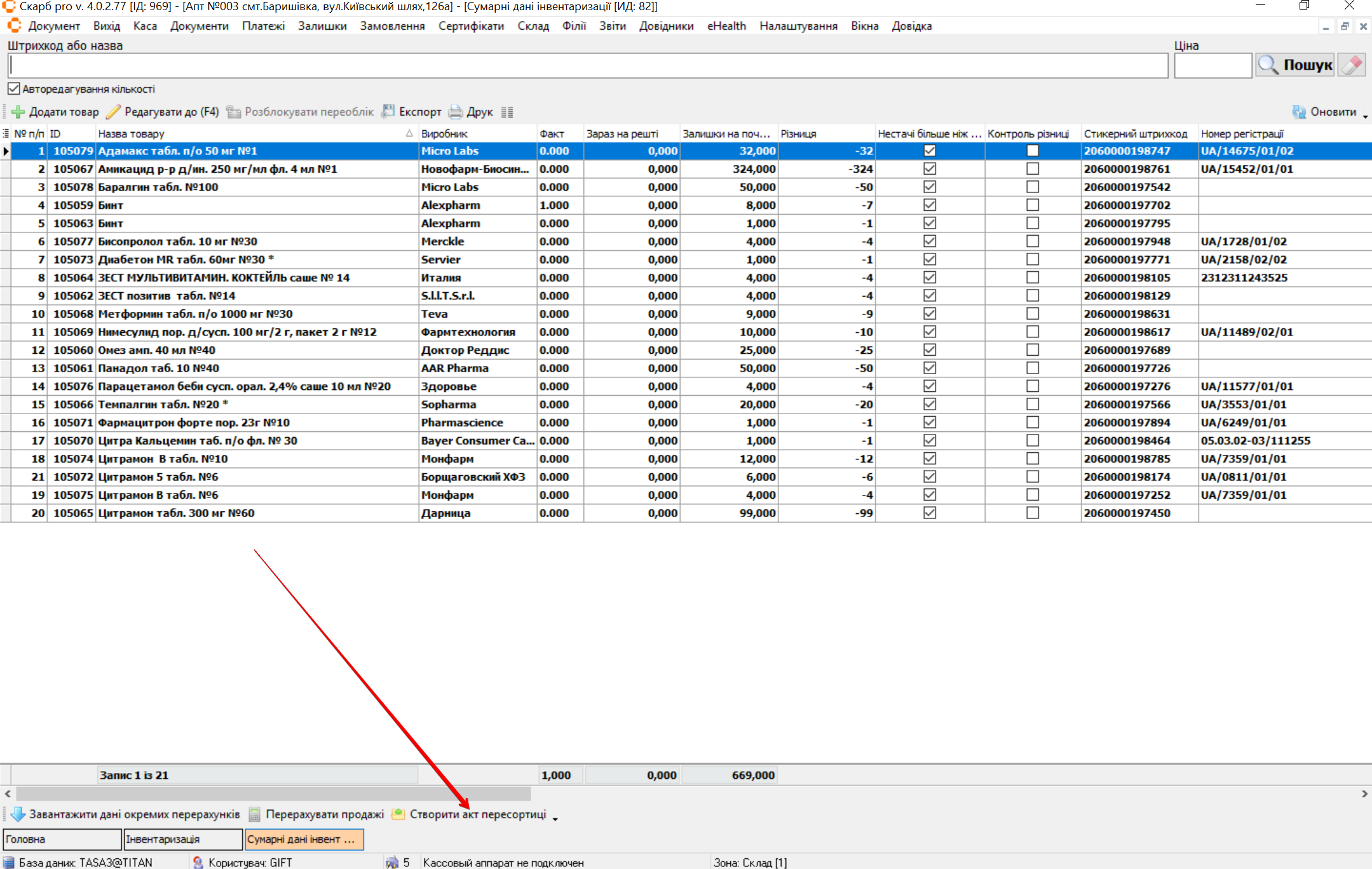
Результат: документ інвентаризації перейде в статус Закрито; акт пересортиці з’явиться в Документи → Акти пересортиці зі статусом Пасивний.
Закритий документ інвентаризації редагувати не можна.
Акт пересортиці обов’язково активуйте (Зробити документ активним).
15 Типові помилки та рішення
| Симптом / повідомлення | Ймовірна причина | Що зробити |
|---|---|---|
| Некоректні дані після перерахунку продажів | Повторно редагували кількість у переобліку | Внесіть кількість одразу правильно; після Перерахувати продажі перевірте рядки знову — §7 |
| Помилка при створенні акта пересортиці | Кількість введена лише в один рядок однакового препарату | Сервіс → Перерозподілити кількість — меню Сервіс |
| Немає частини товарів на залишку | Є пасивні документи | Перевірка пасивних документів |
| Неможливо змінити інвентаризацію | Документ Закрито | Після акта пересортиці редагування недоступне |
| Залишки не змінилися | Акт пересортиці не активовано | Активація |
16 Пов’язані матеріали
- Глосарій Skarb Pro — терміни документів
- Документи — усі пункти меню документів
- Акти пересортиці — коригування залишків
- Стара інвентаризація — архів актів
- Акти переоцінки → Перевірка пасивних
- База знань → Інвентаризація — опис можливостей
Повернутися до Документи.