Рахунки-фактури
1 Загальна інформація
Сторінка Рахунки-фактури у розділі Документи призначена для перегляду, створення та редагування рахунків-фактур у Skarb Pro: перелік товарів, їх кількість і сума до сплати покупцем.
Виконання основних операцій див. у Базі знань → Рахунки-фактури.
2 Як швидко створити рахунок-фактуру
2.1 Передумови
| № | Умова | Як перевірити / налаштувати |
|---|---|---|
| 1 | Користувач увійшов у Skarb Pro | Вхід у систему |
| 2 | Заповнено Власник і Контрагент | Вікно заголовка — Додати рахунок |
| 3 | Товар відомий у довіднику (наявність на залишку не обов’язкова) | Додати товар |
2.2 Кроки в системі
- Відкрийте Документи → Рахунки-фактури (перехід).
- У вікні Фільтр списку документів задайте відбір → Відкрити (фільтр).
- Натисніть Додати, заповніть Власник і Контрагент → Так (додати).
- Додайте товари зі загального довідника (додати товар).
- За потреби створіть видатковий документ (створити видатковий).
- За потреби роздрукуйте рахунок (друк).
- Перевірка: рахунок є в списку; у змісті — потрібні товари та суми.
- Реалізація юрособам — Видаткові накладні.
Пояснення термінів — у Глосарії Skarb Pro.
3 Перехід у розділ
Щоб відкрити розділ Рахунки-фактури:
- У головному меню виберіть Документи → Рахунки-фактури.
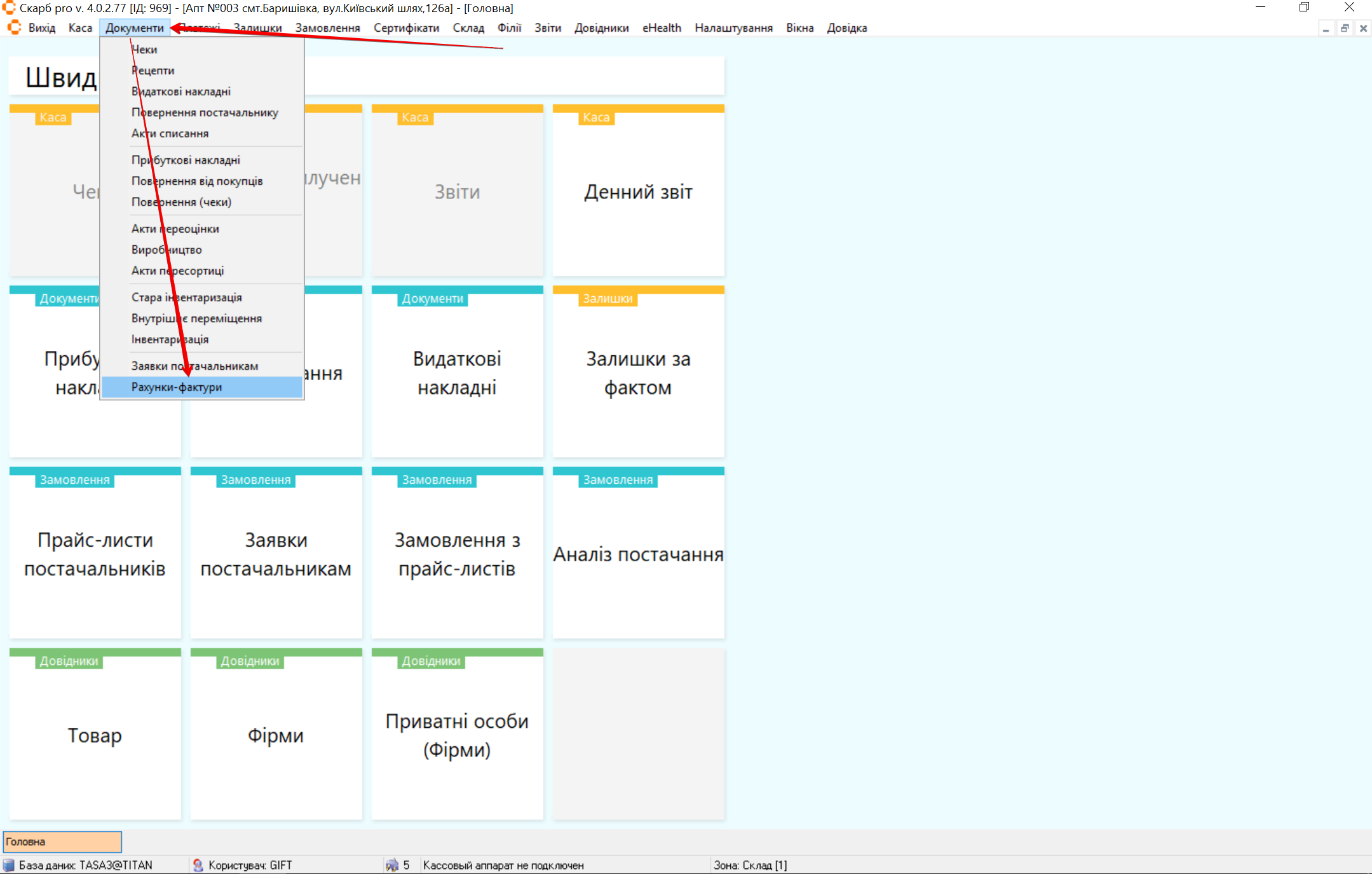
Результат: відкриється вікно Фільтр списку документів.
4 Відфільтрувати документи
Щоб відібрати рахунки-фактури:
- У вікні Фільтр списку документів задайте параметри відбору.
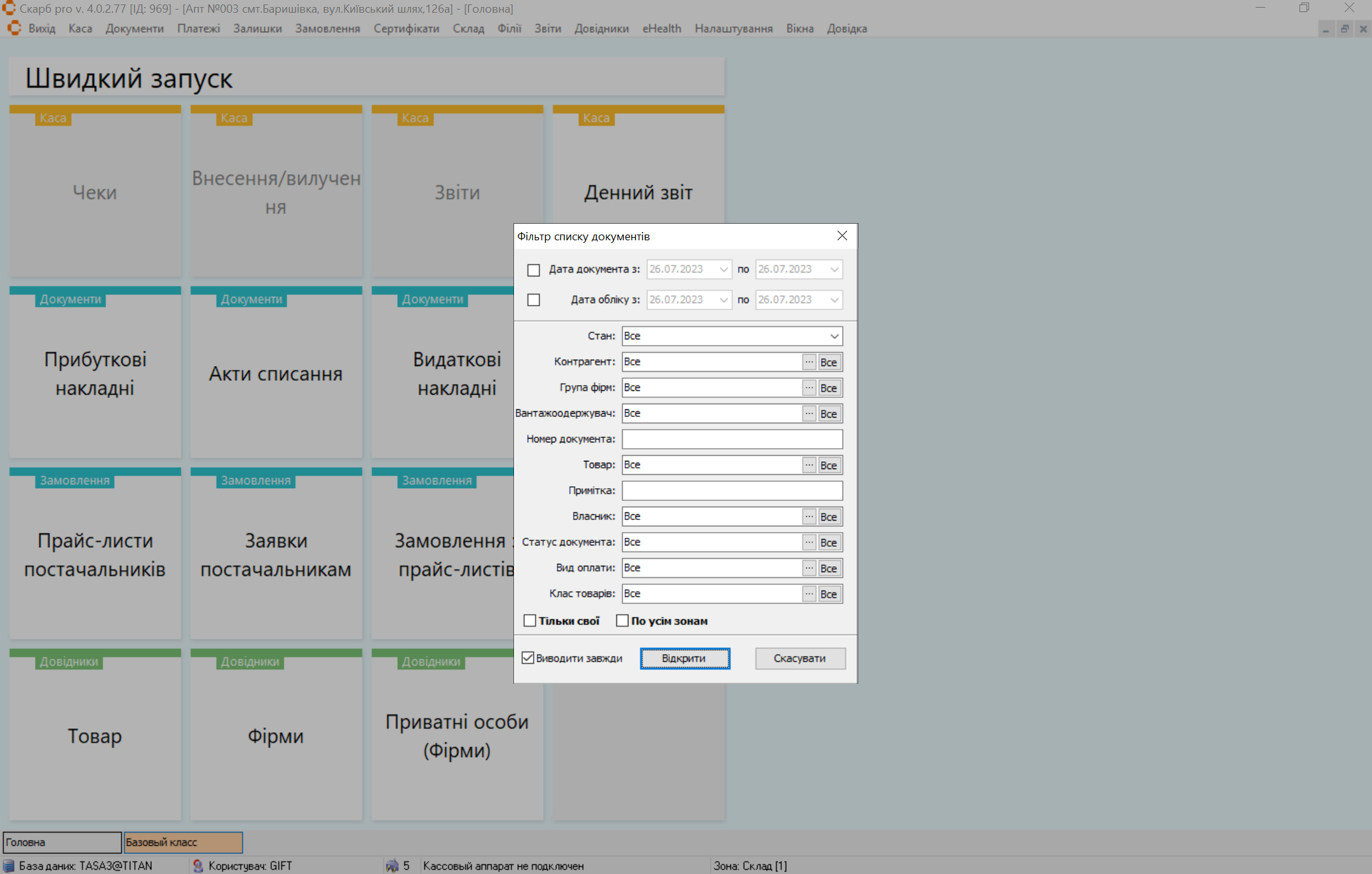
- Натисніть Відкрити.
Результат: відкриється список документів за заданими критеріями.
Див. також Фільтр.
5 Огляд списку
Сторінка Список: Рахунки-фактури містить блоки:
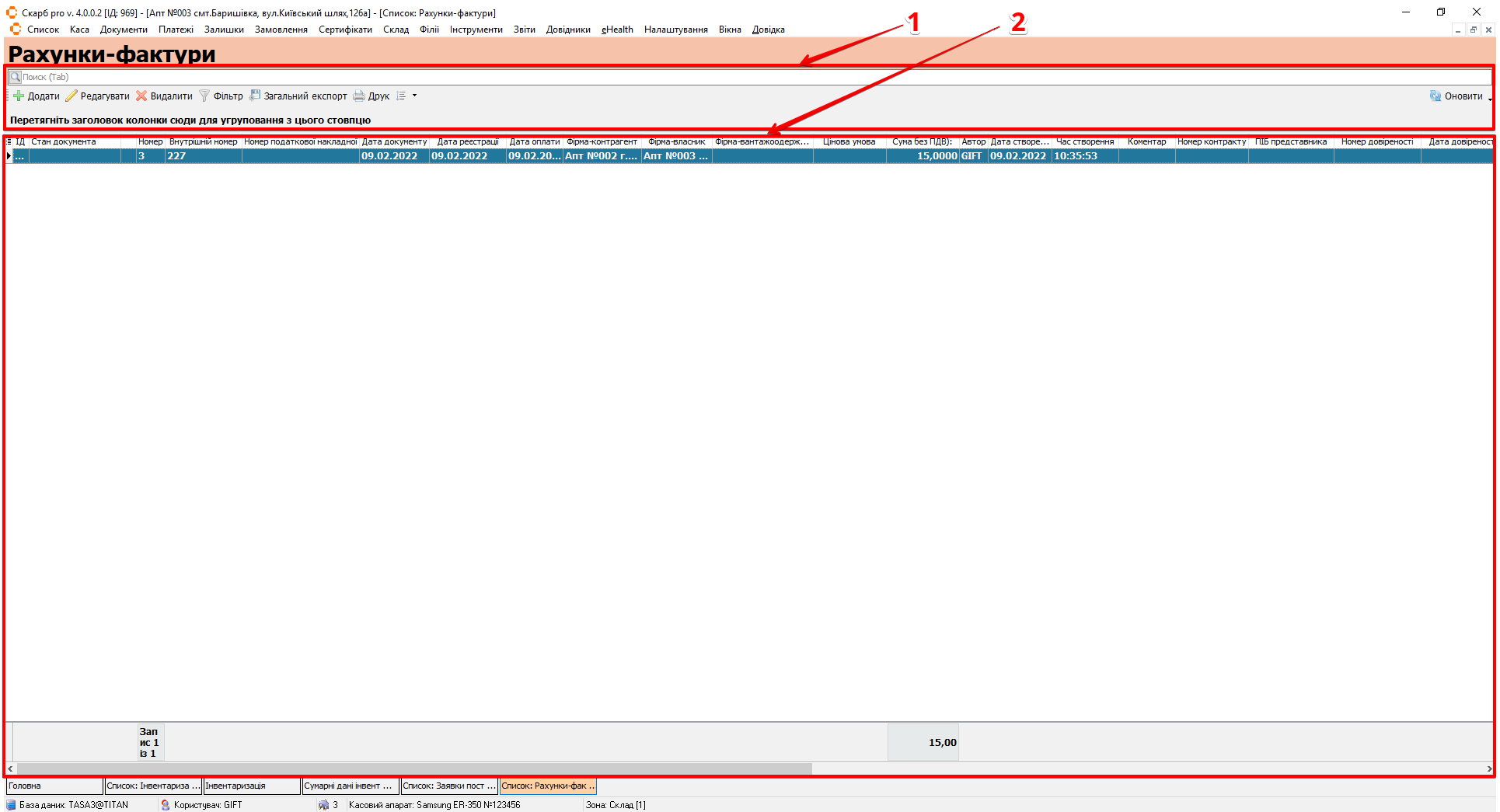
| № | Блок | Опис |
|---|---|---|
| 1 | Панель інструментів | Кнопки: |
| 2 | Таблиця з записами | Список рахунків-фактур та інформація по них |
У Таблиці з записами можна додатково відфільтрувати документи за будь-яким зі стовпців: наведіть мишею на назву стовпчика, натисніть стрілку вниз і позначте потрібні записи.
6 Додати рахунок
Створити Рахунок-фактуру можна незалежно від наявності товару на залишку.
Щоб створити рахунок-фактуру:
- На головній сторінці на панелі інструментів натисніть Додати.
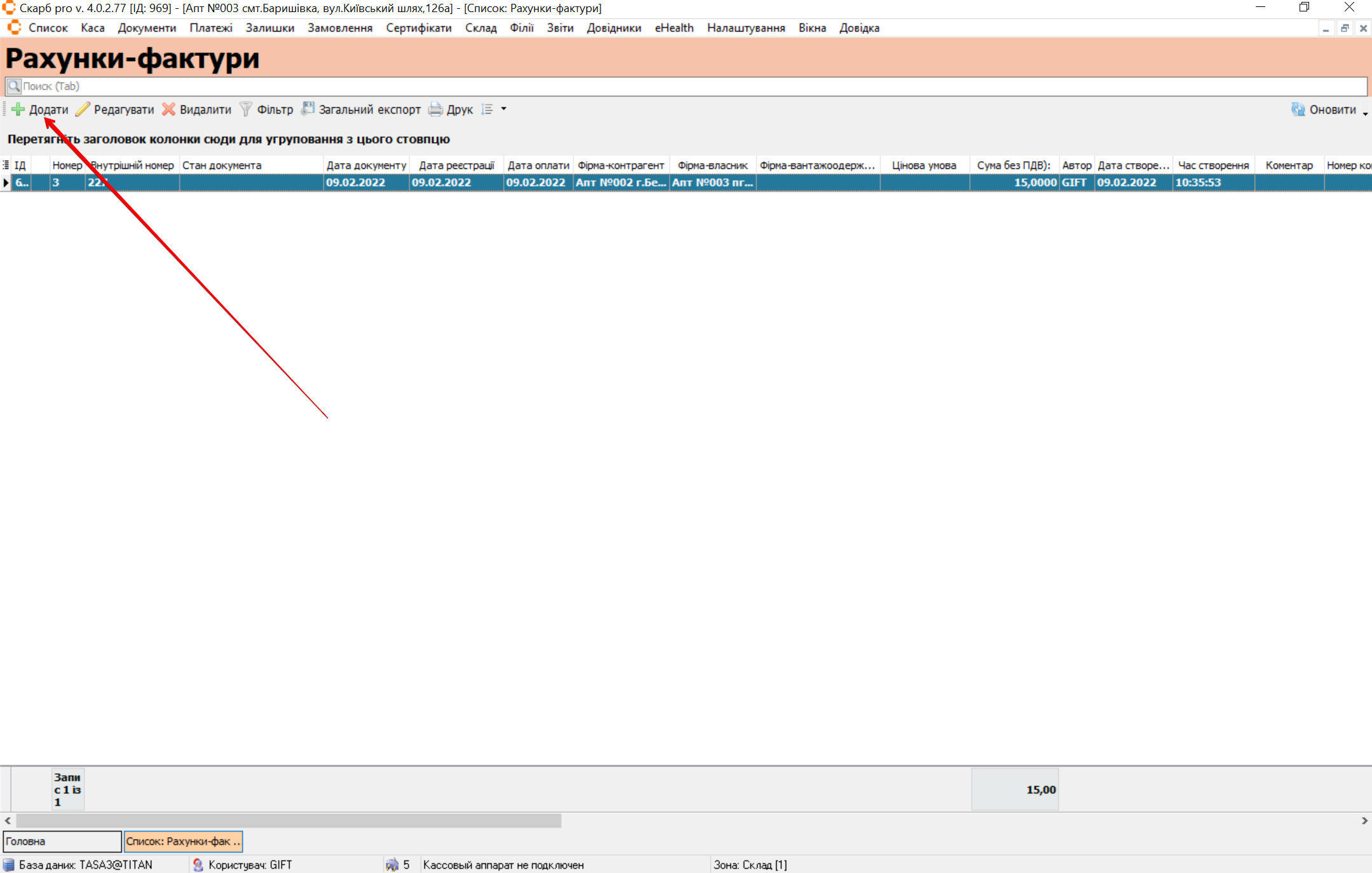
- У вікні Заголовок рахунок-фактури (новий запис) заповніть поля (див. Створити заявку).
- Натисніть Так (або Скасувати).
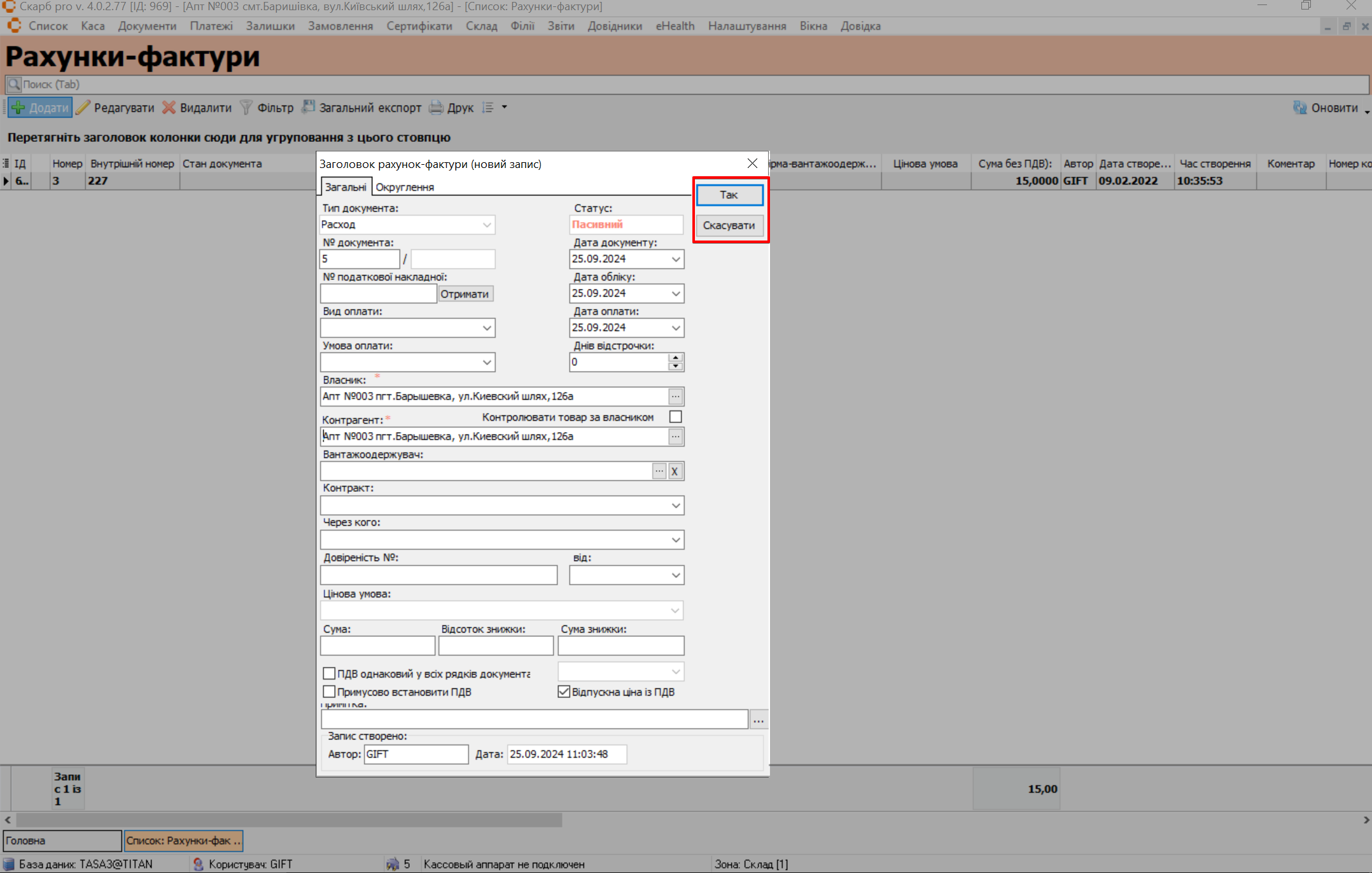
Поля Власник і Контрагент обов’язкові для заповнення.
Результат: відкриється сторінка Рахунок-фактура [Порядковий номер у програмі Skarb Pro].
6.1 Додати товар
- На сторінці рахунка натисніть Додати.
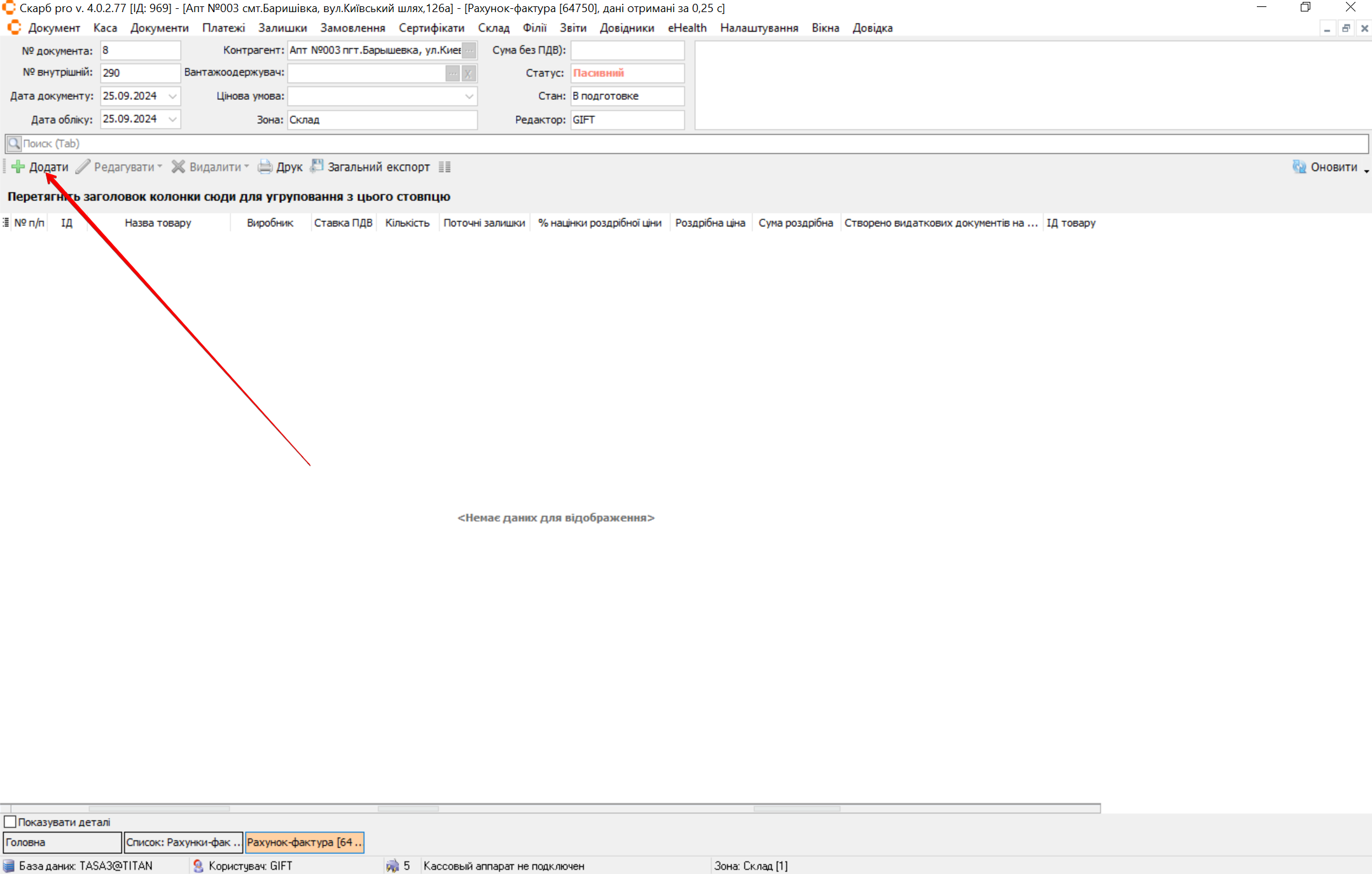
- У вікні Вибір товару у полі Фільтр вкажіть назву товару; за потреби поставте позначку в чекбокс.
- Натисніть Застосувати (або Скасувати).
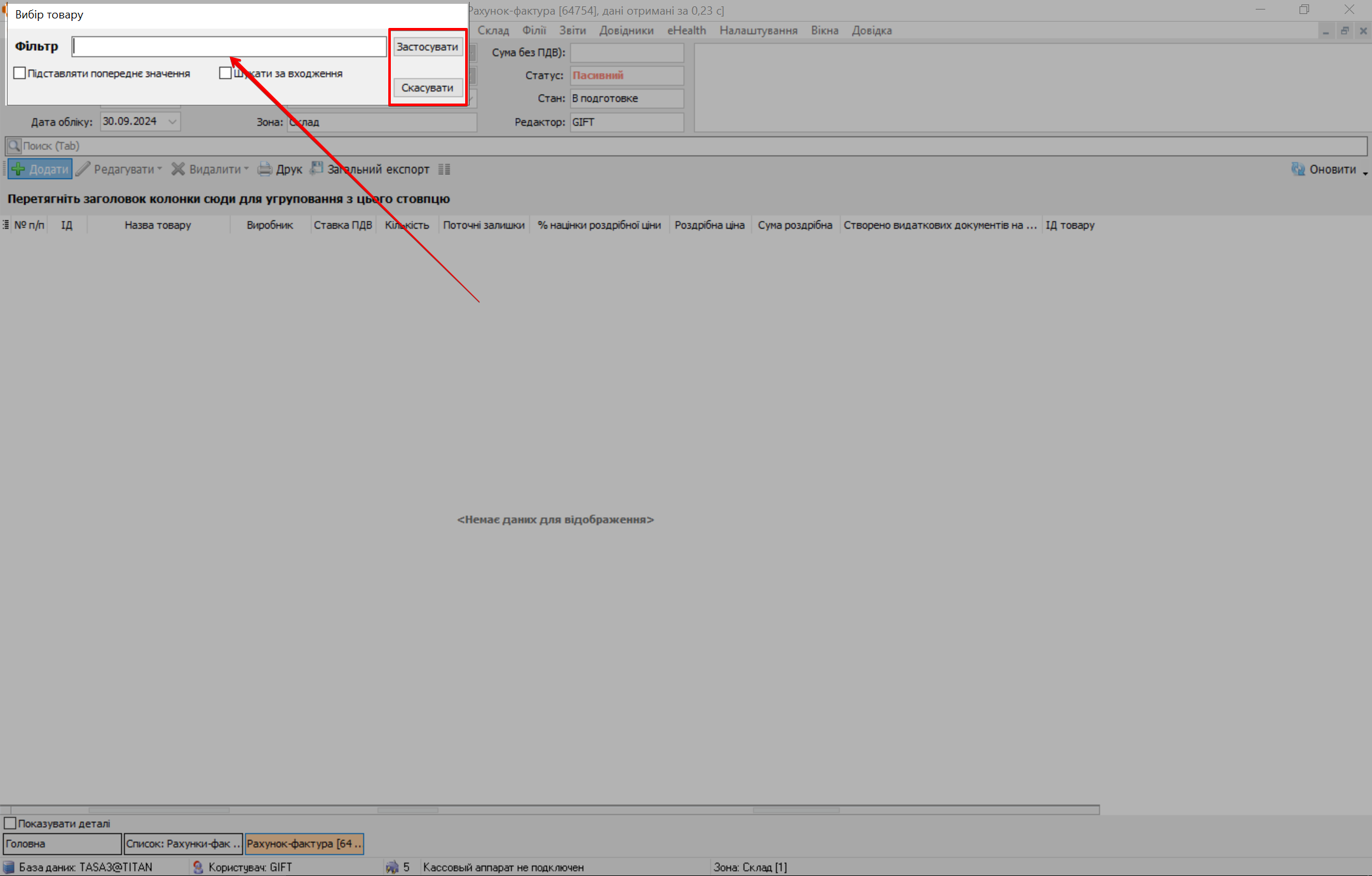
У вікні Вибір товару пошук ведеться із загального довідника, а не лише серед товарів на залишку.
Результат: товар додано до змісту рахунка-фактури.
7 Створити видатковий документ
На підставі рахунка-фактури можна одразу створити видатковий документ:
- Відкрийте контекстне меню (права кнопка миші) на потрібному документі.
- Оберіть Сервіс → Створити видатковий документ.
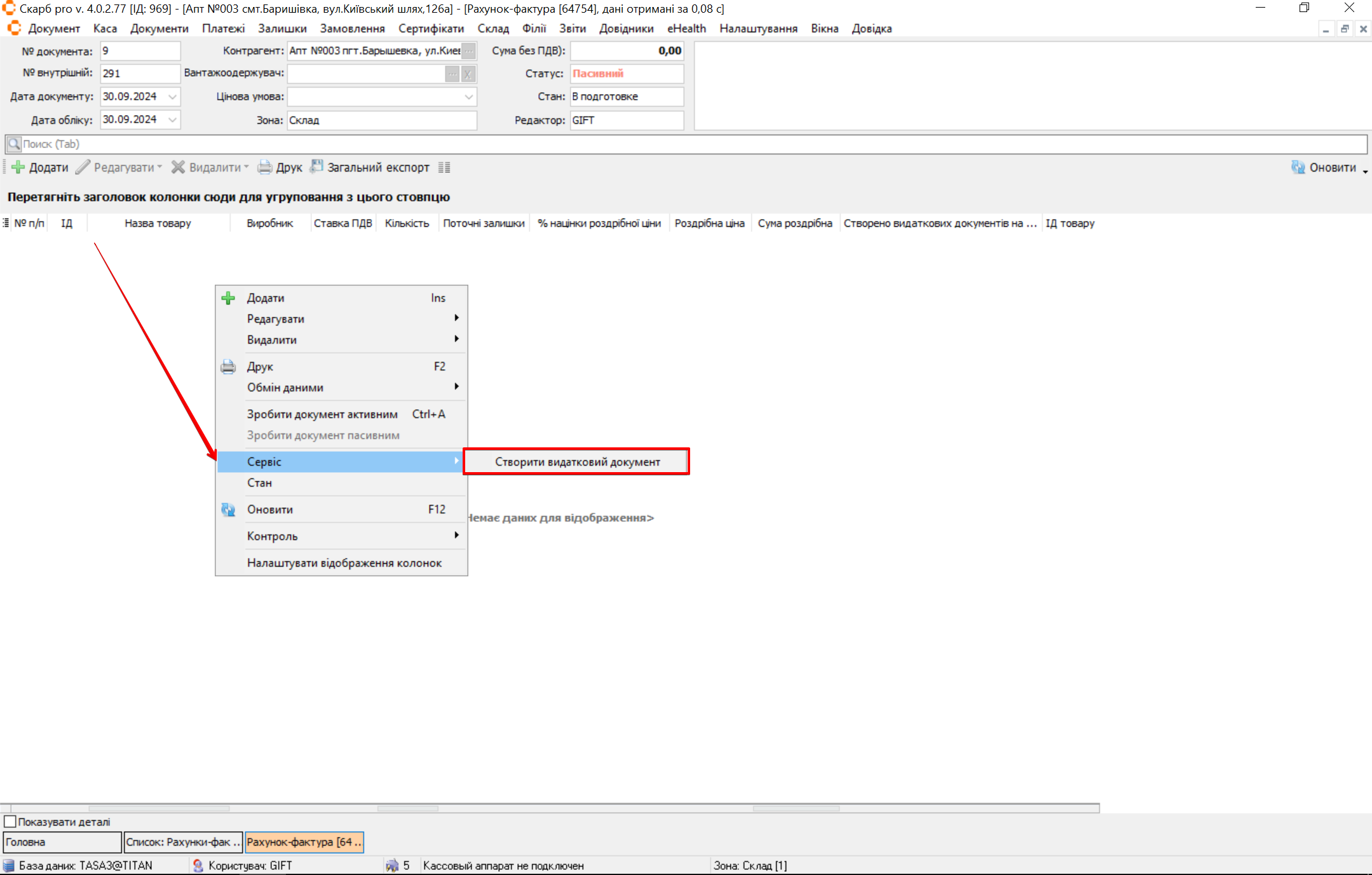
Якщо не всі товари є на залишку, програма покаже повідомлення: Не всі позиції рахунок-фактури є на залишку. Створити видатковий документ на наявний товар?
Результат: створено видатковий документ (за наявності товарів на залишку — повністю або частково).
Детальніше про видаткові документи — Видаткові накладні.
8 Друк
Роздрукувати рахунок-фактуру можна:
- через документ рахунка-фактури;
- через видаткову накладну.
Див. також Друк.
9 Типові помилки та рішення
| Симптом / повідомлення | Ймовірна причина | Що зробити |
|---|---|---|
| Не зберігається заголовок | Не заповнено Власник / Контрагент | Заповніть обов’язкові поля — додати рахунок |
| Товар не знаходиться | Невірне найменування у довіднику | Уточніть назву у виборі товару |
| Попередження про відсутність на залишку | Створення витрати на товар без залишку | Підтвердіть створення на наявний товар або оприбуткуйте поставку — Прибуткові накладні |
| Рахунка немає в списку | Інший період фільтра | Змініть параметри у фільтрі |
10 Пов’язані матеріали
- Глосарій Skarb Pro — терміни документів
- Документи — усі пункти меню документів
- Видаткові накладні — реалізація юрособам
- Прибуткові накладні — оприбуткування
- Інтерфейс — панель інструментів і фільтр
- База знань → Рахунки-фактури — опис можливостей
Повернутися до Документи.