Акти пересортиці
1 Загальна інформація
Сторінка Акти пересортиці у розділі Документи призначена для роботи з документами пересортиці у Skarb Pro.
Документ є прибутково-видатковим: дає змогу списати товар із залишку та додати інший на залишок. Акт пересортиці також може створюватися автоматично після завершення інвентаризації.
Виконання основних операцій див. у Базі знань → Акти пересортиці.
2 Як швидко створити акт пересортиці
2.1 Передумови
| № | Умова | Як перевірити / налаштувати |
|---|---|---|
| 1 | Користувач увійшов у Skarb Pro | Вхід у систему |
| 2 | Відомі товари для списання (надлишок) і додавання (недостача) | Вкладки документа — вкладки |
| 3 | Товар для списання є на залишку | Залишки за фактом |
2.2 Кроки в системі
- Відкрийте Документи → Акти пересортиці (перехід).
- У вікні Фільтр списку документів задайте відбір → Відкрити (фільтр).
- Натисніть Додати, заповніть заголовок → Так (додати).
- На вкладці Надлишок додайте товари для списання; на вкладці Недостача — товари для додавання на залишок.
- Перевірка: акт є в списку; позиції розподілені по вкладках коректно.
- Автоматичне створення після інвентаризації — Інвентаризація.
- Додавання товару — аналогічно Прибуткові накладні → Вибір товару.
Пояснення термінів — у Глосарії Skarb Pro.
3 Перехід у розділ
Щоб відкрити розділ Акти пересортиці:
- У головному меню виберіть Документи → Акти пересортиці.
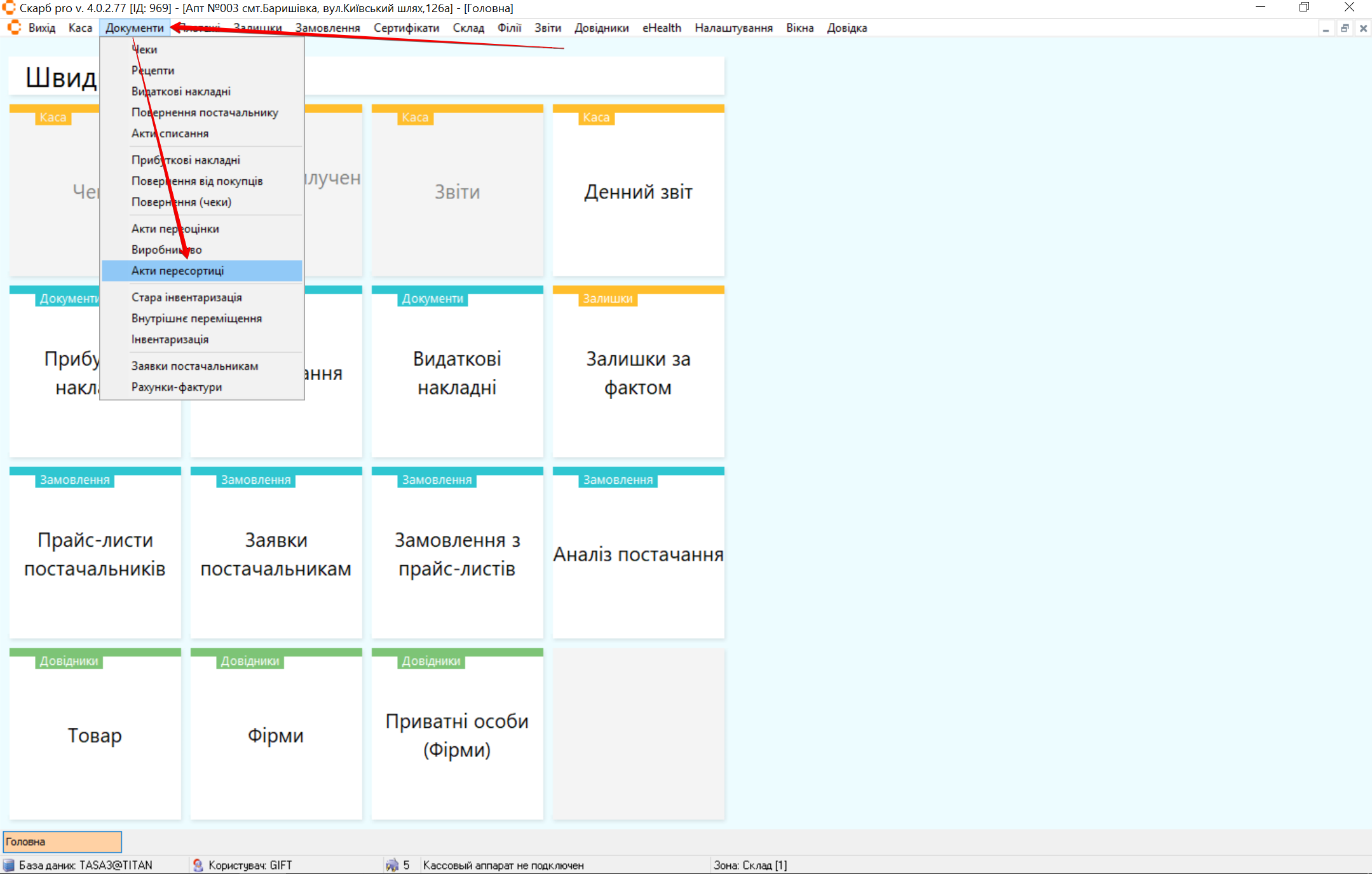
Результат: відкриється вікно Фільтр списку документів.
4 Відфільтрувати акти
Щоб відібрати акти пересортиці:
- У вікні Фільтр списку документів задайте параметри відбору.
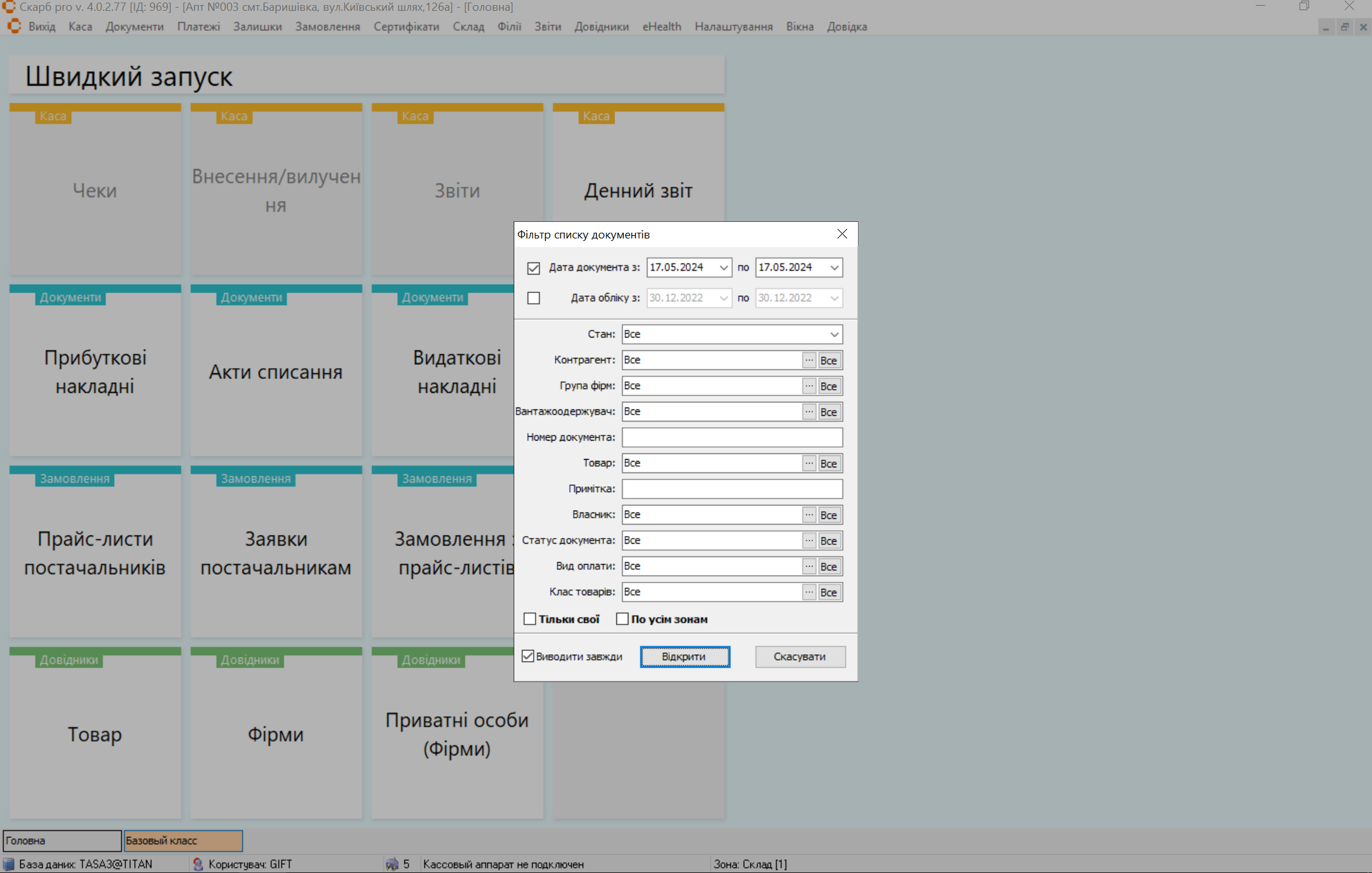
- Натисніть Відкрити.
Результат: відкриється список актів за заданими критеріями.
Див. також Фільтр.
5 Огляд списку
Сторінка Акти пересортиці містить блоки:
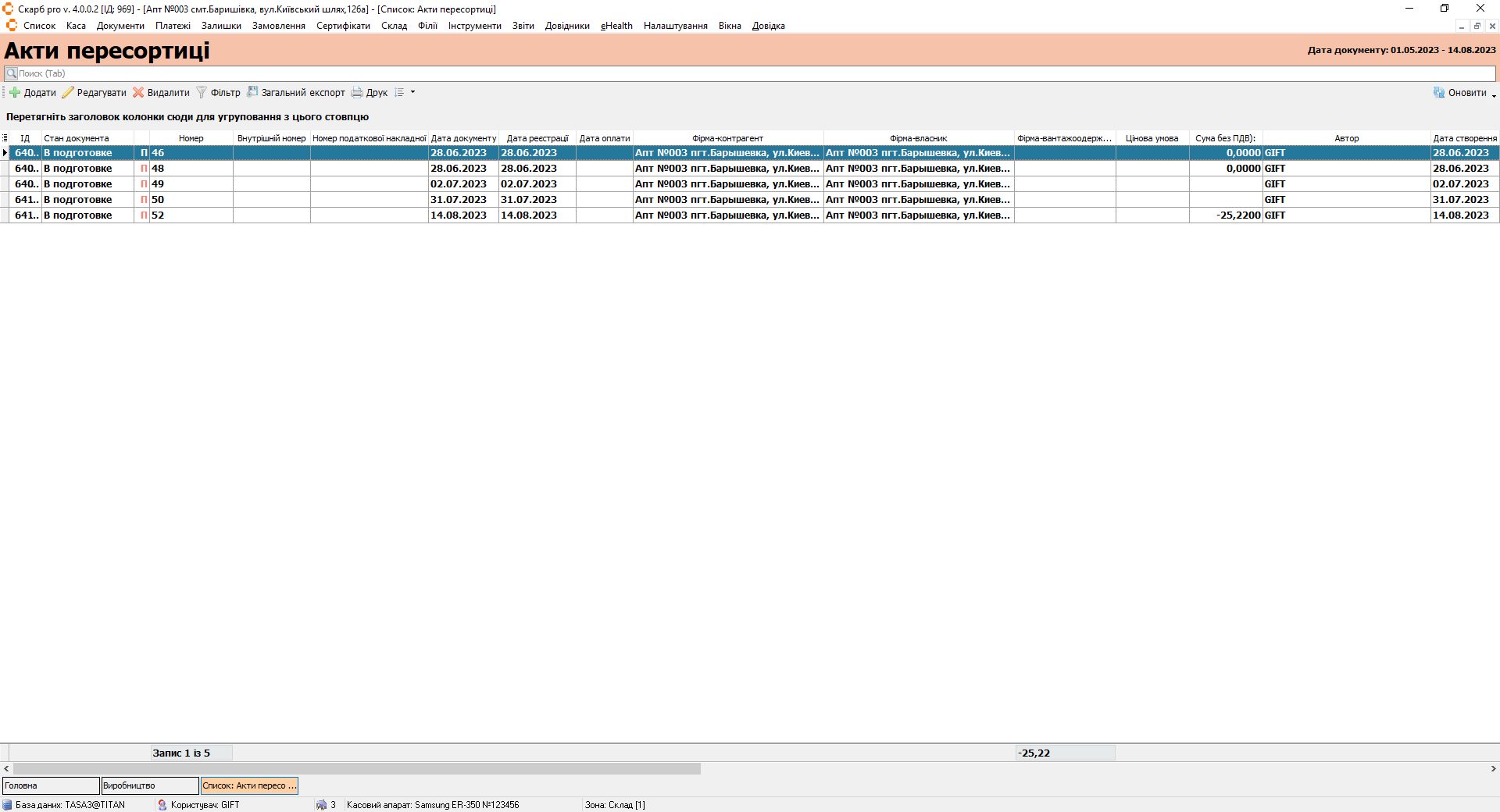
| № | Блок | Опис |
|---|---|---|
| 1 | Панель інструментів | Кнопки: Додати, Редагувати, Видалити, Фільтр, Загальний експорт, Друк |
| 2 | Таблиця з записами | Список актів пересортиці та інформація по них |
У Таблиці з записами можна додатково відфільтрувати документи за будь-яким зі стовпців: наведіть мишею на назву стовпчика, натисніть стрілку вниз і позначте потрібні записи.
6 Додати акт
Щоб створити акт пересортиці:
- На головній сторінці натисніть Додати.
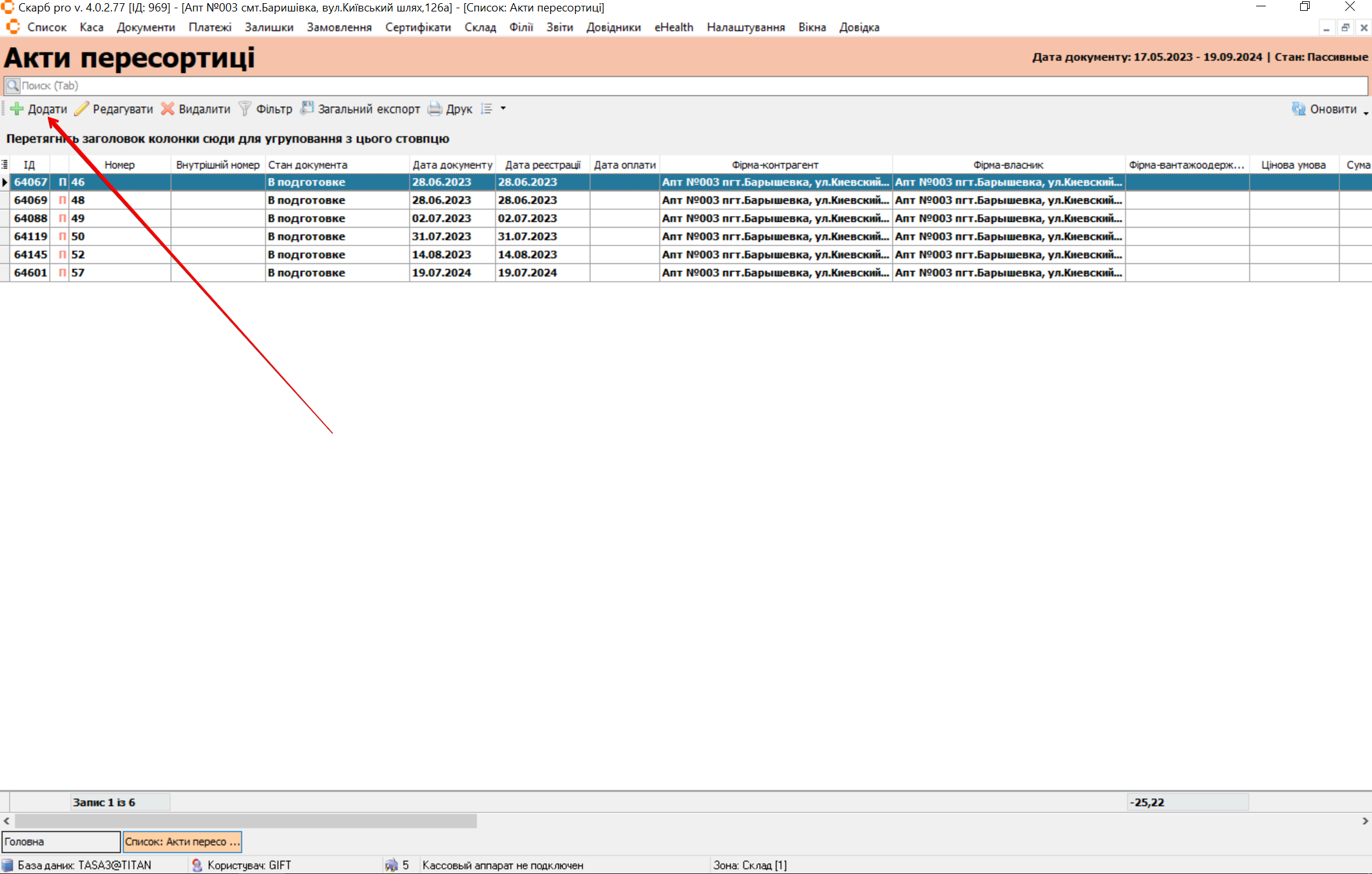
- У вікні Заголовок акту пересортиці (новий запис) заповніть поля (див. Створити заявку).
- Натисніть Так.
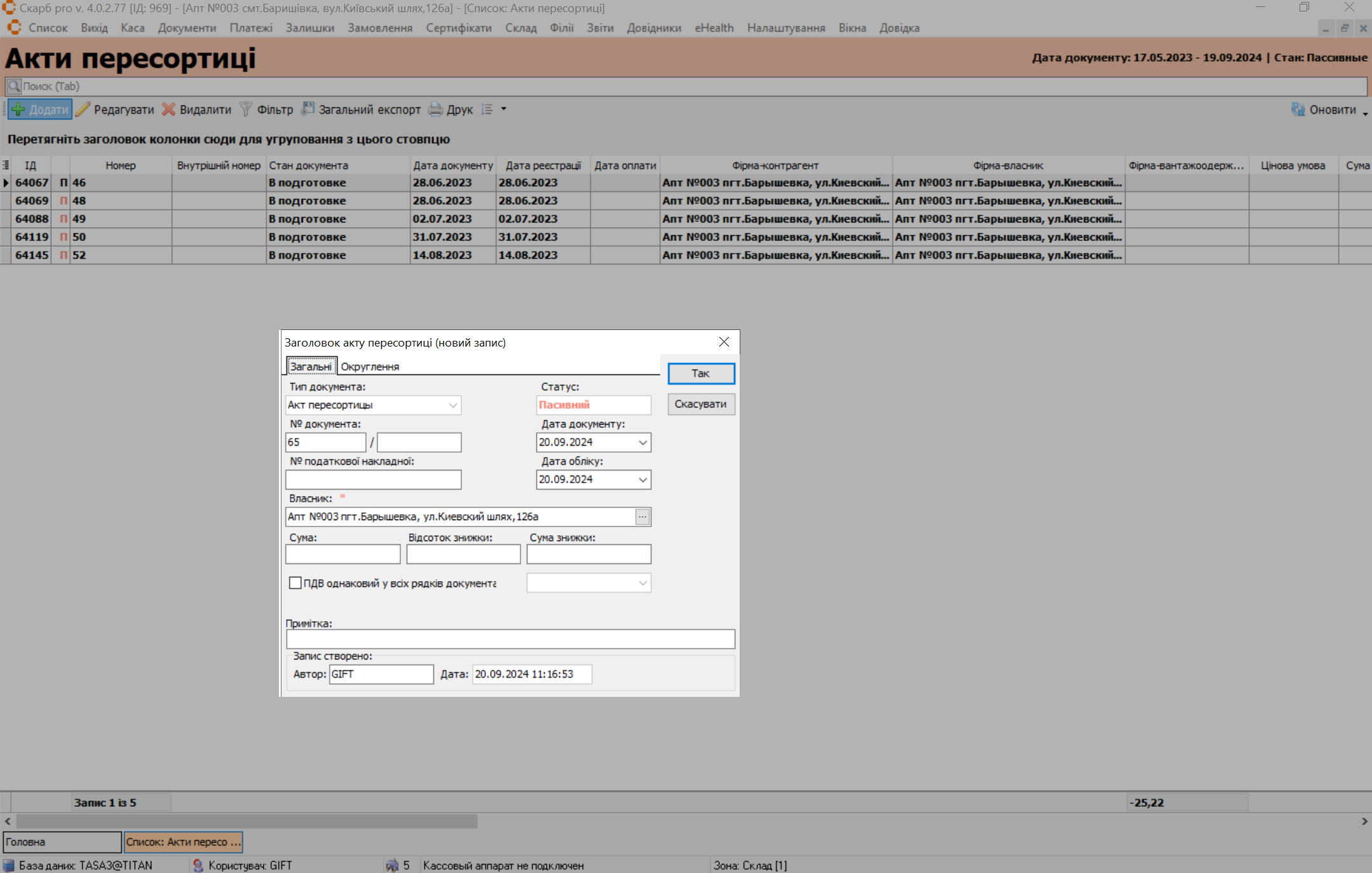
Результат: відкриється сторінка Акт пересортиці [Порядковий номер у програмі Skarb Pro].
6.1 Огляд сторінки акта
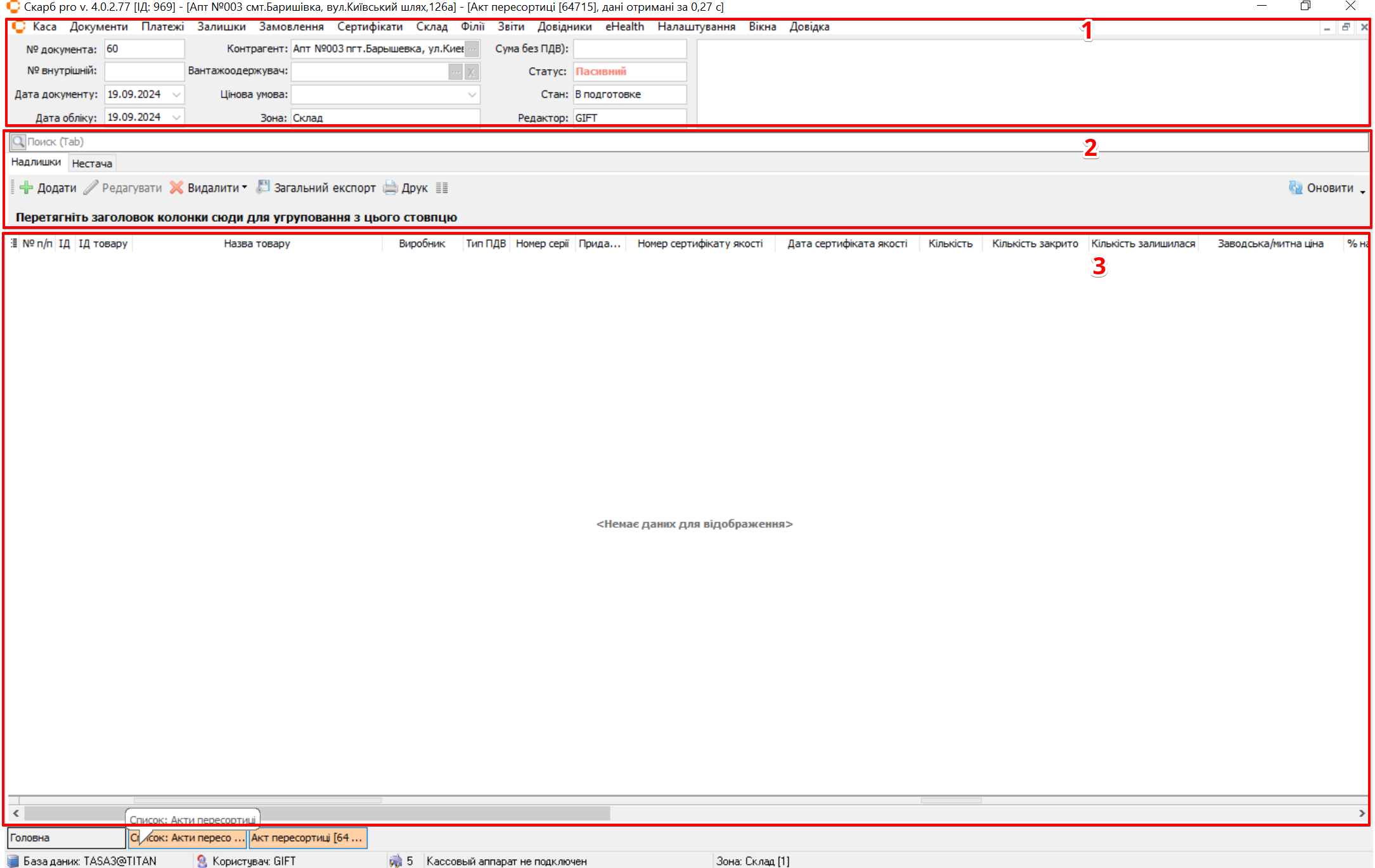
| № | Блок | Опис |
|---|---|---|
| 1 | Інформація по документу | № документа, № внутрішній, дати, пільговик/плат., цінова умова, суми, статус, стан, редактор тощо |
| 2 | Панель інструментів | Вкладки Надлишки / Нестача; кнопки Додати, Редагувати рядок, Видалити, експорт, друк, Пільговик |
| 3 | Зміст документа | Перелік товарів і інформація по них |
6.2 Вкладки Надлишок і Недостача
Документ пересортиці складається з вкладок на панелі інструментів:
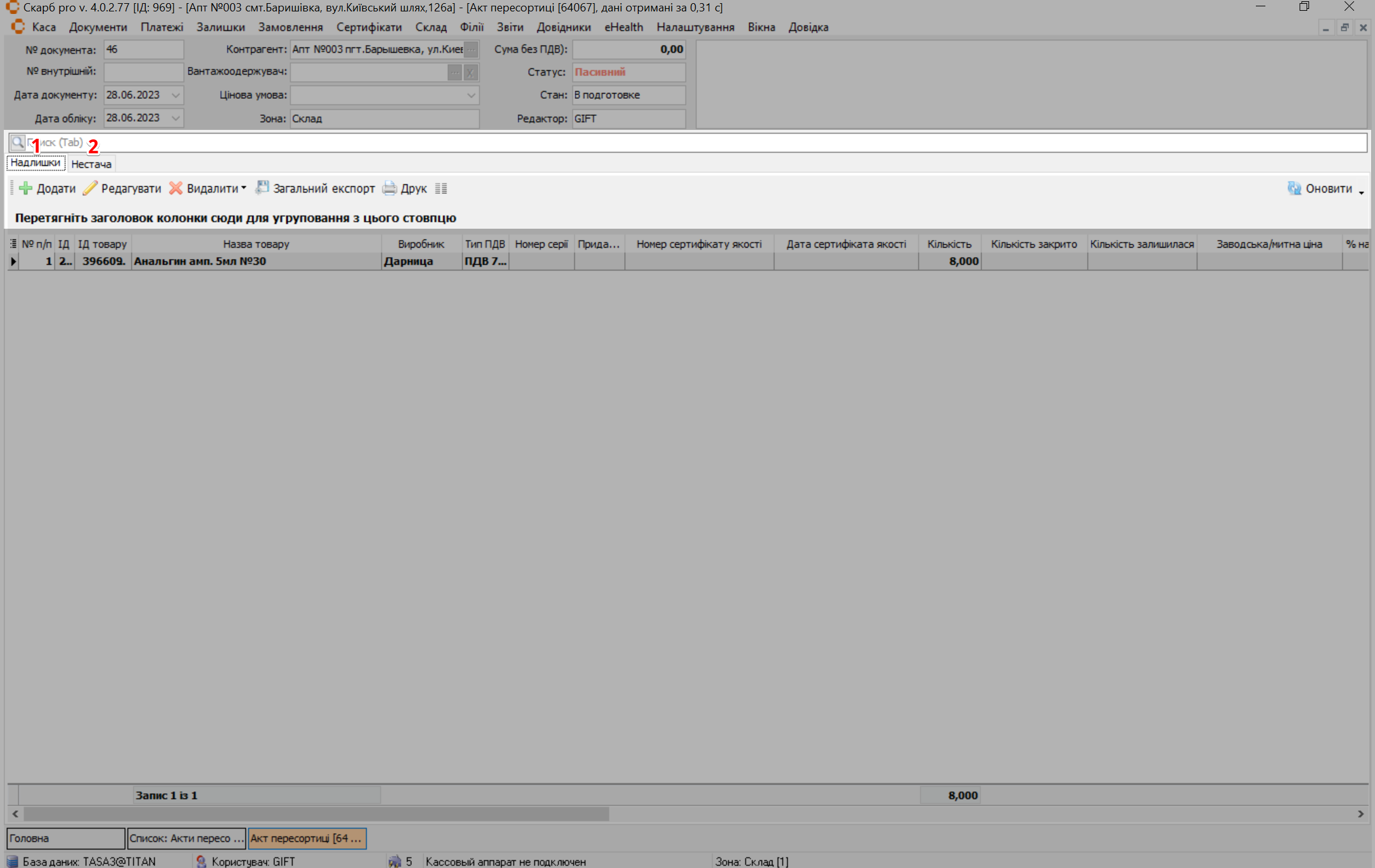
| № | Вкладка | Опис |
|---|---|---|
| 1 | Надлишок | Видаткова частина: товари для списання із залишку |
| 2 | Недостача | Прибуткова частина: товари для додавання на залишок |
Інформацію по кожній вкладці можна переглянути в таблиці блоку Зміст документа.
6.3 Додати товар у акт
Щоб додати товар:
- Оберіть потрібну вкладку (Надлишок або Недостача).
- На панелі інструментів натисніть Додати.
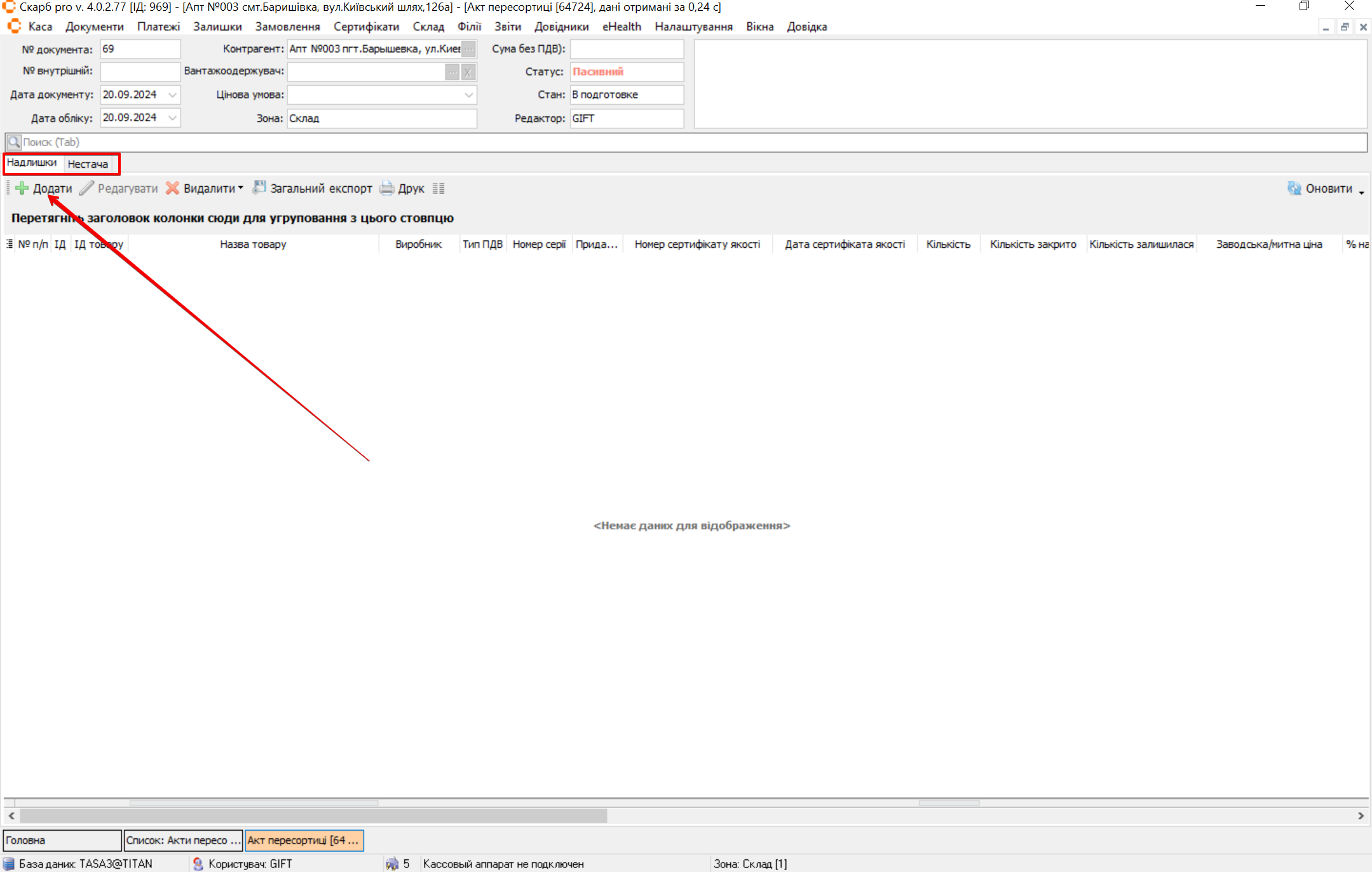
- У спливаючих вікнах заповніть поля → Так.
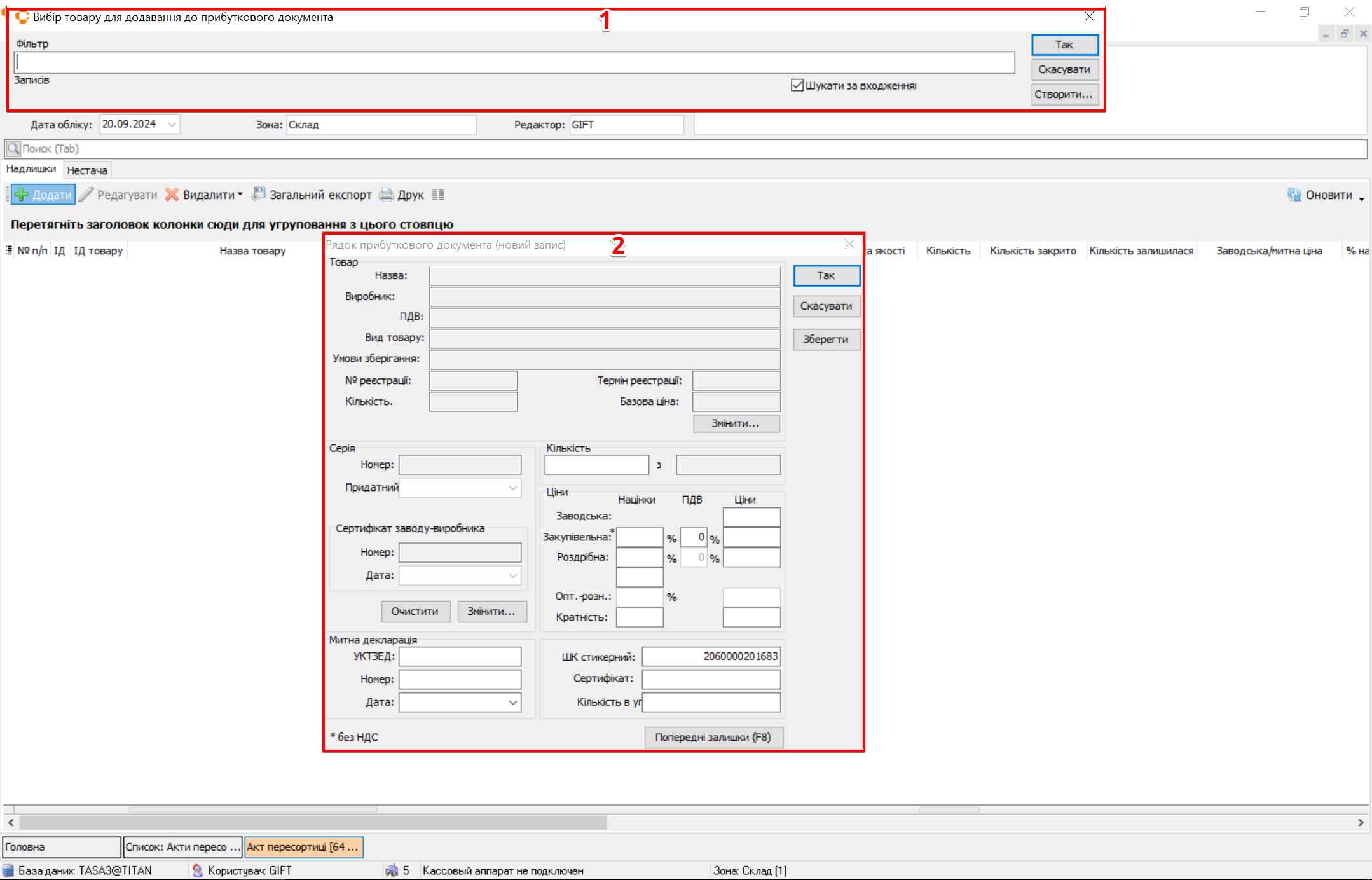
| № | Вікно | Опис |
|---|---|---|
| 1 | Вибір товару | Вибір товару |
| 2 | Рядок документа | Дані рядка |
Результат: товар з’явиться у змісті обраної вкладки.
7 Типові помилки та рішення
| Симптом / повідомлення | Ймовірна причина | Що зробити |
|---|---|---|
| Товар списався / додався «не туди» | Додано на неправильну вкладку | Перевірте вкладки — Надлишок / Недостача |
| Немає залишку для списання | Товар відсутній на залишку | Перевірте залишки |
| Акта немає в списку | Інший період фільтра | Змініть параметри у фільтрі |
| Очікувався акт після інвентаризації | Інвентаризацію не завершено | Див. Інвентаризація |
8 Пов’язані матеріали
- Глосарій Skarb Pro — терміни документів
- Документи — усі пункти меню документів
- Інвентаризація — джерело автоматичних актів
- Прибуткові накладні — вибір товару та рядок
- Акти списання — списання товарів
- Інтерфейс — панель інструментів і фільтр
- База знань → Акти пересортиці — опис можливостей
Повернутися до Документи.