Стара інвентаризація
1 Загальна інформація
Сторінка Стара інвентаризація у розділі Документи призначена для перегляду актів інвентаризації (архів) у Skarb Pro.
Для поточної інвентаризації використовуйте розділ Інвентаризація.
2 Як швидко знайти архівний акт
2.1 Передумови
| № | Умова | Як перевірити / налаштувати |
|---|---|---|
| 1 | Користувач увійшов у Skarb Pro | Вхід у систему |
| 2 | Відомі критерії пошуку (період, номер тощо) | Відфільтрувати акти |
2.2 Кроки в системі
- Відкрийте Документи → Стара інвентаризація (перехід).
- У вікні Фільтр списку документів задайте відбір → Відкрити (фільтр).
- У списку знайдіть потрібний акт (огляд списку).
- За потреби відкрийте акт для перегляду / редагування (редагувати) або створіть новий (додати).
- Перевірка: відображаються акти за обраний період.
- Поточна інвентаризація — Інвентаризація.
- Акти пересортиці після інвентаризації — Акти пересортиці.
Пояснення термінів — у Глосарії Skarb Pro.
3 Перехід у розділ
Щоб відкрити розділ Стара інвентаризація:
- У головному меню виберіть Документи → Стара інвентаризація.
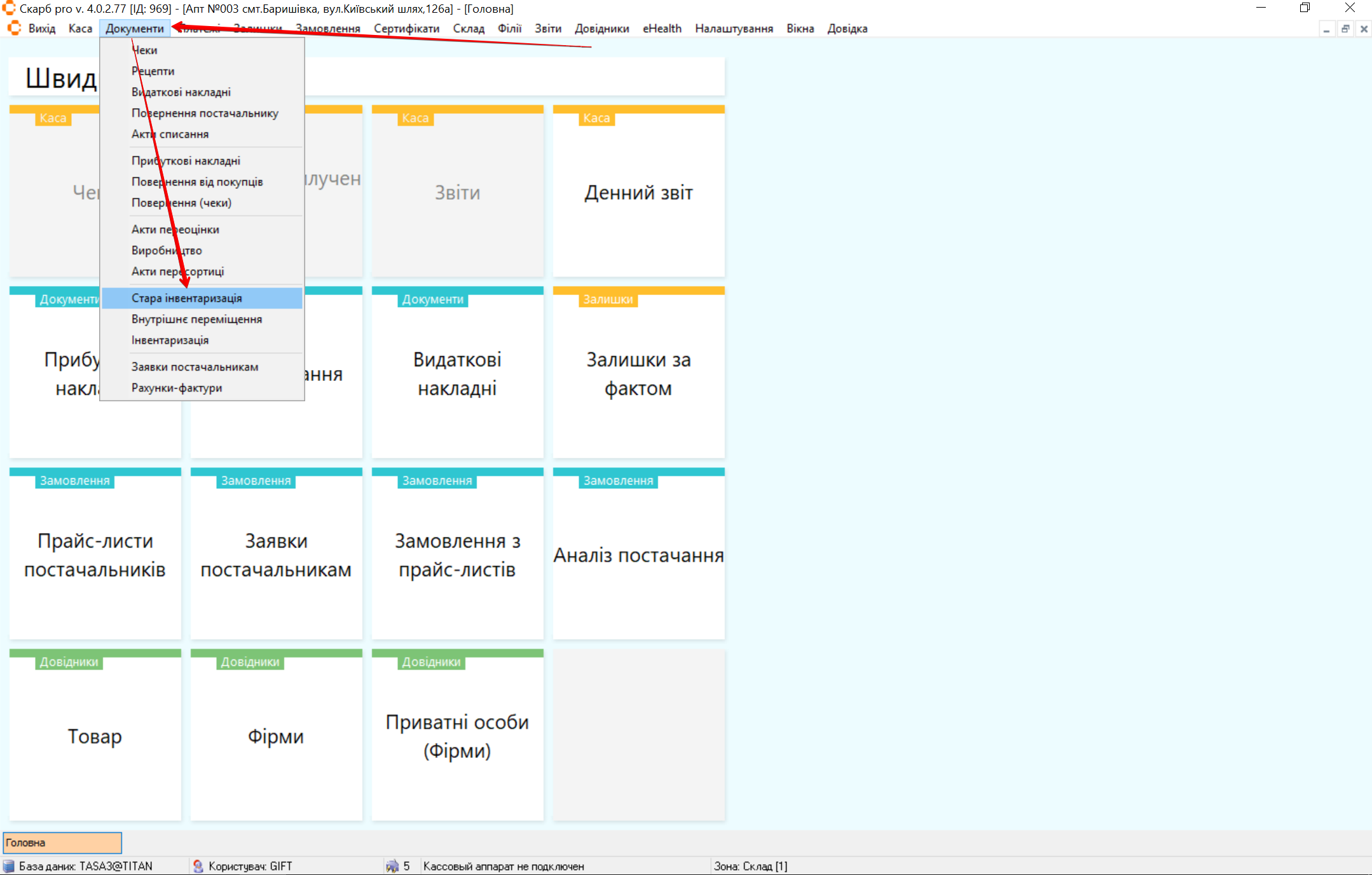
Результат: відкриється вікно Фільтр списку документів.
4 Відфільтрувати акти
Щоб відібрати акти інвентаризації:
- У вікні Фільтр списку документів задайте параметри відбору.
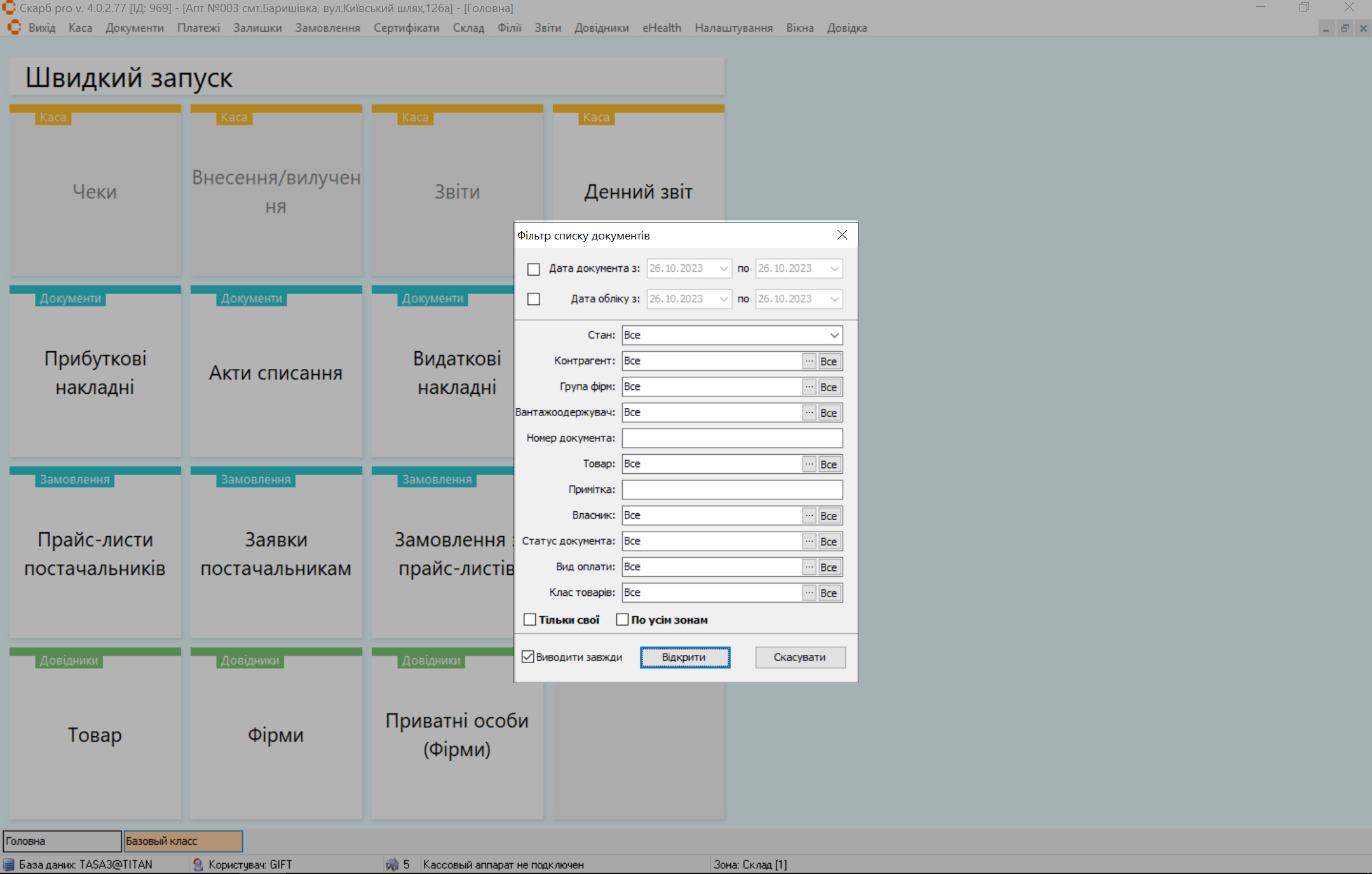
- Натисніть Відкрити.
Результат: відкриється список актів за заданими критеріями.
Див. також Фільтр.
5 Огляд списку
Сторінка Інвентаризаційні акти містить список документів інвентаризації за обраний період:
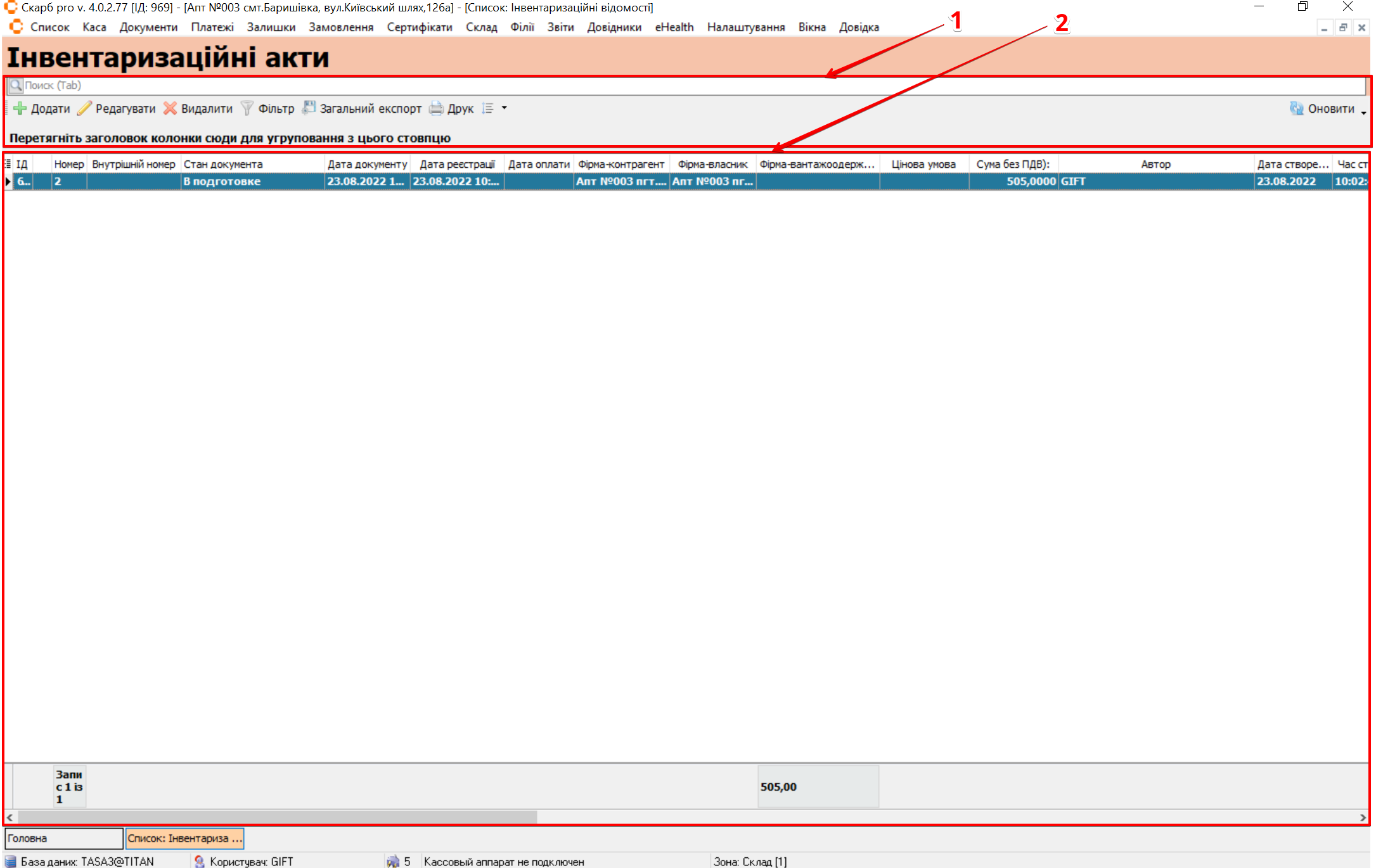
| № | Блок | Опис |
|---|---|---|
| 1 | Панель інструментів | Кнопки: Додати, Редагувати, Видалити, Фільтр, Загальний експорт, Друк |
| 2 | Таблиця з записами | Список актів інвентаризації та інформація по них |
У Таблиці з записами можна додатково відфільтрувати документи за будь-яким зі стовпців: наведіть мишею на назву стовпчика, натисніть стрілку вниз і позначте потрібні записи.
6 Додати акт
Щоб додати акт інвентаризації:
- На головній сторінці на панелі інструментів натисніть Додати.
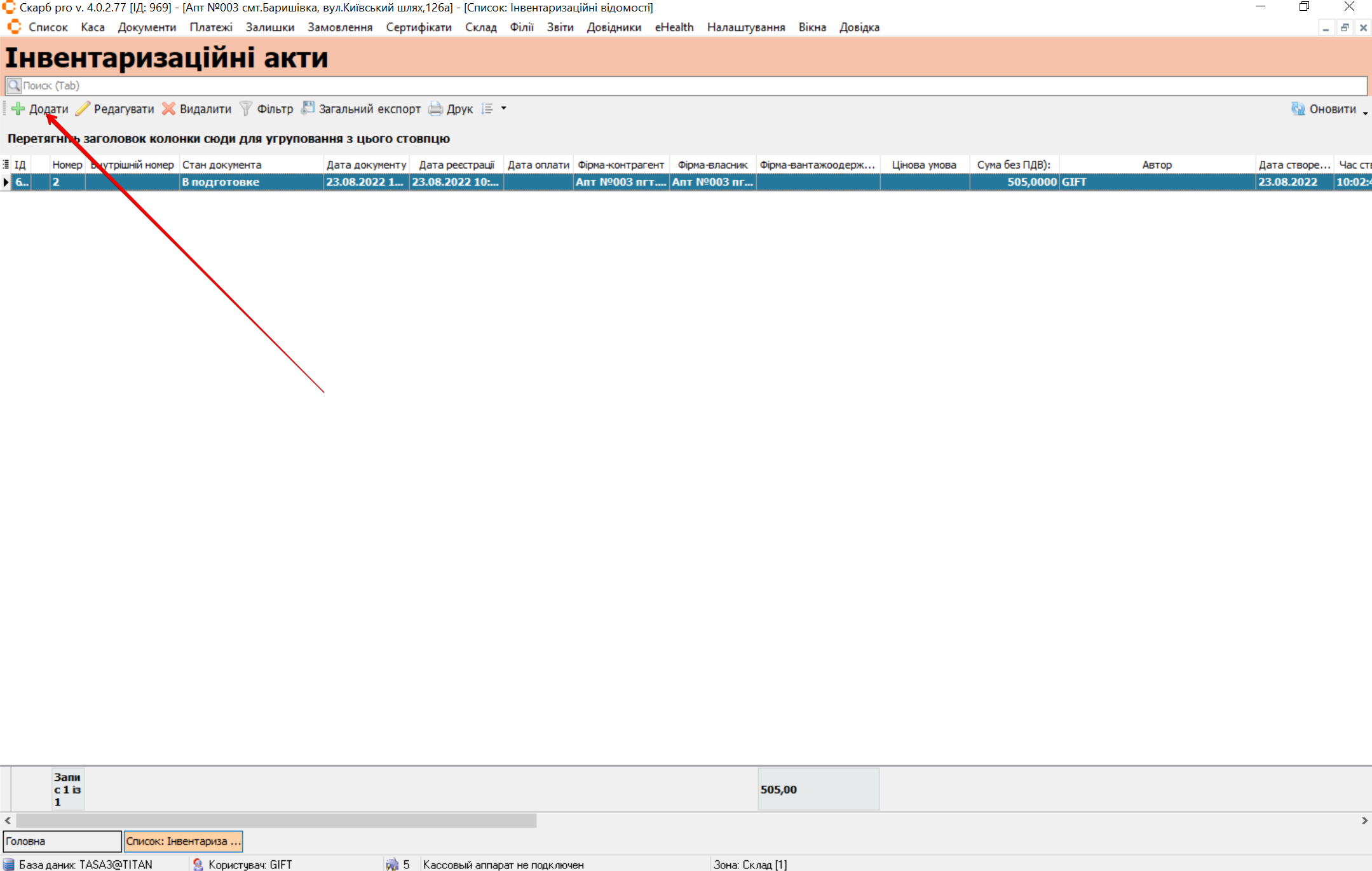
- У вікні Заголовок документа інвентаризації (новий запис) заповніть поля.
- Натисніть Так (або Скасувати).
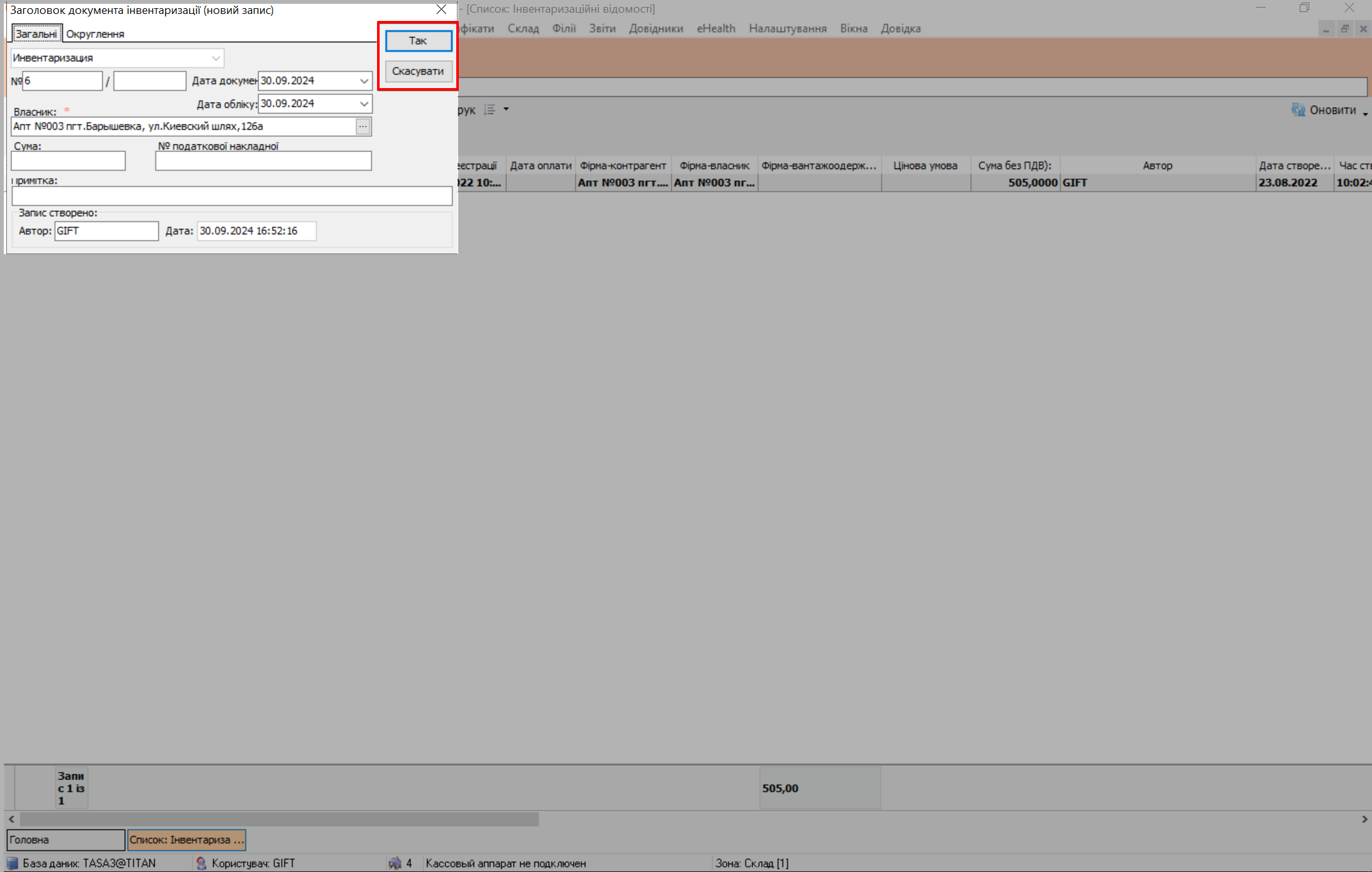
Поле Власник обов’язкове для заповнення.
Результат: відкриється сторінка Інвентаризаційний акт.
6.1 Додати товар
Щоб додати товар до акта:
- Натисніть Додати.
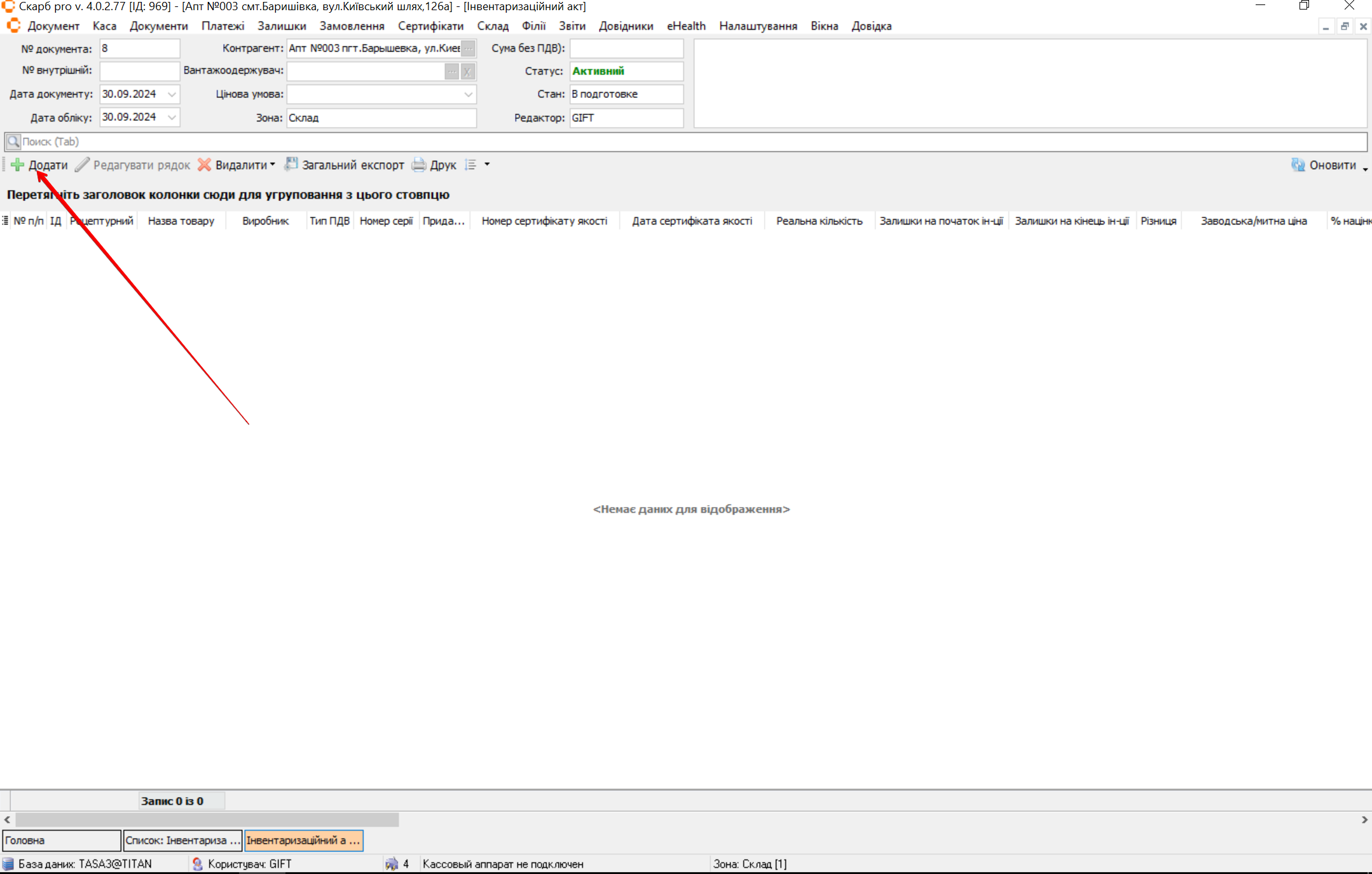
- У вікні Вибір товару для інвентаризаційного акту у полі Фільтр вкажіть назву товару; за потреби — ціну та додаткові позначки.
- Натисніть Так (або Скасувати).
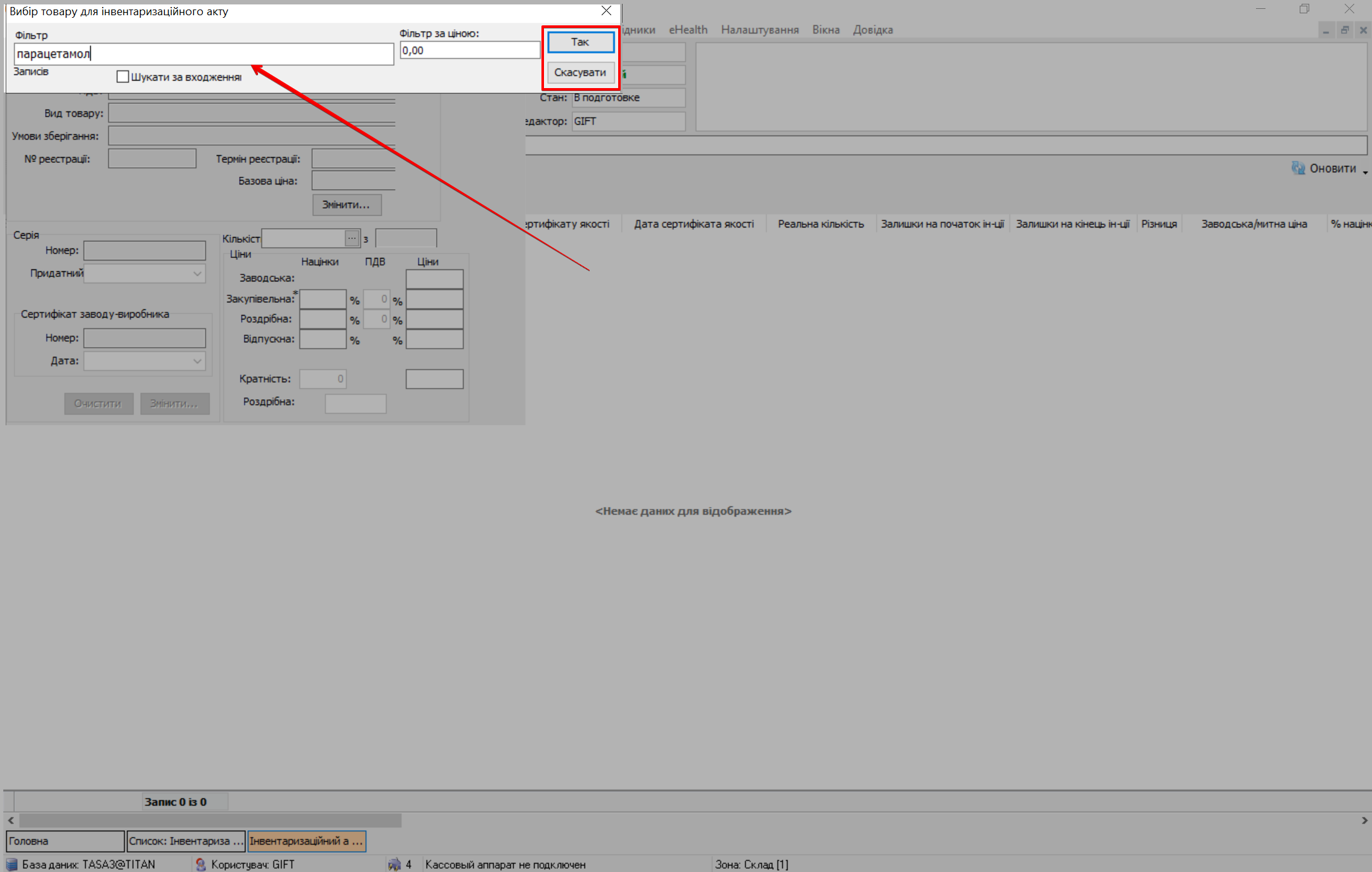
- У вікні Рядок інвентаризаційного акту (новий запис) перевірте блок Товар, вкажіть Кількість → Так.
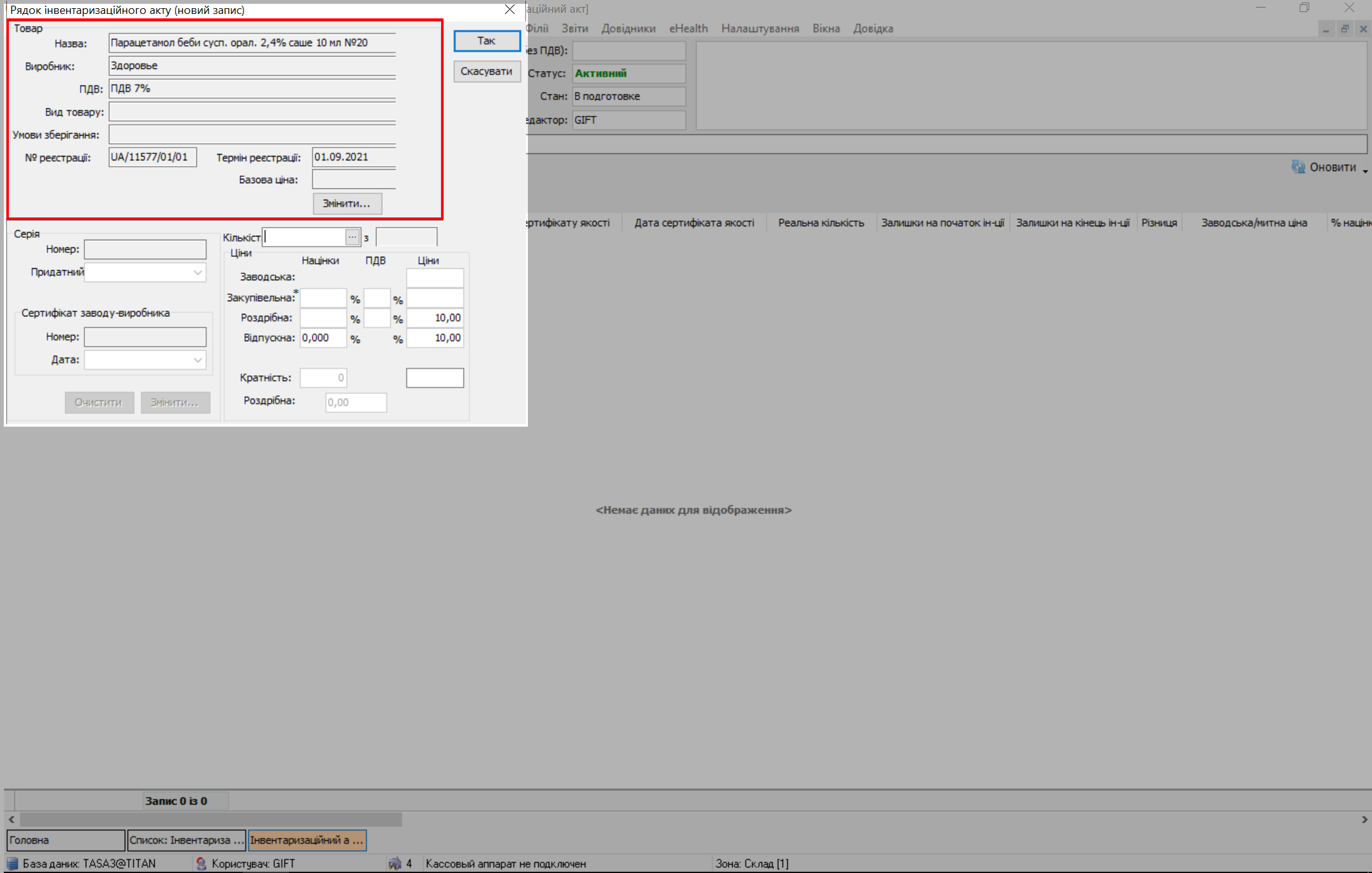
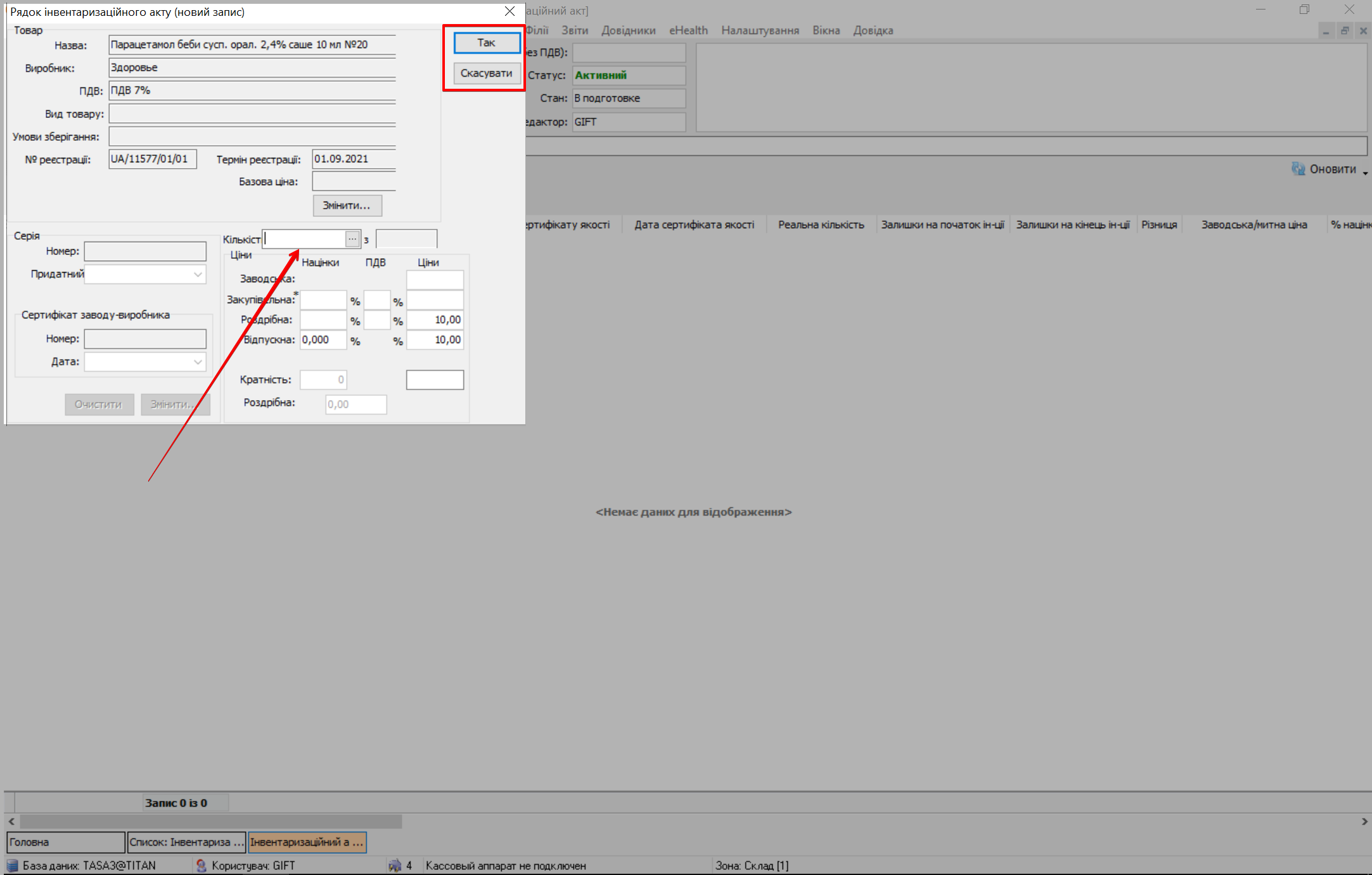
Результат: товар додано до інвентаризаційного акта.
7 Редагувати акт
Щоб відкрити акт для редагування:
- На головній сторінці виділіть запис клавішами [↓] / [↑] або курсором миші.
- На панелі інструментів натисніть Редагувати.
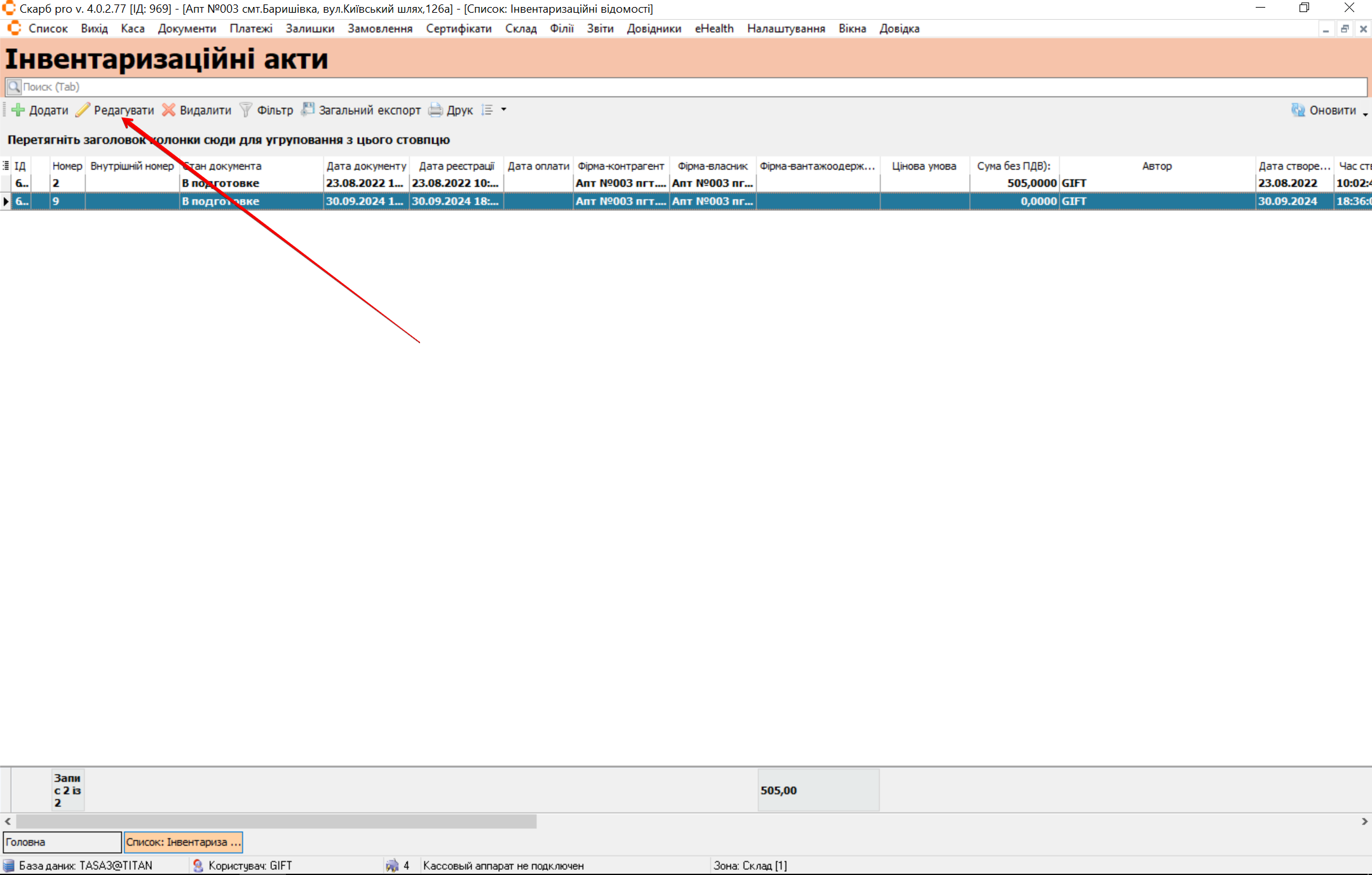
Результат: відкриється сторінка Інвентаризаційний акт. Виділіть товар і оберіть потрібну дію:
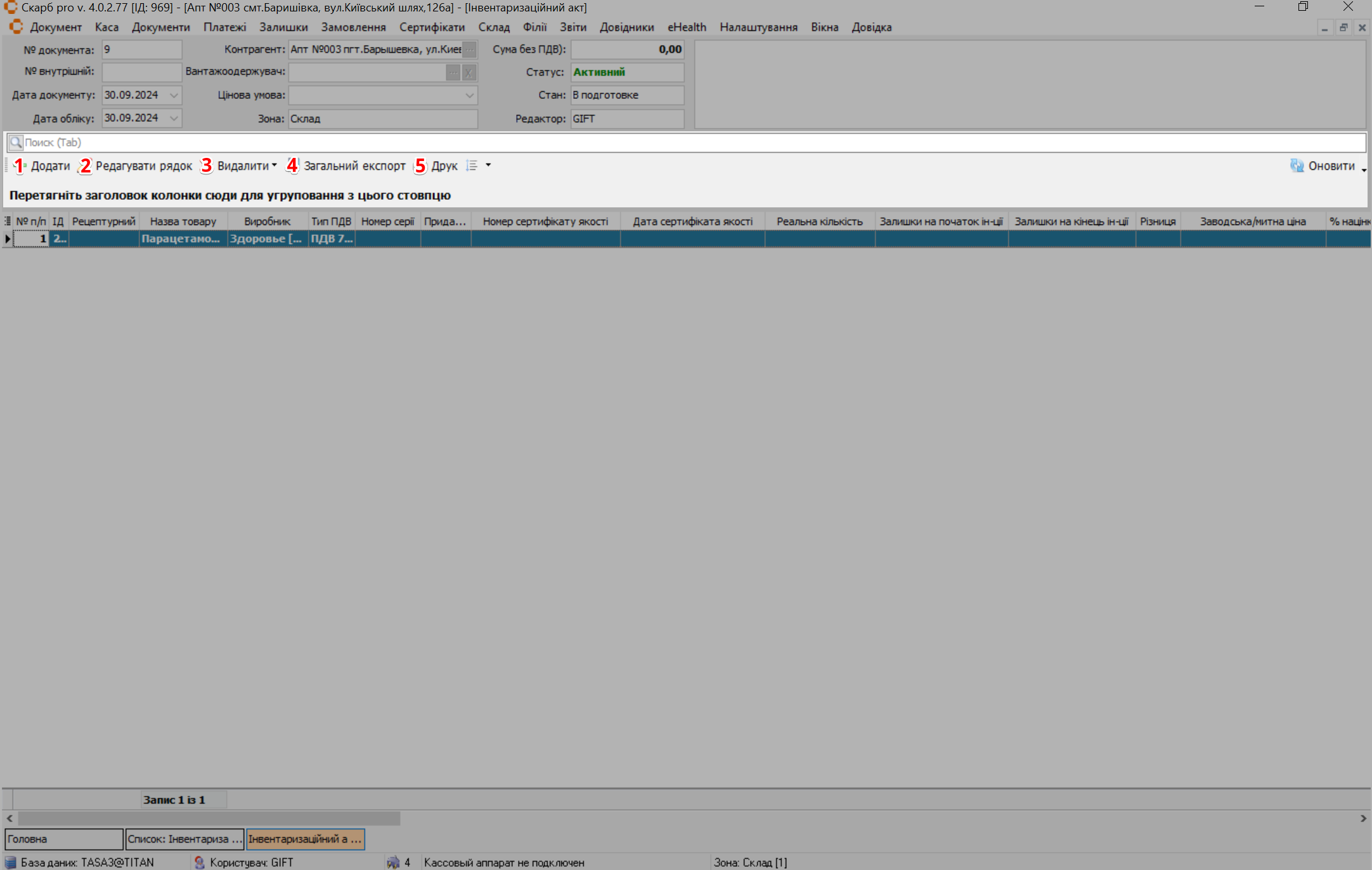
| № | Дія | Опис |
|---|---|---|
| 1 | Додати товар | Додати нову позицію |
| 2 | Редагувати рядок | Змінити кількість / дані рядка |
| 3 | Видалити | Видалити рядок або документ |
| 4 | Загальний експорт | Експорт даних |
| 5 | Друк | Друк документа |
8 Типові помилки та рішення
| Симптом / повідомлення | Ймовірна причина | Що зробити |
|---|---|---|
| Акта немає в списку | Інший період фільтра | Змініть параметри у фільтрі |
| Не зберігається заголовок | Не заповнено Власник | Вкажіть власника — додати акт |
| Потрібна поточна інвентаризація | Розділ — архівний | Див. Інвентаризація |
9 Пов’язані матеріали
- Глосарій Skarb Pro — терміни документів
- Документи — усі пункти меню документів
- Інвентаризація — поточна інвентаризація
- Акти пересортиці — коригування після інвентаризації
- Інтерфейс — панель інструментів і фільтр
Повернутися до Документи.