Прибуткові накладні
1 Загальна інформація
Сторінка Прибуткові накладні у розділі Документи призначена для фармацевта / завідувача, який оприбутковує товари від постачальників у Skarb Pro.
В інструкції описані створення накладної, додавання товарів, націнка, активація, імпорт файлів постачальника, прив’язки товарів і друк стікерів.
2 Як швидко оприбуткувати товар
2.1 Передумови
| № | Умова | Як перевірити / налаштувати |
|---|---|---|
| 1 | Користувач увійшов у Skarb Pro | Вхід у систему |
| 2 | Відомі реквізити постачальника / заголовка | Заповнюються у вікні Заголовок прибуткового документа — Додати накладну |
| 3 | Для імпорту — файл накладної (exp / mmo) | Імпорт прибуткових накладних |
| 4 | Після створення — потрібна націнка та активація | Націнка, Зробити документ активним |
2.2 Кроки в системі
- Відкрийте Документи → Прибуткові накладні або Швидкий запуск → Прибуткові накладні (перехід).
- За потреби задайте фільтр і натисніть Відкрити (відфільтрувати).
- Натисніть Додати ([Insert]) або виконайте імпорт.
- Заповніть заголовок → додайте товари (додати накладну).
- Встановіть націнки (націнка).
- Активуйте документ ([Ctrl+A]) (активація).
- Перевірка: статус Активний; товари видно на касі; залишки оновлено.
- Імпорт і прив’язки товарів — завантаження електронної накладної.
- Переоцінка по приходу — вирівнювання цін на залишках.
- Друк стікерів і цінників — після активації.
Пояснення термінів — у Глосарії Skarb Pro.
3 Перехід у розділ
Щоб відкрити розділ Прибуткові накладні, скористайтеся одним зі способів:
- Через меню: Документи → Прибуткові накладні.
- Через Швидкий запуск → Прибуткові накладні.
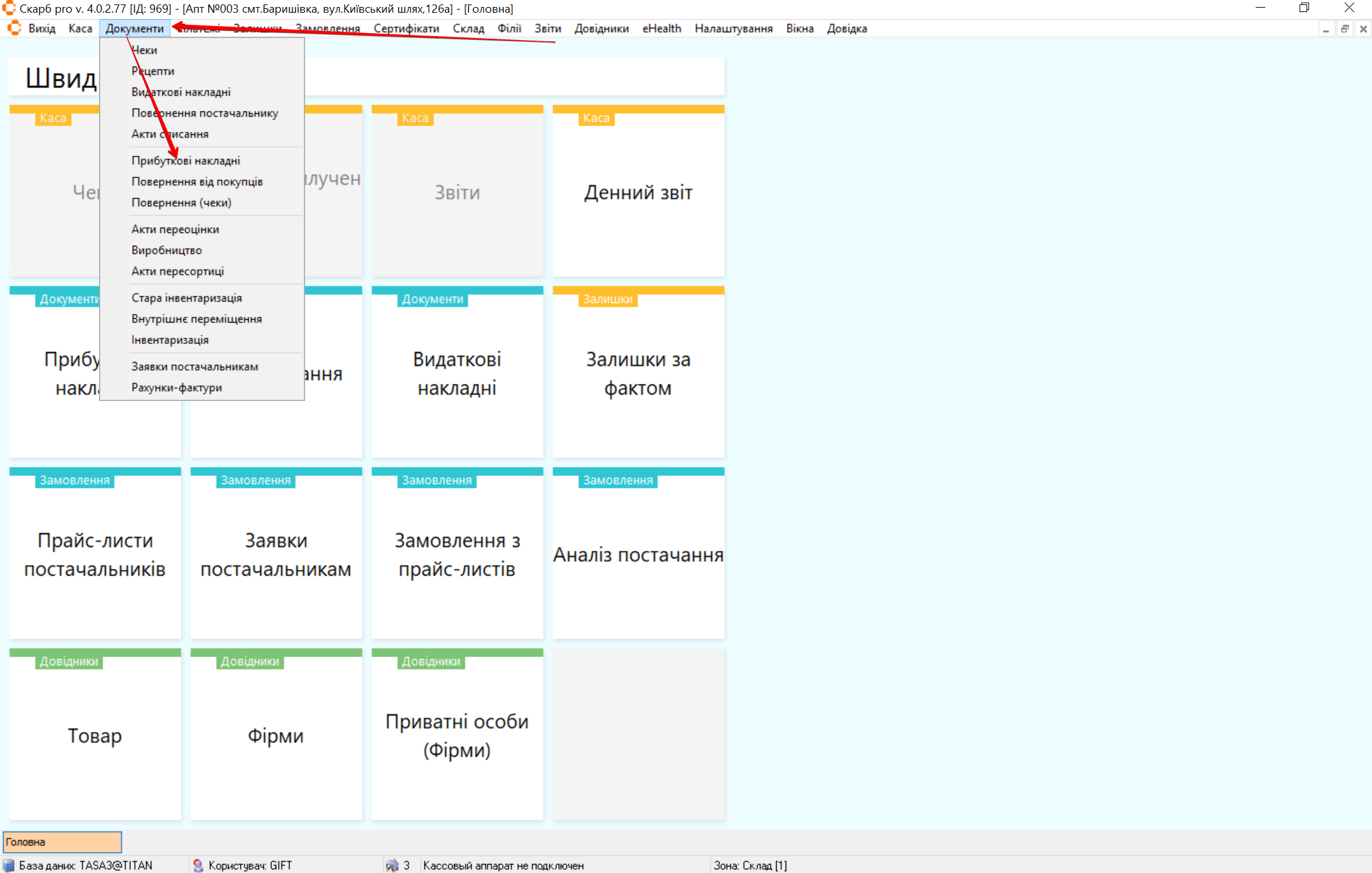
Результат: відкриється головна сторінка розділу або вікно фільтра (залежно від попередніх налаштувань).
4 Відфільтрувати документи
Щоб відібрати прибуткові накладні:
- На головній сторінці на панелі інструментів натисніть Фільтр.
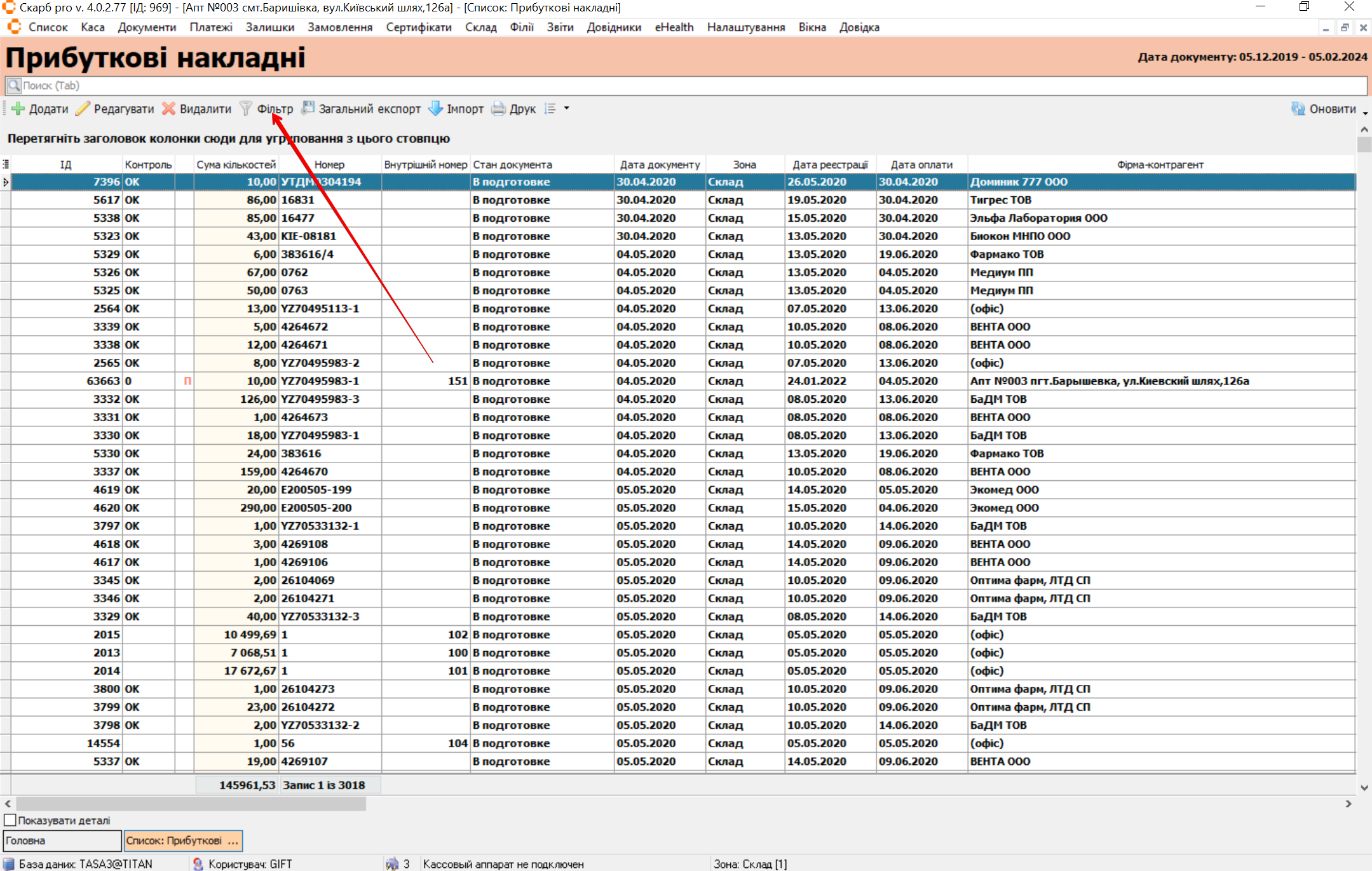
- У вікні Фільтр списку документів задайте параметри відбору.
- Натисніть Відкрити.
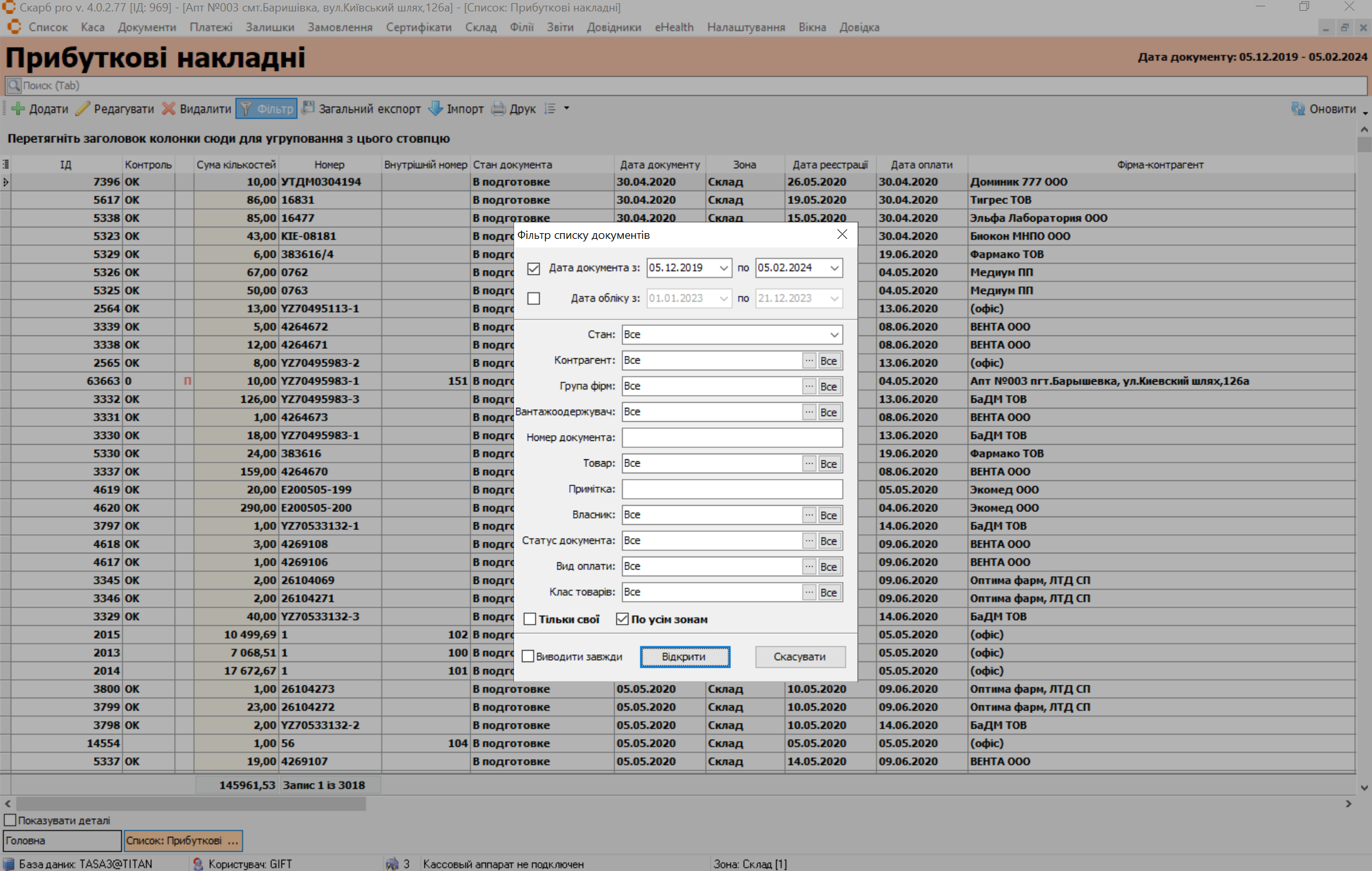
Результат: у списку відобразяться документи за заданими критеріями.
Див. також Фільтр.
5 Огляд списку
Сторінка Список: Прибуткові накладні містить блоки:
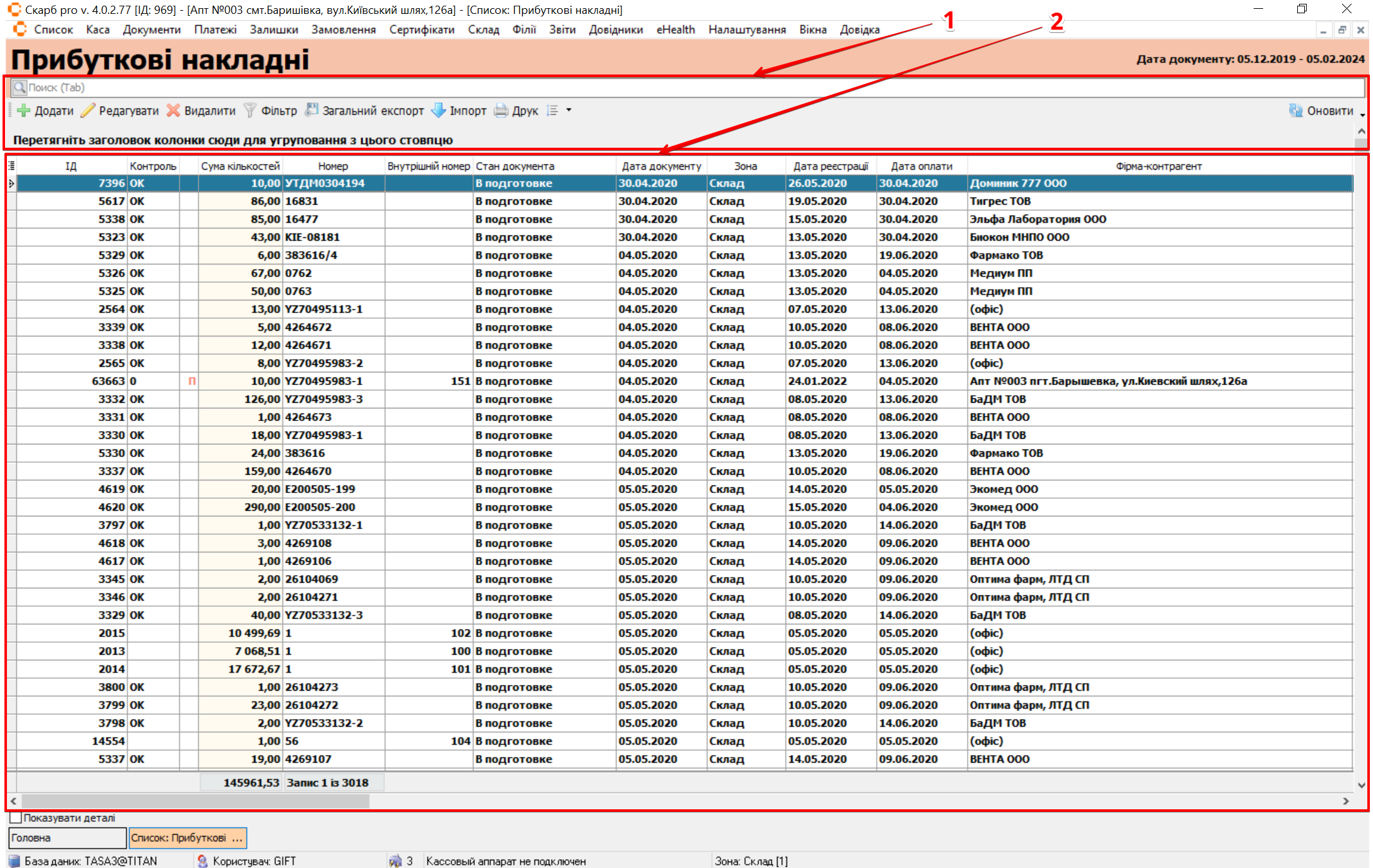
| № | Блок | Опис |
|---|---|---|
| 1 | Панель інструментів | Рядок пошуку та кнопки: |
| 2 | Таблиця з записами | Список прибуткових накладних та інформація по них |
У Таблиці з записами можна додатково відфільтрувати документи за будь-яким зі стовпців: наведіть мишею на назву стовпчика, натисніть стрілку вниз і позначте потрібні записи.
6 Додати накладну
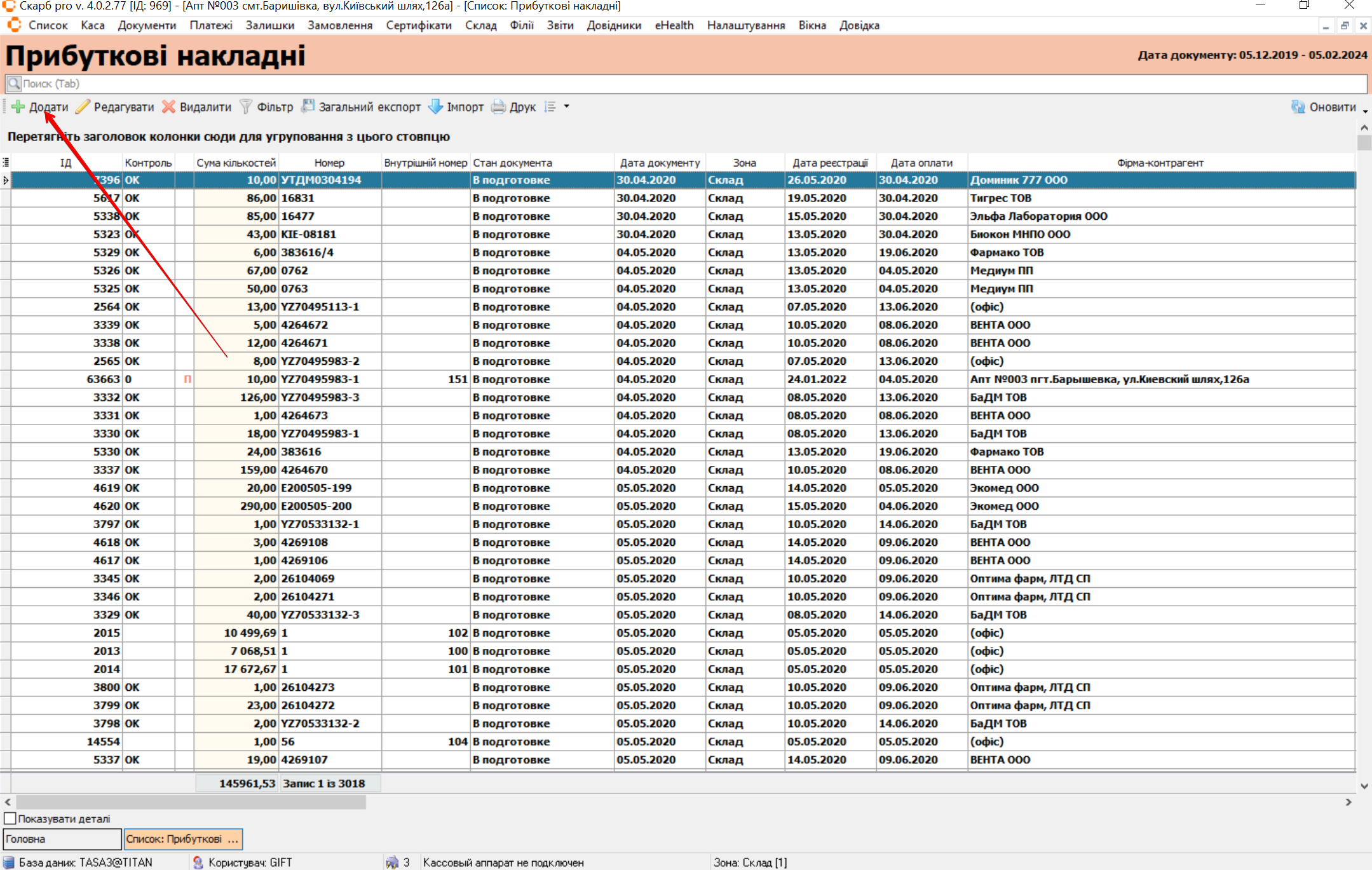
Щоб створити прибуткову накладну:
- На головній сторінці на панелі інструментів натисніть Додати або [Insert].
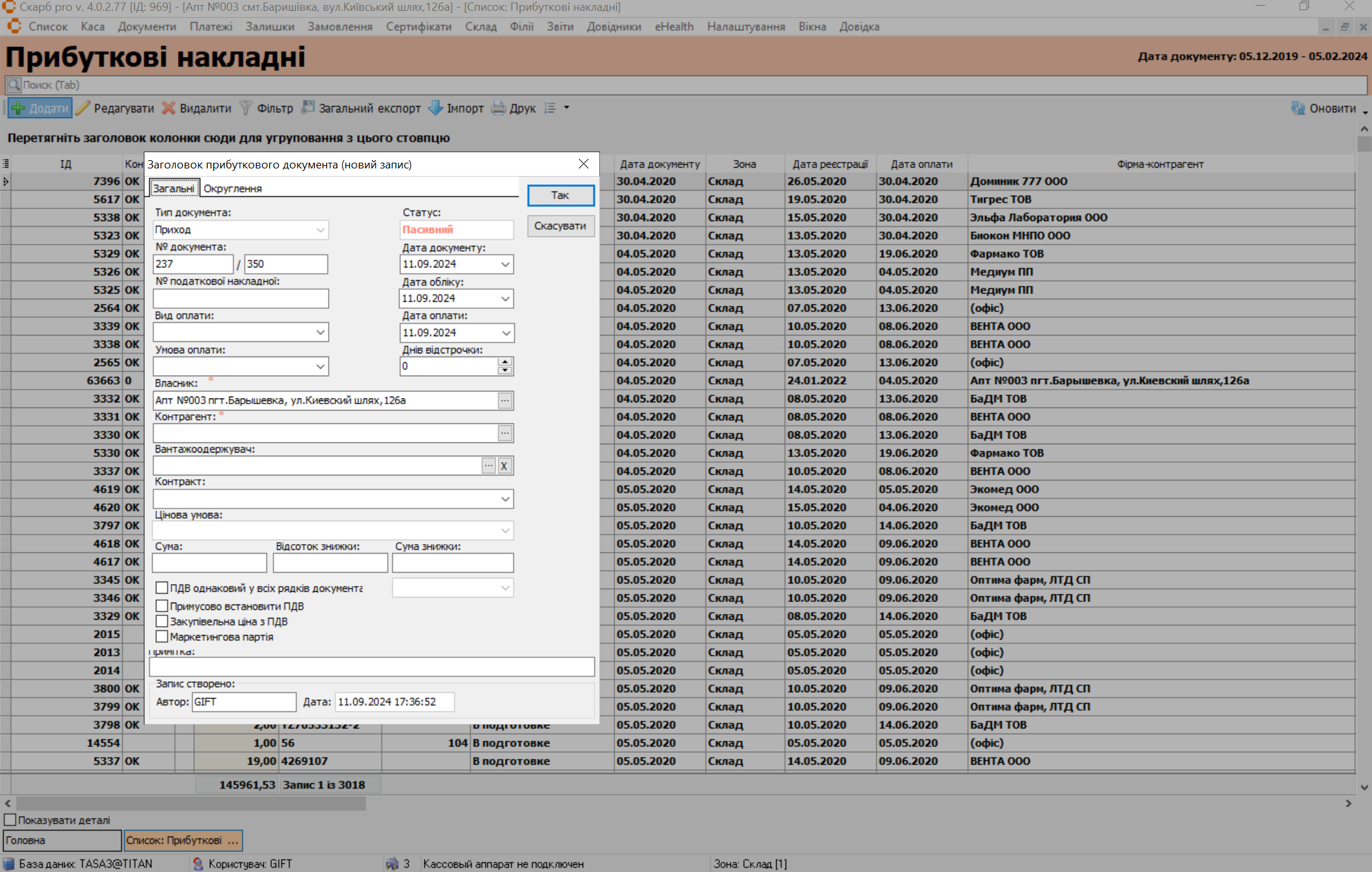
- У вікні Заголовок прибуткового документа (новий запис) заповніть поля аналогічно Створити заявку.
- Натисніть Так.
Результат: автоматично відкриються вікна додавання товару:
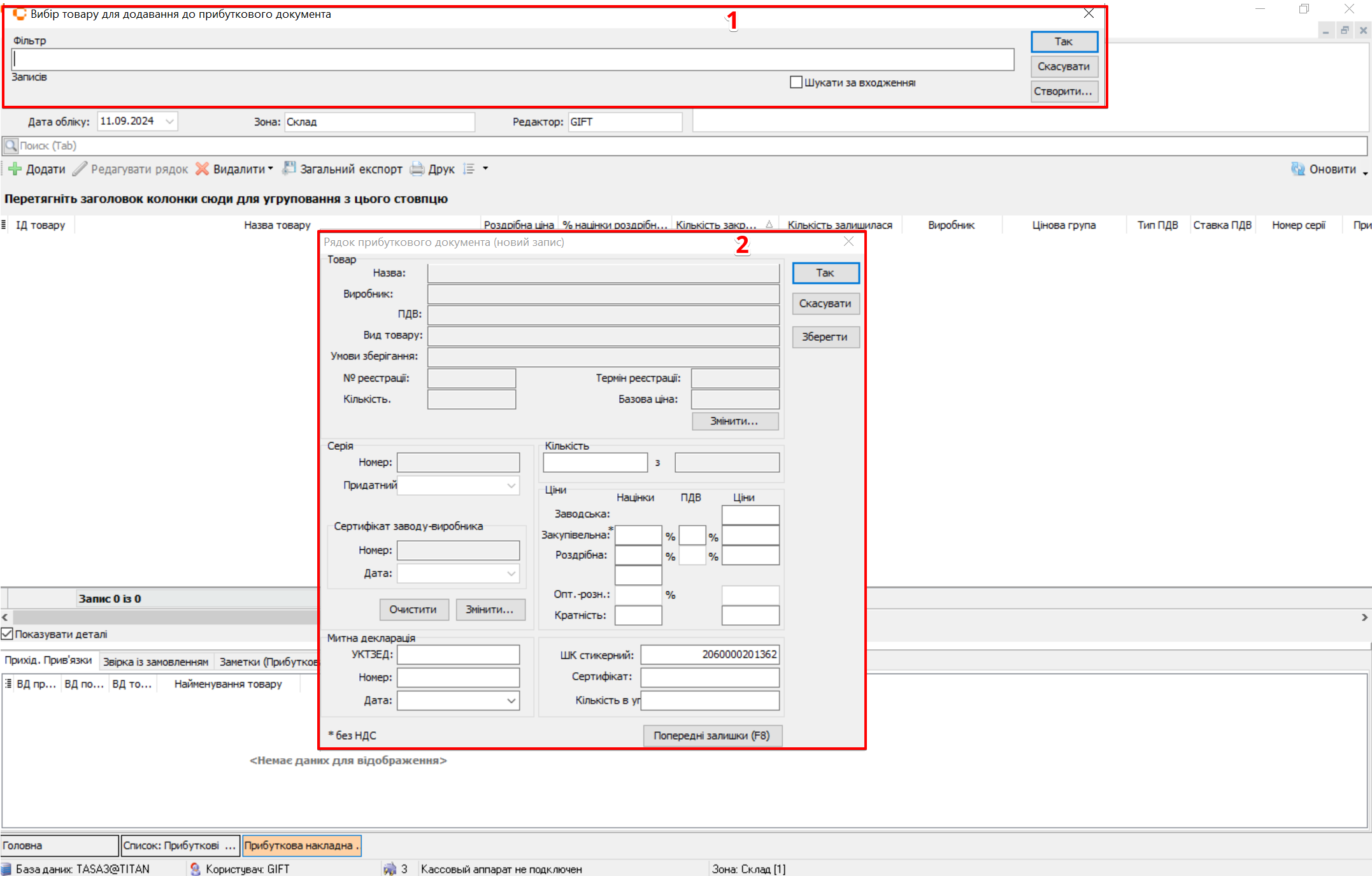
| № | Вікно | Опис |
|---|---|---|
| 1 | Вибір товару для додавання до прибуткового документа | Вибір товару |
| 2 | Рядок прибуткового документа (новий запис) | Дані рядка документа |
6.1 Вибір товару
Щоб вибрати товар:
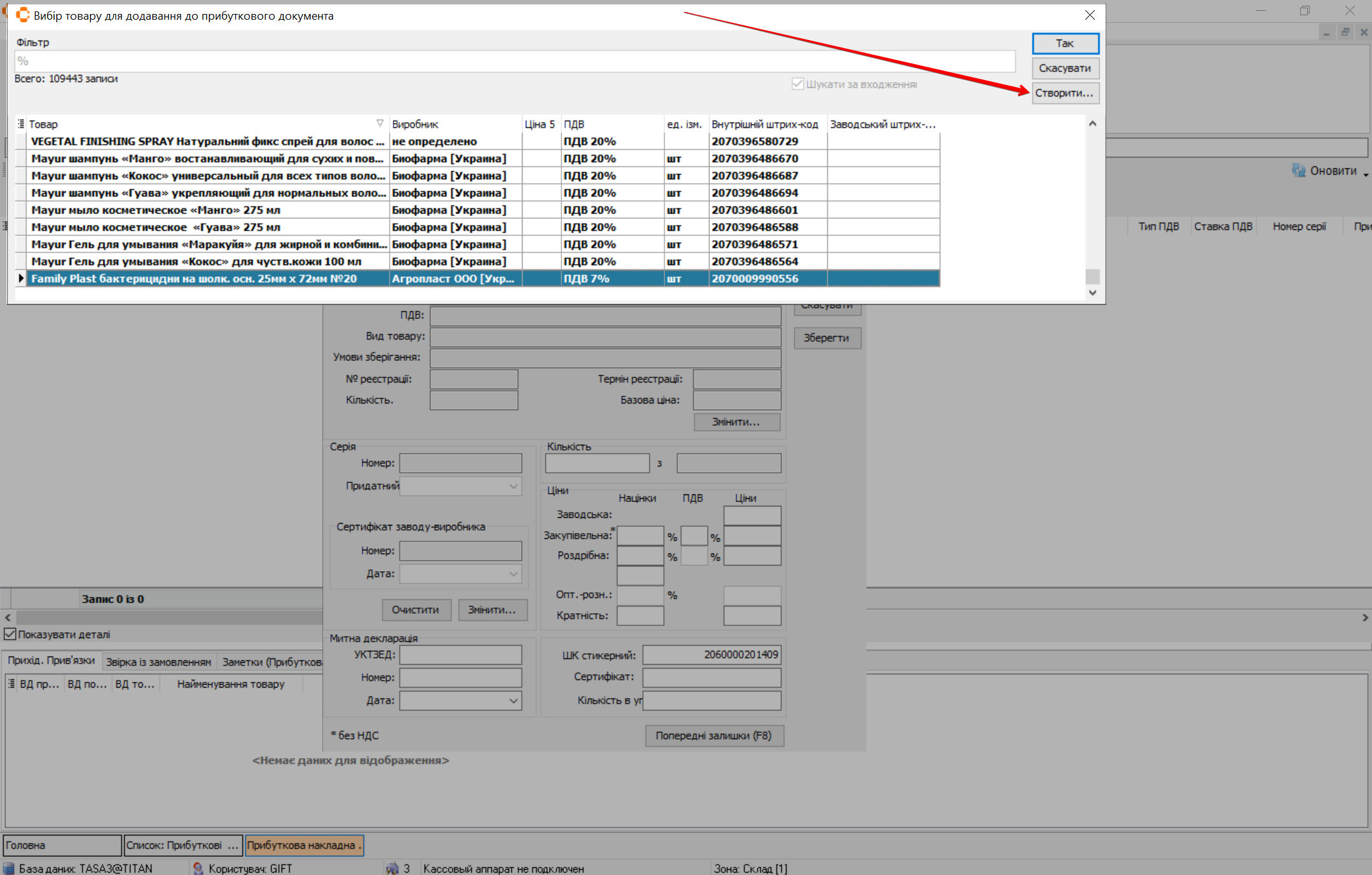
- У полі Фільтр введіть назву товару та натисніть Так.
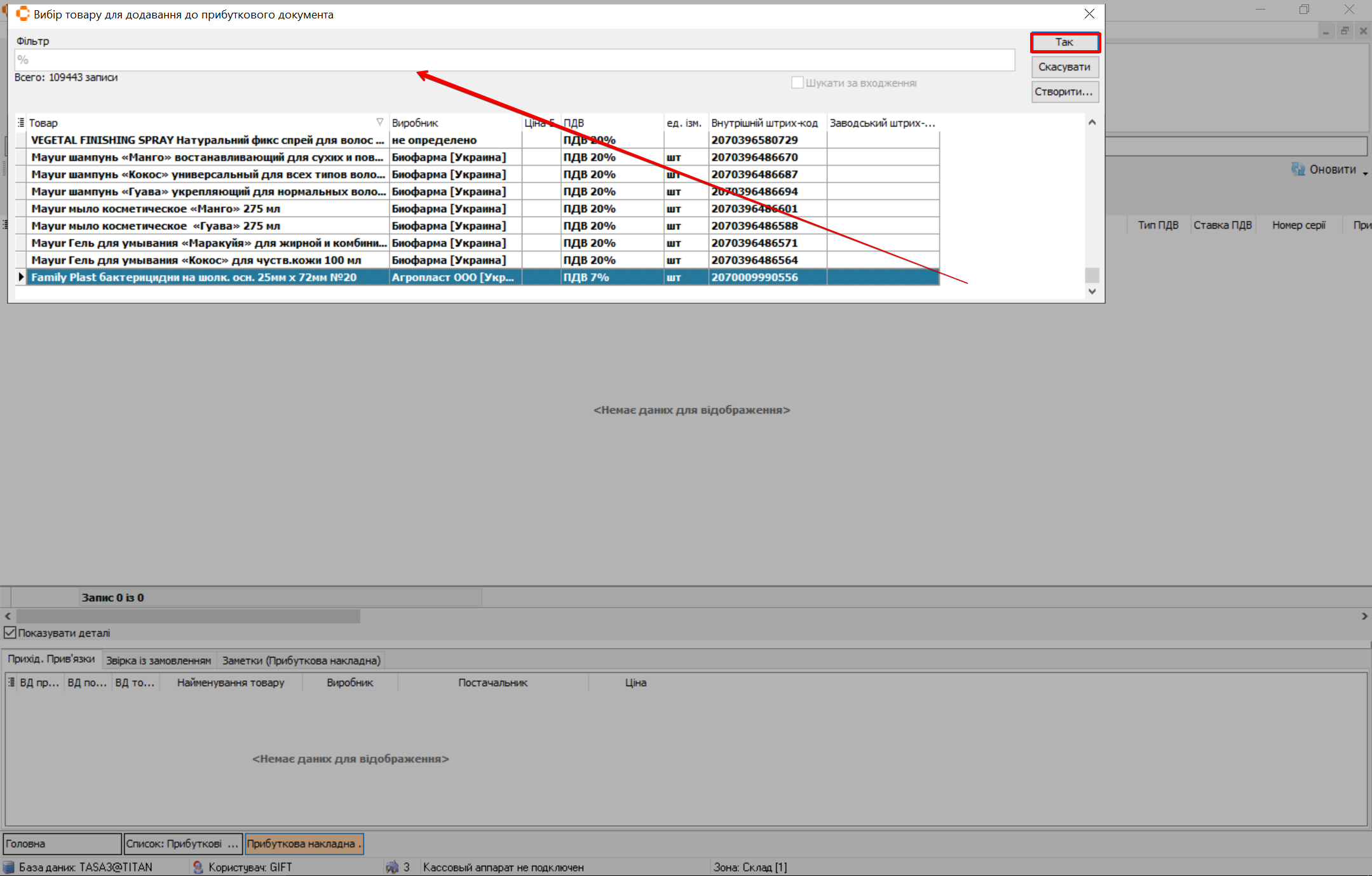
Під час вибору можна використати символ %: якщо ввести % і натиснути Так, відобразиться весь перелік товарів. Для скасування натисніть [ESC] або Скасувати.
Щоб порівнювати параметр по всьому найменуванню, увімкніть За входженням. Переміщайтеся по списку клавішами [↓] / [↑]; вибір — [Enter] або подвійне клацання.
Якщо товару немає в номенклатурі, натисніть Створити…:
Заповніть поля форми та натисніть Так (або Скасувати):
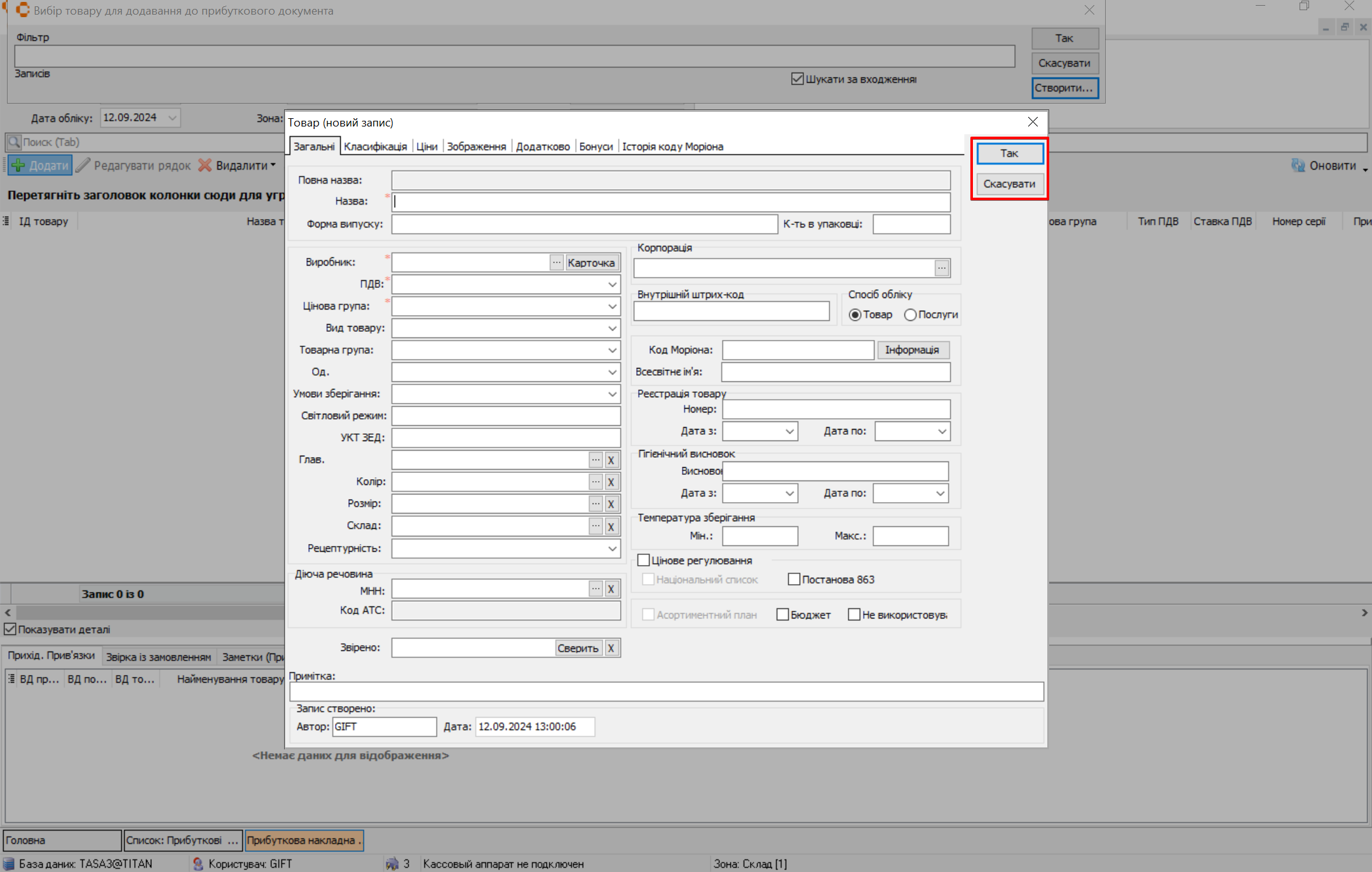
Поля Назва, Виробник, ПДВ, Цінова група обов’язкові для заповнення.
6.2 Рядок прибуткового документа
Після вибору товару відкриється вікно рядка. Заповніть потрібні поля:
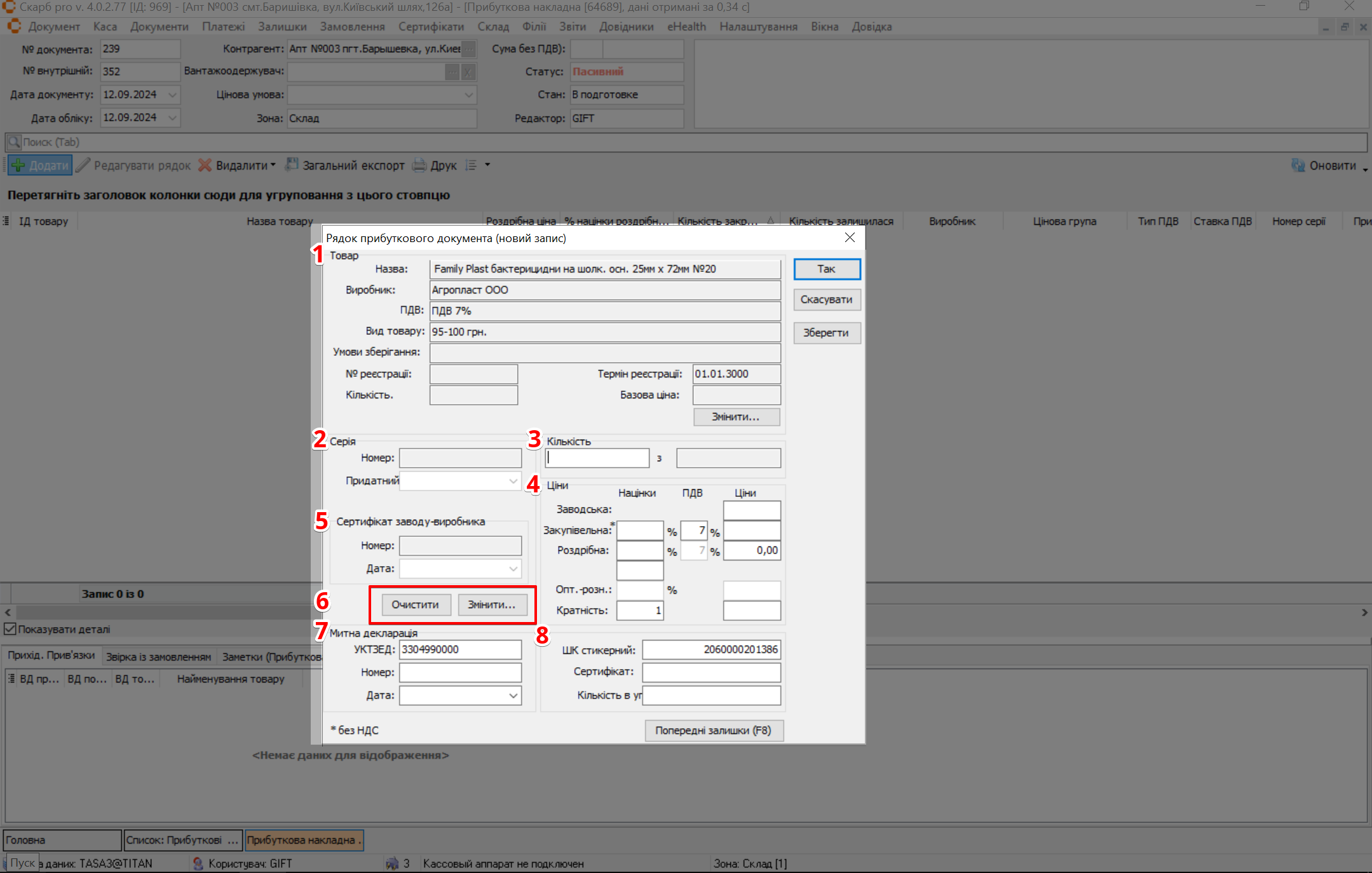
| № | Поле | Опис |
|---|---|---|
| 1 | Товар | Назва, виробник, ПДВ, вид товару, умови зберігання, № / термін реєстрації, базова ціна, Змінити |
| 2 | Серія | Номер, придатний |
| 3 | Кількість | Кількість (у тому числі дробова) |
| 4 | Ціни | Націнки, ПДВ і ціни: заводська, закупівельна, роздрібна, відпускна, опт-роздр, кратність |
| 5 | Сертифікат заводу-виробника | Номер, дата |
| 6 | Кнопки управління | Очистити, Змінити |
| 7 | Митна декларація | УКТЗЕД, номер, дата |
| 8 | Загальна інформація | Розмір, кількість в уп, контроль |
Для збереження натисніть Так або Зберегти (або Скасувати):
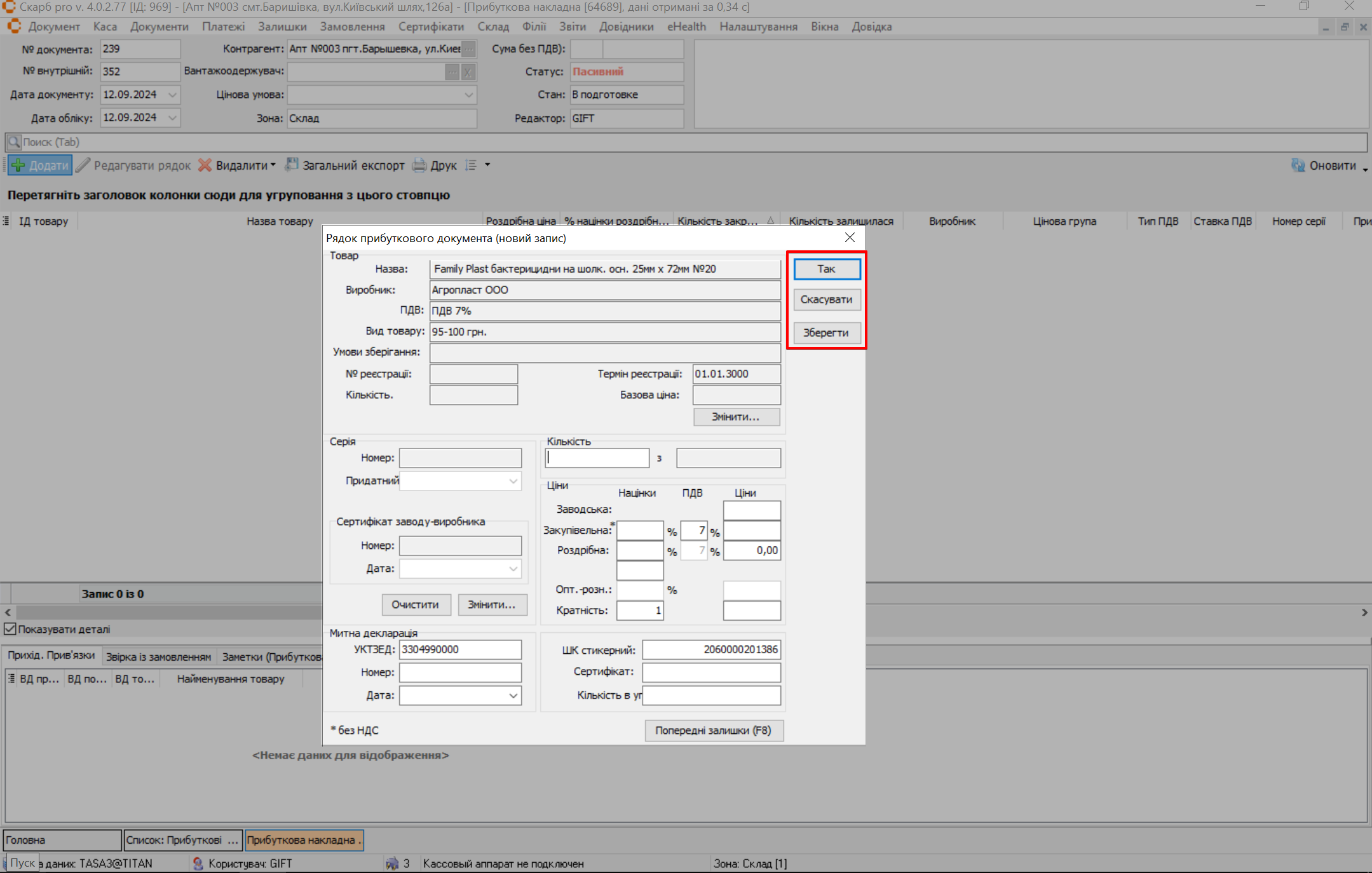
Результат: товар додано до змісту прибуткової накладної.
7 Редагувати накладну
Щоб відкрити накладну для редагування:
- Виділіть запис у списку клавішами [↓] / [↑] або курсором миші.
- На панелі інструментів натисніть Редагувати.
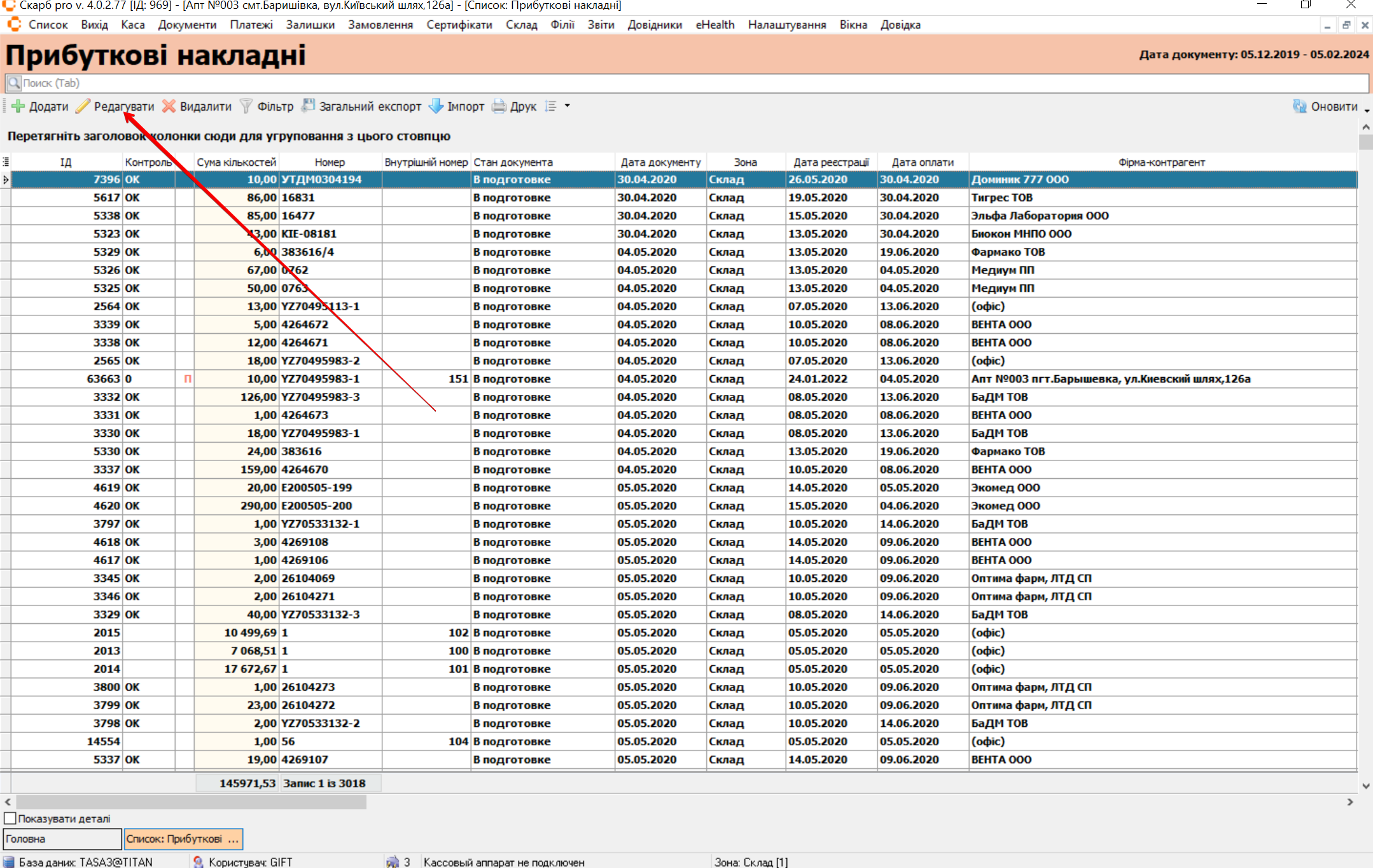
Результат: відкриється сторінка Прибуткова накладна [Порядковий номер у програмі Skarb Pro].
7.1 Меню Сервіс
На сторінці накладної відкрийте контекстне меню (права кнопка миші) → Сервіс і оберіть потрібну дію:
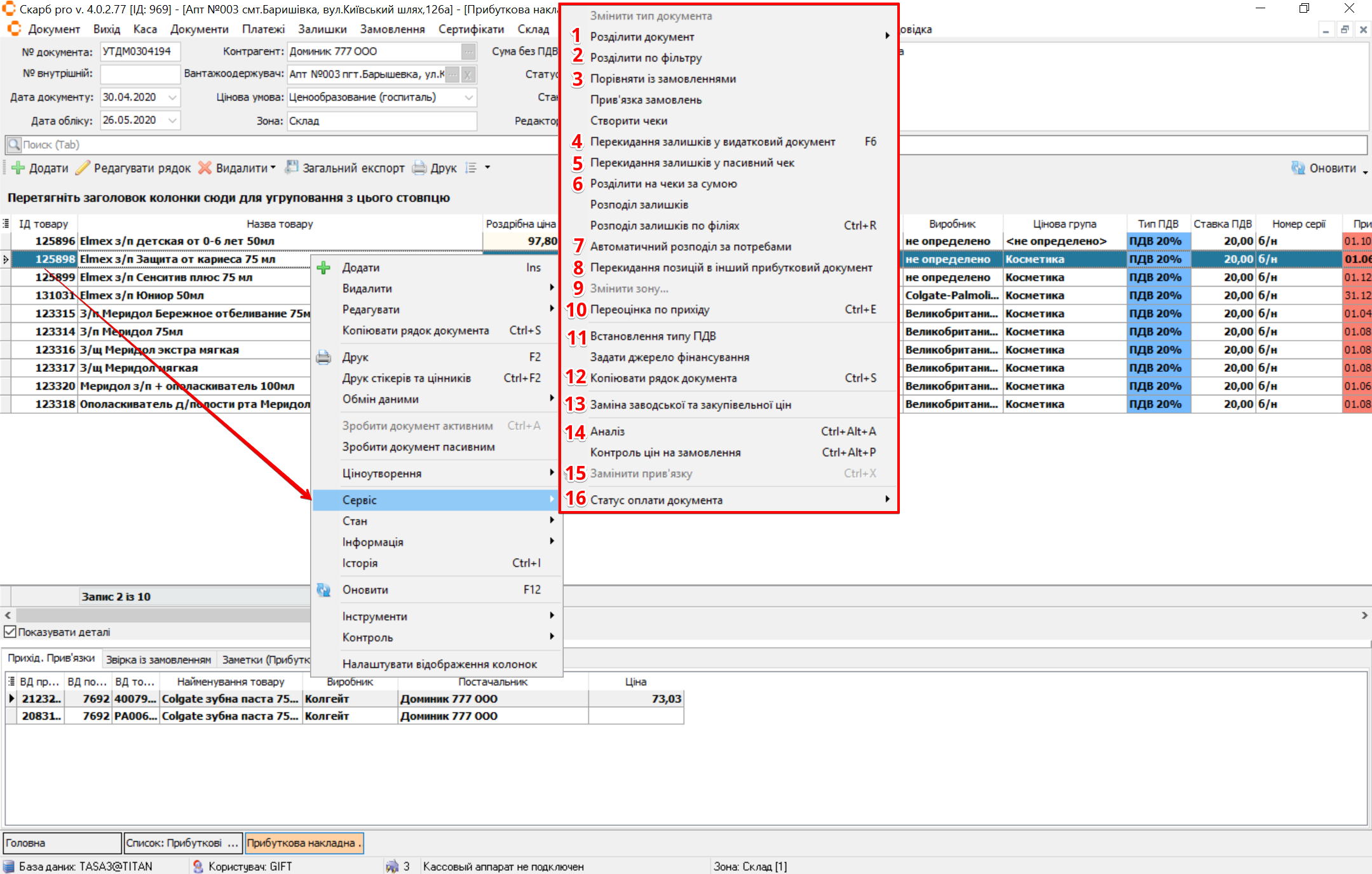
| № | Пункт | Опис |
|---|---|---|
| 1 | Розділити документ | Оберіть по комбінації…; позначте критерії розділення |
| 2 | Розділити по фільтру | Залиште потрібні позиції та вкажіть документ для перекидання |
| 3 | Порівняти із замовленням | Прив’язати до приходу відповідні заявки |
| 4 | Перекидання залишків у видатковий документ | Оберіть тип документа та опції видаткової накладної |
| 5 | Перекидання залишків у пасивний чек | Оберіть зону у вікні Вибір зони |
| 6 | Розділити на чеки за сумою | Вкажіть суму ліміту для одного чека → ОК |
| 7 | Автоматичний розподіл за потребами | Підтвердіть або скасуйте дію |
| 8 | Перекидання позицій в інший прибутковий документ | Виберіть документ через фільтри |
| 9 | Змінити зону | Зміна зони документа |
| 10 | Переоцінка по прихіду | У вікні Переоцінка залишків позначте потрібне → Виконати |
| 11 | Встановлення типу ПДВ | Підтвердіть дію у спливаючому вікні |
| 12 | Копіювати рядок документа | Підтвердіть дію у спливаючому вікні |
| 13 | Заміна заводської та закупівельної цін | У вікні Заміна цін задайте параметри → Замінити |
| 14 | Аналіз | У Фільтр для аналізу позначте потрібне → Сформувати |
| 15 | Замінити прив’язку | Заміна прив’язки товару |
| 16 | Статус оплати документа | Проплачено / Частково проплачено / Не проплачено |
7.2 Націнка прибуткової накладної
Після внесення позицій встановіть націнки: контекстне меню → Ціноутворення → потрібний параметр:
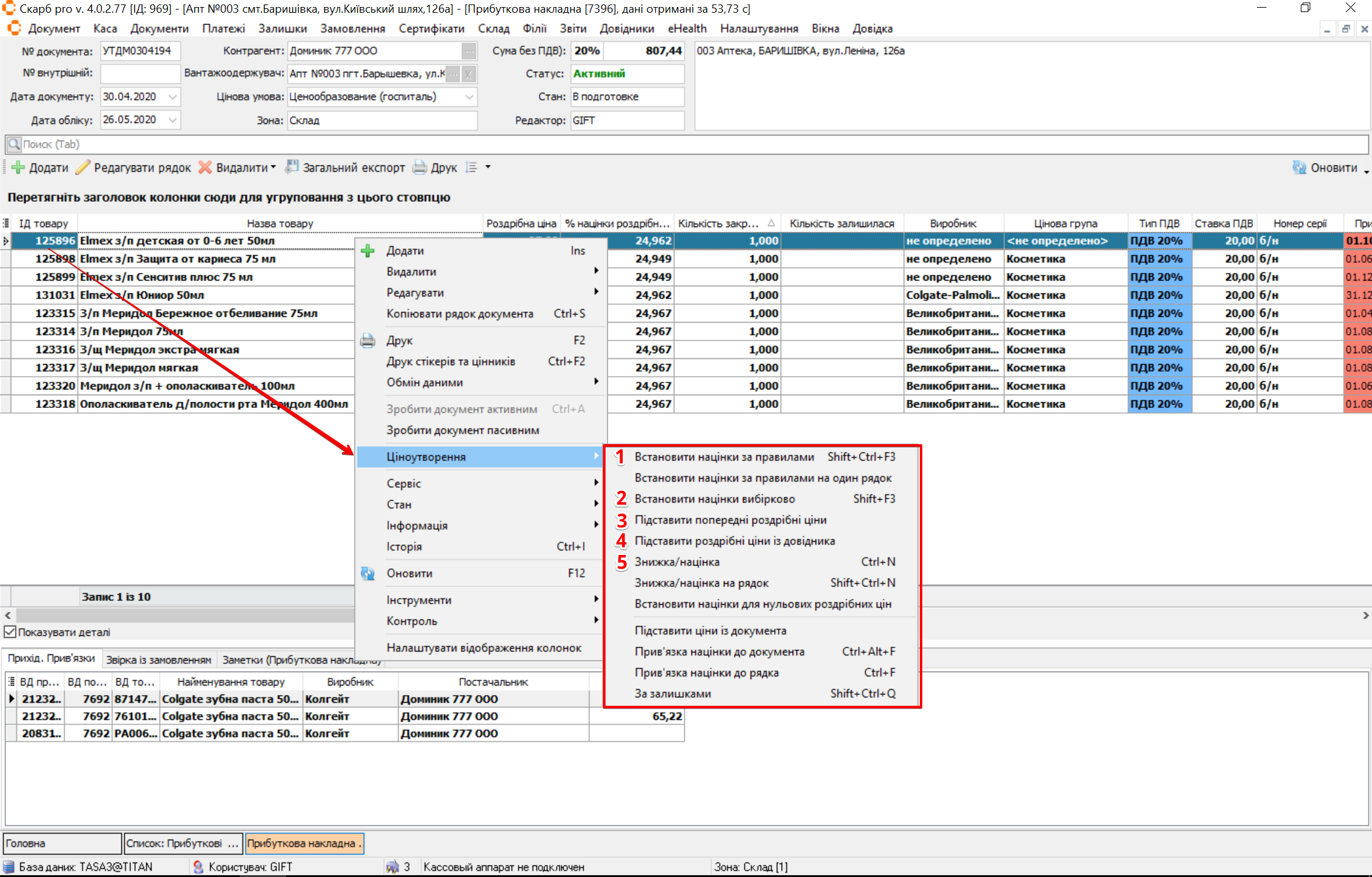
| № | Пункт | Опис |
|---|---|---|
| 1 | Встановити націнки за правилами | Автоматично: закупівельна без ПДВ + % націнки за ціновою умовою + ПДВ; враховуються правила округлення |
| 2 | Встановити націнки вибірково | Оберіть цінову умову → Вибрати або подвійне клацання |
| 3 | Підставити попередні роздрібні ціни | Використовуються попередні роздрібні ціни |
| 4 | Підставити роздрібні ціни з довідника | Використовуються ціни з довідника |
| 5 | Знижка/Націнка | Задайте параметри та натисніть Встановити |
7.3 Зробити документ активним
Після створення та розцінки активуйте документ: контекстне меню → Зробити документ активним або [Ctrl+A]:
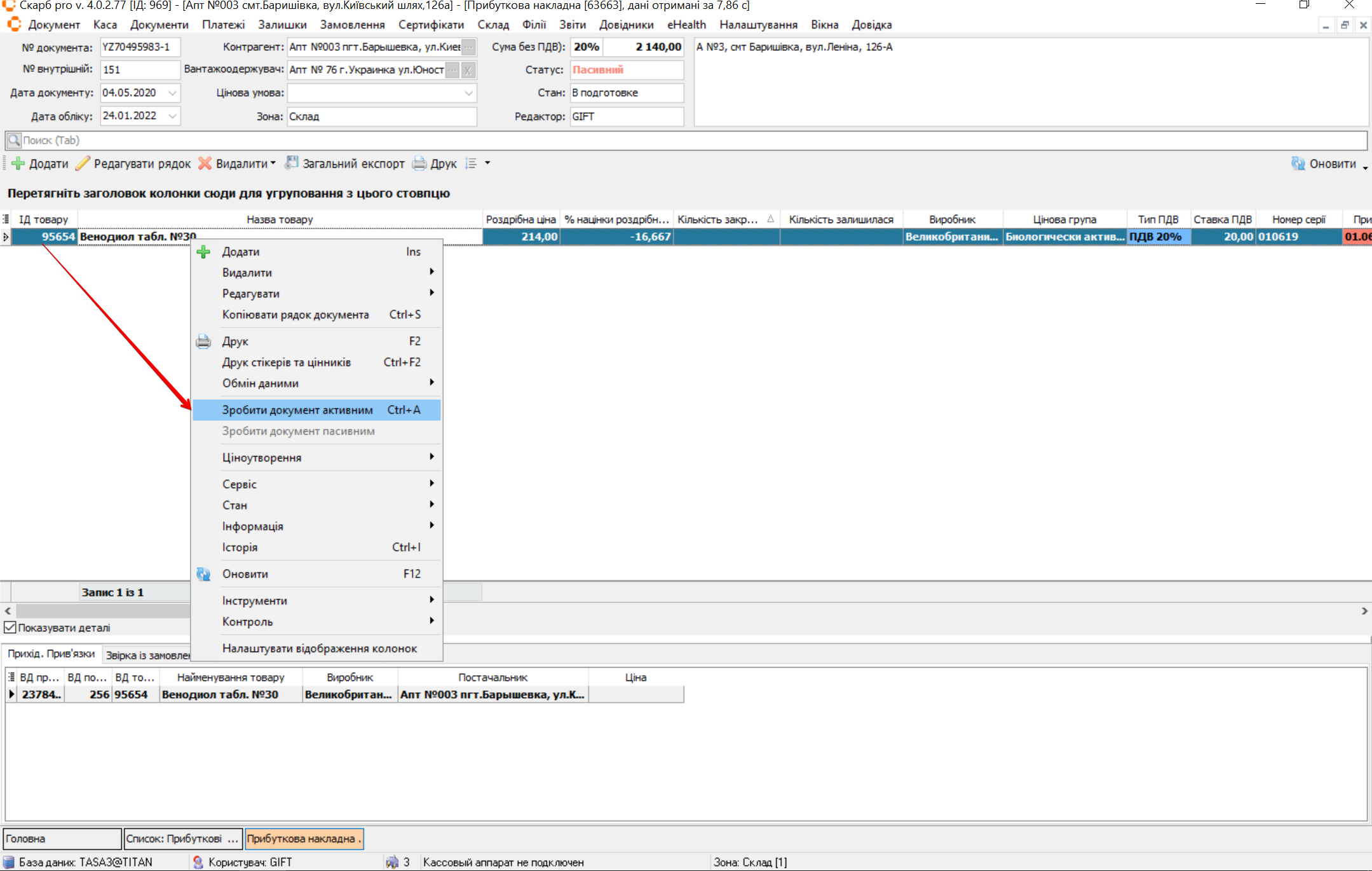
Товари з накладної видно на касі тільки після активації документа.
7.4 Рух товару
Щоб переглянути рух товару: контекстне меню → Інформація → Перегляд руху товару або [Ctrl+D]:
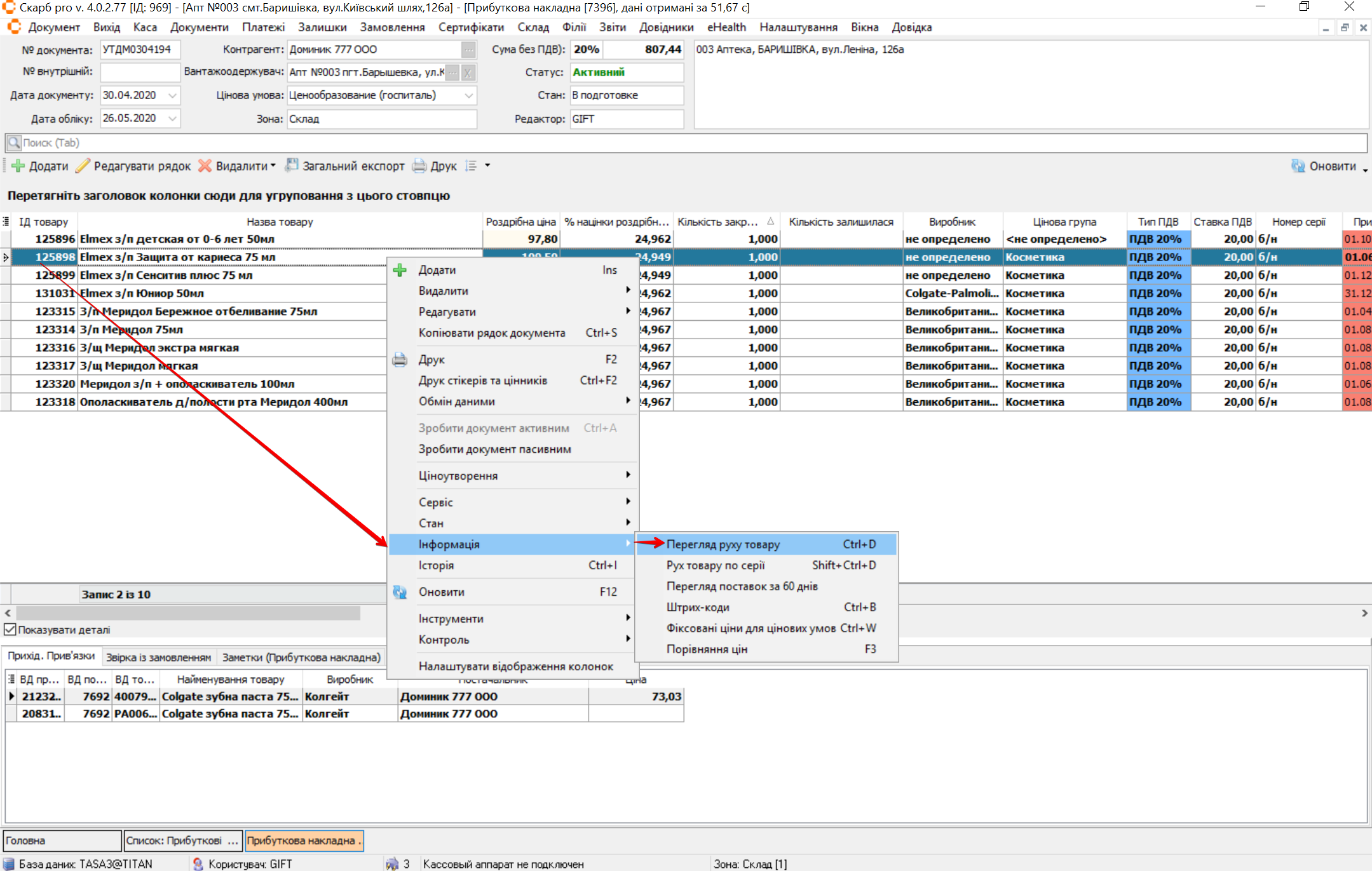
Результат: відкриється сторінка Рух товару з документами за партією.
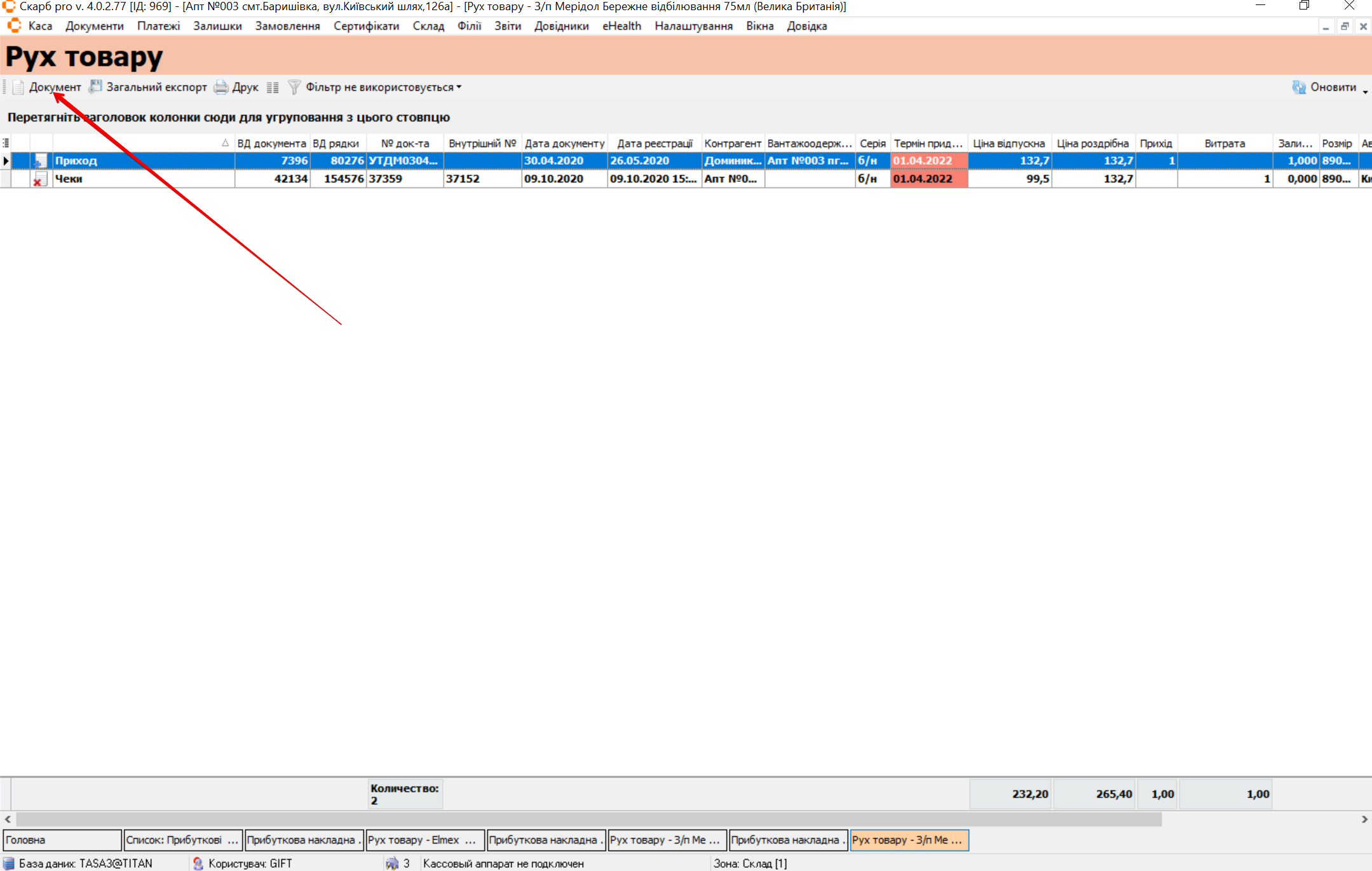
Щоб відкрити прибуткову накладну з руху: виділіть рядок Прихід → Документ на панелі інструментів.
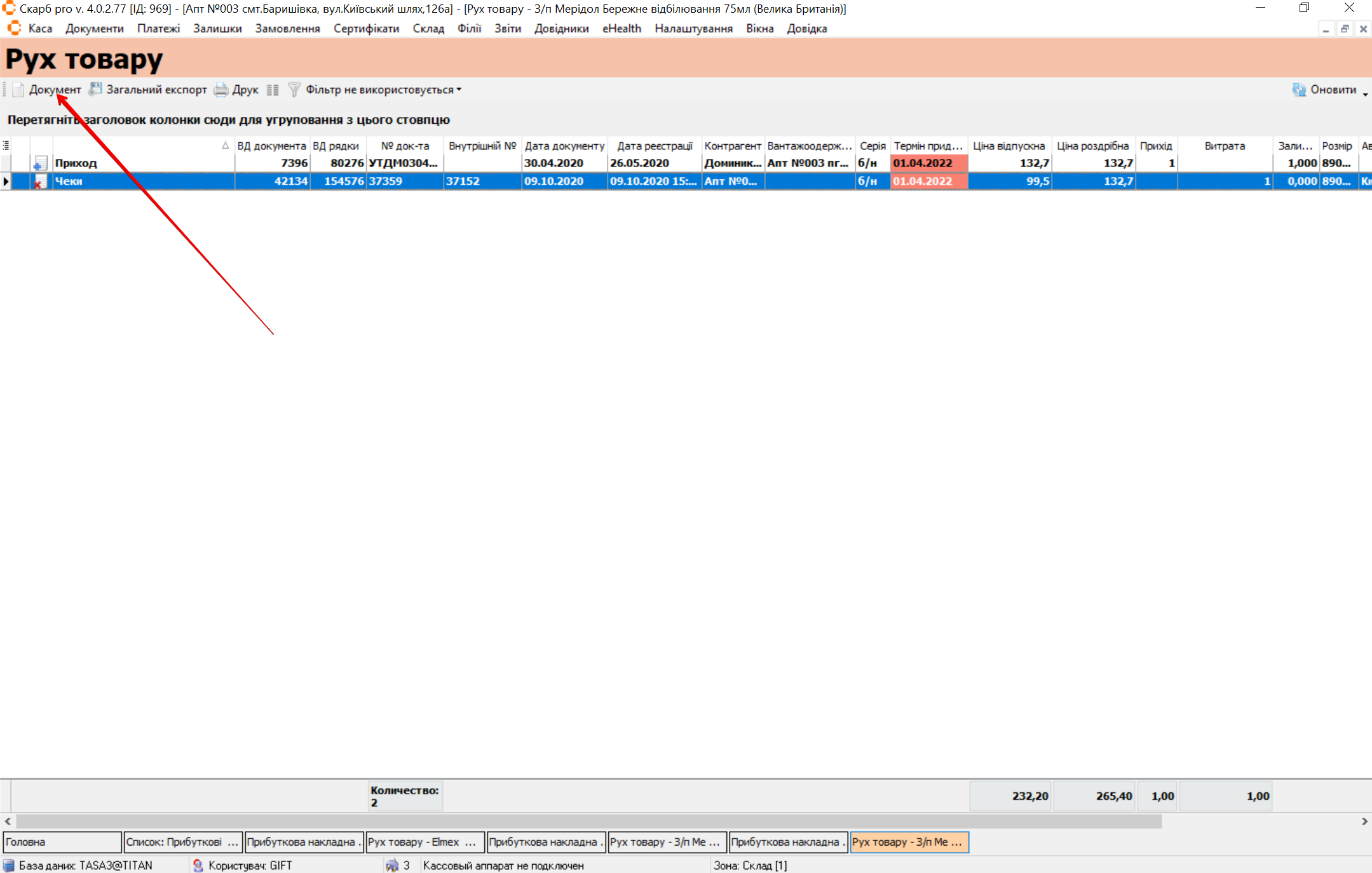
Щоб відкрити документ продажу: виділіть рядок Чеки → Документ.
8 Імпорт прибуткових накладних
Щоб імпортувати електронну накладну від постачальника:
- На головній сторінці виділіть запис або клацніть правою кнопкою миші → Обмін даними → Імпорт, або натисніть Імпорт на панелі інструментів.
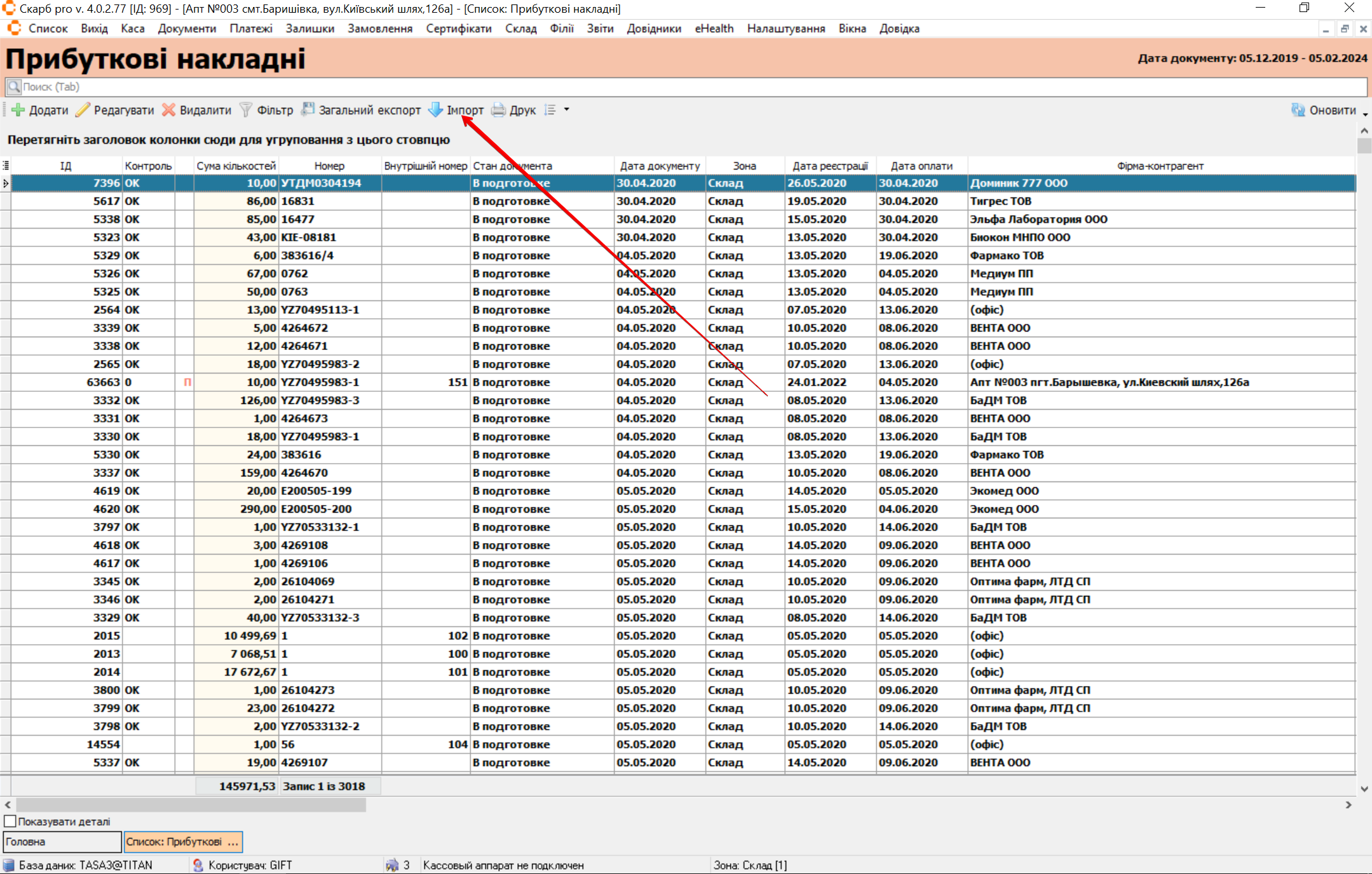
Skarb Pro працює з накладними у форматах exp і mmo.
- У вікні пошуку файлів оберіть накладну для завантаження.
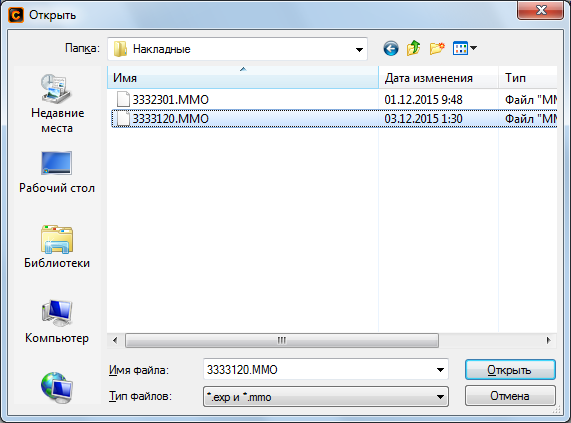
Під час першого завантаження з’явиться запит на прив’язування фірми з файлу до фірми з довідника: оберіть фірму → Прив’язати. За потреби скоригуйте заголовок документа → Так.
Якщо під час імпорту є товари, які ще не використовувалися в обороті, їх потрібно прив’язати.
У разі успішного імпорту з’явиться повідомлення; імпортований файл буде переміщено до папки OLD у тій самій директорії.
Далі виконайте націнку та активацію.
9 Прив’язки товарів
Якщо під час імпорту товар ще не був у обороті, відкриється вікно прив’язки:
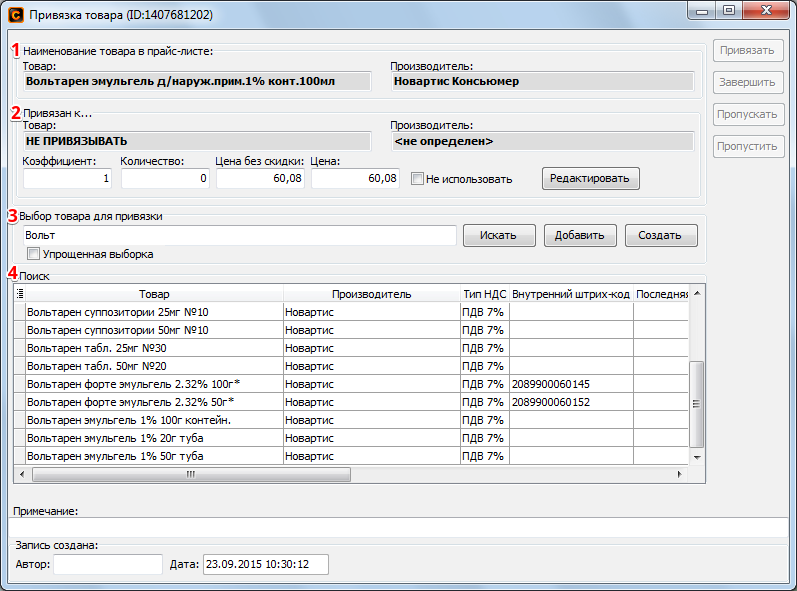
| № | Поле | Опис |
|---|---|---|
| 1 | Найменування товару в прайс-листі | Назва та виробник у накладній постачальника |
| 2 | Прив’язаний до… | Товар і виробник, до якого прив’язується позиція |
| 3 | Вибір товару для прив’язки | Пошук за першими п’ятьма символами назви; кнопка Шукати |
| 4 | Пошук | Список результатів; оберіть відповідний товар |
Щоб зробити прив’язку: виділіть товар у Пошук → Додати → перевірте відповідність → Прив’язати:
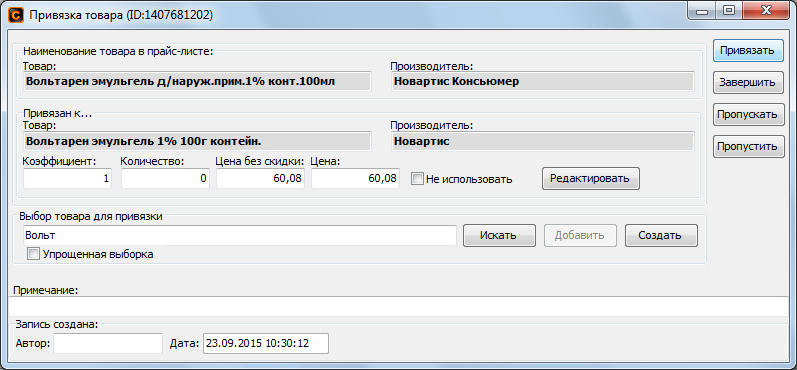
Якщо відповідного товару немає, натисніть Створити:
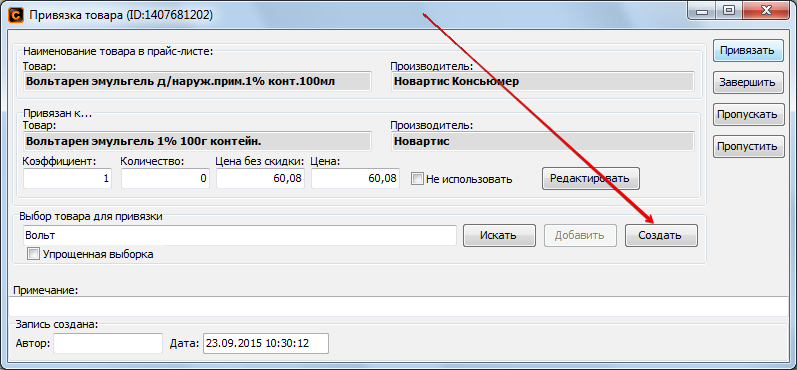
Заповніть картку товару → Так:
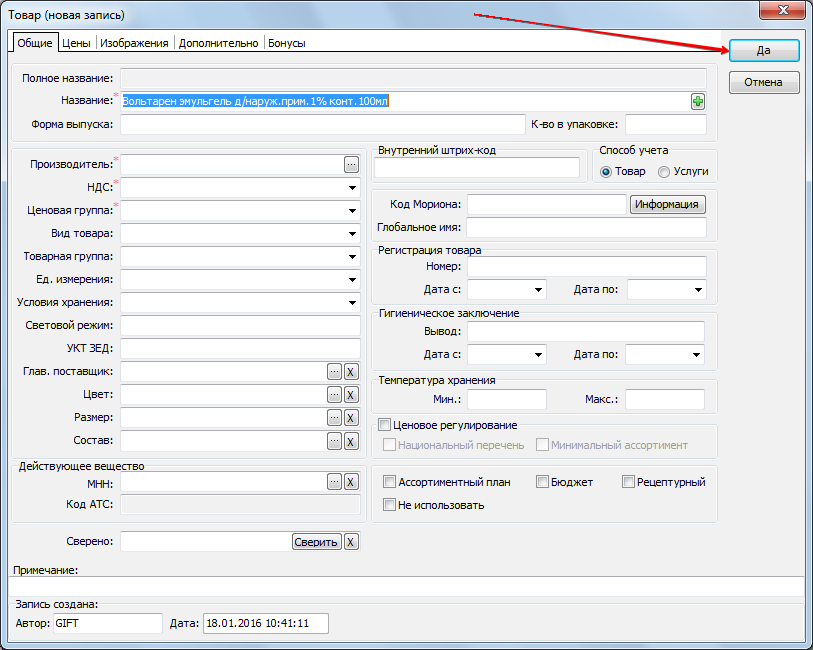
Поля Найменування, Виробник, ПДВ, Цінова група обов’язкові.
Після додавання товару в список натисніть Прив’язати:
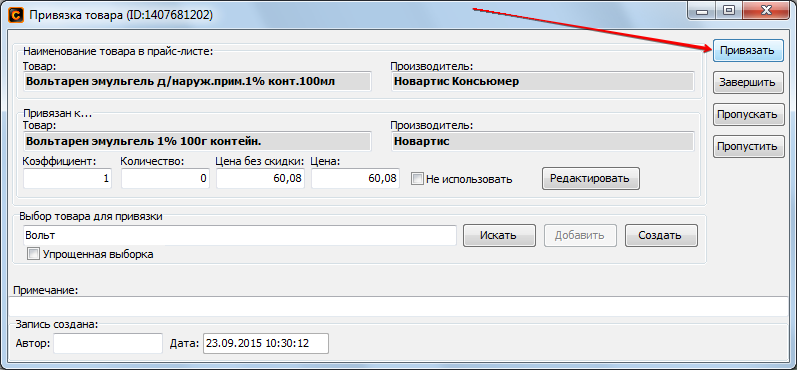
Прив’язка найменування постачальника до товару Skarb Pro виконується один раз для кожного товару та постачальника; пара зберігається в довіднику Прив’язки товару до кодів постачальників.
Щоб зупинити прив’язування, натисніть Завершити — у накладній залишаться лише вже завантажені позиції. Кнопка Пропустити також виключає позицію з накладної.
Помилкову прив’язку виправте через Довідники → Товар → Прив’язки товарів.
10 Правка ставки ПДВ
Після закінчення терміну реєстрації товарів змінюється ставка ПДВ. Під час імпорту таку ставку потрібно відредагувати; при активації програма може попередити про різні ставки ПДВ у документі.
| № | Спосіб | Опис |
|---|---|---|
| 1 | Картка товару | У накладній виділіть товар → […] у колонці назви → у полі ПДВ оберіть потрібну ставку → Так. За потреби повторіть для всіх позицій |
| 2 | Контекстне меню | Права кнопка миші → Сервіс → Встановлення типу ПДВ → Так → оберіть тип ПДВ → Вибрати |
11 Друк стікерів і цінників
Спочатку активуйте накладну (Зробити документ активним).
Далі: контекстне меню → Друк стікерів і цінників або [Ctrl+F2]:
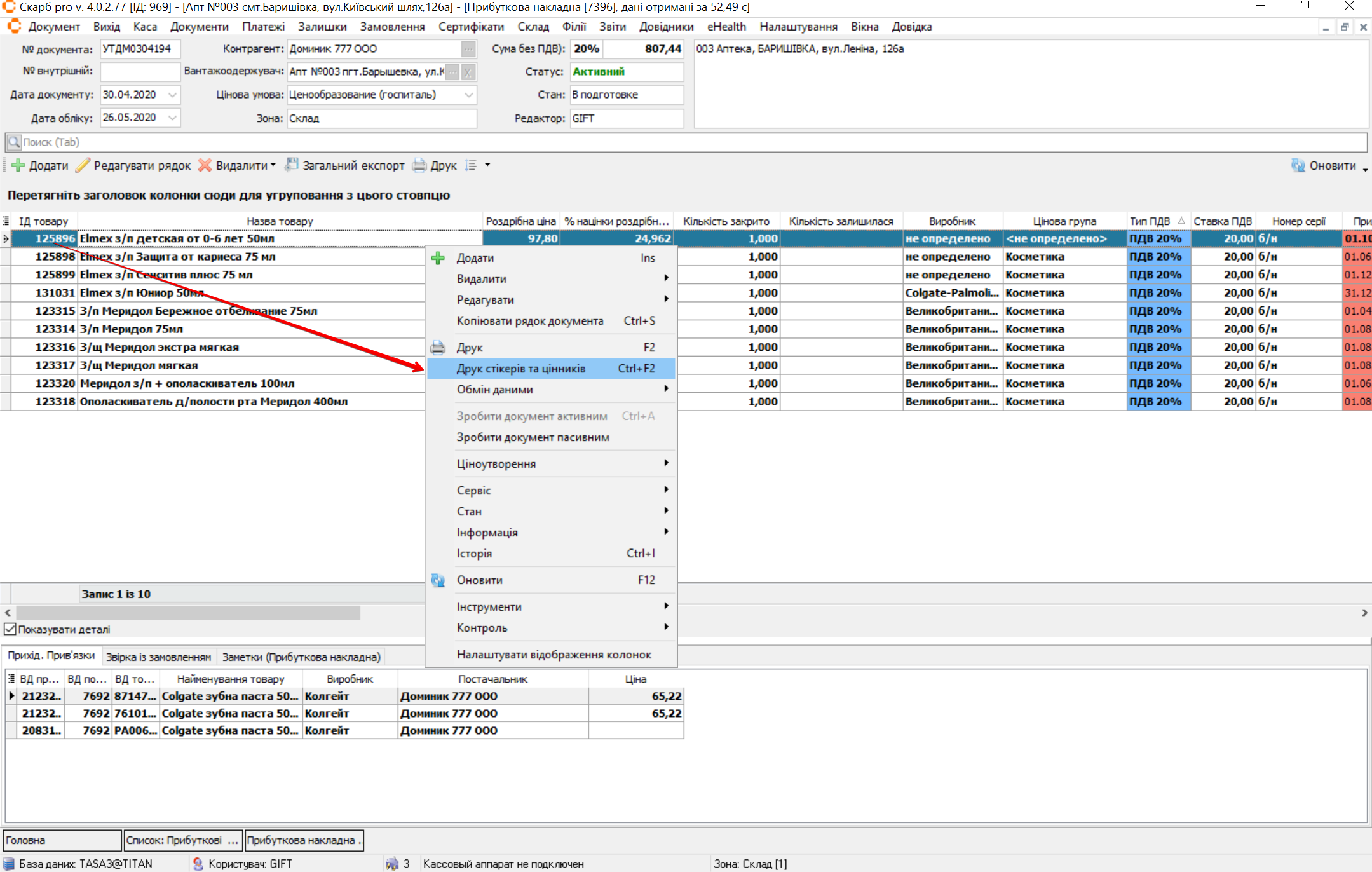
На сторінці Друк стікерів і цінників має бути заповнена колонка Кількість і вибраний тип штрих-коду (наприклад, стікерний):
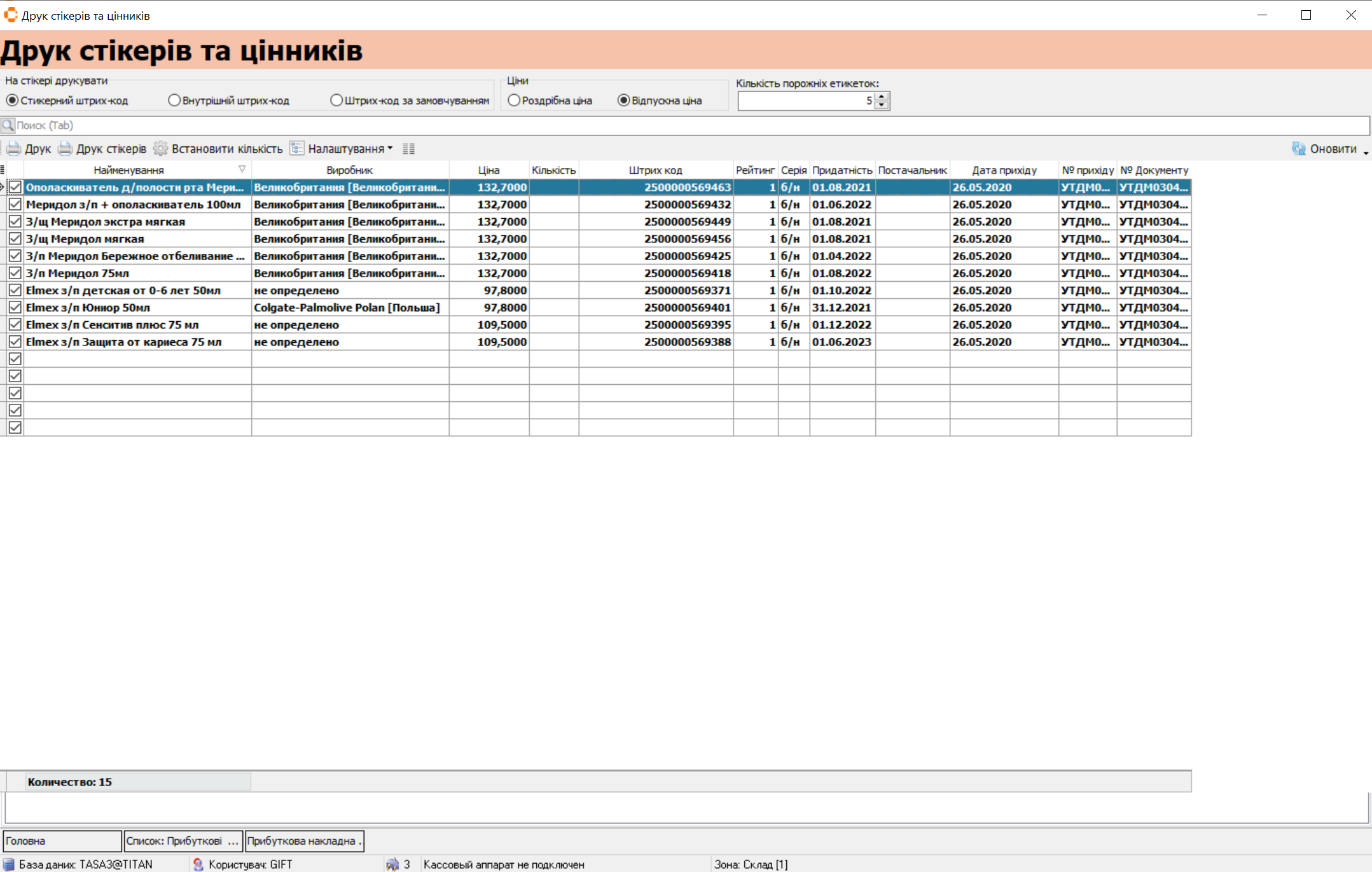
Кількість стікерів за замовчуванням дорівнює кількості товару в накладній.
Щоб змінити кількість вручну: Встановити кількість на панелі інструментів → вкажіть значення:
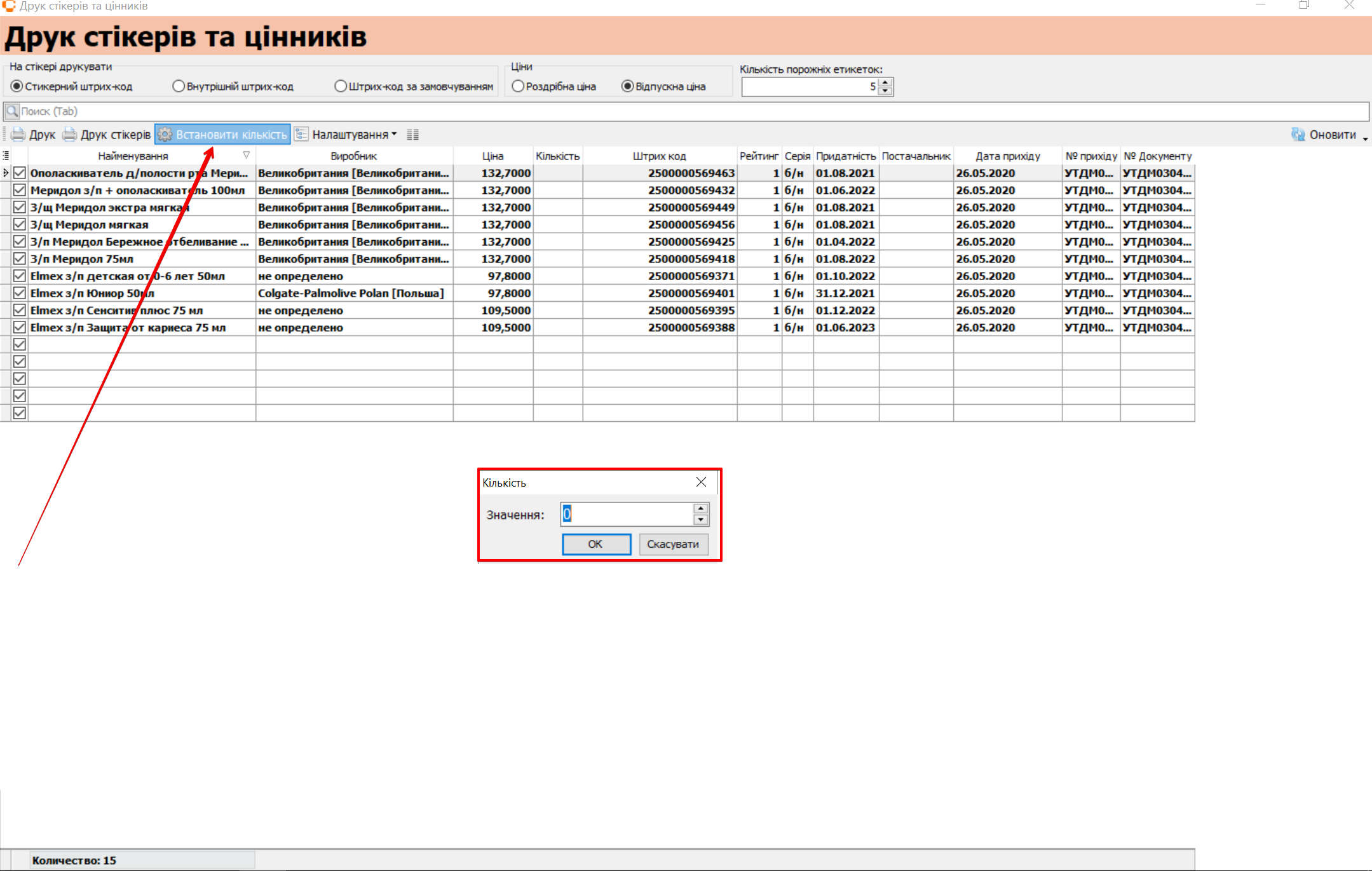
Щоб друкувати не всі позиції, залиште позначки лише на потрібних товарах. Для великих накладних у контекстному меню оберіть Очистити все і позначте товари вручну.
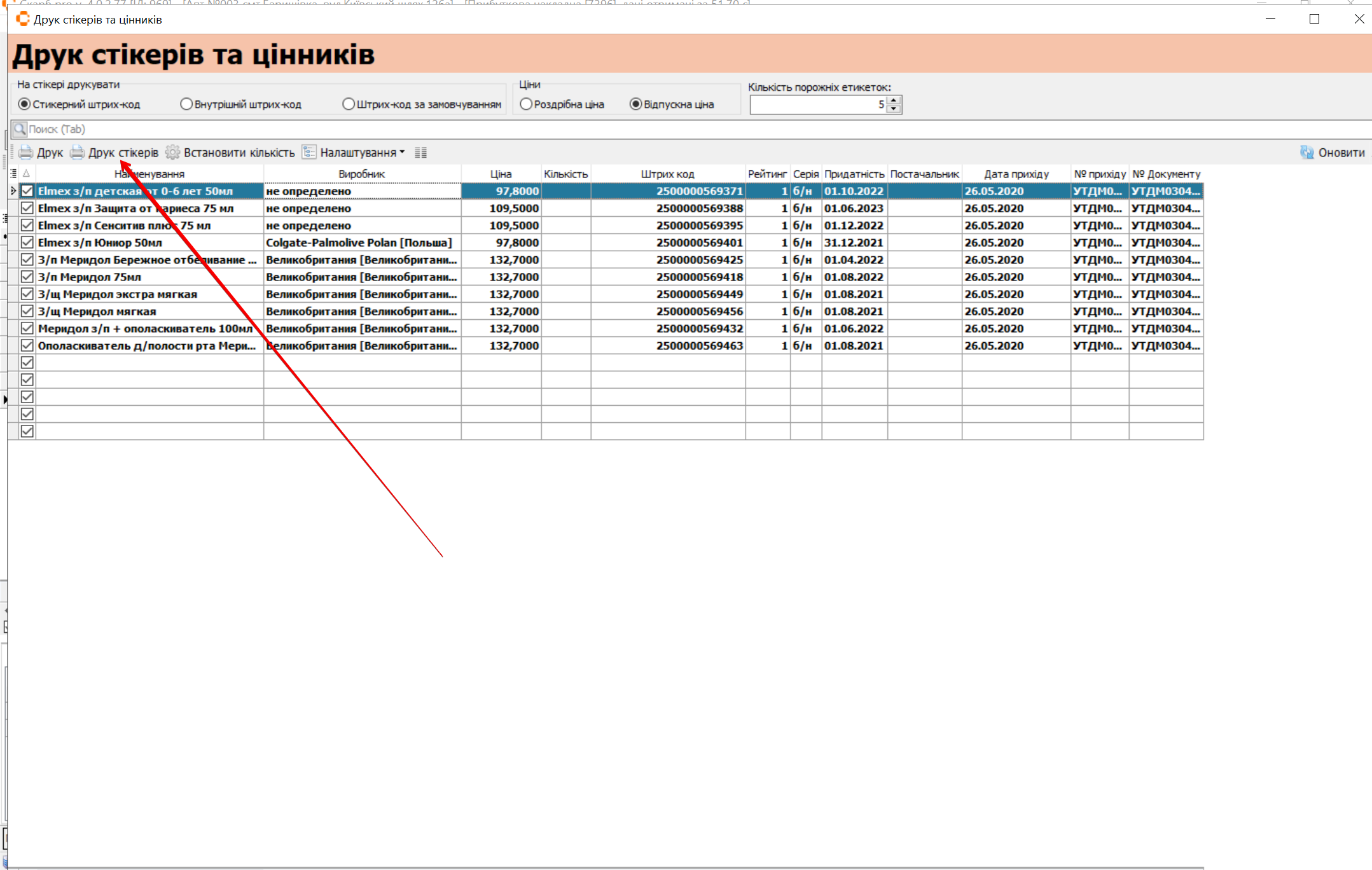
- Стікерний принтер: на панелі інструментів → Друк стікерів.
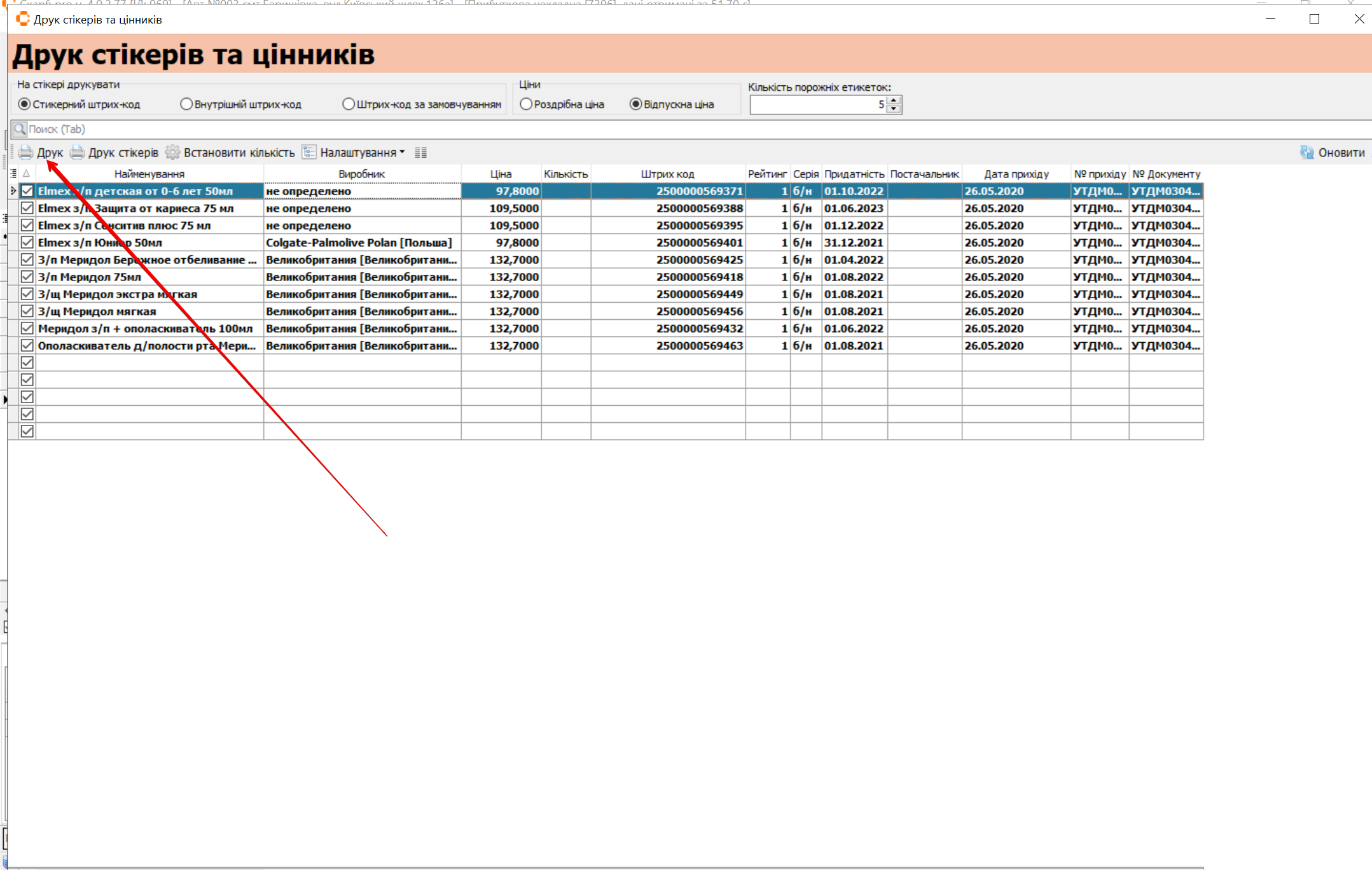
- Наклейки А4: Друк → потрібна друкована форма.
Стікери друкуються лише якщо колонка Кількість заповнена. Аналогічний друк доступний у розділі Залишки.
12 Типові помилки та рішення
| Симптом / повідомлення | Ймовірна причина | Що зробити |
|---|---|---|
| Товарів немає на касі | Документ не активовано | Зробити документ активним ([Ctrl+A]) |
| Імпорт не проходить / невідомий формат | Файл не exp / mmo | Підготуйте файл потрібного формату — імпорт |
| Зупинка на прив’язці товарів | Новий товар / постачальник | Виконайте прив’язки або Створити картку |
| Попередження про різні ставки ПДВ | Закінчився термін реєстрації / інша ставка | Правка ставки ПДВ |
| Немає стікерів для друку | Документ пасивний або порожня Кількість | Активуйте документ; заповніть кількість — друк стікерів |
13 Пов’язані матеріали
- Глосарій Skarb Pro — терміни документів
- Документи — усі пункти меню документів
- Акти переоцінки — переоцінка залишків
- Повернення від покупців — повернення від юросіб / філій
- Інтерфейс — панель інструментів і фільтр
Повернутися до Документи.