Видаткові накладні
1 Загальна інформація
Сторінка Видаткові накладні у розділі Документи призначена для фармацевта / завідувача, який оформлює або переглядає реалізацію товарів юридичним особам і філіям у Skarb Pro.
Через Документи → Видаткові накладні відкривається список видаткових документів. Детальний сценарій створення накладної з каси — у Каса → Видаткові накладні.
2 Як швидко знайти видаткову накладну
2.1 Передумови
| № | Умова | Як перевірити / налаштувати |
|---|---|---|
| 1 | Користувач увійшов у Skarb Pro | Вхід у систему |
| 2 | Документ уже створено або відомі реквізити нового | Каса → Видаткові накладні |
| 3 | Відомі критерії пошуку | Дата документа / обліку, номер, контрагент, товар тощо |
2.2 Кроки в системі
- Відкрийте Документи → Видаткові накладні (перехід у розділ).
- У вікні Фільтр списку документів задайте умови відбору і натисніть Відкрити (відфільтрувати документи).
- У списку знайдіть потрібну накладну (огляд списку).
- Відкрийте документ для перегляду або редагування (відкрити документ).
- Перевірка: відображаються потрібні видаткові документи за заданими критеріями.
- Створення накладної, додавання товарів, сервісні дії — Каса → Видаткові накладні.
- Повернення постачальнику — Повернення постачальнику.
Пояснення термінів — у Глосарії Skarb Pro.
3 Перехід у розділ
Щоб відкрити розділ Видаткові накладні, скористайтеся одним зі способів:
- Через меню: Документи → Видаткові накладні.
- Через меню: Каса → Видаткові накладні (див. Каса → Видаткові накладні).
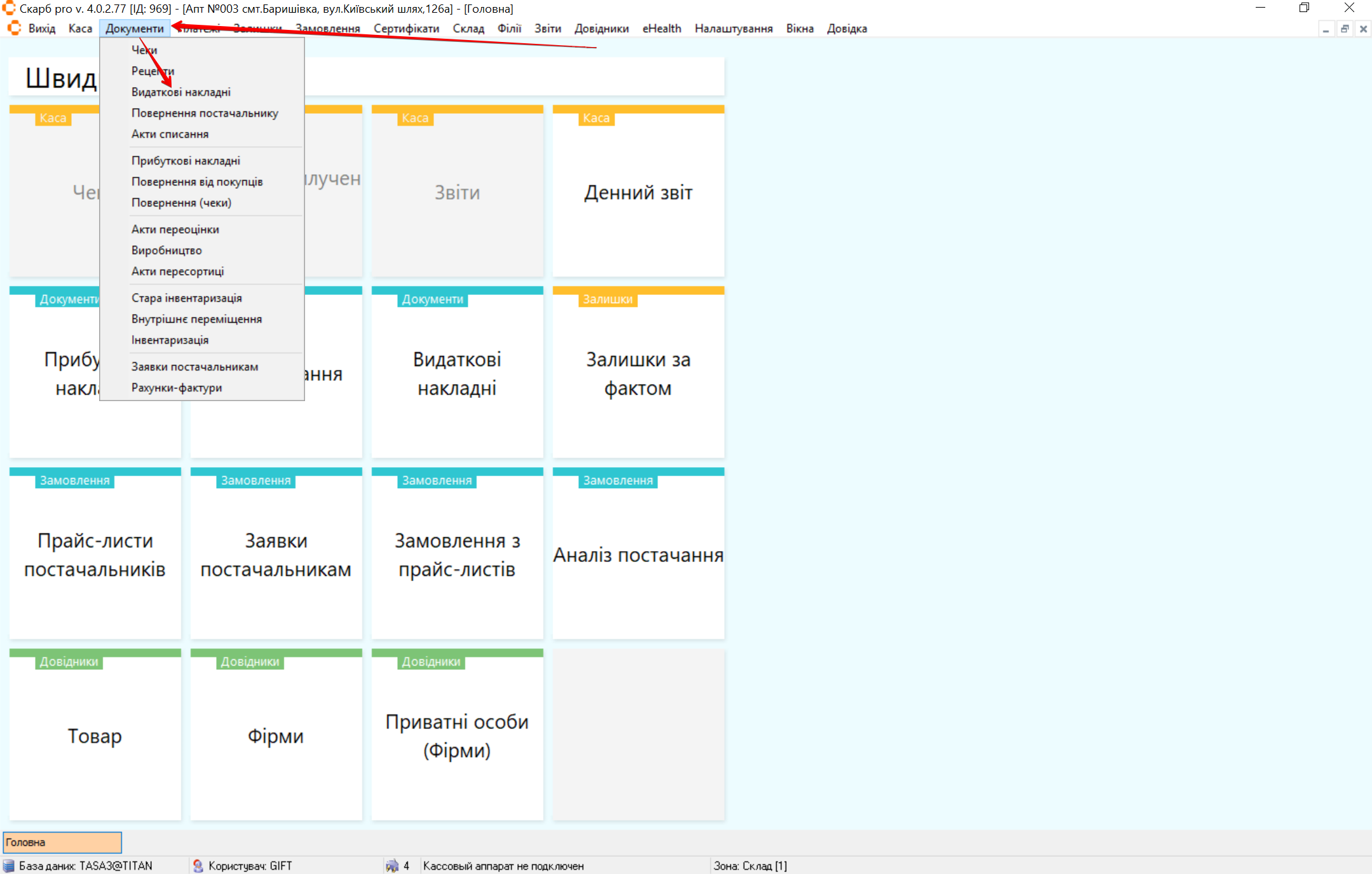
Результат: відкриється вікно Фільтр списку документів (або список документів, якщо фільтр уже задано).
4 Відфільтрувати документи
Щоб відібрати видаткові накладні:
- Після переходу в розділ відкриється вікно Фільтр списку документів.
- Задайте параметри фільтрації.
- Натисніть Відкрити.
Результат: відкриється головна сторінка Список [Видаткові документи] зі списком за заданими критеріями.
Див. також Фільтр.
5 Огляд списку
Після застосування фільтра відкриється список видаткових документів.
| № | Блок | Опис |
|---|---|---|
| 1 | Панель інструментів | Пошук, додавання, редагування, фільтр, експорт, друк |
| 2 | Таблиця з записами | Список видаткових накладних та інформація по них |
У Таблиці з записами можна додатково відфільтрувати документи за будь-яким зі стовпців: наведіть мишею на назву стовпчика, натисніть стрілку вниз і позначте потрібні записи.
6 Відкрити документ
Щоб відкрити видаткову накладну:
- Виділіть потрібний запис у списку клавішами [↓] і [↑] або курсором миші.
- Відкрийте його подвійним клацанням, клавішею [Enter] або кнопкою Редагувати на панелі інструментів.
Результат: відкриється картка видаткового документа зі змістом і реквізитами.
Покрокове створення накладної, додавання товарів, перекидання позицій і розділення документа — у Каса → Видаткові накладні.
7 Типові помилки та рішення
| Симптом / повідомлення | Ймовірна причина | Що зробити |
|---|---|---|
| Документа немає в списку | Інший період або умови фільтра | Змініть параметри у фільтрі |
| Не вдається додати товар | Немає залишку або невірний контрагент / власник | Перевірте залишки; див. Каса → Видаткові накладні |
| Потрібні сервісні дії (перекидання, розділення) | Дії описані в інструкції Каси | Див. Каса → Видаткові накладні |
8 Пов’язані матеріали
- Глосарій Skarb Pro — терміни документів
- Документи — усі пункти меню документів
- Каса → Видаткові накладні — створення та сервісні дії
- Повернення постачальнику — повернення товарів
- Інтерфейс — панель інструментів і фільтр
Повернутися до Документи.