Акти списання
1 Загальна інформація
Сторінка Акти списання у розділі Документи призначена для фармацевта / завідувача, який списує товари із залишку аптеки у Skarb Pro.
В інструкції описані основні елементи екрана, створення акта, додавання товарів і редагування документа.
Виконання основних операцій див. у Базі знань → Акти списання.
2 Як швидко створити акт списання
2.1 Передумови
| № | Умова | Як перевірити / налаштувати |
|---|---|---|
| 1 | Користувач увійшов у Skarb Pro | Вхід у систему |
| 2 | Товар є на залишку в аптеці | Залишки за фактом |
| 3 | Відомі реквізити заголовка акта | Заповнюються у вікні Заголовок акта списання — Додати акт |
2.2 Кроки в системі
- Відкрийте Документи → Акти списання або Швидкий запуск → Акти списання (перехід у розділ).
- У вікні Фільтр списку документів задайте відбір і натисніть Відкрити (відфільтрувати акти).
- На панелі інструментів натисніть Додати (додати акт).
- У вікні Заголовок акта списання (новий запис) заповніть поля → Так.
- У вікні Вибір товару для витрат знайдіть і виберіть товар → Так (вибір товару).
- У вікні Рядок акту списання (новий запис) вкажіть кількість → Так (рядок акта).
- Перевірка: акт є у списку; товар додано в зміст і знято із залишків.
- Редагувати акт — зміна рядків існуючого документа.
- Пов’язані складські документи — Інвентаризація, Акти пересортиці.
Пояснення термінів — у Глосарії Skarb Pro.
3 Перехід у розділ
Щоб відкрити розділ Акти списання, скористайтеся одним зі способів:
- Через меню: Документи → Акти списання.
- Через Швидкий запуск → Акти списання.
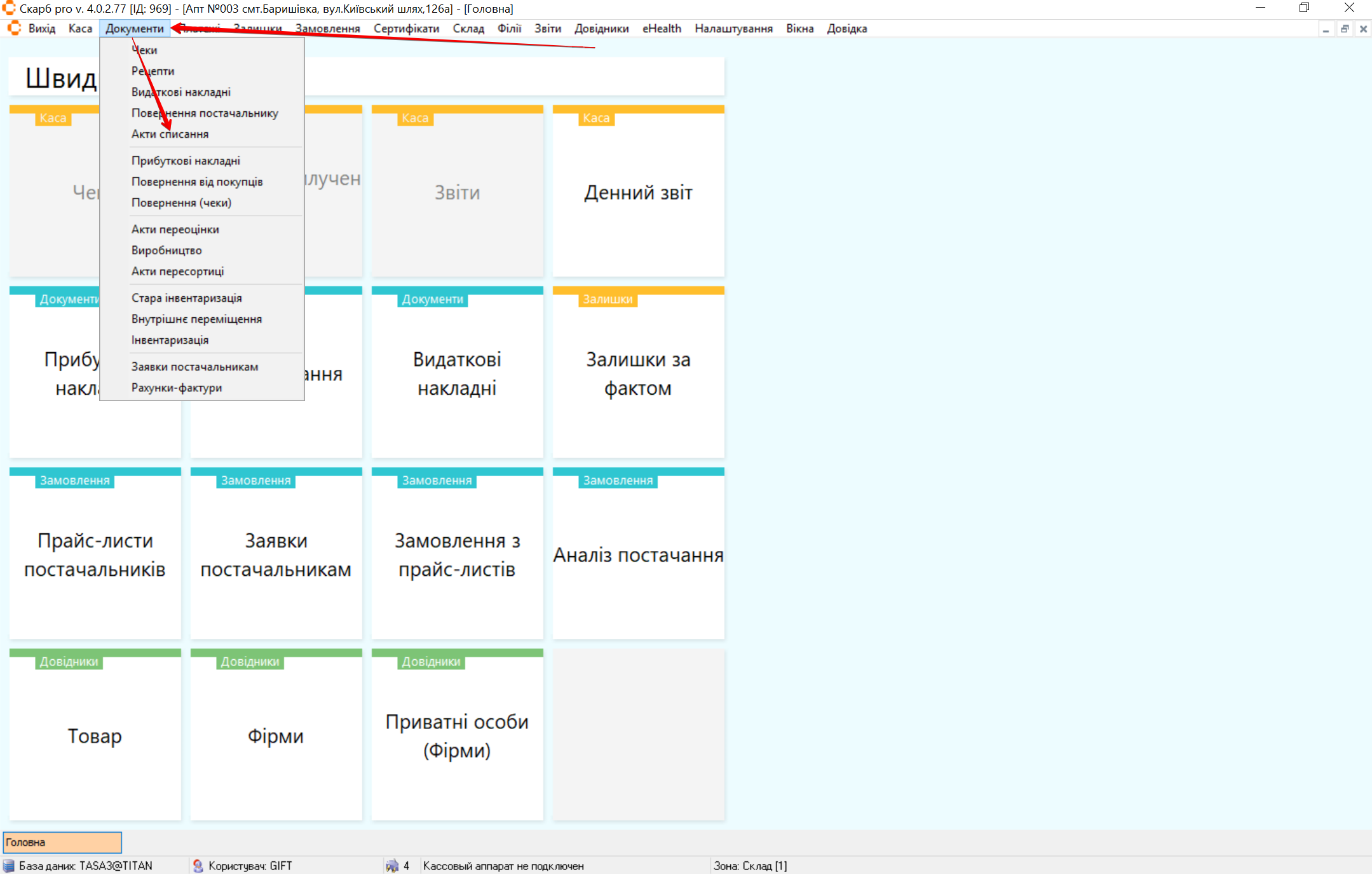
Результат: відкриється вікно Фільтр списку документів (або список актів, якщо фільтр уже задано).
4 Відфільтрувати акти
Щоб відібрати акти списання:
- Після переходу в розділ відкриється вікно Фільтр списку документів.
- Задайте параметри фільтрації.
- Натисніть Відкрити.
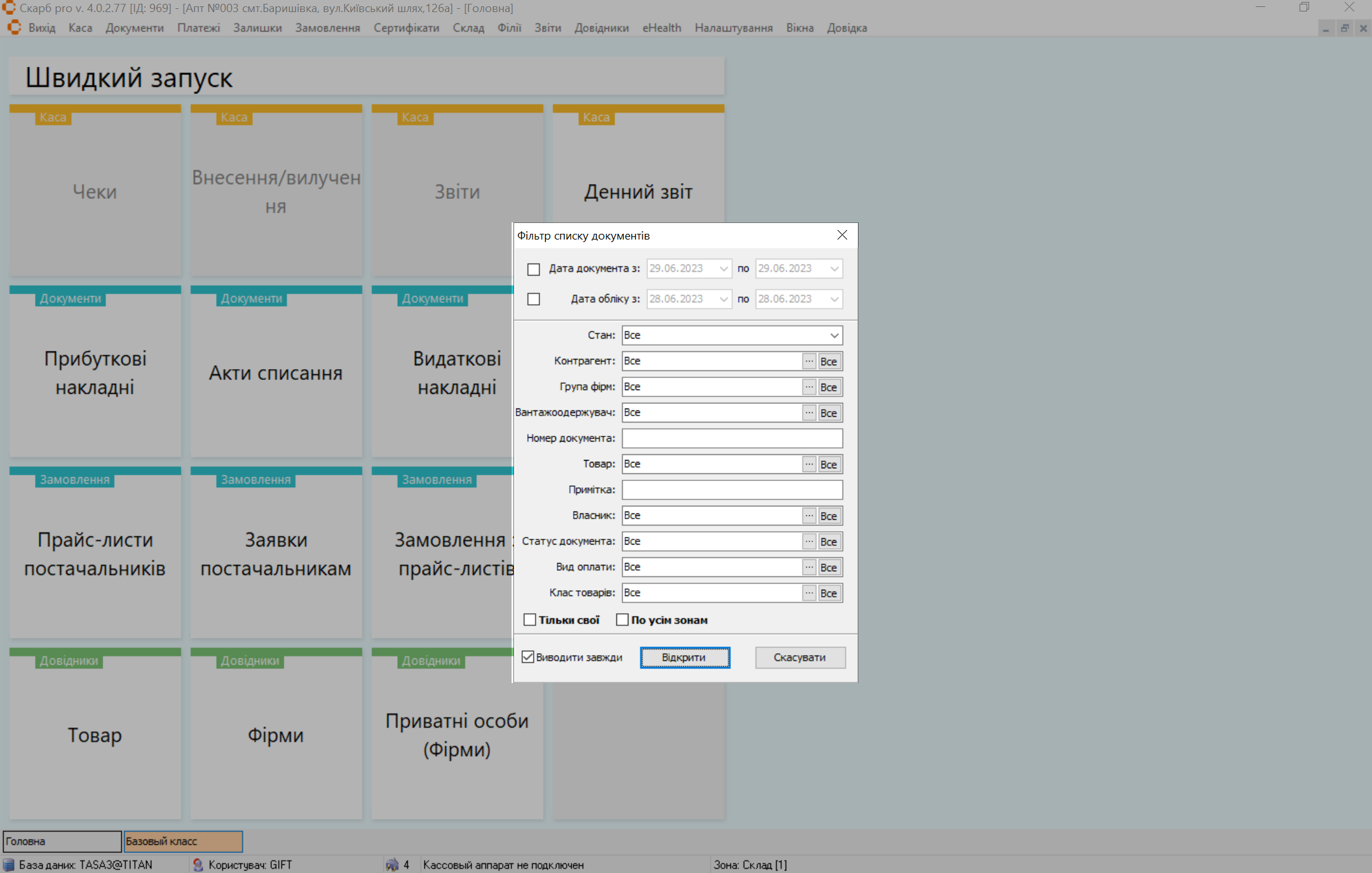
Результат: відкриється головна сторінка Список: Акти списання зі списком за заданими критеріями.
Див. також Фільтр.
5 Огляд списку актів
Після застосування фільтра відкриється головна сторінка Список: Акти списання:
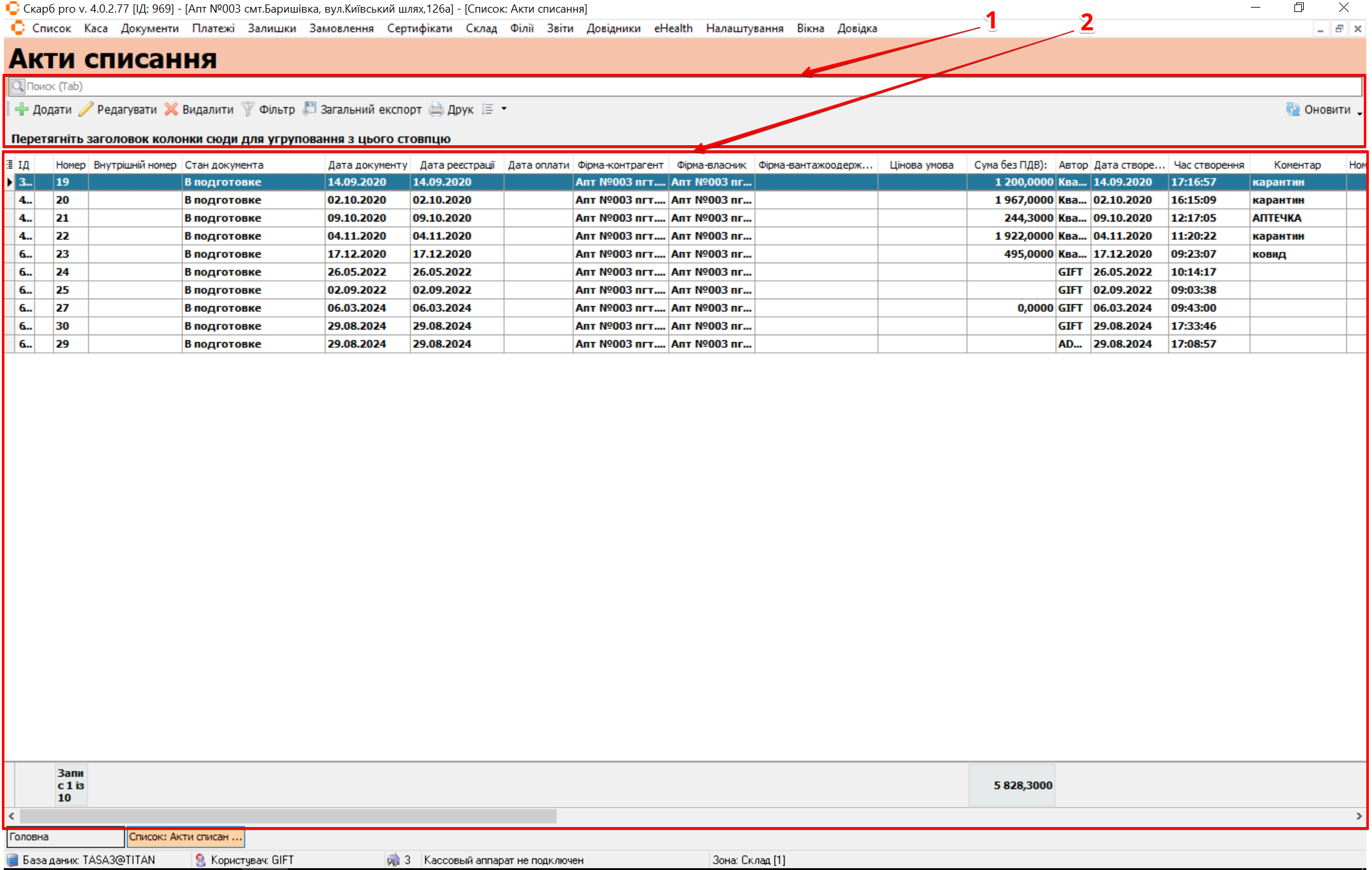
| № | Блок | Опис |
|---|---|---|
| 1 | Панель інструментів | Рядок пошуку документа та кнопки: |
| 2 | Таблиця з записами | Список актів списання та інформація по них |
У Таблиці з записами можна додатково відфільтрувати документи за будь-яким зі стовпців: наведіть мишею на назву стовпчика, натисніть стрілку вниз і позначте потрібні записи.
6 Додати акт
Щоб створити акт списання:
- На головній сторінці розділу на панелі інструментів натисніть Додати.
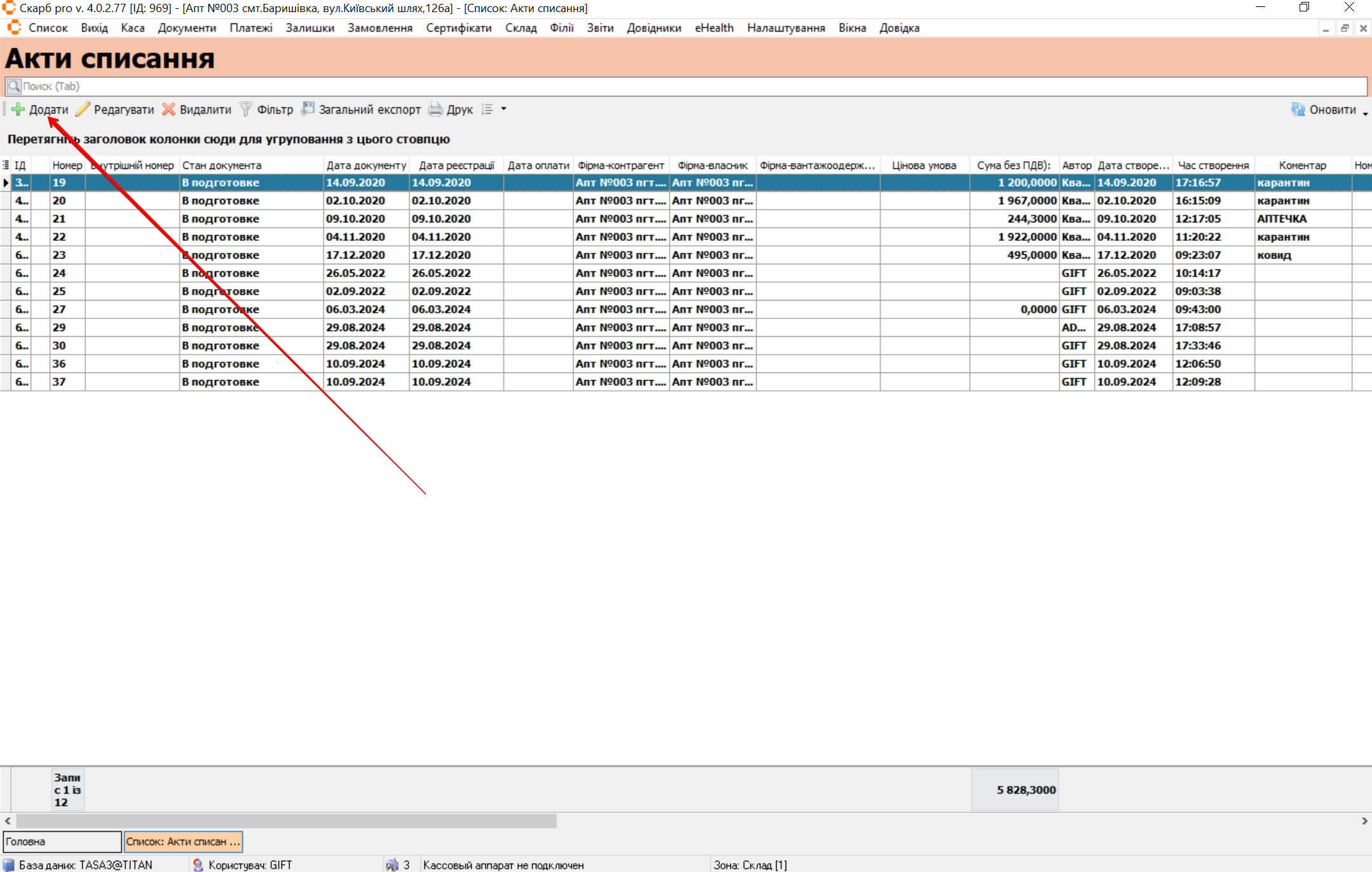
- У вікні Заголовок акта списання (новий запис) заповніть поля форми аналогічно Створити заявку.
- Натисніть Так, щоб зберегти, або Скасувати, щоб вийти без збереження.
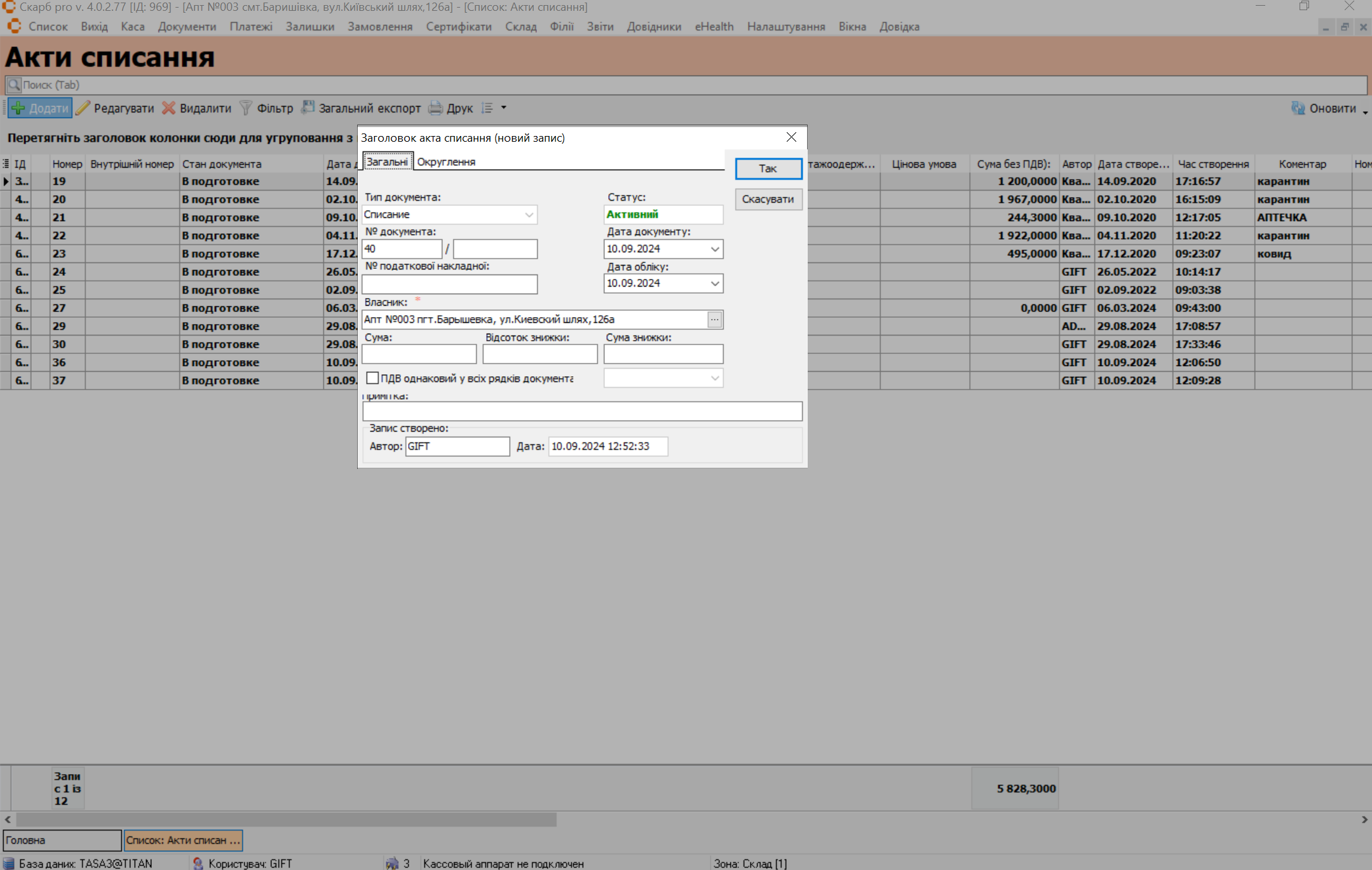
Результат: відкриються вікна для додавання товарів:
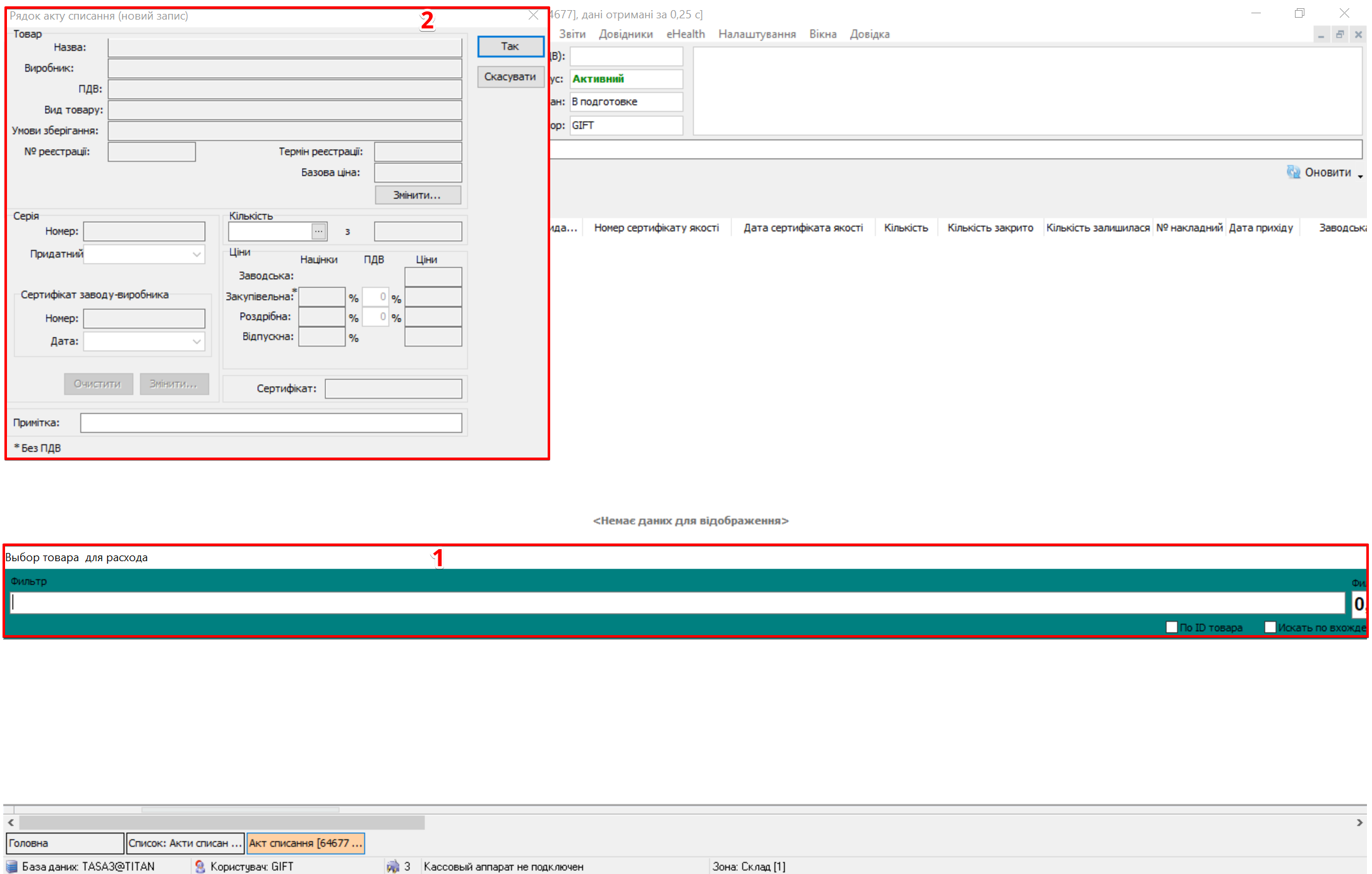
| № | Вікно | Опис |
|---|---|---|
| 1 | Вибір товару для витрат | Вибір товару для списання |
| 2 | Рядок акту списання (новий запис) | Додавання рядка з інформацією про товар |
Вікно Рядок акту списання (новий запис) стає активним після вибору товару у вікні Вибір товару для витрат.
6.1 Вибір товару для витрат
Щоб вибрати товар для списання:
- У вікні Вибір товару для витрат у полі Фільтр введіть найменування товару або встановіть позначку За ID товару / Шукати за входженням.
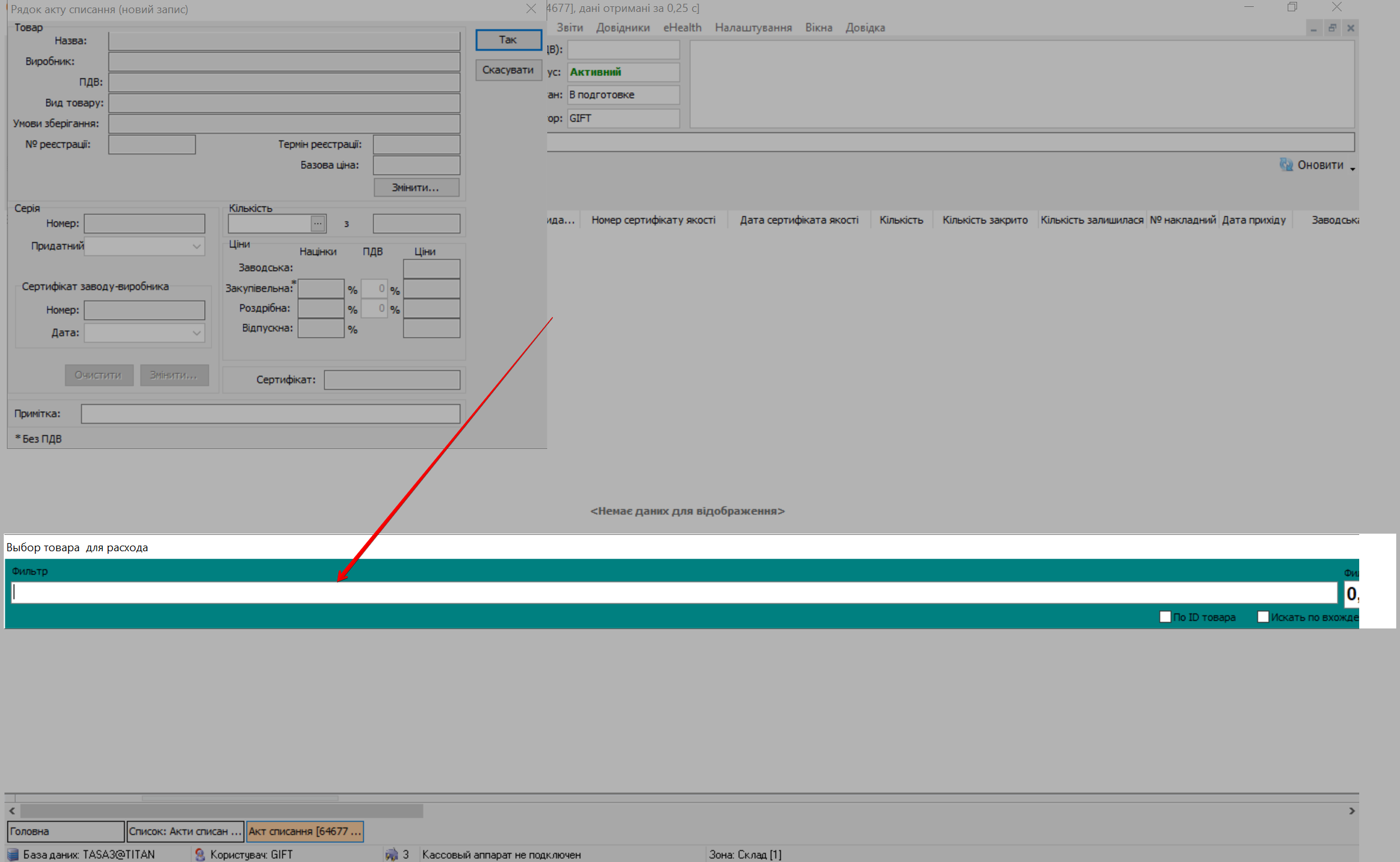
- Натисніть Так, щоб підтвердити пошук / вибір, або Скасувати, щоб вийти.
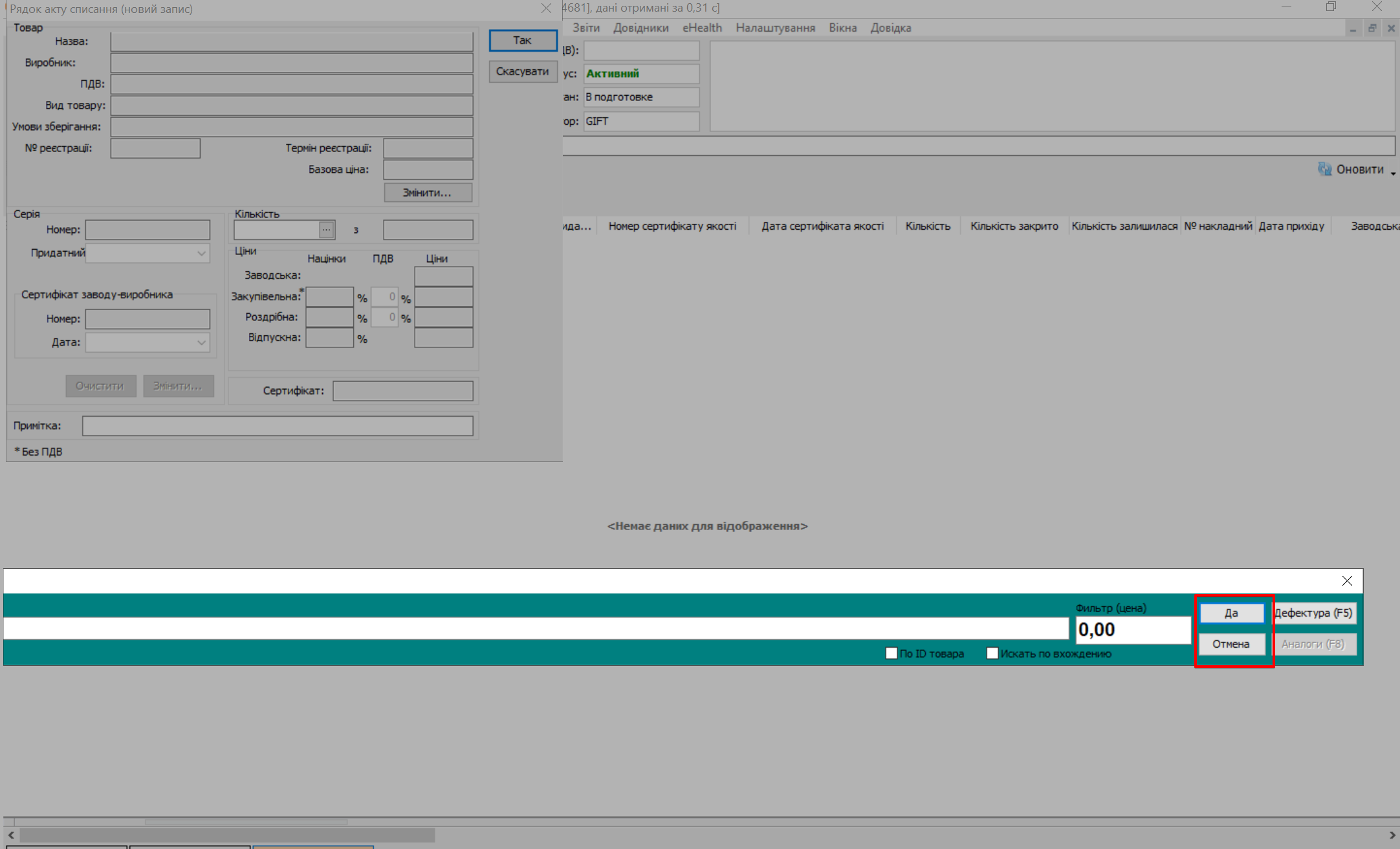
Результат: вікно вибору закриється; відкриється рядок акта з даними товару.
6.2 Рядок акту списання (новий запис)
Щоб додати рядок у акт:
- У вікні Рядок акту списання (новий запис) вкажіть кількість товару.
- Натисніть Так.
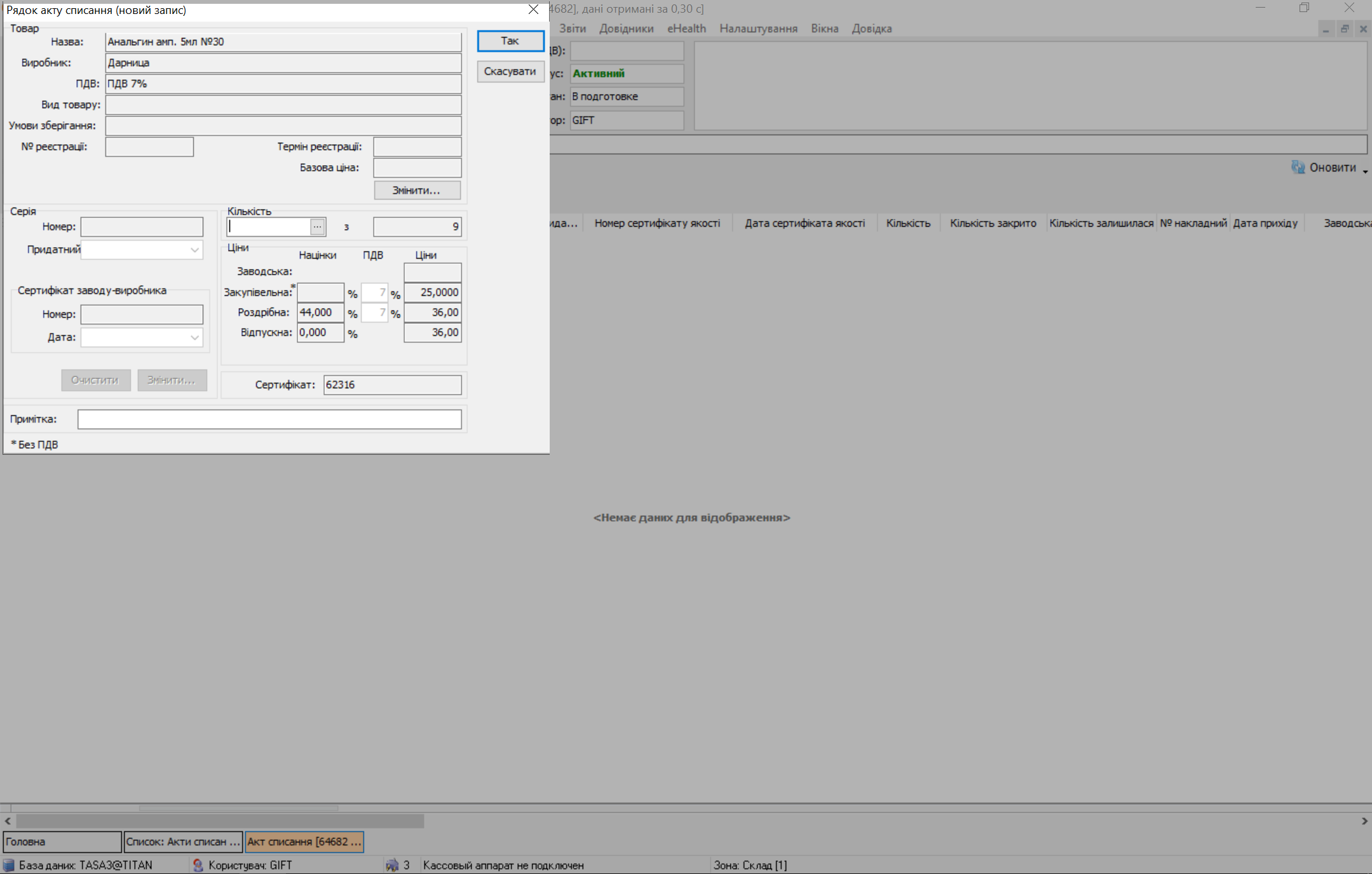
Результат: товар додано в документ списання та знято із залишків аптеки.
7 Редагувати акт
Щоб відкрити акт для редагування:
- На головній сторінці розділу виділіть потрібний акт клавішами [↓] і [↑] або курсором миші.
- На панелі інструментів натисніть Редагувати.
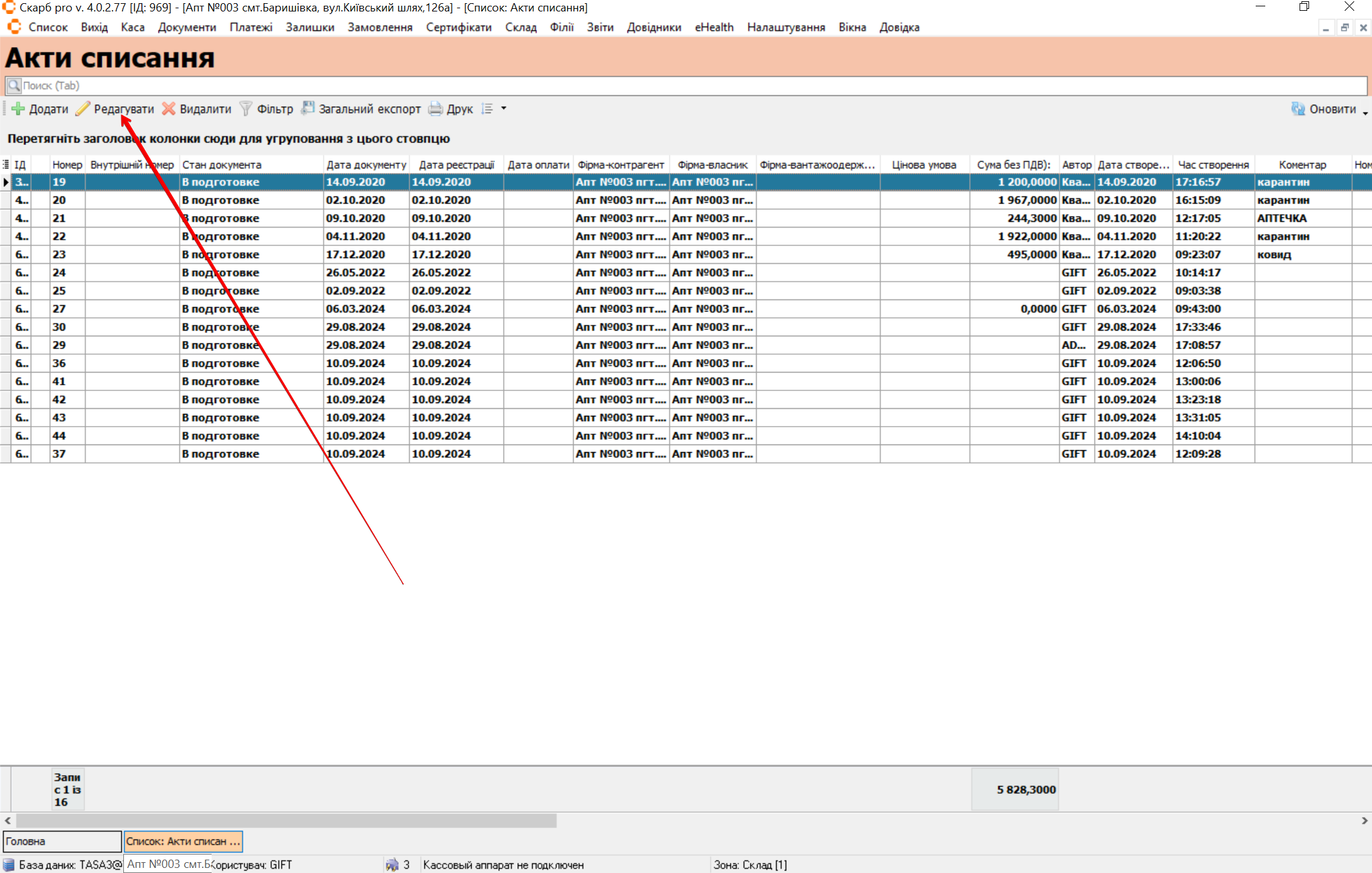
Результат: відкриється сторінка Акт списання [Порядковий номер акта у програмі Skarb Pro]:
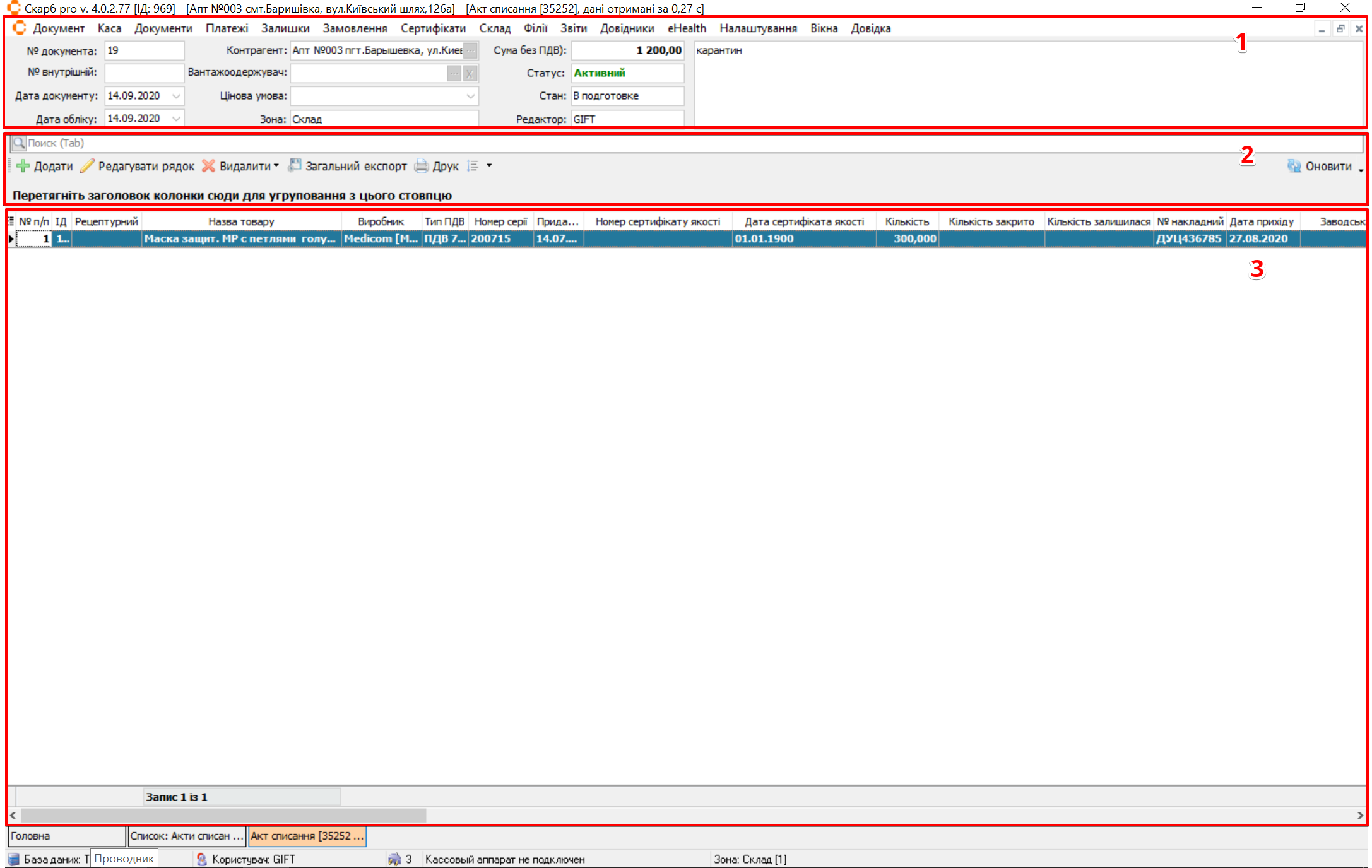
| № | Блок | Опис |
|---|---|---|
| 1 | Інформація по акту списання | Загальна інформація:
|
| 2 | Панель інструментів | Кнопки: |
| 3 | Зміст акта списання | Перелік товарів у акті та інформація по них |
7.1 Додати товар
Щоб додати товар у відкритий акт:
- На панелі інструментів сторінки акта натисніть Додати.
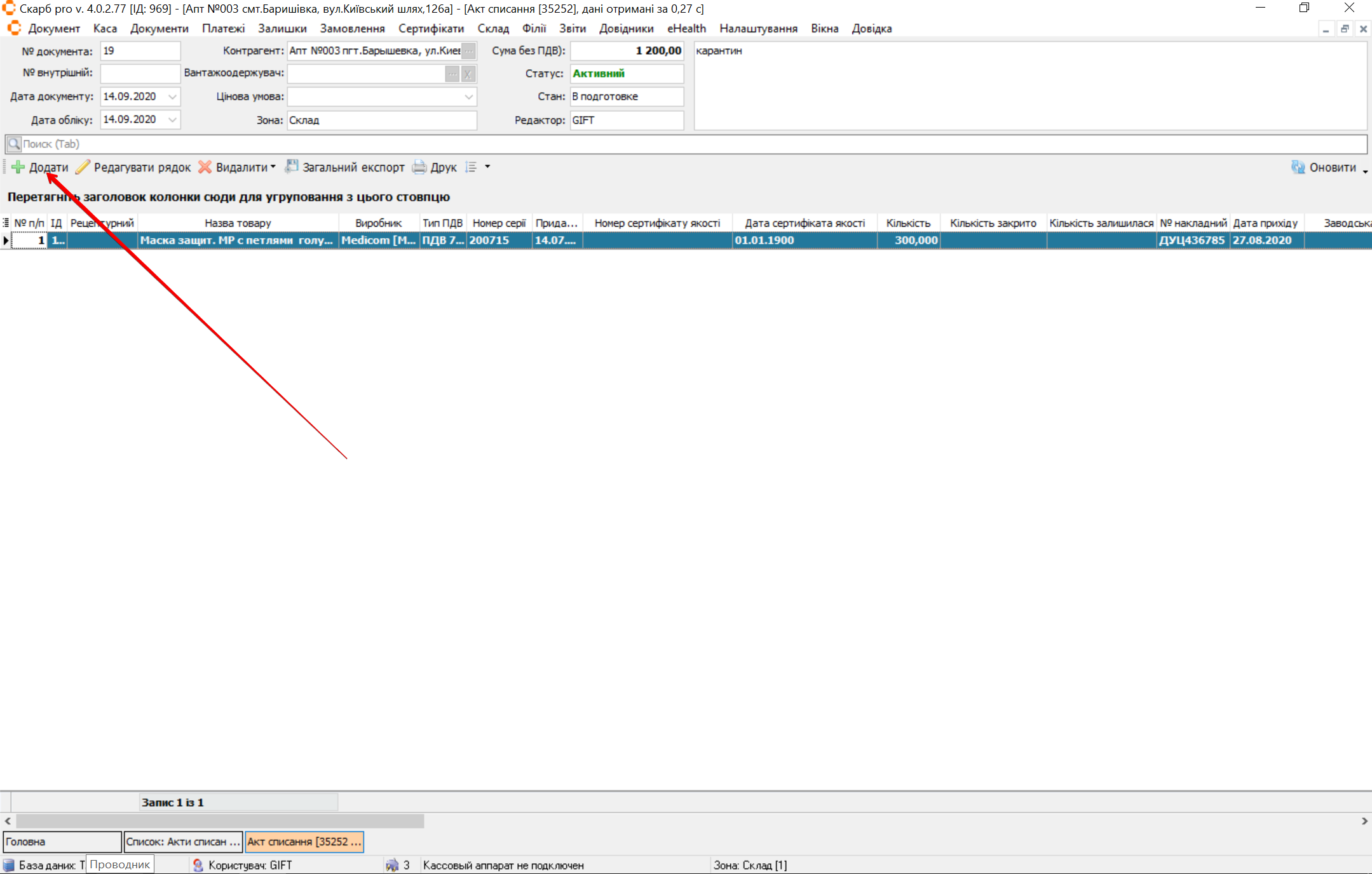
- Додайте товар аналогічно Вибір товару для витрат і Рядок акту списання.
7.2 Редагувати рядок
Щоб змінити рядок у акті:
- Виділіть потрібний товар клавішами [↓] і [↑] або курсором миші.
- На панелі інструментів оберіть Редагувати рядок.
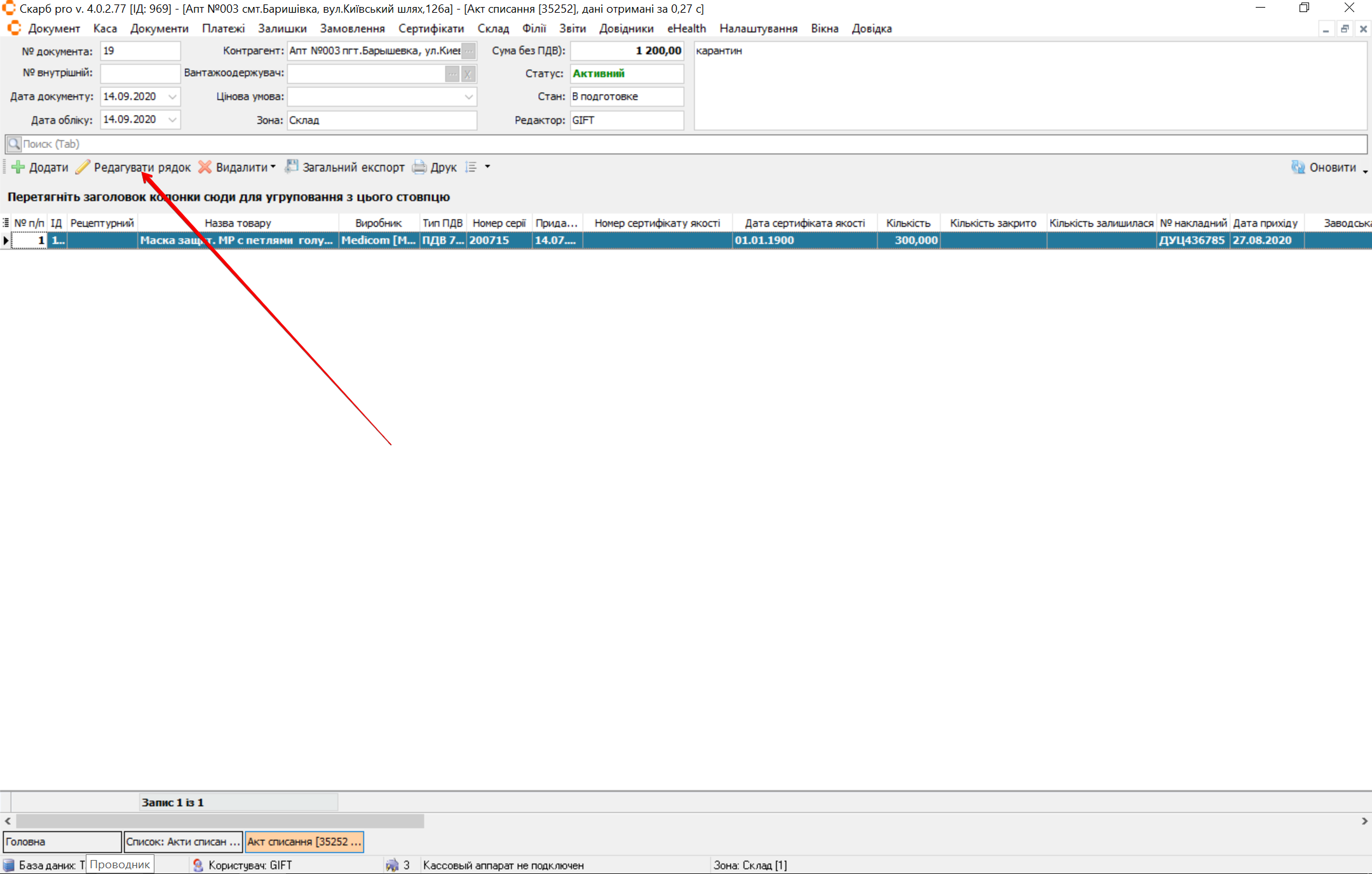
- Внесіть зміни аналогічно Рядок акту списання (новий запис).
- Натисніть Так, щоб зберегти, або Скасувати, щоб вийти без збереження.
Результат: рядок у змісті акта оновлено.
8 Типові помилки та рішення
| Симптом / повідомлення | Ймовірна причина | Що зробити |
|---|---|---|
| Акта немає в списку | Інший період або умови фільтра | Змініть параметри у фільтрі |
| Товар не знаходиться | Немає залишку або помилка в назві | Перевірте залишки; увімкніть Шукати за входженням |
| Рядок акта недоступний | Не вибрано товар у попередньому вікні | Спочатку завершіть вибір товару |
| Товар знявся із залишку «зайвий раз» | Додано / продубльовано рядок у акті | Відредагуйте або видаліть рядок у редагуванні акта |
9 Пов’язані матеріали
- Глосарій Skarb Pro — терміни документів
- Документи — усі пункти меню документів
- Інвентаризація — звірка залишків
- Акти пересортиці — коригування пересортиці
- Інтерфейс — панель інструментів і фільтр
- База знань → Акти списання — опис можливостей
Повернутися до Документи.