Акти переоцінки
1 Загальна інформація
Сторінка Акти переоцінки у розділі Документи призначена для проведення переоцінки товарів на залишках у Skarb Pro.
Основні способи:
Виконання основних операцій див. у Базі знань → Акти переоцінки.
2 Як швидко провести переоцінку
2.1 Передумови
| № | Умова | Як перевірити / налаштувати |
|---|---|---|
| 1 | Користувач увійшов у Skarb Pro | Вхід у систему |
| 2 | Для переоцінки по приходу — накладна вже оприбуткована | Прибуткові накладні |
| 3 | Для переоцінки всіх / за фільтром — немає зайвих пасивних видаткових документів | Перевірка пасивних документів |
| 4 | Після створення акта — потрібна активація | Зробити документ активним ([Ctrl+A]) |
2.2 Кроки в системі
Варіант А — за прибутковою накладною:
- Відкрийте оприбутковану прибуткову накладну.
- Контекстне меню → Сервіс → Переоцінка по приходу ([Ctrl+E]) (сценарій).
- Підтвердіть створення акта → у вікні Переоцінка залишків позначте параметри → Виконати.
- Активуйте пасивний акт переоцінки ([Ctrl+A]).
- Перевірка: акт активний; ціни на залишках оновлено.
Варіант Б — за фільтром:
- Перевірте відсутність пасивних видаткових документів (перевірка).
- Відкрийте Документи → Акти переоцінки → Додати.
- Завантажте залишки через Сервіс → Завантажити залишки для переоцінки ([Ctrl+Ins]) (сценарій).
- Задайте відсоток націнки / уцінки; за потреби скоригуйте ціни.
- Активуйте акт ([Ctrl+A]).
- Націнка в прибутковій накладній — Прибуткові накладні → Націнка.
- Робота зі списком актів — огляд списку.
Пояснення термінів — у Глосарії Skarb Pro.
3 Перехід у розділ
Щоб відкрити розділ Акти переоцінки:
- У головному меню виберіть Документи → Акти переоцінки.
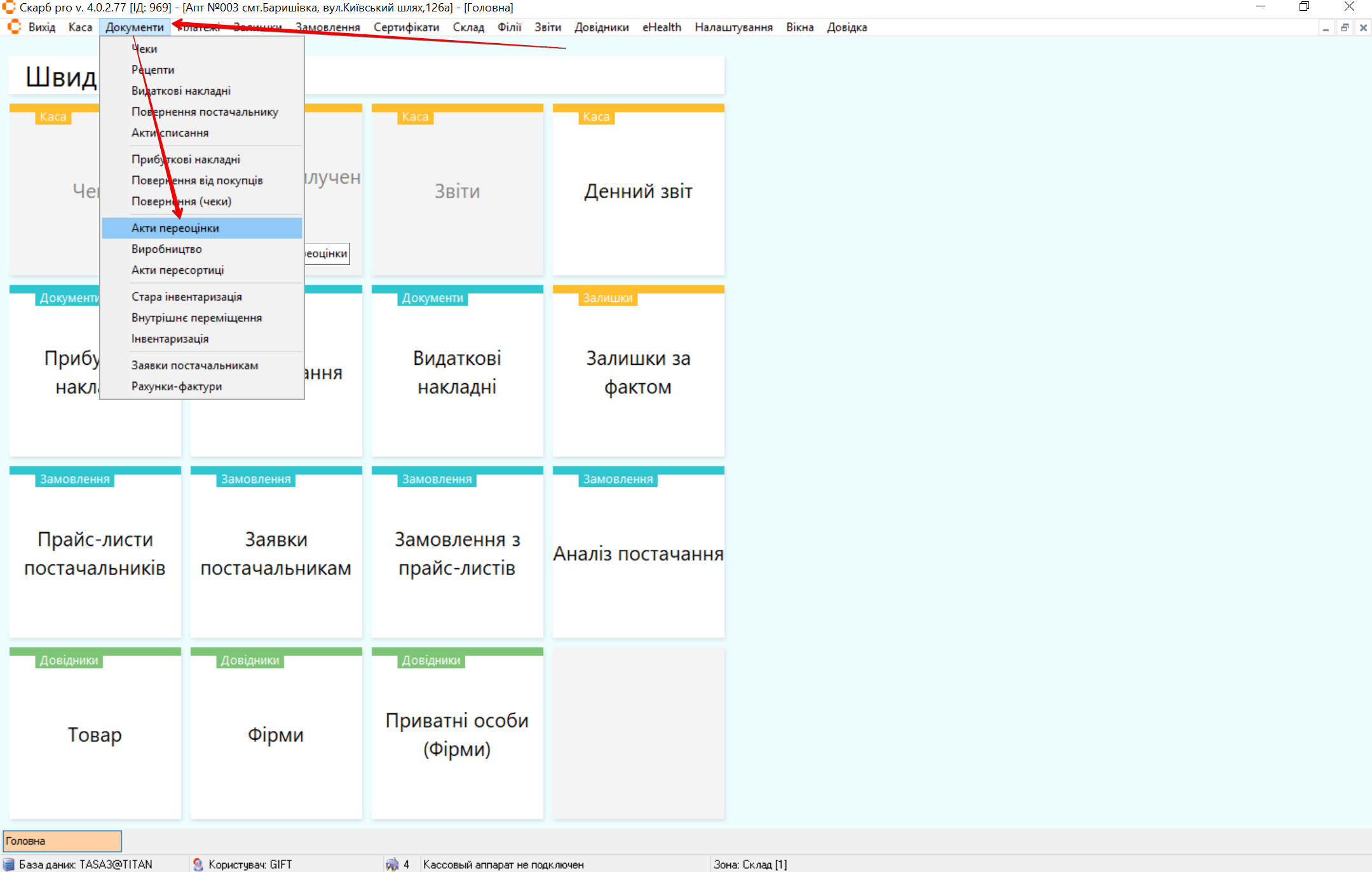
Результат: відкриється вікно Фільтр списку документів.
4 Відфільтрувати акти
Щоб відібрати акти переоцінки:
- У вікні Фільтр списку документів задайте параметри відбору.
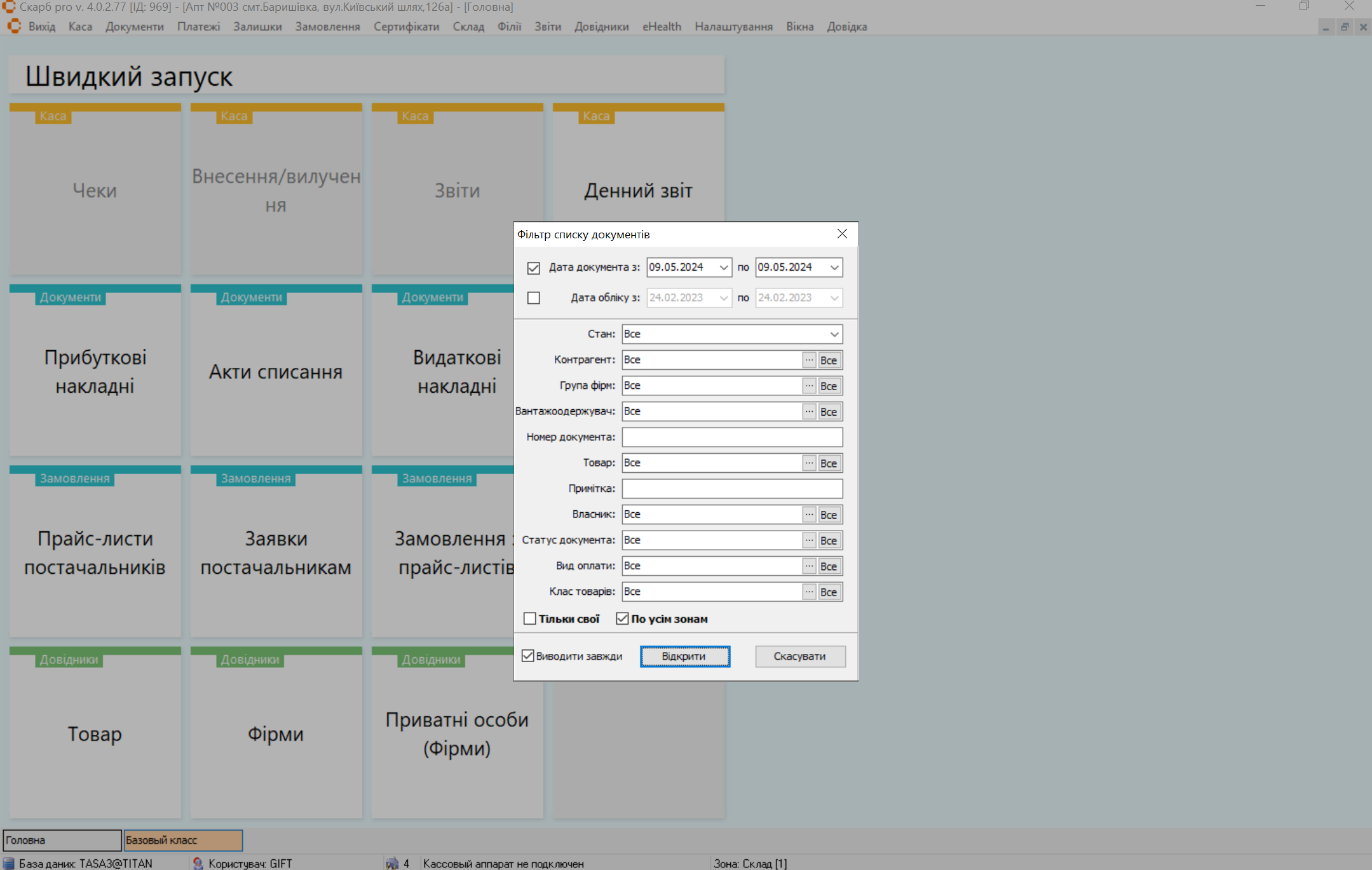
- Натисніть Відкрити.
Результат: відкриється список актів за заданими критеріями.
Див. також Фільтр.
5 Огляд списку
Сторінка Список: Акти переоцінки містить блоки:
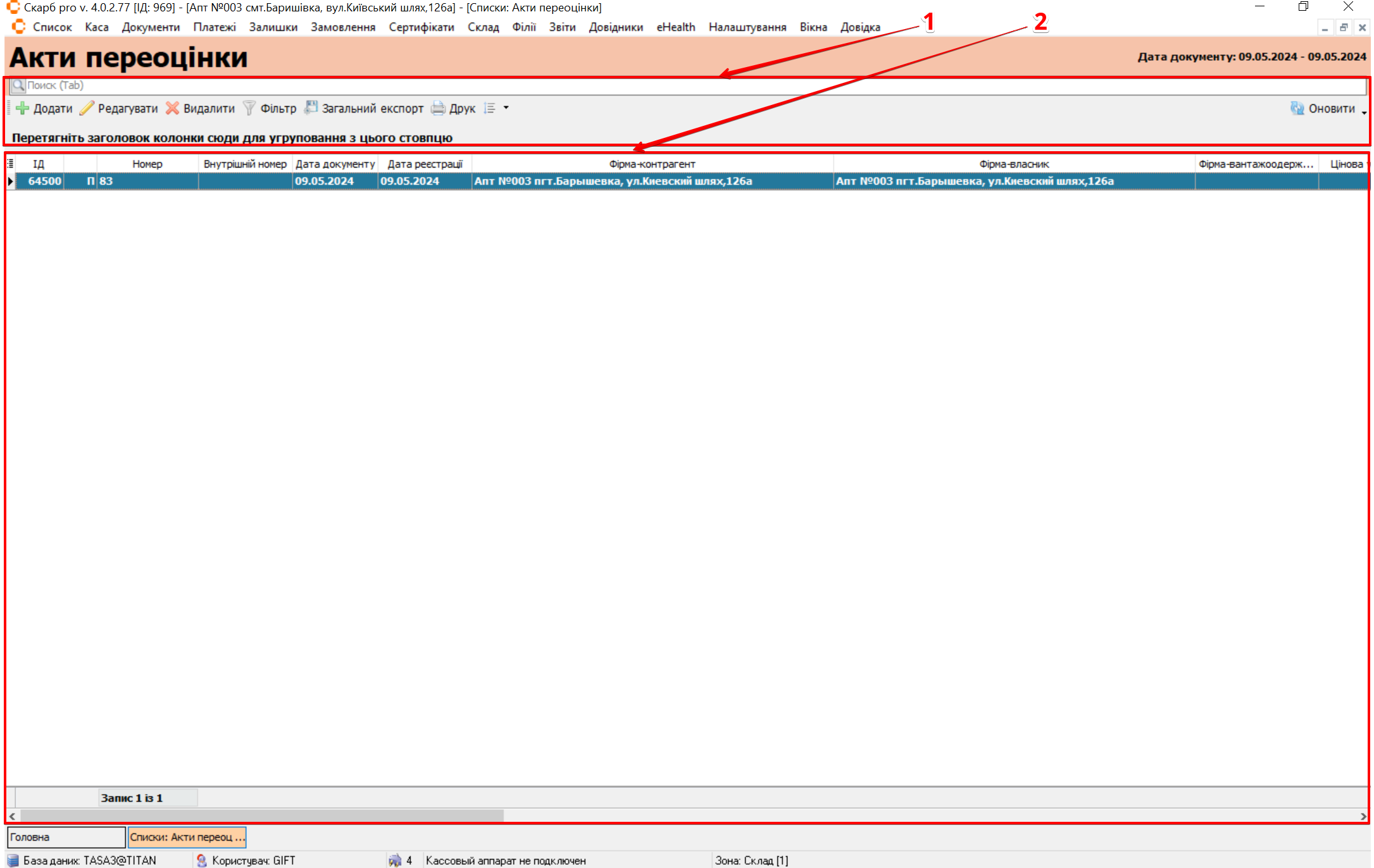
| № | Блок | Опис |
|---|---|---|
| 1 | Панель інструментів | Кнопки: Додати, Редагувати, Видалити, Фільтр, Загальний експорт, Друк |
| 2 | Таблиця з записами | Список актів переоцінки та інформація по них |
У Таблиці з записами можна додатково відфільтрувати документи за будь-яким зі стовпців: наведіть мишею на назву стовпчика, натисніть стрілку вниз і позначте потрібні записи.
6 Переоцінка залишків
6.1 Переоцінка залишків за прибутковою накладною
Переоцінка за прибутковою накладною виконується після оприбуткування накладної.
- Відкрийте прибуткову накладну.
- Контекстне меню (права кнопка миші) → Сервіс → Переоцінка по приходу або [Ctrl+E].
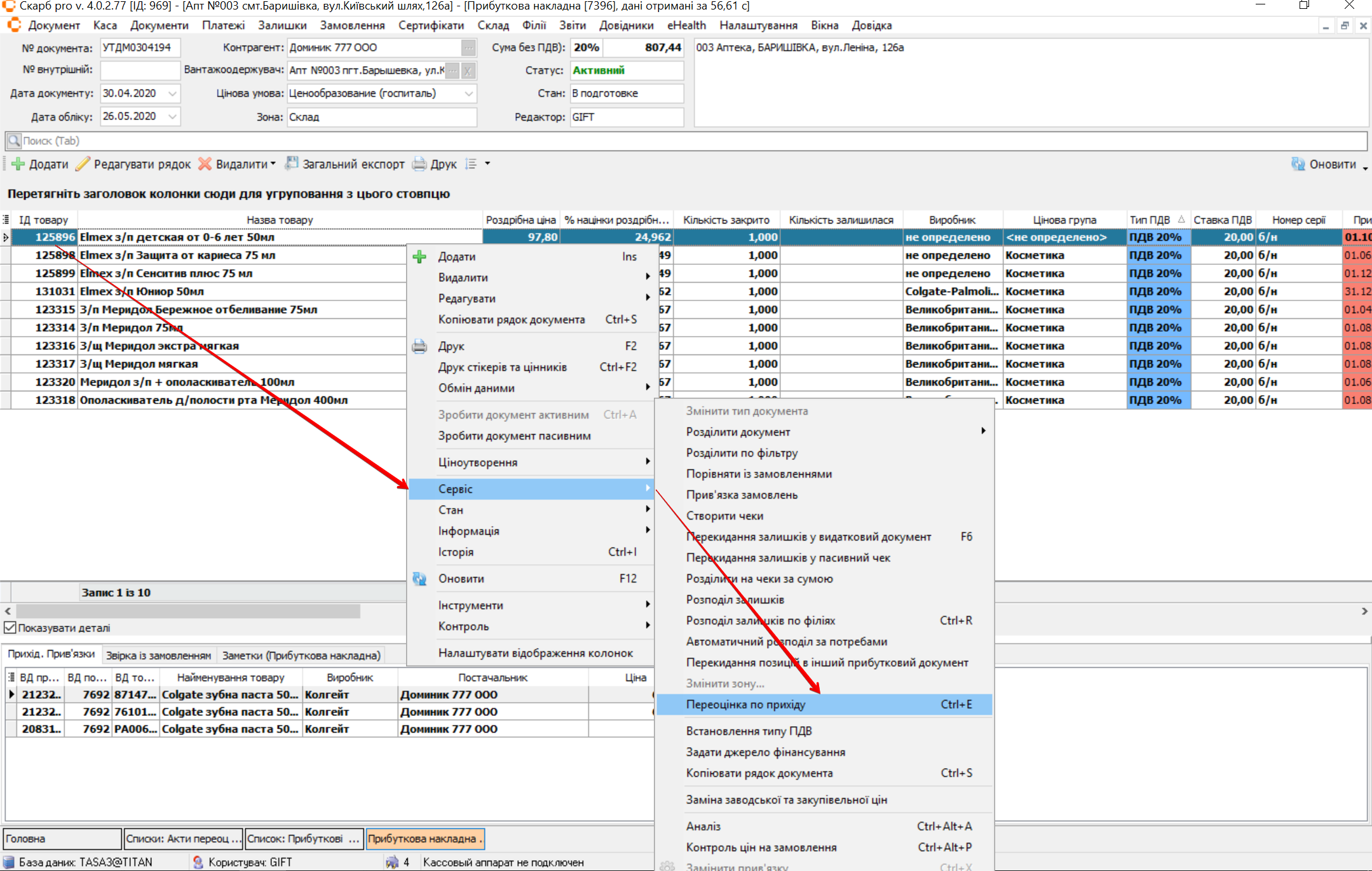
- У вікні зі сповіщенням натисніть Так.
- У вікні Переоцінка залишків позначте потрібні параметри → Виконати (або Скасувати).
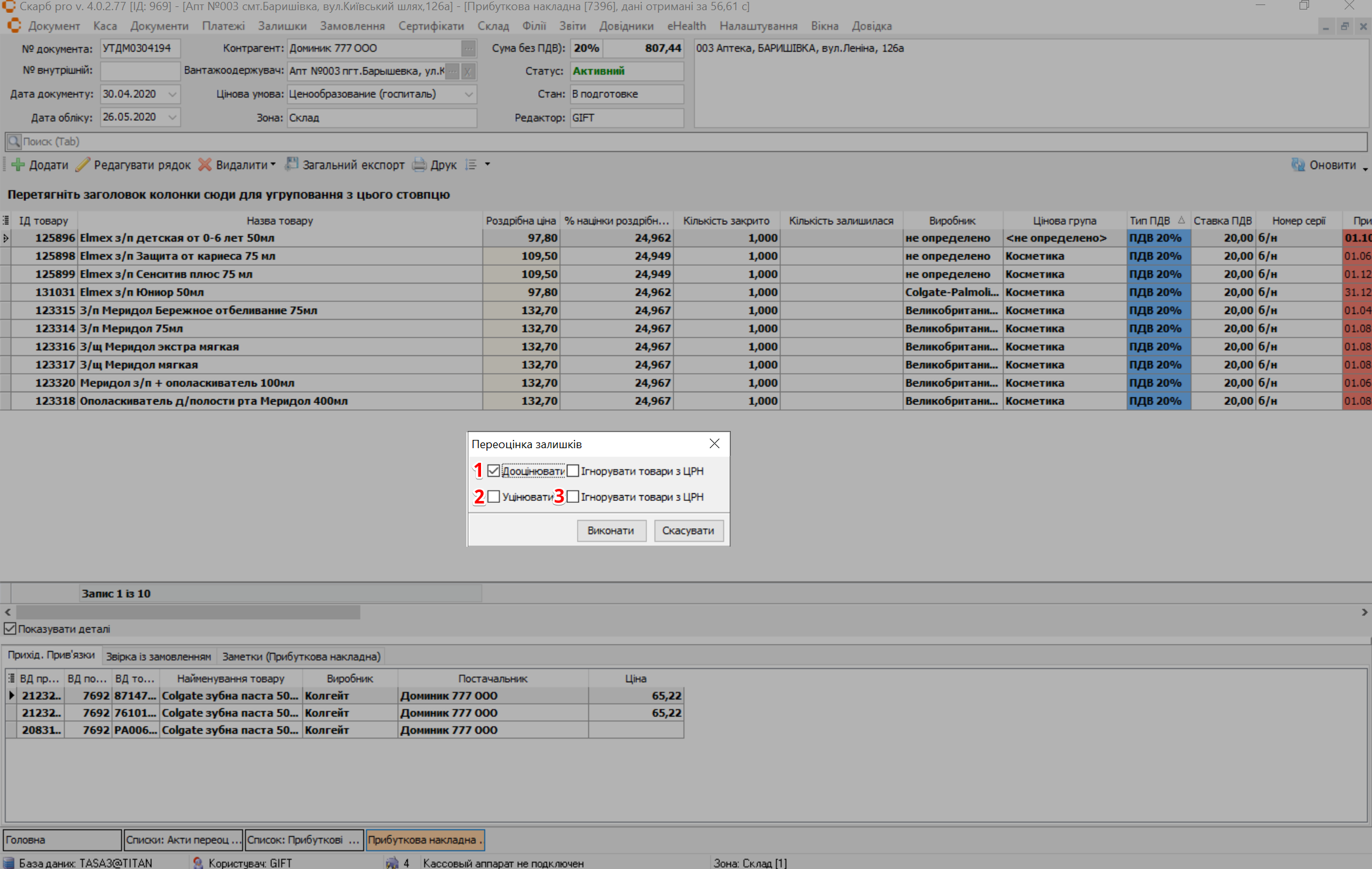
| № | Чекбокс | Опис |
|---|---|---|
| 1 | Дооцінювати | У акт потрапляють позиції із залишків, присутні в накладній, ціна яких нижча; залишки дооцінюються до цін накладної |
| 2 | Уцінювати | У акт потрапляють позиції, ціна яких вища; залишки приводяться до цін накладної |
| 3 | Ігнорувати товари з ЦРГ | Товари з ознакою ЦРГ не потрапляють в акт |
Якщо одночасно увімкнути Дооцінювати і Уцінювати, усі ціни за препаратом із залишків будуть приведені до єдиної ціни.
Результат: створено пасивний акт переоцінки. Активуйте його (Зробити документ активним або [Ctrl+A]).
6.2 Перевірка на відсутність пасивних документів
Перевірка потрібна, зокрема, перед переоцінкою всіх залишків. Якщо є пасивні документи, частини товарів може не бути на залишку в базі.
Щоб перевірити пасивні видаткові документи:
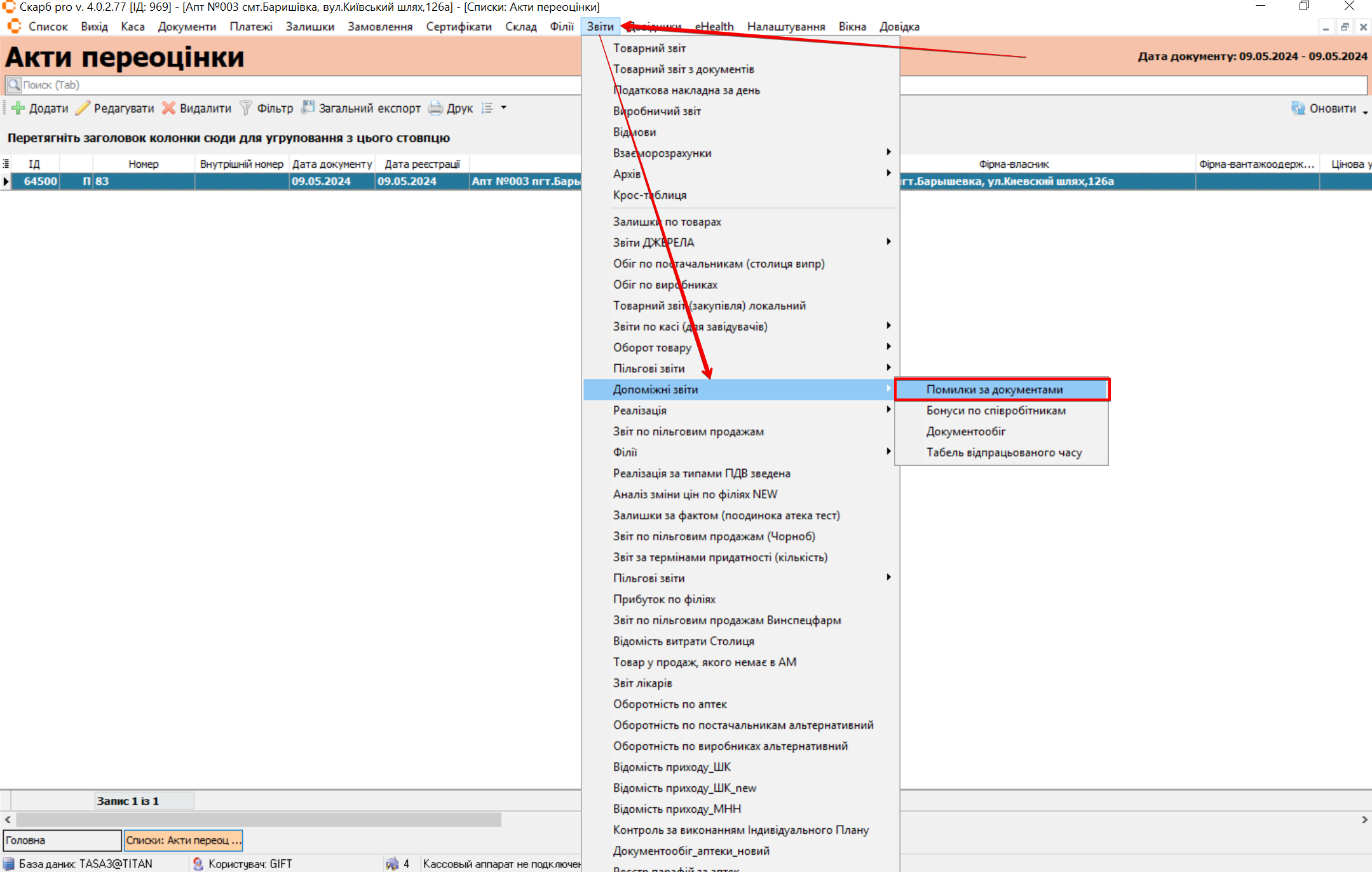
- Відкрийте Звіти → Допоміжні звіти → Помилки за документами.
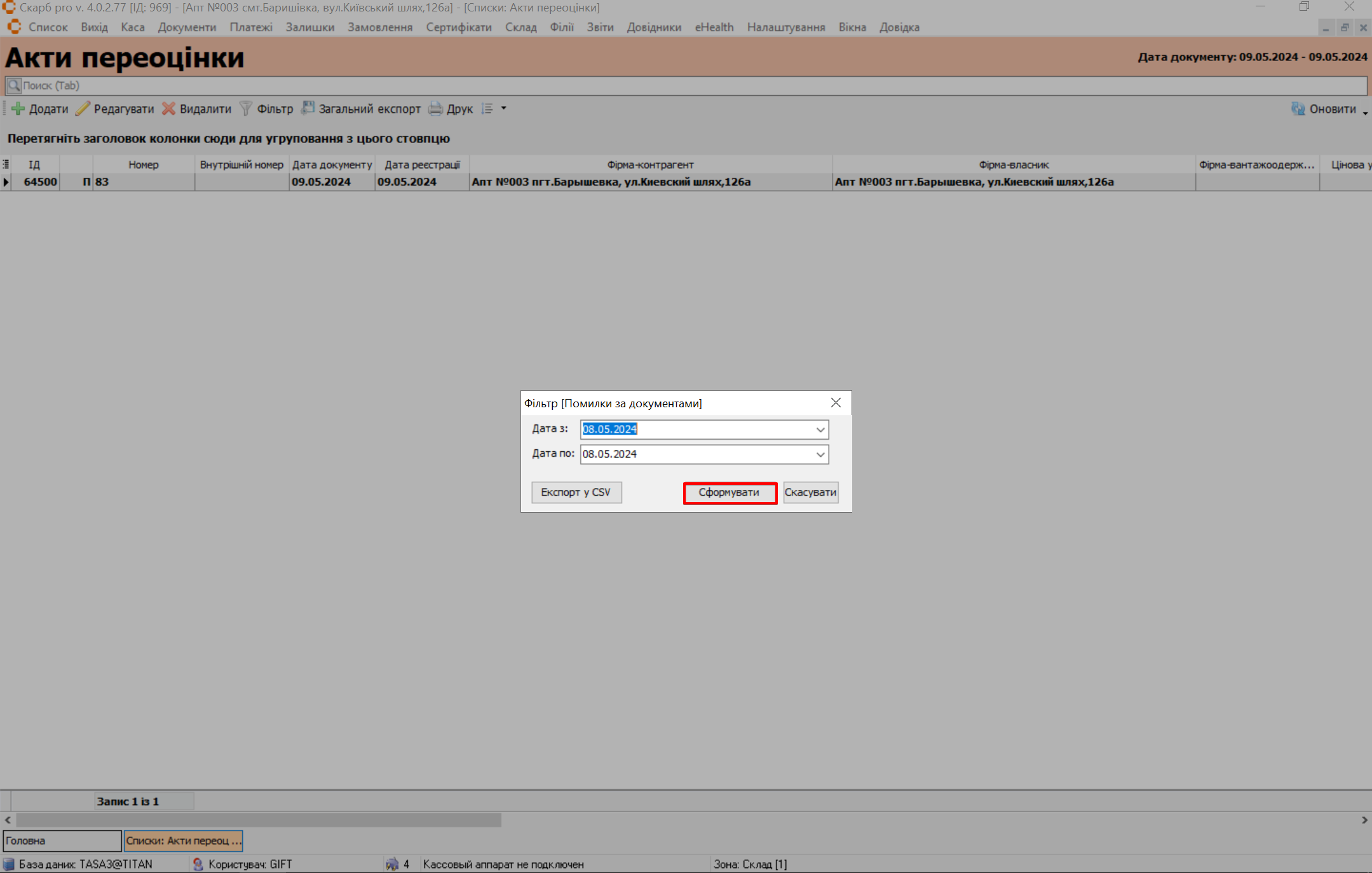
- У вікні Фільтр (Помилки за документами) вкажіть період → Сформувати.
- На сторінці Помилки за документами відкрийте вкладку Пасивні документи.
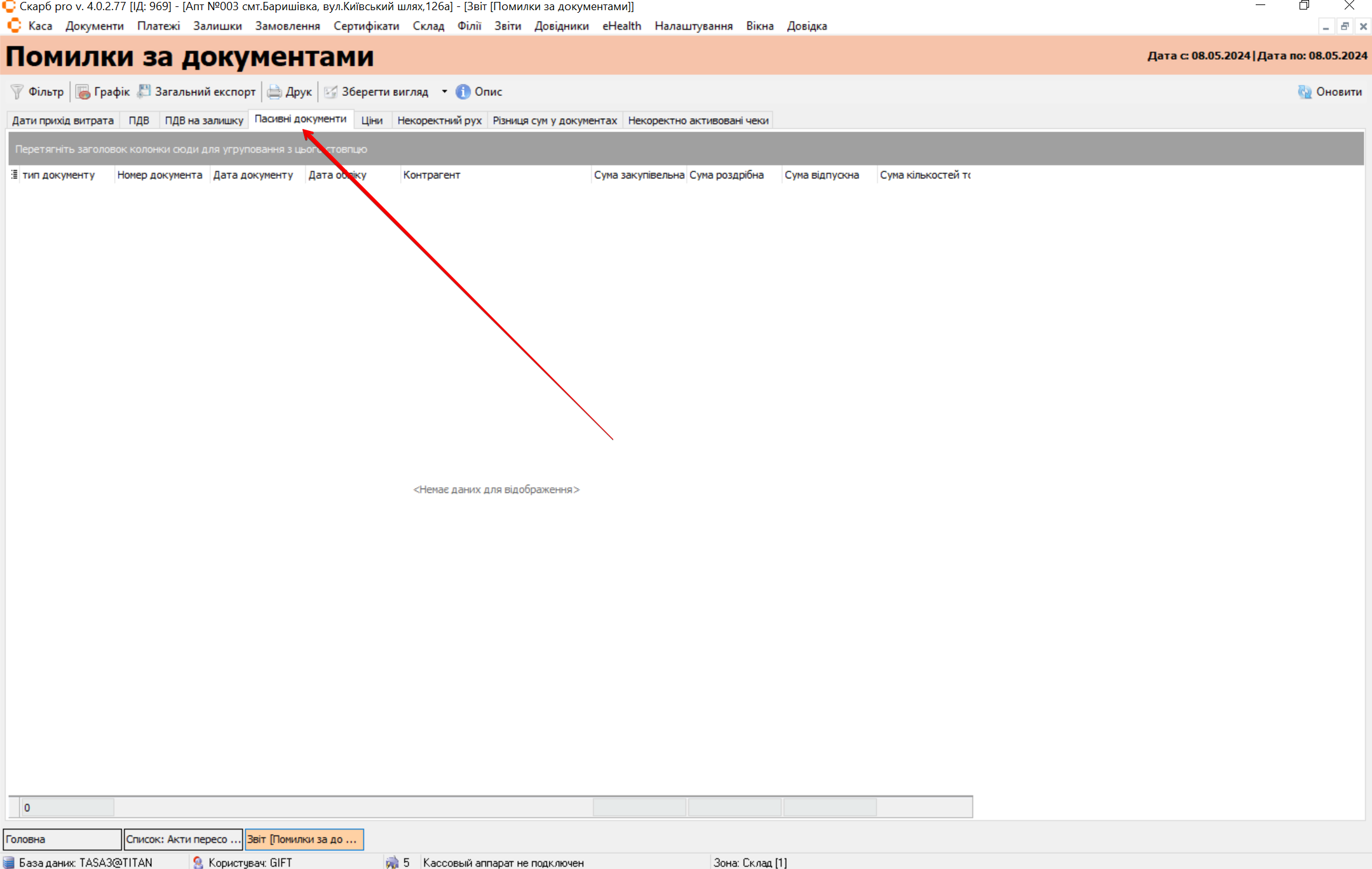
- Якщо список порожній — можна продовжувати переоцінку / інвентаризацію.
- Якщо є пасивні документи — активуйте їх (активація) або видаліть.
Якщо пасивні документи потрапляють у період, за який уже здано бухгалтерську звітність, змінювати їх не можна — зміняться суми у звітах.
6.3 Переоцінка залишків за фільтром
Перед переоцінкою за фільтром перевірте відсутність пасивних видаткових документів: чеків, рецептів, повернень постачальнику, видаткових накладних, актів списання (перевірка).
- Відкрийте Документи → Акти переоцінки.
- На панелі інструментів натисніть Додати або [Insert].
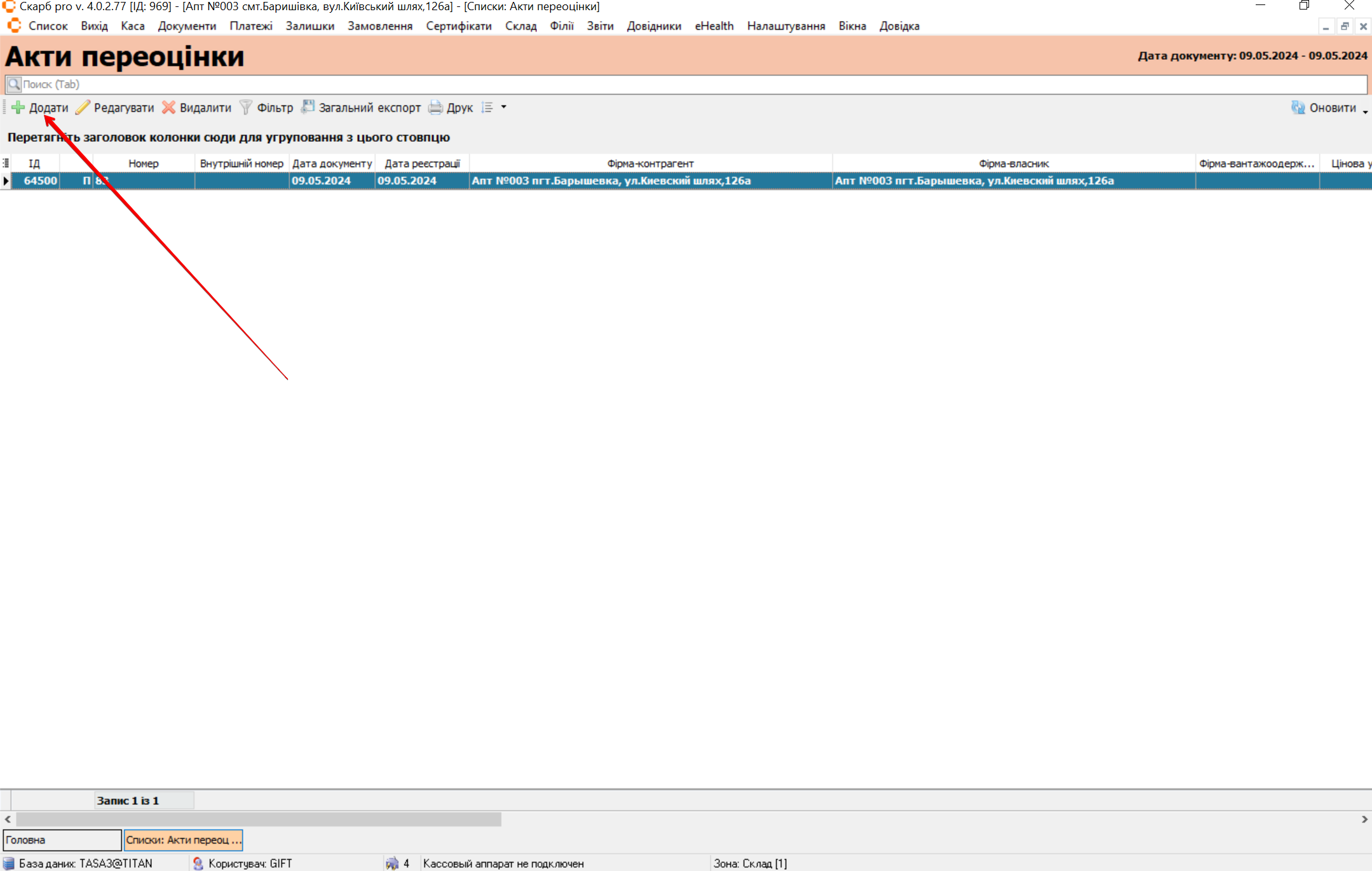
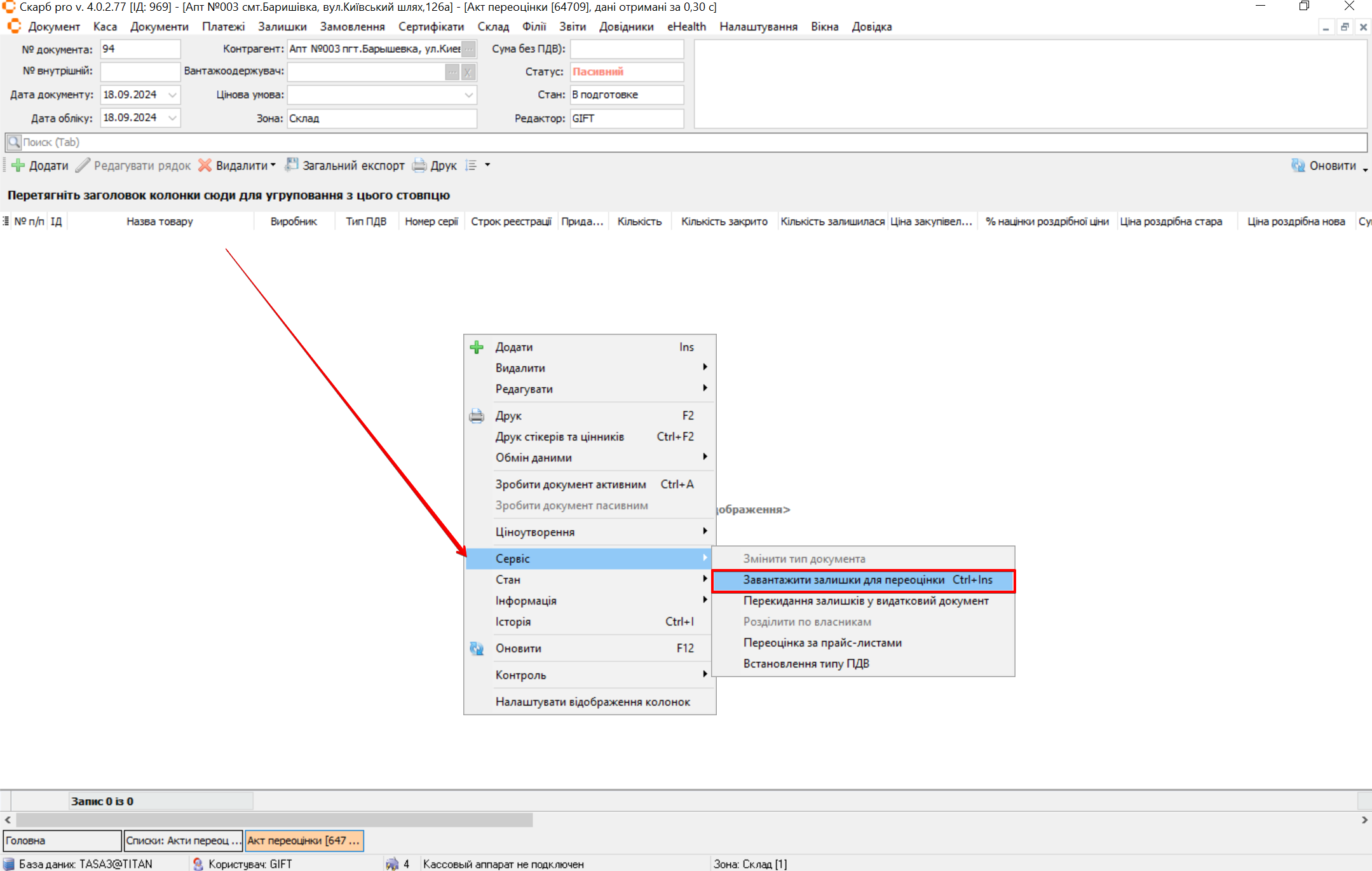
- На сторінці акта відкрийте контекстне меню на порожньому документі → Сервіс → Завантажити залишки для переоцінки або [Ctrl+Ins].
- У вікні Фільтр вкажіть назву товару та додаткові параметри пошуку → Встановити (або Скасувати).
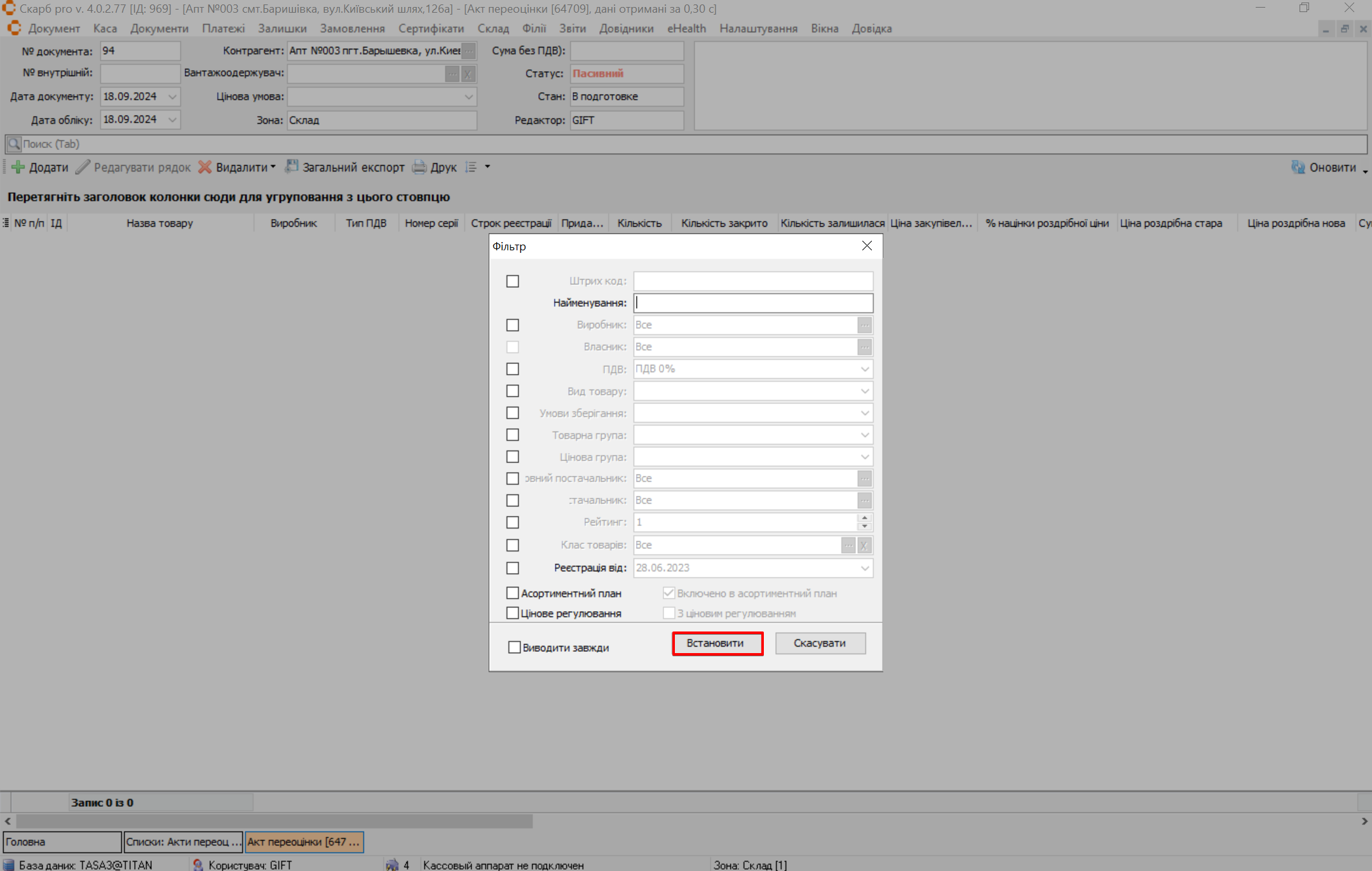
Якщо нічого не вказувати, завантажаться всі товари із залишків.
- У вікні Відсоток націнки задайте параметри:
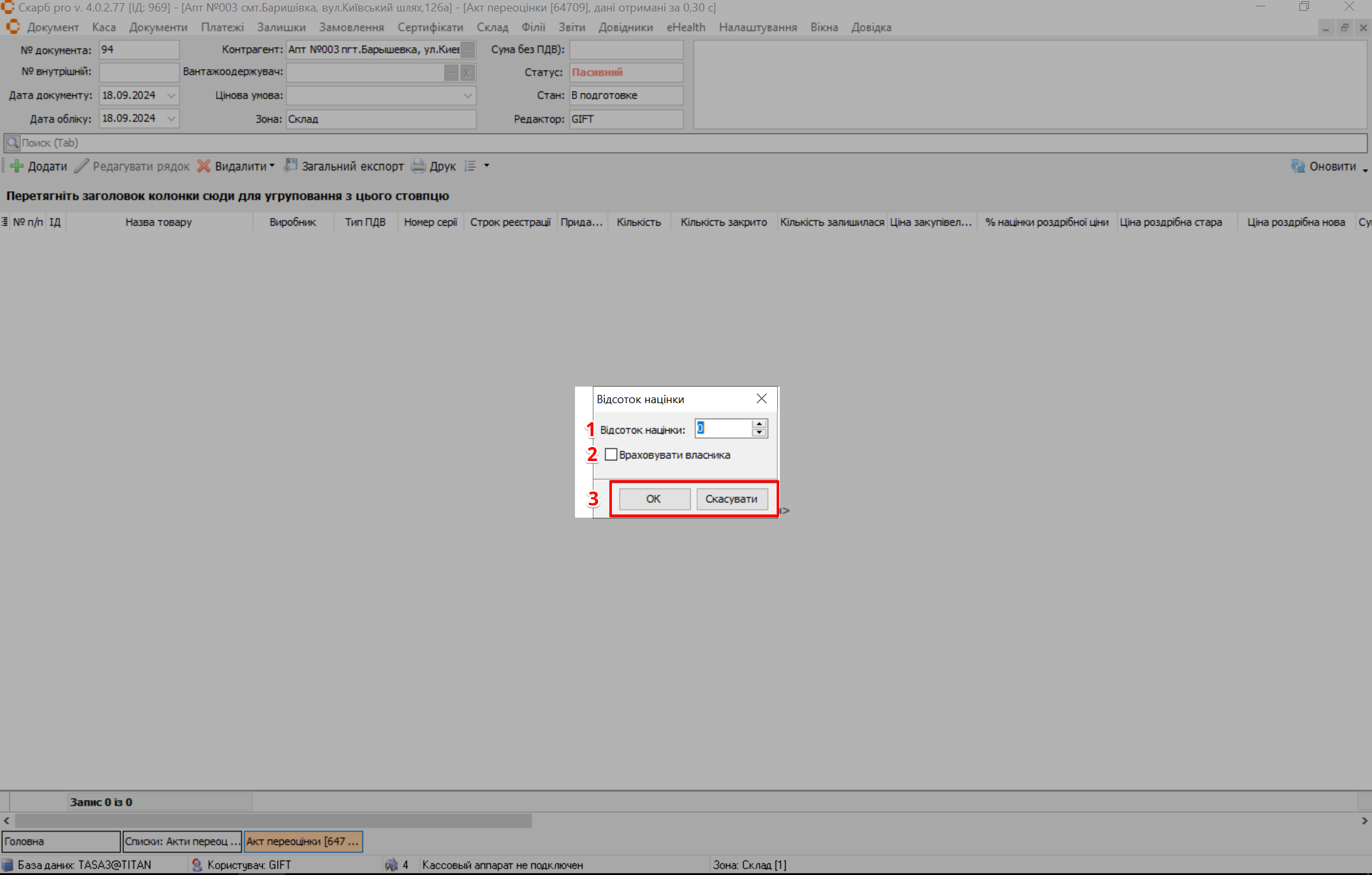
| № | Поле | Опис |
|---|---|---|
| 1 | Відсоток націнки | Відсоток, на який автоматично буде націнено / уцінено товар |
| 2 | Враховувати власника | Переоцінка лише для поточного власника |
| 3 | Кнопки | ОК — зберегти; Скасувати — вийти |
За потреби скористайтеся ціноутворенням або ручним налаштуванням цін (див. Націнка прибуткової накладної).
Для товарів, які є в наявності за різними цінами, на головній сторінці відкрийте контекстне меню документа → Сервіс і оберіть потрібний параметр:
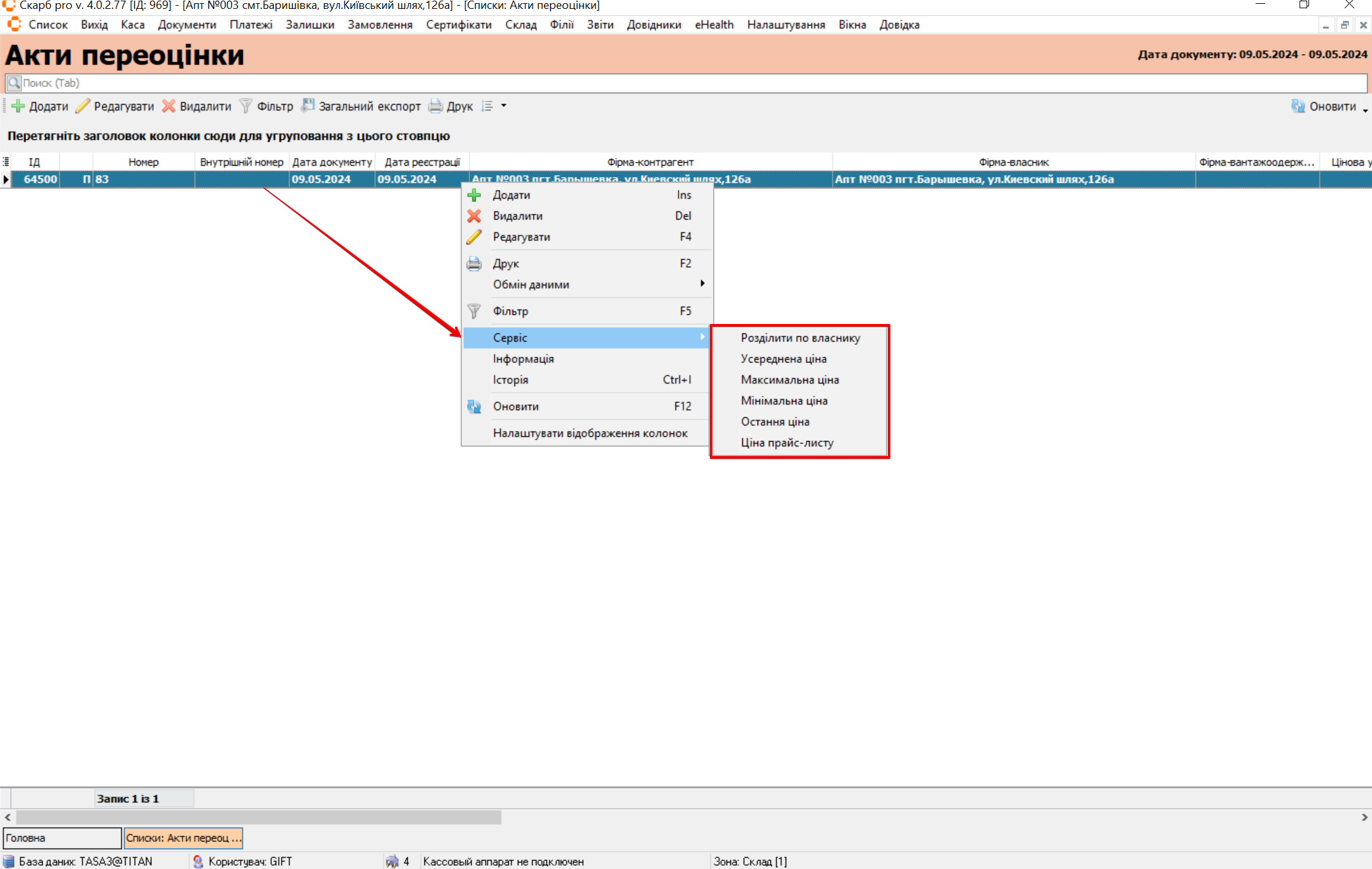
Після створення активуйте акт (Зробити документ активним або [Ctrl+A]).
7 Типові помилки та рішення
| Симптом / повідомлення | Ймовірна причина | Що зробити |
|---|---|---|
| Частини товарів немає на залишку після переоцінки | Є пасивні документи | Перевірка пасивних документів |
| Ціни не змінилися | Акт лишився пасивним | Активуйте акт ([Ctrl+A]) |
| Товари з ЦРГ не потрапили в акт | Увімкнено Ігнорувати товари з ЦРГ | Зніміть позначку або переоцініть окремо — по приходу |
| Завантажилося занадто багато позицій | Порожній фільтр залишків | Уточніть назву / параметри у фільтрі завантаження |
8 Пов’язані матеріали
- Глосарій Skarb Pro — терміни документів
- Документи — усі пункти меню документів
- Прибуткові накладні — оприбуткування та націнка
- Інвентаризація — звірка залишків
- Інтерфейс — панель інструментів і фільтр
- База знань → Акти переоцінки — опис можливостей
Повернутися до Документи.