Повернення від покупців
1 Загальна інформація
Сторінка Повернення від покупців у розділі Документи призначена для відображення, створення та редагування документів повернення товару від юридичних осіб, аптек, філій тощо у Skarb Pro.
За наявності модуля синхронізації в це меню потрапляють документи від філій, які оформили Повернення постачальнику.
Виконання основних операцій див. у Базі знань → Повернення від покупця.
2 Як швидко оформити повернення від покупця
2.1 Передумови
| № | Умова | Як перевірити / налаштувати |
|---|---|---|
| 1 | Користувач увійшов у Skarb Pro | Вхід у систему |
| 2 | Відомі реквізити покупця / заголовка документа | Аналогічно Прибуткові накладні → Додати |
| 3 | Відомо, з якого видаткового документа повертається товар | Кнопка / сервіс Згадати все / Пригадати все — додати документ |
2.2 Кроки в системі
- Відкрийте Документи → Повернення від покупців (перехід).
- У вікні Фільтр списку документів задайте відбір і натисніть Відкрити (фільтр).
- Натисніть Додати і створіть документ аналогічно прибутковій накладній (додати).
- Під час додавання товару за потреби скористайтеся Згадати все / Пригадати все.
- Активуйте документ (активація).
- Перевірка: документ є в списку; статус Активний; товари повернуто на залишок.
- Повернення за касовим чеком — Повернення (чеки).
- Повернення постачальнику — Повернення постачальнику.
Пояснення термінів — у Глосарії Skarb Pro.
3 Перехід у розділ
Щоб відкрити розділ Повернення від покупців:
- У головному меню виберіть Документи → Повернення від покупців.
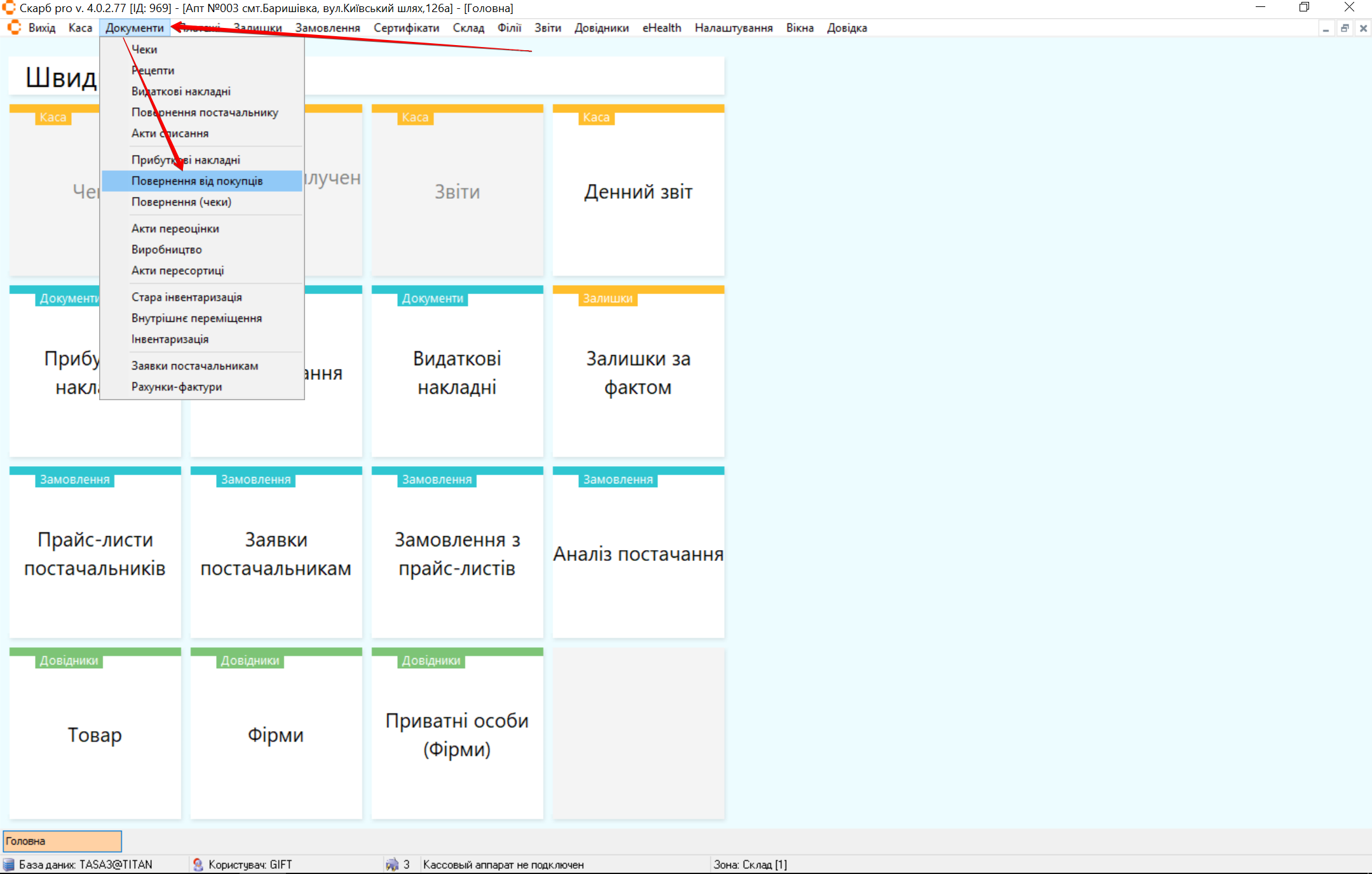
Результат: відкриється вікно Фільтр списку документів.
4 Відфільтрувати документи
Щоб відібрати документи повернення:
- У вікні Фільтр списку документів задайте параметри відбору.
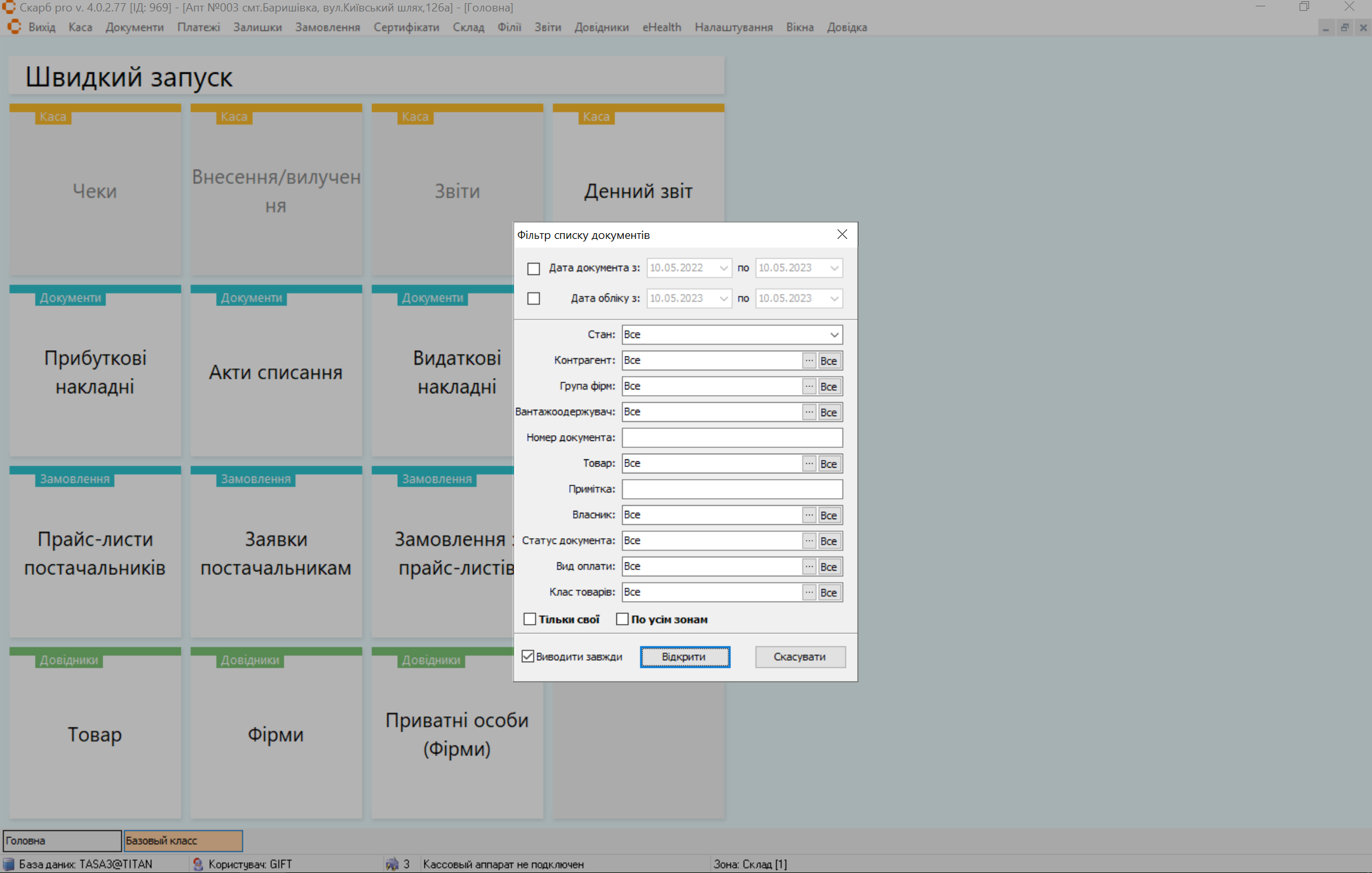
- Натисніть Відкрити.
Результат: відкриється список документів за заданими критеріями.
Див. також Фільтр.
5 Огляд списку
Сторінка Список: Повернення покупців містить блоки:
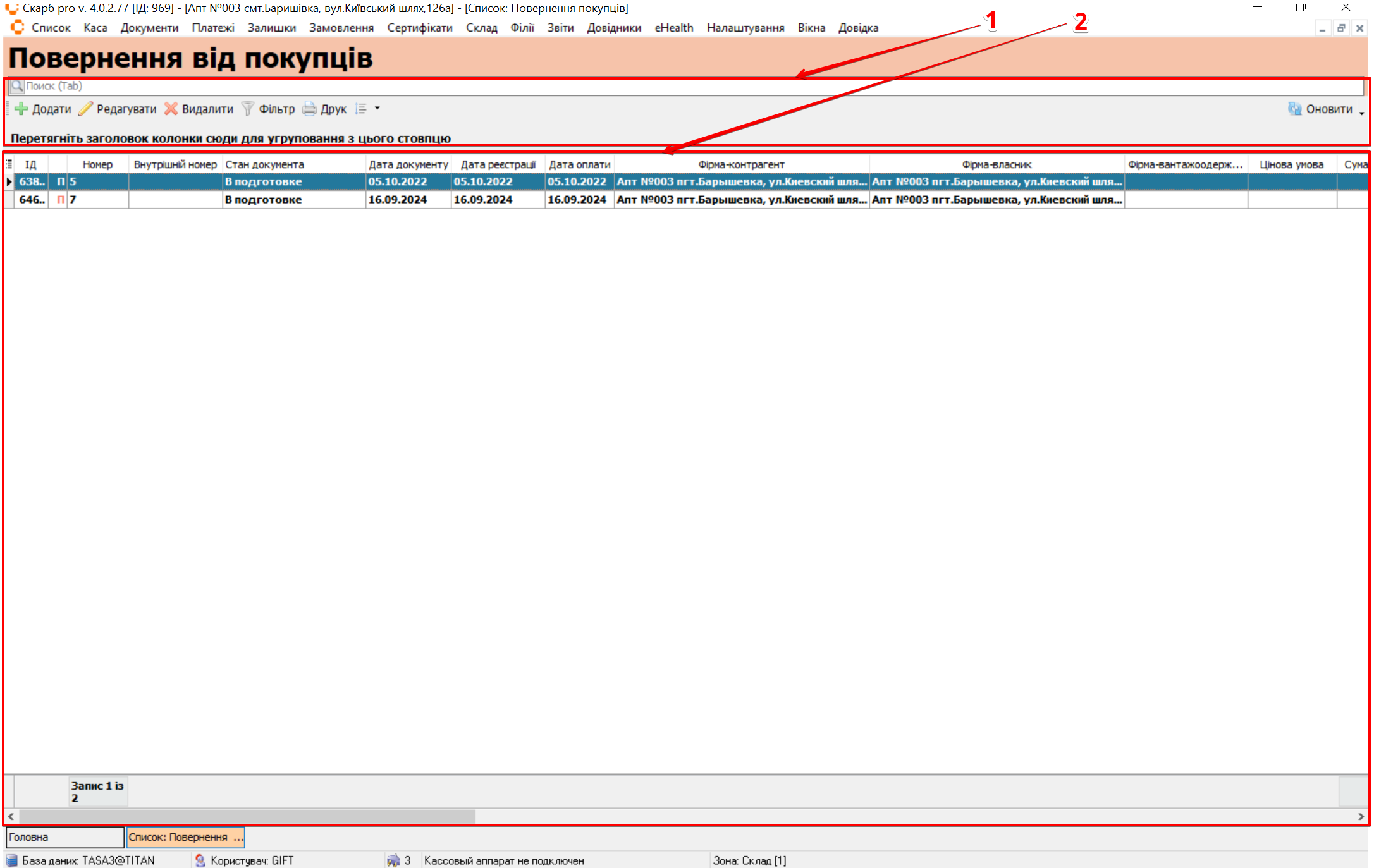
| № | Блок | Опис |
|---|---|---|
| 1 | Панель інструментів | Кнопки: Додати, Редагувати, Видалити, Фільтр, Друк |
| 2 | Таблиця з записами | Список повернень покупців та інформація по них |
У Таблиці з записами можна додатково відфільтрувати документи за будь-яким зі стовпців: наведіть мишею на назву стовпчика, натисніть стрілку вниз і позначте потрібні записи.
6 Додати документ
Створення повернення від покупців відбувається аналогічно створенню прибуткових накладних (див. Прибуткові накладні → Додати накладну).
Під час додавання товару можна переглянути, в якому видатковому документі і в якій кількості він був:
- У вікні Рядок повернення від покупця натисніть Згадати все, або
- Відкрийте контекстне меню → Сервіс → Пригадати все.
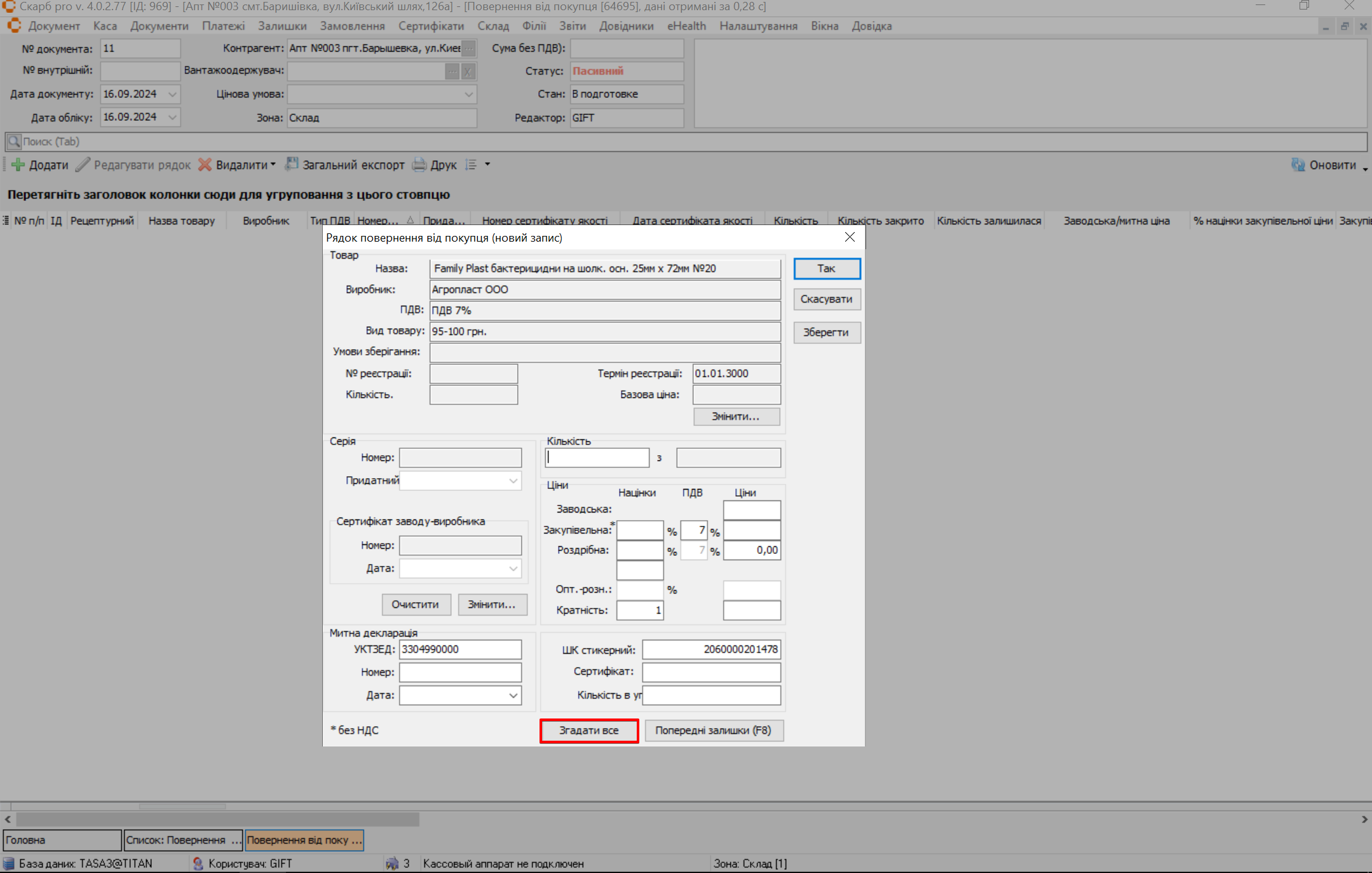
Результат: відобразиться інформація про видаткові документи з цим товаром.
7 Активувати документ
Готовий документ необхідно активувати (див. Зробити документ активним або [Ctrl+A]).
Результат: документ стає активним; товари враховуються на залишках.
8 Типові помилки та рішення
| Симптом / повідомлення | Ймовірна причина | Що зробити |
|---|---|---|
| Документа немає в списку | Інший період або умови фільтра | Змініть параметри у фільтрі |
| Не видно видаткових документів по товару | Не використано Згадати все | Див. Додати документ |
| Товар не потрапив на залишок | Документ не активовано | Активувати документ |
| Потрібне повернення за чеком покупця | Інший тип документа | Повернення (чеки) |
9 Пов’язані матеріали
- Глосарій Skarb Pro — терміни документів
- Документи — усі пункти меню документів
- Прибуткові накладні — створення / активація
- Повернення (чеки) — повернення за касою
- Повернення постачальнику — повернення постачальнику
- Інтерфейс — панель інструментів і фільтр
- База знань → Повернення від покупця — опис можливостей
Повернутися до Документи.