Інвентаризація
Документ Інвентаризація використовується в програмі СКАРБ для проведення звірки фактичних (реальних) залишків товарів, наявних на складі або в аптеці, з обліковими залишками, що зафіксовані у базі даних програми.
Детальну інструкцію викладено у розділі Інструкції → Документи → Інвентаризація.
Перевірка перед початком інвентаризації
Перед початком інвентаризації переконайтеся, що у системі відсутні пасивні документи.
Якщо в системі будуть пасивні документи, це може призвести до некоректного обліку, оскільки деякі препарати можуть бути відсутні на обліковому залишку в базі даних
Щоб перевірити відсутність пасивних документів в системі виконайте такі дії:
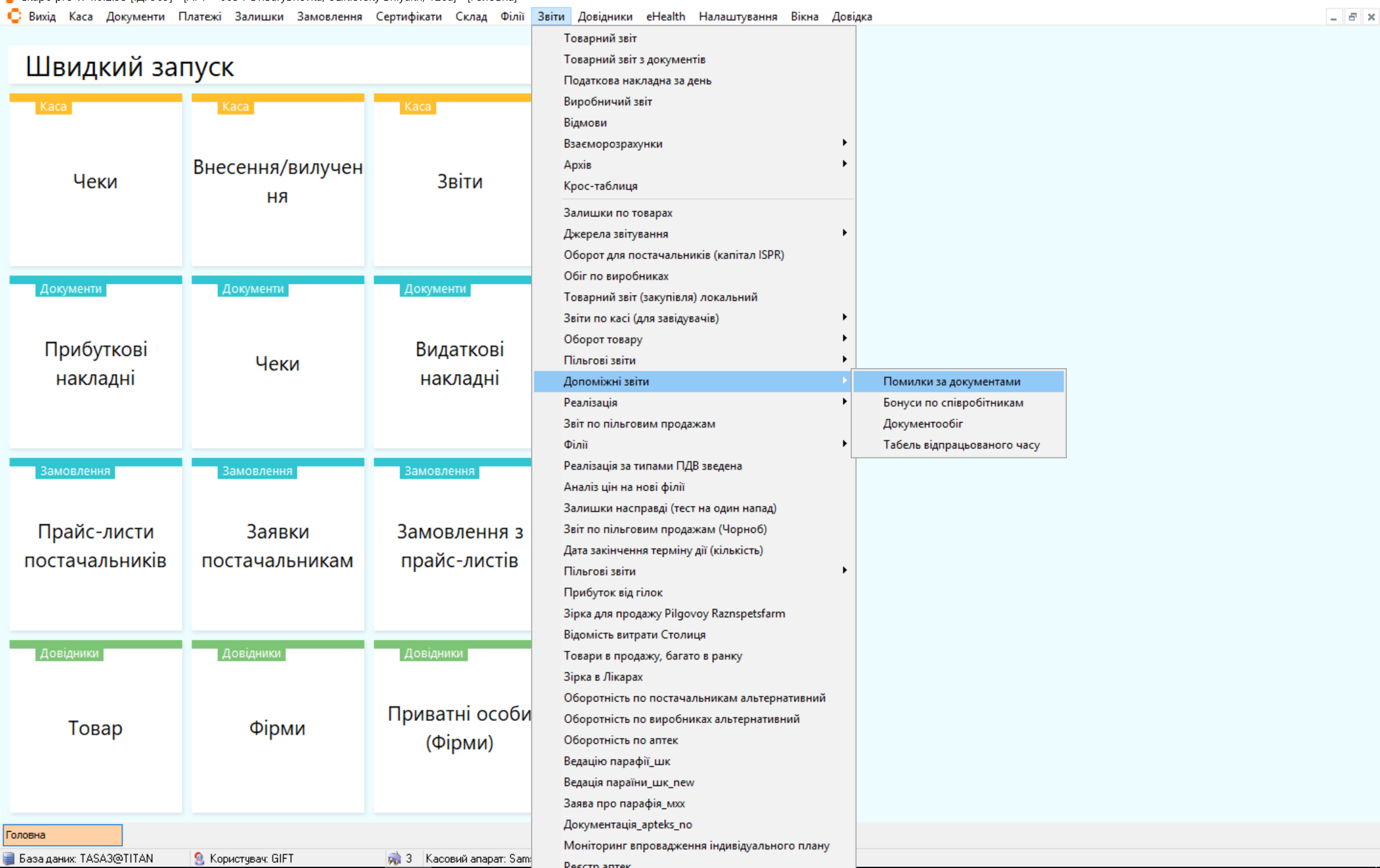
- Відкрийте пункт меню Звіти → Допоміжні звіти та оберіть параметр Помилки за документами:
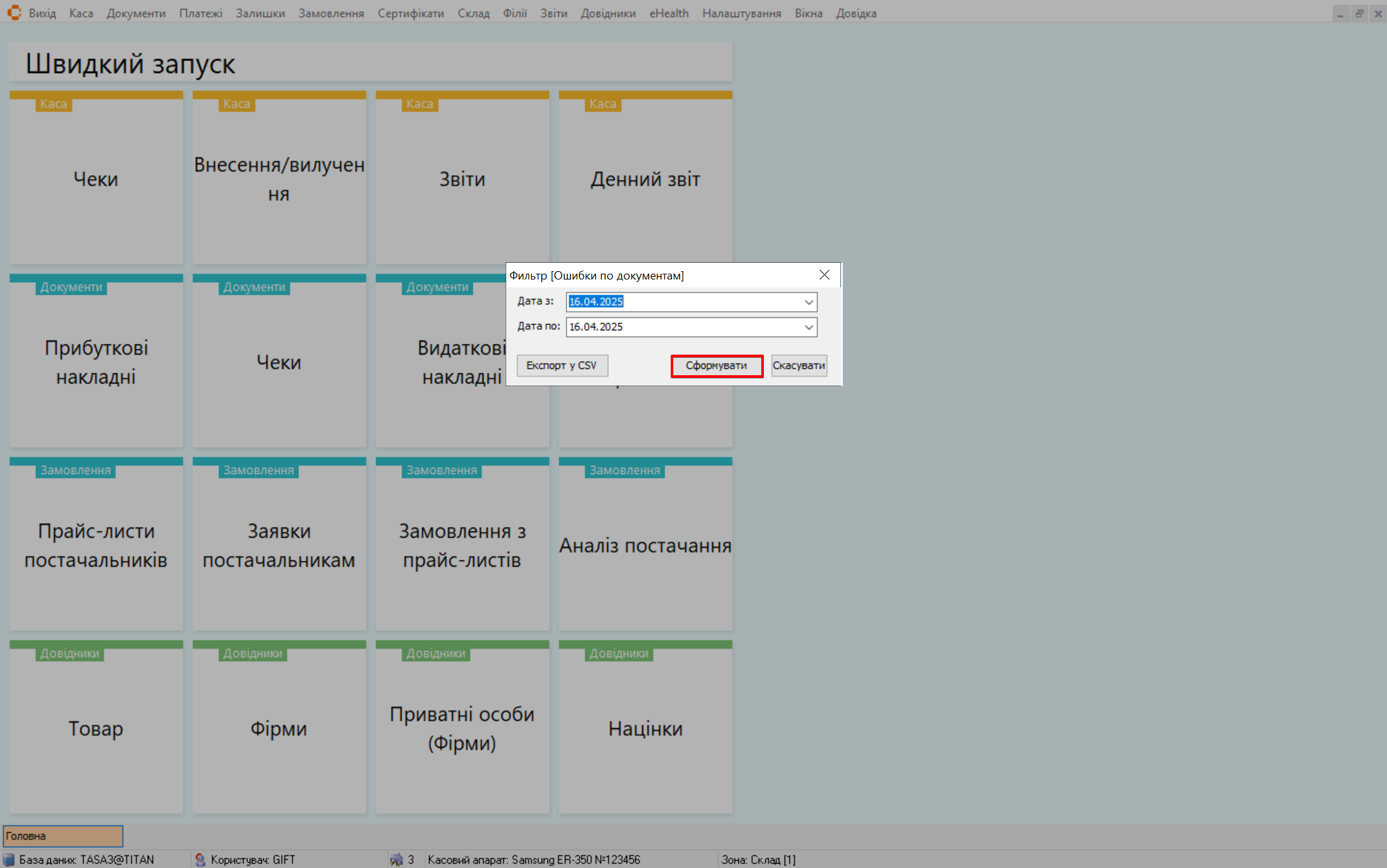
- У вікні Фільтр вкажіть період, за який потрібно сформувати звіт та натисніть Сформувати:
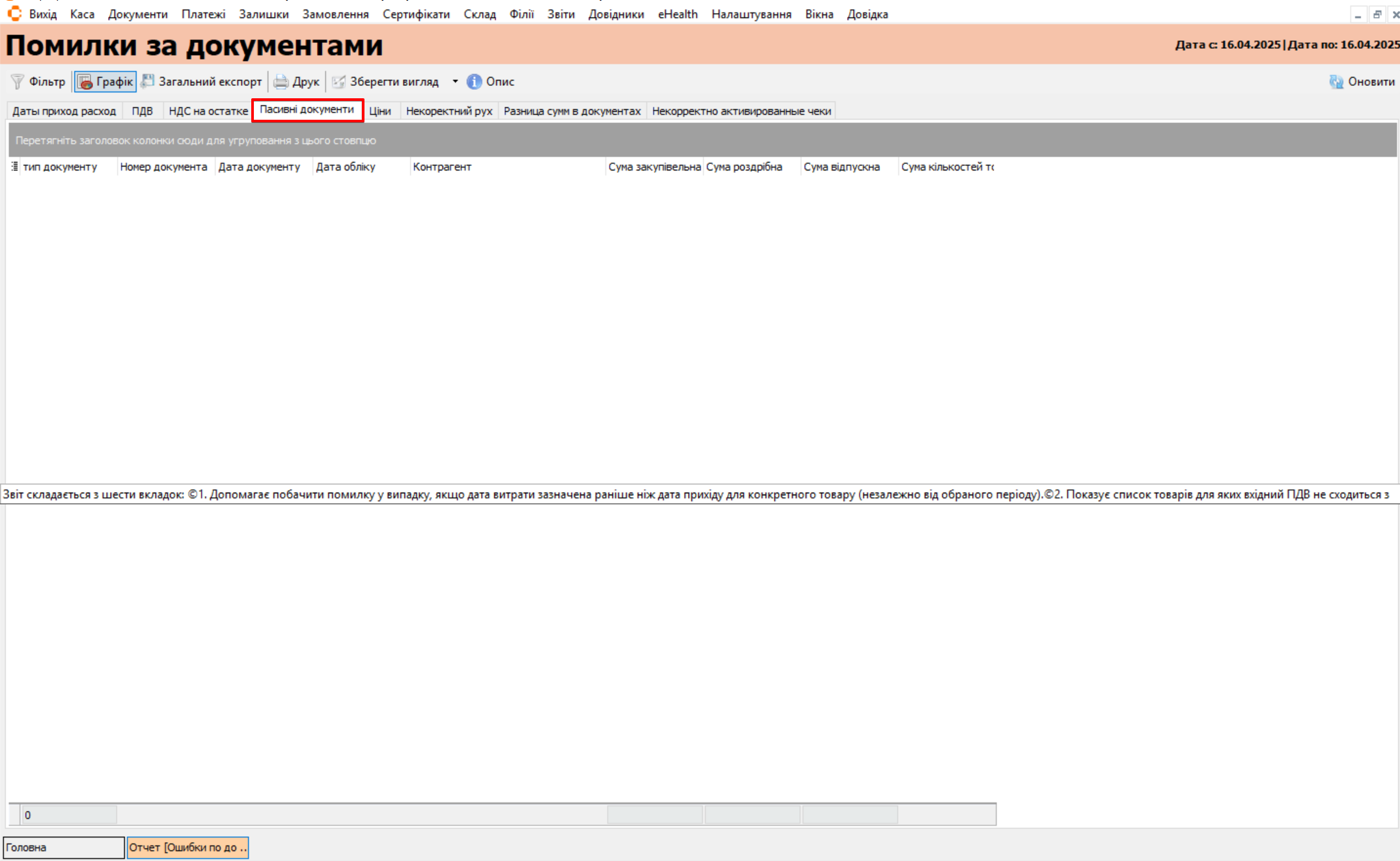
- На сторінці Помилки за документами перейдіть на вкладку Пасивні документи:
-
Якщо список порожній, можна приступати до інвентаризації.
-
Якщо є пасивні документи, їх необхідно активувати або видалити.
Заборонено змінювати пасивні документи за періоди, за які вже подано бухгалтерську звітність (це змінить звітні суми).
Створення документа інвентаризації
Для створення нового акта інвентаризації виконайте наступні кроки:
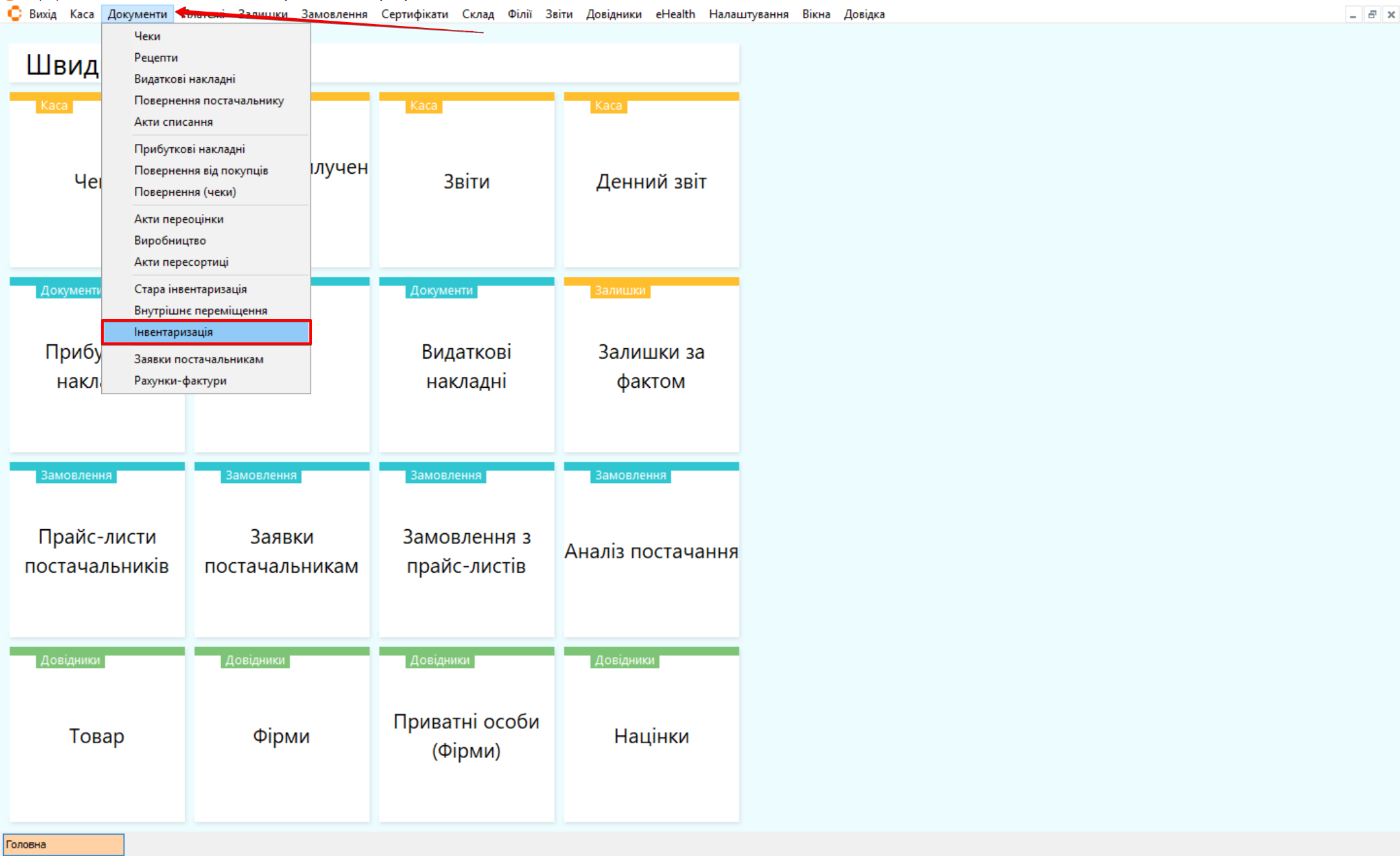
- Відкрийте пункт меню Документи → Інвентаризація:
-
У вікні фільтра встановіть позначку біля пункту Період з і вкажіть потрібні дати:
-
Натисніть кнопку Сформувати:
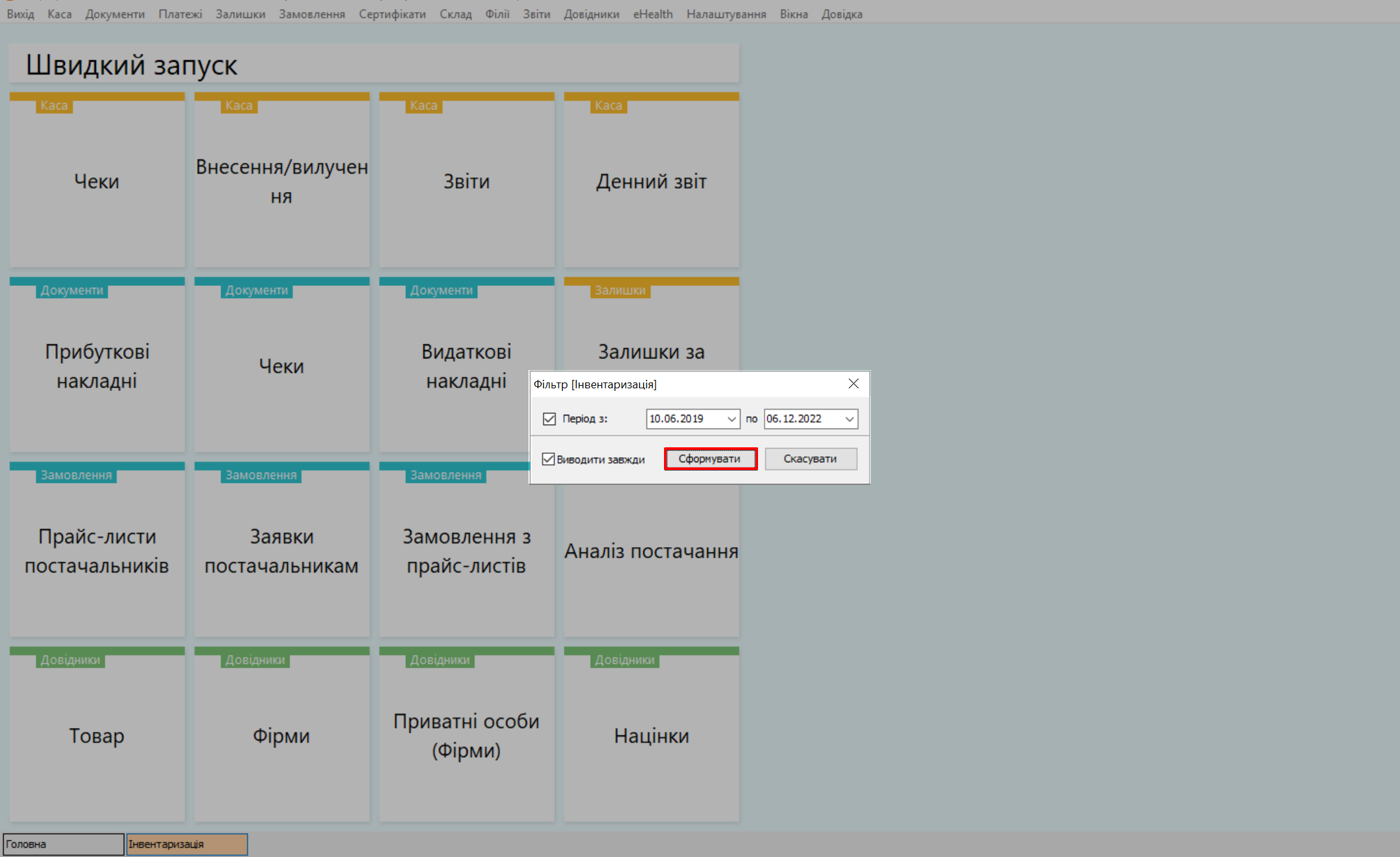
Після цього буде сформовано список документів інвентаризації за вказаний період.
- Для початку інвентаризації скористайтеся однією з двох кнопок:
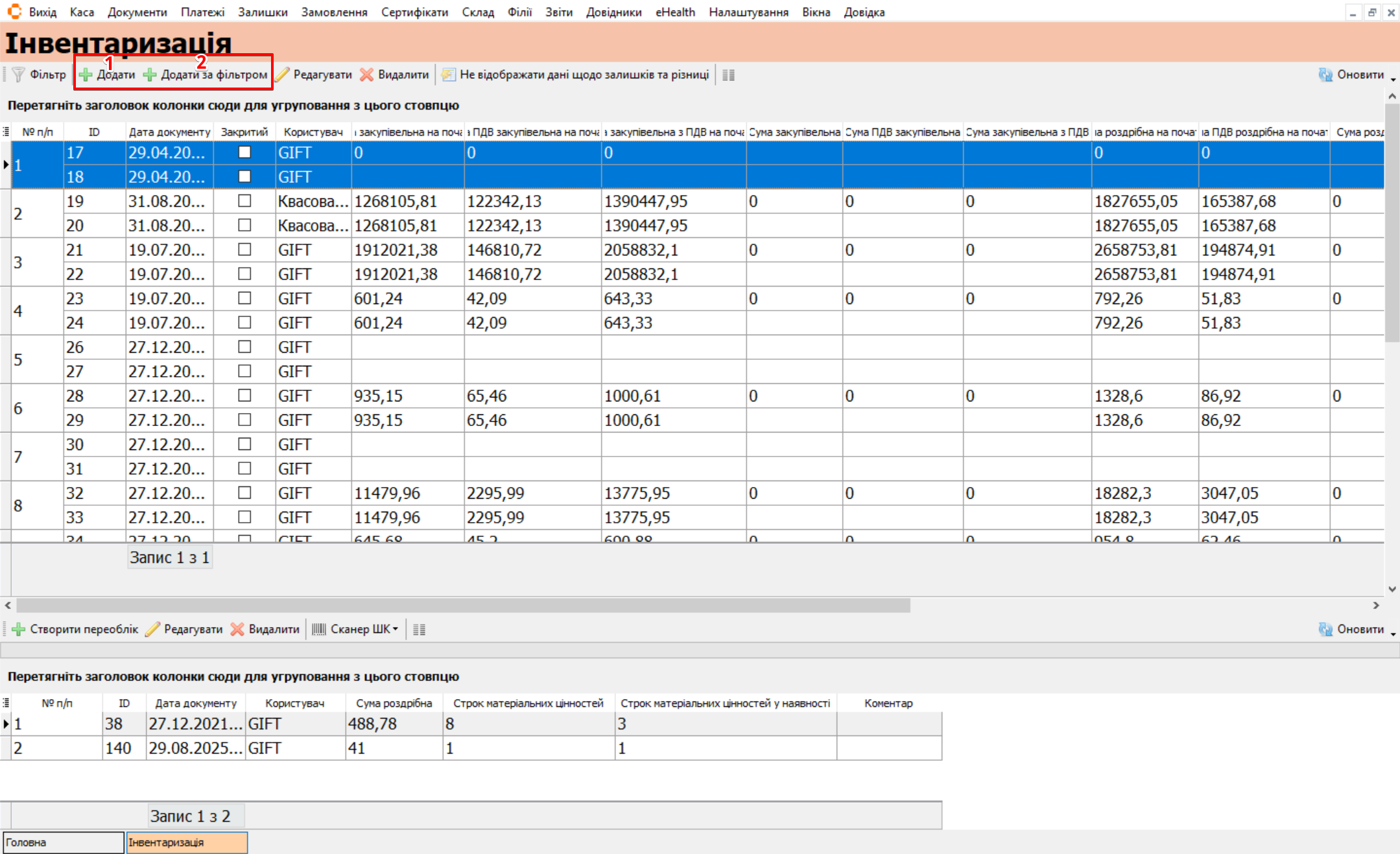
| № | Кнопка | Опис |
|---|---|---|
| 1 | Додати | Створює новий документ інвентаризації та заповнює його залишками товарів на поточний момент |
| 2 | Додати з фільтром | Відкриває окреме вікно для налаштування фільтра, дозволяючи додати до інвентаризації лише товари, що відповідають певним критеріям (наприклад, за За умовою зберігання, щоб інвентаризувати товари лише в одній шафі) |
Створений документ інвентаризації складається з двох основних частин:
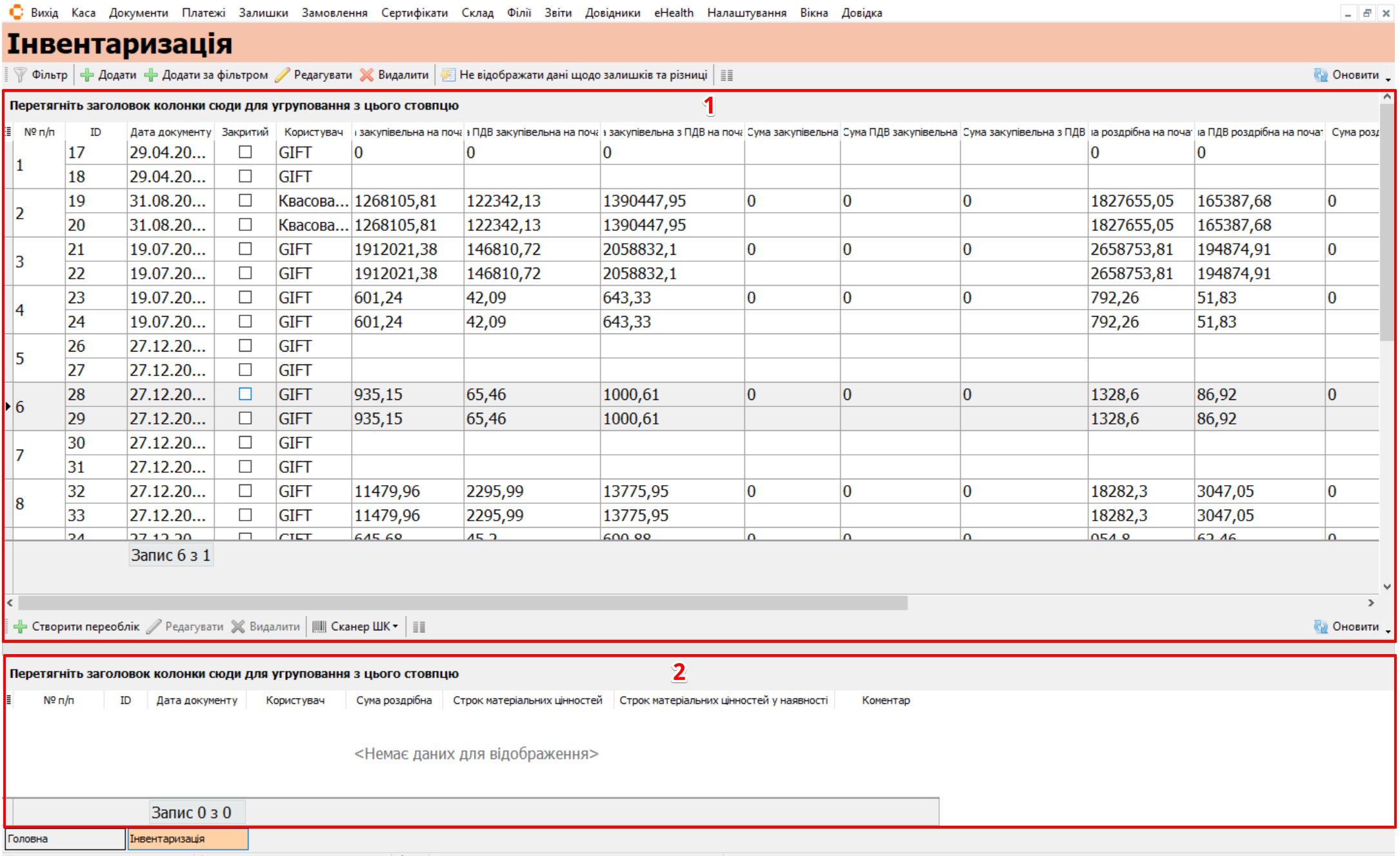
| № | Частина | Опис |
|---|---|---|
| 1 | Редагована (Верхня) | Відображає внесені користувачем дані та всі зміни, зроблені під час процесу інвентаризації. |
| 2 | Первинна (Нижня) | Відображає первинні дані (початкові залишки), які не змінюються протягом усього періоду інвентаризації. Дозволяє користувачеві звірити дані на початку інвентаризації та після її завершення.Відкривається через контекстне меню (правий клік на документі), вибравши опцію Відкрити (Базовая копия) |
Внесення даних в інвентаризацію
Для внесення фактичних змін необхідно створити документ Переоблік, натиснувши Створити переоблік:
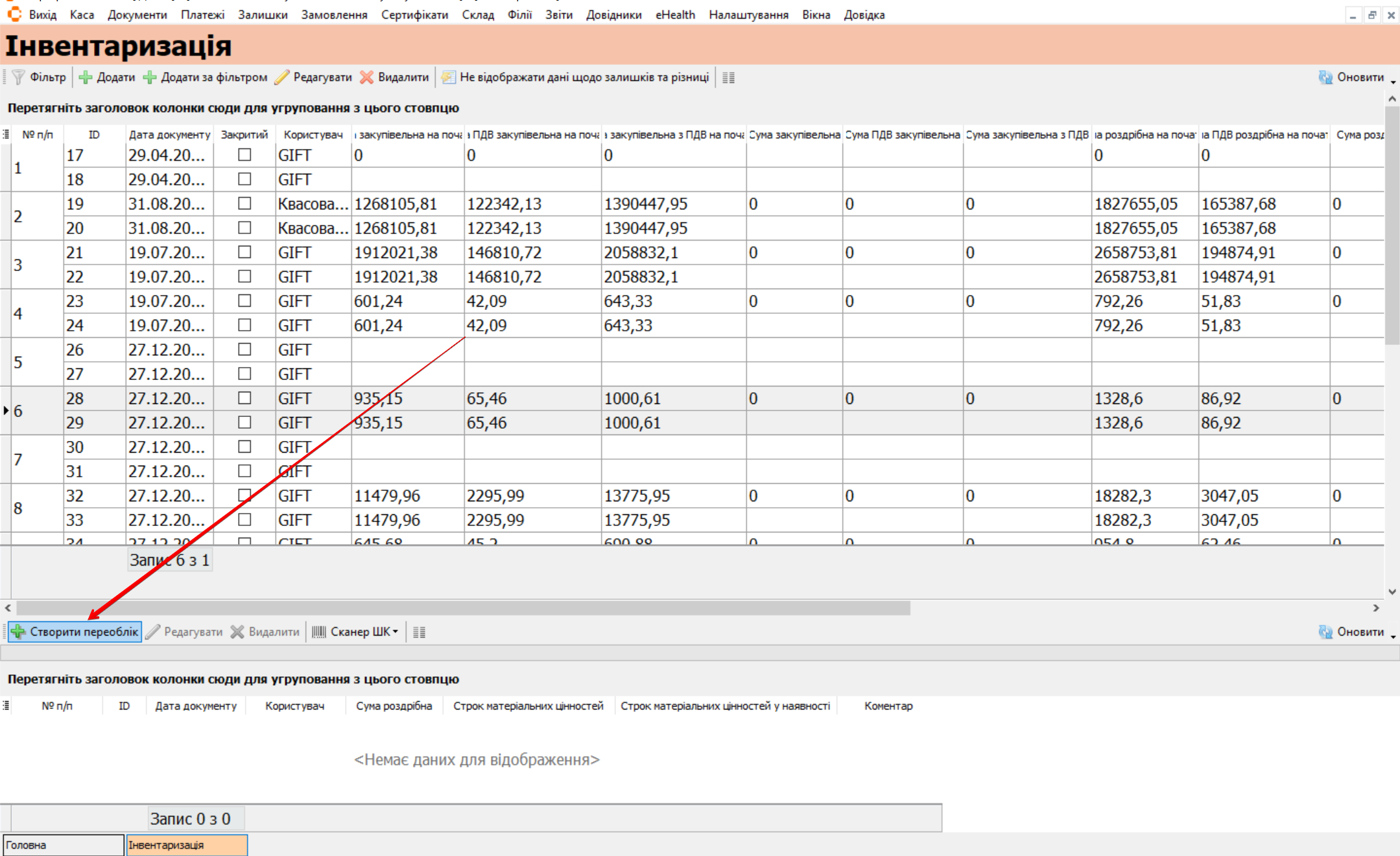
Необхідно створити стільки документів переобліку, скільки робочих місць (користувачів) буде одночасно вносити фактичні дані. Кожен користувач повинен працювати зі своїм окремим документом переобліку.
Після завершення заповнення всі створені документи переобліку будуть просумовані, і підсумкові дані з них будуть внесені до основного документа інвентаризації.
Створення нового документа переобліку
Для створення нового документа переобліку необхідно виконати наступні кроки:
-
Виділити курсором останній документ інвентаризації (у верхній частині екрана).
-
У нижній частині екрана натиснути кнопку Створити переоблік або скористатися комбінацією клавіш [Shift + Ins].
Дані в документ переобліку автоматично завантажуються з виділеного документа інвентаризації
Після створення документа переобліку рекомендується провести перевірку коректності автоматично завантажених залишків. Виконайте наступні дії:
-
Відкрийте звіт Залишки по факту через меню Залишки → Залишки за фактом.
-
Порівняйте значення в колонці Залишок у звіті Залишки за фактом із колонкою Залишки на початок у новоствореному документі переобліку (можна звірити загальні суми колонок).
-
Після перевірки звіт Залишки за фактом можна закрити та перейти до безпосереднього заповнення документа переобліку фактичними даними.
Внесення даних до документу переобліку
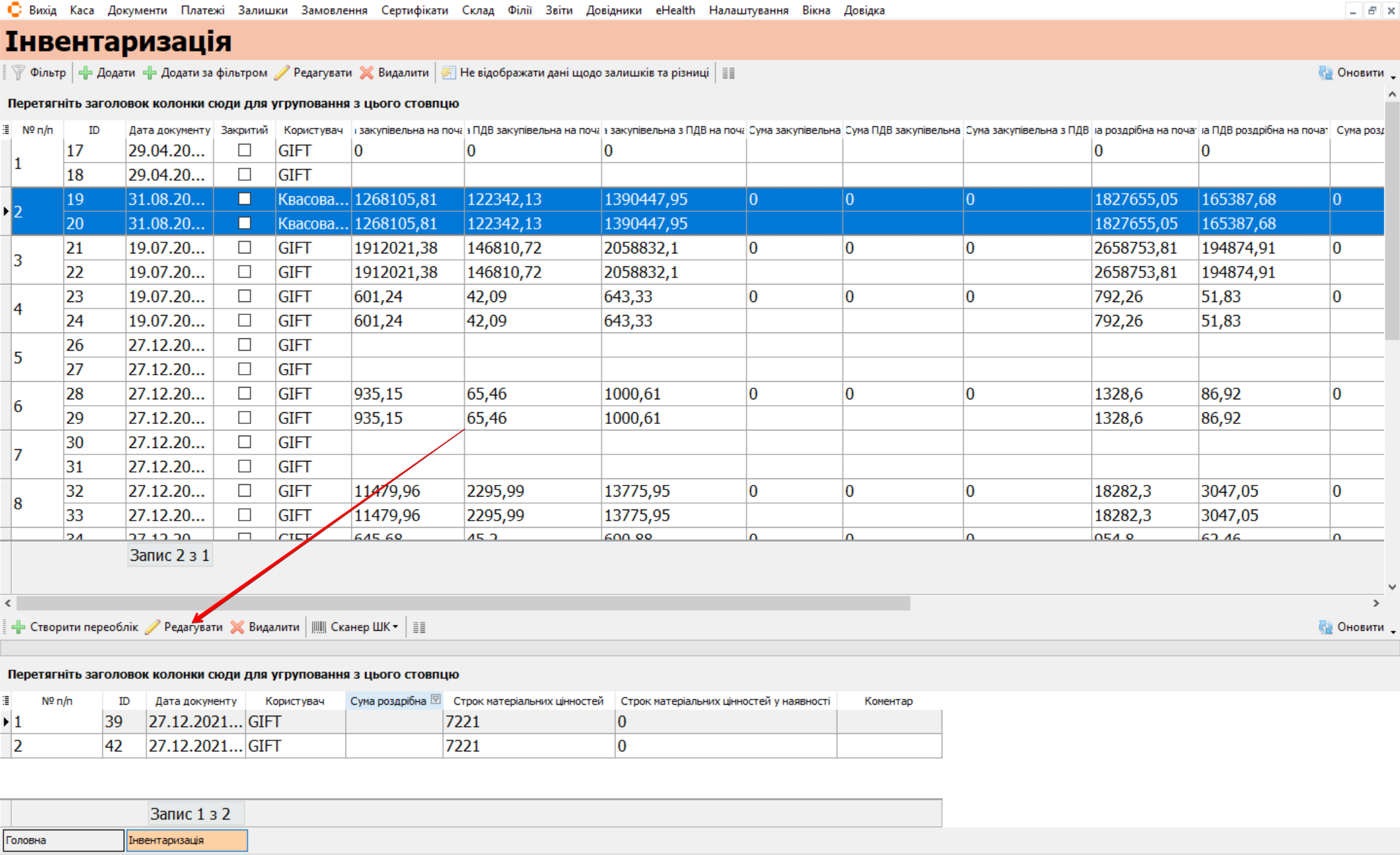
Для перегляду та редагування даних відкрийте документ переобліку подвійним кліком мишки на документі або натисніть на кнопку Редагувати:
Для швидкого пошуку та додавання товарів до переобліку використовується фільтр, де дані можна вносити за такими критеріями:
- найменування товару;
- внутрішній штрих-код;
- стікерний штрих-код;
- ціна препарату.
Для початку пошуку та відображення списку товарів за фільтром у полі пошуку (фільтра) введіть найменування товару або штрих-код та натисніть клавішу [Enter] або кнопку Пошук:
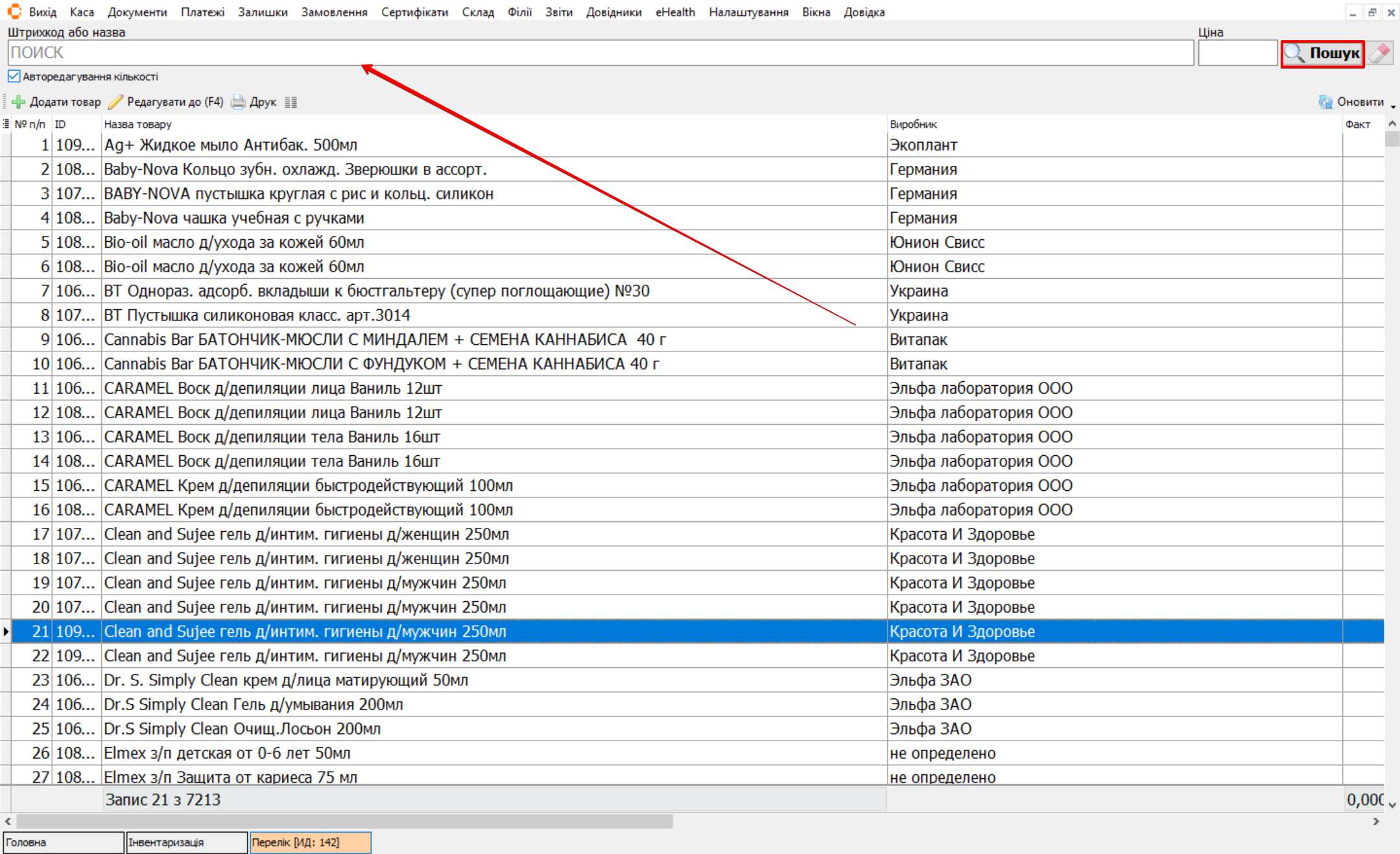
У списку товарів відобразяться найменування за заданим фільтром.
Якщо натиснути клавішу [Enter] один раз, відкриється список-підказка, з якого можна вибрати препарат, що цікавить, подвійним клацанням мишки або стрілками вгору-вниз і кнопкою [Enter]
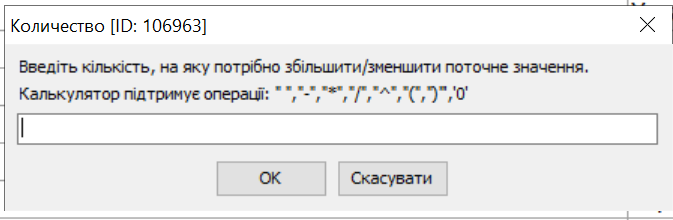
Після вибору товару у фільтрі відкривається вікно редагування кількості, де користувач вводить фактичну кількість товару, наявну в аптеці.
Якщо один і той самий товар відображається кількома рядками, в документ переобліку необхідно ввести:
- або кількість товару, що відповідає цьому приходу, у кожен рядок;
- або загальну кількість товару в один рядок, а в інший ввести
0.
Примітки та розширені функції
1. Робота з кількістю та формули
У вікні редагування кількості можна використовувати математичні формули (наприклад, 7+2+3+8).
Отриманий результат (у прикладі — 20) буде додано до виділеного рядка після натискання [Enter] або кнопки ОК. Для зменшення кількості необхідно вводити значення зі знаком мінус (наприклад, -2).
2. Функція Авторедагування кількості
Якщо встановлено прапор Авторедагування кількості, вікно редагування відкриється одразу після натискання кнопки Пошук. Це спрацьовує лише у випадку, якщо результат пошуку виводить лише один рядок.
Особливо зручно використовувати цю функцію, коли пошук товару здійснюється за штрих-кодом.
3. Скасування результатів пошуку
Для скасування результатів пошуку за введеною кількістю та ціною використайте кнопку з піктограмою ластика (розташована поруч із кнопкою Пошук). Після натискання цієї кнопки всі критерії пошуку стираються, і відображається весь перелік товарів.
4. Додавання товару, якого немає в залишку
Можна додати до документа переобліку товар, якого немає на залишку:
-
Натисніть кнопку Додати товар.
-
У вікні фільтра, що відкрилося, виберіть потрібний товар і додайте його.
-
Такий товар буде додано з встановленим прапором Доданий без залишку.
У документ переобліку НЕ МОЖНА додавати товар, якого ніколи не було в приході!
Якщо товар вже є в документі переобліку, то не потрібно додавати його ще раз, потрібно додати кількість в існуючий рядок
Завантаження даних з окремих переобліків в інвентаризацію
Після того, як усі користувачі завершили внесення фактичних залишків до документів переобліку, необхідно завантажити ці дані в основний документ інвентаризації.
Для завантаження даних з окремих переобліків виконайте наступні дії:
-
Відкрийте основний документ Інвентаризації.
-
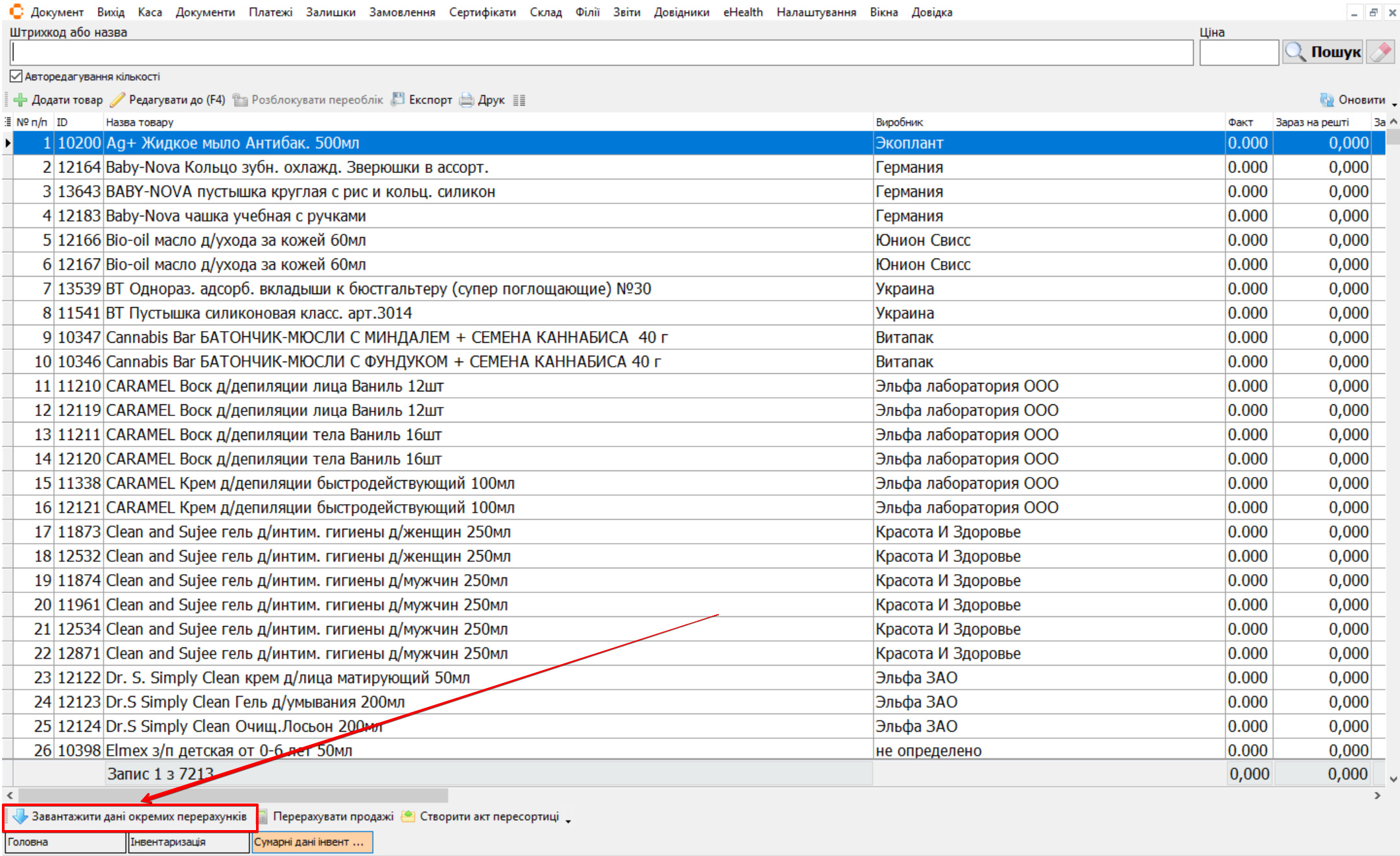
У нижній частині вікна натисніть кнопку Завантажити даня окремих переобліків або через контекстне меню у відкритій інвентаризації виберіть пункт меню Сервіс → Завантажити дані окремих переучтів:
-
Після вибору пункту завантаження з'явиться попередження: Після / перед завантаженням даних будуть обнулені реальні кількості в документі інвентаризації. І будуть оновлені з документів переобліку. Продовжити?
-
натиснути кнопку Так.
-
В документ інвентаризації будуть завантажені дані з переобліків.
Завантаження даних окремих переобліків виконується на кінцевій стадії проведення інвентаризації
Редагування даних у документі інвентаризації.
Для редагування вмісту основного документа інвентаризації виконайте наступні дії:
-
Для зміни кількості конкретного товару виділіть курсором рядок із потрібним товаром та натиснути клавішу [F4].
-
Пошук товарів здійснюється за допомогою рядка пошуку. Пошук товарів в інвентаризації аналогічний пошуку товарів у документі переобліку (за найменуванням, штрих-кодом тощо).
-
Для додавання товару, якого немає на залишку натисніть кнопку Додати або клавішу [Insert].
Створення акта пересортиці
Після остаточної перевірки даних в документі інвентаризації, необхідно створити акт пересортиці, для коригування залишків товарів. Виконайте наступні дії:
- Натисніть кнопку Створити акт пересортиці:
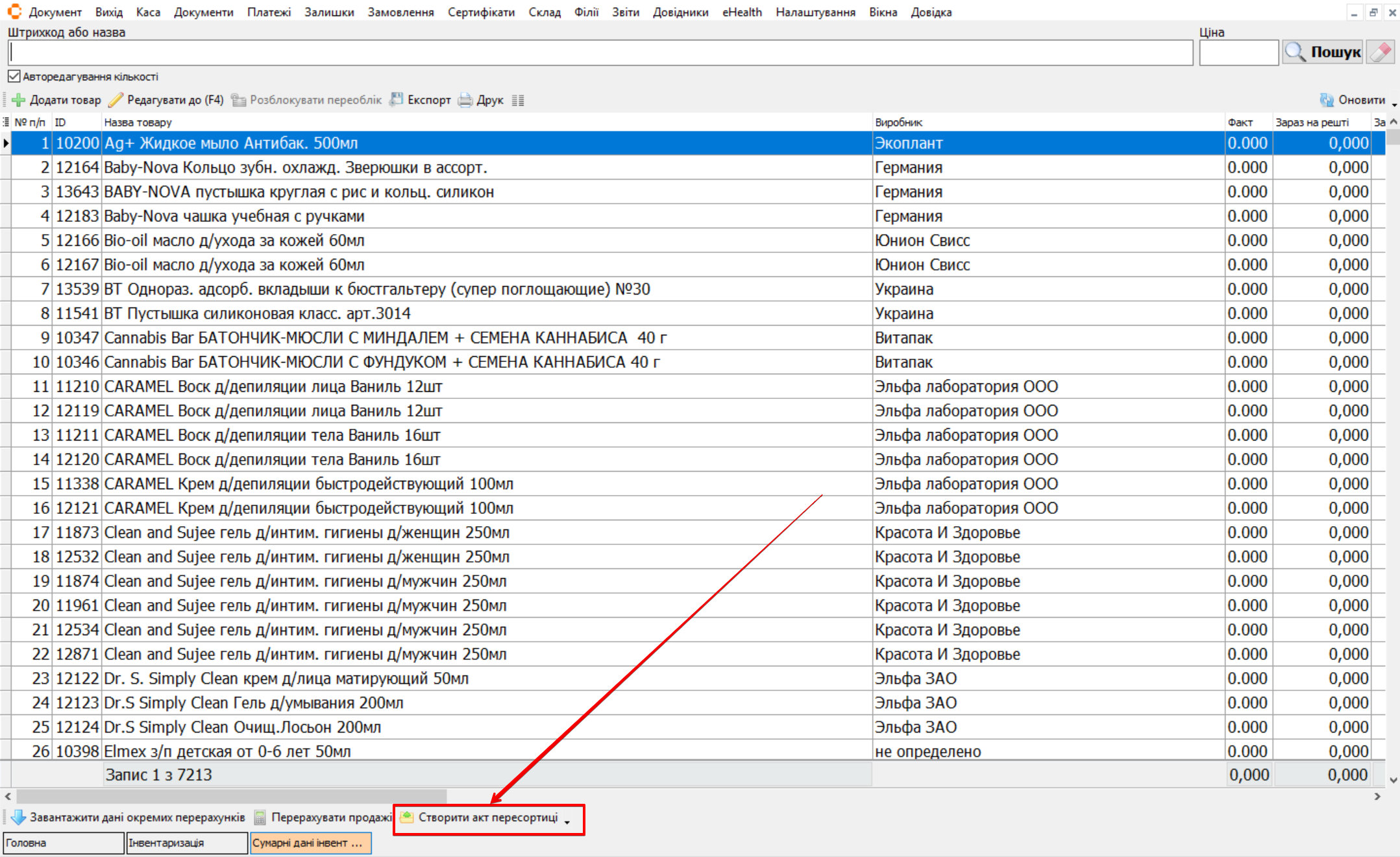
- Після створення акта пересортиці документ інвентаризації буде переведений в статус Закрито.
Закритий документ інвентаризації не можна редагувати і вносити будь-які зміни
-
За допомогою кнопки Друк в документі інвентаризації можна роздрукувати дані інвентаризації, або вивантажити дані в файл Excel.
-
Документ Акт пересортиці буде створений в меню Документи → Акти пересортиці.
Акт пересортиці буде створений пасивним, його обов'язково потрібно буде активувати
Опис меню Сервіс
Меню Сервіс використовується для виконання спеціалізованих операцій та коригувальних дій, які допомагають підготувати, уточнити та завершити процес інвентаризації.
Меню Сервіс містить:
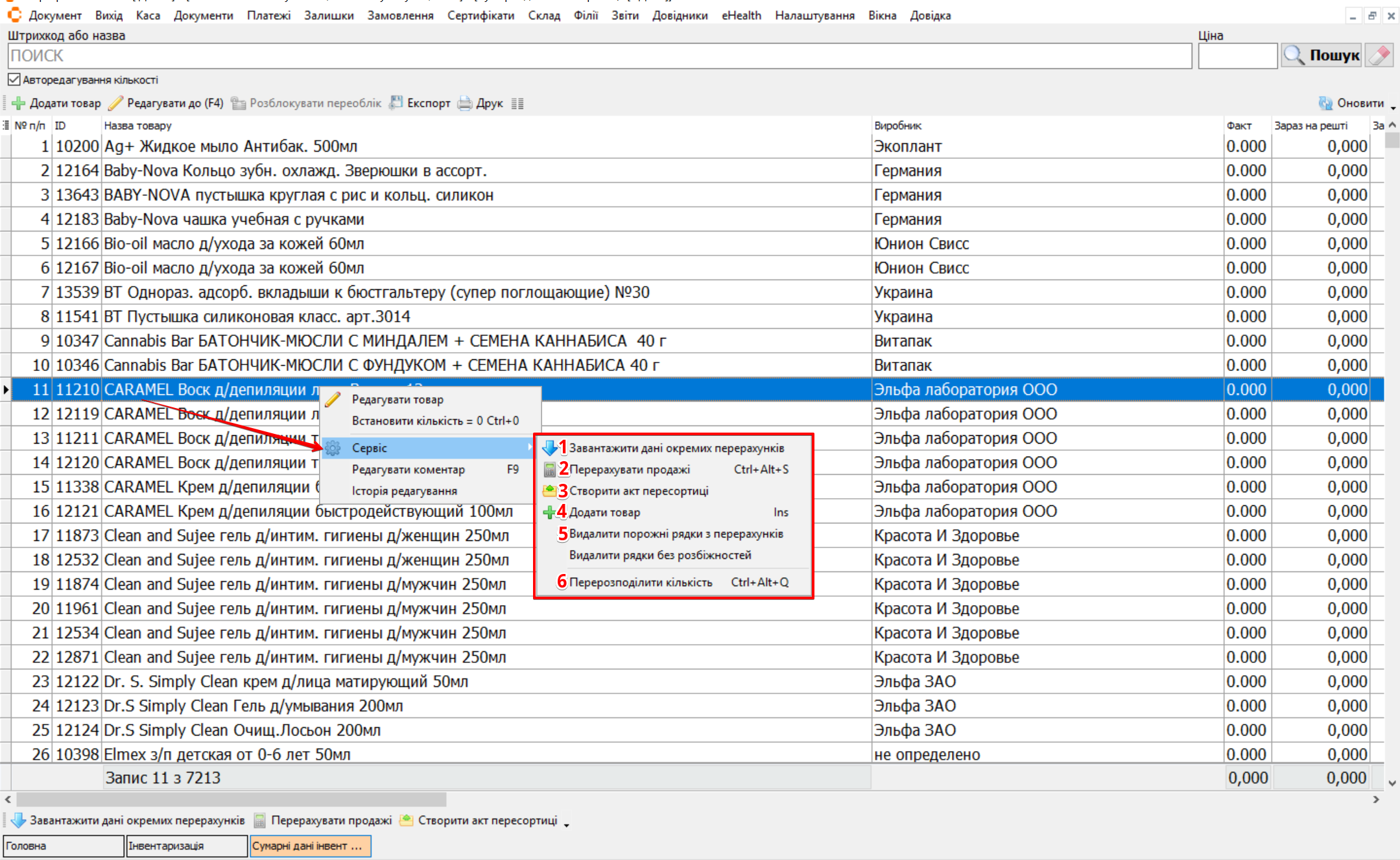
| № | Пункт | Опис |
|---|---|---|
| 1 | Завантажити дані окремих переобліків | Дозволяє завантажити раніше внесені дані з документів Переоблік для звірки завантажених даних до початку інвентаризації. Після вибору цього контекстного меню, документ заповниться залишками за фактом з роздрібними сумами. Після завантаження можна порівняти роздрібні ціни з акта та з залишками. Якщо сума не відрізняється – дані в документ були завантажені правильно |
| 2 | Перерахувати продажі | Використовується, якщо інвентаризація проводиться без зупинки продажів. Виконує коригування продажів для врахування змін |
| 3 | Створити акт пересортиці | Створює акт пересортиці на основі результатів інвентаризаці |
| 4 | Додати товар | Дозволяє додати до акта інвентаризації товар, який є на фактичному залишку, але відсутній у початковому списку документа |
| 5 | Видалити порожні рядки з переобліків | Видаляє порожні рядки з усіх документів переобліків для спрощення аналізу даних |
| 6 | Перерозподілити кількість | Якщо в акті інвентаризації є кілька рядків з однаковим препаратом і загальна кількість внесена тільки в один рядок (у цього рядка виходить нестача, а в інших - надлишок), при створенні акта пересортування система видасть помилку. Для того щоб виключити помилку, необхідно перерозподілити товар по всіх рядках. При цьому нестача дістанеться рядку зі старого надходження, а надлишок - останньому надходженню |
Проведення інвентаризації без зупинки продажів
Інвентаризація без зупинки продажів проводиться за тим самим алгоритмом, що й звичайна, але з урахуванням таких особливостей:
Продажі необхідно тимчасово призупинити:
- на час створення документа інвентаризації;
- під час завантаження даних з документів перерахунку;
- при використанні функції Перерахувати продажі;
- під час остаточної перевірки документа інвентаризації.
Потрібно відразу вносити коректну кількість товару за кожним надходженням. Тобто, у кожен рядок документа слід одразу вводити точну кількість товару за конкретним надходженням, без подальших уточнень
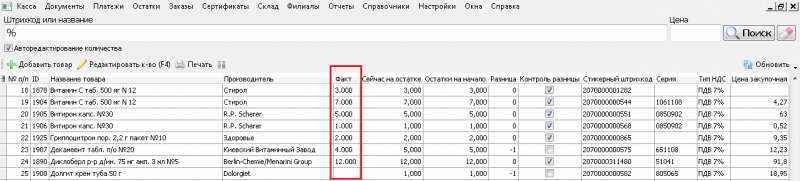
Приклад: Вітамін С таб.500 мг №12 в перерахунку з двох надходжень, відображений двома рядками. Через вікно Редагування кількості вносимо скільки за фактом даного товару з кожного надходження (не 10 уп., а 3 (для першого надходження) і 7 (для другого)). Аналогічно заповнюємо всі рядки правильною кількістю
Повторне редагування кількості призведе до некоректних даних після перерахунку продажів. Тому, якщо зміни кількості все ж були внесені, обов'язково потрібно перевірити рядки товарів у документі інвентаризації після завантаження даних перерахунку та виконання функції Перерахувати продажі.
Для виконання корекції продажів необхідно:
-
Зупинити продажі.
-
Відкрити документ інвентаризації.
-
Скористатися функцією Перерахувати продажі.
Після виконання перерахунку продажів можна перейти до остаточної перевірки інвентаризації та створення акта пересортиці.
Покрокові сценарії роботи див. у розділі Інструкції → Інвентаризація.