Модуль вивантаження даних в M.E.DOC
Модуль вивантаження даних в M.E.DOC
Вивантаження даних в M.E.Doc означає підготовку даних вашої системи (зазвичай у форматі XML), який програма M.E.Doc може імпортувати для подальшої обробки, підписання та подання до контролюючих органів.
Для входу до програми виконайте наступні дії:
-
Запустіть програму M.E.Doc на вашому комп'ютері.
-
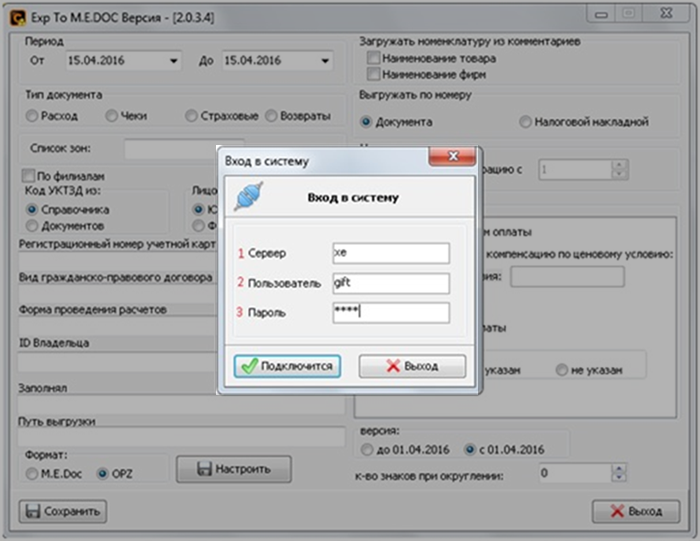
На екрані з'явиться вікно Вхід до системи. Введіть необхідні параметри. Натисніть кнопку Підключитися для встановлення з'єднання та початку роботи з даними:
| № | Поле | Опис |
|---|---|---|
| 1 | Сервер | Ім'я або IP-адреса сервера бази даних, звідки беруться дані (за замовчуванням xe) |
| 2 | Користувач | Ім'я користувача (логін) для доступу до бази даних (за замовчуванням gift) |
| 3 | Пароль | Пароль для користувача бази даних. Якщо пароль не змінювався, він ідентичний імені схеми (бази даних) |
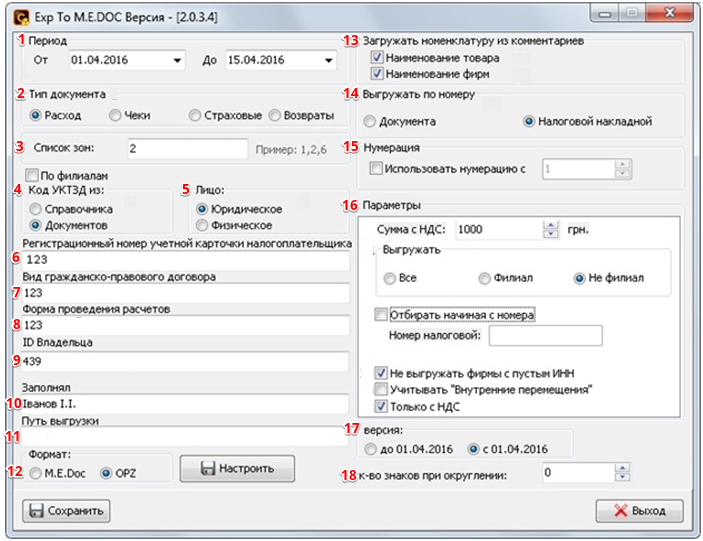
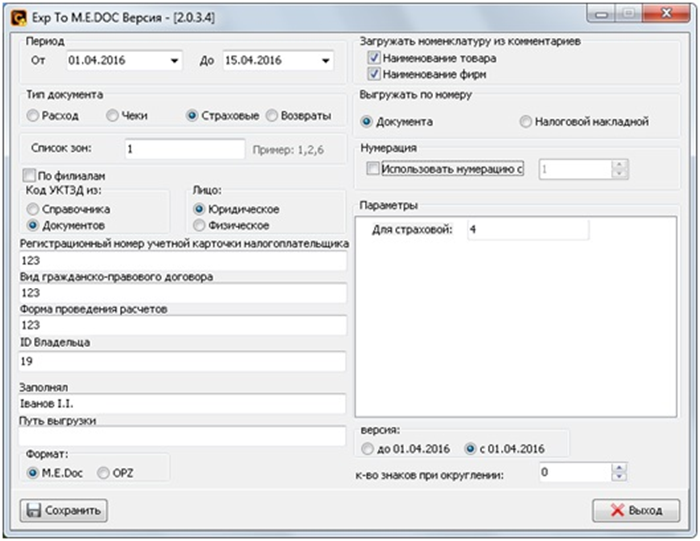
Для вивантаження податкових накладних по видаткових накладних вкажіть необхідні параметри та натисніть Зберегти:
| № | Поле | Опис |
|---|---|---|
| 1 | Період | Вказується період, за який буде здійснюватися вивантаження (по зазначені дати включно). |
| 2 | Тип документа | Визначає типи документів за якими буде виконано вивантаження податкових накладних |
| 3 | Список зон | Вказується ID зони, з якої проводиться вивантаження. Можна вказати кілька зон через кому (ID зони можна подивитися в СКАРБі, меню Налаштування – Зони доступу, колонка ID). |
| 4 | Код УКТЗЕД | Визначає, з якої таблиці будуть вибиратися дані. Має два варіанти: Довідник товарів або Документи (вміст документа) |
| 5 | Особа | Визначає тип звіту, що вивантажується. Підтримується варіант для Фізичних осіб та для Юридичних осіб (різниця в шапці вивантажуваного звіту) |
| 6 | Реєстраційний номер облікової картки платника податків | Поле для введення реєстраційного номера облікової картки платника податків |
| 7 | Вид цивільно-правового договору | Підставляється у звіт у відповідне поле, якщо у видатковій накладній не вказано "контракт" або в контракті не вказано вид договору |
| 8 | Форма проведення розрахунків | Підставляється у звіт у відповідне поле, якщо у видатковій накладній не вказано "контракт" або в контракті не вказано вид договору |
| 9 | ID власника | Вказується ідентифікатор фірми власника, зазначеного в програмі (переглянути можна в меню Довідники – Контрагенти – Фірми, колонка ІД). Обов'язкове поле для заповнення |
| 10 | Заповнював | ПІБ особи, яка відображатиметься як та, що склала податкову накладну |
| 11 | Шлях вивантаження | Дозволяє вручну вказати, в яку папку буде вивантажено файл |
| 12 | Формат | Вибір кінцевого формату вивантаження: M.E.Doc або OPZ |
| 13 | Завантажувати номенклатуру з коментарів | Визначає, звідки брати найменування: Найменування товару (з поля Примітка в картці товару) або Найменування фірм (з поля Примітка в картці фірми) |
| 14 | Вивантажувати за номером | Визначає, який номер використовувати у звіті: Документа (номер накладної в СКАРБі) або Податкової накладної (номер податкової накладної в СКАРБі) |
| 15 | Нумерація | Опція використання нумерації, починаючи з вказаного числа |
| 16 | Параметри |
|
| 17 | Версія | Налаштування версії, ймовірно, пов'язане з різними версіями форм податкових накладних (до 01.04.2016 або з 01.04.2016) |
| 18 | Кількість знаків при округленні | Кількість знаків для округлення (встановлено 0) |
Після натискання Зберегти буде виконано вивантаження звіту у форматі *.XML.
Якщо в полі Шлях вивантаження не вказано шлях для збереження звіту, то вивантаження автоматично виконується в папку, де розпаковано програму. Після завершення вивантаження з'являється інформаційне повідомлення:
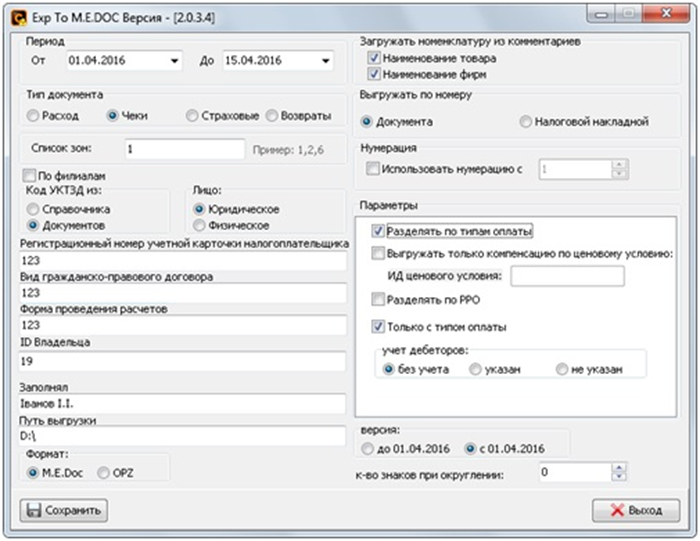
Налаштування, доступні в секції Параметри, змінюються залежно від обраного Типу документа.
При виборі типу документа Чеки, Параметри дозволяють деталізувати вивантаження чеків:
-
Розділення за типом оплати. Можна розділяти чеки у звіті відповідно до застосованих типів оплати.
-
Компенсація за ціновими умовами. Дозволяє вивантажувати компенсацію разом із чеками, вказавши ІД цінової умови.
ІД цінової умови можна знайти в меню Довідники – Ціноутворення – Націнки, колонка ІД
-
Розділення за РРО. Дозволяє розділяти документи за реєстратором розрахункових операцій (РРО).
-
Тільки з типом оплати. Дозволяє вивантажувати лише ті чеки, для яких зазначено тип оплати.
-
Облік дебіторів (для податкової). Якщо потрібна податкова накладна та необхідно врахувати дебіторів, рекомендується виконати окреме вивантаження чеків, де дебітор вказаний, і де не вказаний. При цьому рекомендується використовувати опцію Розділити по РРО.
При виборі типу документа Страхові у полі Параметри можна вказати ІД певної страхової компанії. Це дозволить вивантажити в звіт дані лише по цій одній страховій.
Для завершення роботи та виходу з програми скористайтесь кнопкою Вихід.