Звіти ДЖЕРЕЛА
1 Загальна інформація
Сторінка Звіти ДЖЕРЕЛА у розділі Звіти призначена для завідувача мережі / бухгалтера / менеджера, який отримує аналітичну інформацію про роботу аптечної мережі в Skarb Pro.
В інструкції описані вибір звіту з меню, фільтр кожного звіту, перегляд таблиці та експорт у CSV.
2 Як швидко сформувати звіт ДЖЕРЕЛА
2.1 Передумови
| № | Умова | Як перевірити / налаштувати |
|---|---|---|
| 1 | Користувач увійшов у Skarb Pro | Вхід у систему |
| 2 | У системі є дані обліку за потрібний період | Документи, чеки, залишки, платежі в Skarb Pro |
2.2 Кроки в системі
- Відкрийте Звіти → Звіти ДЖЕРЕЛА (перехід).
- З випадаючого списку оберіть потрібний звіт (вибір звіту).
- Налаштуйте фільтр обраного звіту → Сформувати (вибір звіту).
- Перегляньте таблицю; за потреби натисніть Експорт у CSV.
- Перевірка: відкрилася таблиця з даними обраного звіту за заданими критеріями.
- Графік проплат — контроль платежів постачальникам.
- Реєстр чеків — касові операції аптек.
- Залишки на дату — залишки товарів на обрану дату.
- Взаєморозрахунки загальні — закупівлі, проплати, заборгованість.
Пояснення термінів — у Глосарії Skarb Pro.
3 Перехід у розділ
Щоб відкрити розділ Звіти ДЖЕРЕЛА:
- У головному меню виберіть Звіти.
- Виберіть пункт Звіти ДЖЕРЕЛА.
- З випадаючого списку оберіть потрібний звіт.
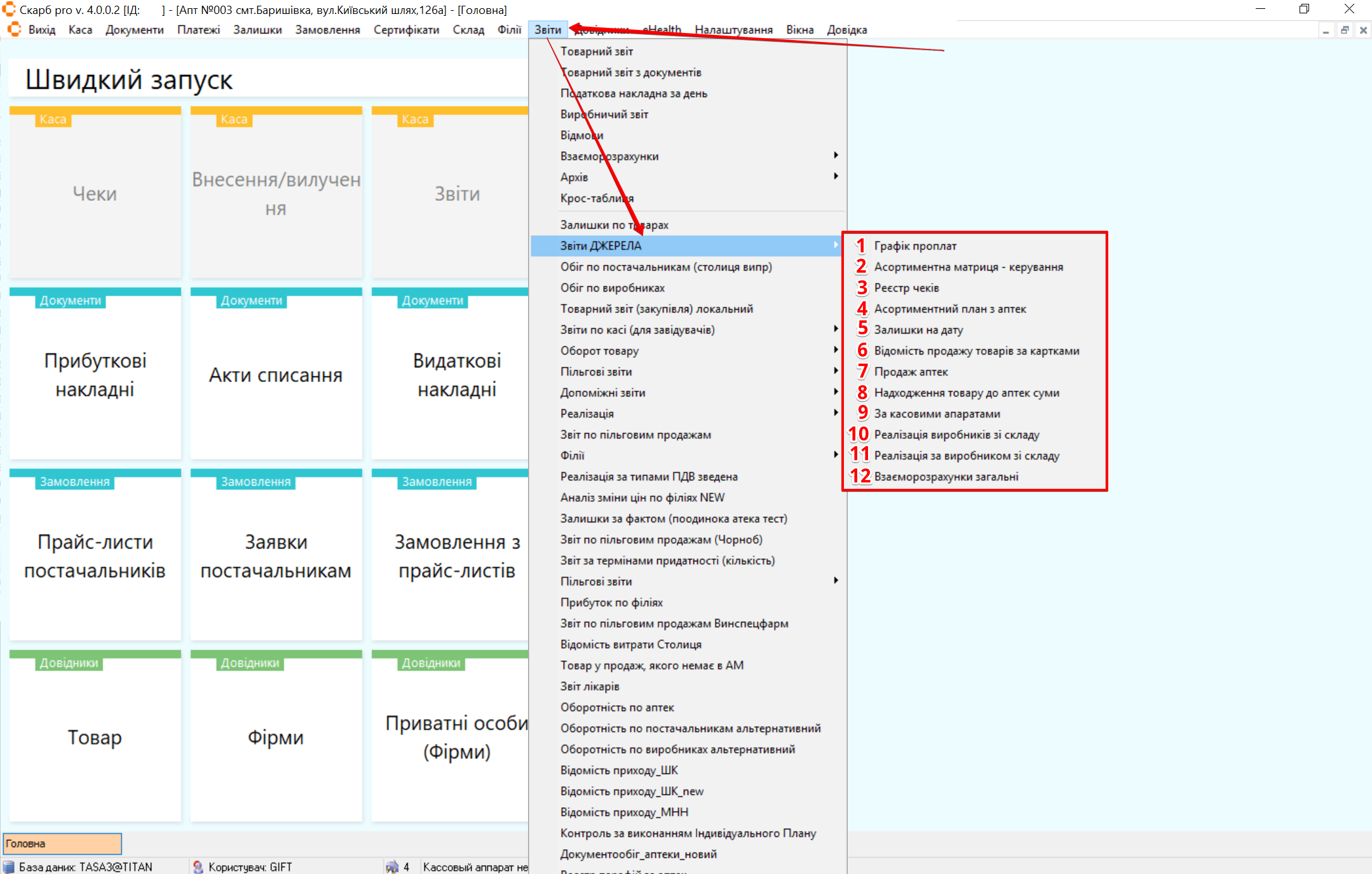
Результат: відкриється вікно Фільтр [назва звіту].
4 Вибір звіту
| № | Звіт | Дії |
|---|---|---|
| 1 | Графік проплат | Контроль платежів постачальникам |
| 2 | Асортиментна матриця – керування | Оптимізація товарного асортименту в аптеках |
| 3 | Реєстр чеків | Перегляд, аналіз і контроль касових операцій аптек |
| 4 | Асортиментний план з аптек | Оцінка відповідності асортименту плановим завданням |
| 5 | Залишки на дату | Моніторинг залишків товарів |
| 6 | Відомість продажу товарів за картками | Аналіз клієнтських програм |
| 7 | Продаж аптек | Оцінка ефективності роботи аптек |
| 8 | Надходження товару до аптек суми | Аналіз постачання товарів |
| 9 | За касовими апаратами | Перевірка касових операцій |
| 10 | Реалізація виробників зі складу | Обсяг продажів товарів від виробників |
| 11 | Реалізація за виробником зі складу | Обсяг продажів за обраним виробником |
| 12 | Взаєморозрахунки загальні | Фінансові операції з постачальниками |
4.1 Графік проплат
Щоб сформувати звіт для контролю платежів постачальникам:
- У меню Звіти ДЖЕРЕЛА оберіть Графік проплат.
Результат: відкриється спливаюче вікно Фільтр [Графік проплат].
- Налаштуйте потрібні фільтри та натисніть кнопку:
- Експорт у CSV — зберегти дані у файлі формату CSV;
- Сформувати — застосувати налаштування;
- Скасувати — закрити вікно без змін.
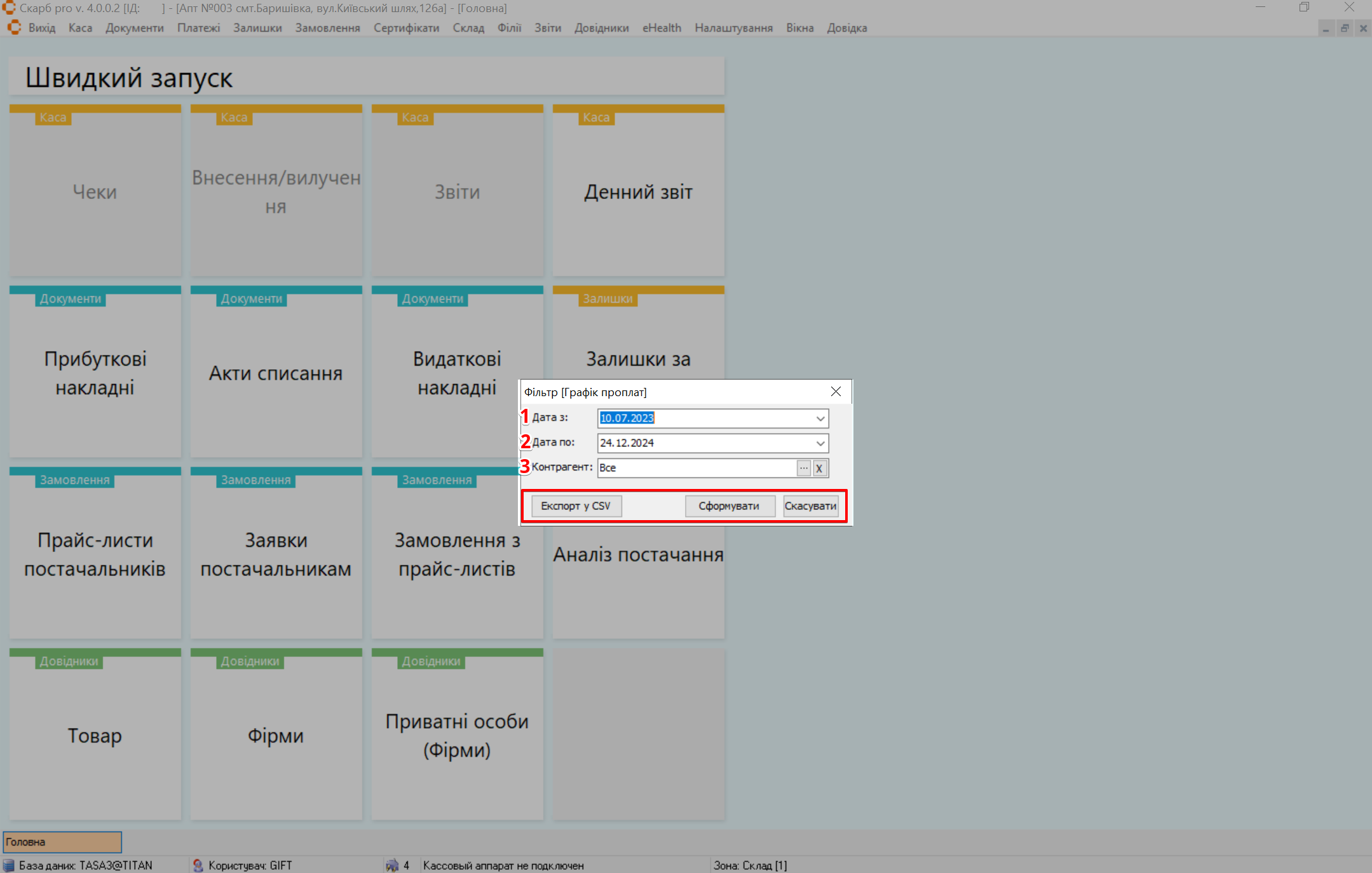
Для виведення ширшого списку натисніть Сформувати, не вибираючи додаткових параметрів пошуку.
| № | Поле | Дія |
|---|---|---|
| 1 | Дата з | Виберіть у календарі дату початку формування звіту |
| 2 | Дата по | Виберіть у календарі дату закінчення формування звіту |
| 3 | Контрагент | Вкажіть усіх або певного контрагента. […] — обрати; [X] — очистити |
Результат: відкриється таблиця з інформацією про обраний звіт.
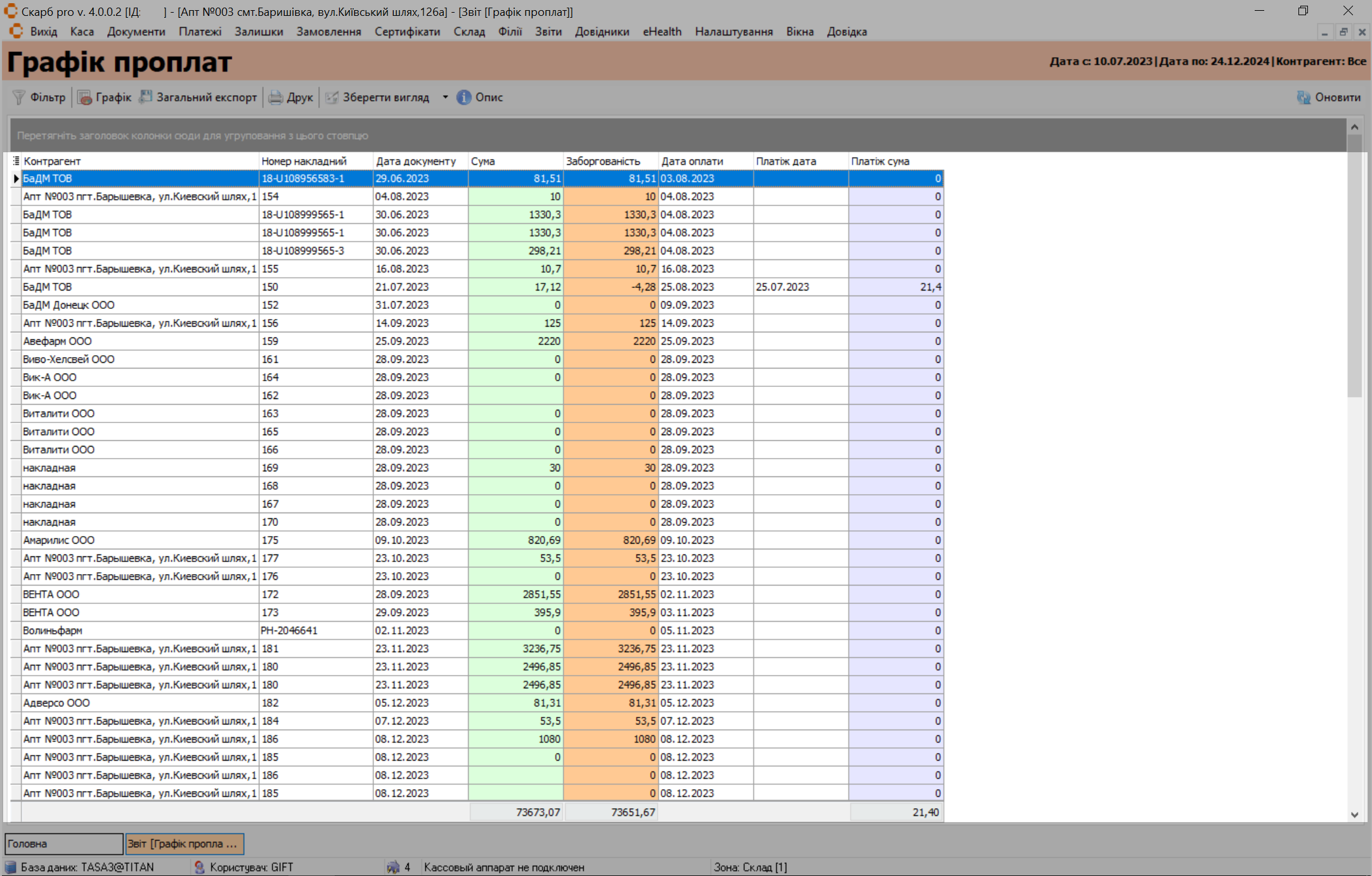
4.2 Асортиментна матриця – керування
Щоб сформувати звіт для оптимізації товарного асортименту в аптеках:
- У меню Звіти ДЖЕРЕЛА оберіть Асортиментна матриця – керування.
Результат: відкриється спливаюче вікно Фільтр [Асортиментна матриця – керування].
- Налаштуйте потрібні фільтри та натисніть кнопку:
- Експорт у CSV — зберегти дані у файлі формату CSV;
- Сформувати — застосувати налаштування;
- Скасувати — закрити вікно без змін.
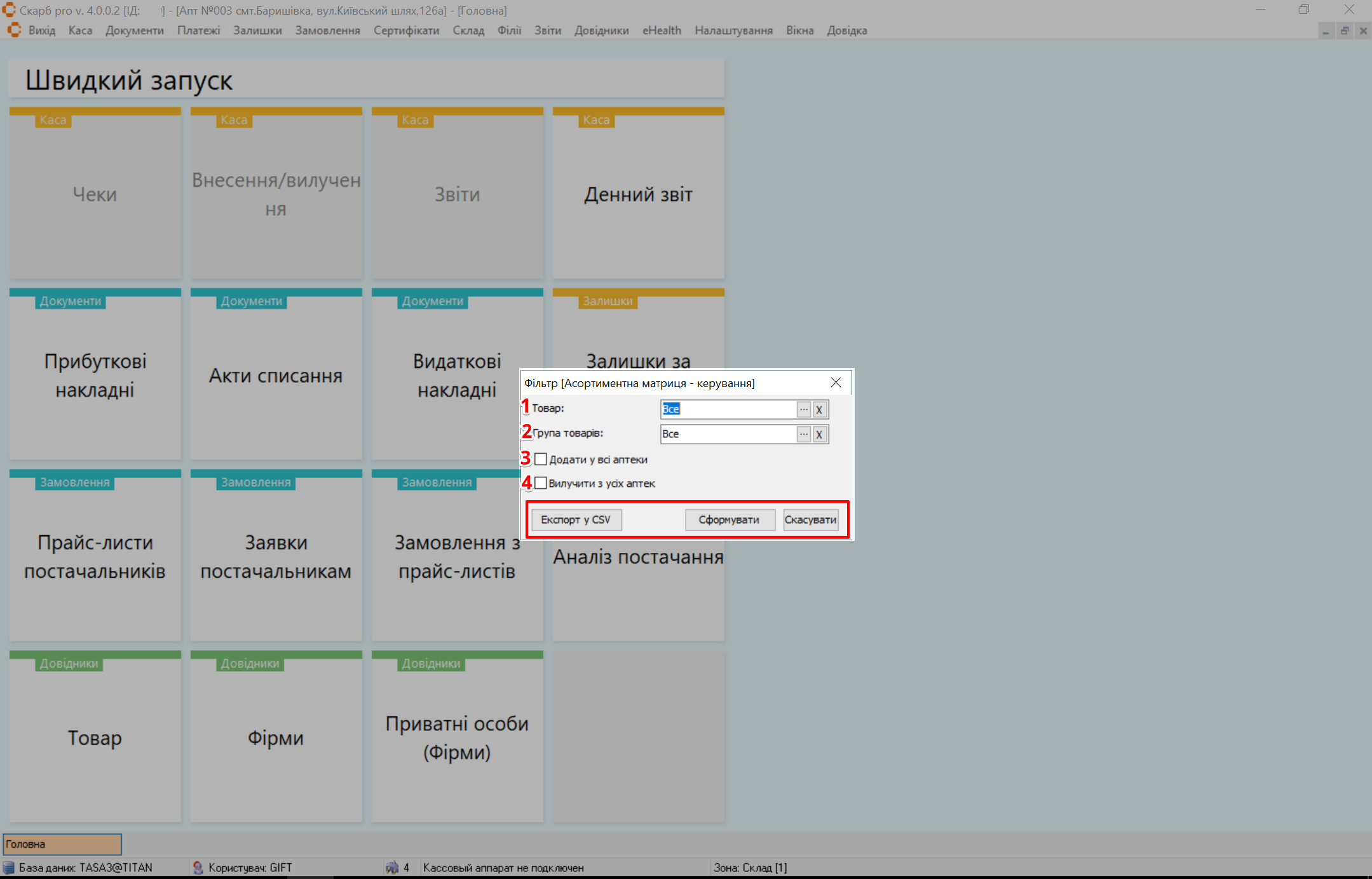
Для виведення ширшого списку натисніть Сформувати, не вибираючи додаткових параметрів пошуку.
| № | Поле | Дія |
|---|---|---|
| 1 | Товар | Вкажіть усі товари або конкретну назву. […] — обрати; [X] — очистити |
| 2 | Група товарів | Вкажіть усі або конкретну групу товарів. […] — обрати; [X] — очистити |
| 3 | Додати у всі аптеки | Поставте позначку в чекбокс за потреби |
| 4 | Вилучити з усіх аптек | Поставте позначку в чекбокс за потреби |
Результат: відкриється таблиця з даними звіту:
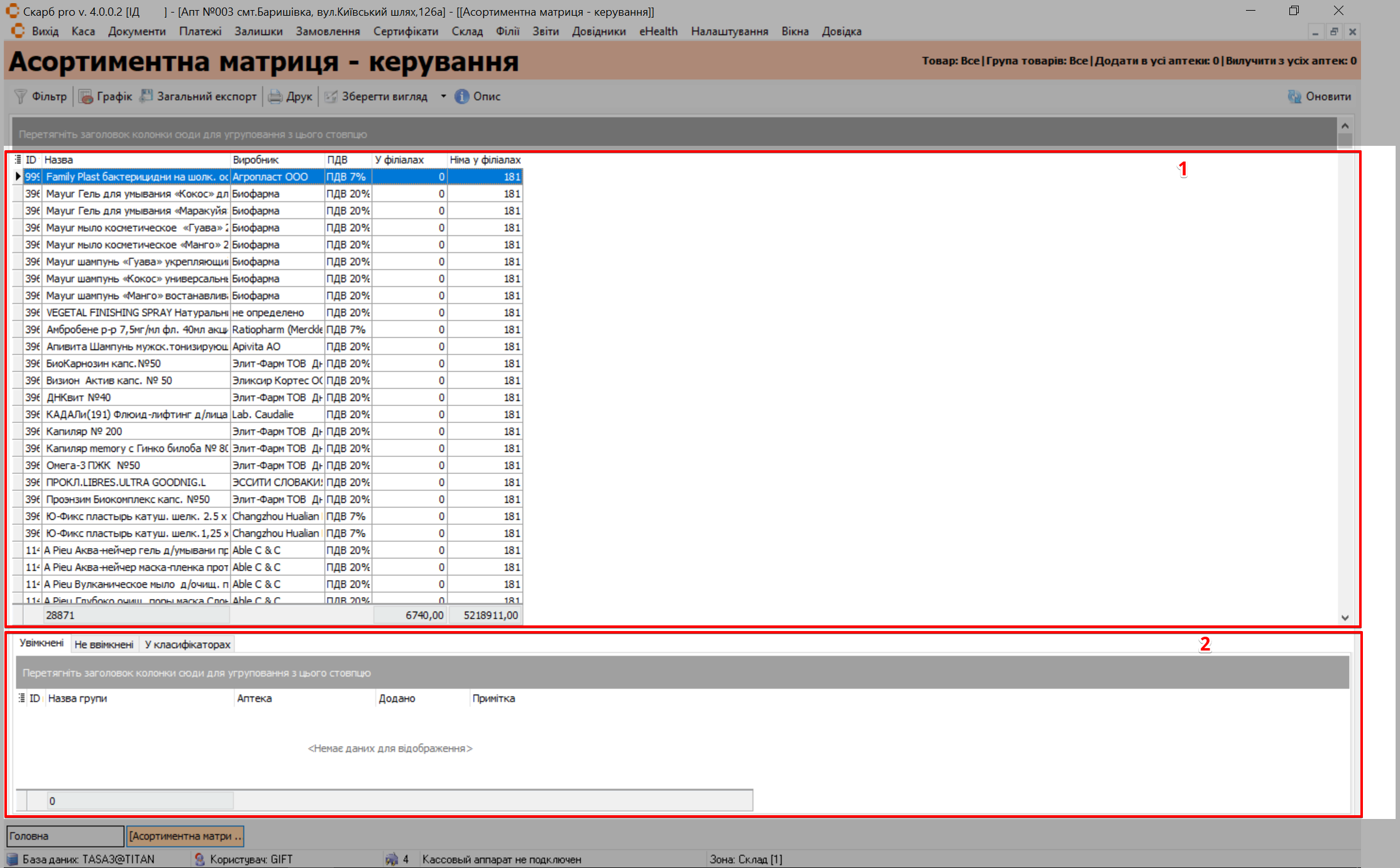
| № | Блок | Дії |
|---|---|---|
| 1 | Таблиця з записами | Детальна інформація по звіту: товари та наявність у філіалах |
| 2 | Вкладки | Увімкнені, Не ввімкнені, У класифікаторах — деталізація по аптеках і групах |
4.3 Реєстр чеків
Щоб переглянути касові операції аптек:
- У меню Звіти ДЖЕРЕЛА оберіть Реєстр чеків.
Результат: відкриється спливаюче вікно Фільтр [Реєстр чеків].
- Налаштуйте потрібні фільтри та натисніть кнопку:
- Експорт у CSV — зберегти дані у файлі формату CSV;
- Сформувати — застосувати налаштування;
- Скасувати — закрити вікно без змін.
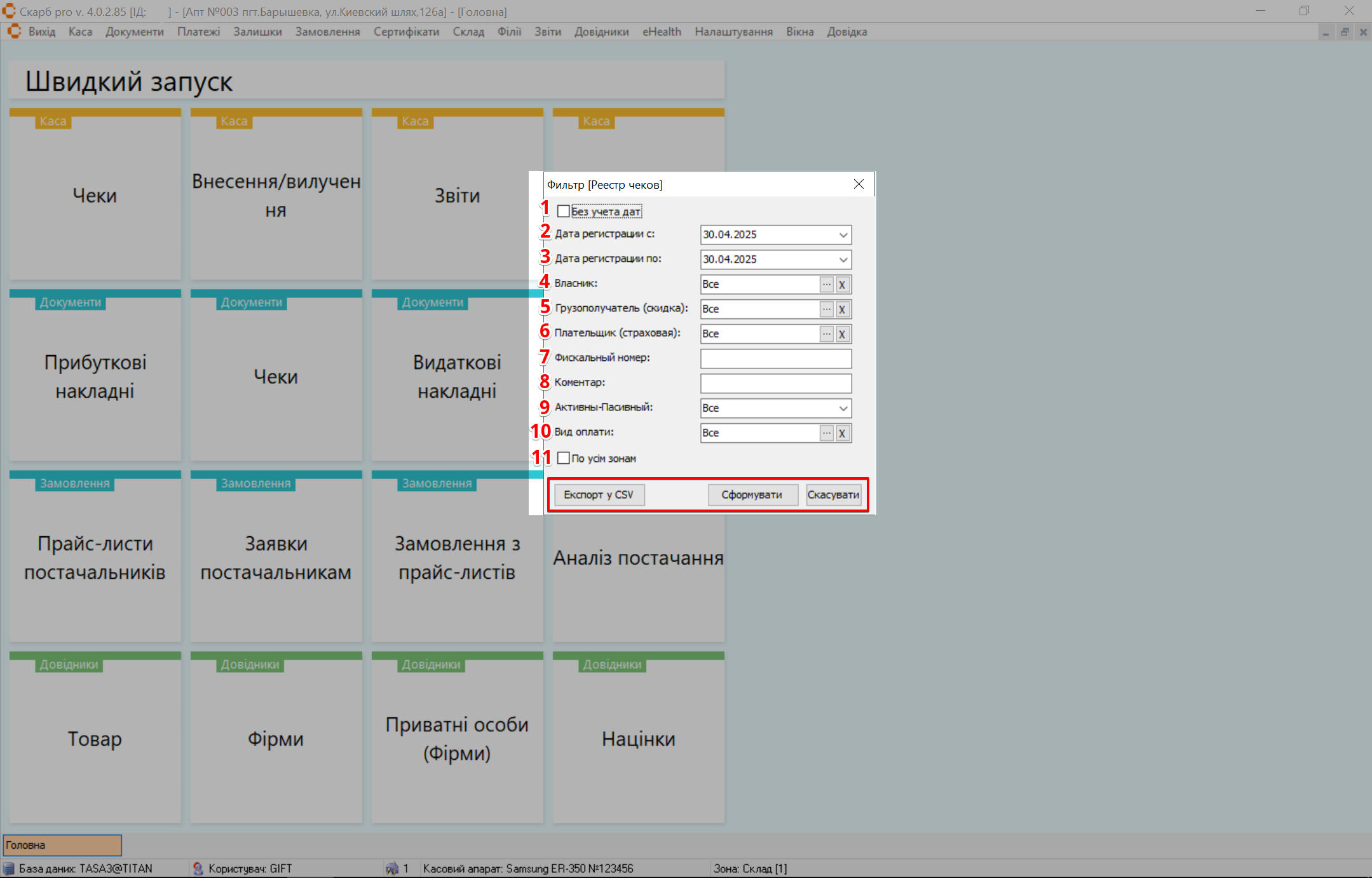
Для виведення ширшого списку натисніть Сформувати, не вибираючи додаткових параметрів пошуку.
| № | Поле | Дія |
|---|---|---|
| 1 | Без урахування дат | Поставте позначку в чекбокс, щоб не враховувати Дата реєстрації з і Дата реєстрації за |
| 2 | Дата реєстрації з | Виберіть у календарі початкову дату реєстрації чеків |
| 3 | Дата реєстрації за | Виберіть у календарі кінцеву дату реєстрації чеків |
| 4 | Власник | Вкажіть усіх або конкретного власника товару. […] — обрати; [X] — очистити |
| 5 | Вантажоодержувач (знижка) | Вкажіть усіх або конкретного вантажоодержувача. […] — обрати; [X] — очистити |
| 6 | Платник (страхова) | Вкажіть усіх або конкретного платника. […] — обрати; [X] — очистити |
| 7 | Фіскальний номер | Вкажіть фіскальний номер чека |
| 8 | Коментар | Вкажіть коментар для пошуку чека (за потреби) |
| 9 | Активно-пасивний | Виберіть статус чека: Всі / Активний / Пасивний |
| 10 | Вид оплати | Вкажіть усі або конкретний вид оплати. […] — обрати; [X] — очистити |
| 11 | По усім зонам | Поставте позначку в чекбокс, щоб виконати пошук по всіх зонах |
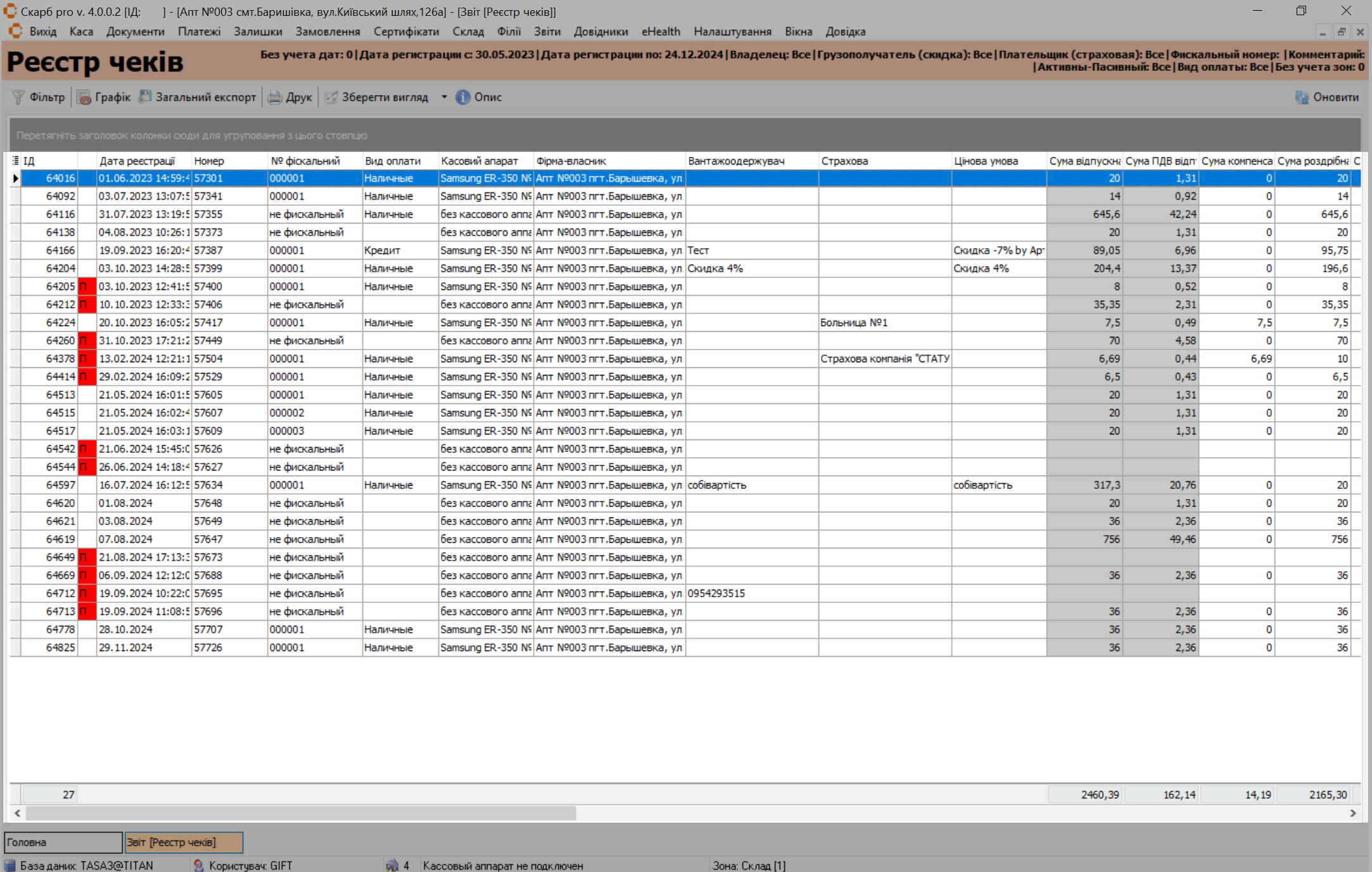
Результат: відкриється таблиця з інформацією про обраний звіт.
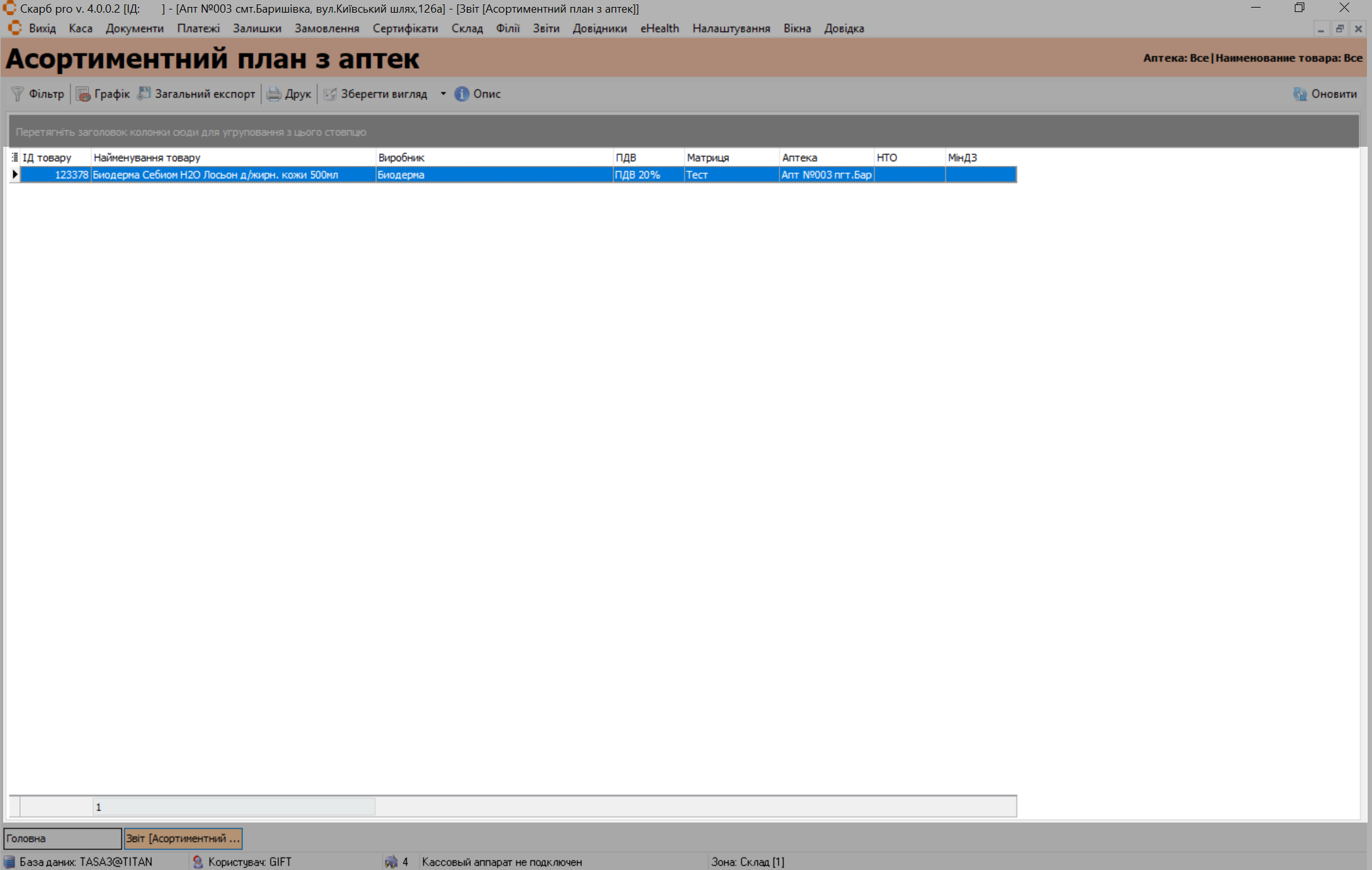
4.4 Асортиментний план з аптек
Щоб оцінити відповідність асортименту плановим завданням:
- У меню Звіти ДЖЕРЕЛА оберіть Асортиментний план з аптек.
Результат: відкриється спливаюче вікно Фільтр [Асортиментний план з аптек].
- Налаштуйте потрібні фільтри та натисніть кнопку:
- Експорт у CSV — зберегти дані у файлі формату CSV;
- Сформувати — застосувати налаштування;
- Скасувати — закрити вікно без змін.
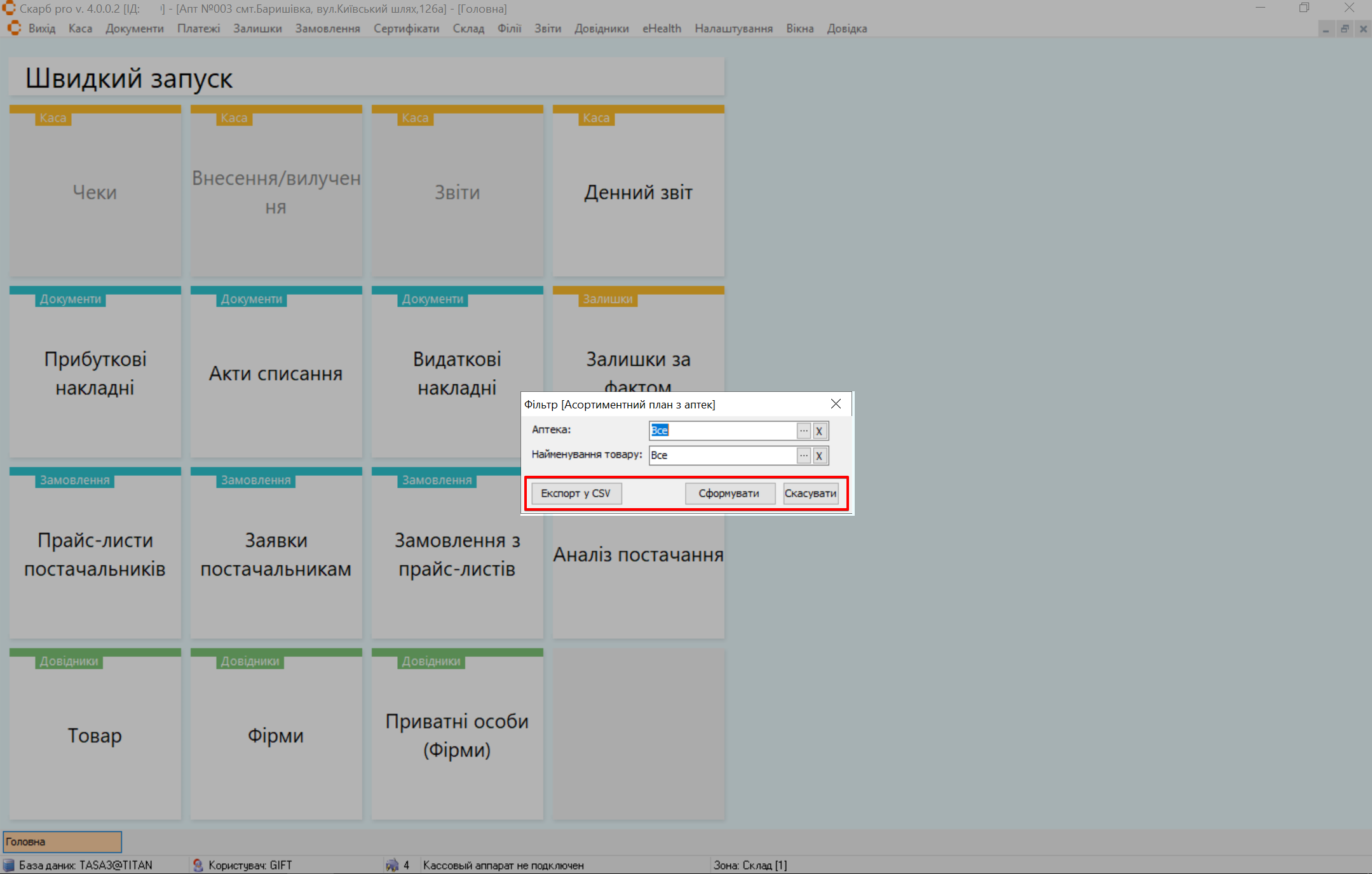
Для виведення ширшого списку натисніть Сформувати, не вибираючи додаткових параметрів пошуку.
Результат: відкриється таблиця з інформацією про обраний звіт.
4.5 Залишки на дату
Щоб переглянути залишки товарів на обрану дату:
- У меню Звіти ДЖЕРЕЛА оберіть Залишки на дату.
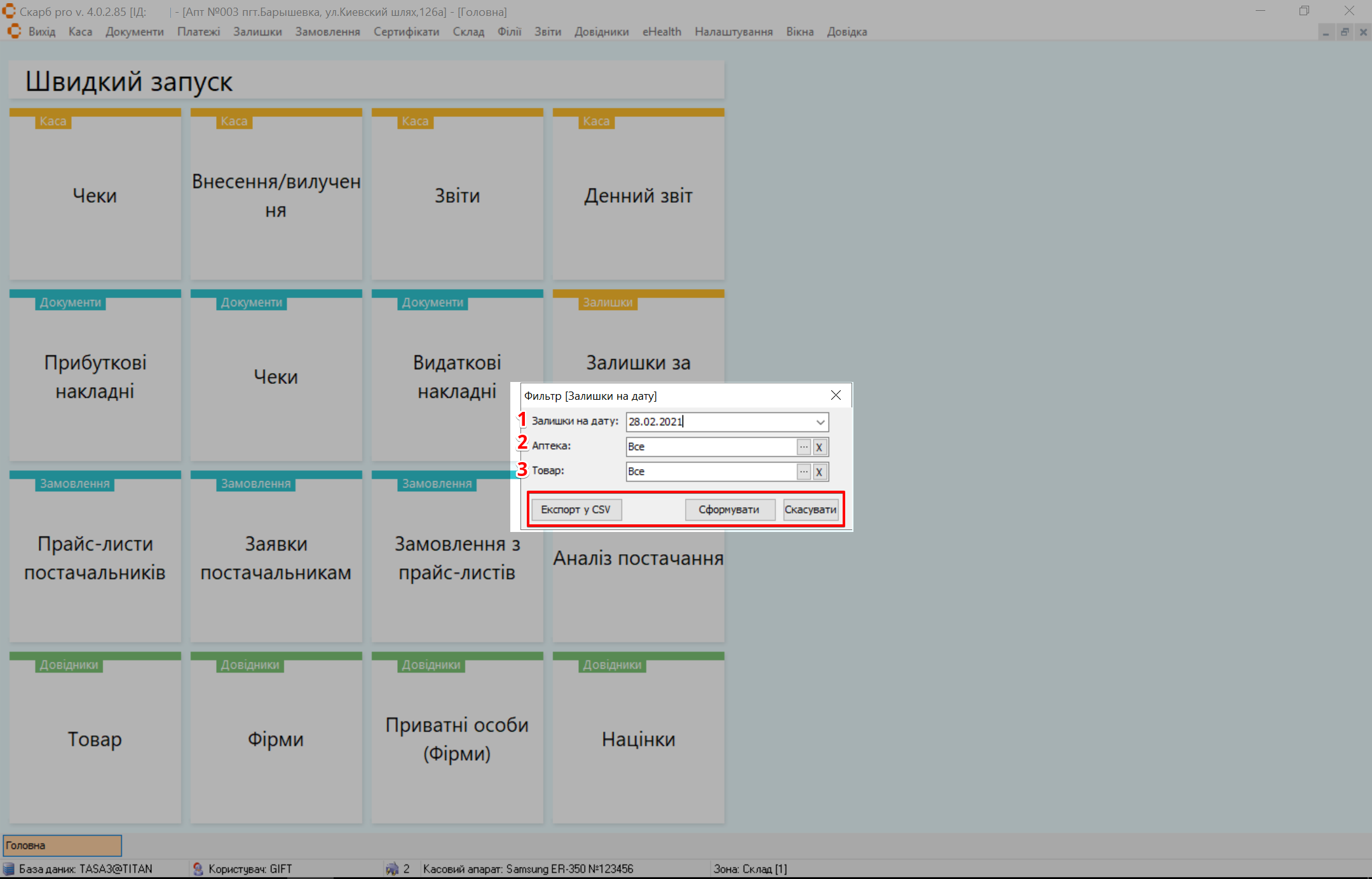
Результат: відкриється спливаюче вікно Фільтр [Залишки на дату].
- Налаштуйте потрібні фільтри та натисніть кнопку:
- Експорт у CSV — зберегти дані у файлі формату CSV;
- Сформувати — застосувати налаштування;
- Скасувати — закрити вікно без змін.
Для виведення ширшого списку натисніть Сформувати, не вибираючи додаткових параметрів пошуку.
| № | Поле | Дія |
|---|---|---|
| 1 | Залишки на дату | Виберіть у календарі дату, на яку відобразити залишки |
| 2 | Аптека | Вкажіть усі або конкретну аптеку. […] — обрати; [X] — очистити |
| 3 | Товар | Вкажіть усі або конкретну назву товару. […] — обрати; [X] — очистити |
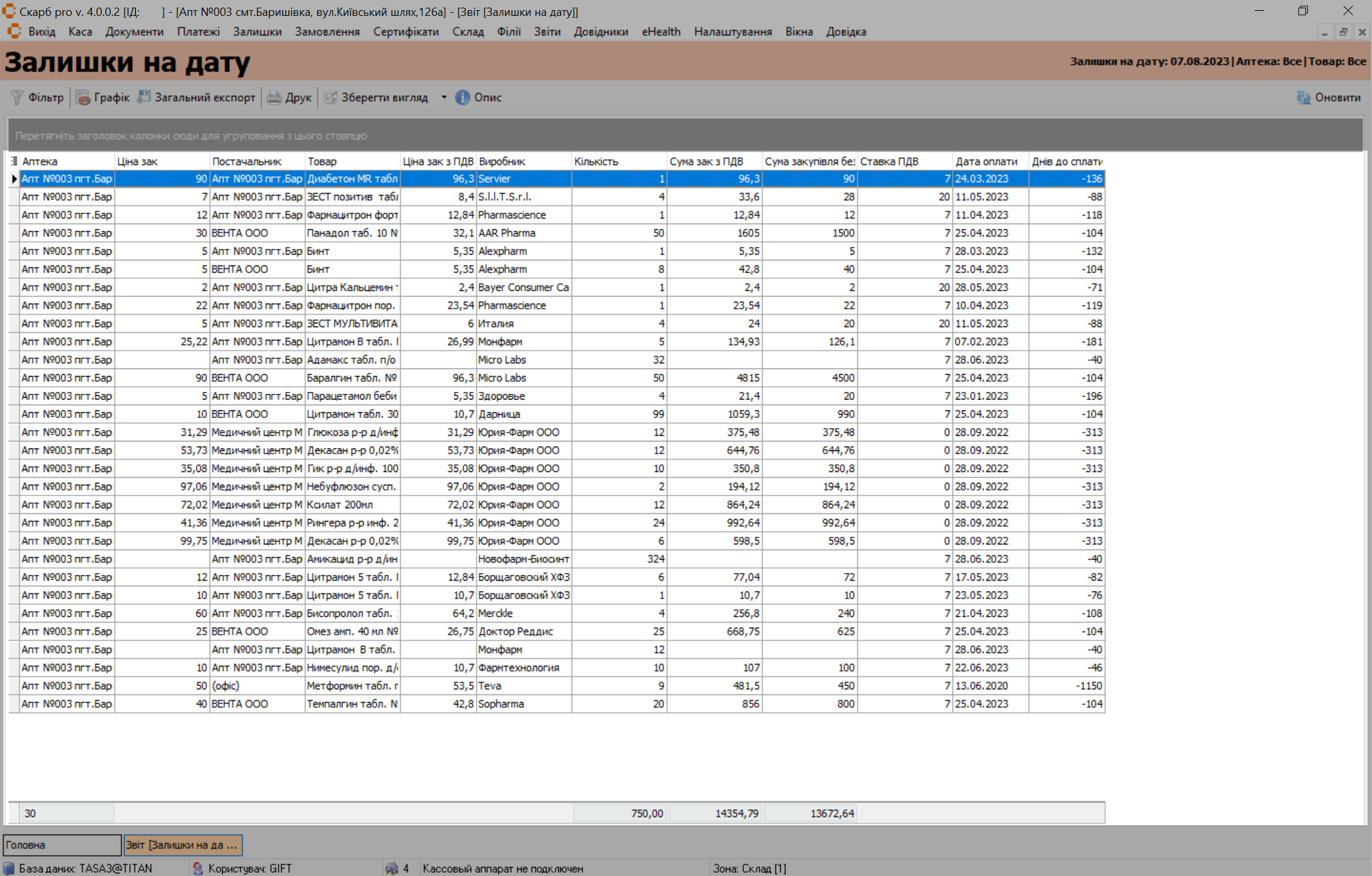
Результат: відкриється таблиця з інформацією про обраний звіт.
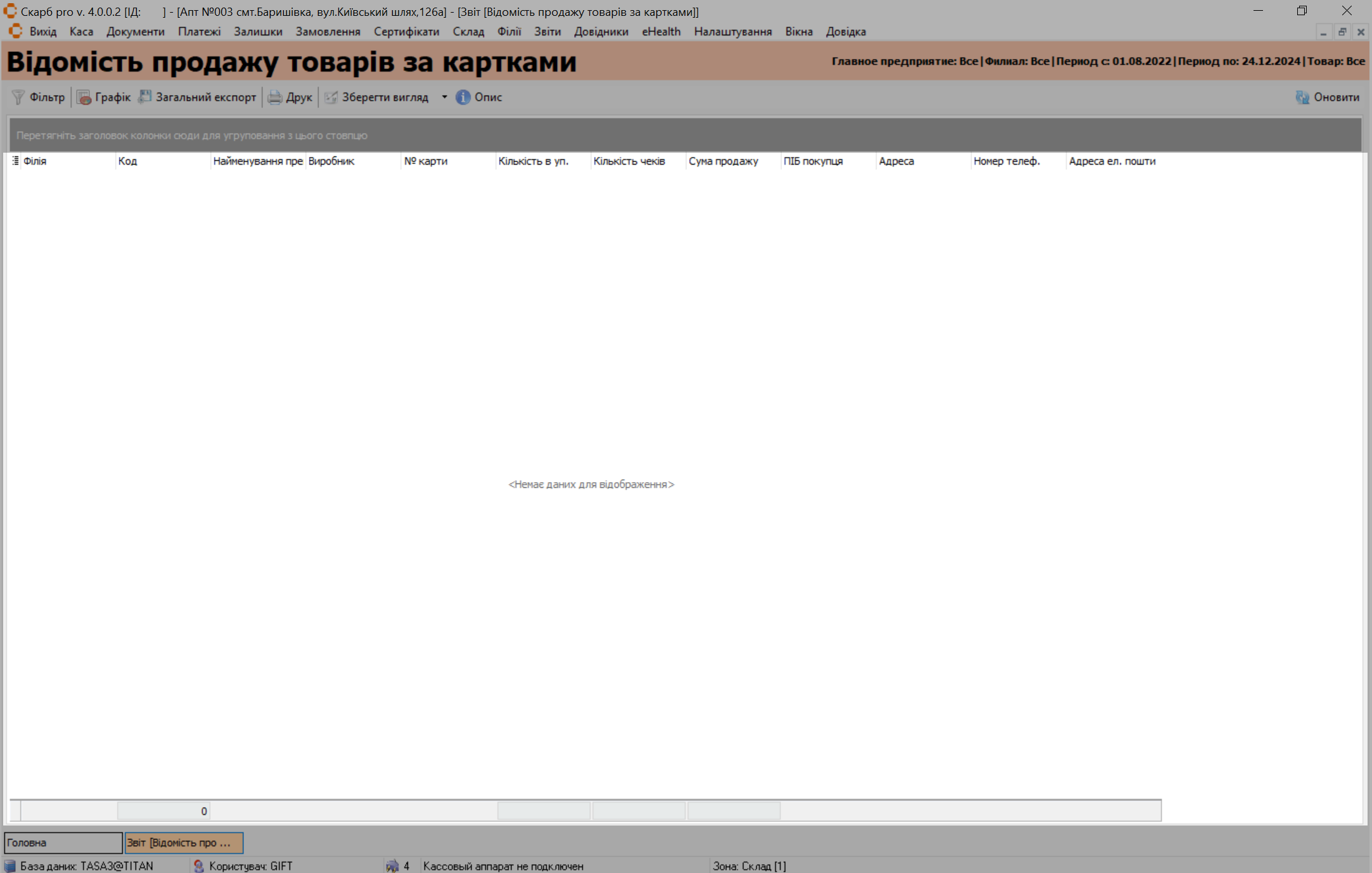
4.6 Відомість продажу товарів за картками
Щоб проаналізувати продажі за клієнтськими програмами:
- У меню Звіти ДЖЕРЕЛА оберіть Відомість продажу товарів за картками.
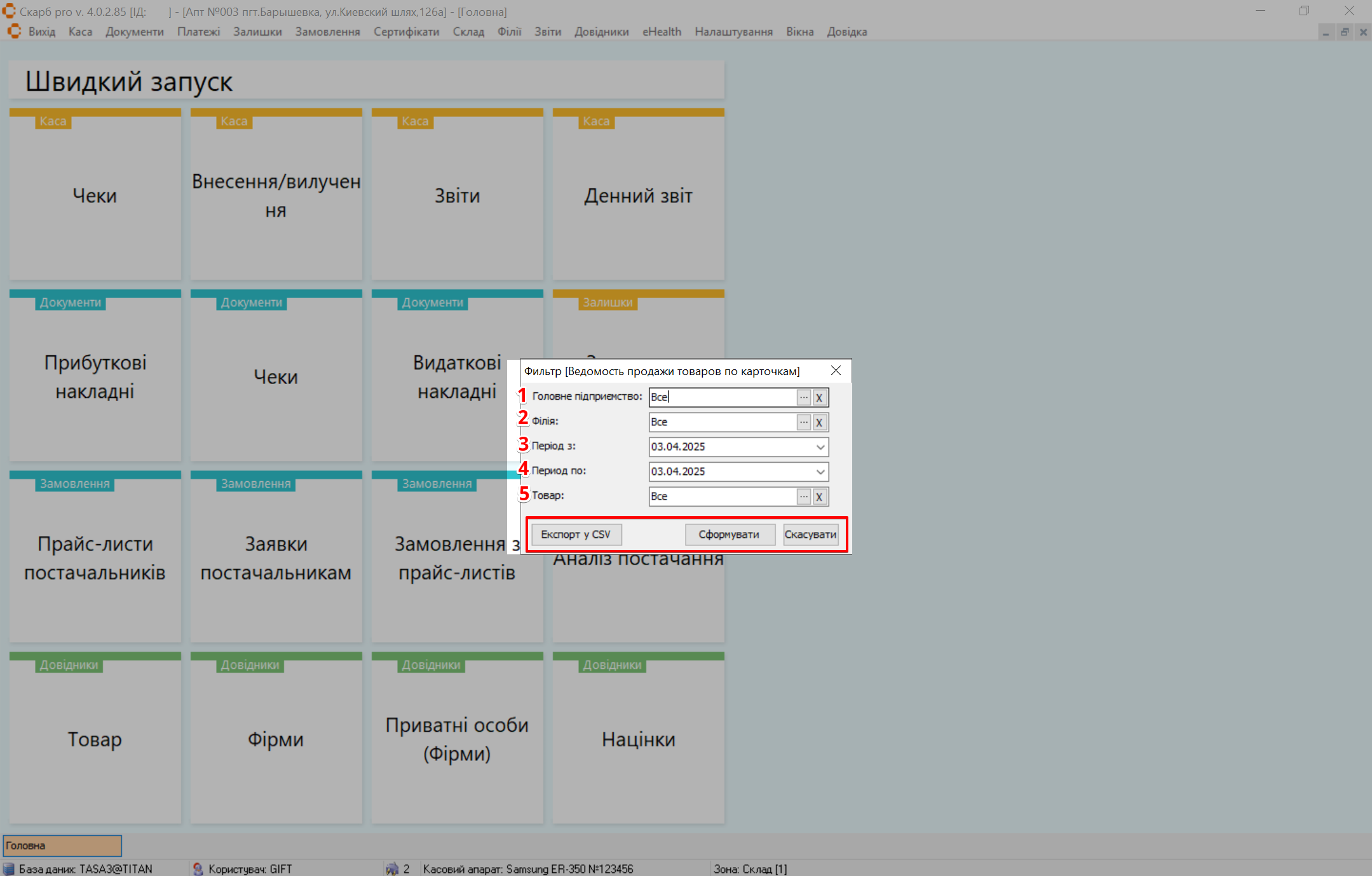
Результат: відкриється спливаюче вікно Фільтр [Відомість продажу товарів за картками].
- Налаштуйте потрібні фільтри та натисніть кнопку:
- Експорт у CSV — зберегти дані у файлі формату CSV;
- Сформувати — застосувати налаштування;
- Скасувати — закрити вікно без змін.
Для виведення ширшого списку натисніть Сформувати, не вибираючи додаткових параметрів пошуку.
| № | Поле | Дія |
|---|---|---|
| 1 | Головне підприємство | Вкажіть усі підприємства або конкретне. […] — обрати; [X] — очистити |
| 2 | Філія | Вкажіть усі або конкретну філію. […] — обрати; [X] — очистити |
| 3 | Період з | Виберіть у календарі дату початку формування звіту |
| 4 | Період по | Виберіть у календарі дату закінчення формування звіту |
| 5 | Товар | Вкажіть усі або конкретну назву товару. […] — обрати; [X] — очистити |
Результат: відкриється таблиця з інформацією про обраний звіт.
4.7 Продаж аптек
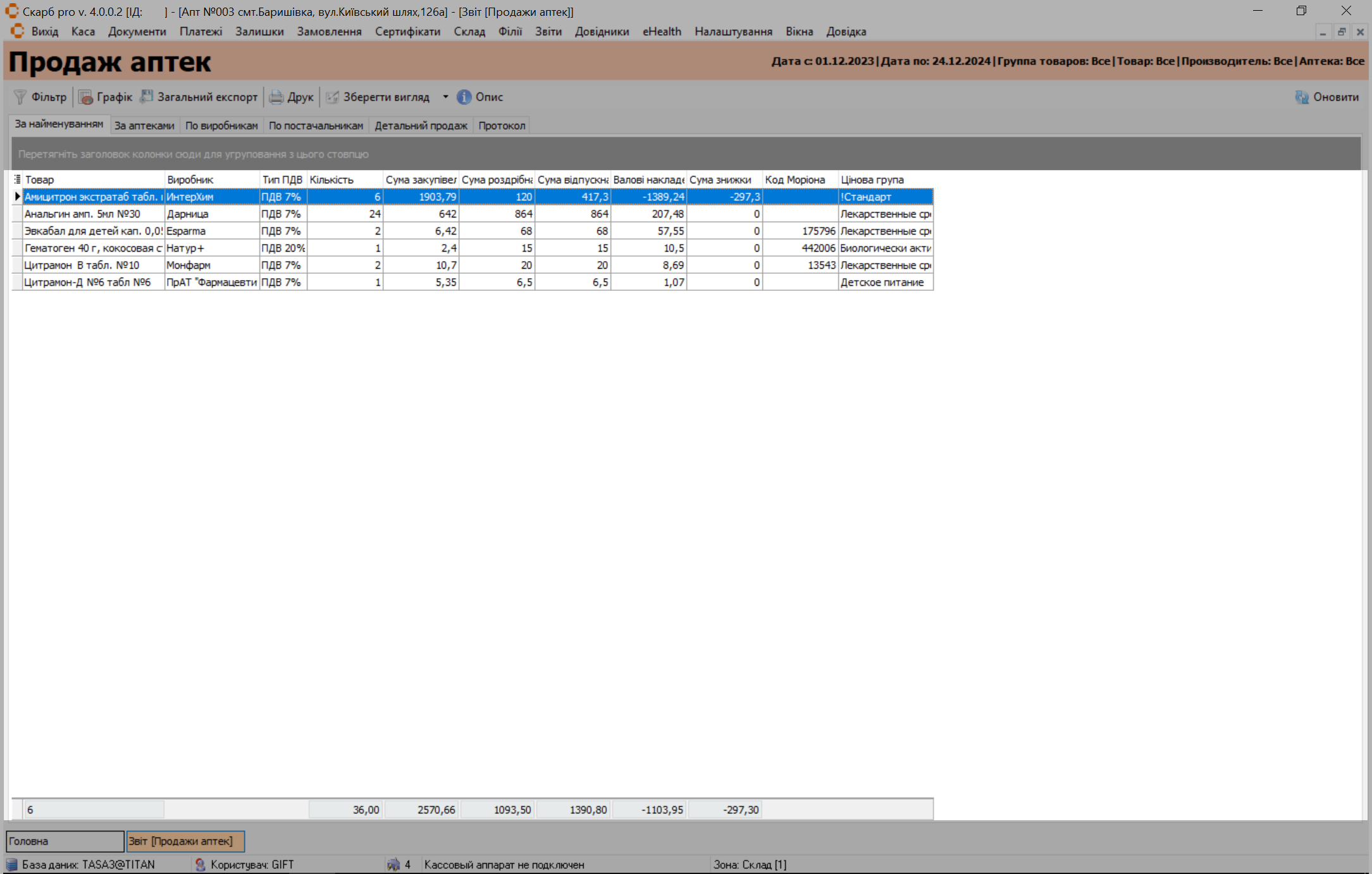
Щоб оцінити ефективність роботи аптек:
- У меню Звіти ДЖЕРЕЛА оберіть Продаж аптек.
Результат: відкриється спливаюче вікно Фільтр [Продаж аптек].
- Налаштуйте потрібні фільтри та натисніть кнопку:
- Експорт у CSV — зберегти дані у файлі формату CSV;
- Сформувати — застосувати налаштування;
- Скасувати — закрити вікно без змін.
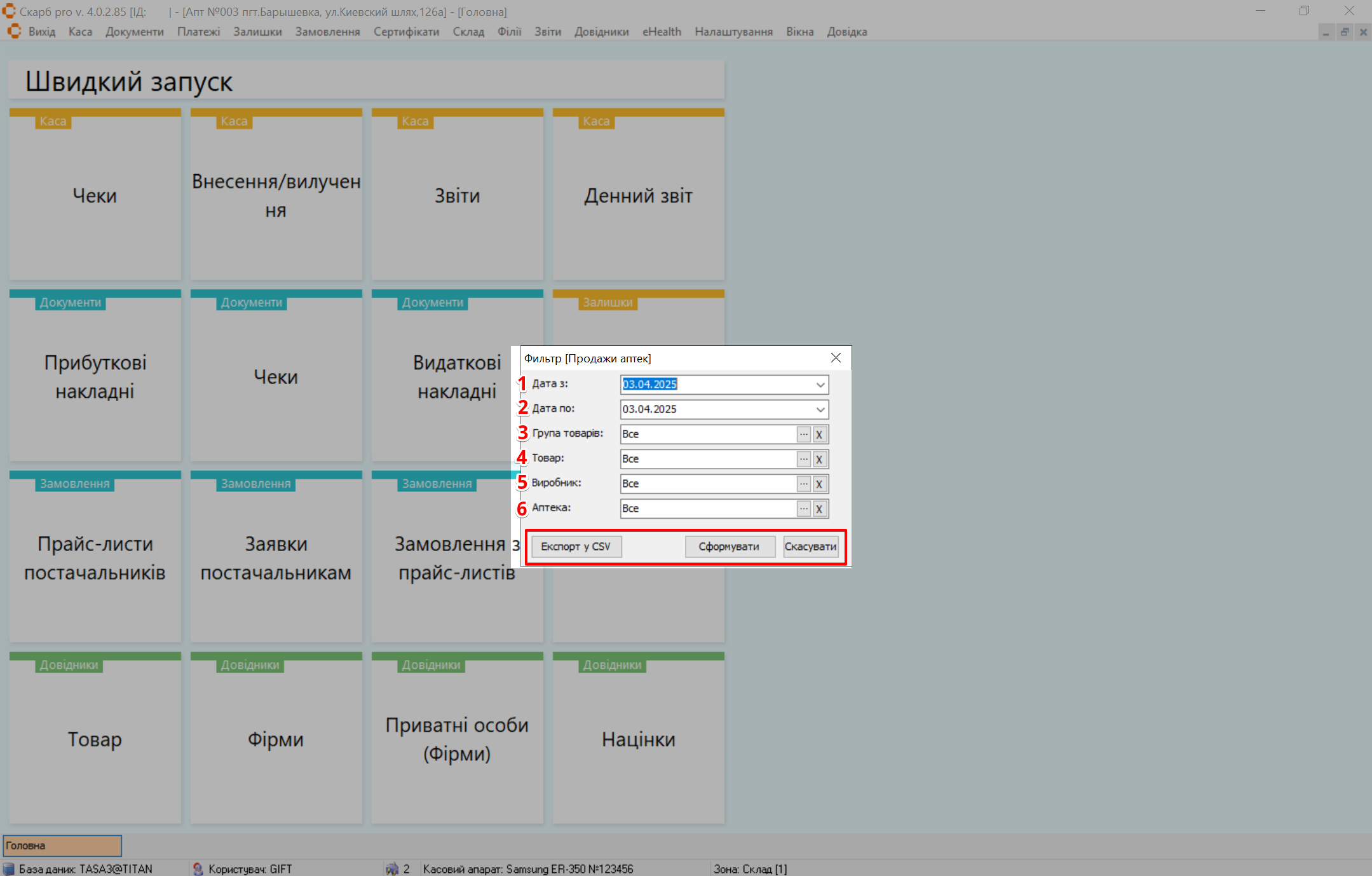
Для виведення ширшого списку натисніть Сформувати, не вибираючи додаткових параметрів пошуку.
| № | Поле | Дія |
|---|---|---|
| 1 | Дата з | Виберіть у календарі дату початку формування звіту |
| 2 | Дата по | Виберіть у календарі дату закінчення формування звіту |
| 3 | Група товарів | Вкажіть усі або конкретну групу товарів. […] — обрати; [X] — очистити |
| 4 | Товар | Вкажіть усі або конкретну назву товару. […] — обрати; [X] — очистити |
| 5 | Виробник | Вкажіть усіх або конкретного виробника. […] — обрати; [X] — очистити |
| 6 | Аптека | Вкажіть усі або конкретну аптеку. […] — обрати; [X] — очистити |
Результат: відкриється таблиця з інформацією про обраний звіт.
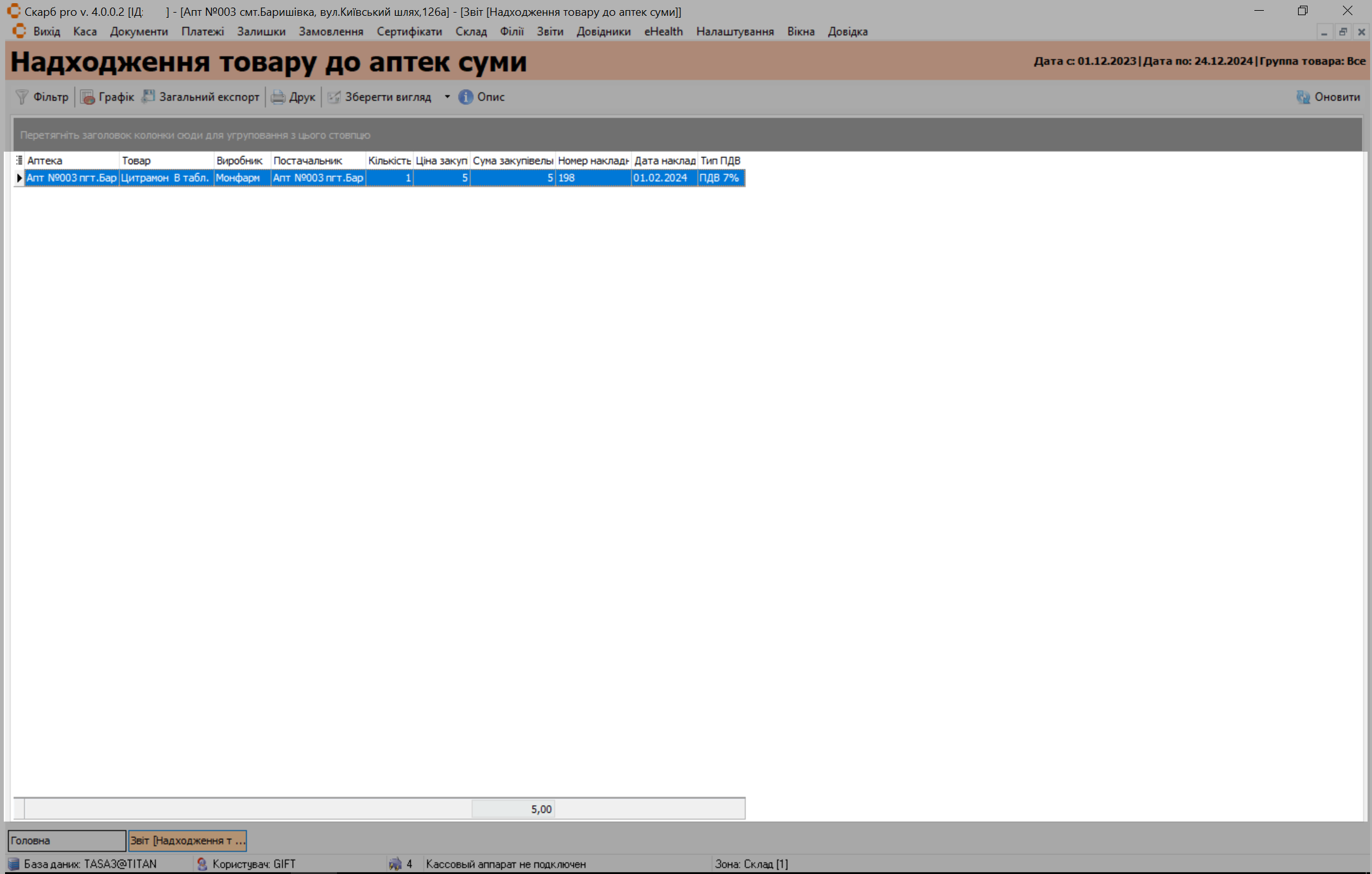
4.8 Надходження товару до аптек суми
Щоб проаналізувати постачання товарів до аптек:
- У меню Звіти ДЖЕРЕЛА оберіть Надходження товару до аптек суми.
Результат: відкриється спливаюче вікно Фільтр [Надходження товару до аптек суми].
- Налаштуйте потрібні фільтри та натисніть кнопку:
- Експорт у CSV — зберегти дані у файлі формату CSV;
- Сформувати — застосувати налаштування;
- Скасувати — закрити вікно без змін.
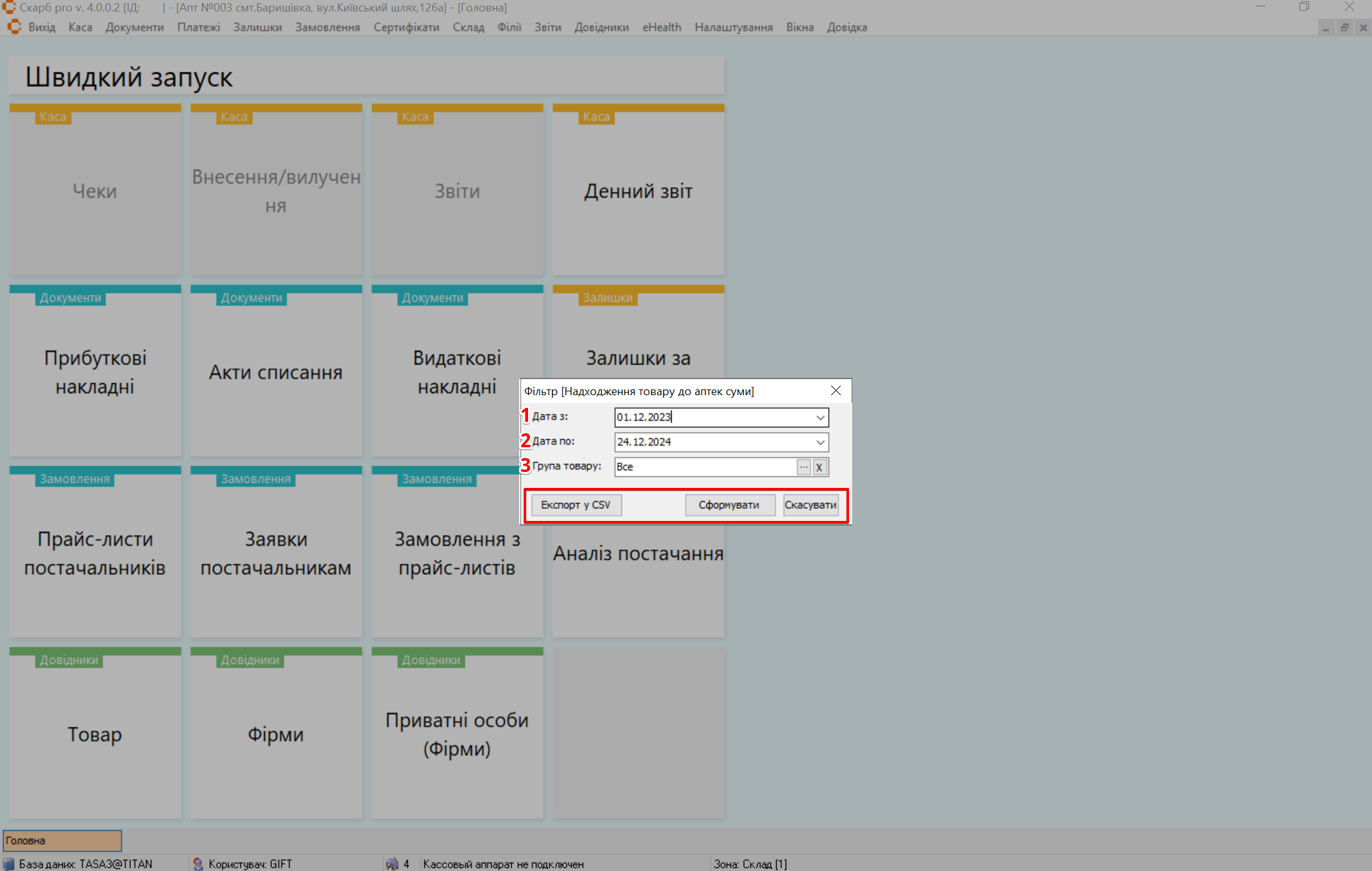
Для виведення ширшого списку натисніть Сформувати, не вибираючи додаткових параметрів пошуку.
| № | Поле | Дія |
|---|---|---|
| 1 | Дата з | Виберіть у календарі дату початку формування звіту |
| 2 | Дата по | Виберіть у календарі дату закінчення формування звіту |
| 3 | Група товарів | Вкажіть усі або конкретну групу товарів. […] — обрати; [X] — очистити |
Результат: відкриється таблиця з інформацією про обраний звіт.
4.9 За касовими апаратами
Щоб перевірити касові операції:
- У меню Звіти ДЖЕРЕЛА оберіть За касовими апаратами.
Результат: відкриється спливаюче вікно Фільтр [За касовими апаратами].
- Налаштуйте потрібні фільтри та натисніть кнопку:
- Експорт у CSV — зберегти дані у файлі формату CSV;
- Сформувати — застосувати налаштування;
- Скасувати — закрити вікно без змін.
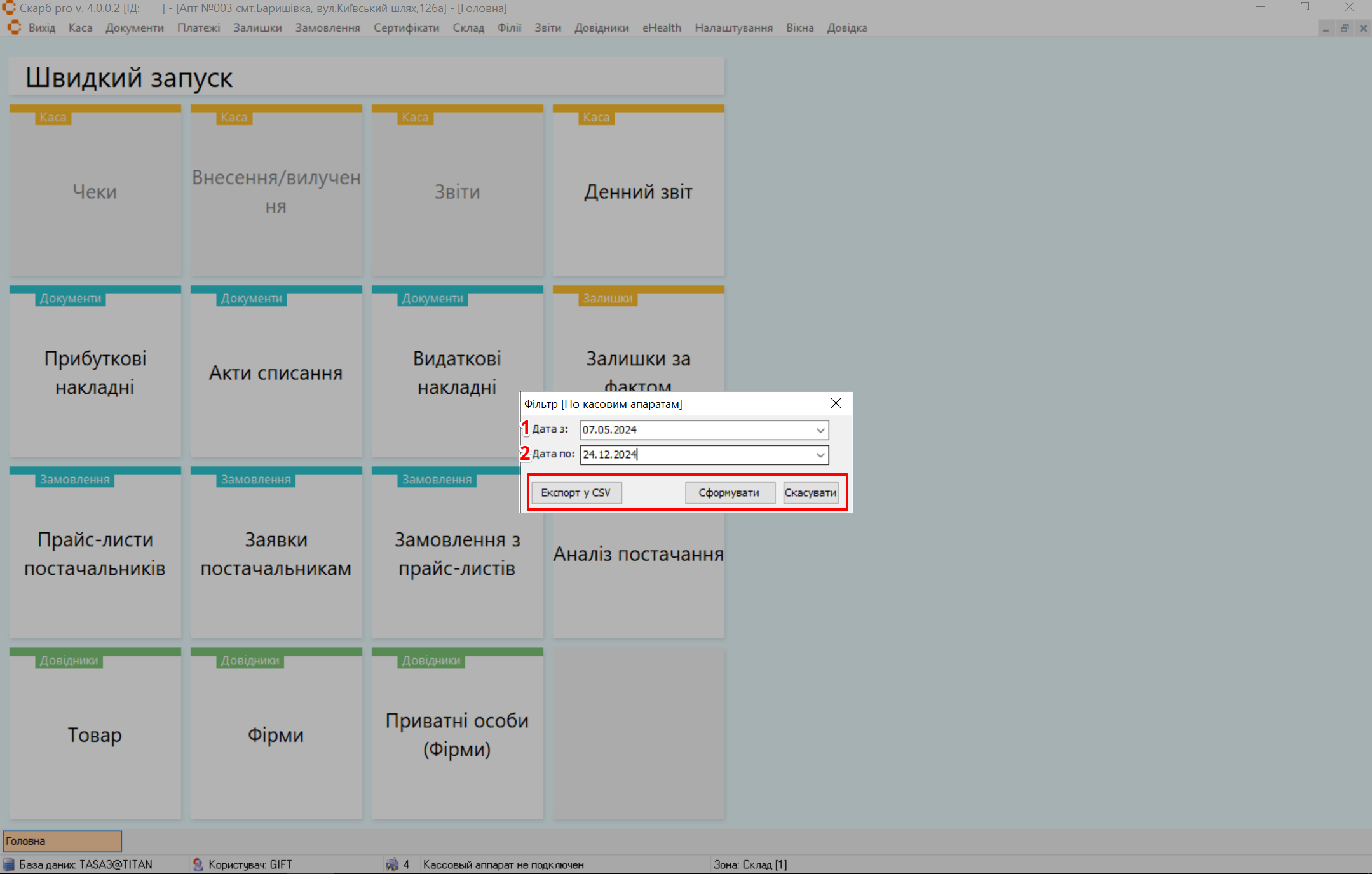
Для виведення ширшого списку натисніть Сформувати, не вибираючи додаткових параметрів пошуку.
| № | Поле | Дія |
|---|---|---|
| 1 | Дата з | Виберіть у календарі дату початку формування звіту |
| 2 | Дата по | Виберіть у календарі дату закінчення формування звіту |
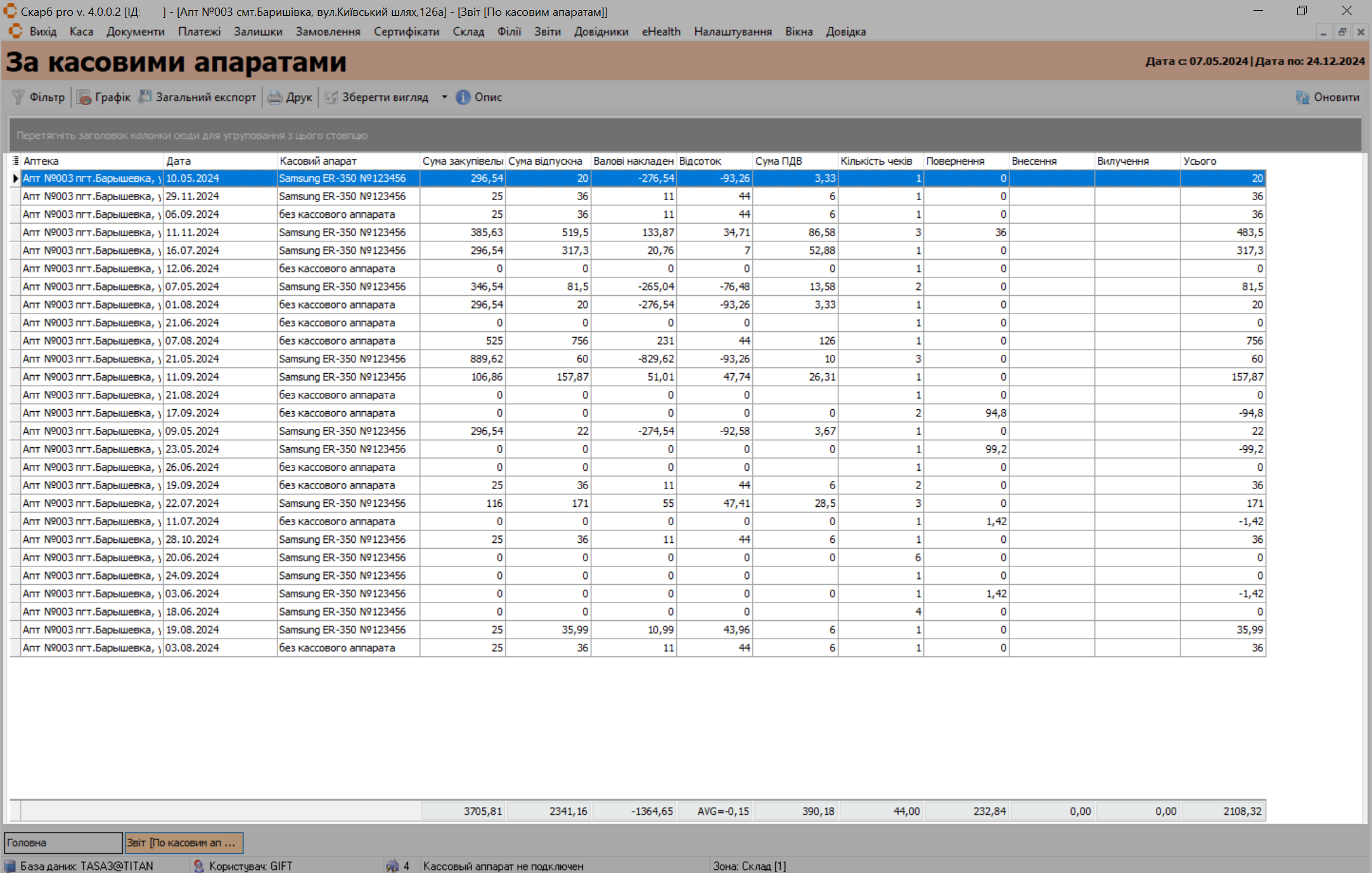
Результат: відкриється таблиця з інформацією про обраний звіт.
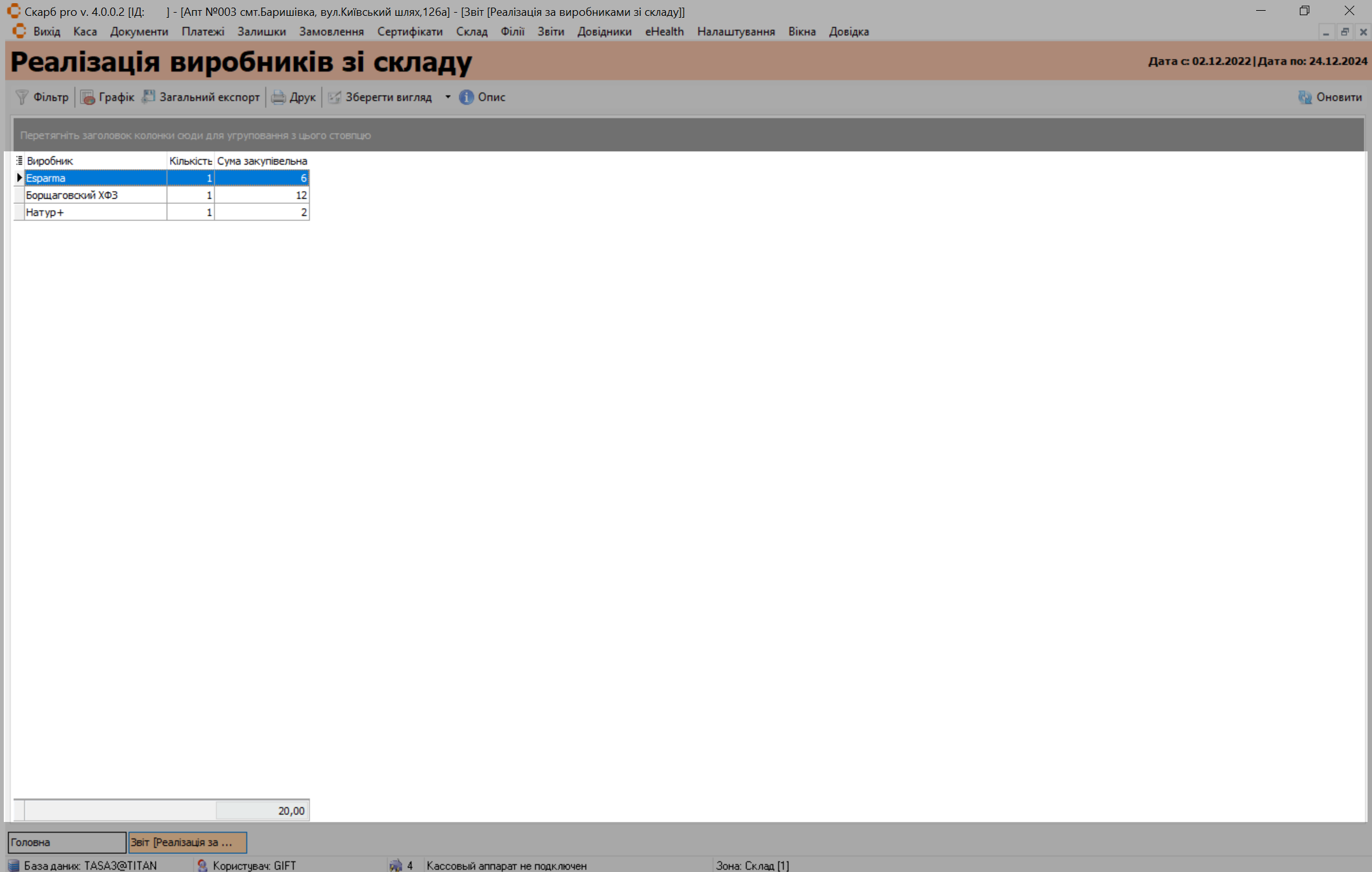
4.10 Реалізація виробників зі складу
Щоб проаналізувати обсяг продажів товарів від виробників:
- У меню Звіти ДЖЕРЕЛА оберіть Реалізація виробників зі складу.
Результат: відкриється спливаюче вікно Фільтр [Реалізація за виробниками зі складу].
- Налаштуйте потрібні фільтри та натисніть кнопку:
- Експорт у CSV — зберегти дані у файлі формату CSV;
- Сформувати — застосувати налаштування;
- Скасувати — закрити вікно без змін.
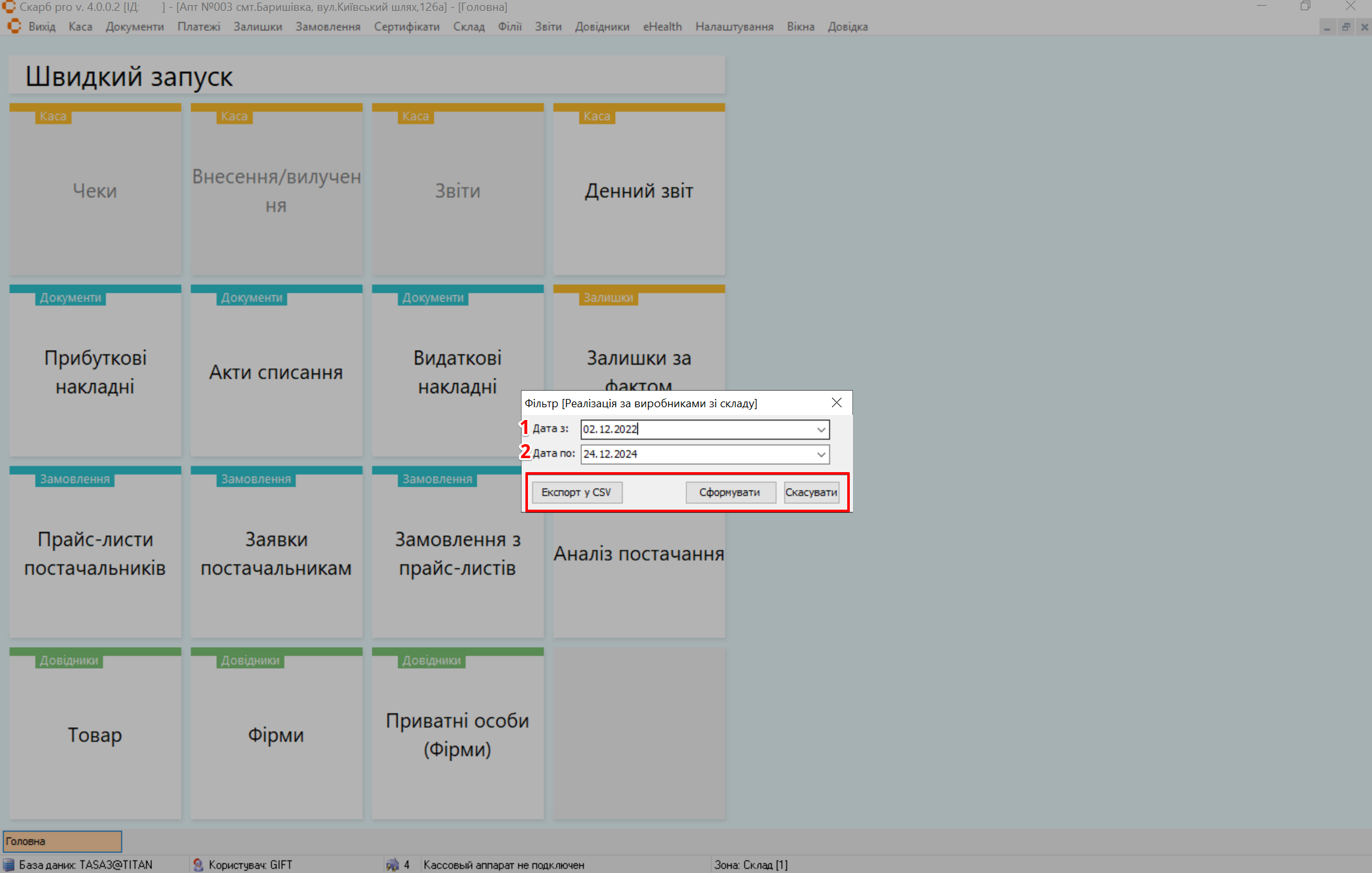
Для виведення ширшого списку натисніть Сформувати, не вибираючи додаткових параметрів пошуку.
| № | Поле | Дія |
|---|---|---|
| 1 | Дата з | Виберіть у календарі дату початку формування звіту |
| 2 | Дата по | Виберіть у календарі дату закінчення формування звіту |
Результат: відкриється таблиця з інформацією про обраний звіт.
4.11 Реалізація за виробником зі складу
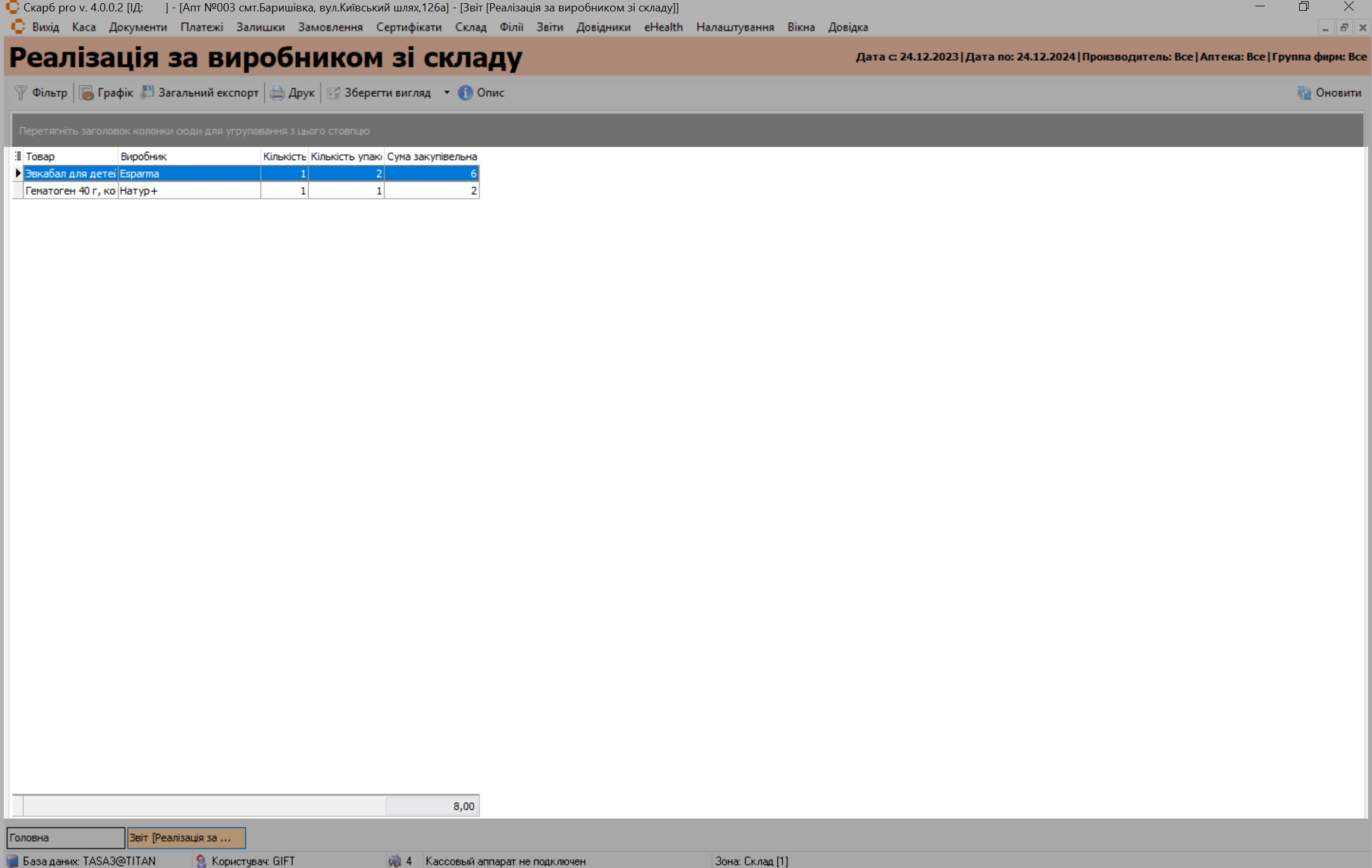
Щоб проаналізувати обсяг продажів за обраним виробником:
- У меню Звіти ДЖЕРЕЛА оберіть Реалізація за виробником зі складу.
Результат: відкриється спливаюче вікно Фільтр [Реалізація за виробником зі складу].
- Налаштуйте потрібні фільтри та натисніть кнопку:
- Експорт у CSV — зберегти дані у файлі формату CSV;
- Сформувати — застосувати налаштування;
- Скасувати — закрити вікно без змін.
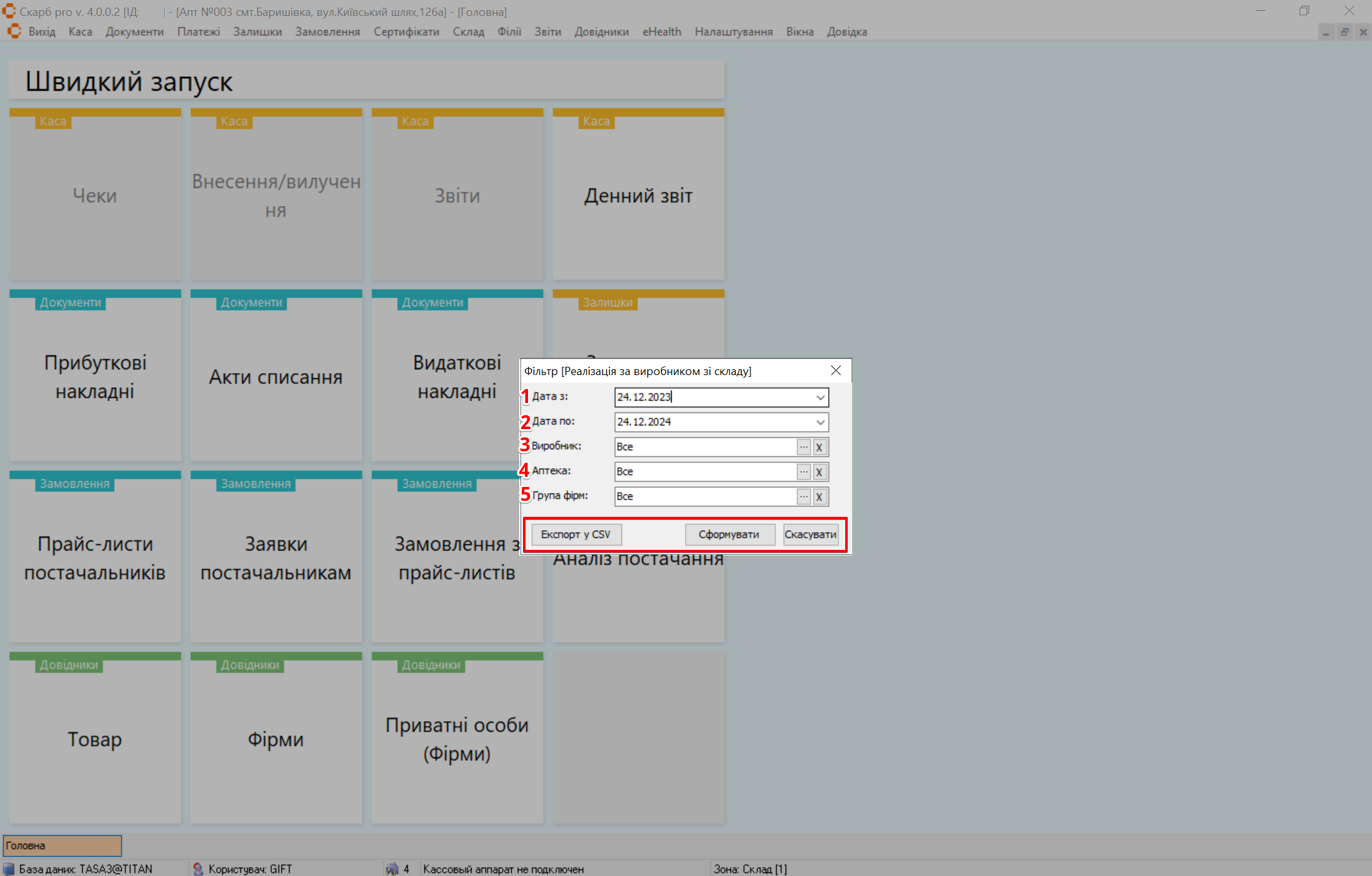
Для виведення ширшого списку натисніть Сформувати, не вибираючи додаткових параметрів пошуку.
| № | Поле | Дія |
|---|---|---|
| 1 | Дата з | Виберіть у календарі дату початку формування звіту |
| 2 | Дата по | Виберіть у календарі дату закінчення формування звіту |
| 3 | Виробник | Вкажіть усіх або конкретного виробника. […] — обрати; [X] — очистити |
| 4 | Аптека | Вкажіть усі або конкретну аптеку. […] — обрати; [X] — очистити |
| 5 | Група фірм | Вкажіть усі або конкретну групу фірм. […] — обрати; [X] — очистити |
Результат: відкриється таблиця з інформацією про обраний звіт.
4.12 Взаєморозрахунки загальні
Щоб проаналізувати фінансові операції з постачальниками:
- У меню Звіти ДЖЕРЕЛА оберіть Взаєморозрахунки загальні.
Результат: відкриється спливаюче вікно Фільтр [Взаєморозрахунки загальні].
- За потреби оберіть у календарі дату формування звіту та натисніть кнопку:
- Експорт у CSV — зберегти дані у файлі формату CSV;
- Сформувати — застосувати налаштування;
- Скасувати — закрити вікно без змін.
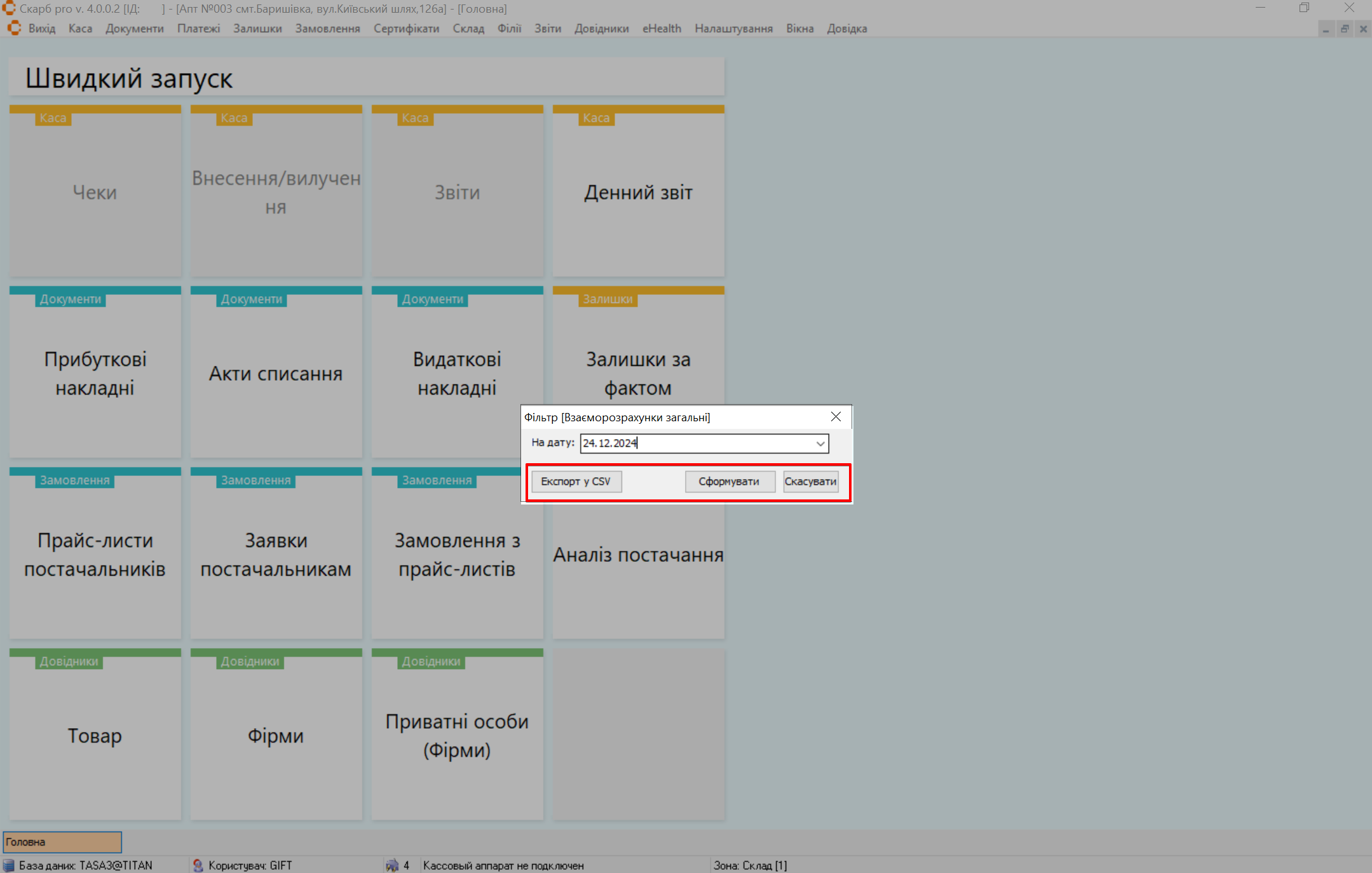
Для виведення ширшого списку натисніть Сформувати, не вибираючи додаткових параметрів пошуку.
Результат: відкриється таблиця з інформацією про обраний звіт.
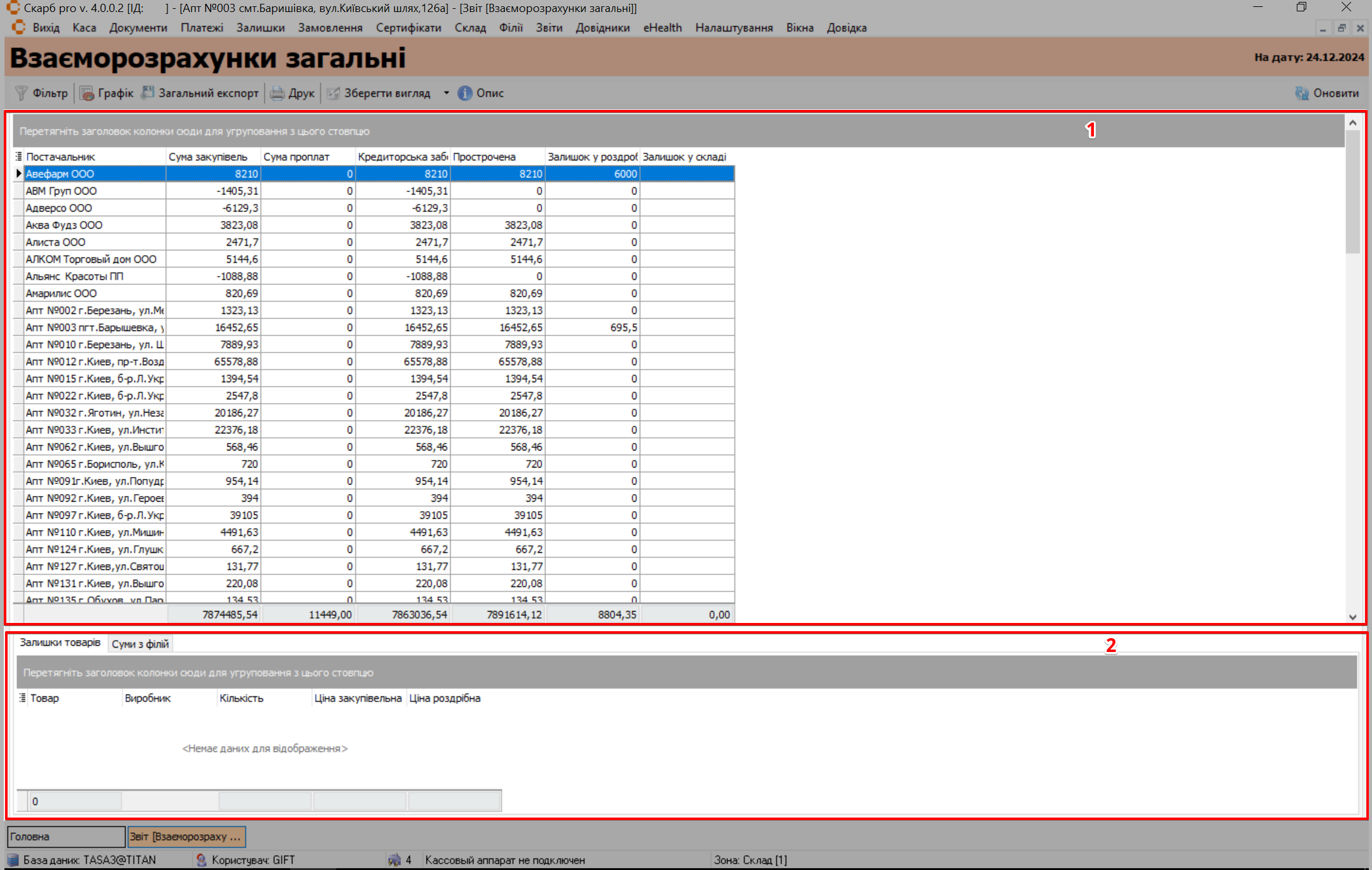
| № | Блок | Дії |
|---|---|---|
| 1 | Таблиця з записами | Детальна інформація по звіту: закупівлі, проплати, заборгованість і залишки |
| 2 | Вкладки | Залишки товарів, Суми з філій — деталізація по товарах і філіях |
5 Типові помилки та рішення
| Симптом / повідомлення | Ймовірна причина | Що зробити |
|---|---|---|
| Таблиця порожня | Немає даних за період / вузький фільтр | Розширте дати або зніміть обмеження у фільтрі обраного звіту |
| Немає потрібного звіту в списку | Обрано інший пункт меню Звіти | Відкрийте Звіти → Звіти ДЖЕРЕЛА — вибір звіту |
| CSV не збережено | Натиснуто Скасувати замість експорту | У фільтрі натисніть Експорт у CSV |
6 Пов’язані матеріали
Повернутися до Звіти.