Товарний звіт
1 Загальна інформація
Сторінка Товарний звіт у розділі Звіти призначена для бухгалтера / завідувача, який переглядає бухгалтерські звіти з обороту товарів за певний період у Skarb Pro.
В інструкції описані вибір періоду, огляд вкладок звіту та друк.
2 Як швидко переглянути товарний звіт
2.1 Передумови
| № | Умова | Як перевірити / налаштувати |
|---|---|---|
| 1 | Користувач увійшов у Skarb Pro | Вхід у систему |
| 2 | У системі є рух товарів за потрібний період | Дані обліку в Skarb Pro |
2.2 Кроки в системі
- Відкрийте Звіти → Товарний звіт (перехід).
- У вікні Вибір періоду налаштуйте параметри → Ок (відфільтрувати).
- Перегляньте вкладки звіту (огляд).
- За потреби виконайте друк.
- Перевірка: на вкладках видно зведену та детальну інформацію за обраний період.
Окремі сценарії
- Вкладки Прибуткові документи, Чеки, Списання тощо — деталізація за типом руху — огляд.
- Порівняйте з Товарний звіт з документів, якщо потрібен звіт на основі документів.
Пояснення термінів — у Глосарії Skarb Pro.
3 Перехід у розділ
Щоб відкрити розділ Товарний звіт:
- У головному меню виберіть Звіти.
- Виберіть пункт Товарний звіт.
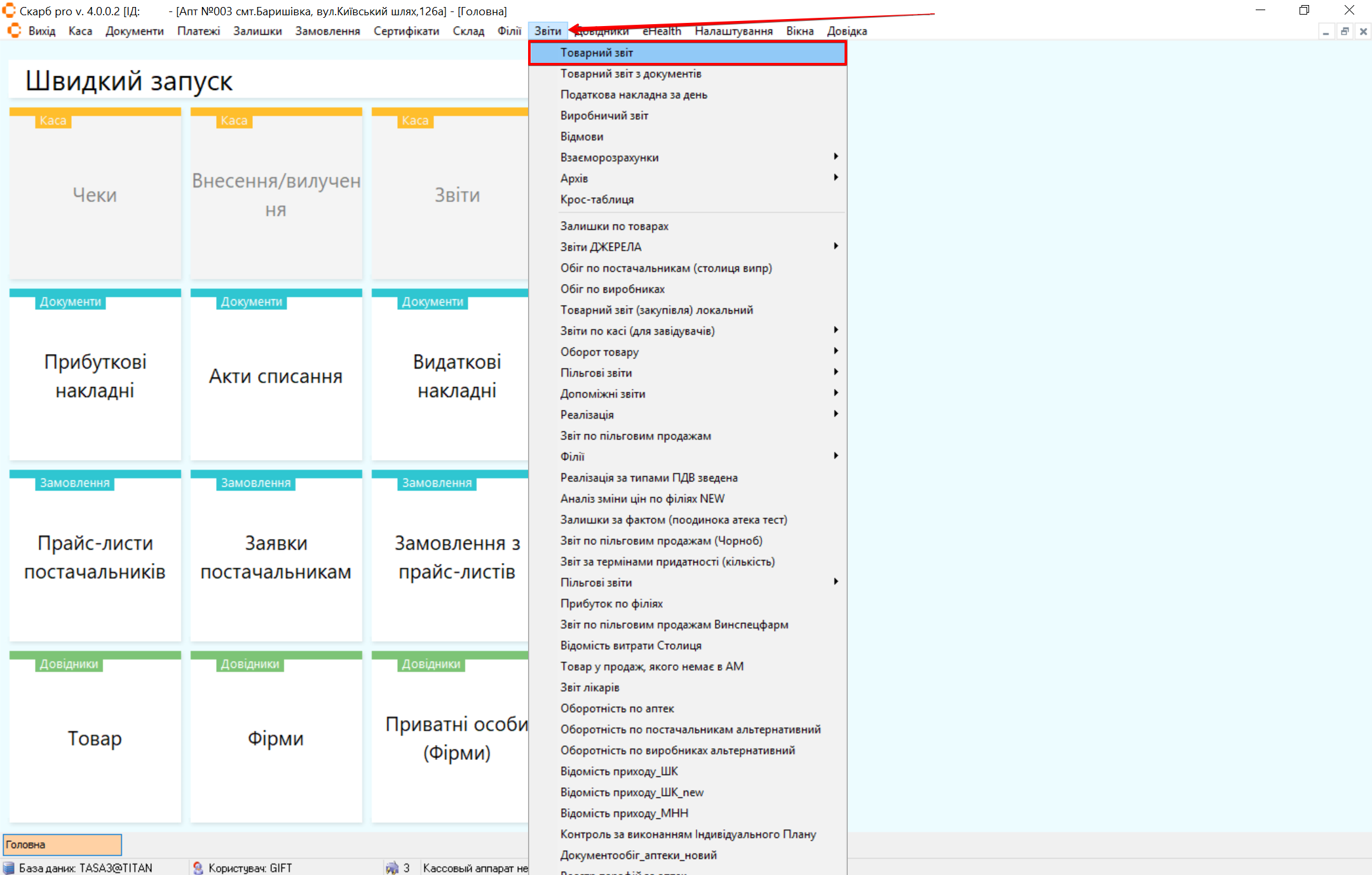
Результат: відкриється вікно Вибір періоду.
4 Відфільтрувати
Щоб сформувати звіт:
- Після переходу відкриється спливаюче вікно Вибір періоду з формою.
- Заповніть поля форми.
- Натисніть Ок.
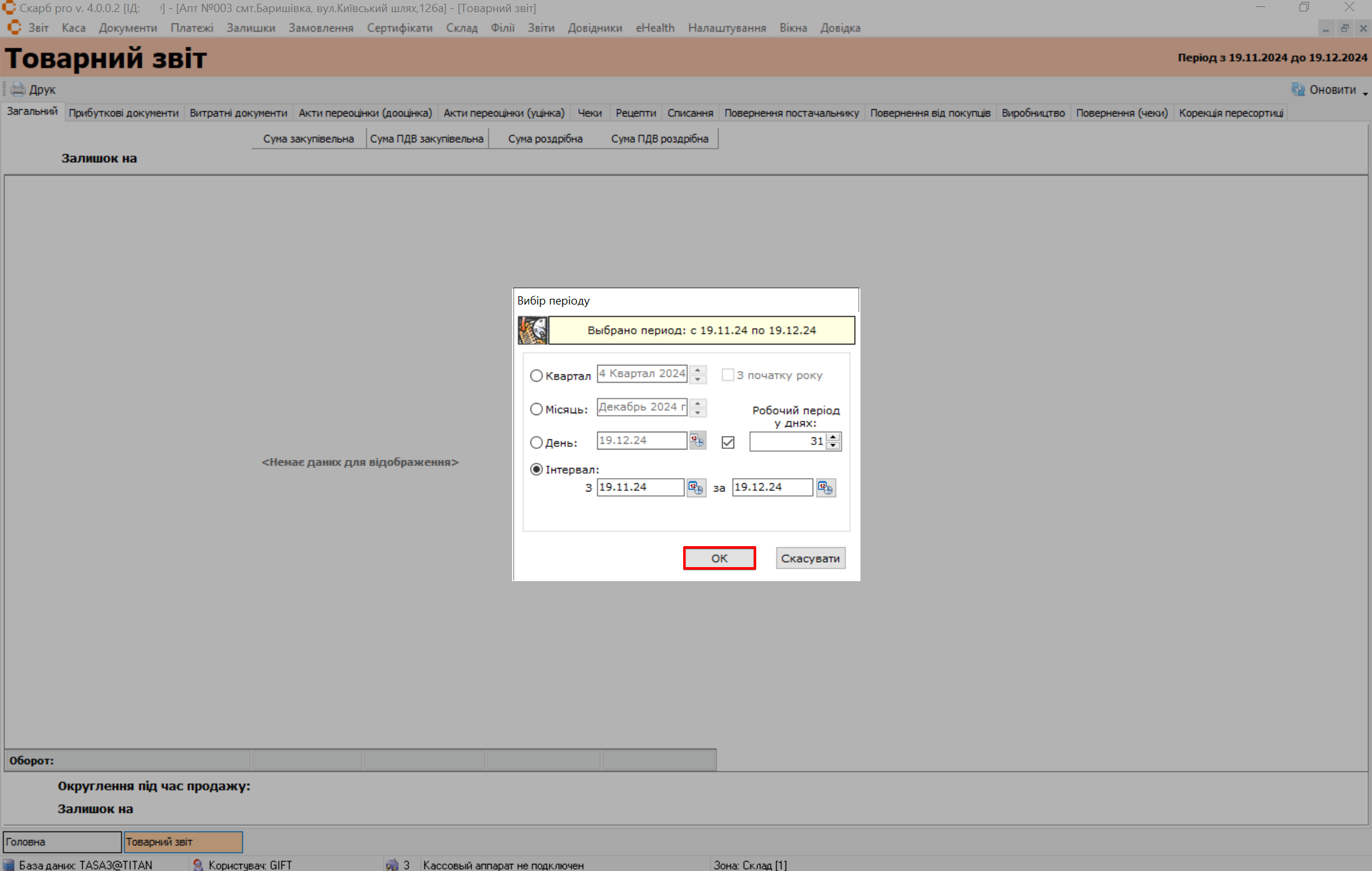
інформація
Для виведення всього списку натисніть Ок, не вибираючи додаткових параметрів пошуку.
Результат: відкриється головна сторінка Товарний звіт.
5 Огляд сторінки
Сторінка Товарний звіт містить блоки:
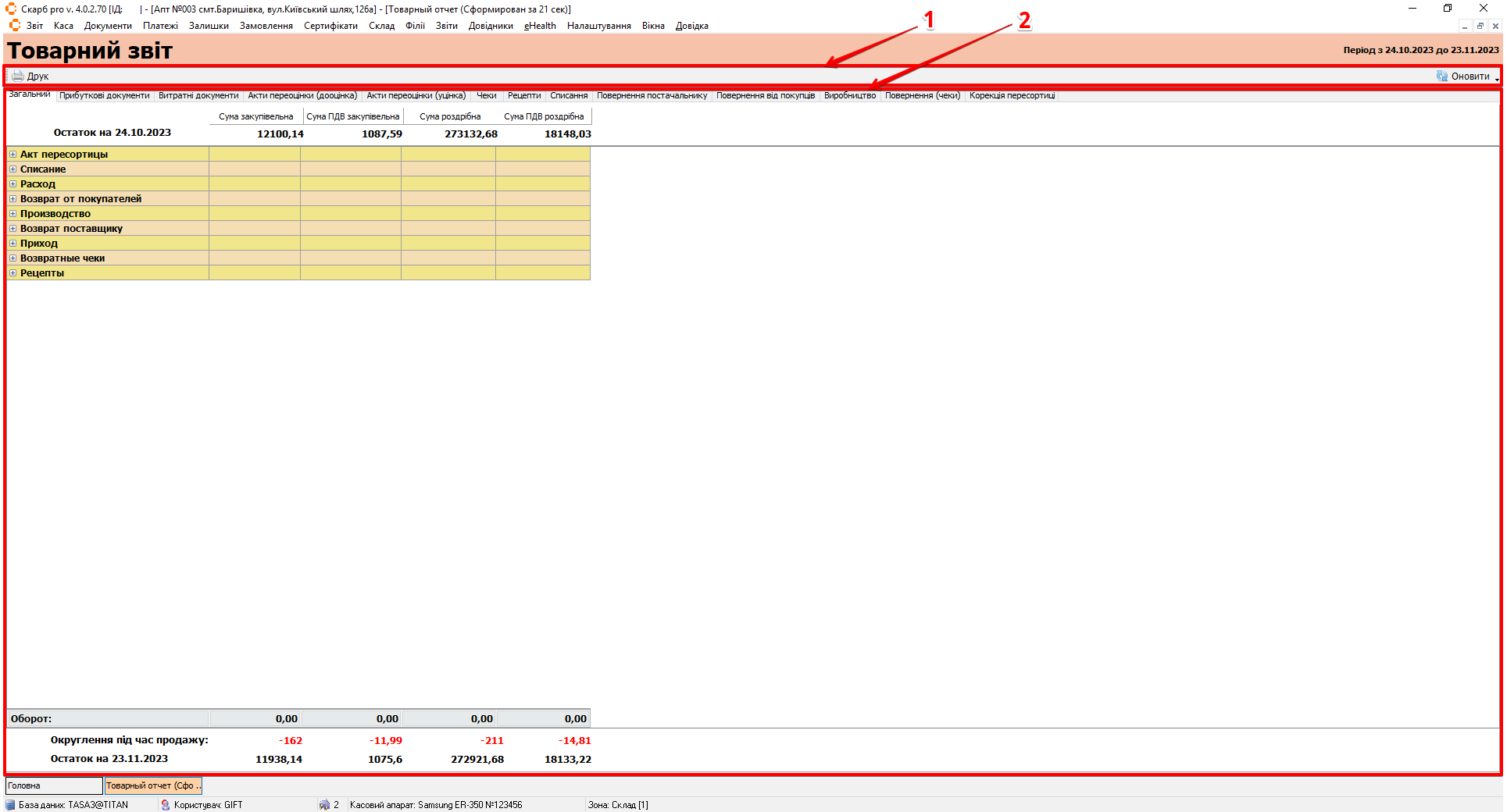
| № | Блок | Дії |
|---|---|---|
| 1 | Панель інструментів |
|
| 2 | Вкладки | Відкрийте вкладку для перегляду інформації по звіту:
|
6 Друк
Щоб роздрукувати звіт з вибраної вкладки:
- Відкрийте потрібну вкладку.
- На панелі інструментів натисніть Друк.
Детальніше — Друк.
7 Типові помилки та рішення
| Симптом / повідомлення | Ймовірна причина | Що зробити |
|---|---|---|
| Список / вкладки порожні | Немає даних за період / вузький фільтр | Розширте критерії — відфільтрувати |
| Немає даних на вкладці | Обрано іншу вкладку або немає руху цього типу | Перейдіть на потрібну вкладку — огляд |
8 Пов’язані матеріали
Повернутися до Звіти.