Філії
1 Загальна інформація
Сторінка Філії у розділі Звіти призначена для завідувача мережі / менеджера / бухгалтера, який аналізує залишки, реалізацію, касу та інші показники по філіях у Skarb Pro.
В інструкції описані вибір звіту з меню, фільтр кожного звіту, перегляд таблиці та експорт у CSV.
2 Як швидко сформувати звіт по філіях
2.1 Передумови
| № | Умова | Як перевірити / налаштувати |
|---|---|---|
| 1 | Користувач увійшов у Skarb Pro | Вхід у систему |
| 2 | У системі є дані обліку за потрібний період | Документи, чеки, залишки по філіях у Skarb Pro |
2.2 Кроки в системі
- Відкрийте Звіти → Філії (перехід).
- З випадаючого списку оберіть потрібний звіт (вибір звіту).
- Налаштуйте фільтр обраного звіту → Сформувати (вибір звіту).
- Перегляньте таблицю; за потреби натисніть Експорт у CSV.
- Перевірка: відкрилася таблиця з даними обраного звіту за заданими критеріями.
- Залишки по філіях — актуальні залишки товарів.
- Касова книга з філій — касова книга по філіях.
- Зведений звіт по філіях — зведені показники мережі.
- Аналіз ABC XYZ — класифікація товарів за важливістю та стабільністю попиту.
Пояснення термінів — у Глосарії Skarb Pro.
3 Перехід у розділ
Щоб відкрити розділ Філії:
- У головному меню виберіть Звіти.
- Виберіть пункт Філії.
- З випадаючого списку оберіть потрібний звіт.
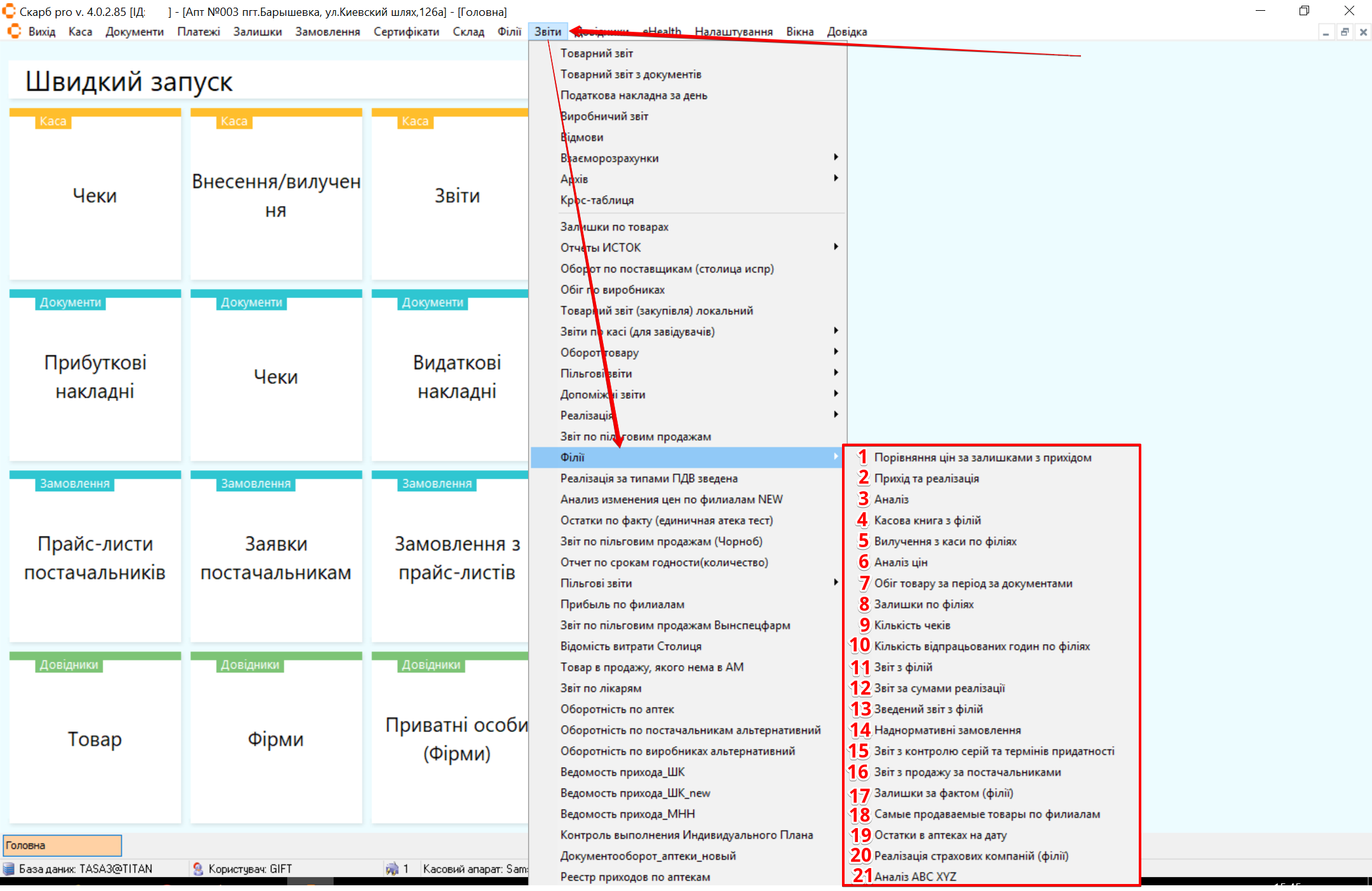
Результат: відкриється вікно Фільтр [назва звіту].
4 Вибір звіту
| № | Звіт | Дії |
|---|---|---|
| 1 | Порівняння цін за залишками з приходом | Порівняйте ціни товару в залишках і надходженнях по філіях |
| 2 | Прихід та реалізація | Перегляньте надходження і реалізацію по кожній філії |
| 3 | Аналіз | Перегляньте основні показники по філіях |
| 4 | Касова книга з філій | Сформуйте касову книгу по кожній філії |
| 5 | Вилучення з каси по філіях | Перегляньте вилучення готівки з кас філій |
| 6 | Аналіз цін | Порівняйте ціни на товари по філіях |
| 7 | Обіг товару за період за документами | Перегляньте рух товару за документами за період |
| 8 | Залишки по філіях | Перегляньте актуальні залишки товару в кожній філії |
| 9 | Кількість чеків | Перегляньте кількість виданих фіскальних чеків по філіях |
| 10 | Кількість відпрацьованих годин по філіях | Перегляньте відпрацьований час працівників по філіях |
| 11 | Звіт по філіях | Перегляньте зведені дані за основними показниками філій |
| 12 | Звіт за сумами реалізації | Перегляньте виручку з реалізації по кожній філії |
| 13 | Зведений звіт по філіях | Перегляньте загальні показники по філіях в одному місці |
| 14 | Наднормативні замовлення | Перегляньте товари, замовлені понад норму |
| 15 | Звіт з контролю серій та термінів придатності | Перегляньте товари з коротким або завершеним терміном придатності |
| 16 | Звіт з продажу за постачальниками | Перегляньте реалізацію з розподілом по постачальниках у філіях |
| 17 | Залишки за фактом (філії) | Перегляньте фактичні залишки товару по філіях |
| 18 | Найпопулярніші товари по філіях | Перегляньте найпопулярніші товари по філіях за період |
| 19 | Залишки в аптеках на дату | Перегляньте залишки по аптеках на конкретну дату |
| 20 | Реалізація страхових компаній (філії) | Перегляньте продажі за страховими компаніями з розподілом по філіях |
| 21 | Аналіз ABC XYZ | Класифікуйте товари за методами ABC і XYZ |
4.1 Порівняння цін за залишками з приходом
Щоб порівняти ціни товару в залишках і надходженнях по філіях:
- У меню Філії оберіть Порівняння цін за залишками з приходом.
Результат: відкриється спливаюче вікно Фільтр [Порівняння цін за залишками з приходом].
- Налаштуйте потрібні фільтри та натисніть кнопку:
- Експорт у CSV — зберегти дані у файлі формату CSV;
- Сформувати — застосувати налаштування;
- Скасувати — закрити вікно без змін.
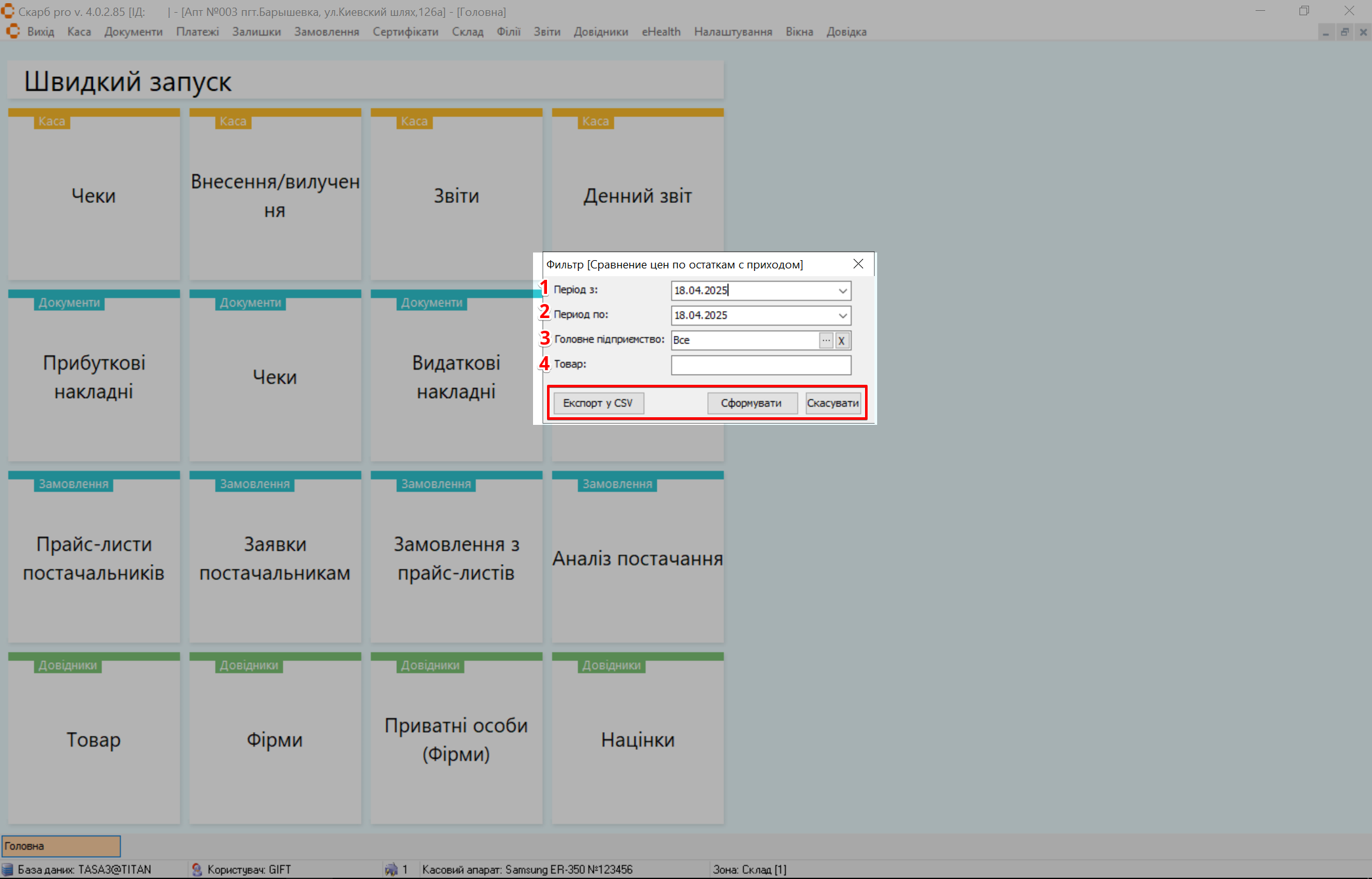
Для виведення ширшого списку натисніть Сформувати, не вибираючи додаткових параметрів пошуку.
| № | Поле | Дія |
|---|---|---|
| 1 | Період з | Виберіть у календарі дату початку формування звіту |
| 2 | Період по | Виберіть у календарі дату закінчення формування звіту |
| 3 | Головне підприємство | Вкажіть усі або певне головне підприємство. […] — обрати; [X] — очистити |
| 4 | Товар | Вкажіть назву товару |
Результат: відкриється таблиця з інформацією про обраний звіт.
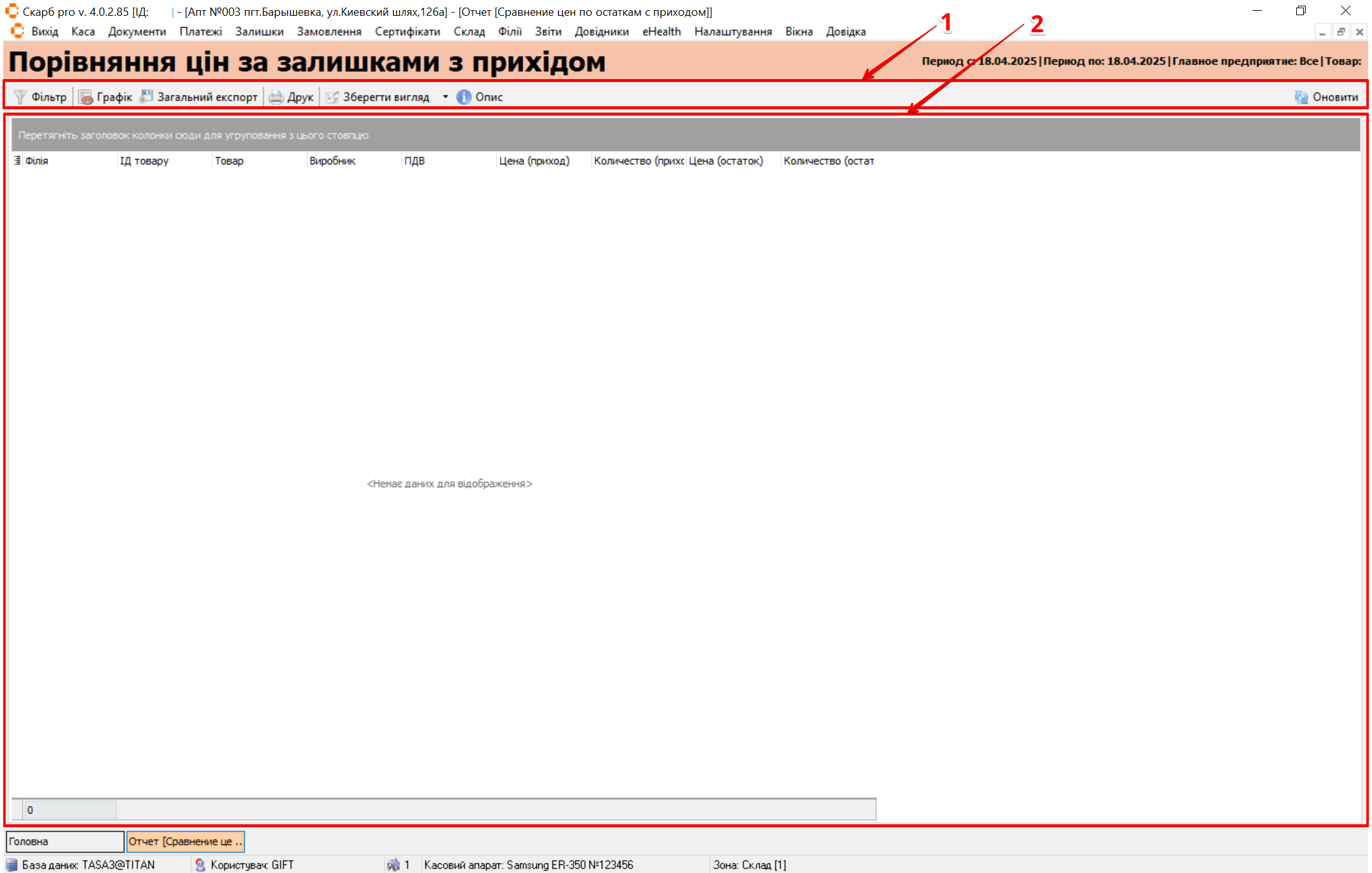
| № | Блок | Дії |
|---|---|---|
| 1 | Панель інструментів |
|
| 2 | Таблиця з записами | Перегляньте інформацію про ціни товару в залишках і надходженнях по філіях |
4.2 Прихід та реалізація
Щоб переглянути надходження товарів і реалізацію по кожній філії:
- У меню Філії оберіть Прихід та реалізація.
Результат: відкриється спливаюче вікно Фільтр [Прихід та реалізація].
- Налаштуйте потрібні фільтри та натисніть кнопку:
- Експорт у CSV — зберегти дані у файлі формату CSV;
- Сформувати — застосувати налаштування;
- Скасувати — закрити вікно без змін.
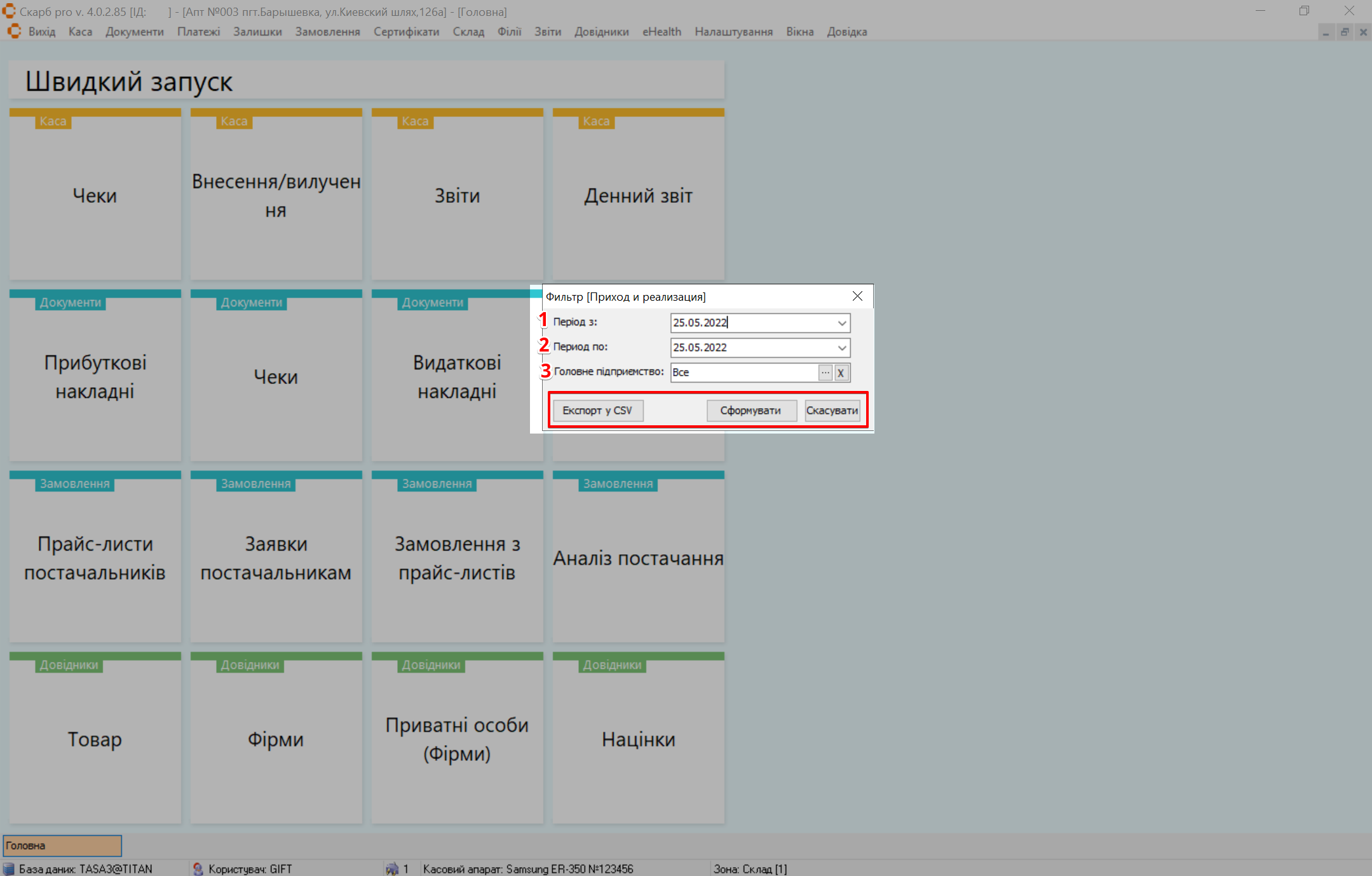
Для виведення ширшого списку натисніть Сформувати, не вибираючи додаткових параметрів пошуку.
| № | Поле | Дія |
|---|---|---|
| 1 | Період з | Виберіть у календарі дату початку формування звіту |
| 2 | Період по | Виберіть у календарі дату закінчення формування звіту |
| 3 | Головне підприємство | Вкажіть усі або певне головне підприємство. […] — обрати; [X] — очистити |
Результат: відкриється таблиця з інформацією про обраний звіт.
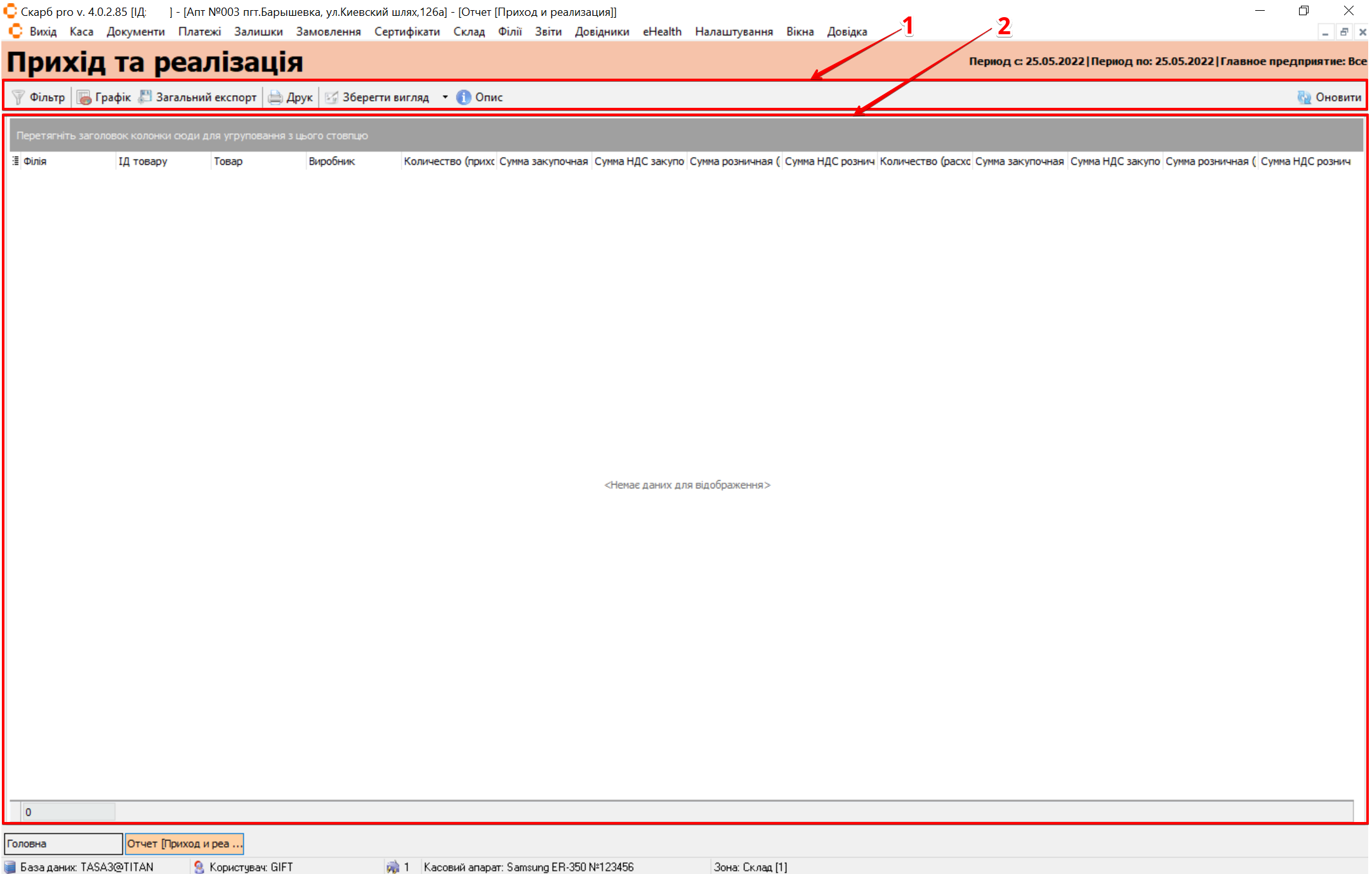
| № | Блок | Дії |
|---|---|---|
| 1 | Панель інструментів |
|
| 2 | Таблиця з записами | Перегляньте інформацію про надходження товарів і реалізацію по кожній філії |
4.3 Аналіз
Щоб переглянути основні показники по філіях:
- У меню Філії оберіть Аналіз.
Результат: відкриється спливаюче вікно Фільтр [Аналіз].
- Налаштуйте потрібні фільтри та натисніть кнопку:
- Експорт у CSV — зберегти дані у файлі формату CSV;
- Сформувати — застосувати налаштування;
- Скасувати — закрити вікно без змін.
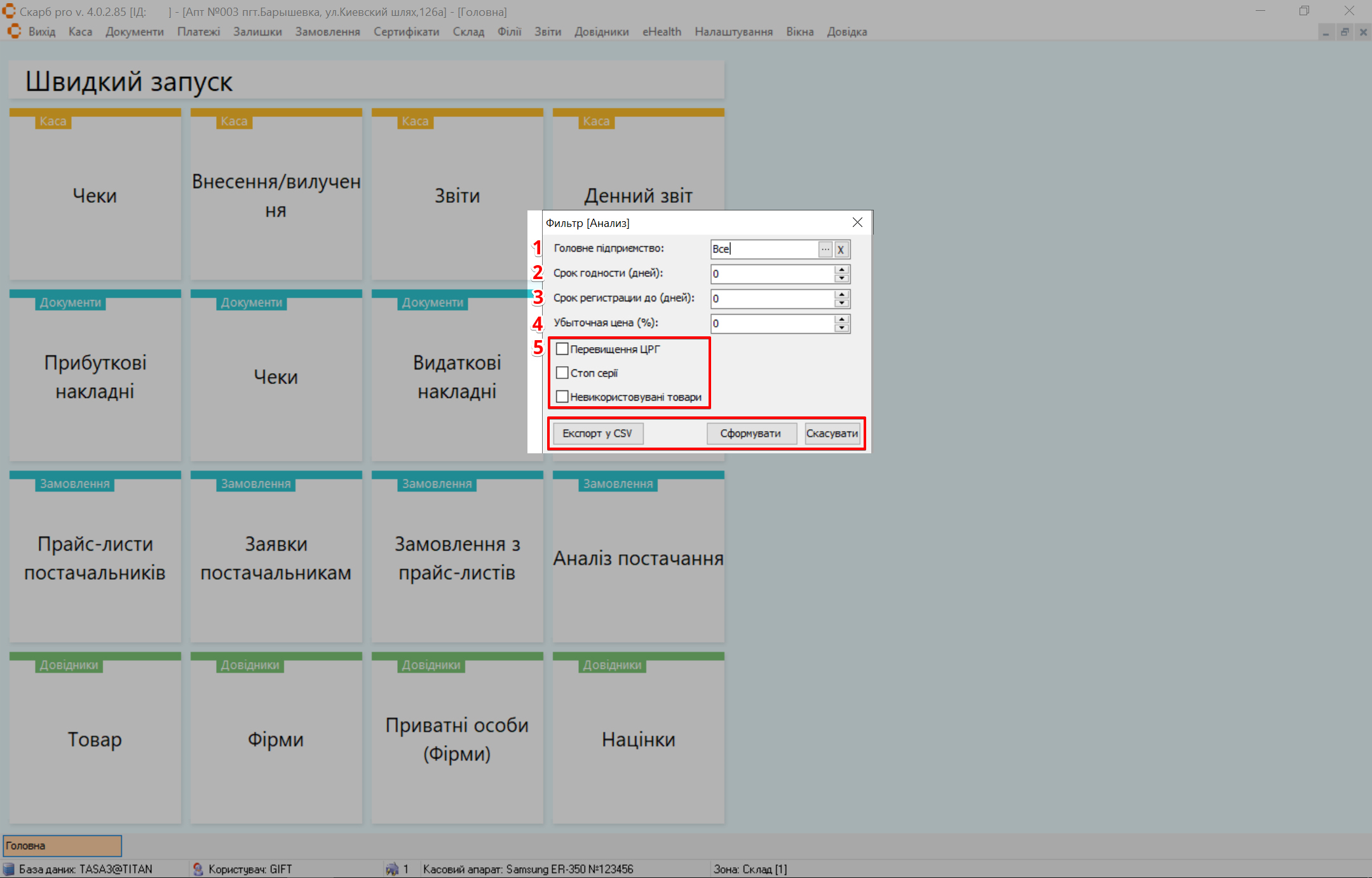
Для виведення ширшого списку натисніть Сформувати, не вибираючи додаткових параметрів пошуку.
| № | Поле | Дія |
|---|---|---|
| 1 | Головне підприємство | Вкажіть усі або певне головне підприємство. […] — обрати; [X] — очистити |
| 2 | Термін придатності (днів) | Вкажіть період відстеження терміну придатності товарів (у днях) |
| 3 | Термін реєстрації до (днів) | Вкажіть період відстеження терміну реєстрації товарів (у днях) |
| 4 | Збиткова ціна (%) | Вкажіть відсоток збиткової ціни |
| 5 | Чекбокси | Поставте позначку навпроти потрібного запису: Перевищення ЦРГ, Стоп-серії, Невикористовувані товари |
Результат: відкриється таблиця з інформацією про обраний звіт.
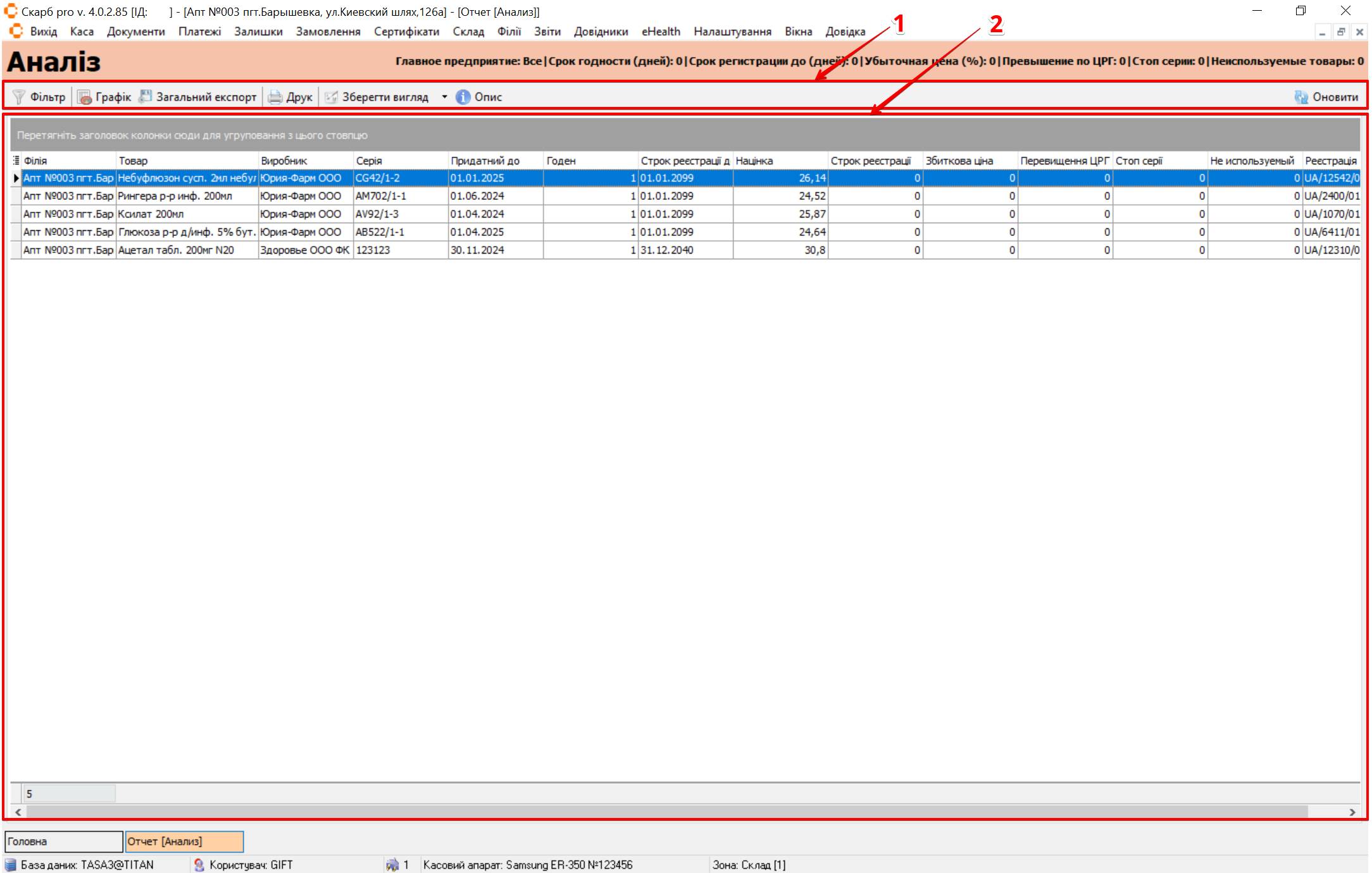
| № | Блок | Дії |
|---|---|---|
| 1 | Панель інструментів |
|
| 2 | Таблиця з записами | Перегляньте основні показники по філіях |
4.4 Касова книга з філій
Щоб сформувати касову книгу по кожній філії:
- У меню Філії оберіть Касова книга з філій.
Результат: відкриється спливаюче вікно Фільтр [Касова книга з філій].
- За потреби вкажіть період і головне підприємство та натисніть кнопку:
- Експорт у CSV — зберегти дані у файлі формату CSV;
- Сформувати — застосувати налаштування;
- Скасувати — закрити вікно без змін.
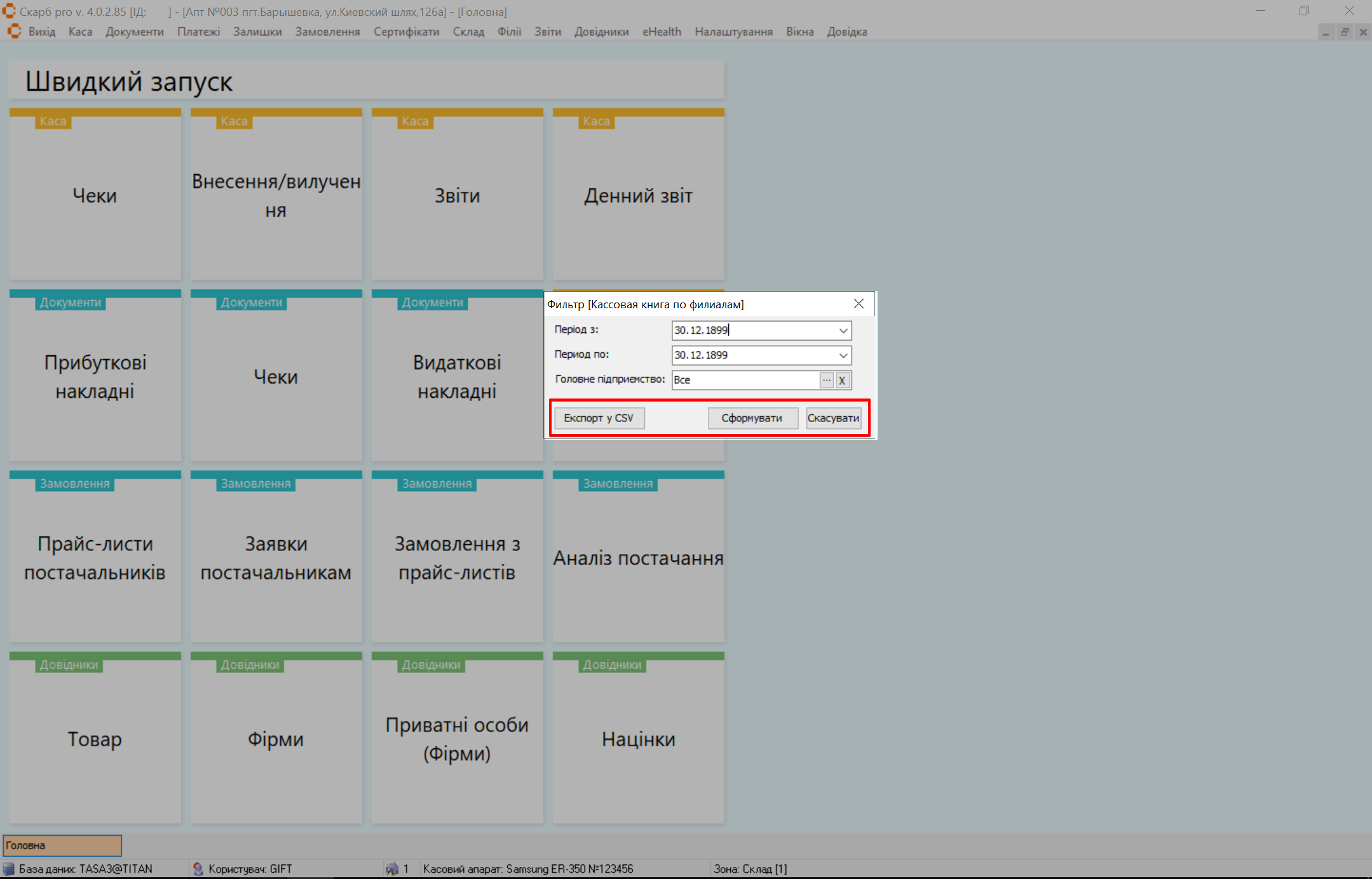
Для виведення ширшого списку натисніть Сформувати, не вибираючи додаткових параметрів пошуку.
Результат: відкриється таблиця з інформацією про обраний звіт.
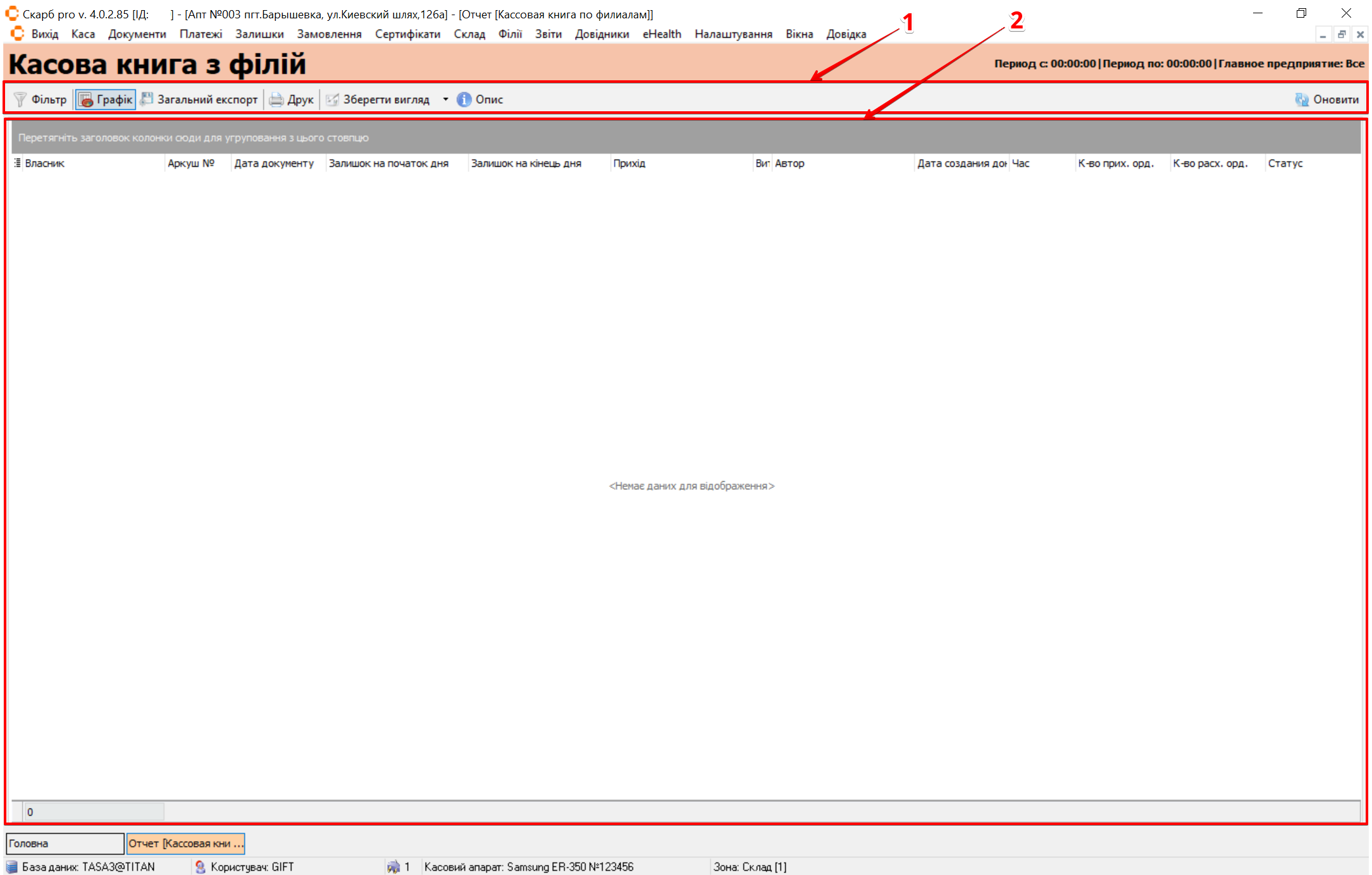
| № | Блок | Дії |
|---|---|---|
| 1 | Панель інструментів |
|
| 2 | Таблиця з записами | Перегляньте касову книгу по кожній філії |
4.5 Вилучення з каси по філіях
Щоб переглянути вилучення готівки з кас у філіях:
- У меню Філії оберіть Вилучення з каси по філіях.
Результат: відкриється спливаюче вікно Фільтр [Вилучення з каси по філіях].
- За потреби вкажіть період і головне підприємство та натисніть кнопку:
- Експорт у CSV — зберегти дані у файлі формату CSV;
- Сформувати — застосувати налаштування;
- Скасувати — закрити вікно без змін.
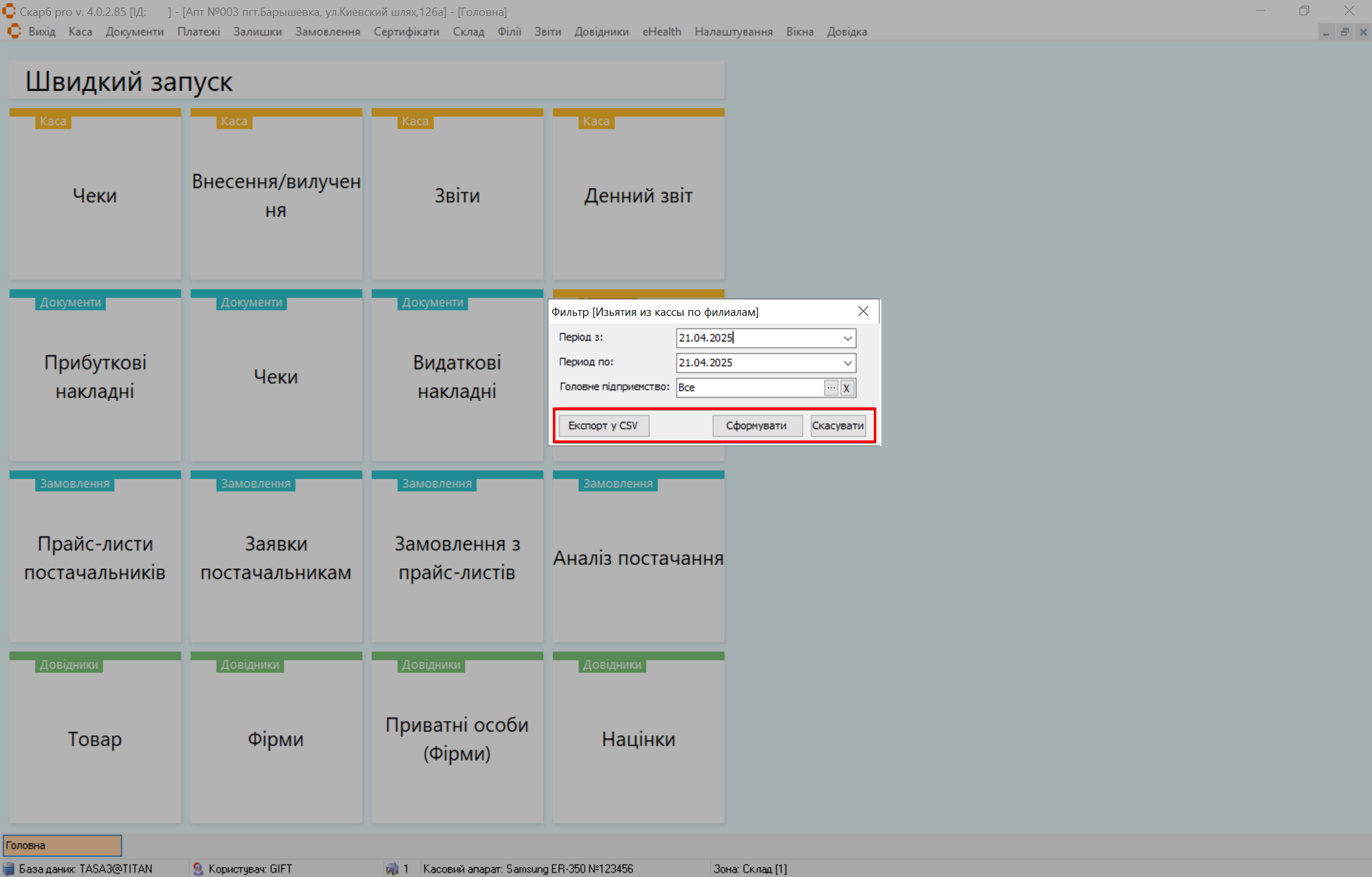
Для виведення ширшого списку натисніть Сформувати, не вибираючи додаткових параметрів пошуку.
Результат: відкриється таблиця з інформацією про обраний звіт.
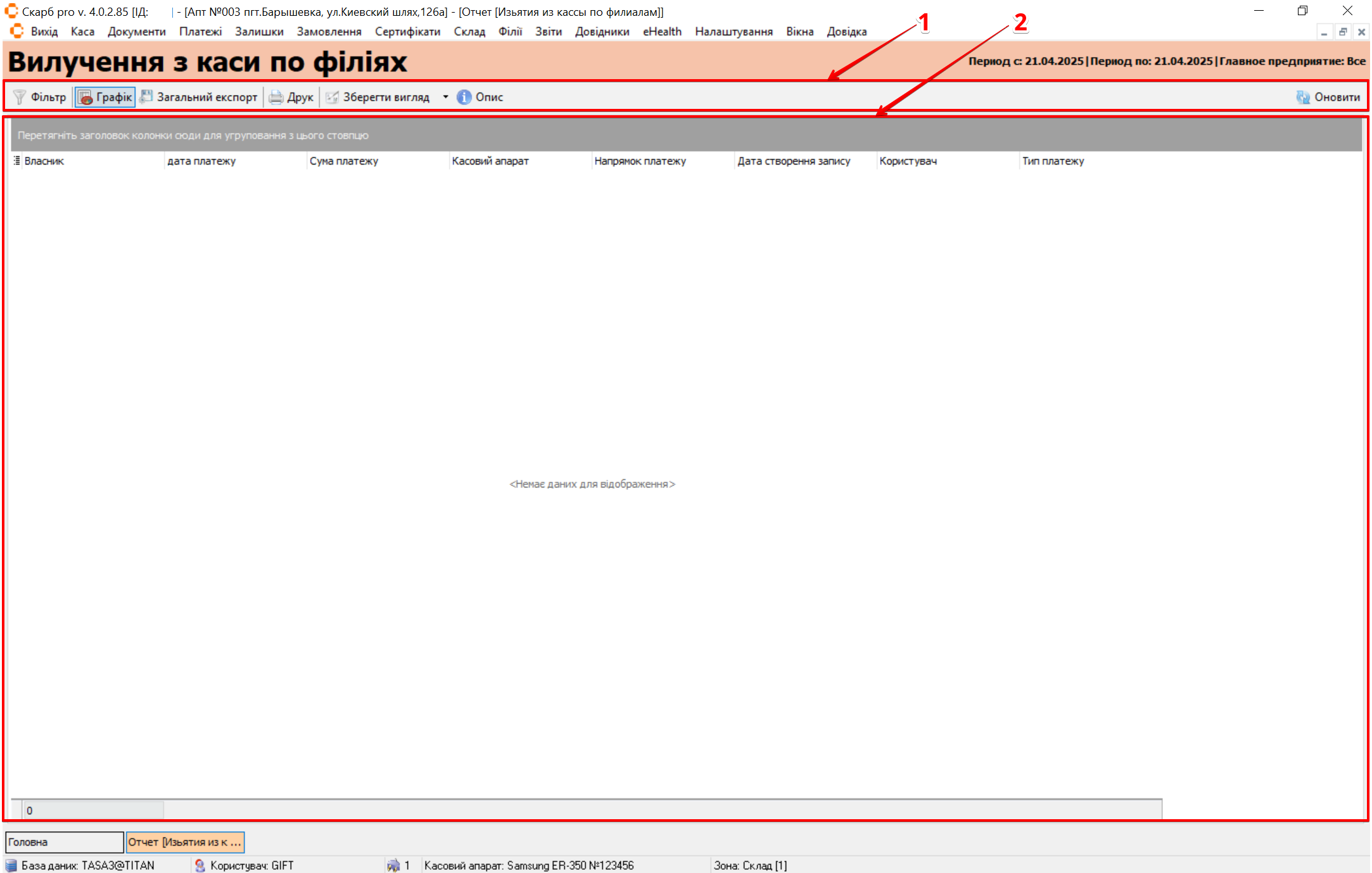
| № | Блок | Дії |
|---|---|---|
| 1 | Панель інструментів |
|
| 2 | Таблиця з записами | Перегляньте інформацію про вилучення готівки з каси по філіях |
4.6 Аналіз цін
Щоб переглянути та порівняти ціни на товари по філіях:
- У меню Філії оберіть Аналіз цін.
Результат: відкриється спливаюче вікно Фільтр [Аналіз цін].
- Налаштуйте потрібні фільтри та натисніть кнопку:
- Експорт у CSV — зберегти дані у файлі формату CSV;
- Сформувати — застосувати налаштування;
- Скасувати — закрити вікно без змін.
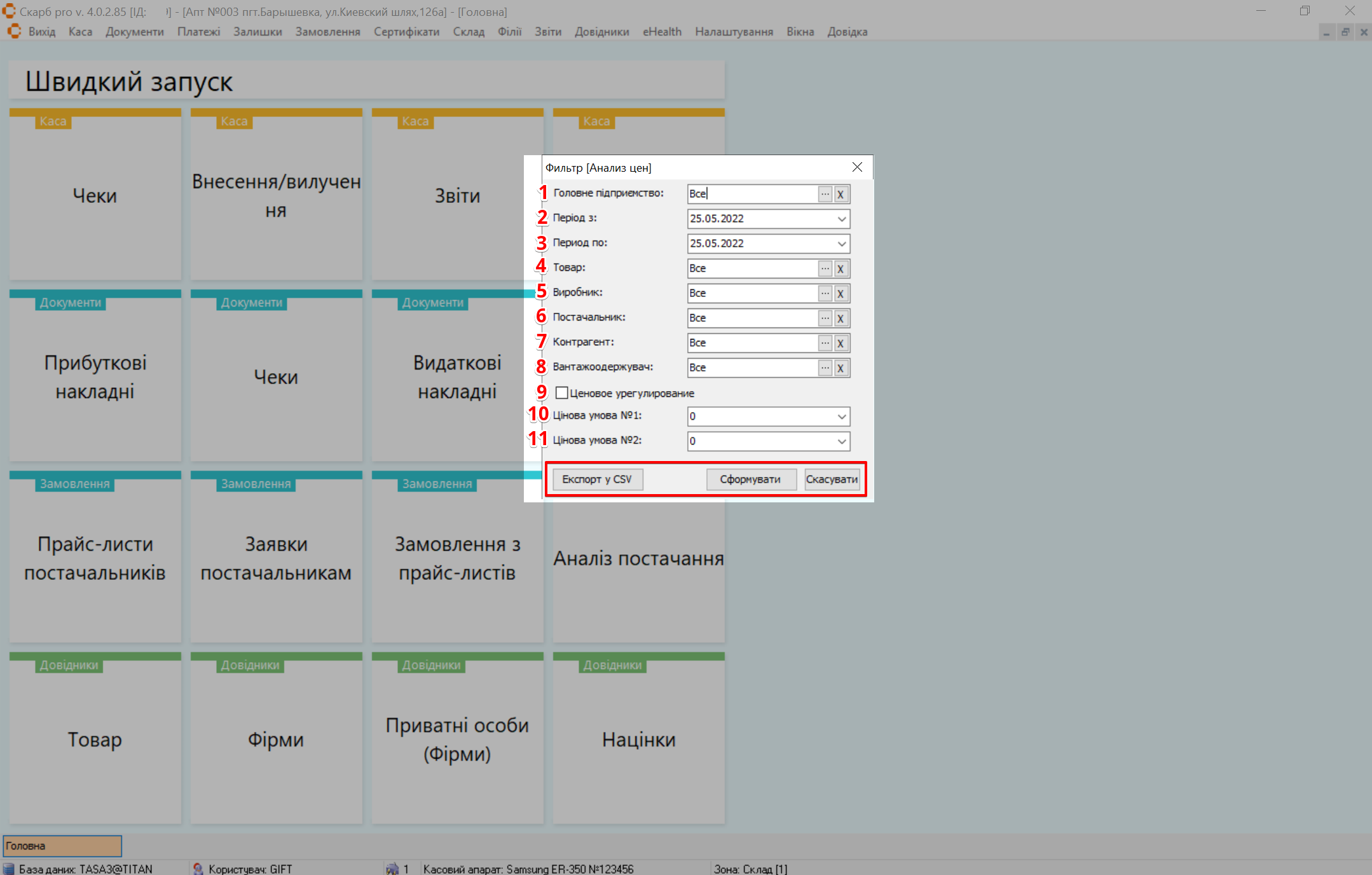
Для виведення ширшого списку натисніть Сформувати, не вибираючи додаткових параметрів пошуку.
| № | Поле | Дія |
|---|---|---|
| 1 | Головне підприємство | Вкажіть усі або певне головне підприємство. […] — обрати; [X] — очистити |
| 2 | Період з | Виберіть у календарі дату початку формування звіту |
| 3 | Період по | Виберіть у календарі дату закінчення формування звіту |
| 4 | Товар | Вкажіть усі або певний товар. […] — обрати; [X] — очистити |
| 5 | Виробник | Вкажіть усіх або певного виробника. […] — обрати; [X] — очистити |
| 6 | Постачальник | Вкажіть усіх або певного постачальника. […] — обрати; [X] — очистити |
| 7 | Контрагент | Вкажіть усіх або певного контрагента. […] — обрати; [X] — очистити |
| 8 | Вантажоодержувач | Вкажіть усіх або певного вантажоодержувача. […] — обрати; [X] — очистити |
| 9 | Цінове регулювання | Поставте позначку в чекбокс, якщо потрібно враховувати цінове регулювання |
| 10 | Цінова умова №1 | Вкажіть першу цінову умову для порівняння |
| 11 | Цінова умова №2 | Вкажіть другу цінову умову для порівняння |
Результат: відкриється таблиця з інформацією про обраний звіт.
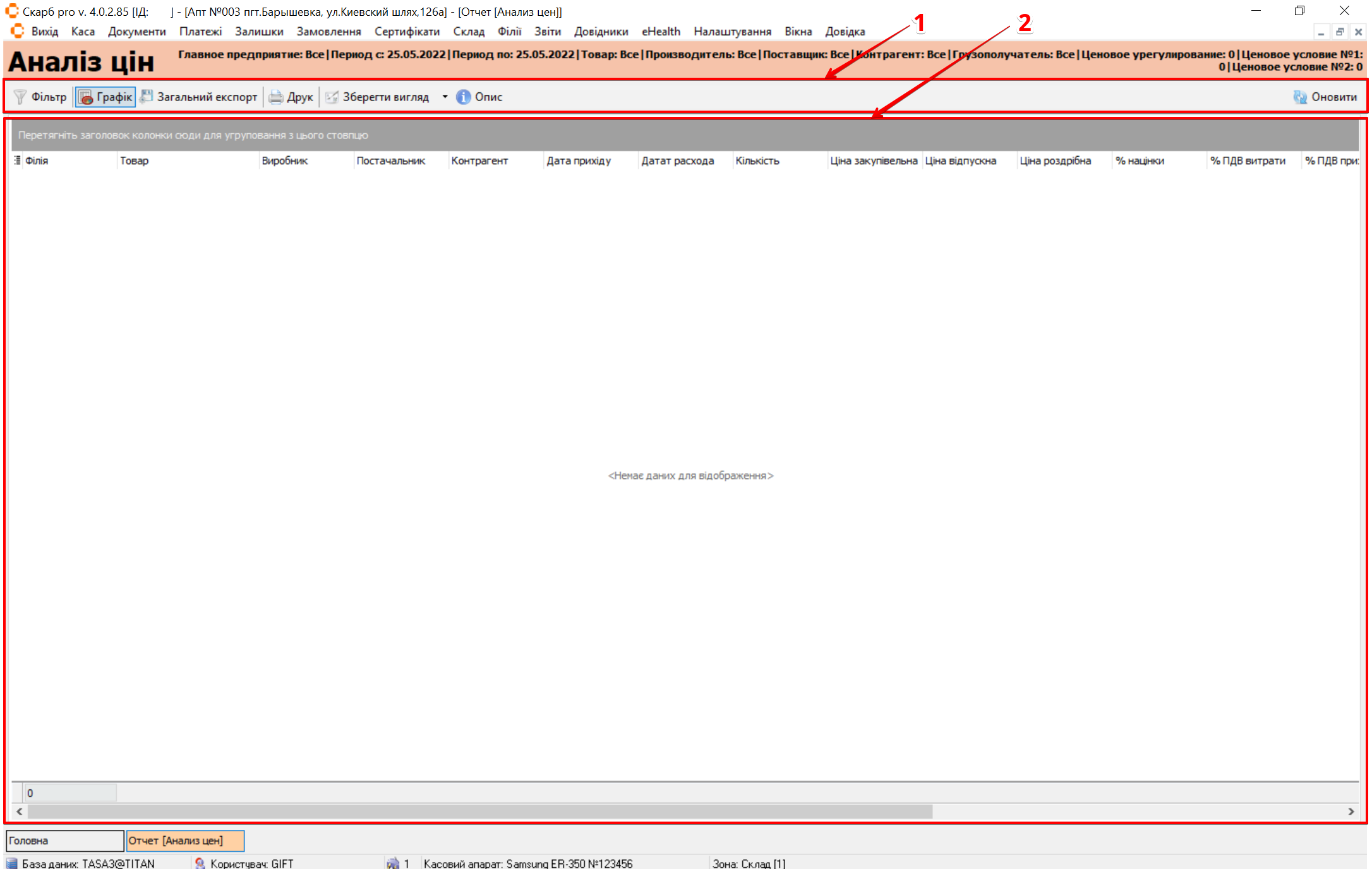
| № | Блок | Дії |
|---|---|---|
| 1 | Панель інструментів |
|
| 2 | Таблиця з записами | Перегляньте інформацію про ціни на товари по філіях |
4.7 Обіг товару за період за документами
Щоб переглянути рух товару за документами за вказаний період:
- У меню Філії оберіть Обіг товару за період за документами.
Результат: відкриється спливаюче вікно Фільтр [Обіг товару за період за документами].
- Налаштуйте потрібні фільтри та натисніть кнопку:
- Експорт у CSV — зберегти дані у файлі формату CSV;
- Сформувати — застосувати налаштування;
- Скасувати — закрити вікно без змін.
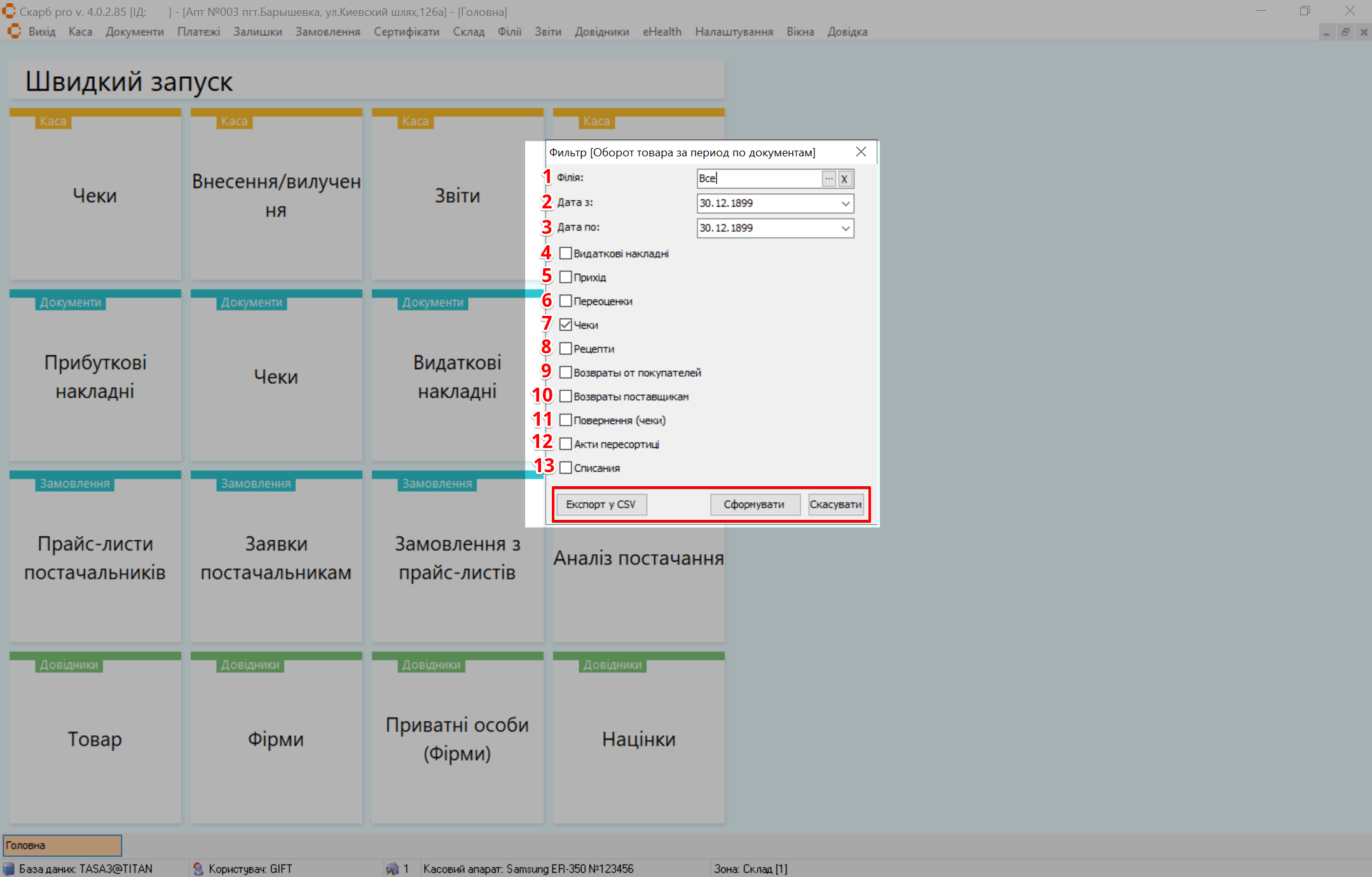
Для виведення ширшого списку натисніть Сформувати, не вибираючи додаткових параметрів пошуку.
| № | Поле | Дія |
|---|---|---|
| 1 | Філія | Вкажіть усі або певну філію. […] — обрати; [X] — очистити |
| 2 | Дата з | Виберіть у календарі дату початку формування звіту |
| 3 | Дата по | Виберіть у календарі дату закінчення формування звіту |
| 4 | Видаткові накладні | Поставте позначку в чекбокс, щоб урахувати видаткові накладні |
| 5 | Прихід | Поставте позначку в чекбокс, щоб урахувати документи приходу |
| 6 | Переоцінки | Поставте позначку в чекбокс, щоб урахувати документи переоцінки |
| 7 | Чеки | Поставте позначку в чекбокс, щоб урахувати дані з чеків |
| 8 | Рецепти | Поставте позначку в чекбокс, щоб урахувати рецептурні відпуски |
| 9 | Повернення від покупців | Поставте позначку в чекбокс, щоб урахувати повернення від покупців |
| 10 | Повернення постачальникам | Поставте позначку в чекбокс, щоб урахувати повернення постачальникам |
| 11 | Повернення (чеки) | Поставте позначку в чекбокс, щоб урахувати повернення по чеках |
| 12 | Акти пересортиці | Поставте позначку в чекбокс, щоб урахувати акти пересортиці |
| 13 | Списання | Поставте позначку в чекбокс, щоб урахувати документи списання |
Результат: відкриється таблиця з інформацією про обраний звіт.
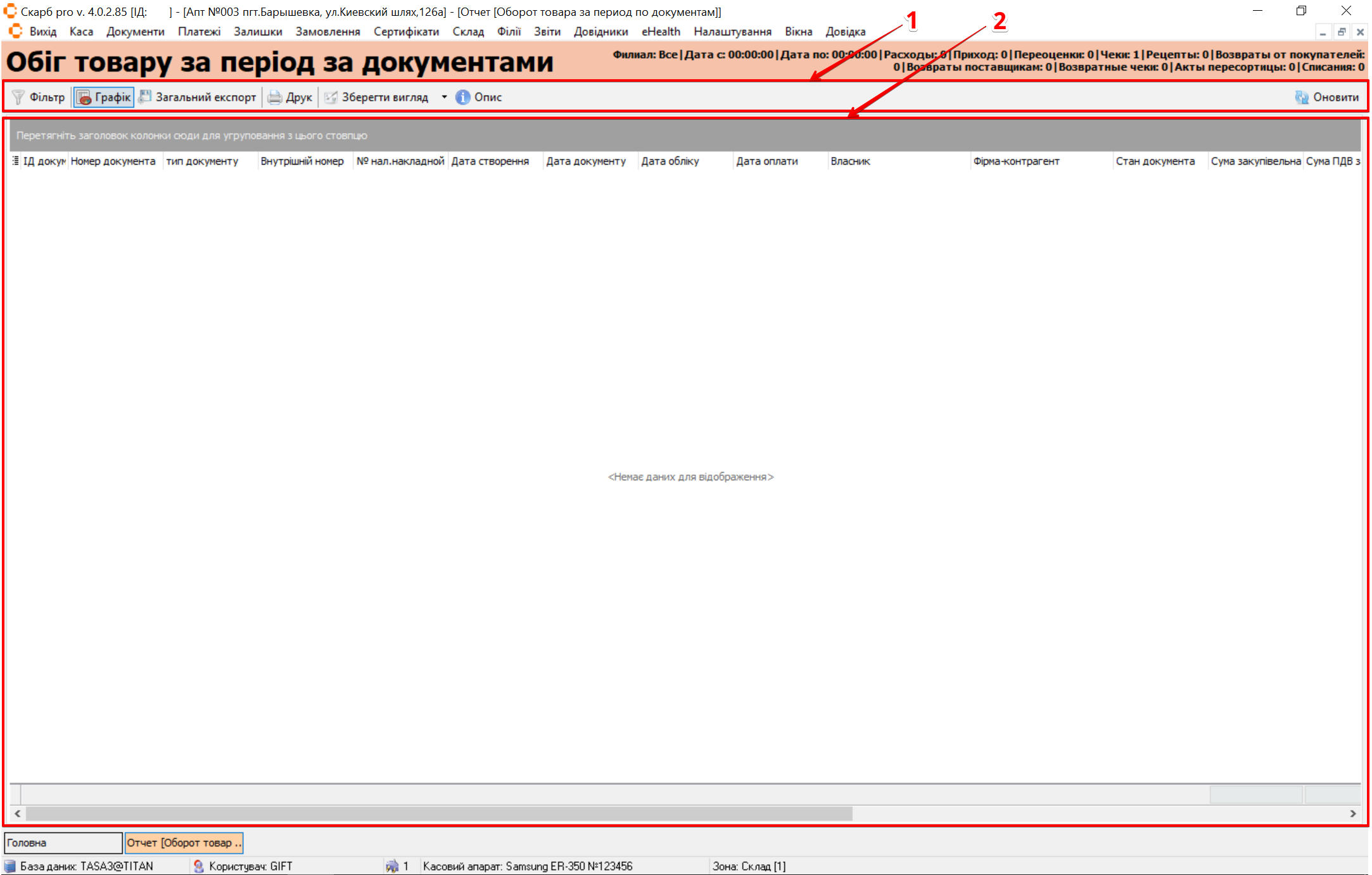
| № | Блок | Дії |
|---|---|---|
| 1 | Панель інструментів |
|
| 2 | Таблиця з записами | Перегляньте інформацію про рух товару за документами за заданий період |
4.8 Залишки по філіях
Щоб переглянути актуальні залишки товару в кожній філії:
- У меню Філії оберіть Залишки по філіях.
Результат: відкриється спливаюче вікно Фільтр [Залишки по філіях].
- Налаштуйте потрібні фільтри та натисніть кнопку:
- Експорт у CSV — зберегти дані у файлі формату CSV;
- Сформувати — застосувати налаштування;
- Скасувати — закрити вікно без змін.
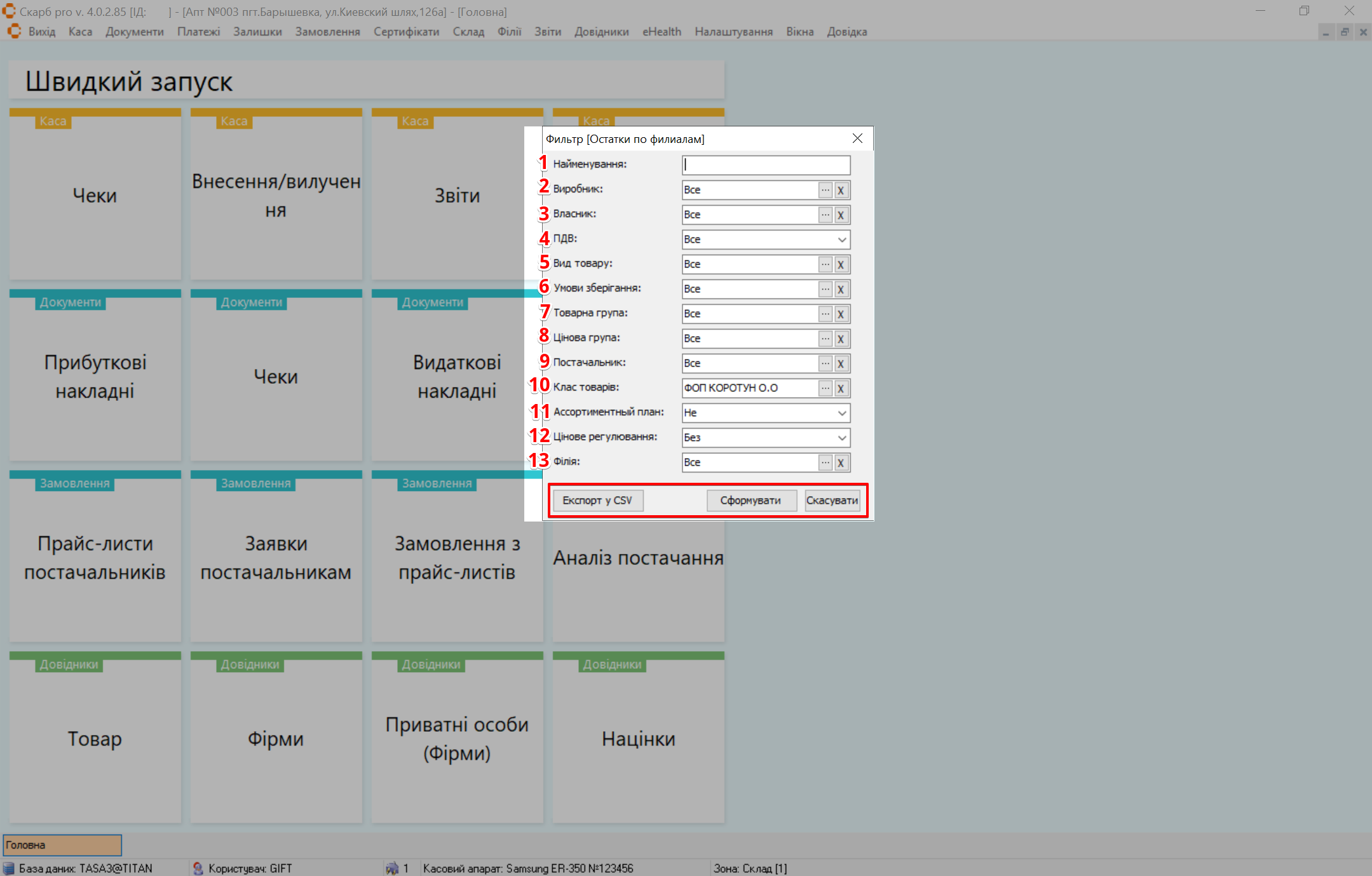
Для виведення ширшого списку натисніть Сформувати, не вибираючи додаткових параметрів пошуку.
| № | Поле | Дія |
|---|---|---|
| 1 | Найменування | Вкажіть назву товару |
| 2 | Виробник | Вкажіть усіх або певного виробника. […] — обрати; [X] — очистити |
| 3 | Власник | Вкажіть усіх або певного власника. […] — обрати; [X] — очистити |
| 4 | ПДВ | Виберіть ставку ПДВ: Все / Без ПДВ / ПДВ 7% / ПДВ 20% |
| 5 | Вид товару | Вкажіть усі або певний вид товару. […] — обрати; [X] — очистити |
| 6 | Умови зберігання | Вкажіть усі або певну умову зберігання. […] — обрати; [X] — очистити |
| 7 | Товарна група | Вкажіть усі або певну товарну групу. […] — обрати; [X] — очистити |
| 8 | Цінова група | Вкажіть усі або певну цінову групу. […] — обрати; [X] — очистити |
| 9 | Постачальник | Вкажіть усіх або певного постачальника. […] — обрати; [X] — очистити |
| 10 | Клас товарів | Вкажіть усі або певний клас товару. […] — обрати; [X] — очистити |
| 11 | Асортиментний план | Виберіть значення: Не увімкнено / Увімкнено / Не важливо |
| 12 | Цінове регулювання | Виберіть значення: Без регулювання / З регулюванням / Не важливо |
| 13 | Філія | Вкажіть усі або певну філію. […] — обрати; [X] — очистити |
Результат: відкриється таблиця з інформацією про обраний звіт.
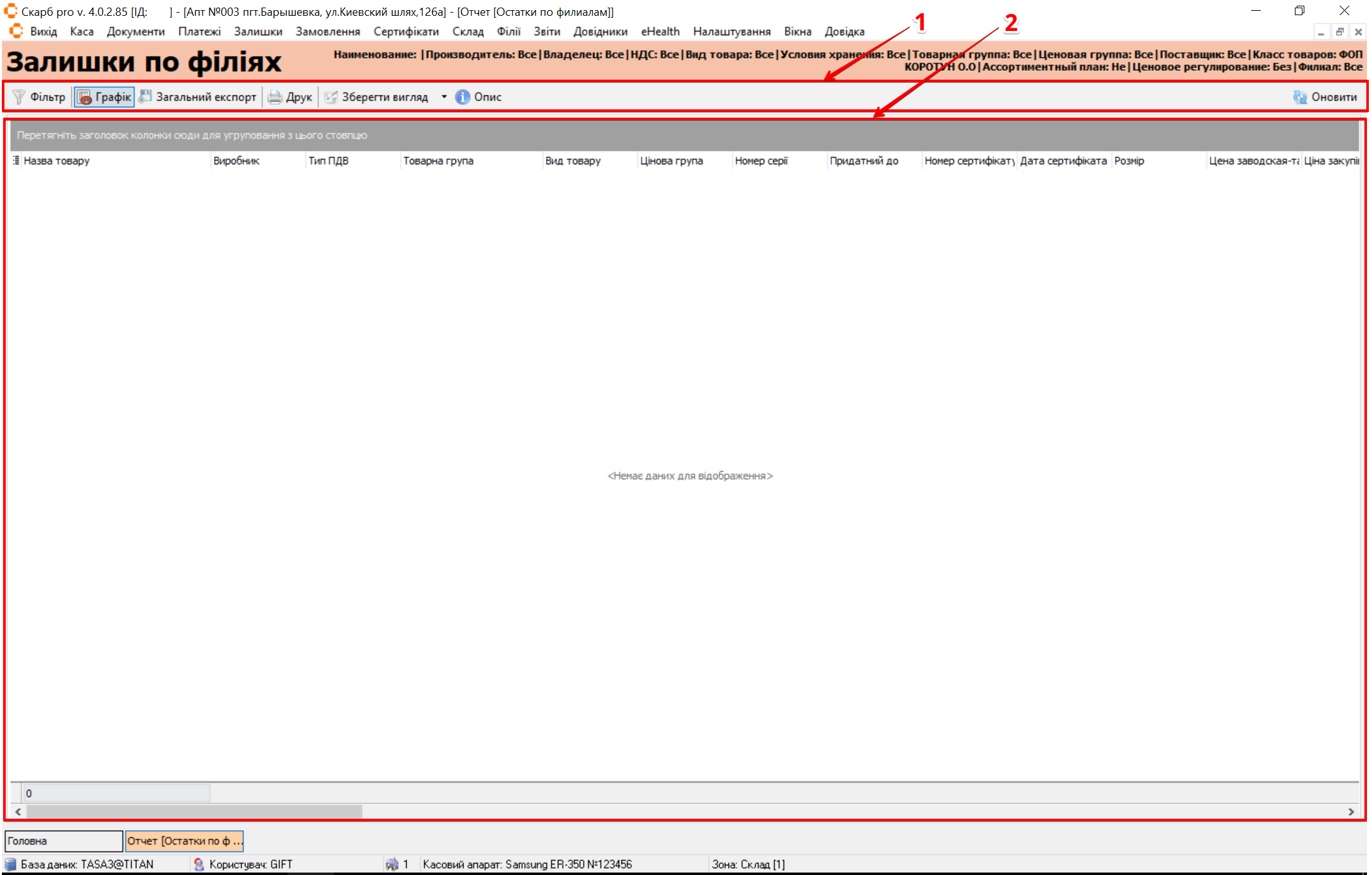
| № | Блок | Дії |
|---|---|---|
| 1 | Панель інструментів |
|
| 2 | Таблиця з записами | Перегляньте інформацію про залишки товару в кожній філії |
4.9 Кількість чеків
Щоб переглянути кількість виданих фіскальних чеків по філіях:
- У меню Філії оберіть Кількість чеків.
Результат: відкриється спливаюче вікно Фільтр [Кількість чеків].
- За потреби вкажіть дату і головне підприємство та натисніть кнопку:
- Експорт у CSV — зберегти дані у файлі формату CSV;
- Сформувати — застосувати налаштування;
- Скасувати — закрити вікно без змін.
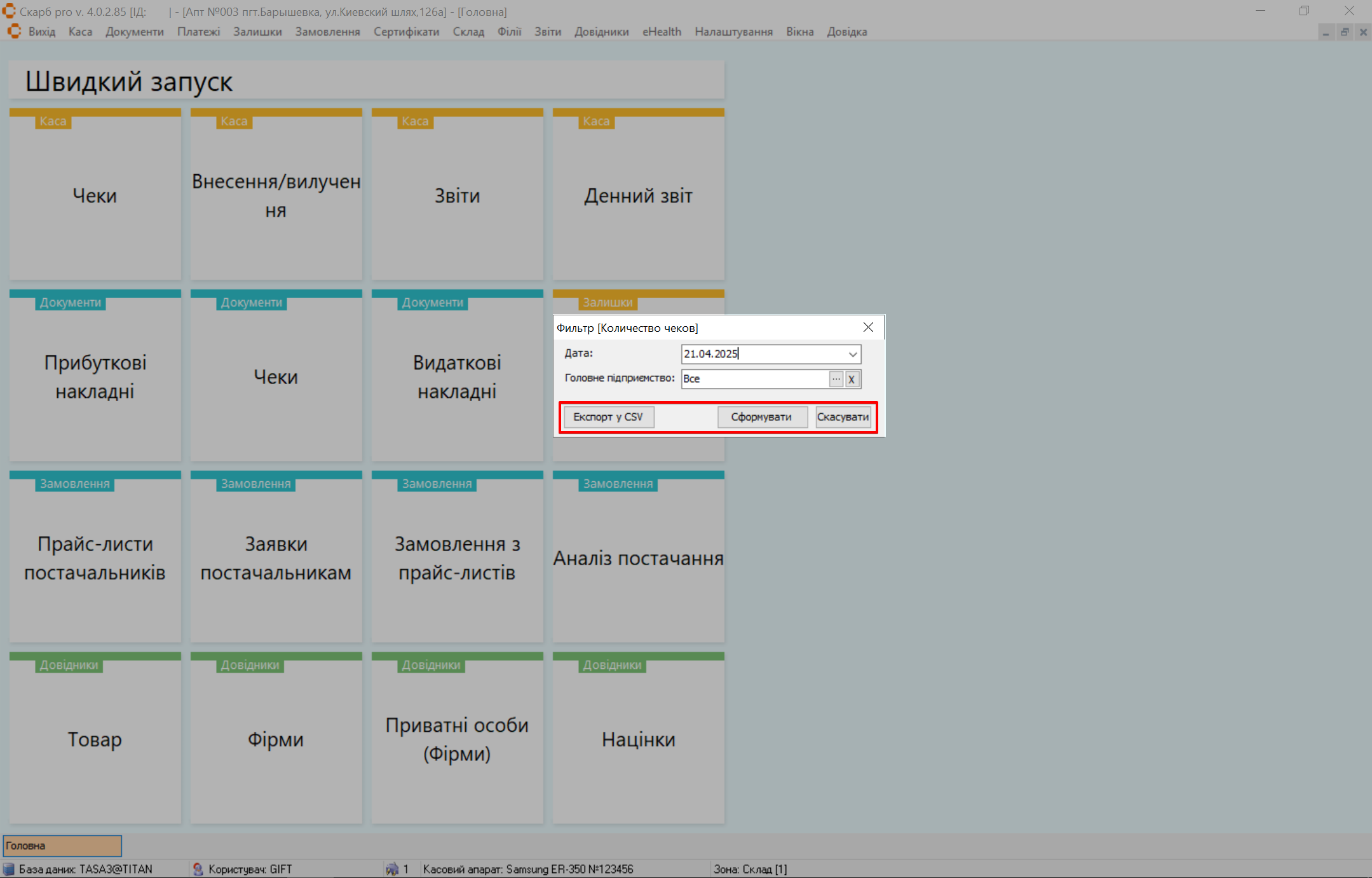
Для виведення ширшого списку натисніть Сформувати, не вибираючи додаткових параметрів пошуку.
Результат: відкриється таблиця з інформацією про обраний звіт.
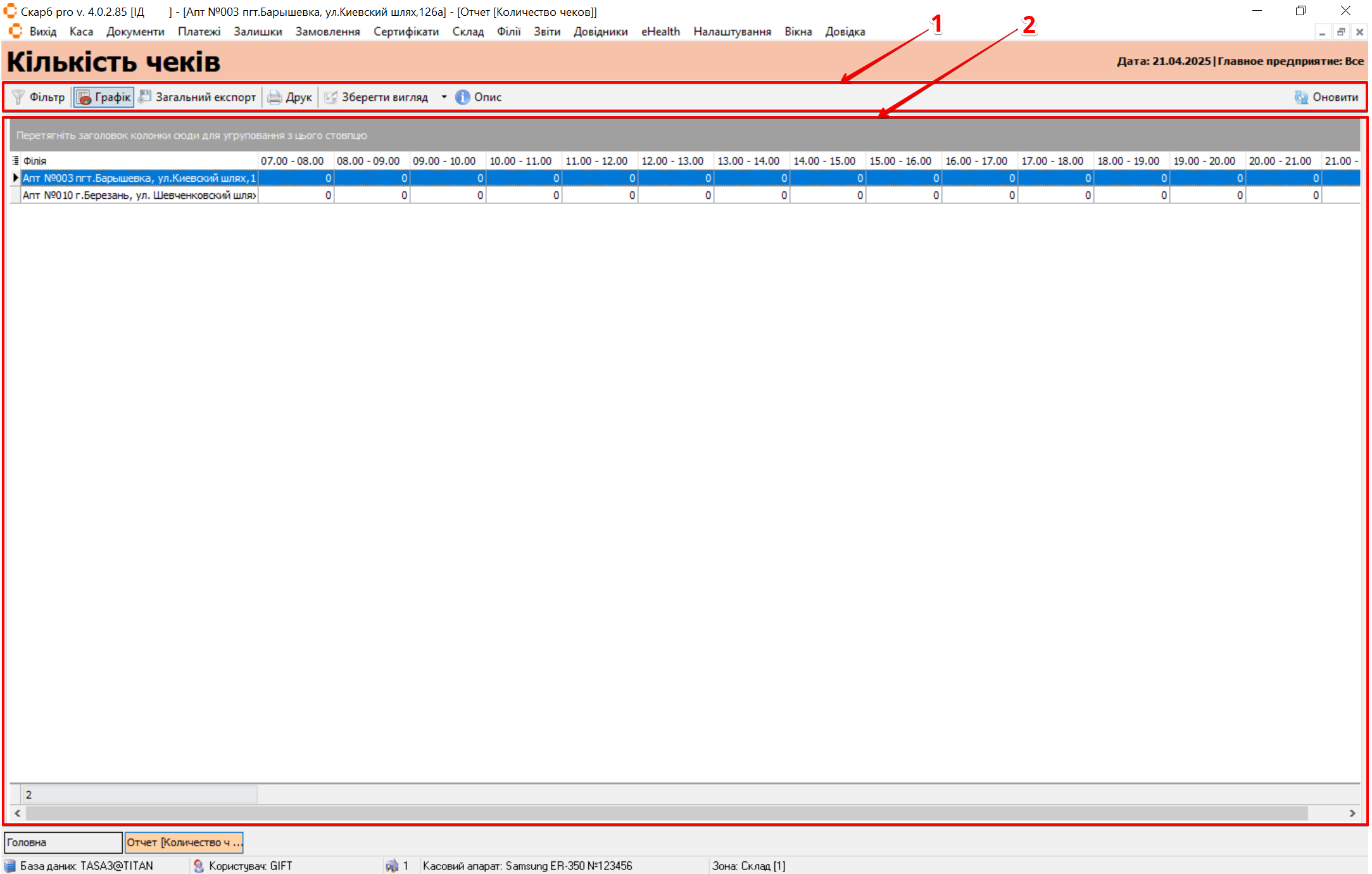
| № | Блок | Дії |
|---|---|---|
| 1 | Панель інструментів |
|
| 2 | Таблиця з записами | Перегляньте кількість виданих фіскальних чеків по кожній філії |
4.10 Кількість відпрацьованих годин по філіях
Щоб переглянути відпрацьований час працівників по філіях:
- У меню Філії оберіть Кількість відпрацьованих годин по філіях.
Результат: відкриється спливаюче вікно Фільтр [Кількість відпрацьованих годин по філіях].
- Налаштуйте потрібні фільтри та натисніть кнопку:
- Експорт у CSV — зберегти дані у файлі формату CSV;
- Сформувати — застосувати налаштування;
- Скасувати — закрити вікно без змін.
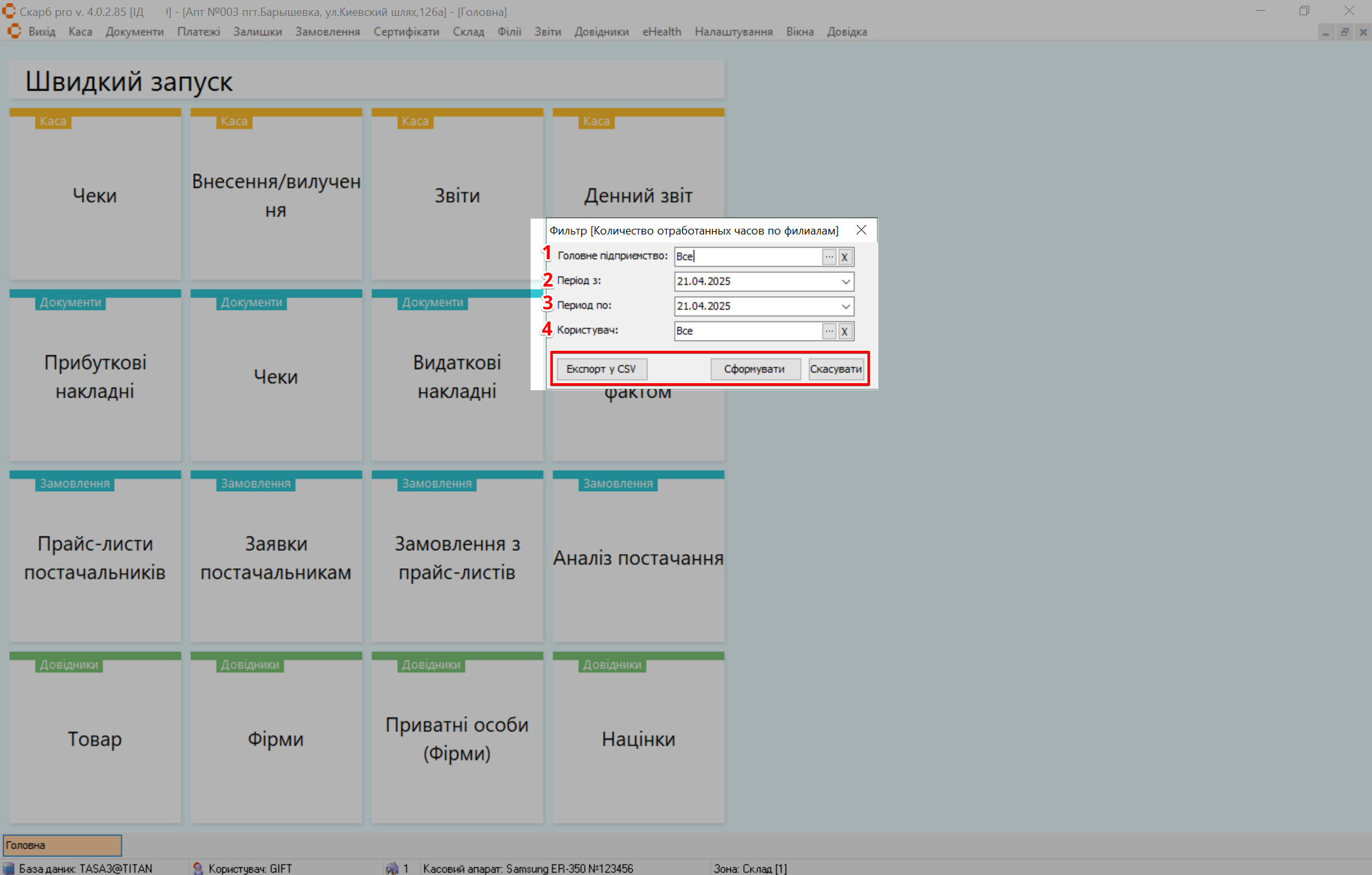
Для виведення ширшого списку натисніть Сформувати, не вибираючи додаткових параметрів пошуку.
| № | Поле | Дія |
|---|---|---|
| 1 | Головне підприємство | Вкажіть усі або певне головне підприємство. […] — обрати; [X] — очистити |
| 2 | Період з | Виберіть у календарі дату початку формування звіту |
| 3 | Період по | Виберіть у календарі дату закінчення формування звіту |
| 4 | Користувач | Вкажіть усіх або певного користувача. […] — обрати; [X] — очистити |
Результат: відкриється таблиця з інформацією про обраний звіт.
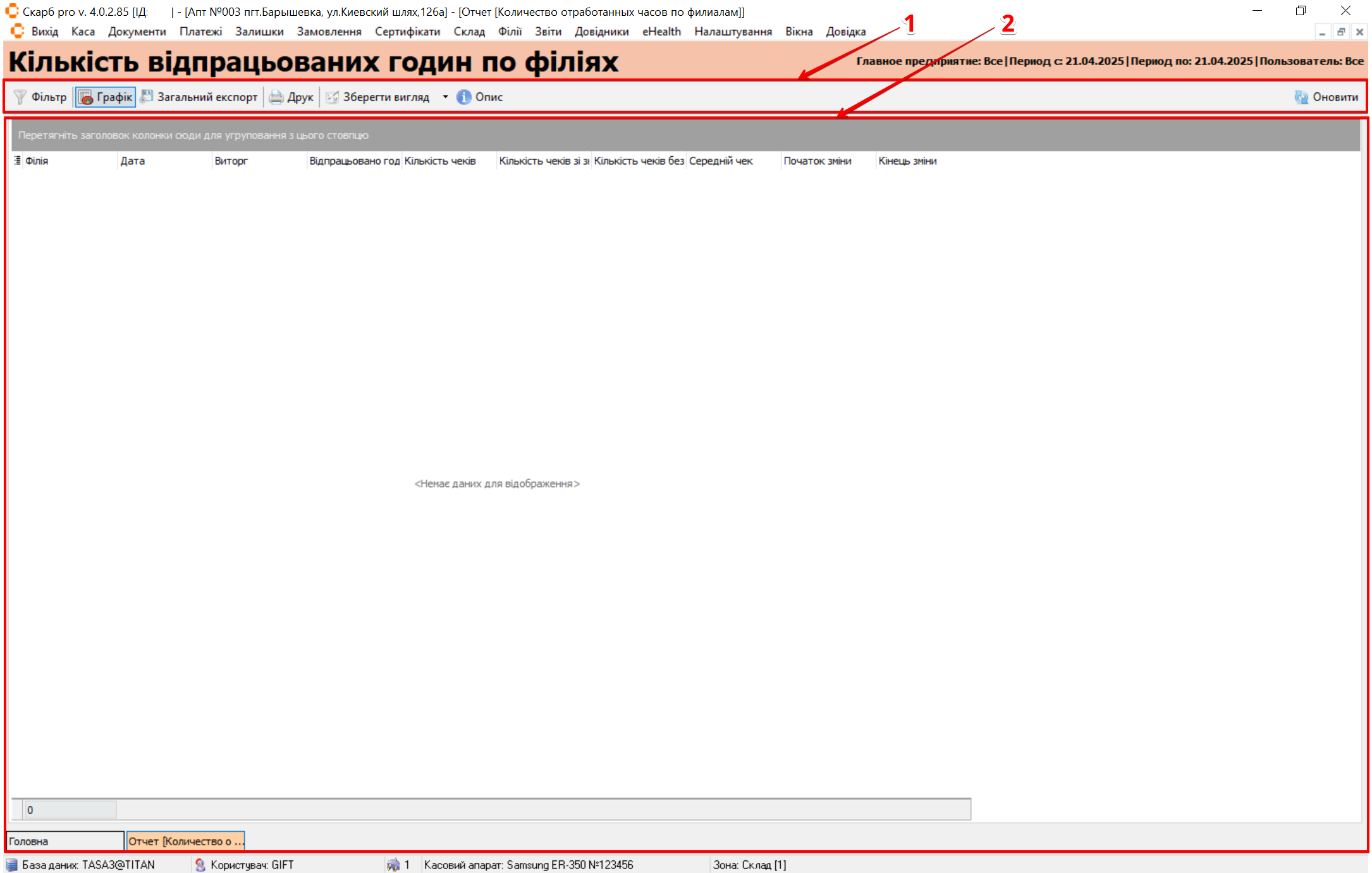
| № | Блок | Дії |
|---|---|---|
| 1 | Панель інструментів |
|
| 2 | Таблиця з записами | Перегляньте кількість відпрацьованих годин по філіях |
4.11 Звіт по філіях
Щоб переглянути зведені дані за основними показниками кожної філії:
- У меню Філії оберіть Звіт по філіях.
Результат: відкриється спливаюче вікно Фільтр [Звіт по філіях].
- Налаштуйте потрібні фільтри та натисніть кнопку:
- Експорт у CSV — зберегти дані у файлі формату CSV;
- Сформувати — застосувати налаштування;
- Скасувати — закрити вікно без змін.
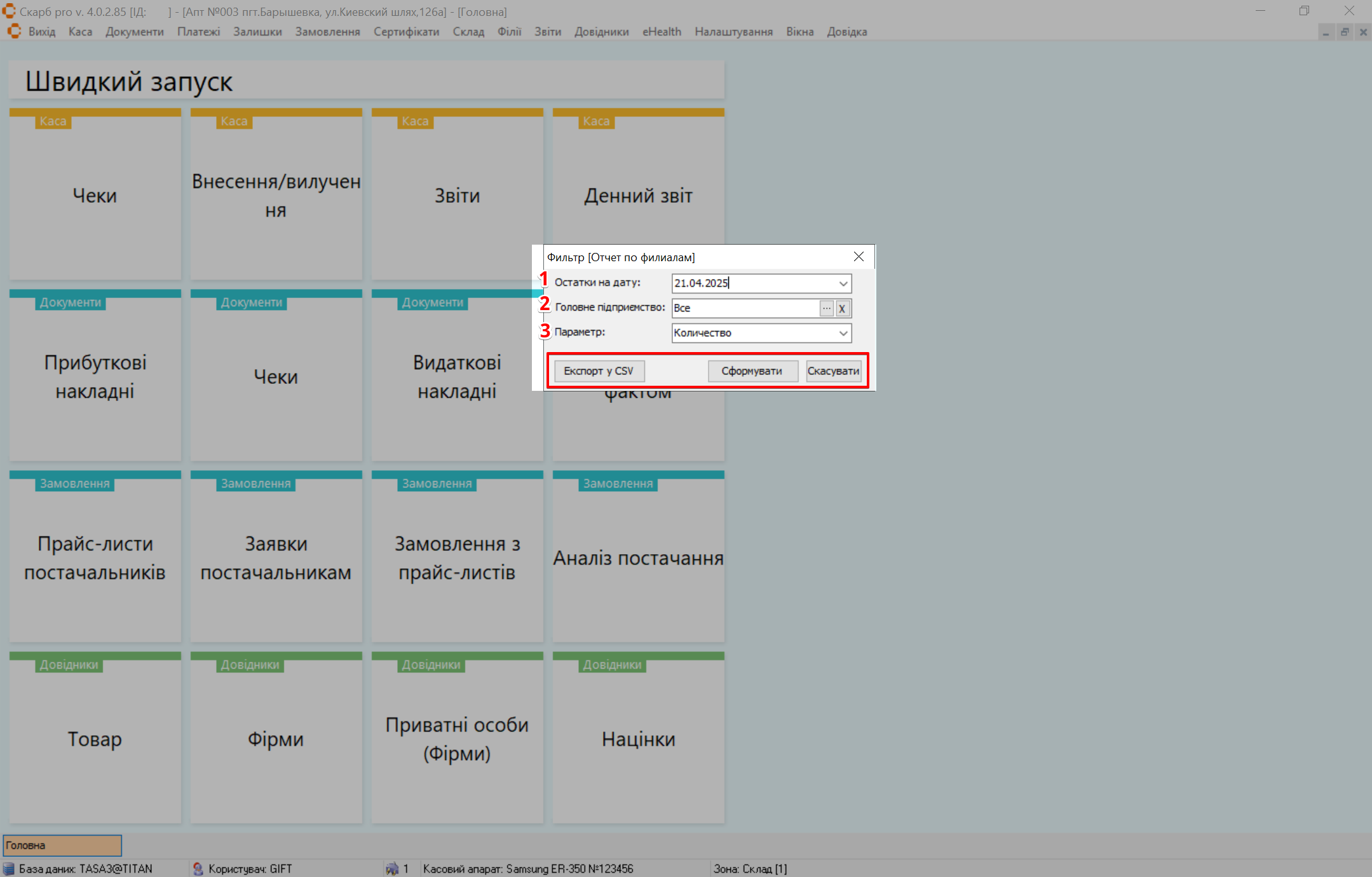
Для виведення ширшого списку натисніть Сформувати, не вибираючи додаткових параметрів пошуку.
| № | Поле | Дія |
|---|---|---|
| 1 | Залишки на дату | Виберіть у календарі дату, на яку сформувати звіт про залишки |
| 2 | Головне підприємство | Вкажіть усі або певне головне підприємство. […] — обрати; [X] — очистити |
| 3 | Параметр | Виберіть параметр: Кількість / Сума / Валові накладення / Ціна |
Результат: відкриється таблиця з інформацією про обраний звіт.
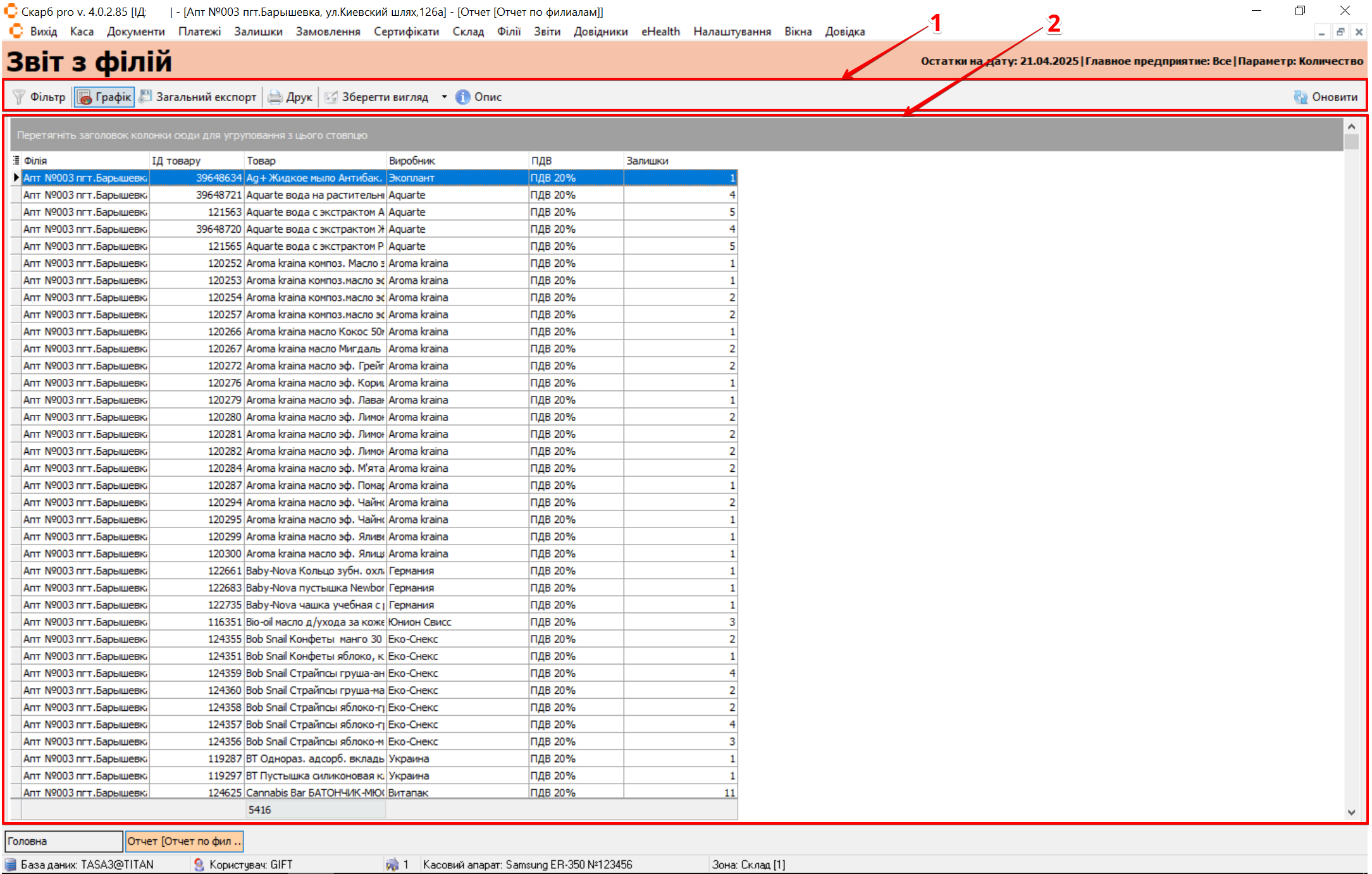
| № | Блок | Дії |
|---|---|---|
| 1 | Панель інструментів |
|
| 2 | Таблиця з записами | Перегляньте основні дані по кожній філії |
4.12 Звіт за сумами реалізації
Щоб переглянути виручку з реалізації товарів по кожній філії:
- У меню Філії оберіть Звіт за сумами реалізації.
Результат: відкриється спливаюче вікно Фільтр [Звіт за сумами реалізації].
- Налаштуйте потрібні фільтри та натисніть кнопку:
- Експорт у CSV — зберегти дані у файлі формату CSV;
- Сформувати — застосувати налаштування;
- Скасувати — закрити вікно без змін.
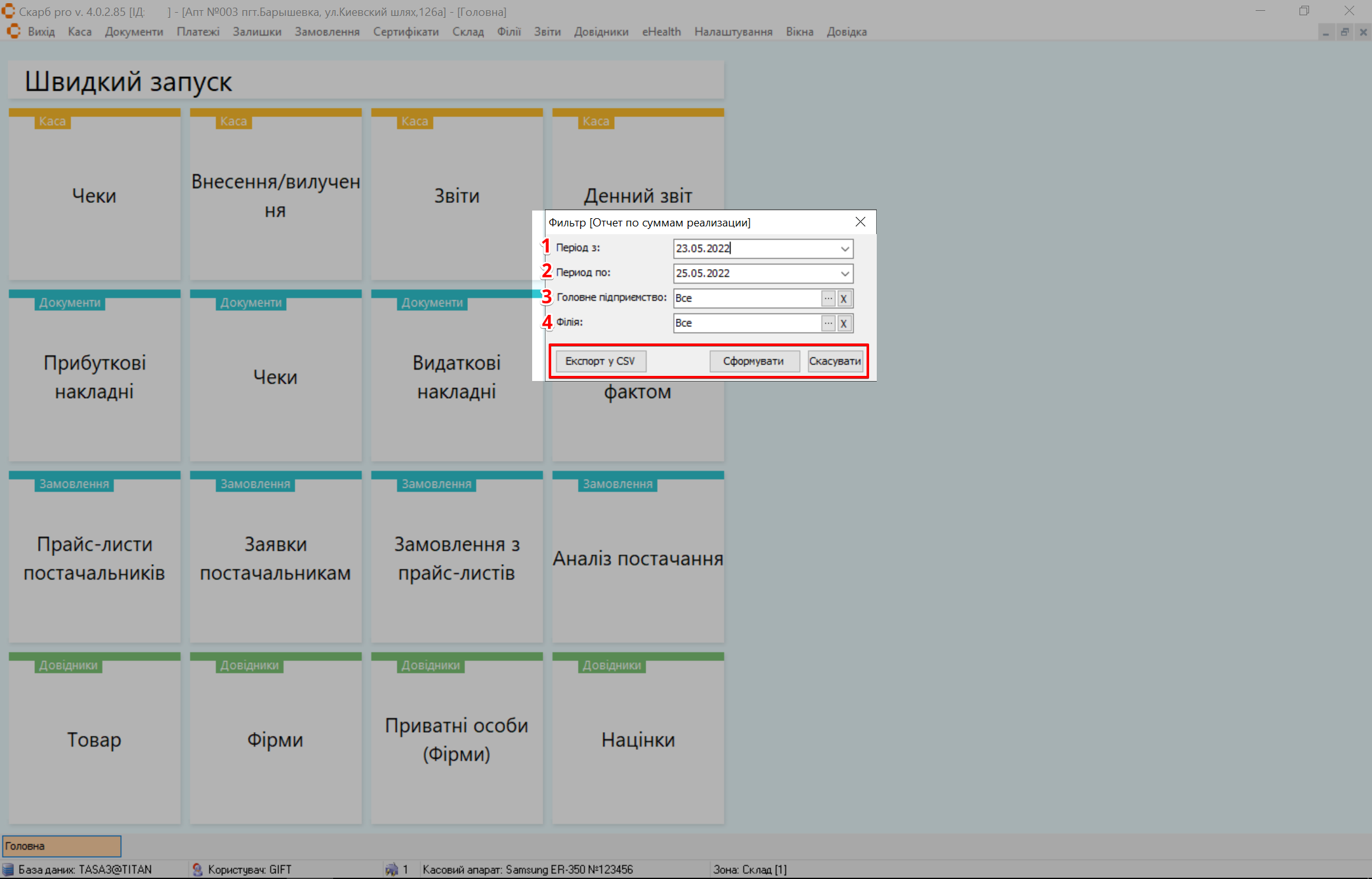
Для виведення ширшого списку натисніть Сформувати, не вибираючи додаткових параметрів пошуку.
| № | Поле | Дія |
|---|---|---|
| 1 | Період з | Виберіть у календарі дату початку формування звіту |
| 2 | Період по | Виберіть у календарі дату закінчення формування звіту |
| 3 | Головне підприємство | Вкажіть усі або певне головне підприємство. […] — обрати; [X] — очистити |
| 4 | Філія | Вкажіть усі або певну філію. […] — обрати; [X] — очистити |
Результат: відкриється таблиця з інформацією про обраний звіт.
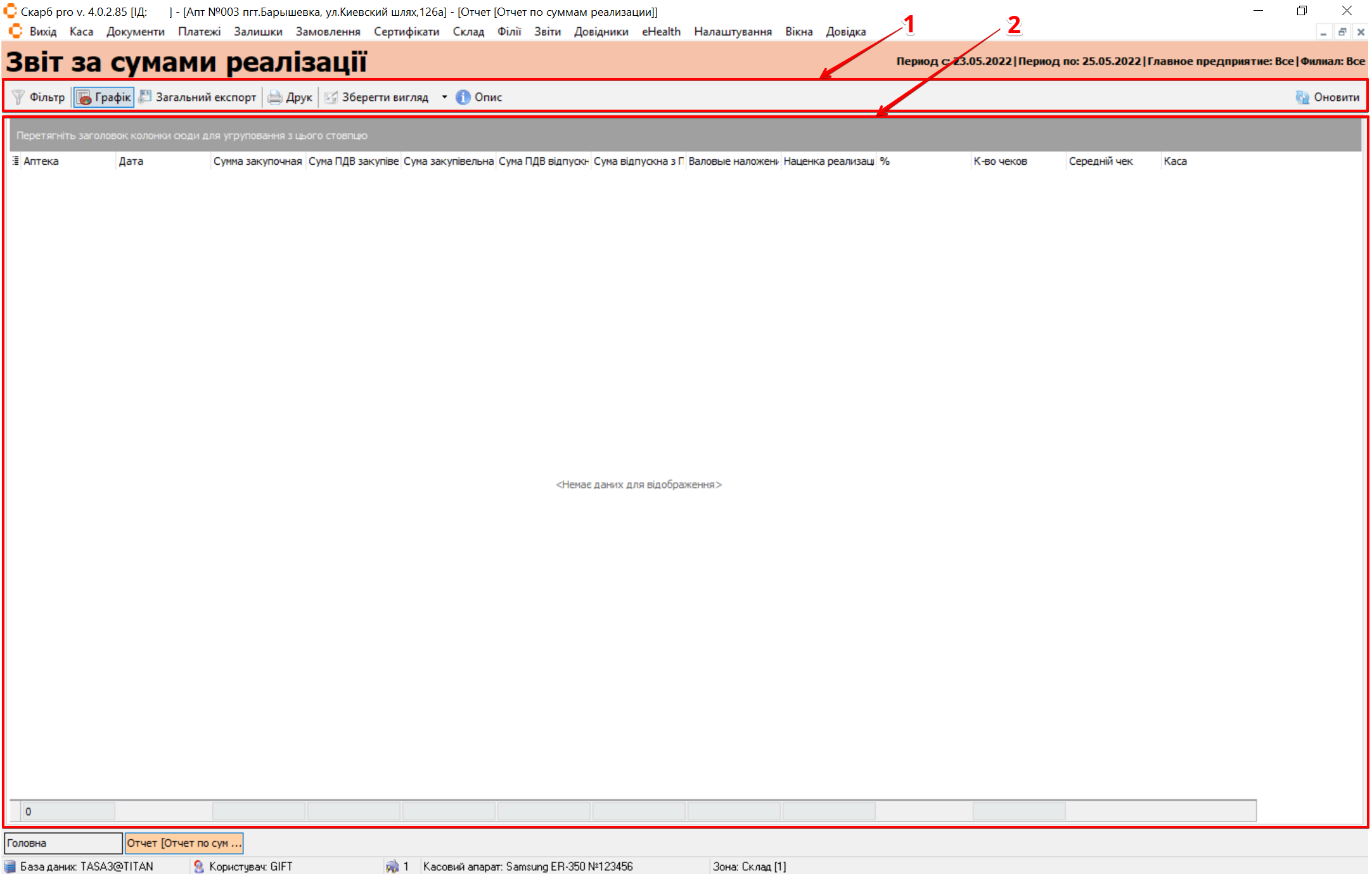
| № | Блок | Дії |
|---|---|---|
| 1 | Панель інструментів |
|
| 2 | Таблиця з записами | Перегляньте інформацію про суми реалізації |
4.13 Зведений звіт по філіях
Щоб переглянути загальні показники по філіях в одному місці:
- У меню Філії оберіть Зведений звіт по філіях.
Результат: відкриється спливаюче вікно Фільтр [Зведений звіт по філіях].
- За потреби вкажіть період і головне підприємство та натисніть кнопку:
- Експорт у CSV — зберегти дані у файлі формату CSV;
- Сформувати — застосувати налаштування;
- Скасувати — закрити вікно без змін.
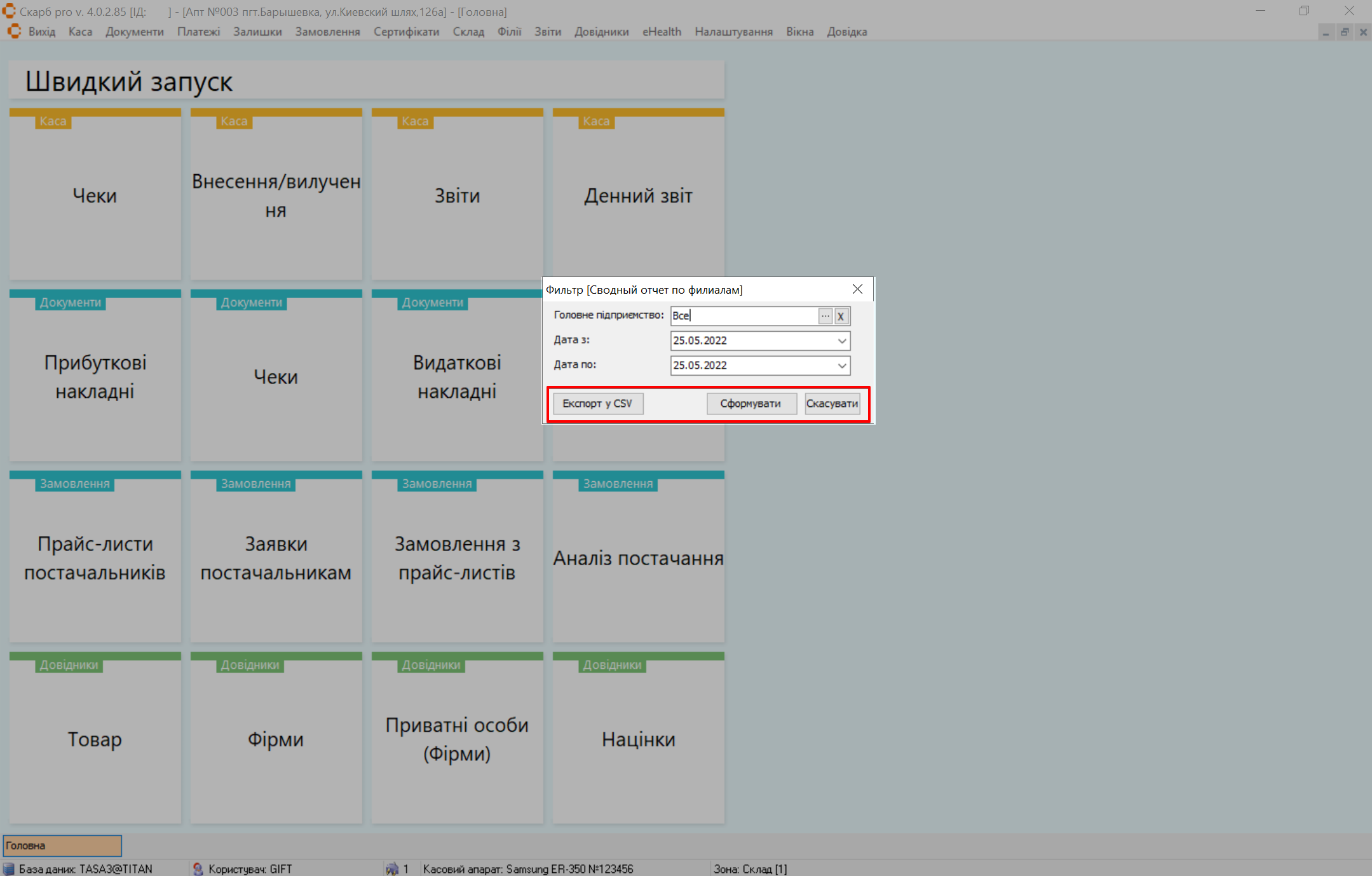
Для виведення ширшого списку натисніть Сформувати, не вибираючи додаткових параметрів пошуку.
Результат: відкриється таблиця з інформацією про обраний звіт.
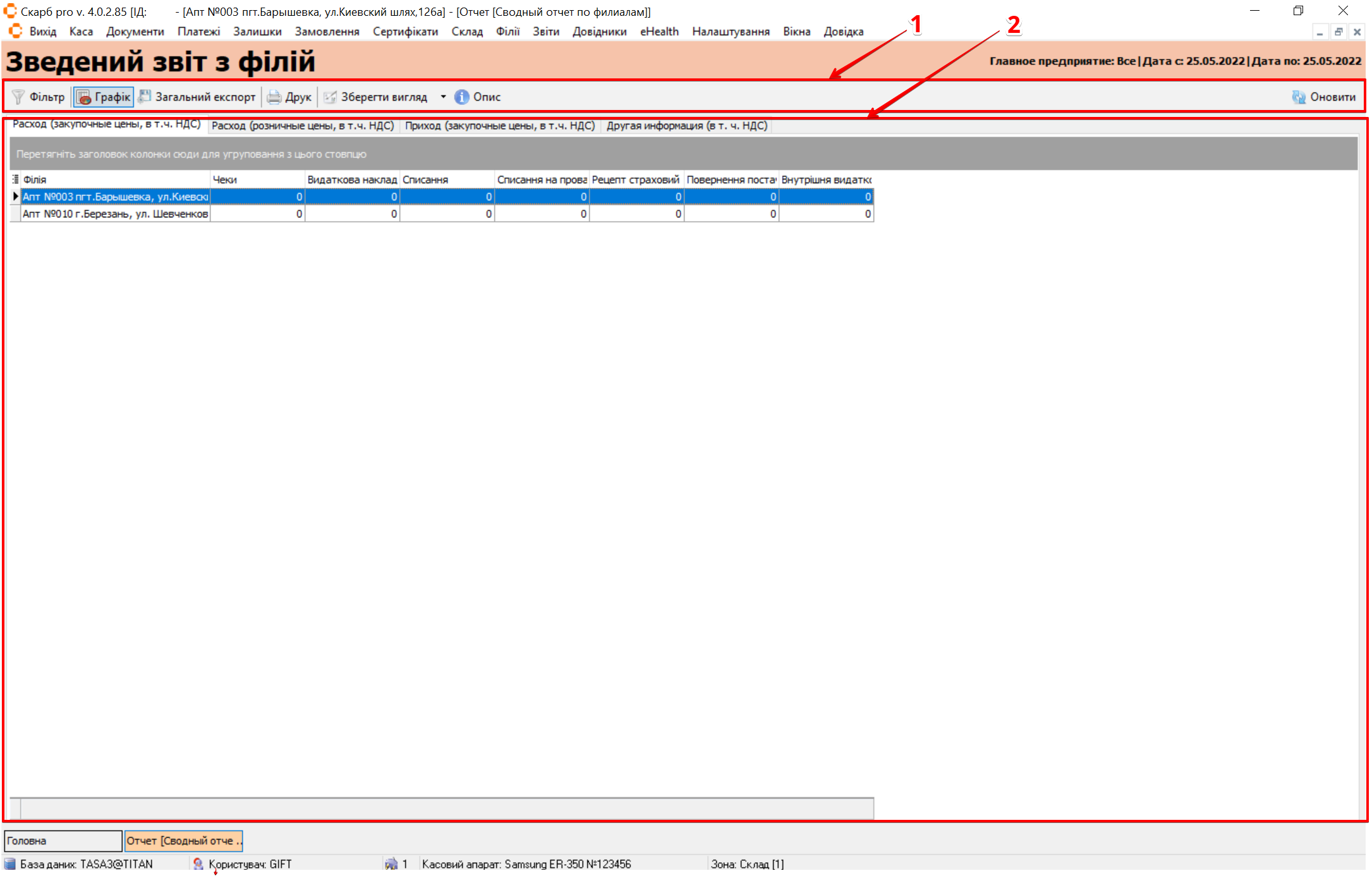
| № | Блок | Дії |
|---|---|---|
| 1 | Панель інструментів |
|
| 2 | Таблиця з записами | Перегляньте основні показники по всіх філіях за обраний період |
4.14 Наднормативні замовлення
Щоб переглянути товари, замовлені понад норму:
- У меню Філії оберіть Наднормативні замовлення.
Результат: відкриється спливаюче вікно Фільтр [Наднормативні замовлення].
- Налаштуйте потрібні фільтри та натисніть кнопку:
- Експорт у CSV — зберегти дані у файлі формату CSV;
- Сформувати — застосувати налаштування;
- Скасувати — закрити вікно без змін.
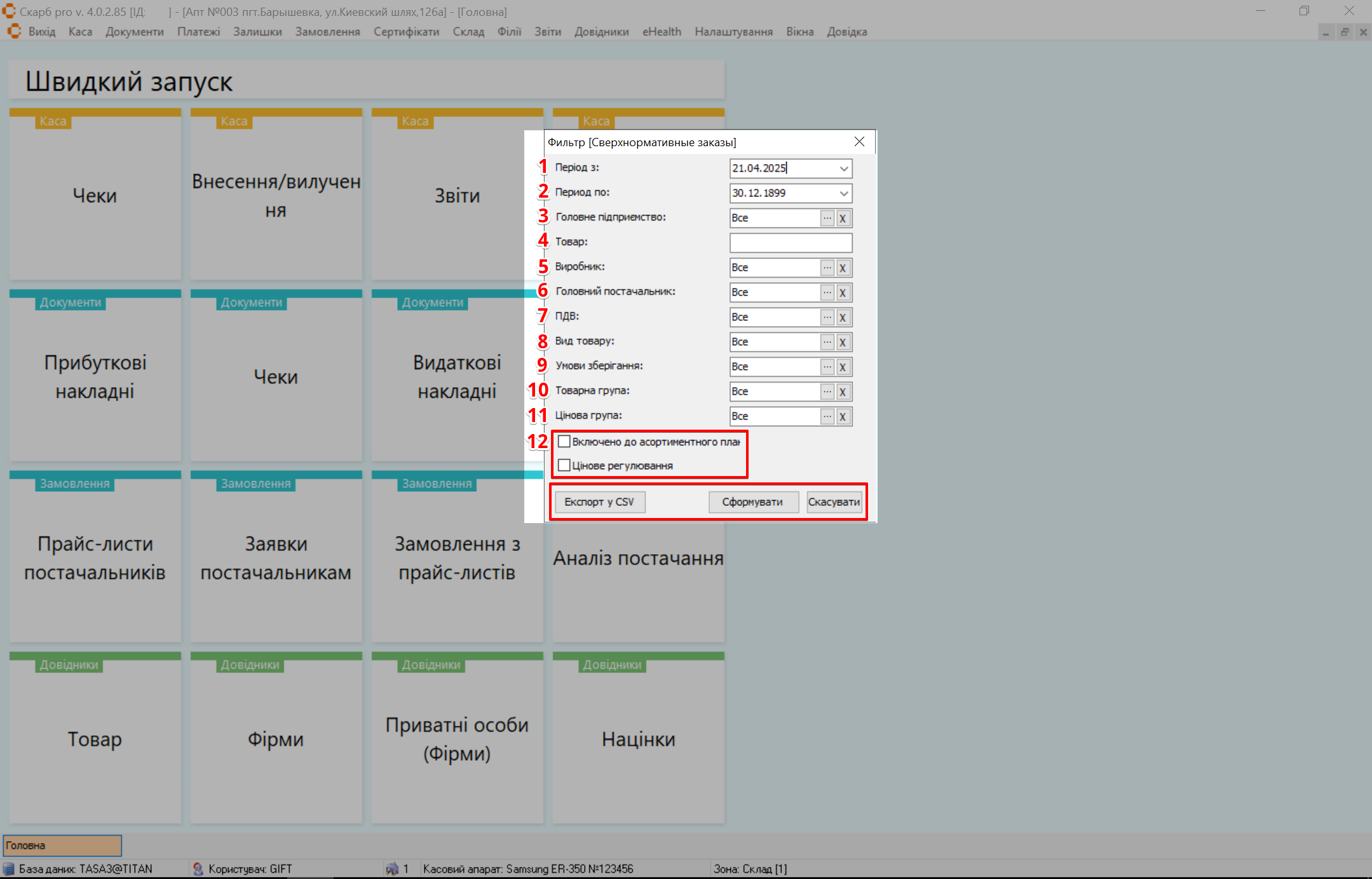
Для виведення ширшого списку натисніть Сформувати, не вибираючи додаткових параметрів пошуку.
| № | Поле | Дія |
|---|---|---|
| 1 | Період з | Виберіть у календарі дату початку формування звіту |
| 2 | Період по | Виберіть у календарі дату закінчення формування звіту |
| 3 | Головне підприємство | Вкажіть усі або певне головне підприємство. […] — обрати; [X] — очистити |
| 4 | Товар | Вкажіть назву товару |
| 5 | Виробник | Вкажіть усіх або певного виробника. […] — обрати; [X] — очистити |
| 6 | Головний постачальник | Вкажіть усіх або певного головного постачальника. […] — обрати; [X] — очистити |
| 7 | ПДВ | Вкажіть усі або певний тип ПДВ. […] — обрати; [X] — очистити |
| 8 | Вид товару | Вкажіть усі або певний вид товару. […] — обрати; [X] — очистити |
| 9 | Умови зберігання | Вкажіть усі або певну умову зберігання. […] — обрати; [X] — очистити |
| 10 | Товарна група | Вкажіть усі або певну товарну групу. […] — обрати; [X] — очистити |
| 11 | Цінова група | Вкажіть усі або певну цінову групу. […] — обрати; [X] — очистити |
| 12 | Чекбокс | Поставте позначку в чекбокс навпроти потрібного запису |
Результат: відкриється таблиця з інформацією про обраний звіт.
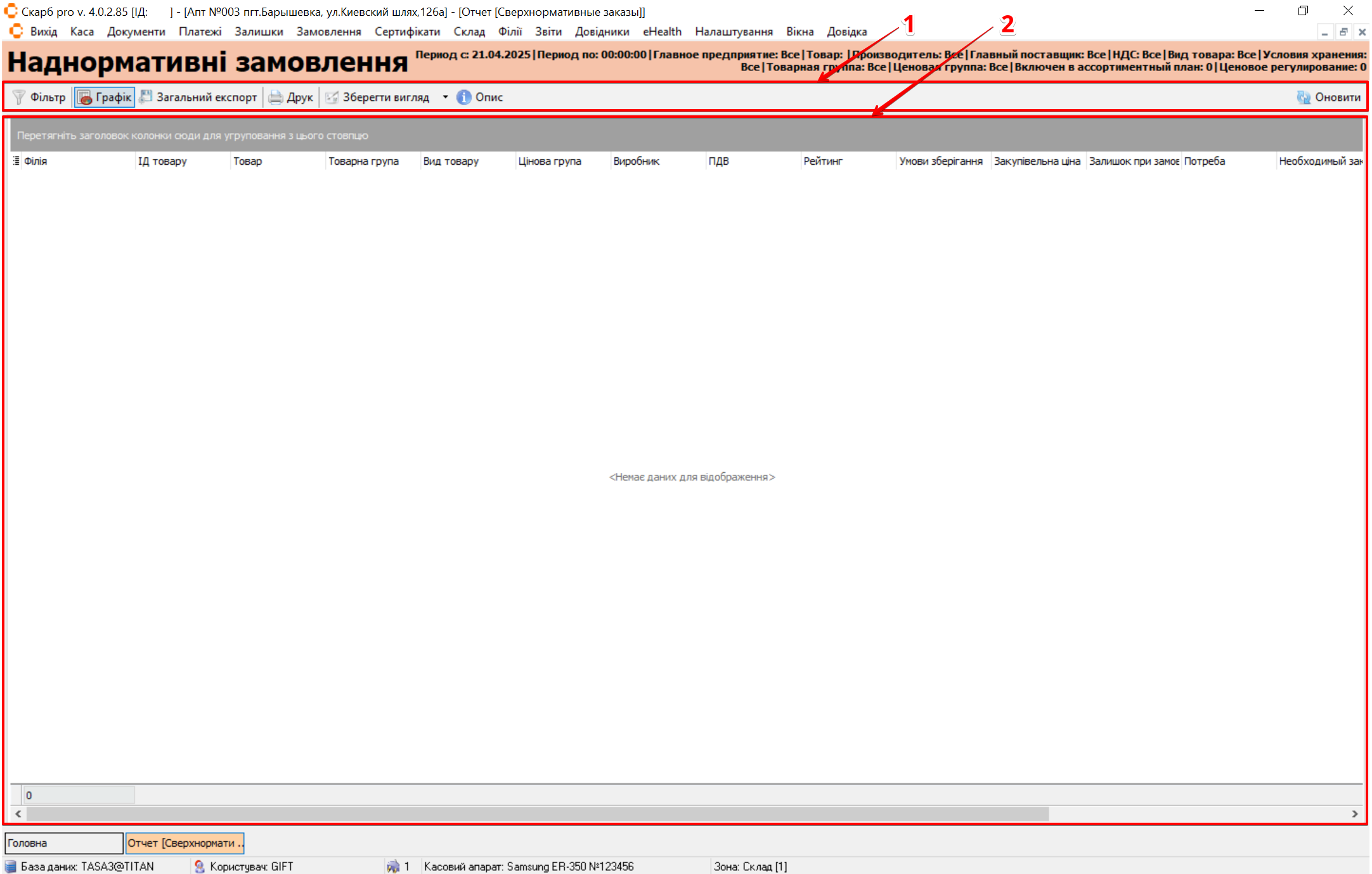
| № | Блок | Дії |
|---|---|---|
| 1 | Панель інструментів |
|
| 2 | Таблиця з записами | Перегляньте інформацію про товари, замовлені понад норму |
4.15 Звіт з контролю серій та термінів придатності
Щоб переглянути товари з коротким або завершеним терміном придатності:
- У меню Філії оберіть Звіт з контролю серій та термінів придатності.
Результат: відкриється спливаюче вікно Фільтр [Звіт з контролю серій та термінів придатності].
- Налаштуйте потрібні фільтри та натисніть кнопку:
- Експорт у CSV — зберегти дані у файлі формату CSV;
- Сформувати — застосувати налаштування;
- Скасувати — закрити вікно без змін.
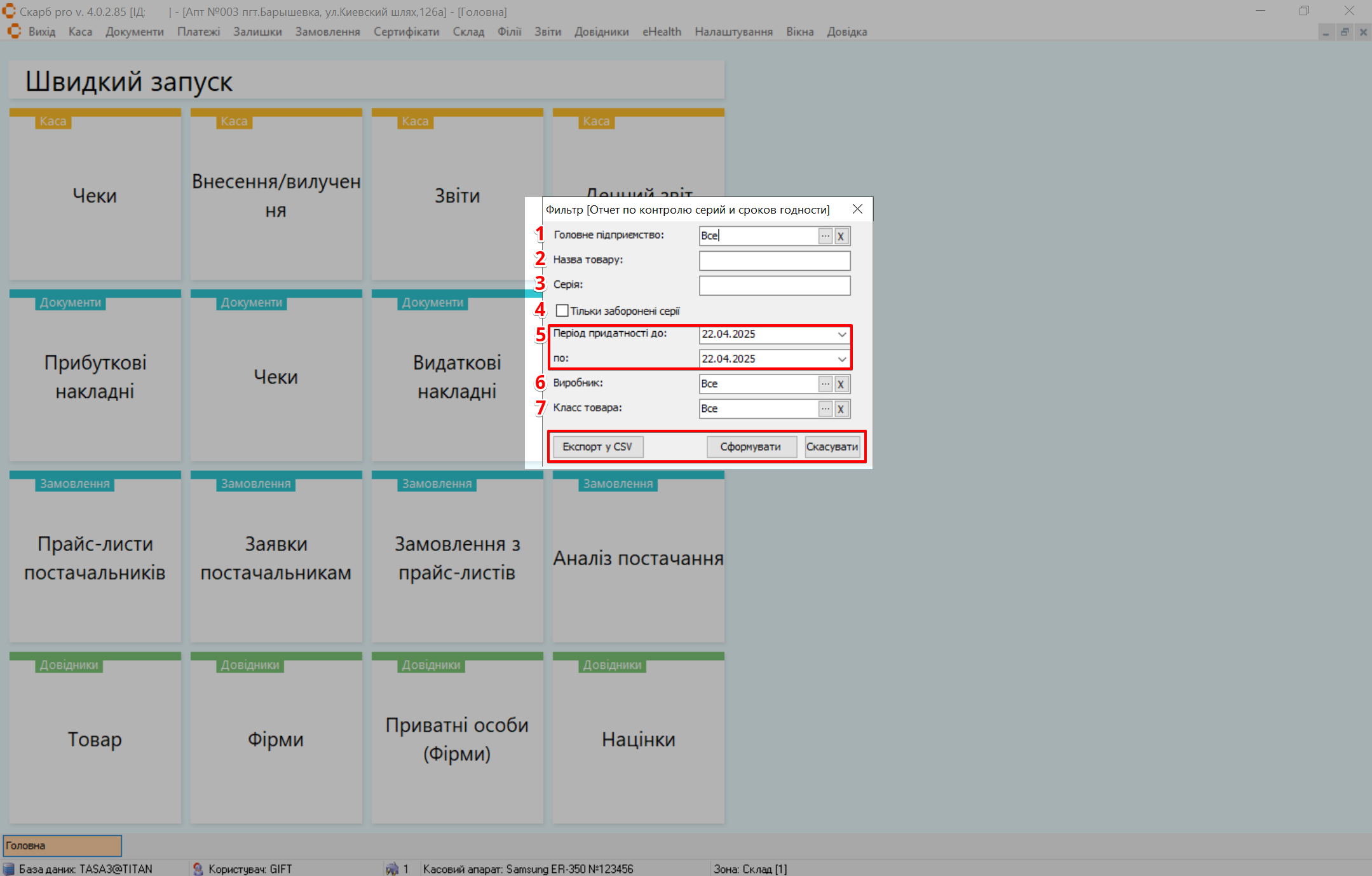
Для виведення ширшого списку натисніть Сформувати, не вибираючи додаткових параметрів пошуку.
| № | Поле | Дія |
|---|---|---|
| 1 | Головне підприємство | Вкажіть усі або певне головне підприємство. […] — обрати; [X] — очистити |
| 2 | Назва товару | Вкажіть назву товару |
| 3 | Серія | Вкажіть серію товару |
| 4 | Тільки заборонені серії | Поставте позначку в чекбокс, щоб урахувати лише заборонені серії |
| 5 | Період придатності | Виберіть у календарі початок і кінець періоду придатності |
| 6 | Виробник | Вкажіть усіх або певного виробника. […] — обрати; [X] — очистити |
| 7 | Клас товару | Вкажіть усі або певний клас товару. […] — обрати; [X] — очистити |
Результат: відкриється таблиця з інформацією про обраний звіт.
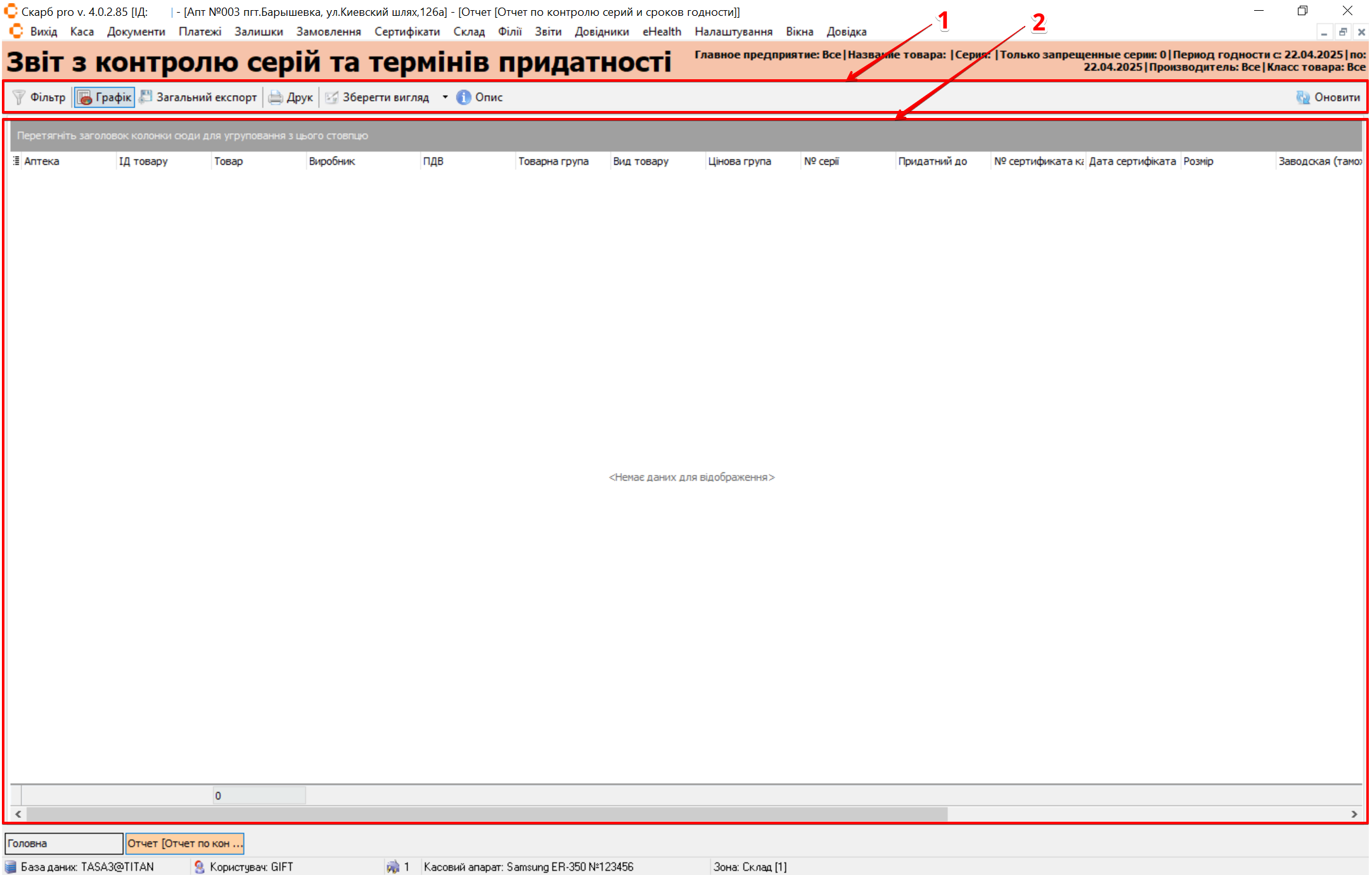
| № | Блок | Дії |
|---|---|---|
| 1 | Панель інструментів |
|
| 2 | Таблиця з записами | Перегляньте товари з коротким або майже завершеним терміном придатності |
4.16 Звіт з продажу за постачальниками
Щоб переглянути реалізацію товарів з розподілом по постачальниках у філіях:
- У меню Філії оберіть Звіт з продажу за постачальниками.
Результат: відкриється спливаюче вікно Фільтр [Звіт з продажу за постачальниками].
- Налаштуйте потрібні фільтри та натисніть кнопку:
- Експорт у CSV — зберегти дані у файлі формату CSV;
- Сформувати — застосувати налаштування;
- Скасувати — закрити вікно без змін.
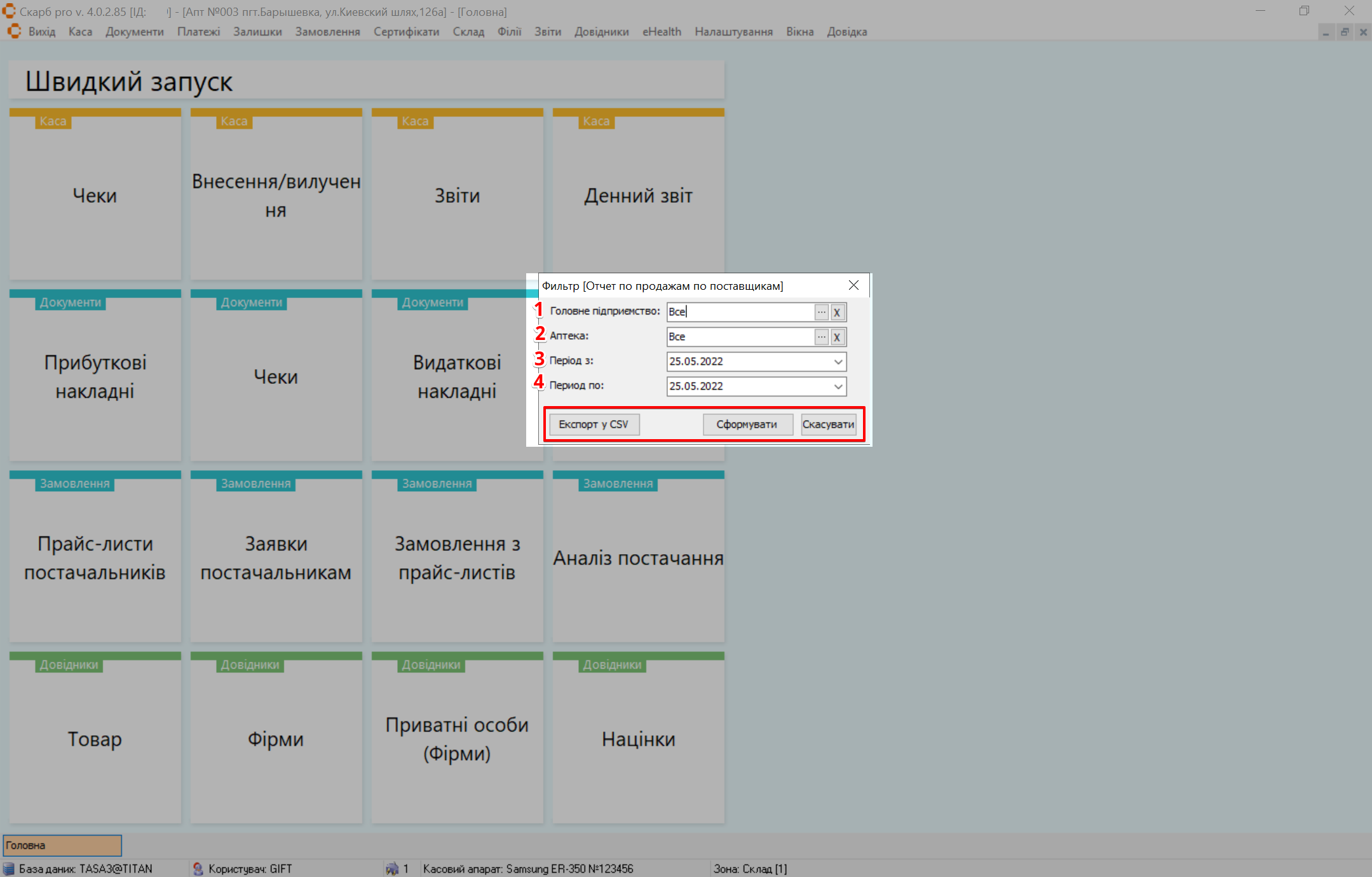
Для виведення ширшого списку натисніть Сформувати, не вибираючи додаткових параметрів пошуку.
| № | Поле | Дія |
|---|---|---|
| 1 | Головне підприємство | Вкажіть усі або певне головне підприємство. […] — обрати; [X] — очистити |
| 2 | Аптека | Вкажіть усі або певну аптеку. […] — обрати; [X] — очистити |
| 3 | Період з | Виберіть у календарі дату початку формування звіту |
| 4 | Період по | Виберіть у календарі дату закінчення формування звіту |
Результат: відкриється таблиця з інформацією про обраний звіт.
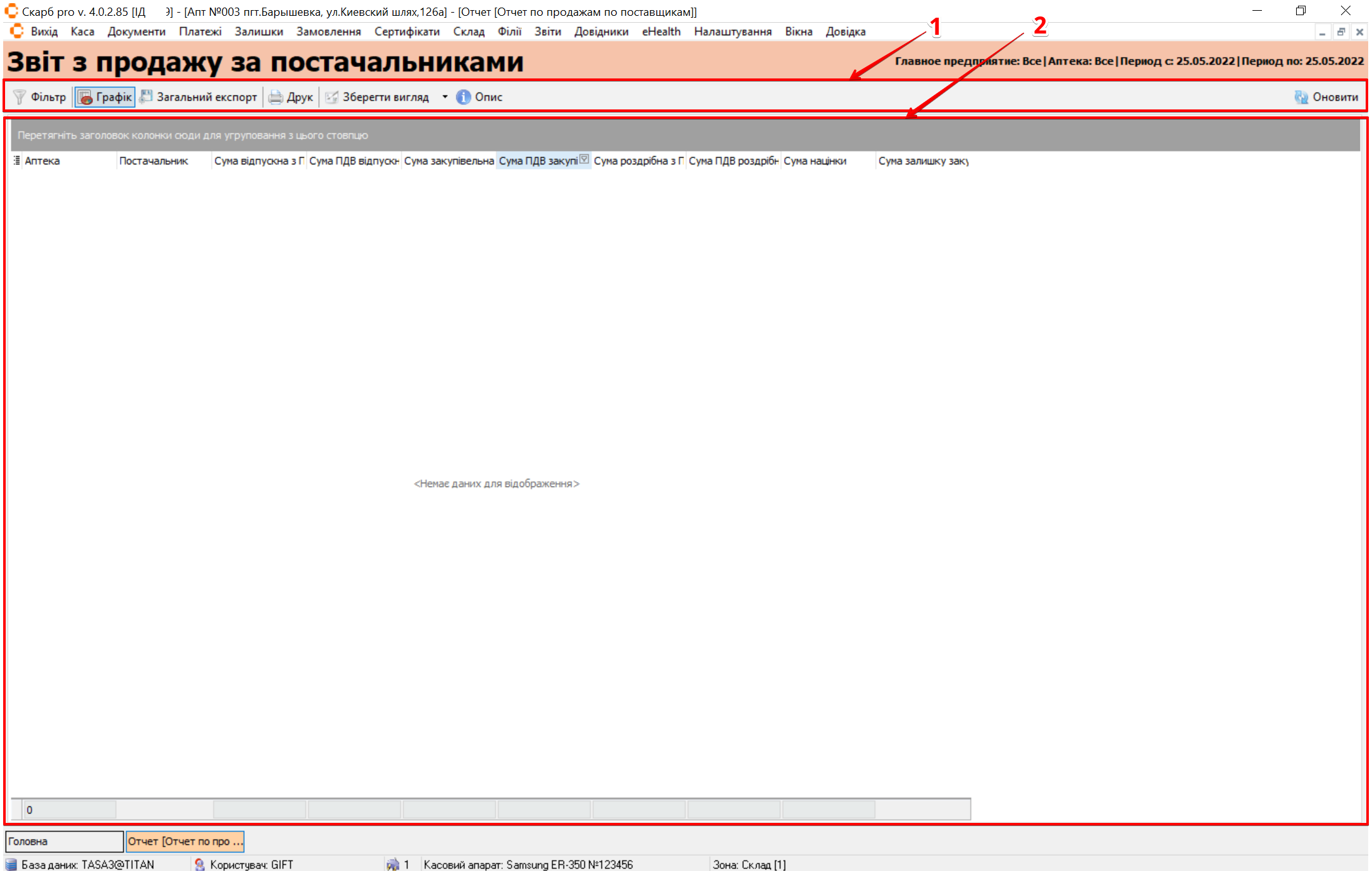
| № | Блок | Дії |
|---|---|---|
| 1 | Панель інструментів |
|
| 2 | Таблиця з записами | Перегляньте реалізацію товарів з розподілом по постачальниках у філіях |
4.17 Залишки за фактом (філії)
Щоб переглянути фактичні залишки товару по філіях:
- У меню Філії оберіть Залишки за фактом (філії).
Результат: відкриється спливаюче вікно Фільтр [Залишки за фактом (філії)].
- Налаштуйте потрібні фільтри та натисніть кнопку:
- Експорт у CSV — зберегти дані у файлі формату CSV;
- Сформувати — застосувати налаштування;
- Скасувати — закрити вікно без змін.
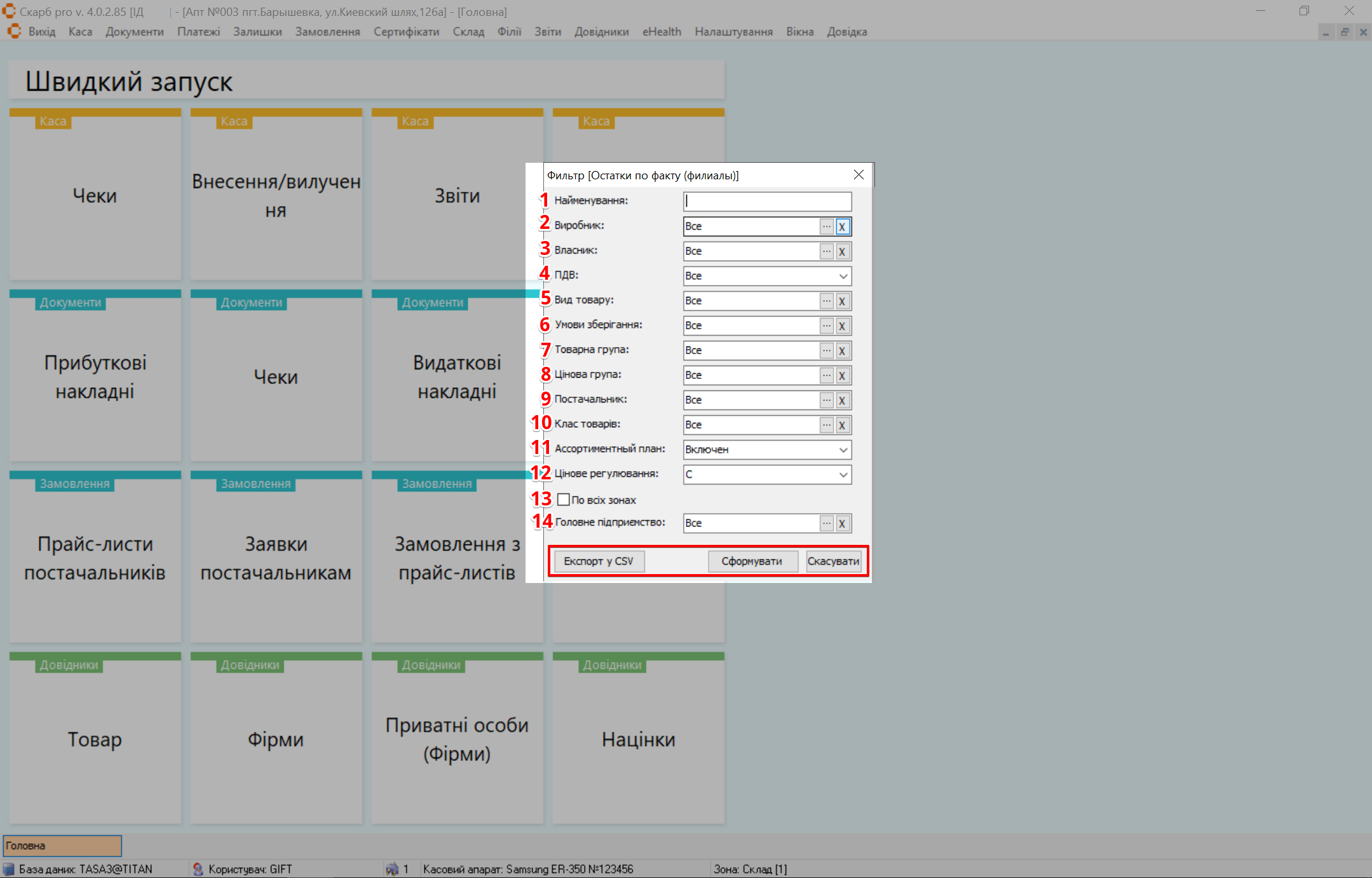
Для виведення ширшого списку натисніть Сформувати, не вибираючи додаткових параметрів пошуку.
| № | Поле | Дія |
|---|---|---|
| 1 | Найменування | Вкажіть назву товару |
| 2 | Виробник | Вкажіть усіх або певного виробника. […] — обрати; [X] — очистити |
| 3 | Власник | Вкажіть усіх або певного власника. […] — обрати; [X] — очистити |
| 4 | ПДВ | Виберіть ставку ПДВ: Все / Без ПДВ / ПДВ 7% / ПДВ 20% |
| 5 | Вид товару | Вкажіть усі або певний вид товару. […] — обрати; [X] — очистити |
| 6 | Умови зберігання | Вкажіть усі або певну умову зберігання. […] — обрати; [X] — очистити |
| 7 | Товарна група | Вкажіть усі або певну товарну групу. […] — обрати; [X] — очистити |
| 8 | Цінова група | Вкажіть усі або певну цінову групу. […] — обрати; [X] — очистити |
| 9 | Постачальник | Вкажіть усіх або певного постачальника. […] — обрати; [X] — очистити |
| 10 | Клас товарів | Вкажіть усі або певний клас товару. […] — обрати; [X] — очистити |
| 11 | Асортиментний план | Виберіть значення: Не увімкнено / Увімкнено / Не важливо |
| 12 | Цінове регулювання | Виберіть значення: Без регулювання / З регулюванням / Не важливо |
| 13 | По всіх зонах | Поставте позначку в чекбокс, щоб виконати пошук по всіх зонах |
| 14 | Головне підприємство | Вкажіть усі або певне головне підприємство. […] — обрати; [X] — очистити |
Результат: відкриється таблиця з інформацією про обраний звіт.
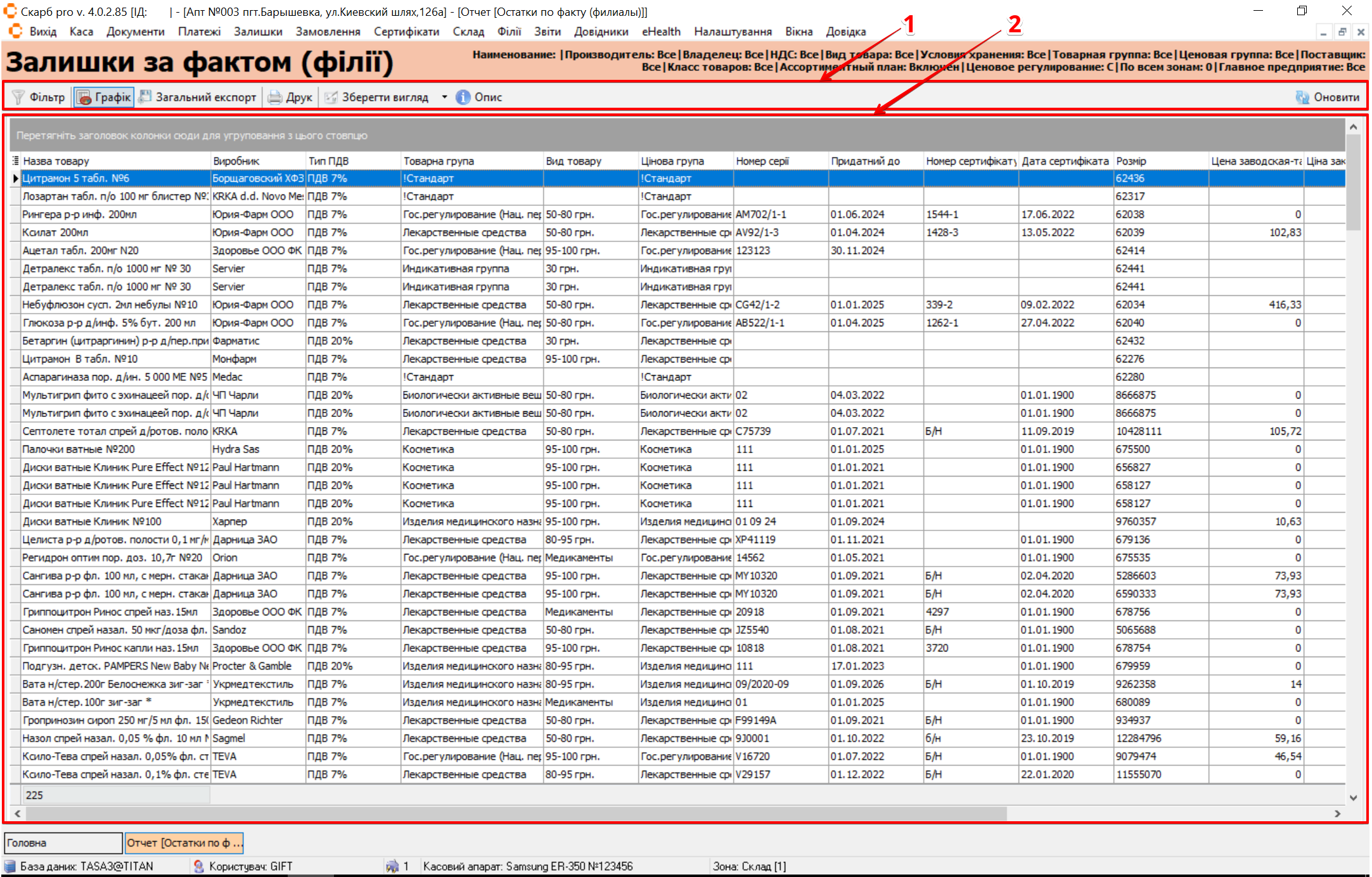
| № | Блок | Дії |
|---|---|---|
| 1 | Панель інструментів |
|
| 2 | Таблиця з записами | Перегляньте залишки товару з урахуванням фактичного обліку по філіях |
4.18 Найпопулярніші товари по філіях
Щоб переглянути найпопулярніші товари по філіях за обраний період:
- У меню Філії оберіть Найпопулярніші товари по філіях.
Результат: відкриється спливаюче вікно Фільтр [Найпопулярніші товари по філіях].
- Налаштуйте потрібні фільтри та натисніть кнопку:
- Експорт у CSV — зберегти дані у файлі формату CSV;
- Сформувати — застосувати налаштування;
- Скасувати — закрити вікно без змін.
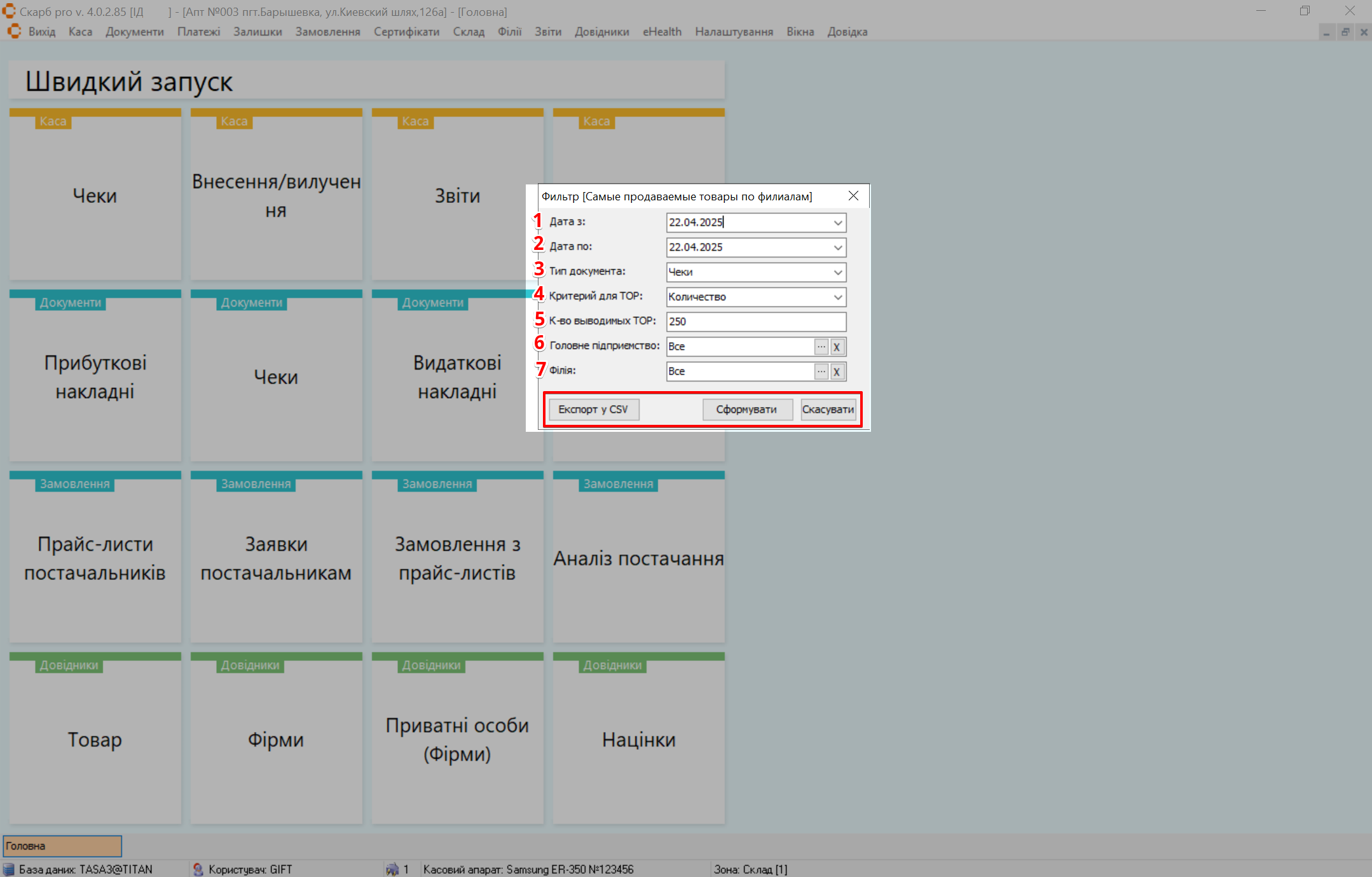
Для виведення ширшого списку натисніть Сформувати, не вибираючи додаткових параметрів пошуку.
| № | Поле | Дія |
|---|---|---|
| 1 | Дата з | Виберіть у календарі дату початку формування звіту |
| 2 | Дата по | Виберіть у календарі дату закінчення формування звіту |
| 3 | Тип документа | Виберіть тип документа зі списку |
| 4 | Критерій для ТОР | Виберіть критерій формування списку найпопулярніших товарів |
| 5 | К-сть виведених TOP | Вкажіть кількість позицій, які будуть виведені у звіті |
| 6 | Головне підприємство | Вкажіть усі або певне головне підприємство. […] — обрати; [X] — очистити |
| 7 | Філія | Вкажіть усі або певну філію. […] — обрати; [X] — очистити |
Результат: відкриється таблиця з інформацією про обраний звіт.
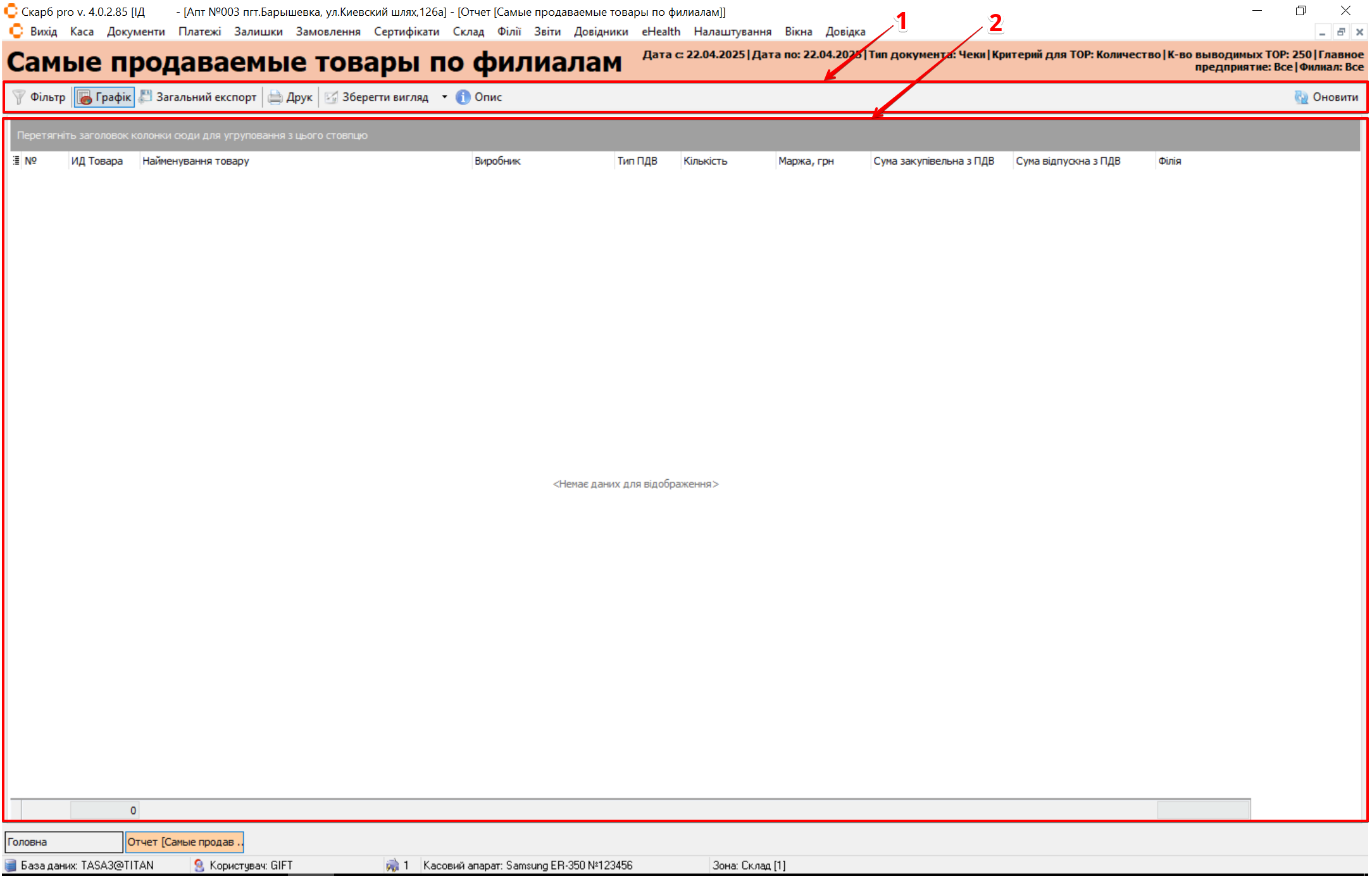
| № | Блок | Дії |
|---|---|---|
| 1 | Панель інструментів |
|
| 2 | Таблиця з записами | Перегляньте найпопулярніші товари по філіях за обраний період |
4.19 Залишки в аптеках на дату
Щоб переглянути залишки по аптеках на конкретну дату:
- У меню Філії оберіть Залишки в аптеках на дату.
Результат: відкриється спливаюче вікно Фільтр [Залишки в аптеках на дату].
- За потреби вкажіть дату і аптеку та натисніть кнопку:
- Експорт у CSV — зберегти дані у файлі формату CSV;
- Сформувати — застосувати налаштування;
- Скасувати — закрити вікно без змін.
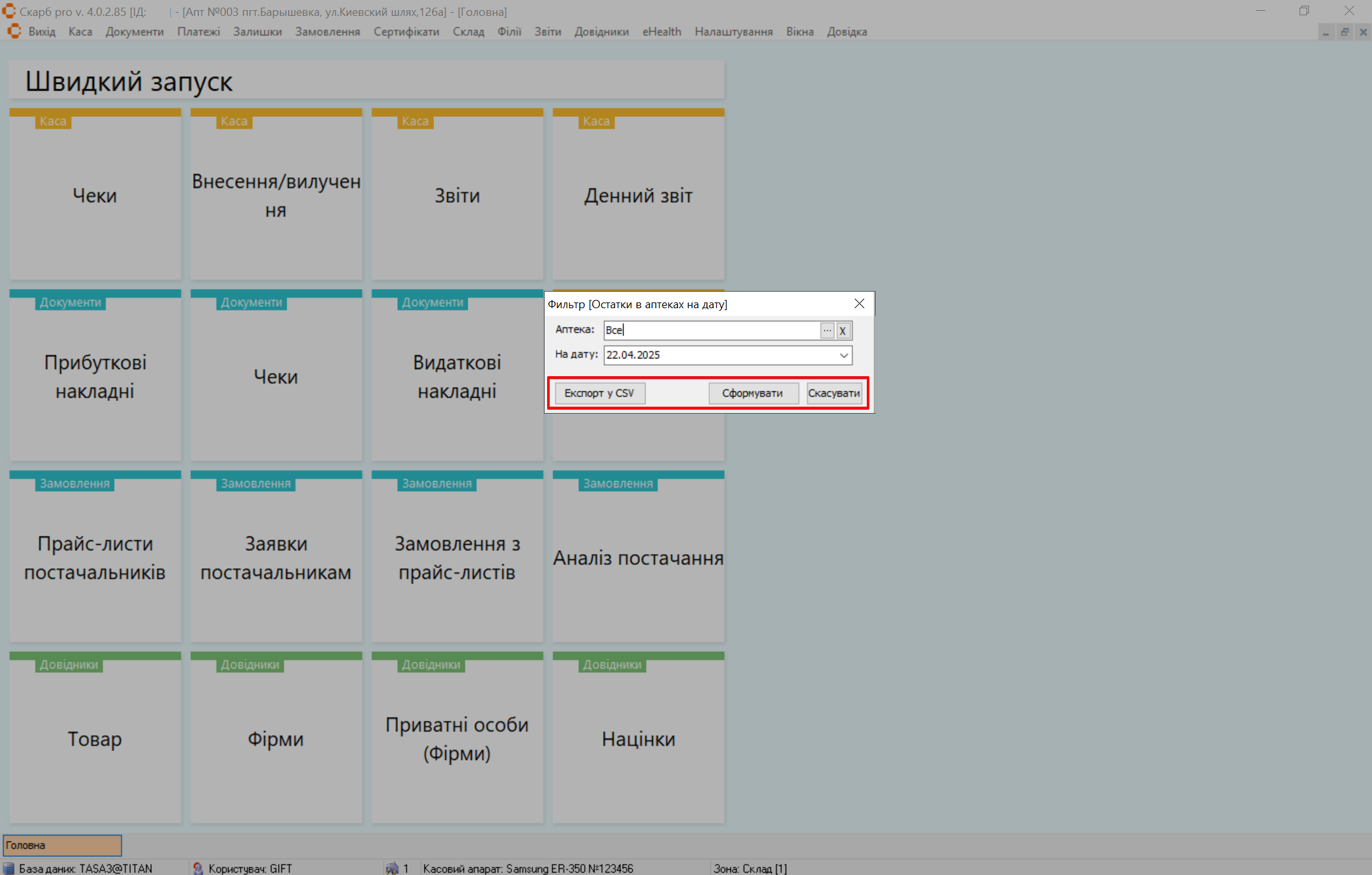
Для виведення ширшого списку натисніть Сформувати, не вибираючи додаткових параметрів пошуку.
Результат: відкриється таблиця з інформацією про обраний звіт.
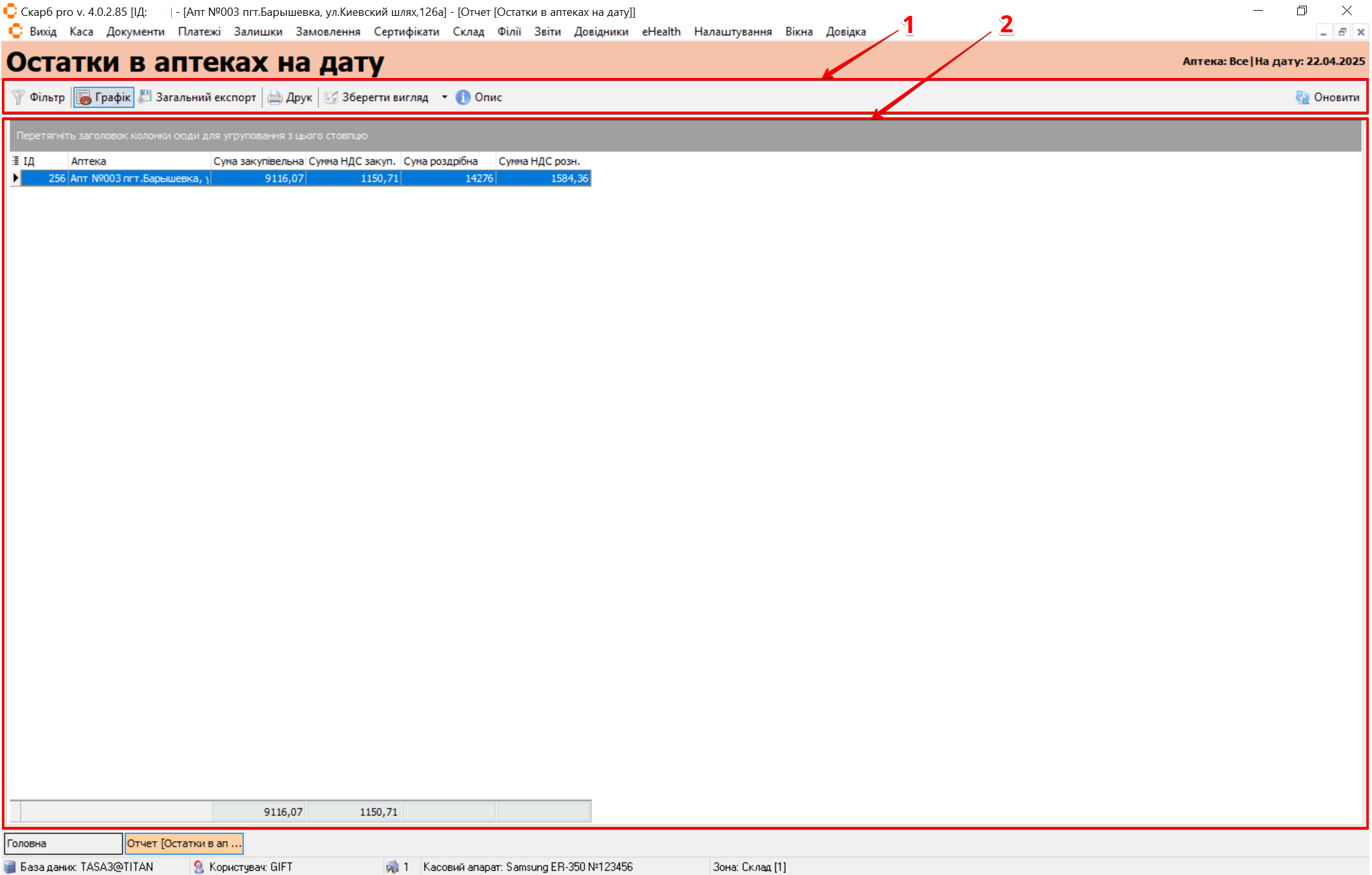
| № | Блок | Дії |
|---|---|---|
| 1 | Панель інструментів |
|
| 2 | Таблиця з записами | Перегляньте залишки по аптеках (філіях) на конкретну дату |
4.20 Реалізація страхових компаній (філії)
Щоб переглянути продажі за страховими компаніями з розподілом по філіях:
- У меню Філії оберіть Реалізація страхових компаній (філії).
Результат: відкриється спливаюче вікно Фільтр [Реалізація страховими компаніями (філіями)].
- Налаштуйте потрібні фільтри та натисніть кнопку:
- Експорт у CSV — зберегти дані у файлі формату CSV;
- Сформувати — застосувати налаштування;
- Скасувати — закрити вікно без змін.
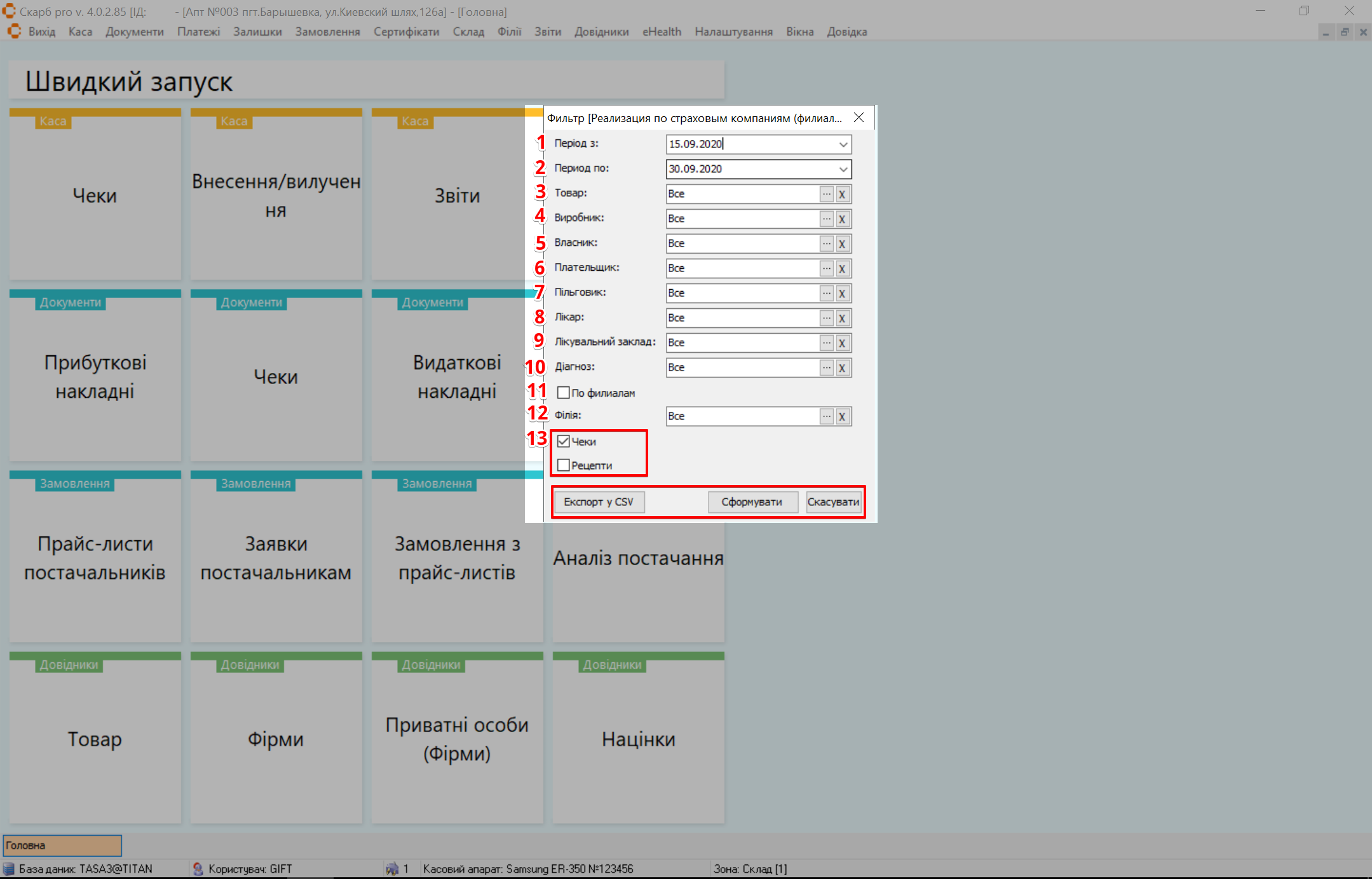
Для виведення ширшого списку натисніть Сформувати, не вибираючи додаткових параметрів пошуку. […] — обрати; [X] — очистити.
| № | Поле | Дія |
|---|---|---|
| 1 | Період з | Виберіть у календарі дату початку формування звіту |
| 2 | Період по | Виберіть у календарі дату закінчення формування звіту |
| 3 | Товар | Вкажіть усі або певний товар. […] — обрати; [X] — очистити |
| 4 | Виробник | Вкажіть усіх або певного виробника. […] — обрати; [X] — очистити |
| 5 | Власник | Вкажіть усіх або певного власника. […] — обрати; [X] — очистити |
| 6 | Платник | Вкажіть усіх або певного платника. […] — обрати; [X] — очистити |
| 7 | Пільговик | Вкажіть усіх або певного пільговика. […] — обрати; [X] — очистити |
| 8 | Лікар | Вкажіть усіх або певного лікаря. […] — обрати; [X] — очистити |
| 9 | Лікувальний заклад | Вкажіть усі або певний лікувальний заклад. […] — обрати; [X] — очистити |
| 10 | Діагноз | Вкажіть усі або певний діагноз. […] — обрати; [X] — очистити |
| 11 | За філіями | Поставте позначку в чекбокс, щоб виконати пошук за філіями |
| 12 | Філія | Вкажіть усі або певну філію. […] — обрати; [X] — очистити |
| 13 | Чекбокс | Поставте позначку в чекбокс навпроти потрібного запису |
Результат: відкриється таблиця з інформацією про обраний звіт.
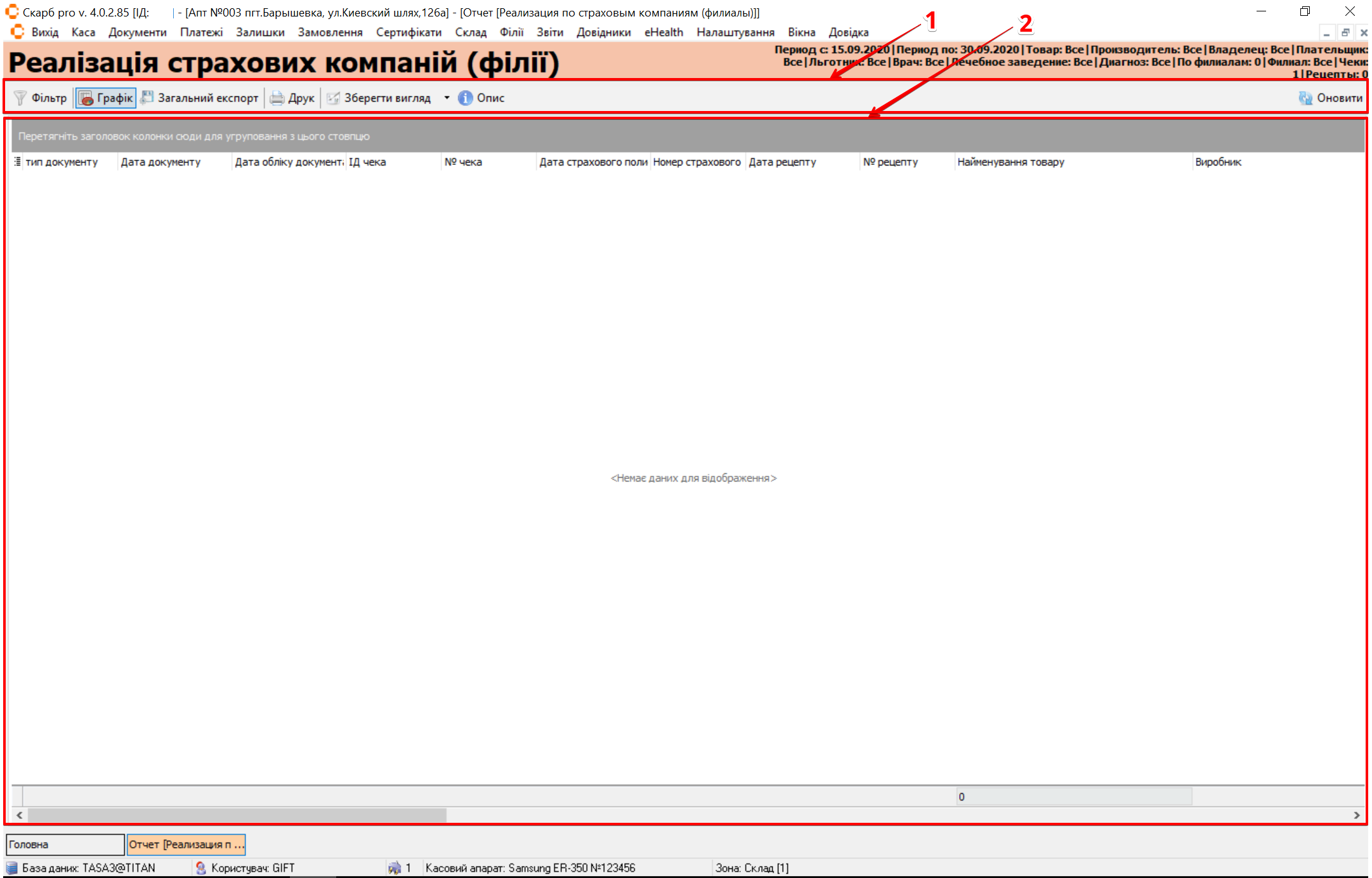
| № | Блок | Дії |
|---|---|---|
| 1 | Панель інструментів |
|
| 2 | Таблиця з записами | Перегляньте продаж товарів за страховими компаніями з розподілом по філіях |
4.21 Аналіз ABC XYZ
Щоб класифікувати товари за методами ABC (важливість) і XYZ (стабільність попиту):
- У меню Філії оберіть Аналіз ABC XYZ.
Результат: відкриється спливаюче вікно Фільтр [Аналіз ABC XYZ].
- Налаштуйте потрібні фільтри та натисніть кнопку:
- Експорт у CSV — зберегти дані у файлі формату CSV;
- Сформувати — застосувати налаштування;
- Скасувати — закрити вікно без змін.
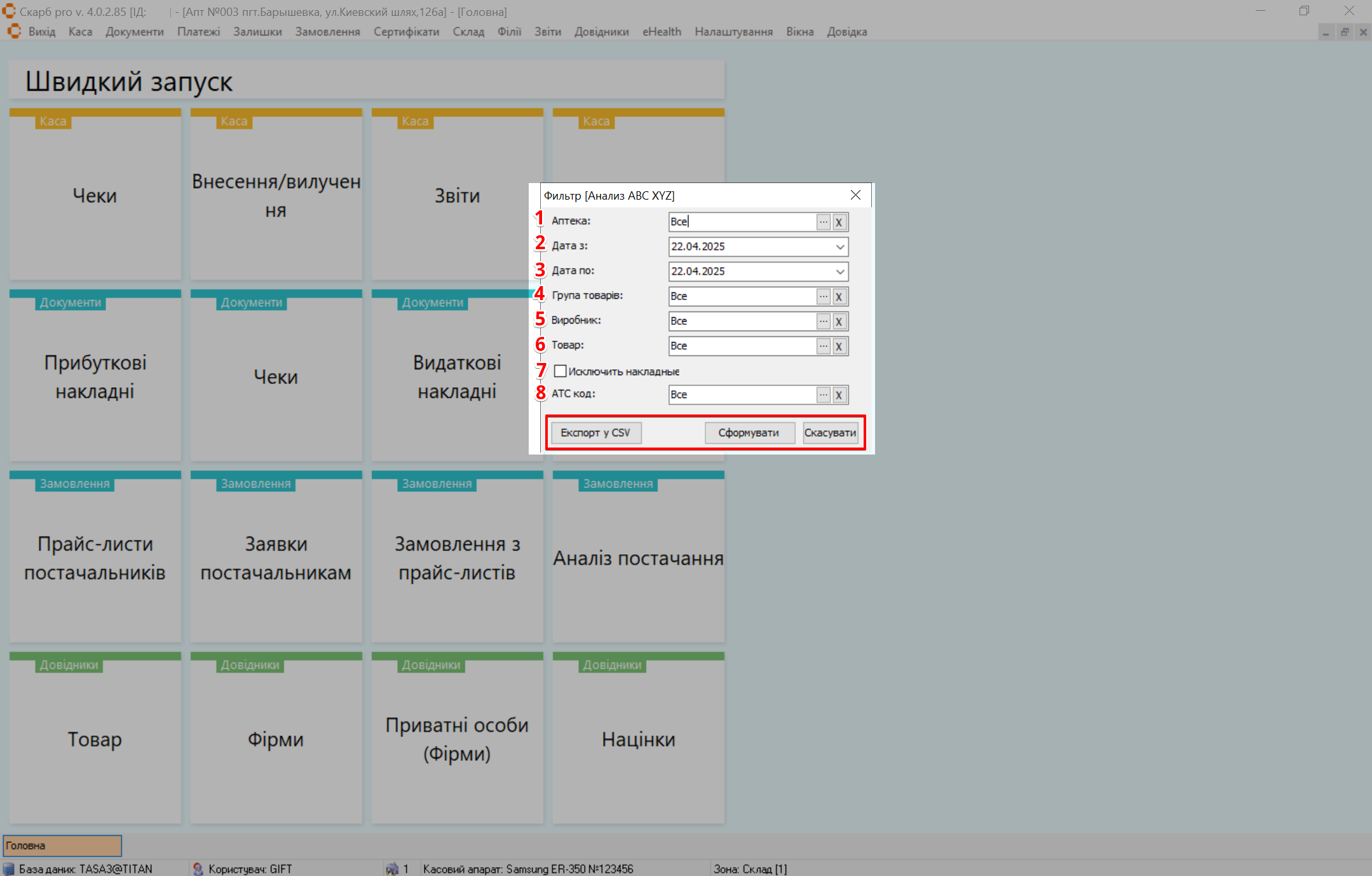
Для виведення ширшого списку натисніть Сформувати, не вибираючи додаткових параметрів пошуку. […] — обрати; [X] — очистити.
| № | Поле | Дія |
|---|---|---|
| 1 | Аптека | Вкажіть усі або певну аптеку. […] — обрати; [X] — очистити |
| 2 | Дата з | Виберіть у календарі дату початку формування звіту |
| 3 | Дата по | Виберіть у календарі дату закінчення формування звіту |
| 4 | Група товарів | Вкажіть усі або певну групу товарів. […] — обрати; [X] — очистити |
| 5 | Виробник | Вкажіть усіх або певного виробника. […] — обрати; [X] — очистити |
| 6 | Товар | Вкажіть усі або певний товар. […] — обрати; [X] — очистити |
| 7 | Виключати накладні | Поставте позначку в чекбокс, щоб виключити накладні з пошуку |
| 8 | АТС код | Вкажіть усі або певний АТС-код. […] — обрати; [X] — очистити |
Результат: відкриється таблиця з інформацією про обраний звіт.
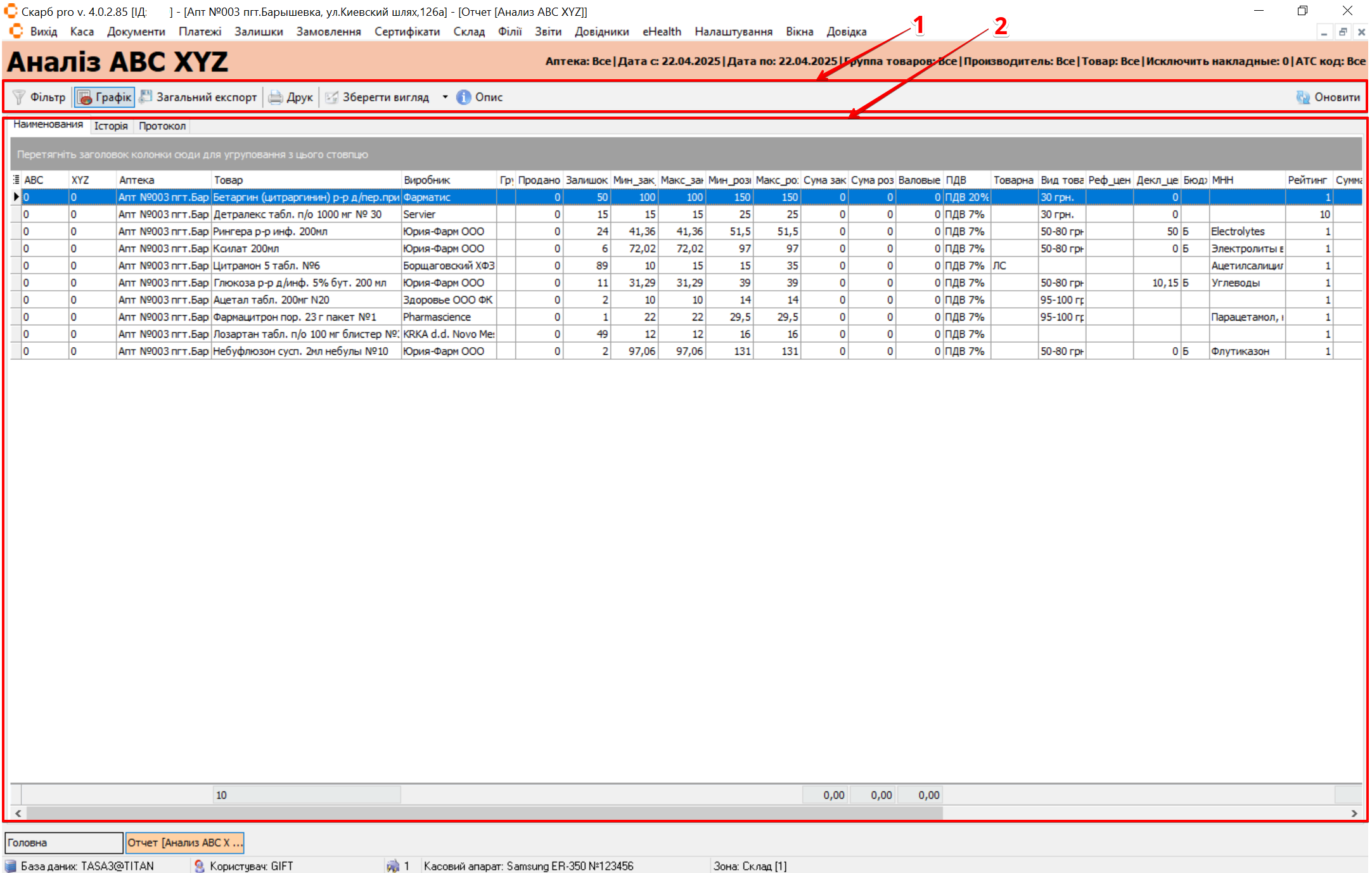
| № | Блок | Дії |
|---|---|---|
| 1 | Панель інструментів |
|
| 2 | Таблиця з записами | Перегляньте класифікацію товарів за методами ABC і XYZ |
5 Типові помилки та рішення
| Симптом / повідомлення | Ймовірна причина | Що зробити |
|---|---|---|
| Таблиця порожня | Немає даних за період / вузький фільтр | Розширте дати або зніміть обмеження у фільтрі обраного звіту |
| Немає потрібного звіту в списку | Обрано інший пункт меню Звіти | Відкрийте Звіти → Філії — вибір звіту |
| CSV не збережено | Натиснуто Скасувати замість експорту | У фільтрі натисніть Експорт у CSV |
6 Пов’язані матеріали
- Глосарій Skarb Pro
- Звіти
- Аналіз зміни цін за філіями NEW
- Реалізація за типами ПДВ зведена
- Прибуток по філіях
- Інтерфейс
Повернутися до Звіти.