Реалізація
1 Загальна інформація
Сторінка Реалізація у розділі Звіти призначена для завідувача / менеджера / аналітика, який аналізує обсяги продажів, страховий відпуск, касові суми та доставки в Skarb Pro.
В інструкції описані вибір звіту з меню, фільтр кожного звіту, перегляд таблиці та експорт у CSV.
2 Як швидко сформувати звіт реалізації
2.1 Передумови
| № | Умова | Як перевірити / налаштувати |
|---|---|---|
| 1 | Користувач увійшов у Skarb Pro | Вхід у систему |
| 2 | У системі є дані реалізації за потрібний період | Чеки, продаж, доставки в Skarb Pro |
2.2 Кроки в системі
- Відкрийте Звіти → Реалізація (перехід).
- З випадаючого списку оберіть потрібний звіт (вибір звіту).
- Налаштуйте фільтр обраного звіту → Сформувати (вибір звіту).
- Перегляньте таблицю; за потреби натисніть Експорт у CSV.
- Перевірка: відкрилася таблиця з даними обраного звіту за заданими критеріями.
- Найпопулярніші товари — товари з найбільшими обсягами продажів.
- Реалізація у страхових компаніях — відпуск за страховими рецептами.
- Суми реалізації за касовими апаратами — суми за датою та касовим апаратом.
- Аналіз клієнтських доставок — обсяги доставлених товарів.
Пояснення термінів — у Глосарії Skarb Pro.
3 Перехід у розділ
Щоб відкрити розділ Реалізація:
- У головному меню виберіть Звіти.
- Виберіть пункт Реалізація.
- З випадаючого списку оберіть потрібний звіт.
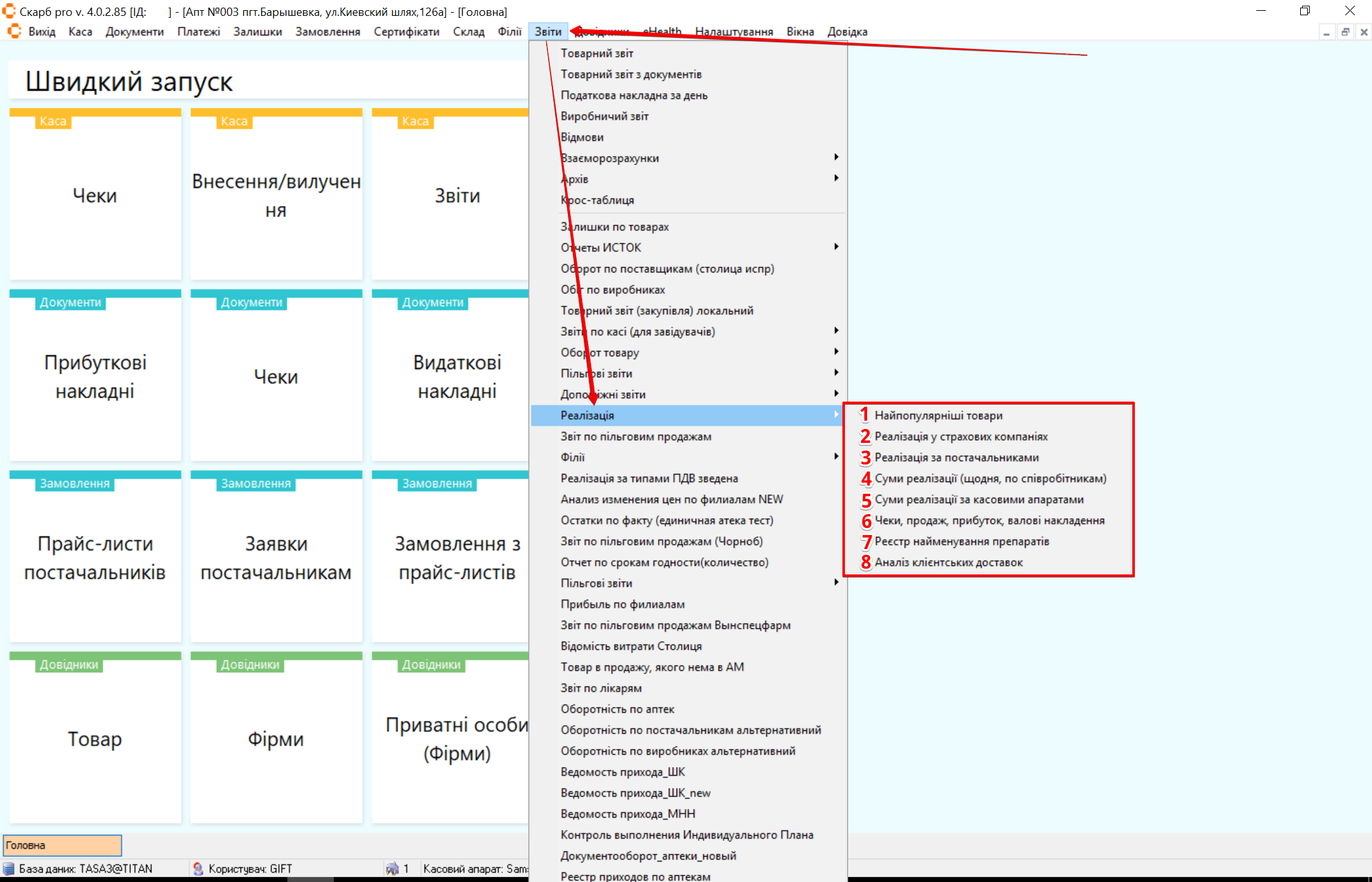
Результат: відкриється вікно Фільтр [назва звіту].
4 Вибір звіту
| № | Звіт | Дії |
|---|---|---|
| 1 | Найпопулярніші товари | Перегляньте товари з найвищими обсягами продажів |
| 2 | Реалізація у страхових компаніях | Перегляньте відпуск товарів за страховими рецептами |
| 3 | Реалізація за постачальниками | Перегляньте продаж товарів у розрізі постачальників |
| 4 | Суми реалізації (щодня, по співробітникам) | Перегляньте денні обсяги продажів по співробітниках |
| 5 | Суми реалізації за касовими апаратами | Перегляньте суми реалізації за датою та касовим апаратом |
| 6 | Чеки, продаж, прибуток, валові накладення | Перегляньте комплексний фінансовий звіт |
| 7 | Реєстр найменування препаратів | Перегляньте реалізовані лікарські засоби за період |
| 8 | Аналіз клієнтських доставок | Перегляньте обсяги доставлених товарів |
4.1 Найпопулярніші товари
Щоб сформувати звіт про товари з найвищими обсягами продажів:
- У меню Реалізація оберіть Найпопулярніші товари.
Результат: відкриється спливаюче вікно Фільтр [Найпопулярніші товари].
- Налаштуйте потрібні фільтри та натисніть кнопку:
- Експорт у CSV — зберегти дані у файлі формату CSV;
- Сформувати — застосувати налаштування;
- Скасувати — закрити вікно без змін.
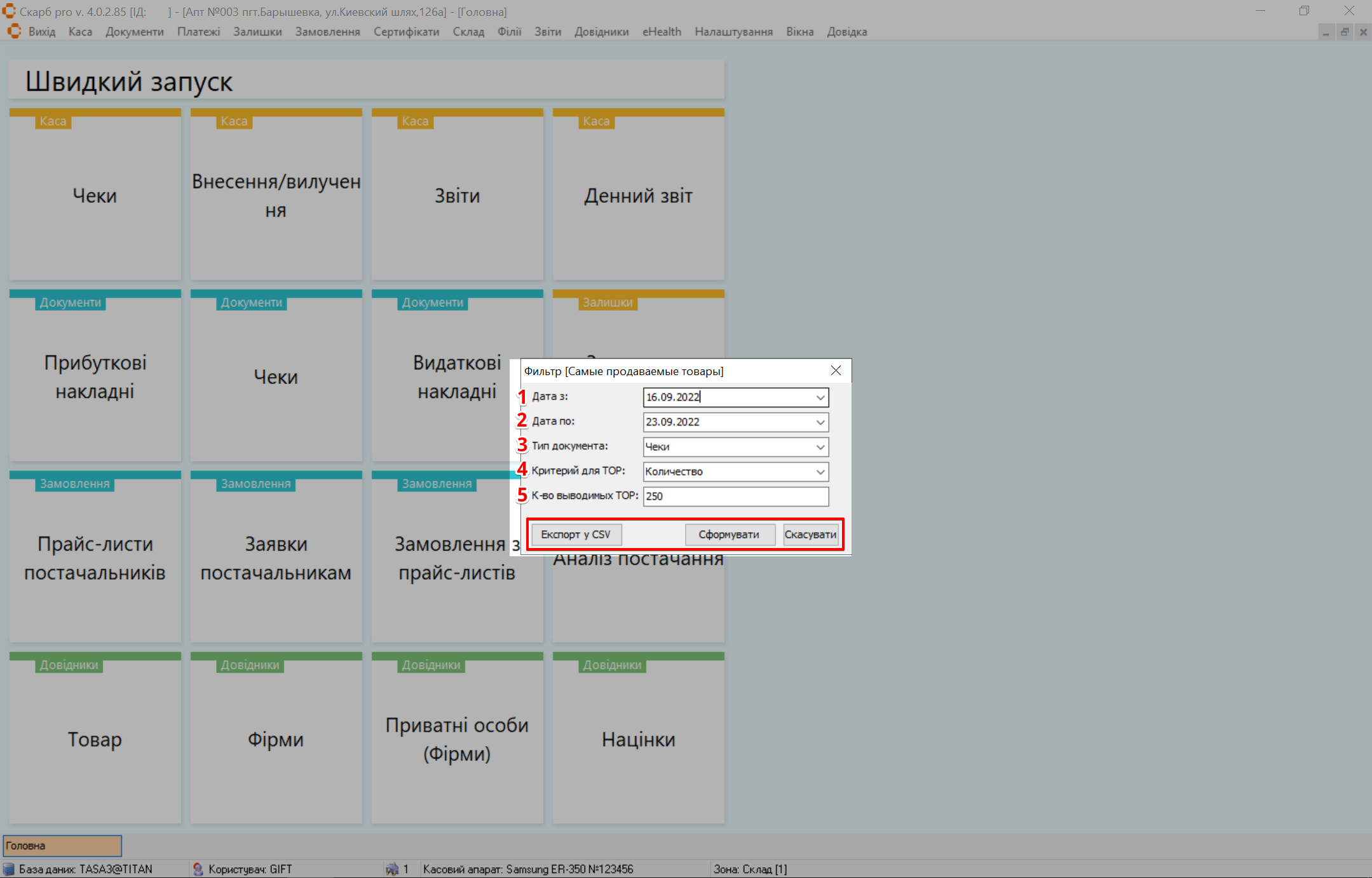
Для виведення ширшого списку натисніть Сформувати, не вибираючи додаткових параметрів пошуку.
| № | Поле | Дія |
|---|---|---|
| 1 | Дата з | Виберіть у календарі дату початку формування звіту |
| 2 | Дата по | Виберіть у календарі дату закінчення формування звіту |
| 3 | Тип документа | Виберіть тип документа зі списку |
| 4 | Критерій для ТОР | Виберіть критерій формування списку найпопулярніших товарів |
| 5 | К-сть виведених TOP | Вкажіть кількість позицій, які будуть виведені у звіті |
Результат: відкриється таблиця з інформацією про обраний звіт.
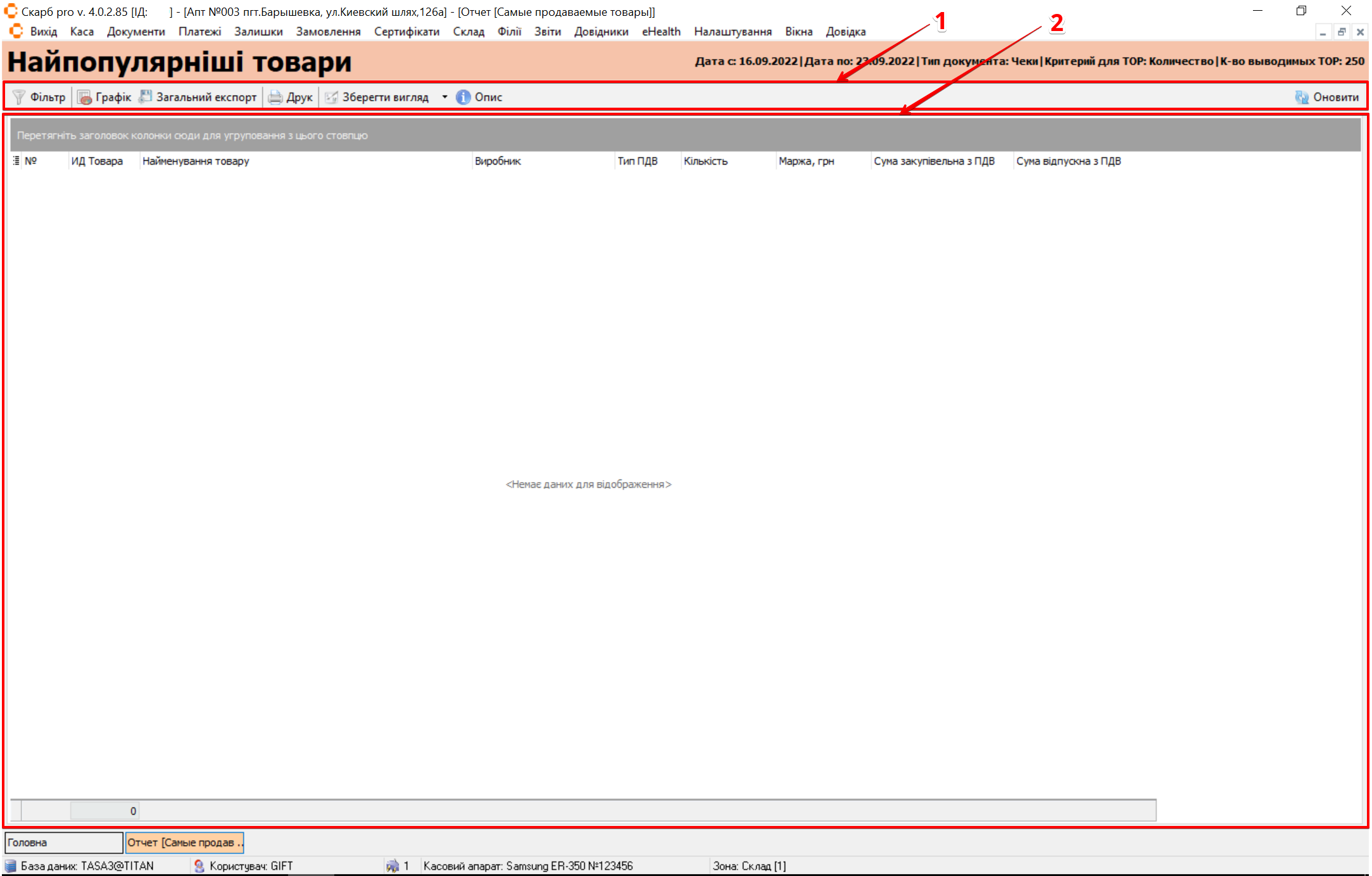
| № | Блок | Дії |
|---|---|---|
| 1 | Панель інструментів |
|
| 2 | Таблиця з записами | Перегляньте інформацію про товари з найвищими обсягами продажів за обраний період |
4.2 Реалізація у страхових компаніях
Щоб переглянути відпуск товарів за страховими рецептами:
- У меню Реалізація оберіть Реалізація у страхових компаніях.
Результат: відкриється спливаюче вікно Фільтр [Реалізація у страхових компаніях].
- Налаштуйте потрібні фільтри та натисніть кнопку:
- Експорт у CSV — зберегти дані у файлі формату CSV;
- Сформувати — застосувати налаштування;
- Скасувати — закрити вікно без змін.
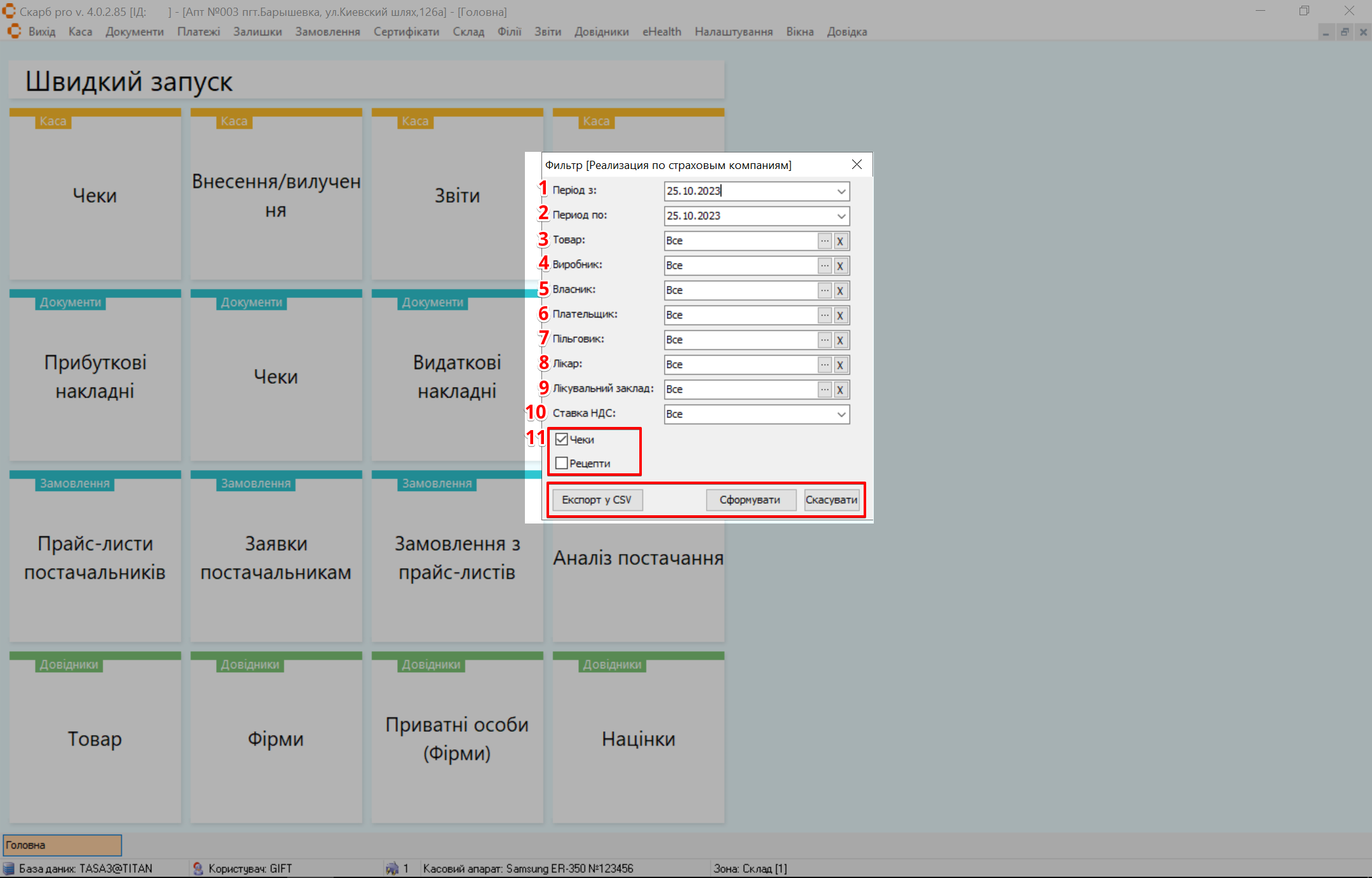
Для виведення ширшого списку натисніть Сформувати, не вибираючи додаткових параметрів пошуку.
| № | Поле | Дія |
|---|---|---|
| 1 | Період з | Виберіть у календарі дату початку формування звіту |
| 2 | Період по | Виберіть у календарі дату закінчення формування звіту |
| 3 | Товар | Вкажіть усі або певний товар. […] — обрати; [X] — очистити |
| 4 | Виробник | Вкажіть усіх або певного виробника. […] — обрати; [X] — очистити |
| 5 | Власник | Вкажіть усіх або певного власника. […] — обрати; [X] — очистити |
| 6 | Платник | Вкажіть усіх або певного платника. […] — обрати; [X] — очистити |
| 7 | Пільговик | Вкажіть усіх або певного пільговика. […] — обрати; [X] — очистити |
| 8 | Лікар | Вкажіть усіх або певного лікаря. […] — обрати; [X] — очистити |
| 9 | Лікувальний заклад | Вкажіть усі або певний лікувальний заклад. […] — обрати; [X] — очистити |
| 10 | Ставка ПДВ | Виберіть ставку ПДВ: Всі / Без ПДВ / ПДВ 7% / ПДВ 20% |
| 11 | Чекбокси | Поставте позначку в чекбокс навпроти потрібного запису |
Результат: відкриється таблиця з інформацією про обраний звіт.
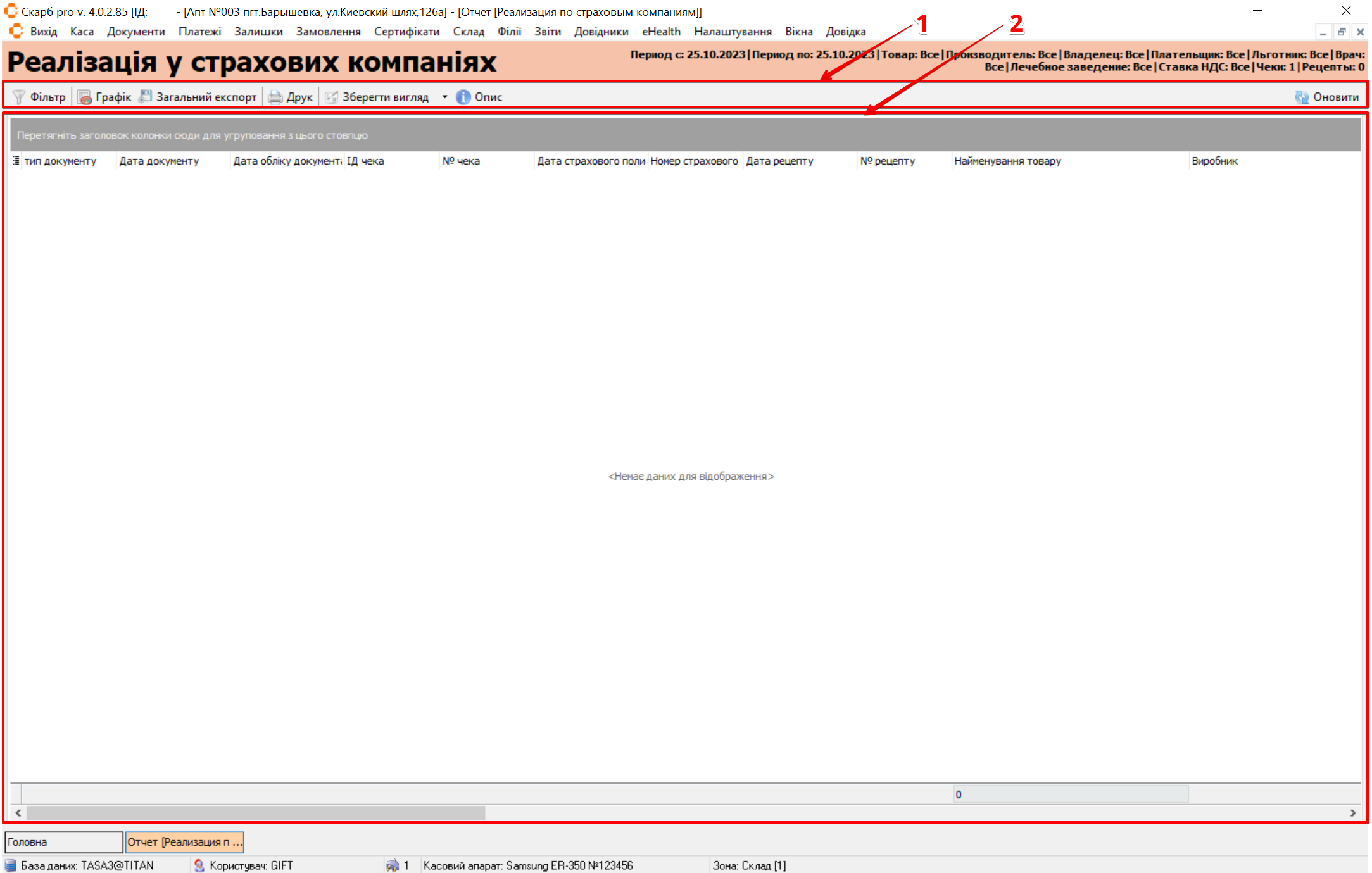
| № | Блок | Дії |
|---|---|---|
| 1 | Панель інструментів |
|
| 2 | Таблиця з записами | Перегляньте інформацію про відпуск товарів, реалізованих за страховими рецептами у межах співпраці зі страховими компаніями |
4.3 Реалізація за постачальниками
Щоб переглянути продаж товарів у розрізі постачальників:
- У меню Реалізація оберіть Реалізація за постачальниками.
Результат: відкриється спливаюче вікно Фільтр [Реалізація за постачальниками].
- Налаштуйте потрібні фільтри та натисніть кнопку:
- Експорт у CSV — зберегти дані у файлі формату CSV;
- Сформувати — застосувати налаштування;
- Скасувати — закрити вікно без змін.
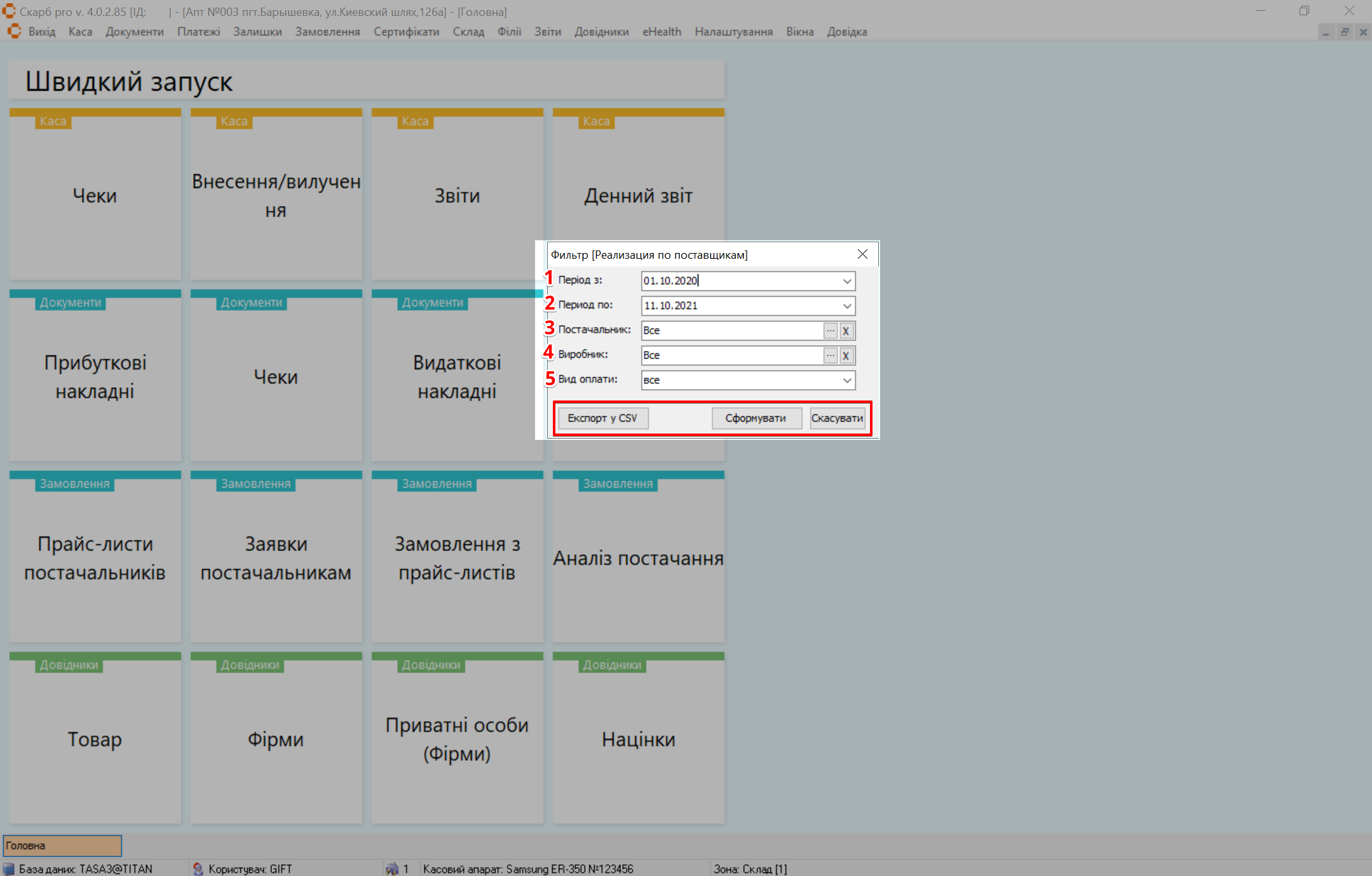
Для виведення ширшого списку натисніть Сформувати, не вибираючи додаткових параметрів пошуку.
| № | Поле | Дія |
|---|---|---|
| 1 | Період з | Виберіть у календарі дату початку формування звіту |
| 2 | Період по | Виберіть у календарі дату закінчення формування звіту |
| 3 | Постачальник | Вкажіть усіх або певного постачальника. […] — обрати; [X] — очистити |
| 4 | Виробник | Вкажіть усіх або певного виробника. […] — обрати; [X] — очистити |
| 5 | Вид оплати | Виберіть вид оплати: Всі / Готівка / Платіжний / Чек / Кредит / Тара |
Результат: відкриється таблиця з інформацією про обраний звіт.
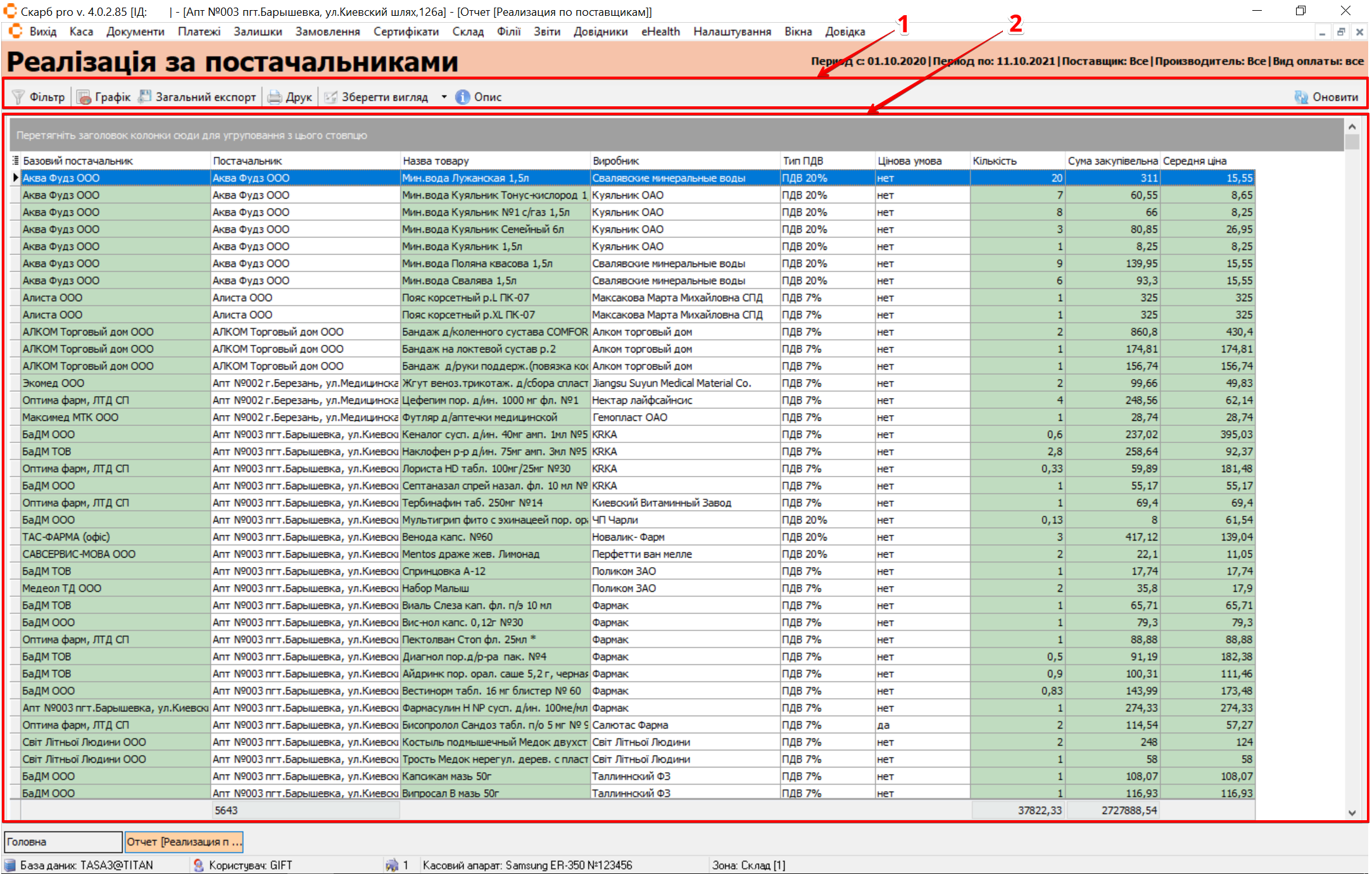
| № | Блок | Дії |
|---|---|---|
| 1 | Панель інструментів |
|
| 2 | Таблиця з записами | Перегляньте інформацію про продаж товарів у розрізі постачальників |
4.4 Суми реалізації (щодня, по співробітникам)
Щоб переглянути денні обсяги продажів по співробітниках:
- У меню Реалізація оберіть Суми реалізації (щодня, по співробітникам).
Результат: відкриється спливаюче вікно Фільтр [Суми реалізації (щодня, по співробітникам)].
- За потреби вкажіть період і натисніть кнопку:
- Експорт у CSV — зберегти дані у файлі формату CSV;
- Сформувати — застосувати налаштування;
- Скасувати — закрити вікно без змін.
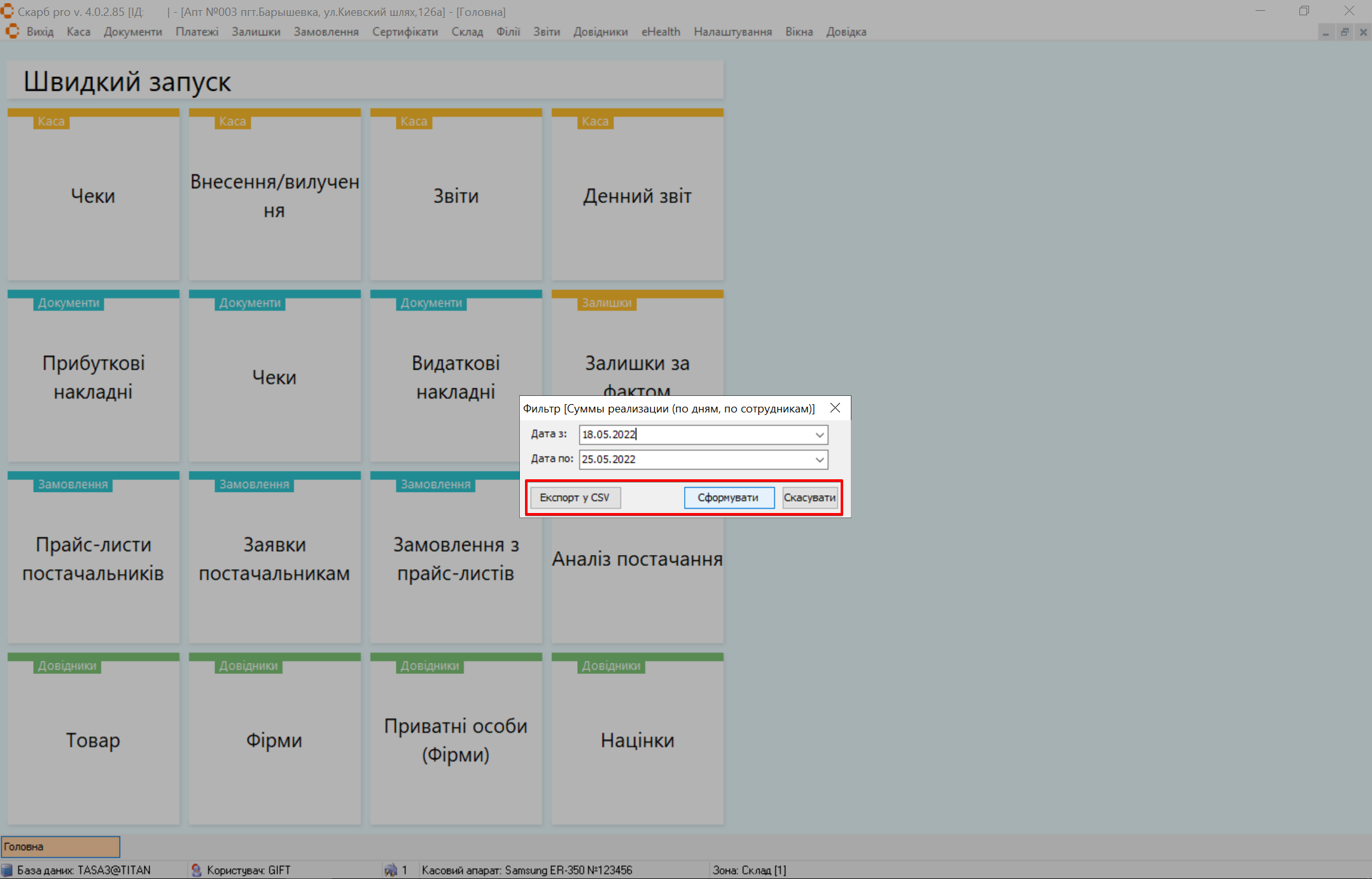
Для виведення ширшого списку натисніть Сформувати, не вибираючи додаткових параметрів пошуку.
Результат: відкриється таблиця з інформацією про обраний звіт.
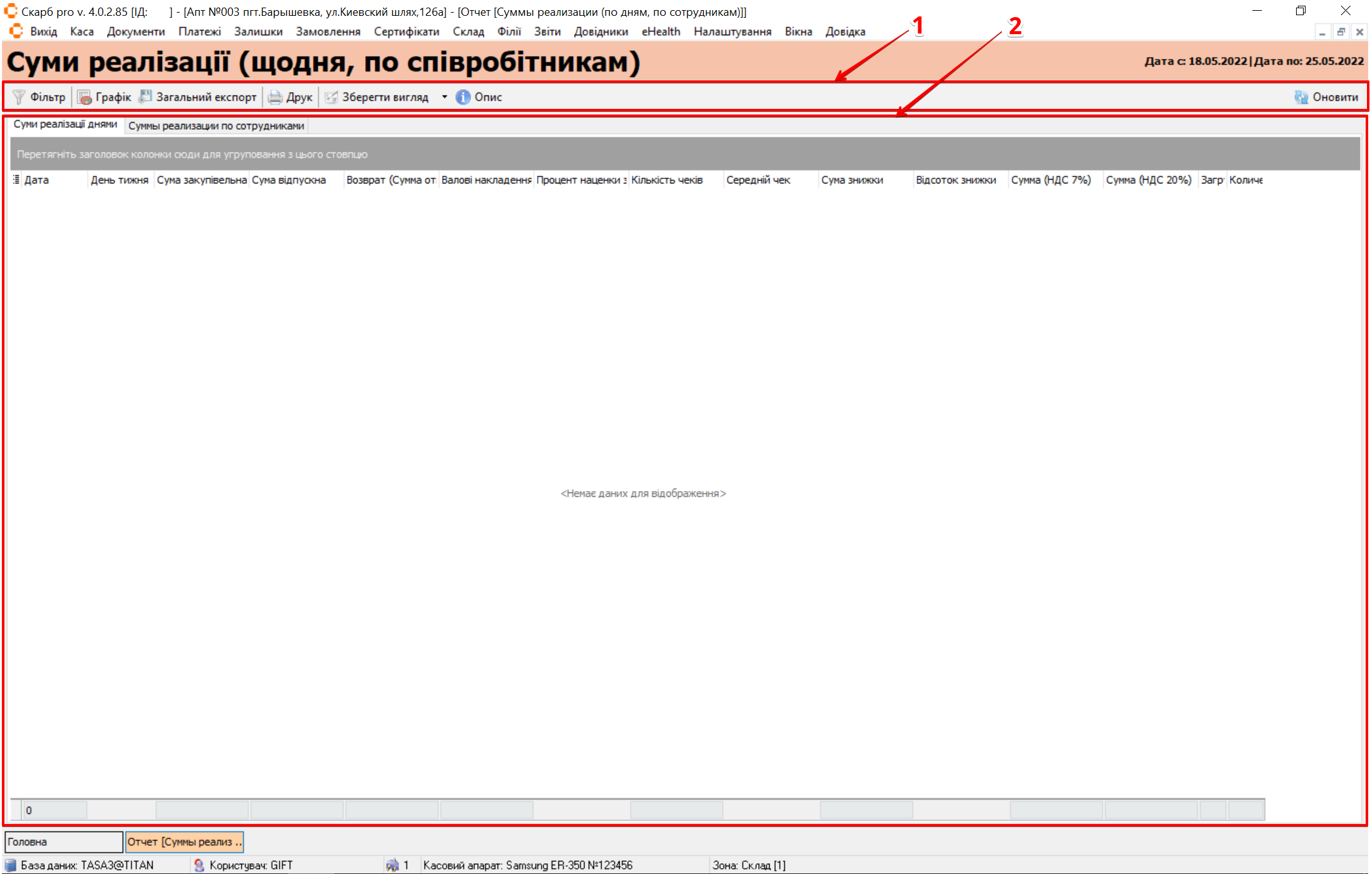
| № | Блок | Дії |
|---|---|---|
| 1 | Панель інструментів |
|
| 2 | Таблиця з записами | Перегляньте денні обсяги продажів і суми по співробітниках у вкладках: Суми реалізації днями, Суми реалізації по співробітникам |
4.5 Суми реалізації за касовими апаратами
Щоб переглянути суми реалізації за датою та касовим апаратом:
- У меню Реалізація оберіть Суми реалізації за касовими апаратами.
Результат: відкриється спливаюче вікно Фільтр [Суми реалізації за касовими апаратами].
- За потреби вкажіть період і натисніть кнопку:
- Експорт у CSV — зберегти дані у файлі формату CSV;
- Сформувати — застосувати налаштування;
- Скасувати — закрити вікно без змін.
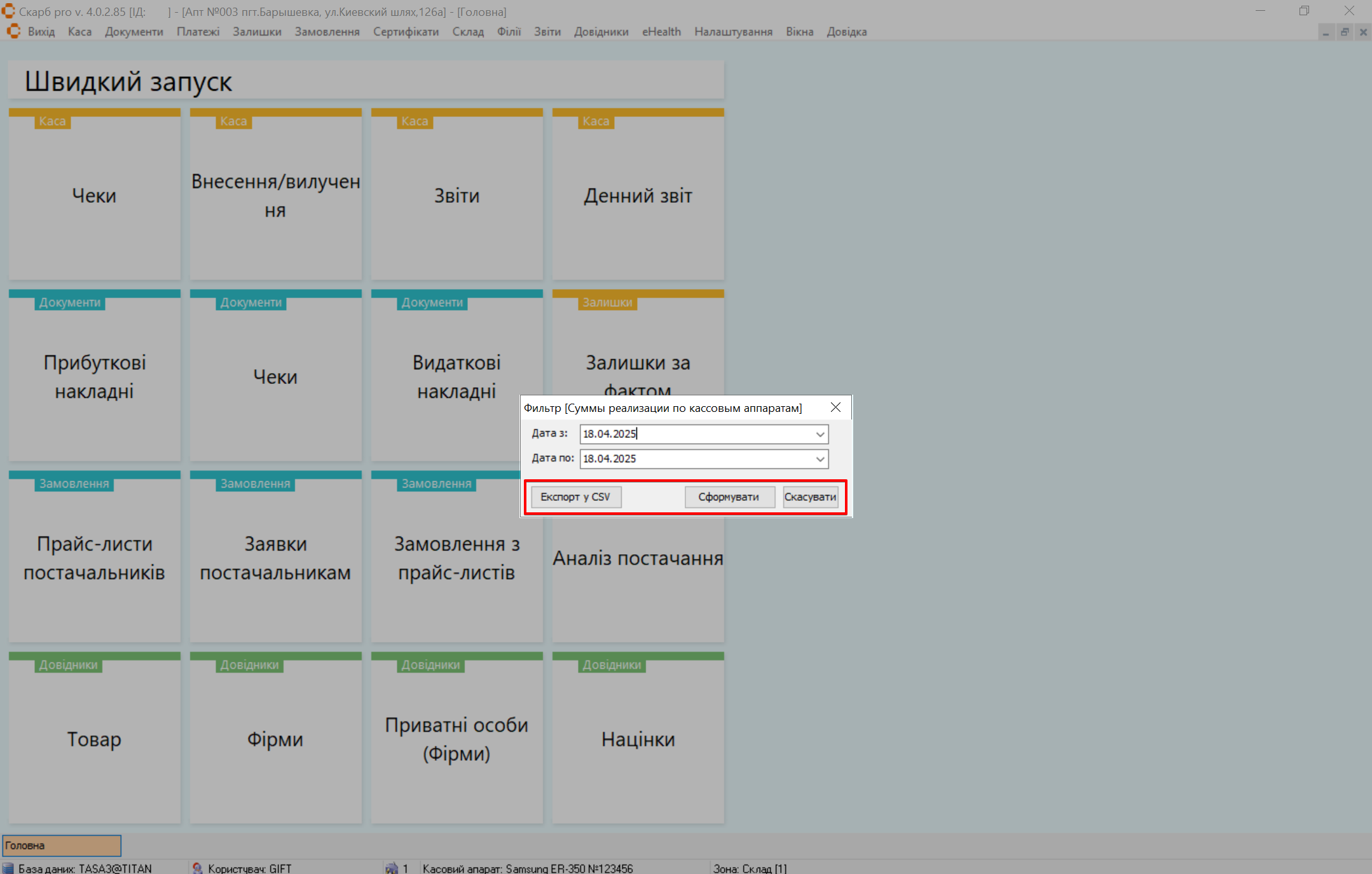
Для виведення ширшого списку натисніть Сформувати, не вибираючи додаткових параметрів пошуку.
Результат: відкриється таблиця з інформацією про обраний звіт.
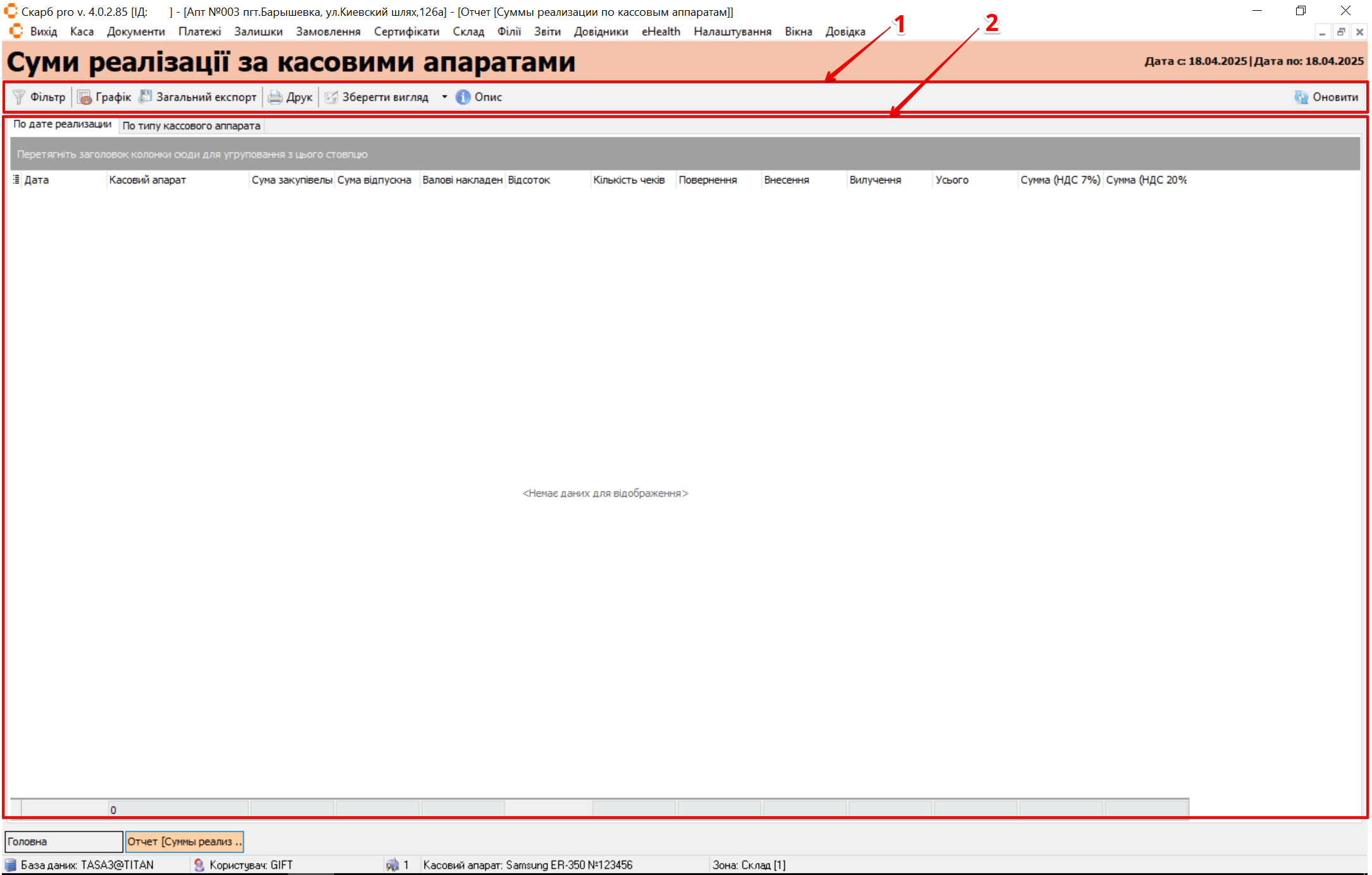
| № | Блок | Дії |
|---|---|---|
| 1 | Панель інструментів |
|
| 2 | Таблиця з записами | Перегляньте суми реалізації за датою та касовим апаратом у вкладках: За датою реалізації, За типом касового апарату |
4.6 Чеки, продаж, прибуток, валові накладення
Щоб переглянути комплексний фінансовий звіт:
- У меню Реалізація оберіть Чеки, продаж, прибуток, валові накладення.
Результат: відкриється спливаюче вікно Фільтр [Чеки, продаж, прибуток, валові накладення].
- За потреби вкажіть період і натисніть кнопку:
- Експорт у CSV — зберегти дані у файлі формату CSV;
- Сформувати — застосувати налаштування;
- Скасувати — закрити вікно без змін.
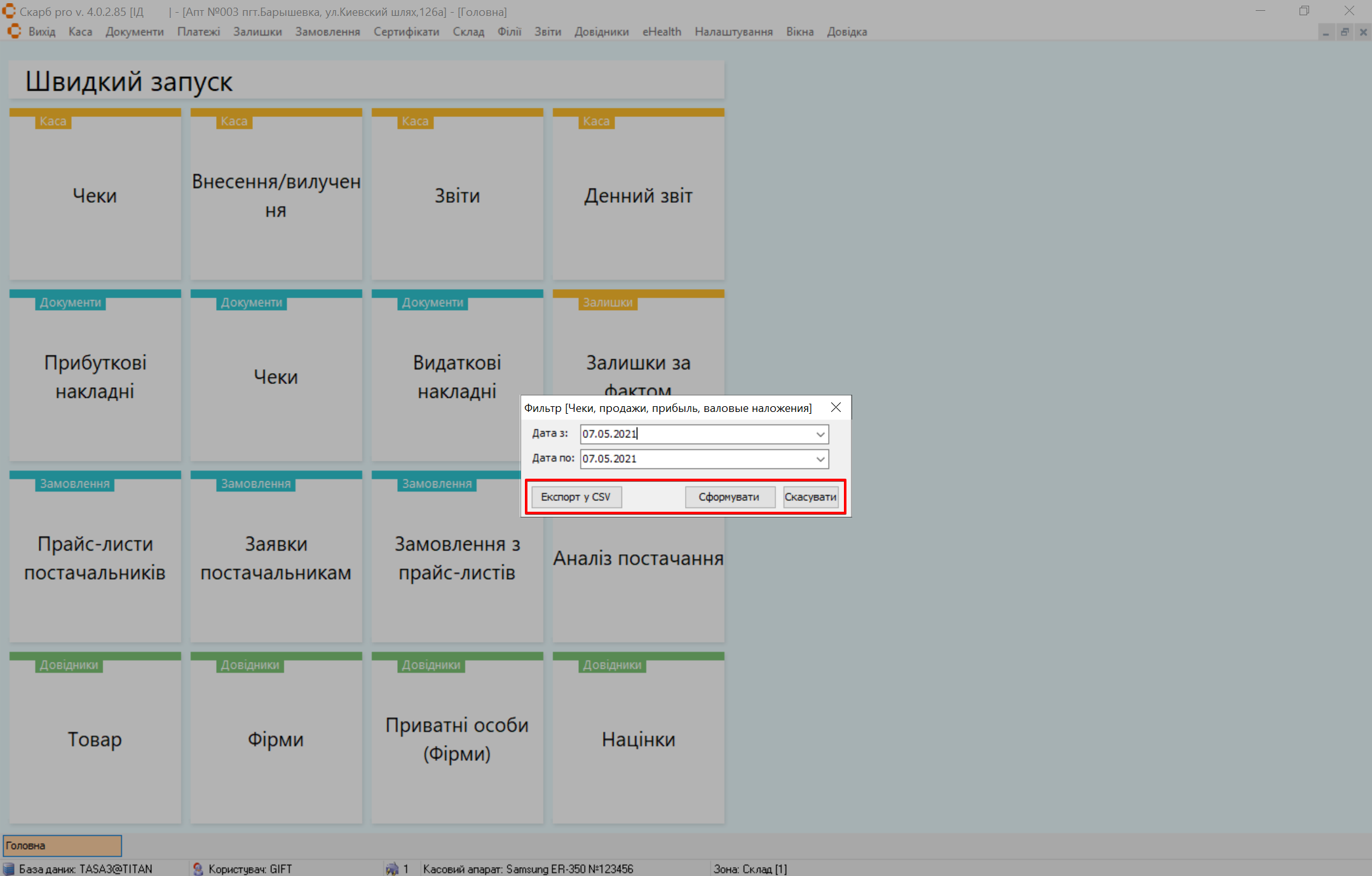
Для виведення ширшого списку натисніть Сформувати, не вибираючи додаткових параметрів пошуку.
Результат: відкриється таблиця з інформацією про обраний звіт.
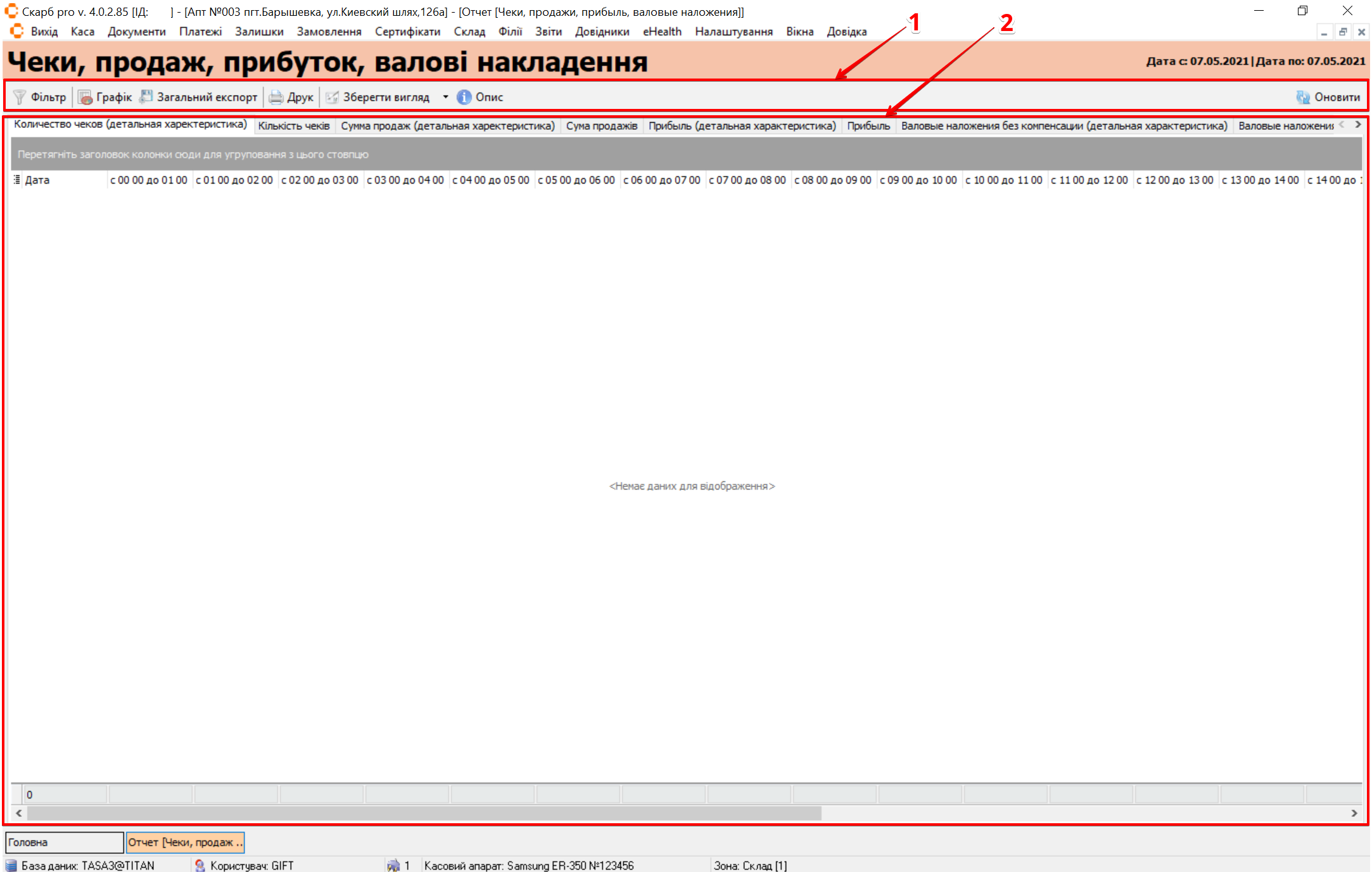
| № | Блок | Дії |
|---|---|---|
| 1 | Панель інструментів |
|
| 2 | Таблиця з записами | Перегляньте фінансові показники за день у вкладках: Кількість чеків (детальна характеристика), Кількість чеків, Сума продаж (детальна характеристика), Сума продажів, Прибуток (детальна характеристика), Прибуток, Валові накладення без компенсації (детальна характеристика), Валові накладення без компенсації |
4.7 Реєстр найменування препаратів
Щоб переглянути реалізовані лікарські засоби за вибраний період:
- У меню Реалізація оберіть Реєстр найменування препаратів.
Результат: відкриється спливаюче вікно Фільтр [Реєстр найменування препаратів].
- Налаштуйте потрібні фільтри та натисніть кнопку:
- Експорт у CSV — зберегти дані у файлі формату CSV;
- Сформувати — застосувати налаштування;
- Скасувати — закрити вікно без змін.
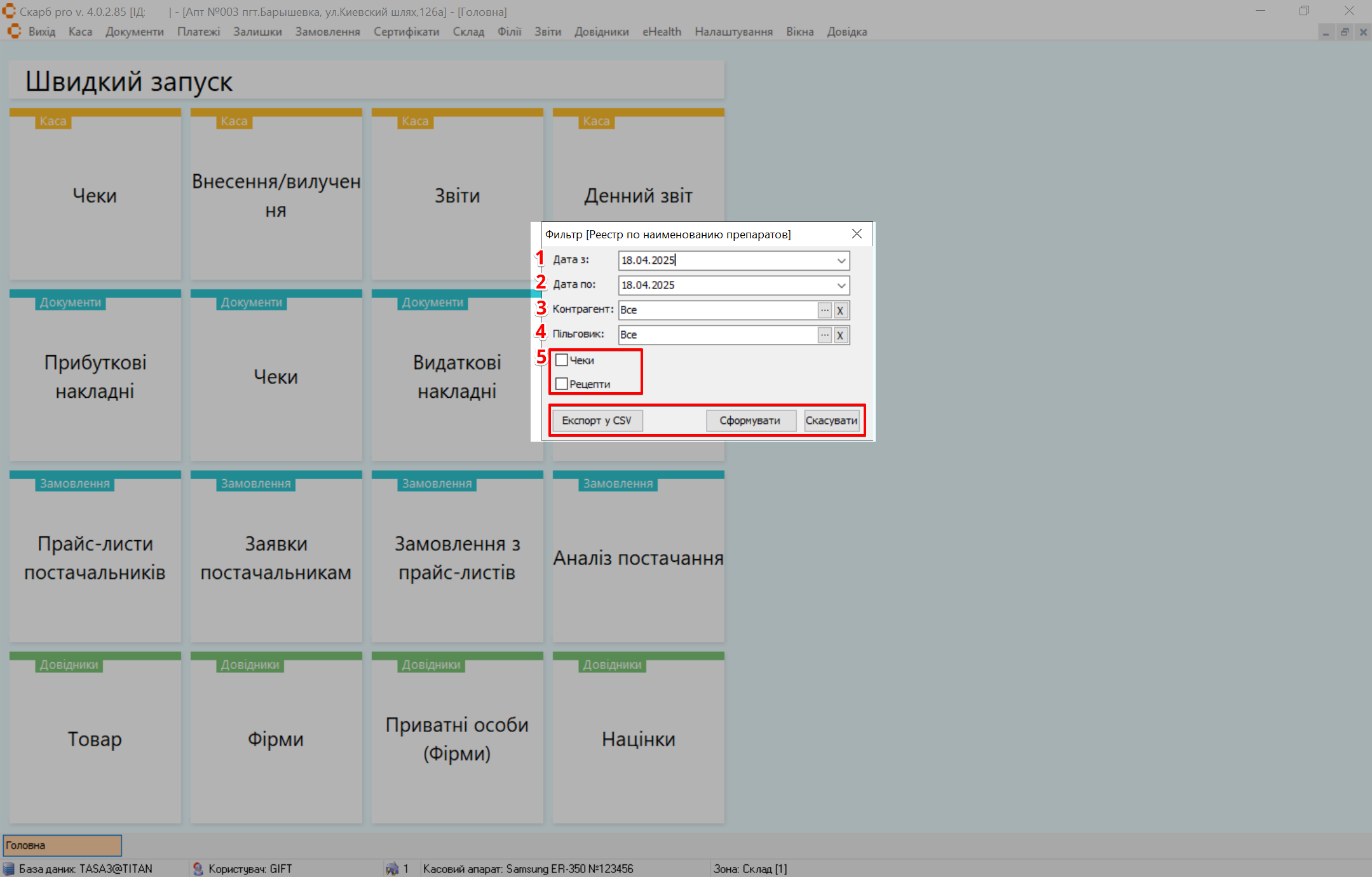
Для виведення ширшого списку натисніть Сформувати, не вибираючи додаткових параметрів пошуку.
| № | Поле | Дія |
|---|---|---|
| 1 | Період з | Виберіть у календарі дату початку формування звіту |
| 2 | Період по | Виберіть у календарі дату закінчення формування звіту |
| 3 | Контрагент | Вкажіть усіх або певного контрагента. […] — обрати; [X] — очистити |
| 4 | Пільговик | Вкажіть усіх або певного пільговика. […] — обрати; [X] — очистити |
| 5 | Чекбокси | Поставте позначку в чекбокс навпроти потрібного запису |
Результат: відкриється таблиця з інформацією про обраний звіт.
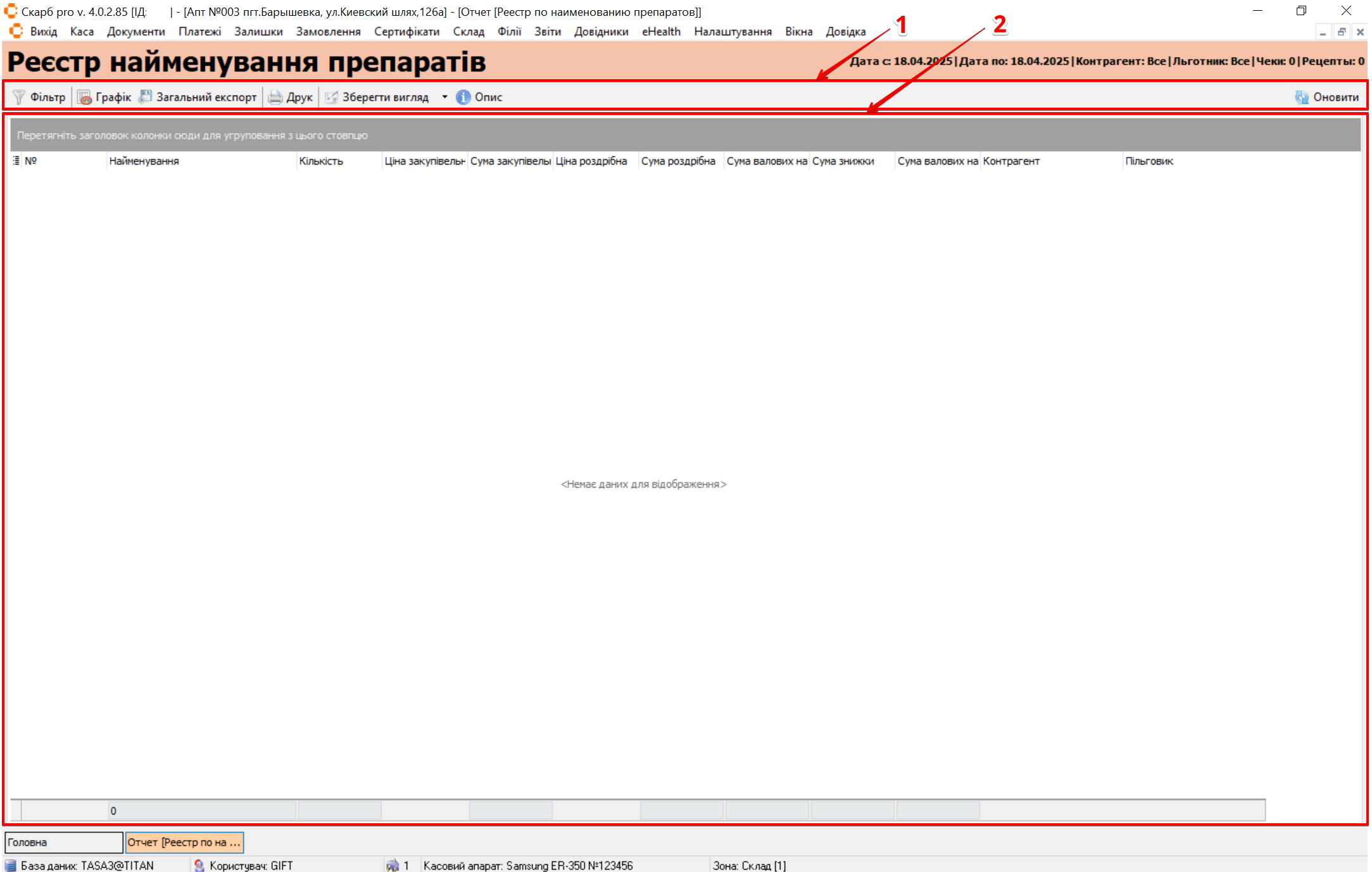
| № | Блок | Дії |
|---|---|---|
| 1 | Панель інструментів |
|
| 2 | Таблиця з записами | Перегляньте перелік реалізованих лікарських засобів та виробів медичного призначення за вибраний період |
4.8 Аналіз клієнтських доставок
Щоб переглянути обсяги доставлених товарів:
- У меню Реалізація оберіть Аналіз клієнтських доставок.
Результат: відкриється спливаюче вікно Фільтр [Аналіз клієнтських доставок].
- Налаштуйте потрібні фільтри та натисніть кнопку:
- Експорт у CSV — зберегти дані у файлі формату CSV;
- Сформувати — застосувати налаштування;
- Скасувати — закрити вікно без змін.
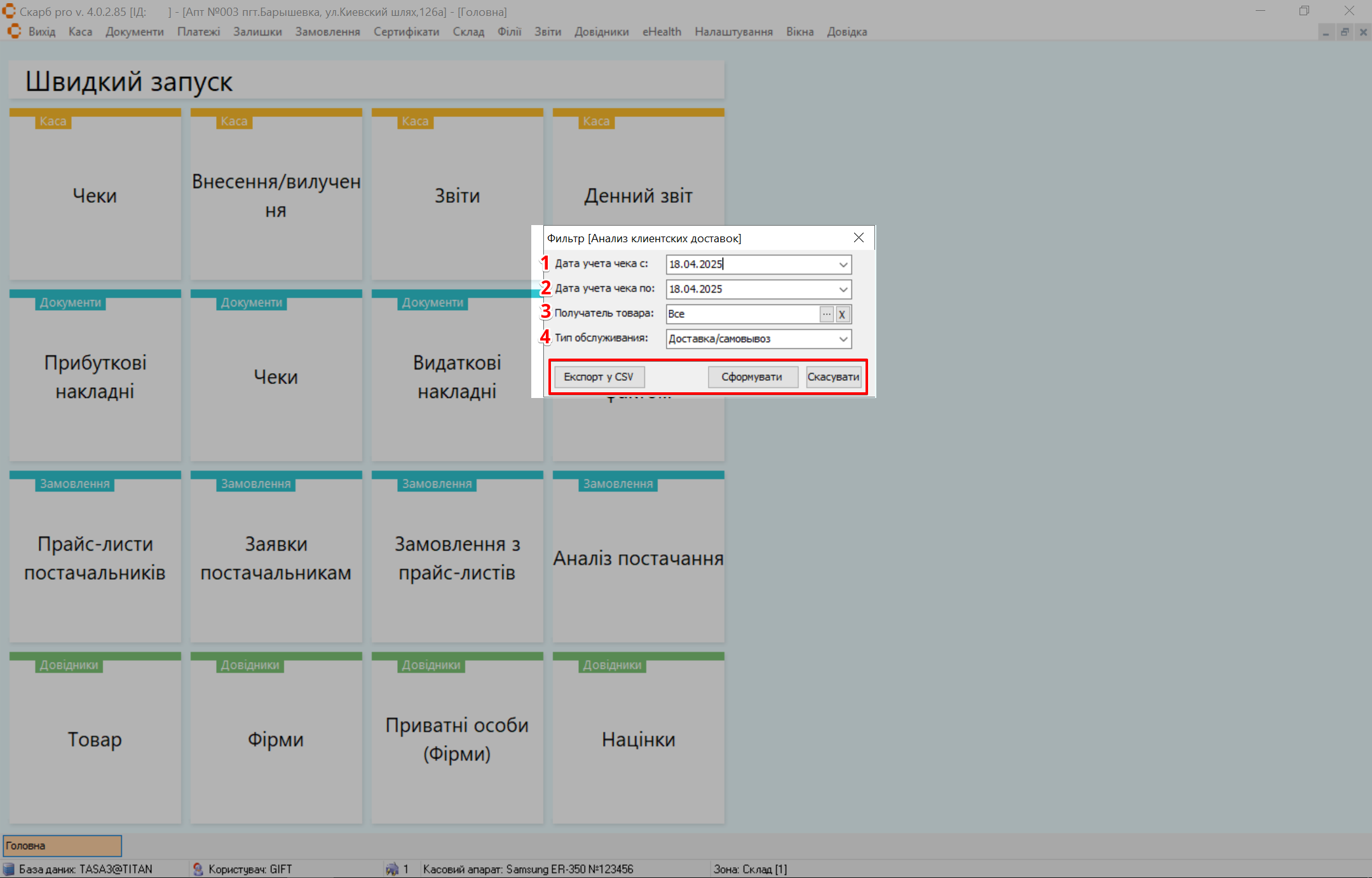
Для виведення ширшого списку натисніть Сформувати, не вибираючи додаткових параметрів пошуку.
| № | Поле | Дія |
|---|---|---|
| 1 | Дата обліку чека з | Виберіть у календарі початкову дату обліку чека |
| 2 | Дата обліку чека по | Виберіть у календарі кінцеву дату обліку чека |
| 3 | Отримувач товара | Вкажіть усіх або певного отримувача товару. […] — обрати; [X] — очистити |
| 4 | Тип обслуговування | Виберіть тип обслуговування зі списку |
Результат: відкриється таблиця з інформацією про обраний звіт.
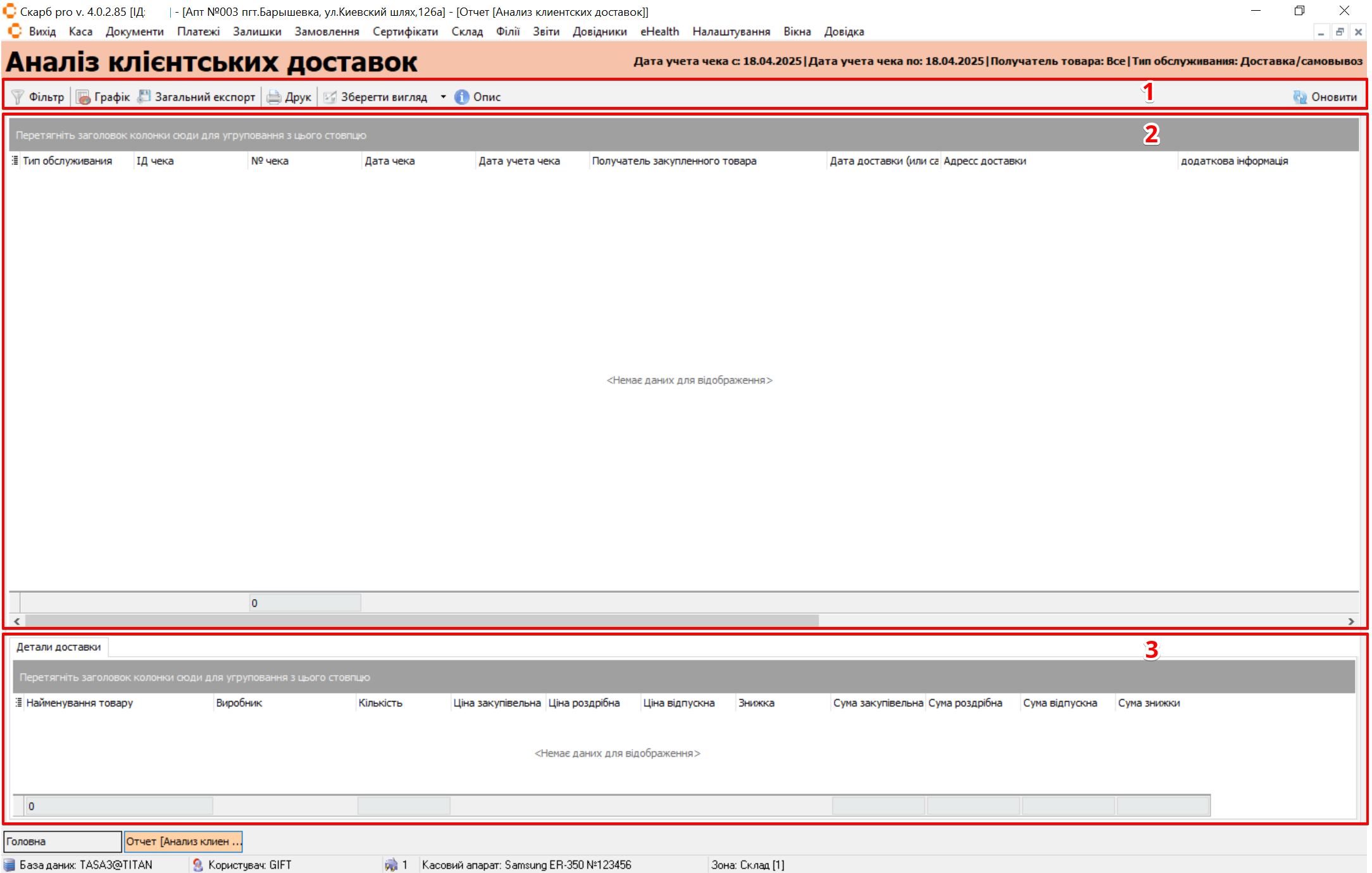
| № | Блок | Дії |
|---|---|---|
| 1 | Панель інструментів |
|
| 2 | Таблиця з записами | Перегляньте інформацію про доставлені товари |
| 3 | Додаткова інформація | Перегляньте деталі доставки |
5 Типові помилки та рішення
| Симптом / повідомлення | Ймовірна причина | Що зробити |
|---|---|---|
| Таблиця порожня | Немає даних за період / вузький фільтр | Розширте дати або зніміть обмеження у фільтрі обраного звіту |
| Немає потрібного звіту в списку | Обрано інший пункт меню Звіти | Відкрийте Звіти → Реалізація — вибір звіту |
| CSV не збережено | Натиснуто Скасувати замість експорту | У фільтрі натисніть Експорт у CSV |
6 Пов’язані матеріали
Повернутися до Звіти.