Обіг товару
1 Загальна інформація
Сторінка Обіг товару у розділі Звіти призначена для завідувача / менеджера / аналітика, який аналізує рух, надходження, реалізацію та залишки товарів у Skarb Pro.
В інструкції описані вибір звіту з меню, фільтр кожного звіту, перегляд таблиці та експорт у CSV.
2 Як швидко сформувати звіт Обіг товару
2.1 Передумови
| № | Умова | Як перевірити / налаштувати |
|---|---|---|
| 1 | Користувач увійшов у Skarb Pro | Вхід у систему |
| 2 | У системі є дані обліку за потрібний період | Документи, чеки, надходження, залишки в Skarb Pro |
2.2 Кроки в системі
- Відкрийте Звіти → Обіг товару (перехід).
- З випадаючого списку оберіть потрібний звіт (вибір звіту).
- Налаштуйте фільтр обраного звіту → Сформувати.
- Перегляньте таблицю; за потреби натисніть Експорт у CSV.
- Перевірка: відкрилася таблиця з даними обраного звіту за заданими критеріями.
- Обіг по постачальникам — аналіз руху товарів за постачальниками.
- Загальний управлінський звіт — узагальнені показники для керівництва.
- Обіг товару за період — детальний аналіз товарообігу за період.
- Товари із забороненими заводськими штрих-кодами на залишках — контроль проблемних позицій.
Пояснення термінів — у Глосарії Skarb Pro.
3 Перехід у розділ
Щоб відкрити розділ Обіг товару:
- У головному меню виберіть Звіти.
- Виберіть пункт Обіг товару.
- З випадаючого списку оберіть потрібний звіт.
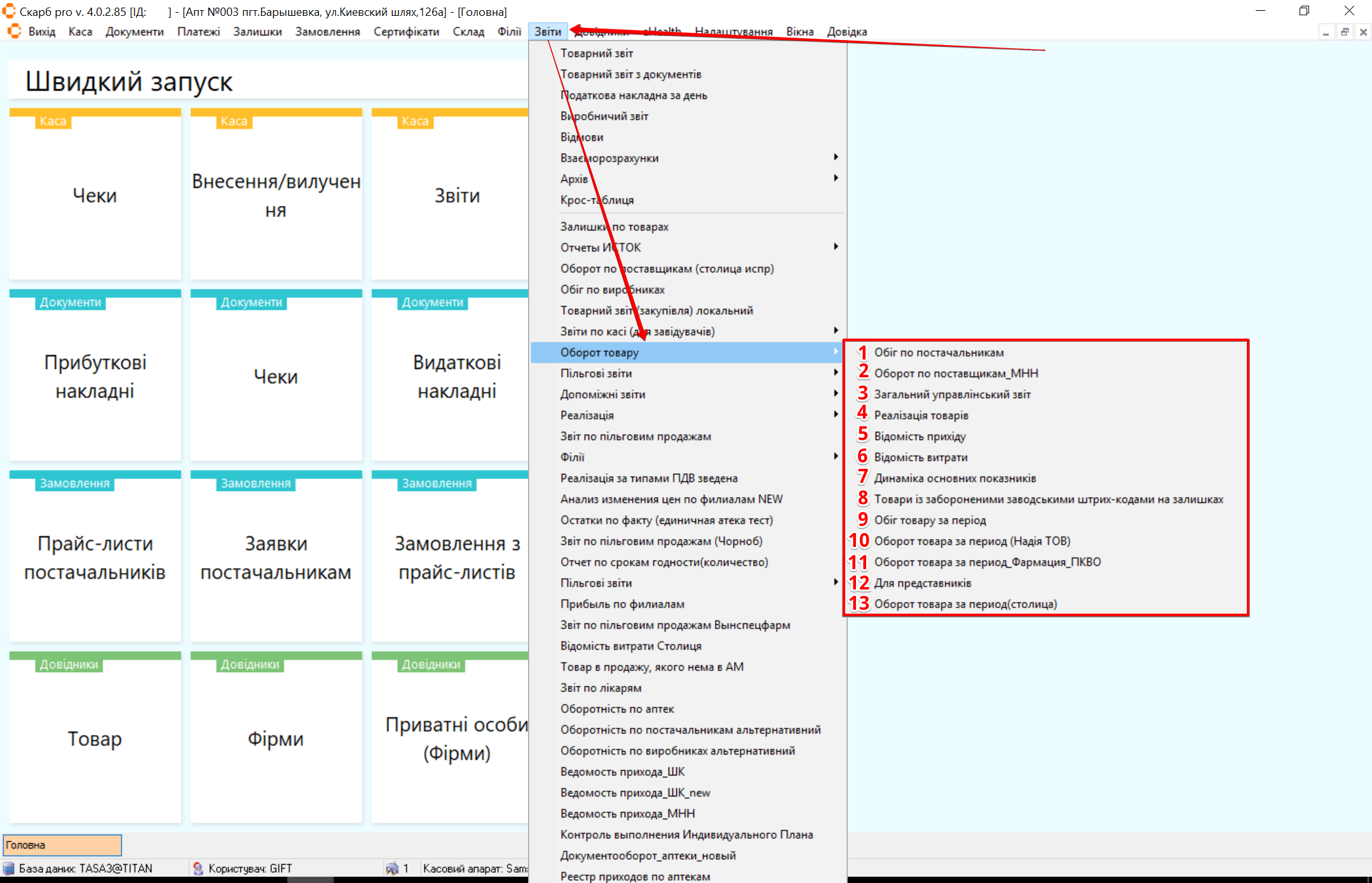
Результат: відкриється вікно Фільтр [назва звіту] або одразу сторінка звіту (залежно від типу звіту).
4 Вибір звіту
| № | Звіт | Дії |
|---|---|---|
| 1 | Обіг по постачальникам | Рух товарів від постачальників за обраний період |
| 2 | Обіг по постачальникам_МНН | Рух товарів за постачальниками з урахуванням МНН |
| 3 | Загальний управлінський звіт | Ключові показники товарообігу для керівництва |
| 4 | Реалізація товарів | Продаж товарів за вибраний період |
| 5 | Відомість приходу | Надходження товарів на склад або в аптеку |
| 6 | Відомість витрати | Списання та витрата товарів |
| 7 | Динаміка основних показників | Зміни ключових показників у часі |
| 8 | Товари із забороненими заводськими штрих-кодами на залишках | Перелік товарів із забороненими штрих-кодами на залишках |
| 9 | Обіг товару за період | Деталізований звіт з обігу товарів |
| 10 | Обіг товару за період (Надія ТОВ) | Варіант звіту для компанії Надія ТОВ |
| 11 | Обіг товару за період (Фармація_ПКВО) | Варіант звіту для компанії Фармація_ПКВО |
| 12 | Для представників | Обіг товарів у форматі для торгових представників |
| 13 | Обіг товару за період (столиця) | Варіант звіту для компанії Столиця |
4.1 Обіг по постачальникам
- У меню Обіг товару оберіть Обіг по постачальникам.
- Налаштуйте фільтри та натисніть Сформувати (або Експорт у CSV / Скасувати).
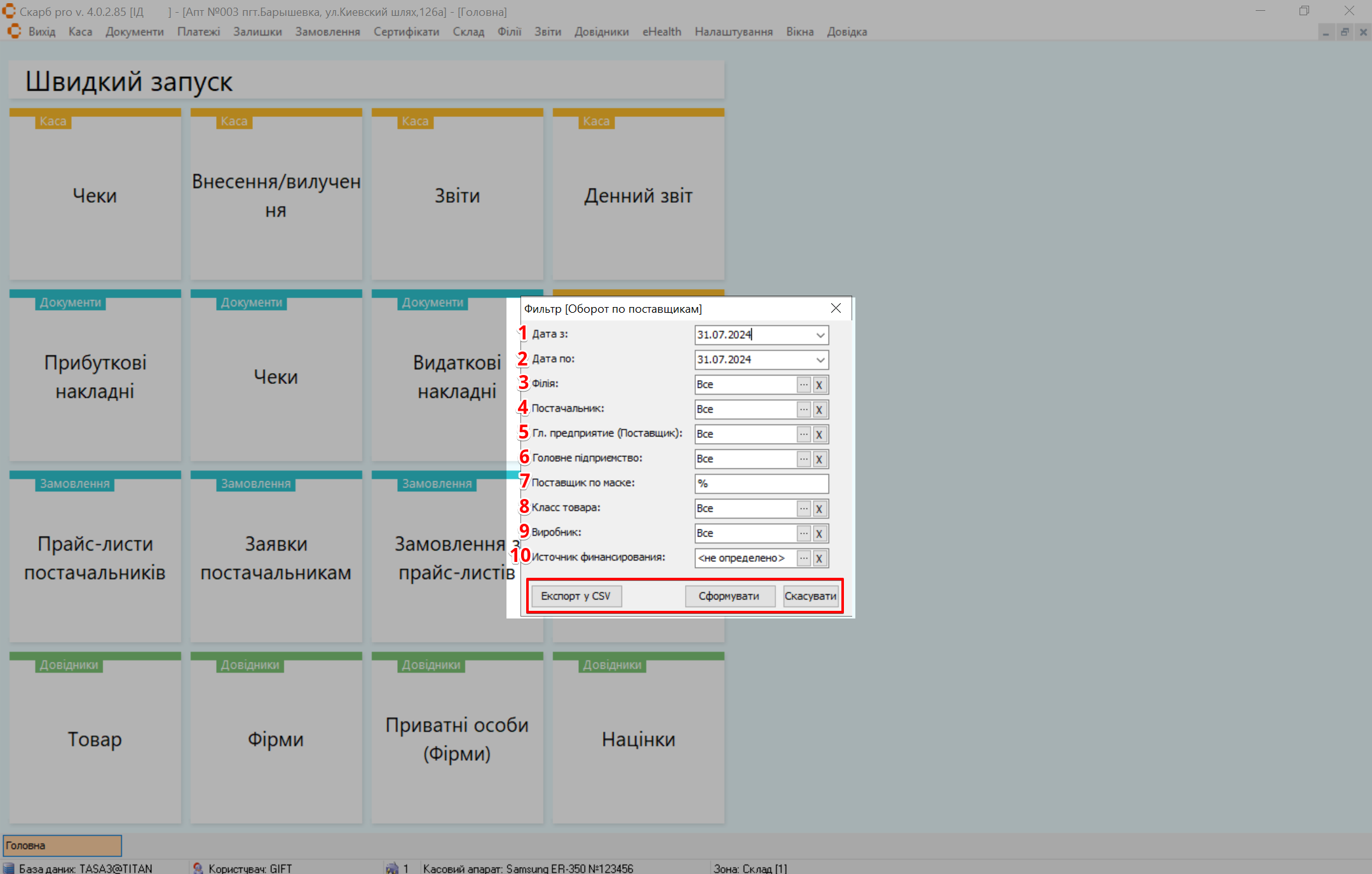
| № | Поле | Дія |
|---|---|---|
| 1 | Дата з | Виберіть у календарі дату початку формування звіту |
| 2 | Дата по | Виберіть у календарі дату закінчення формування звіту |
| 3 | Філія | Вкажіть усі або певну філію. […] — обрати; [X] — очистити |
| 4 | Постачальник | Вкажіть усіх або певного постачальника. […] — обрати; [X] — очистити |
| 5 | Головне підприємство (Постачальник) | Вкажіть усі або певне значення. […] — обрати; [X] — очистити |
| 6 | Головне підприємство | Вкажіть усі або певне головне підприємство. […] — обрати; [X] — очистити |
| 7 | Постачальник по масці | Вкажіть частину назви або шаблон для пошуку постачальників |
| 8 | Клас товару | Вкажіть усі або певний клас товару. […] — обрати; [X] — очистити |
| 9 | Виробник | Вкажіть усіх або певного виробника. […] — обрати; [X] — очистити |
| 10 | Джерело фінансування | Вкажіть усі або певне джерело фінансування. […] — обрати; [X] — очистити |
Результат: відкриється сторінка звіту.
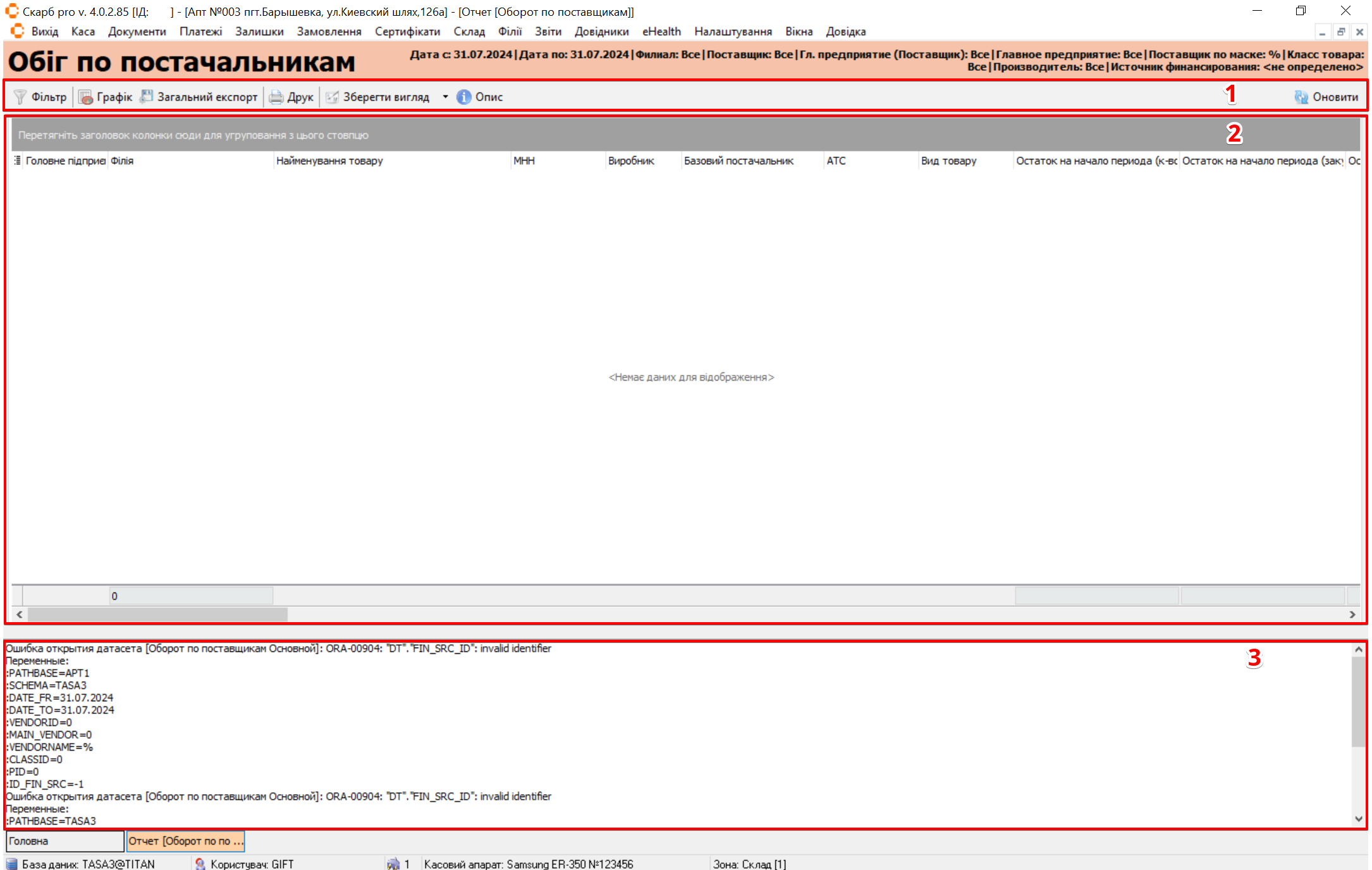
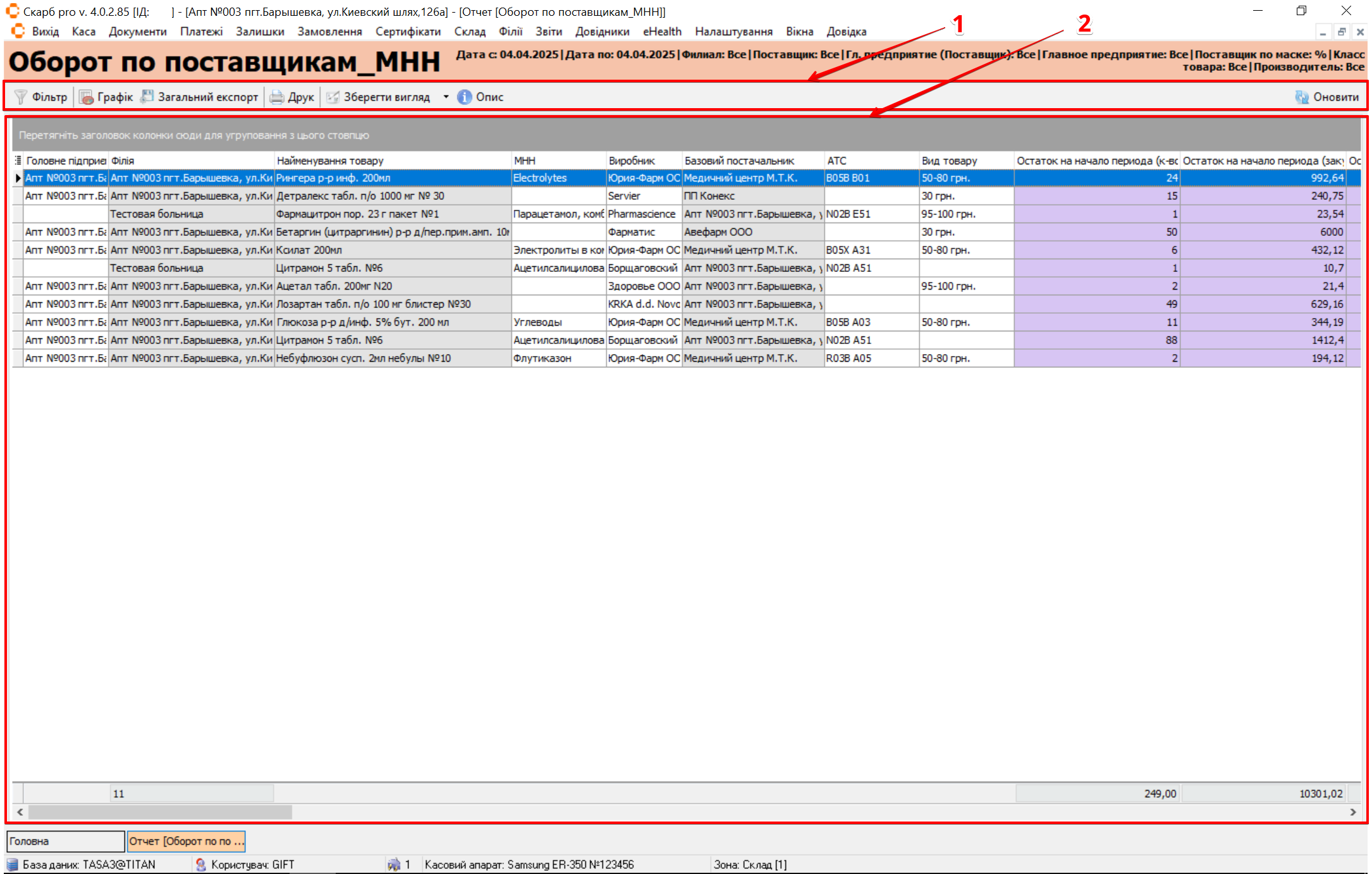
4.2 Обіг по постачальникам_МНН
- У меню Обіг товару оберіть Обіг по постачальникам_МНН.
- Налаштуйте фільтри та натисніть Сформувати (або Експорт у CSV / Скасувати).
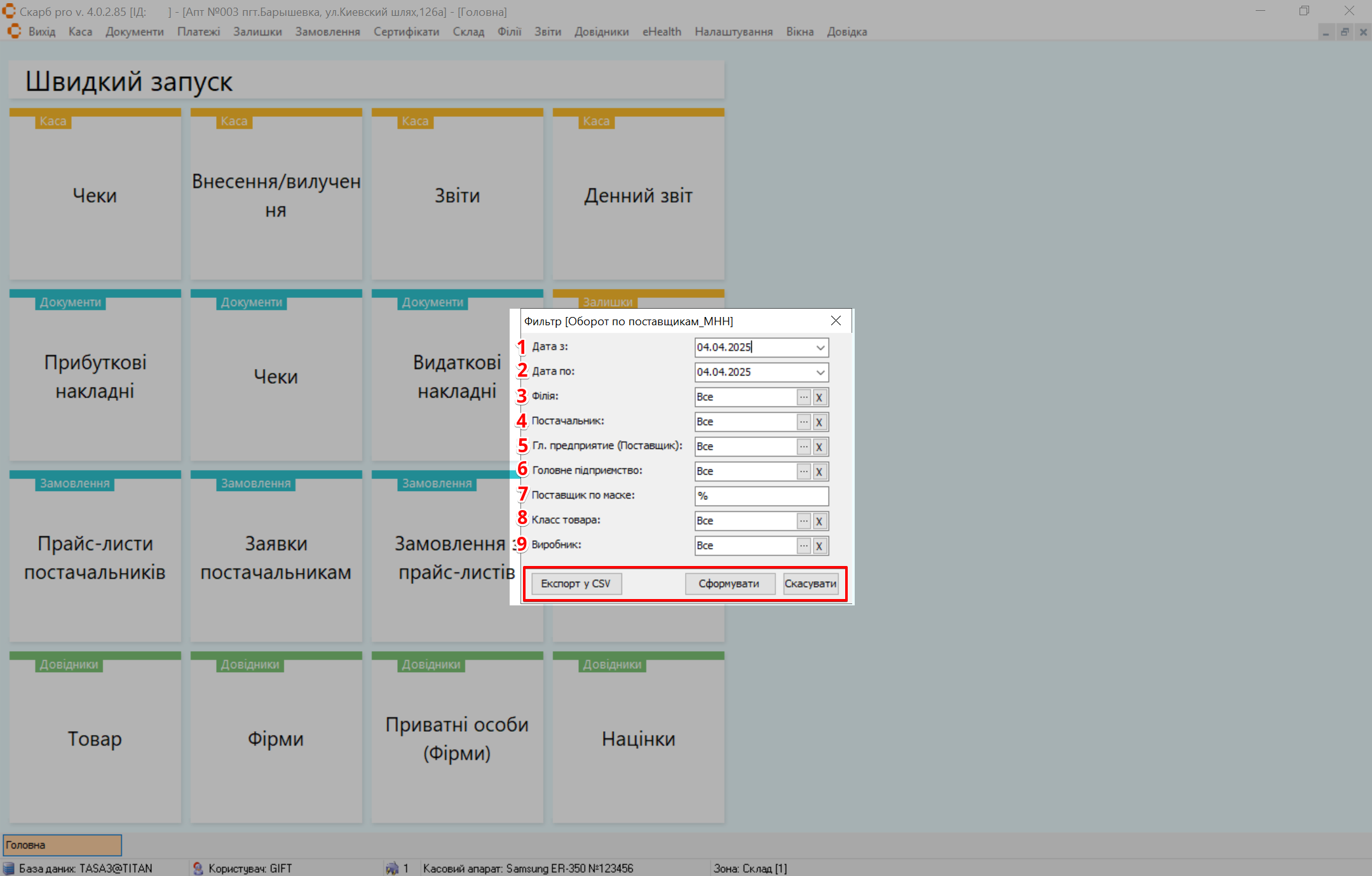
Результат: відкриється сторінка звіту.
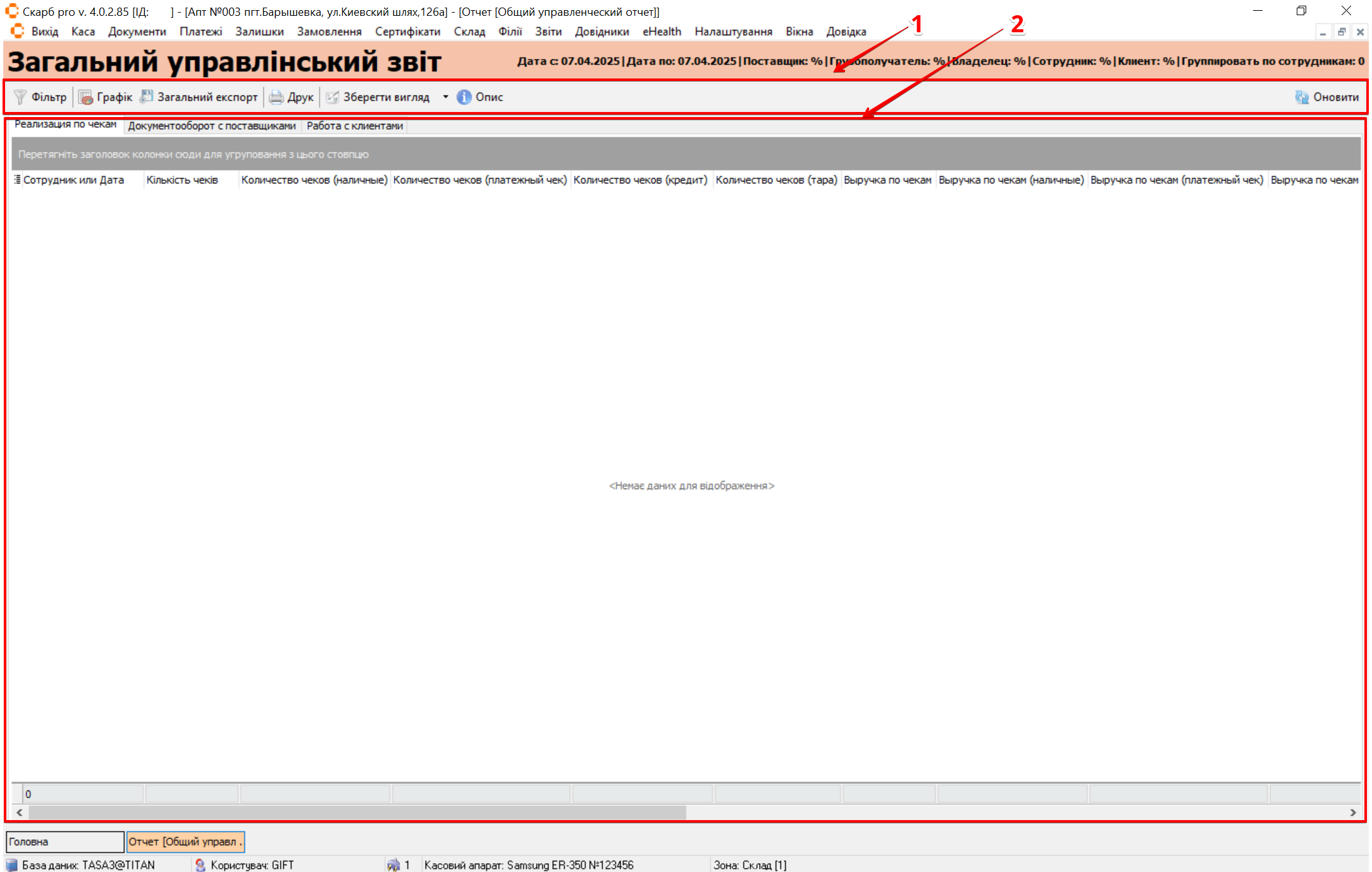
4.3 Загальний управлінський звіт
- У меню Обіг товару оберіть Загальний управлінський звіт.
- Налаштуйте фільтри та натисніть Сформувати (або Експорт у CSV / Скасувати).
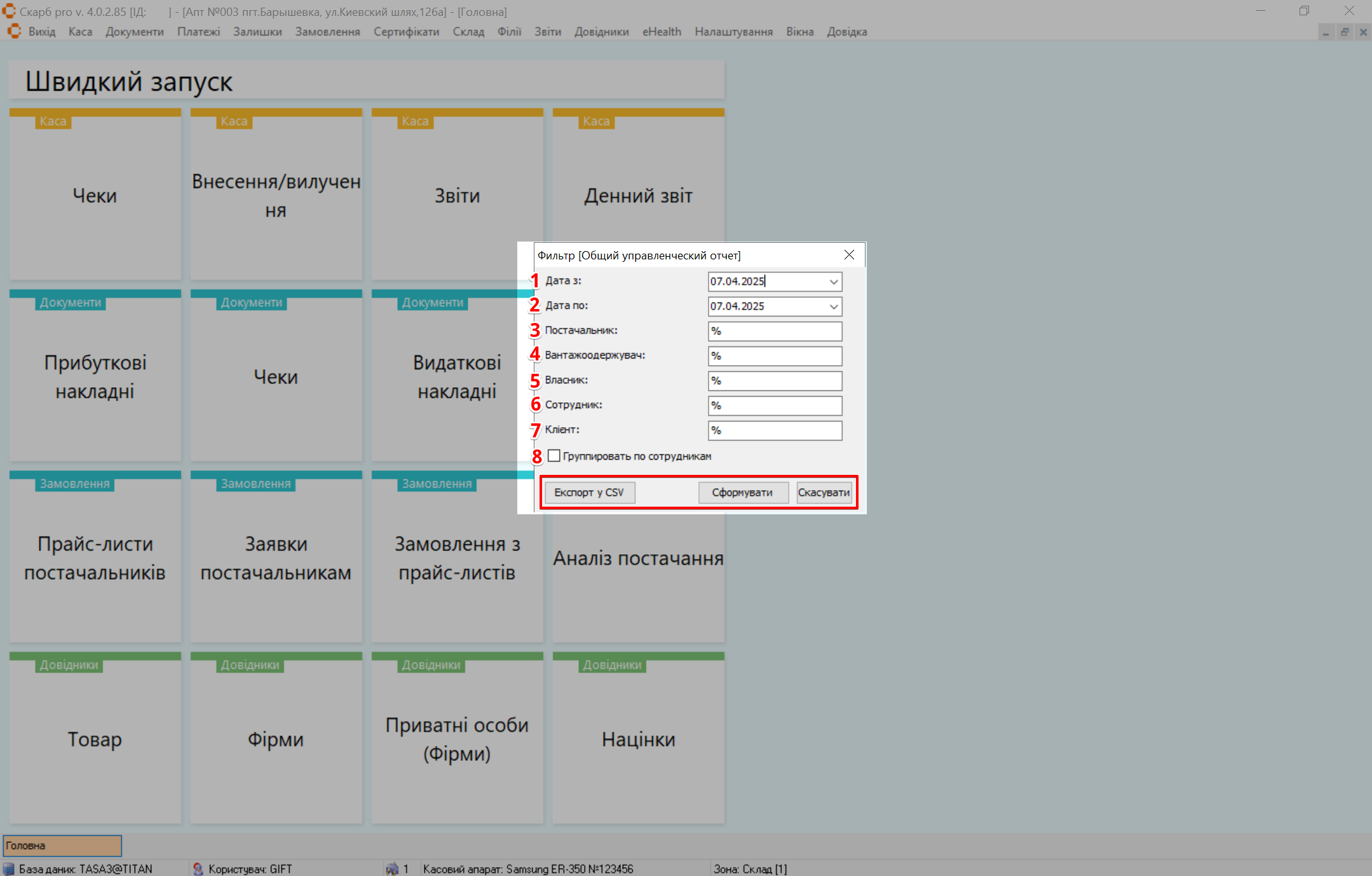
| № | Поле | Дія |
|---|---|---|
| 1 | Дата з | Виберіть у календарі дату початку формування звіту |
| 2 | Дата по | Виберіть у календарі дату закінчення формування звіту |
| 3 | Постачальник | Вкажіть постачальника товару |
| 4 | Вантажоодержувач | Вкажіть вантажоодержувача товару |
| 5 | Власник | Вкажіть власника товару |
| 6 | Співробітник | Вкажіть співробітника |
| 7 | Клієнт | Вкажіть назву клієнта |
| 8 | Групувати за співробітниками | Поставте позначку в чекбокс за потреби |
Результат: відкриється сторінка звіту.
4.4 Реалізація товарів
- У меню Обіг товару оберіть Реалізація товарів.
- Налаштуйте період та натисніть Сформувати (або Експорт у CSV / Скасувати).
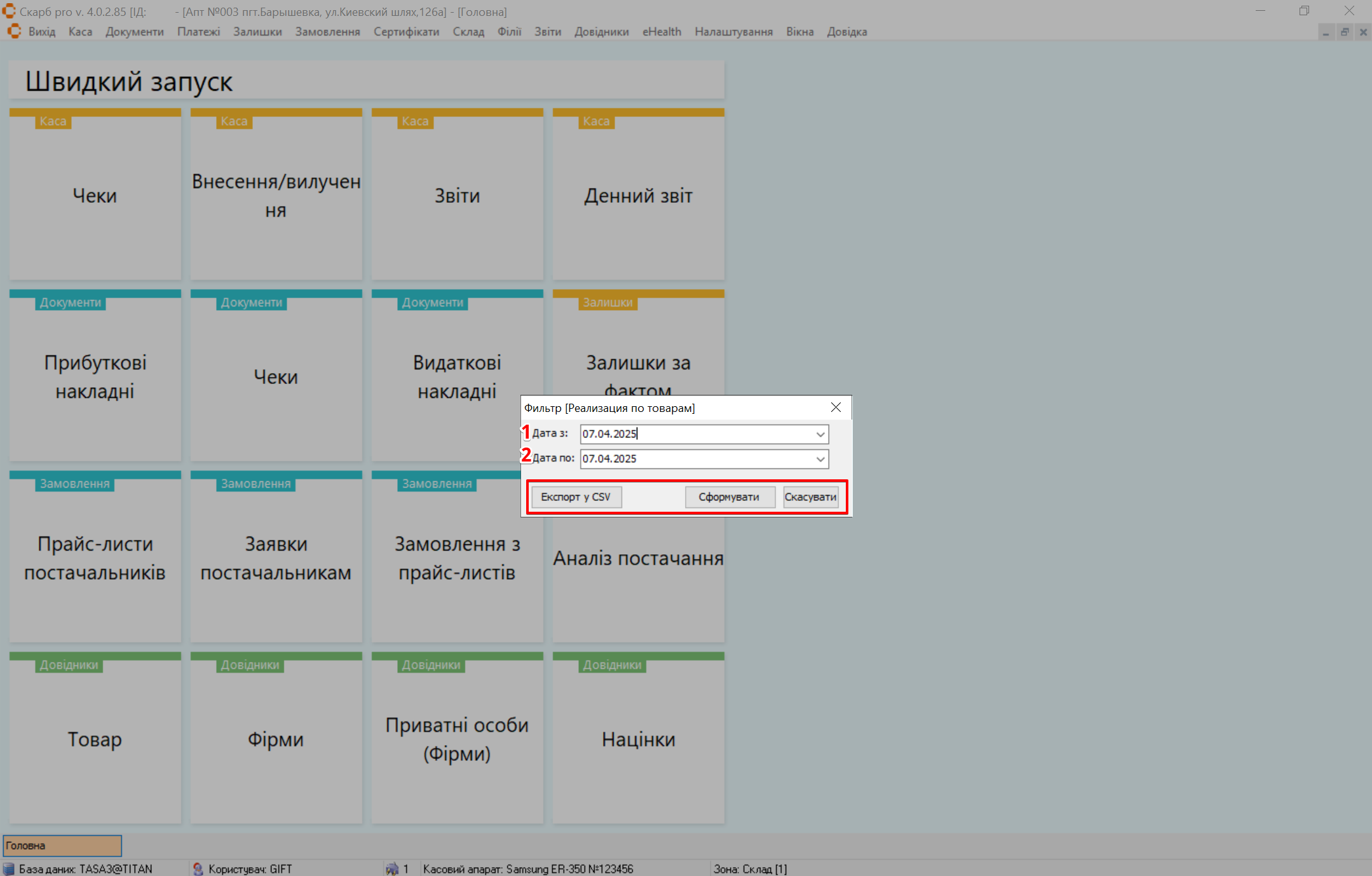
Результат: відкриється сторінка звіту.
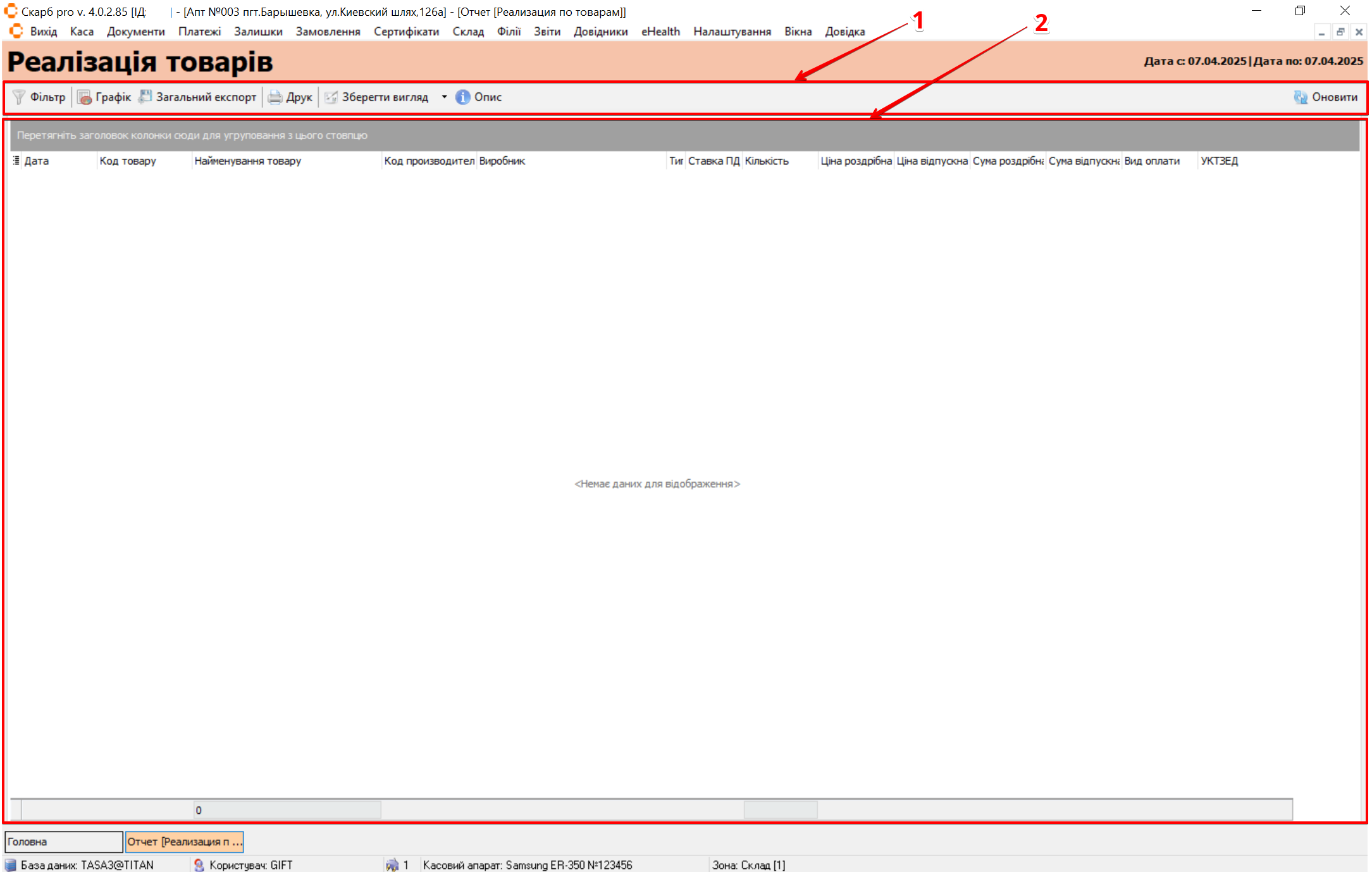
4.5 Відомість приходу
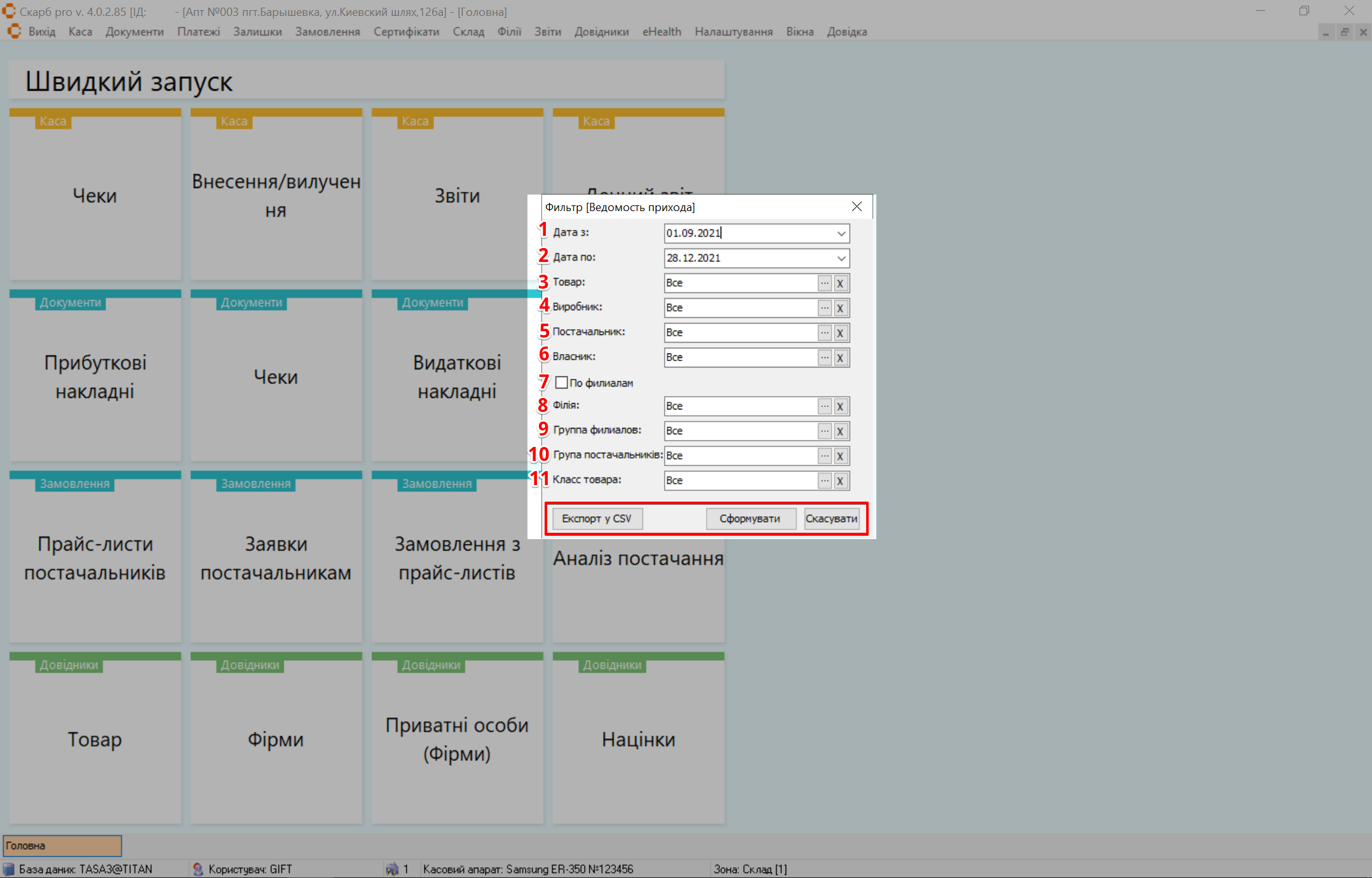
- У меню Обіг товару оберіть Відомість приходу.
- Налаштуйте фільтри та натисніть Сформувати (або Експорт у CSV / Скасувати).
Результат: відкриється сторінка звіту.
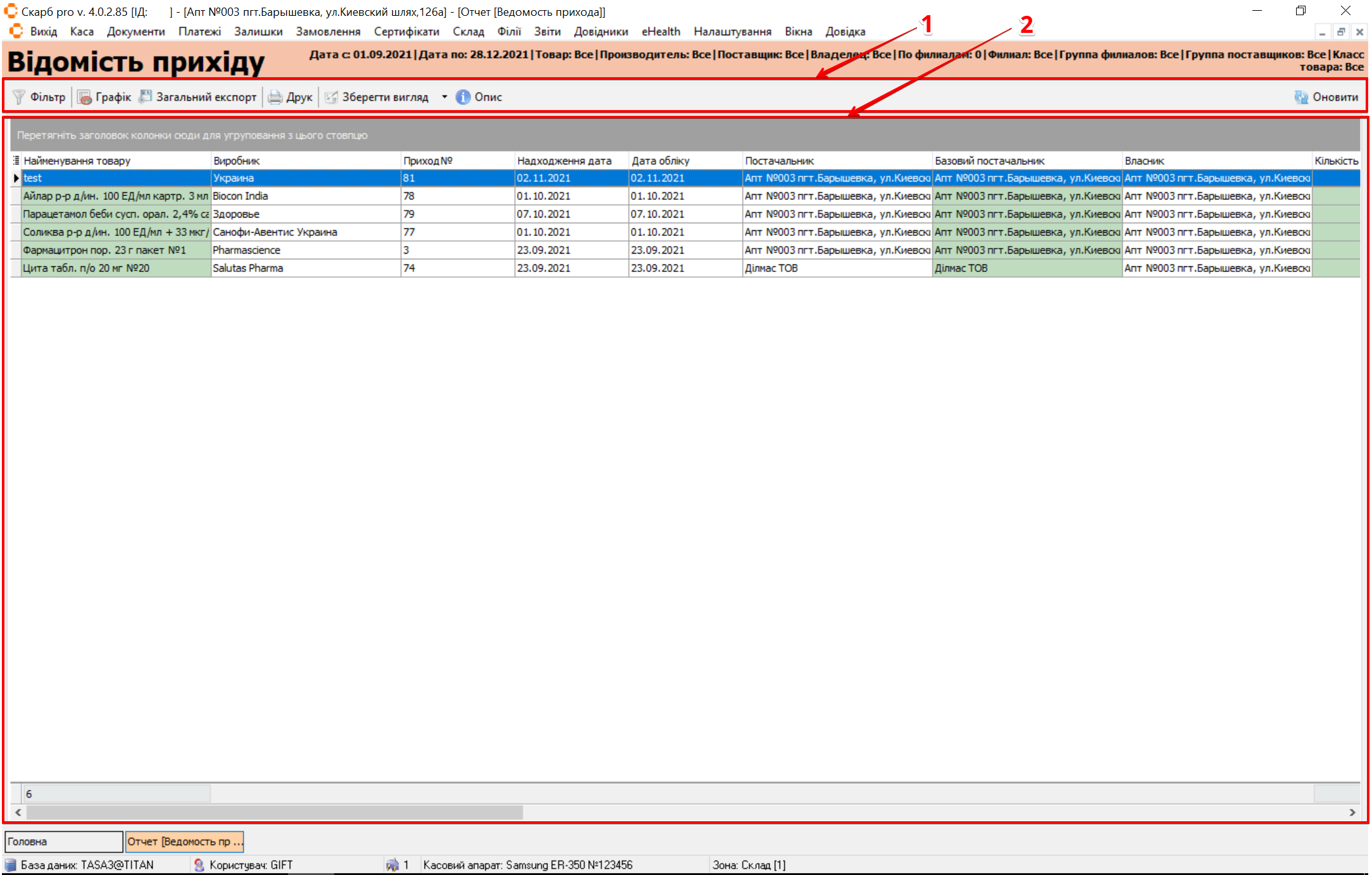
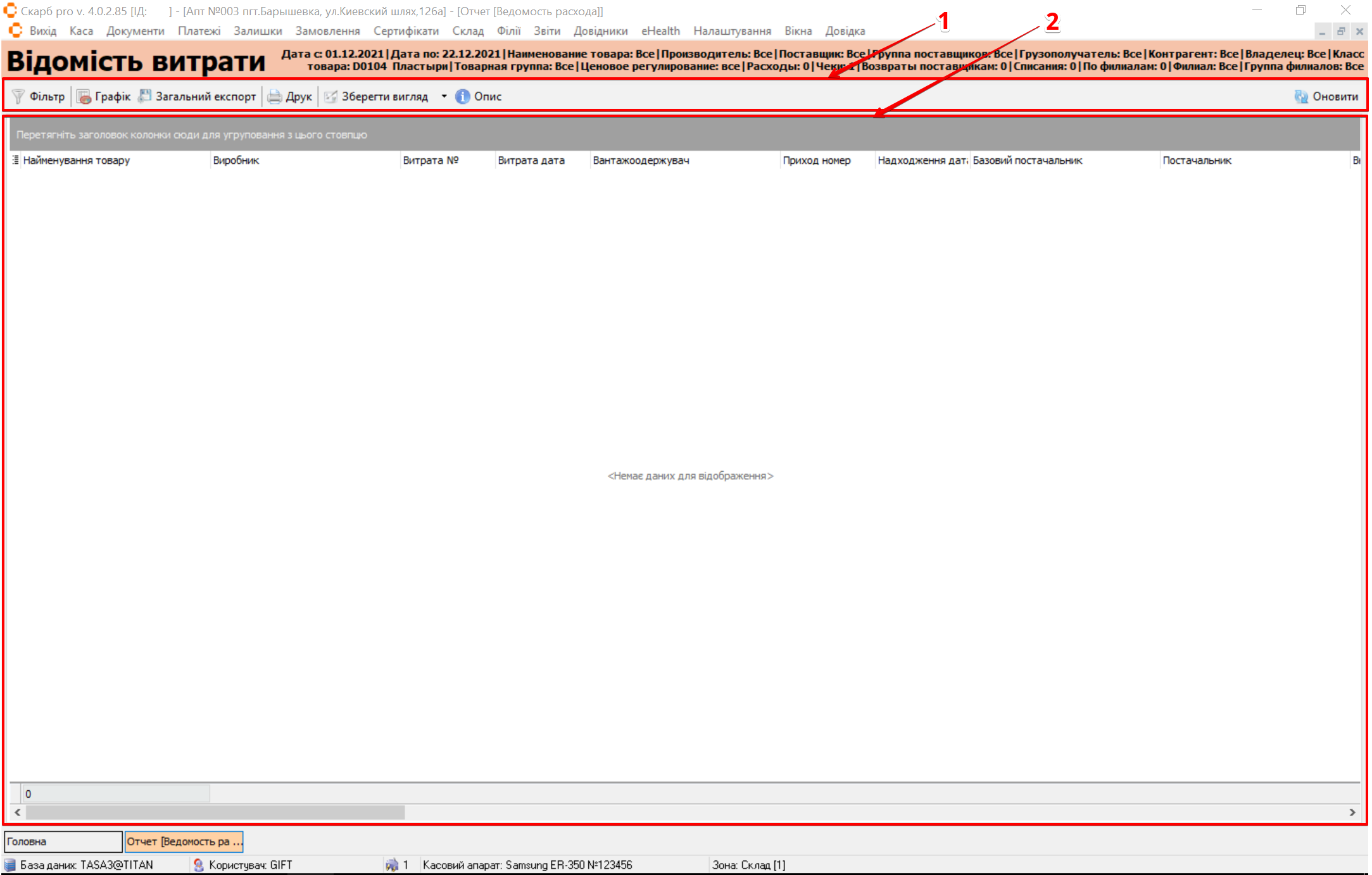
4.6 Відомість витрати
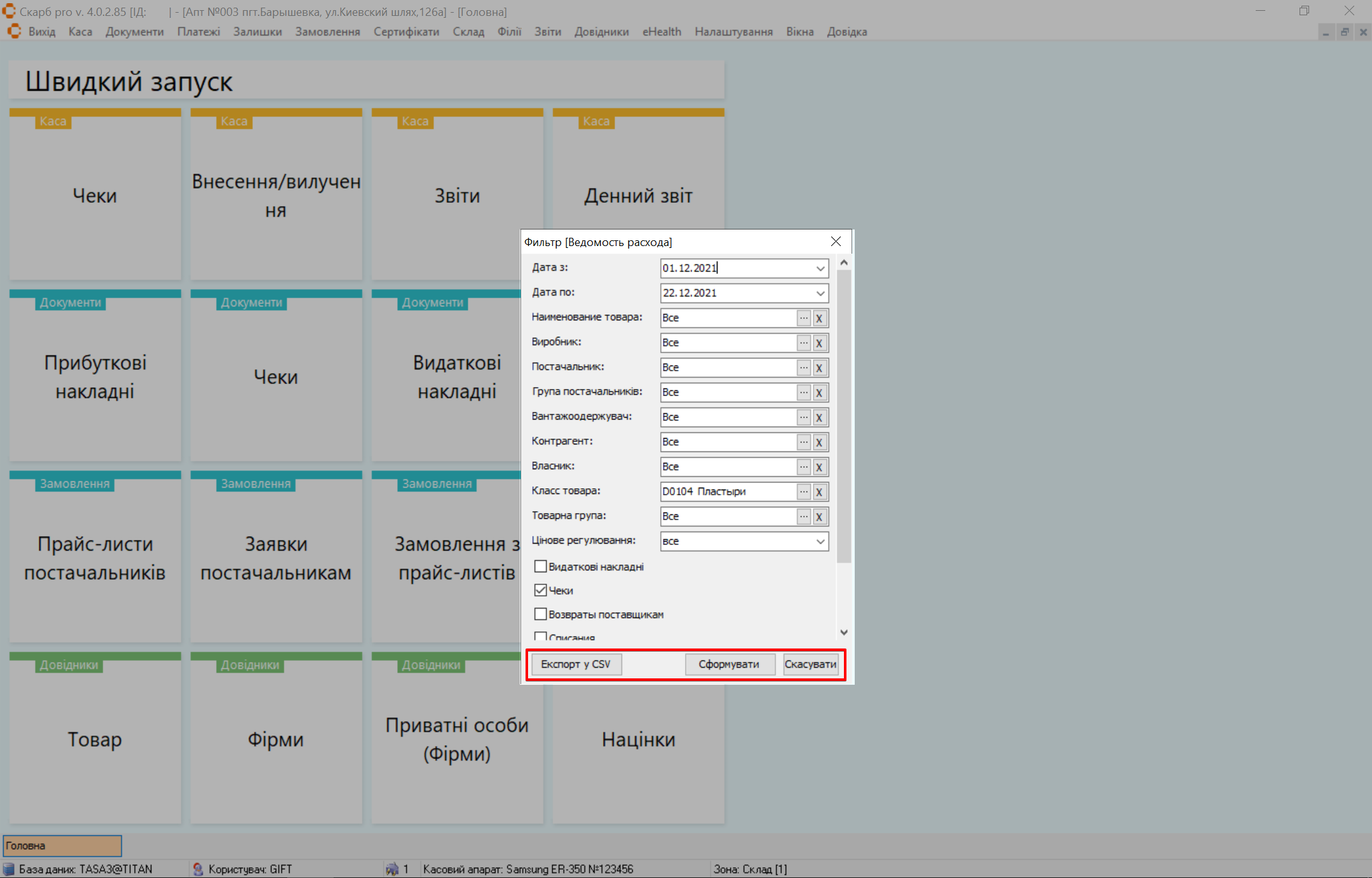
- У меню Обіг товару оберіть Відомість витрати.
- Налаштуйте фільтри та натисніть Сформувати (або Експорт у CSV / Скасувати).
Результат: відкриється сторінка звіту.
4.7 Динаміка основних показників
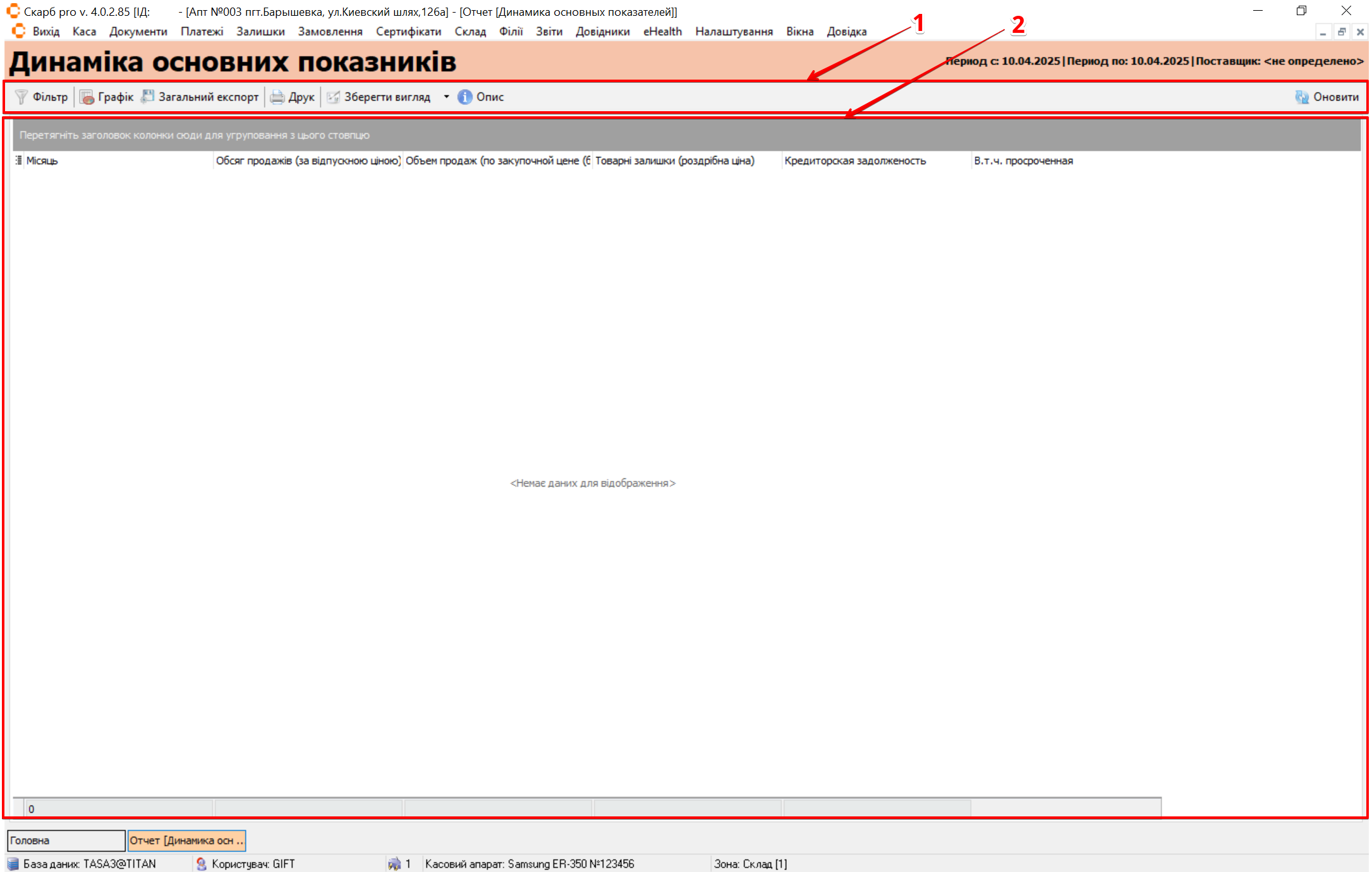
- У меню Обіг товару оберіть Динаміка основних показників.
- Налаштуйте фільтри та натисніть Сформувати (або Експорт у CSV / Скасувати).
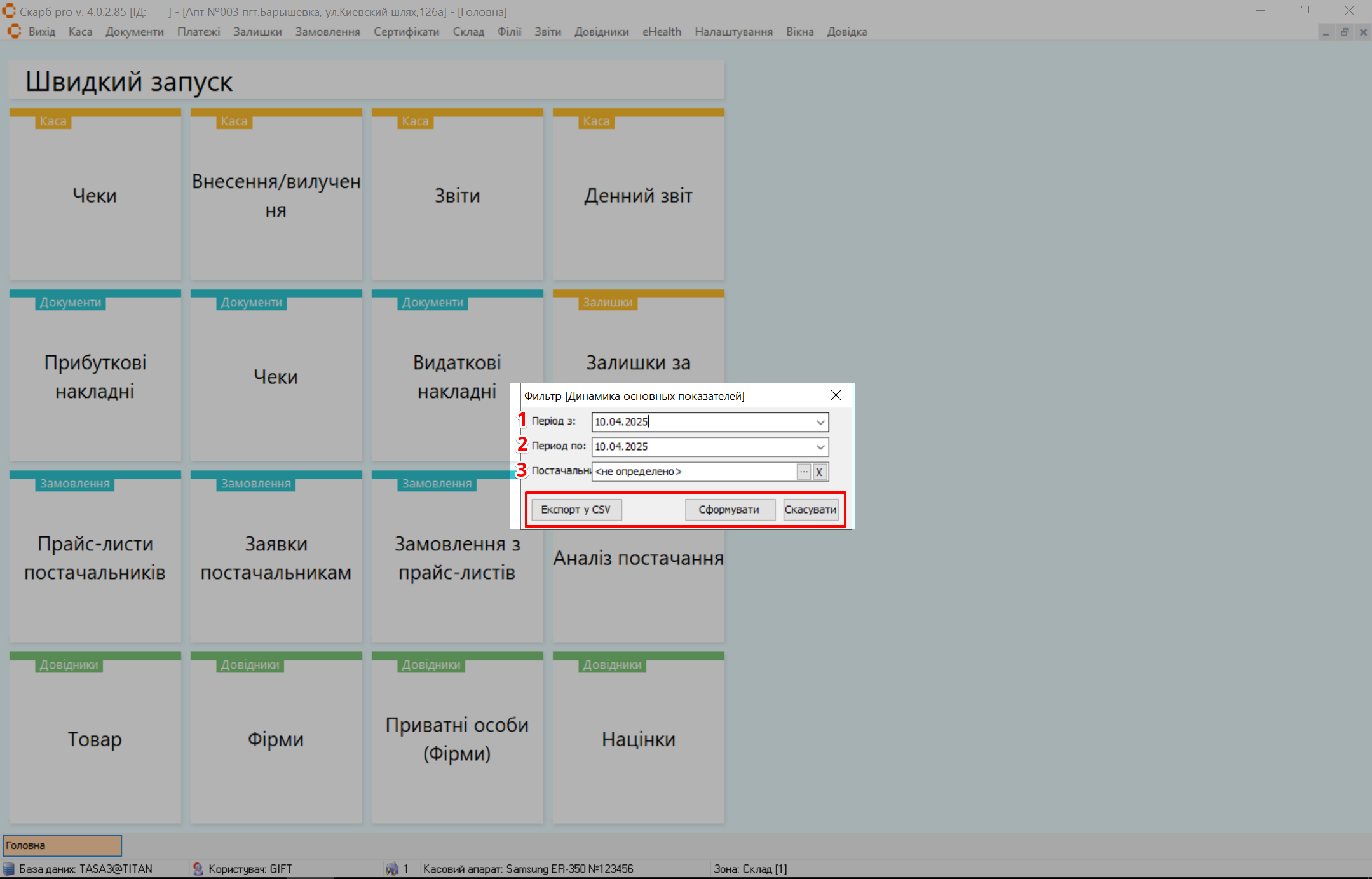
| № | Поле | Дія |
|---|---|---|
| 1 | Період з | Виберіть у календарі дату початку формування звіту |
| 2 | Період по | Виберіть у календарі дату закінчення формування звіту |
| 3 | Постачальник | Вкажіть усіх або певного постачальника. […] — обрати; [X] — очистити |
Результат: відкриється сторінка звіту.
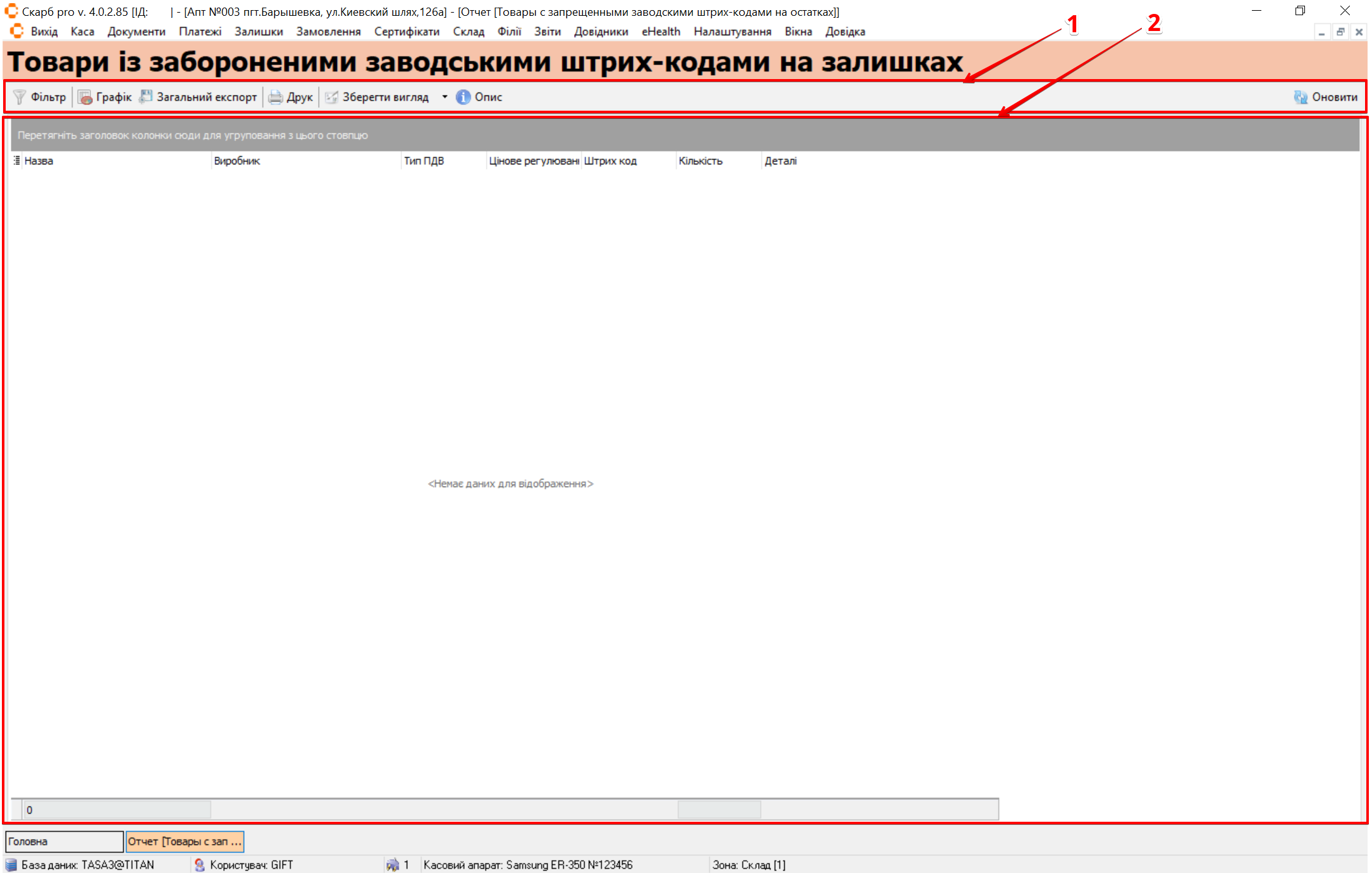
4.8 Товари із забороненими заводськими штрих-кодами на залишках
- У меню Обіг товару оберіть Товари із забороненими заводськими штрих-кодами на залишках.
Результат: відкриється сторінка звіту з переліком товарів.
4.9 Обіг товару за період
- У меню Обіг товару оберіть Обіг товару за період.
- Налаштуйте фільтри та натисніть Сформувати (або Експорт у CSV / Скасувати).
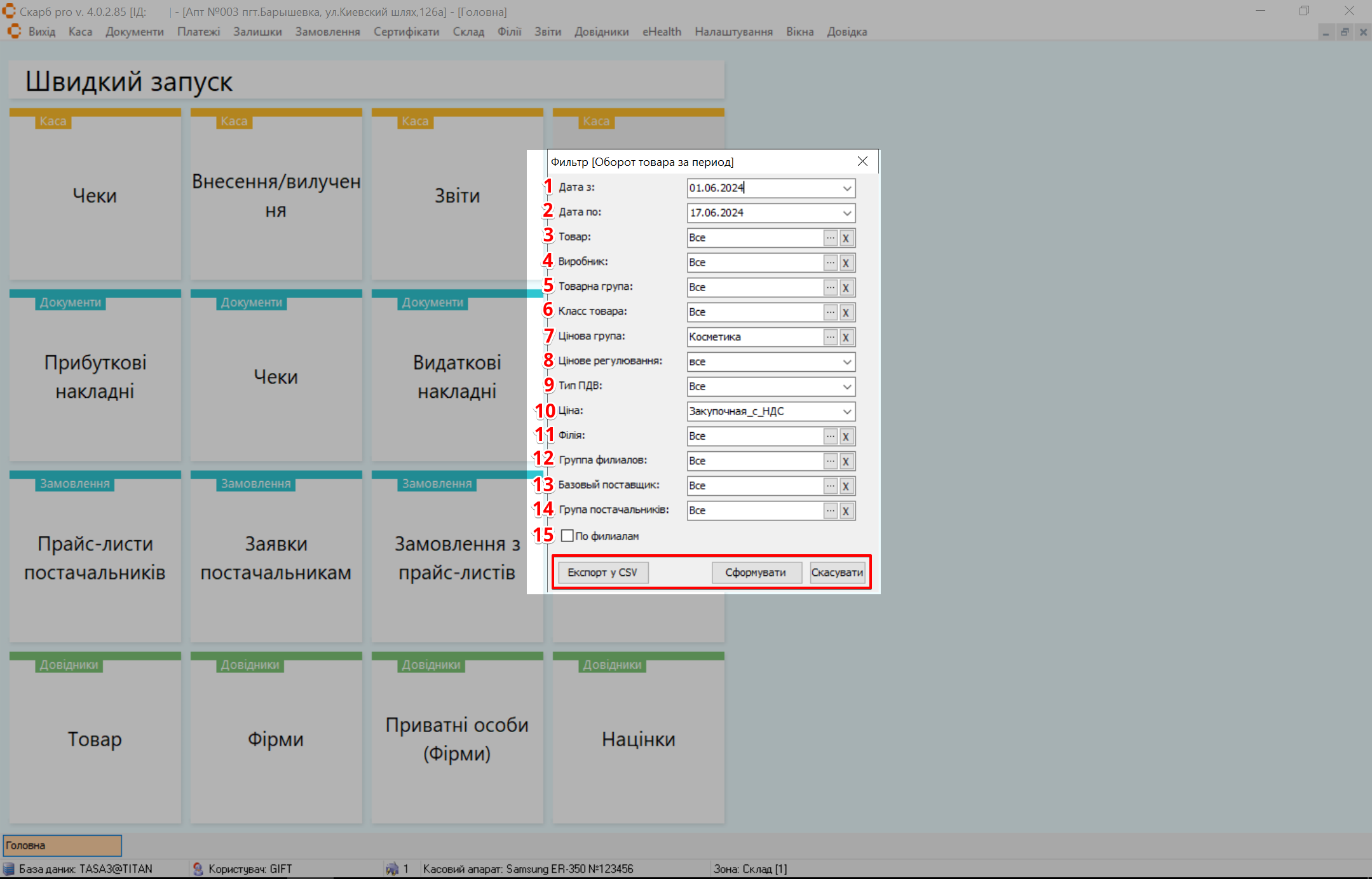
| № | Поле | Дія |
|---|---|---|
| 1 | Дата з | Виберіть у календарі дату початку формування звіту |
| 2 | Дата по | Виберіть у календарі дату закінчення формування звіту |
| 3 | Товар | Вкажіть усі або певну назву товару. […] — обрати; [X] — очистити |
| 4 | Виробник | Вкажіть усіх або певного виробника. […] — обрати; [X] — очистити |
| 5 | Товарна група | Вкажіть усі або певну товарну групу. […] — обрати; [X] — очистити |
| 6 | Клас товару | Вкажіть усі або певний клас товару. […] — обрати; [X] — очистити |
| 7 | Цінова група | Вкажіть усі або певну цінову групу. […] — обрати; [X] — очистити |
| 8 | Цінове регулювання | Виберіть значення: Все / З ціновим регулюванням / Без цінового регулювання |
| 9 | Тип ПДВ | Виберіть значення: Всі / Без ПДВ / ПДВ 7% / ПДВ 20% |
| 10 | Ціна | Виберіть тип ціни: Закупівельна з ПДВ, Закупівельна без ПДВ, Митна, Роздрібна, Відпускна |
| 11 | Філія | Вкажіть усі або певну філію. […] — обрати; [X] — очистити |
| 12 | Група філій | Вкажіть усі або певну групу філій. […] — обрати; [X] — очистити |
| 13 | Базовий постачальник | Вкажіть усіх або певного постачальника. […] — обрати; [X] — очистити |
| 14 | Група постачальників | Вкажіть усі або певну групу постачальників. […] — обрати; [X] — очистити |
| 15 | За філіями | Поставте позначку в чекбокс, щоб виконати пошук за філіями |
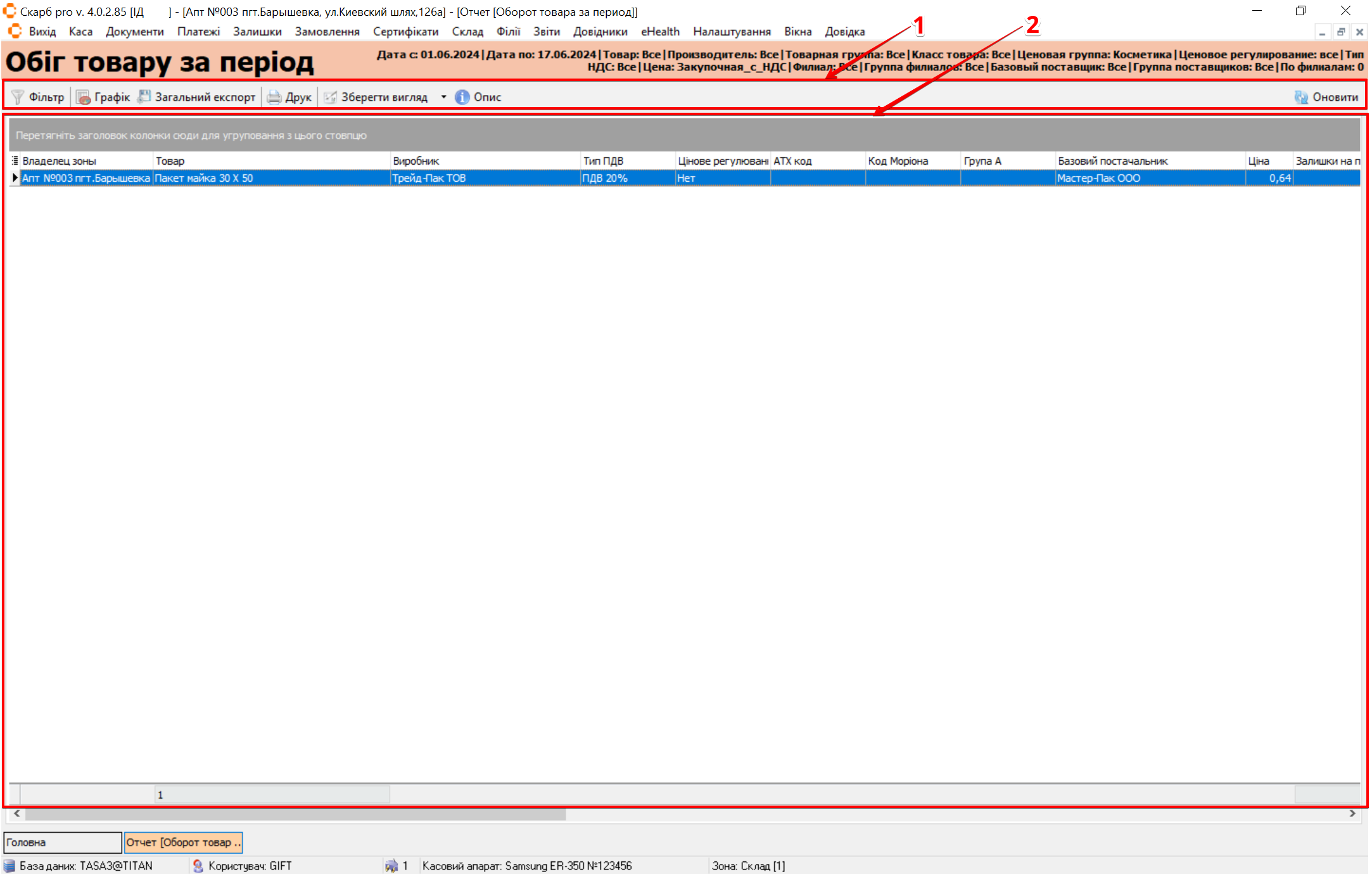
Результат: відкриється сторінка звіту.
4.10 Обіг товару за період (Надія ТОВ)
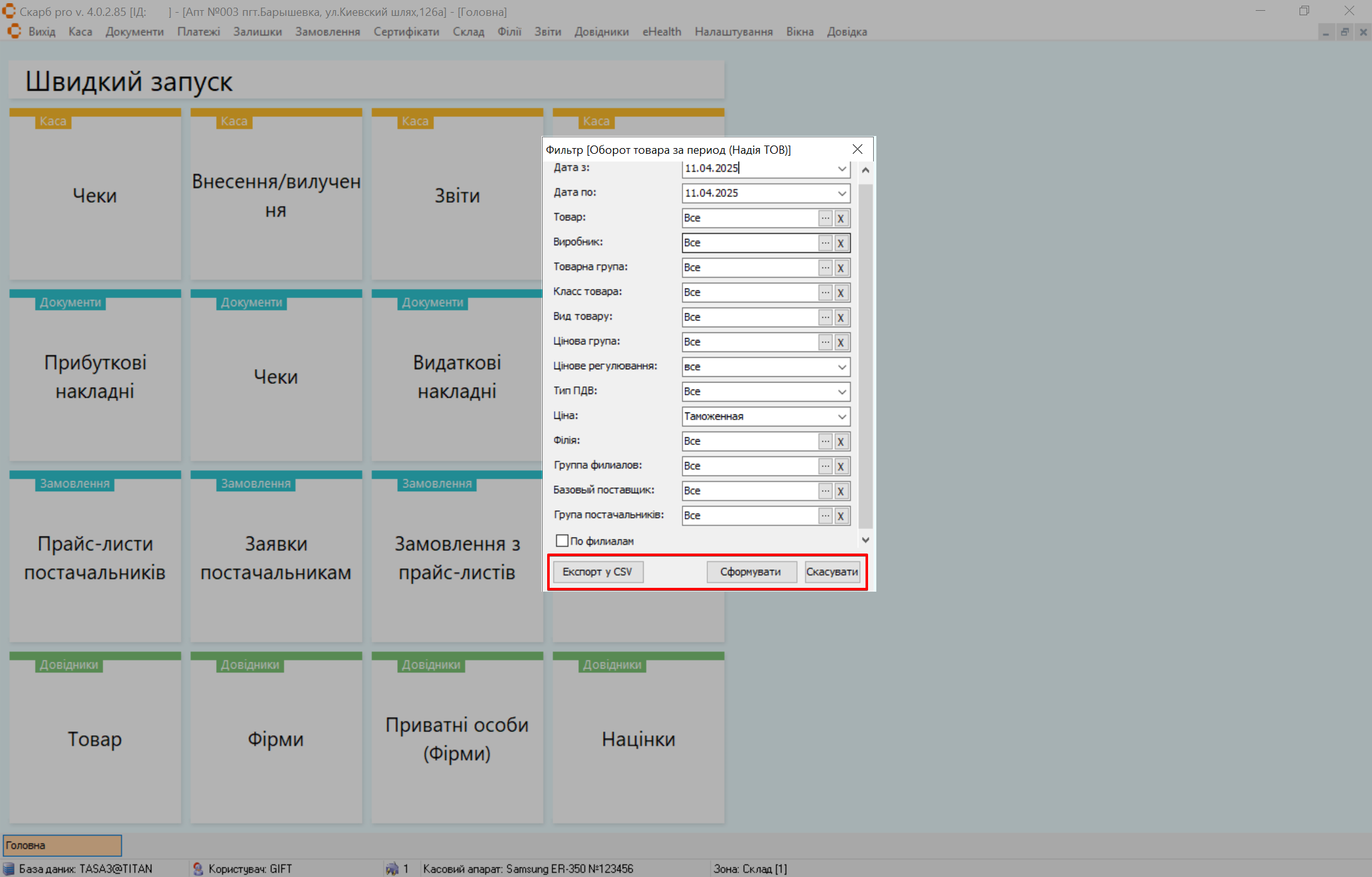
- У меню Обіг товару оберіть Обіг товару за період (Надія ТОВ).
- Налаштуйте фільтри та натисніть Сформувати (або Експорт у CSV / Скасувати).
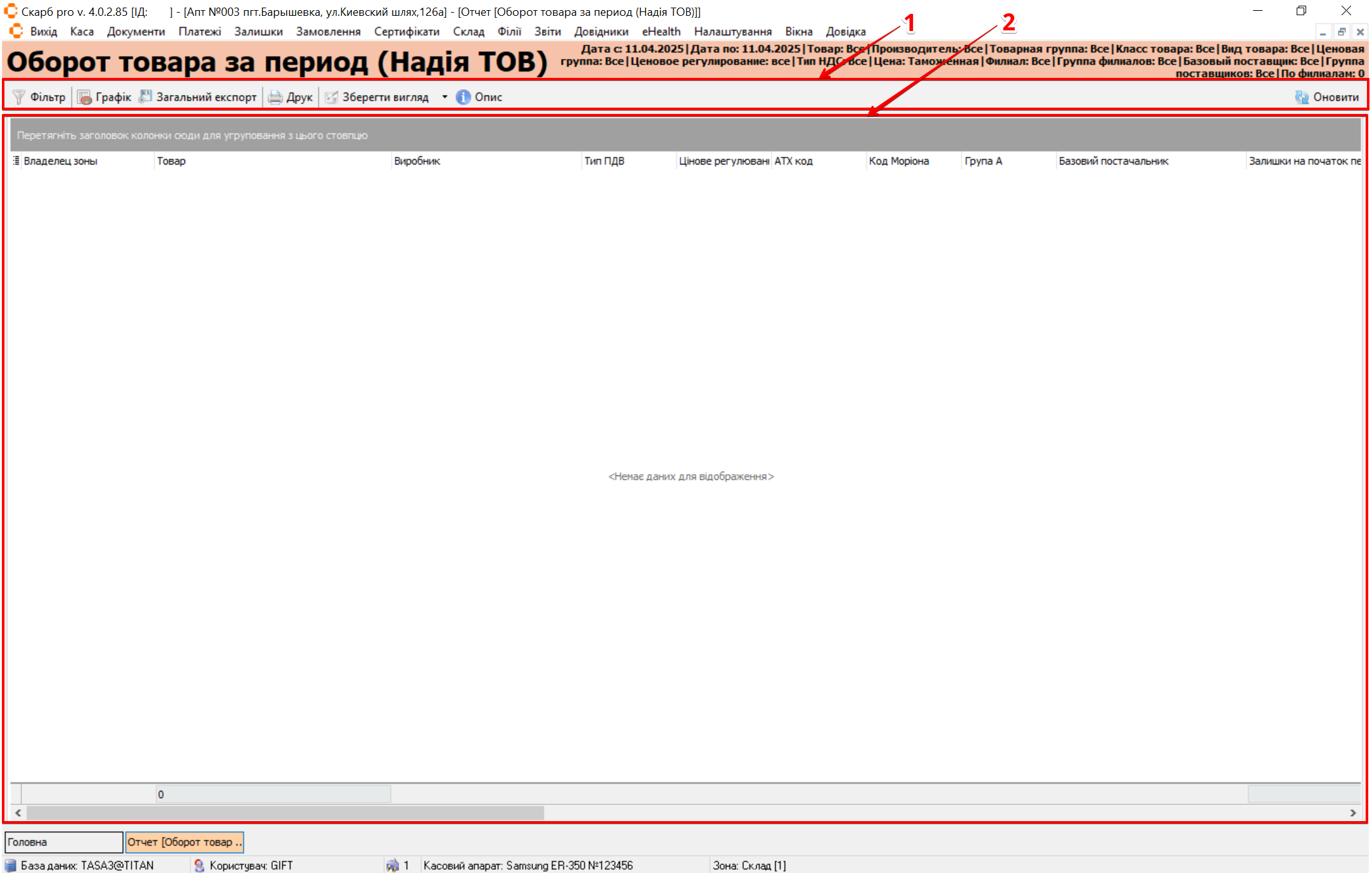
Результат: відкриється сторінка звіту.
4.11 Обіг товару за період (Фармація_ПКВО)
- У меню Обіг товару оберіть Обіг товару за період (Фармація_ПКВО).
- Налаштуйте фільтри та натисніть Сформувати (або Експорт у CSV / Скасувати).
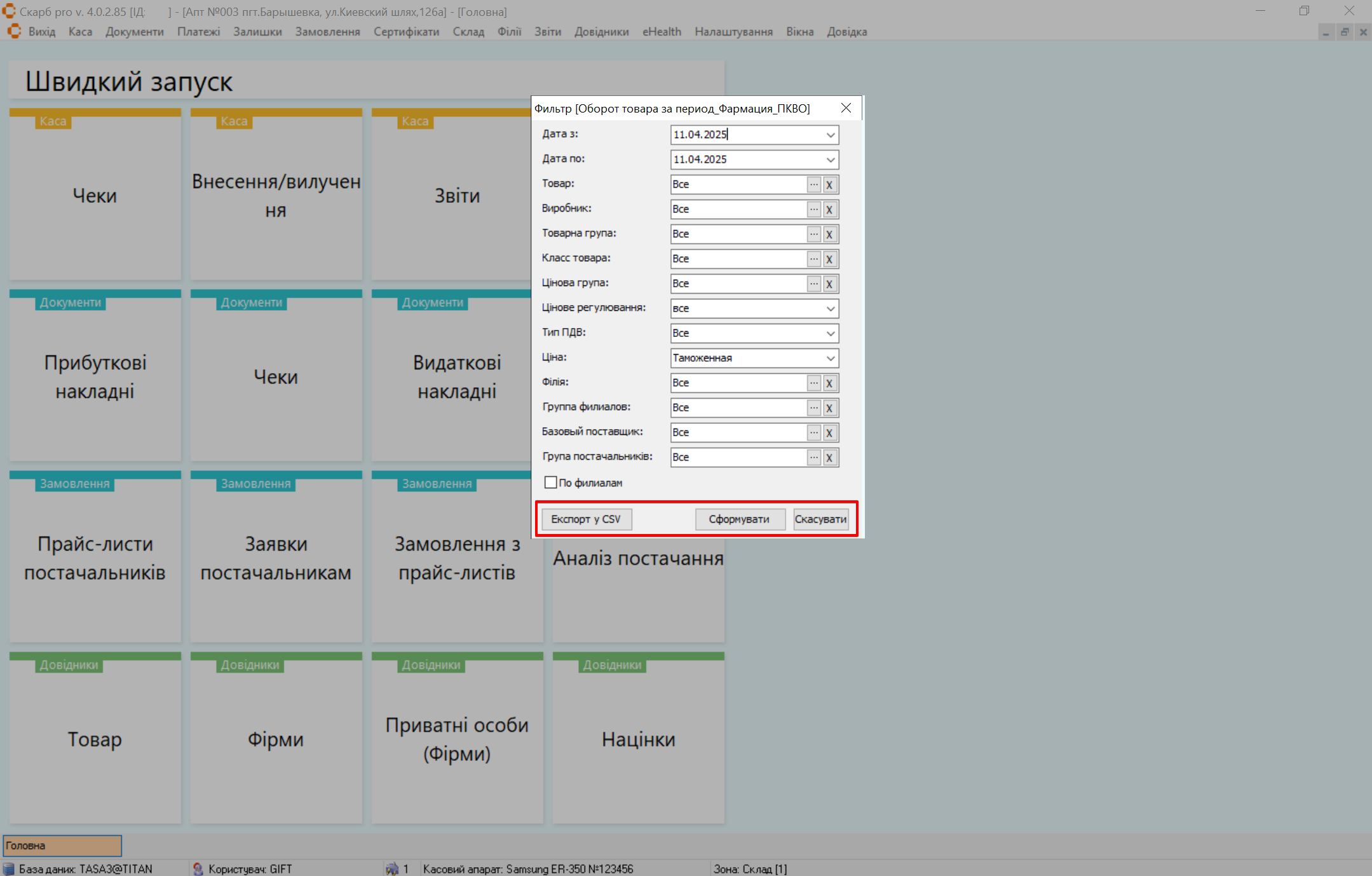
Результат: відкриється сторінка звіту.
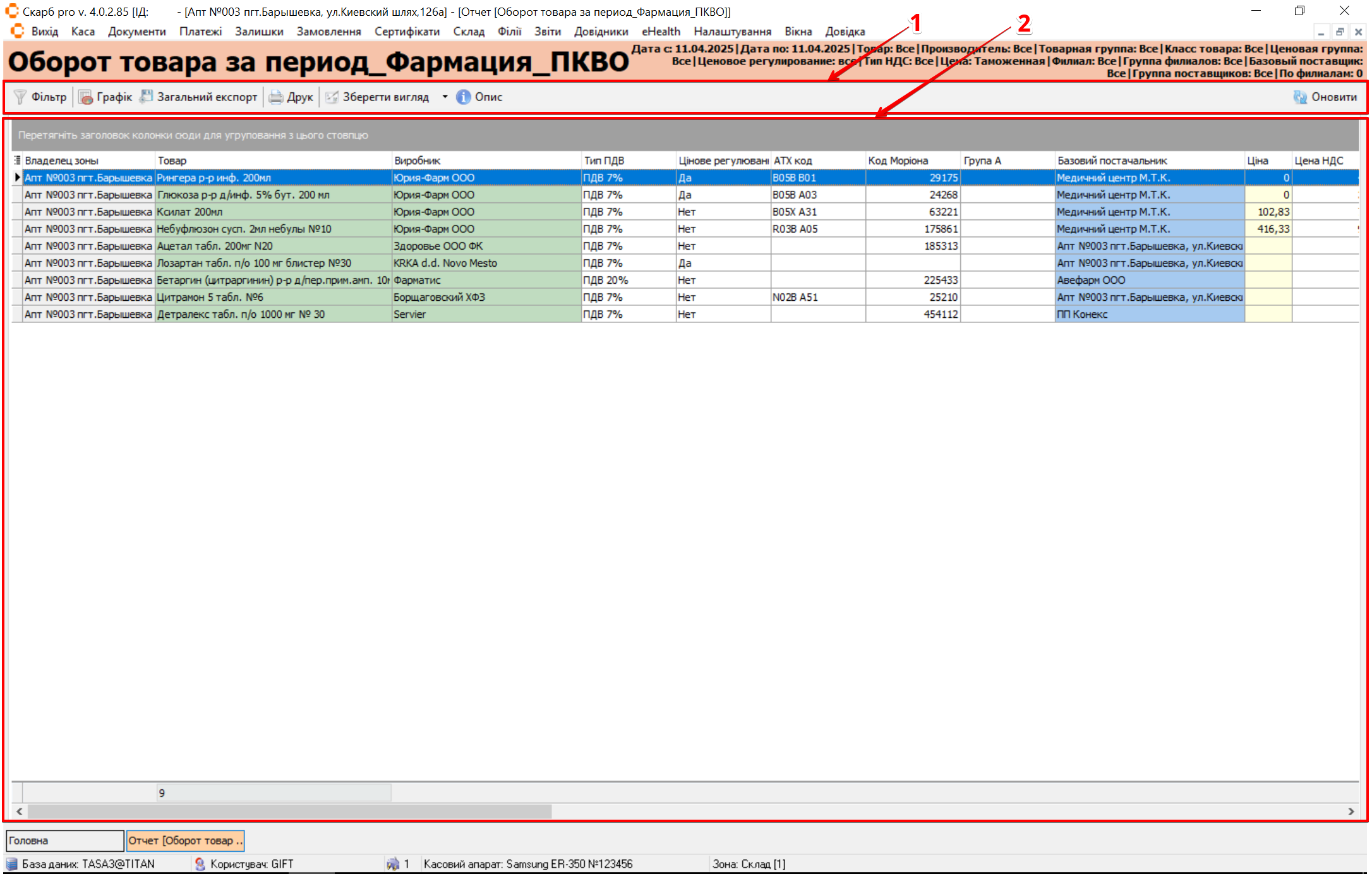
4.12 Для представників
- У меню Обіг товару оберіть Для представників.
- Налаштуйте фільтри та натисніть Сформувати (або Експорт у CSV / Скасувати).
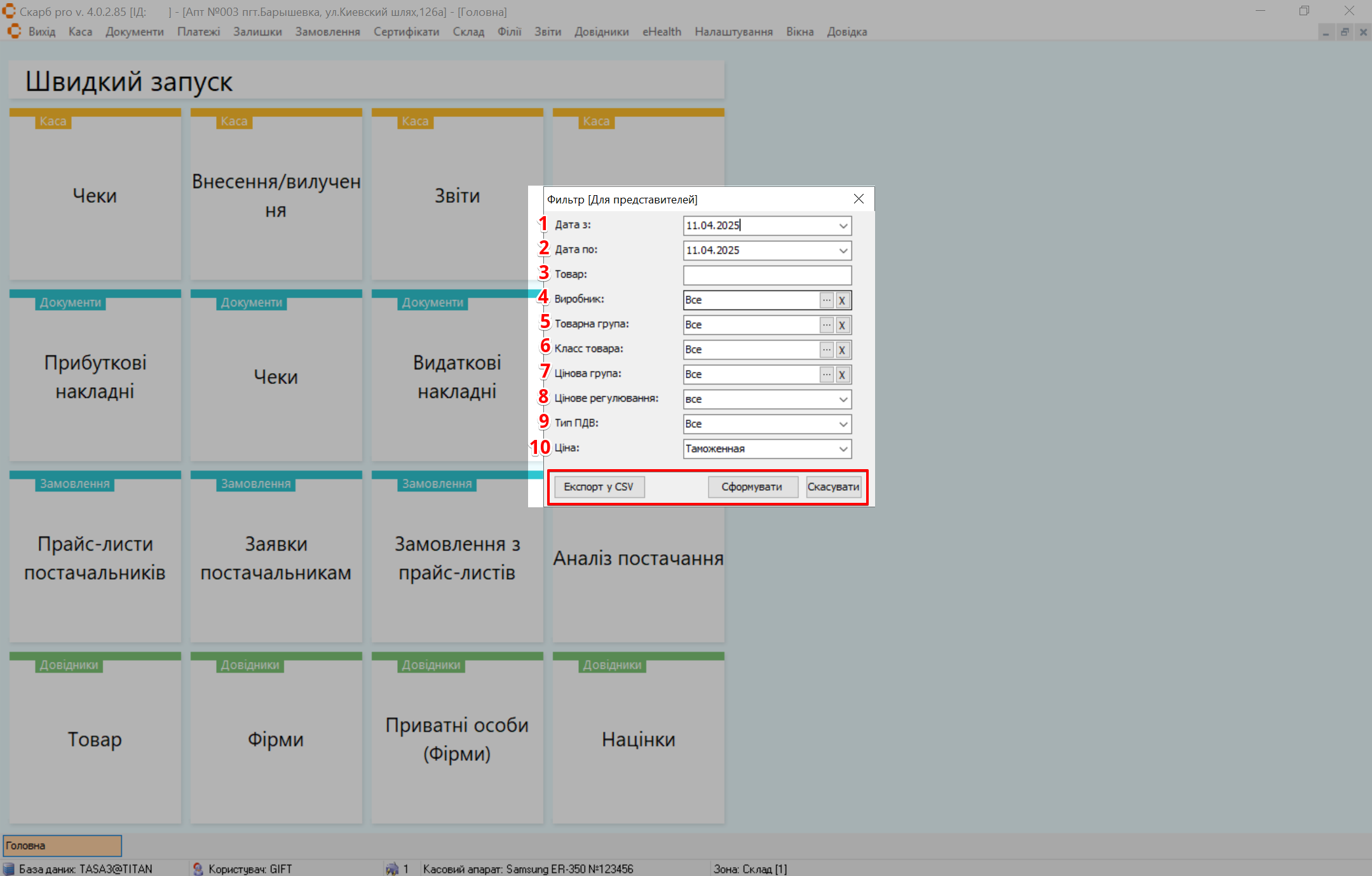
Результат: відкриється сторінка звіту.
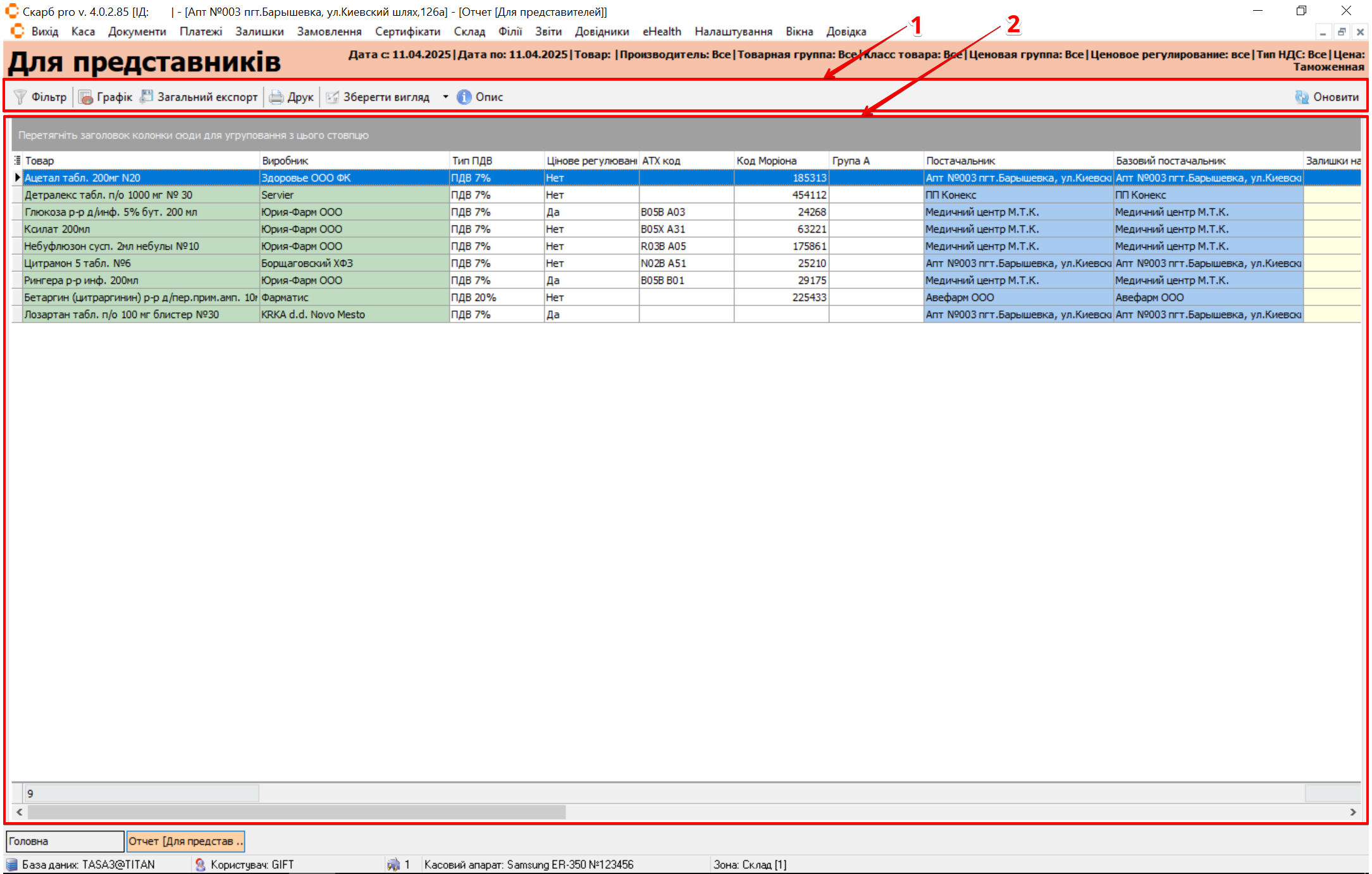
4.13 Обіг товару за період (столиця)
- У меню Обіг товару оберіть Обіг товару за період (столиця).
- Налаштуйте фільтри та натисніть Сформувати (або Експорт у CSV / Скасувати).
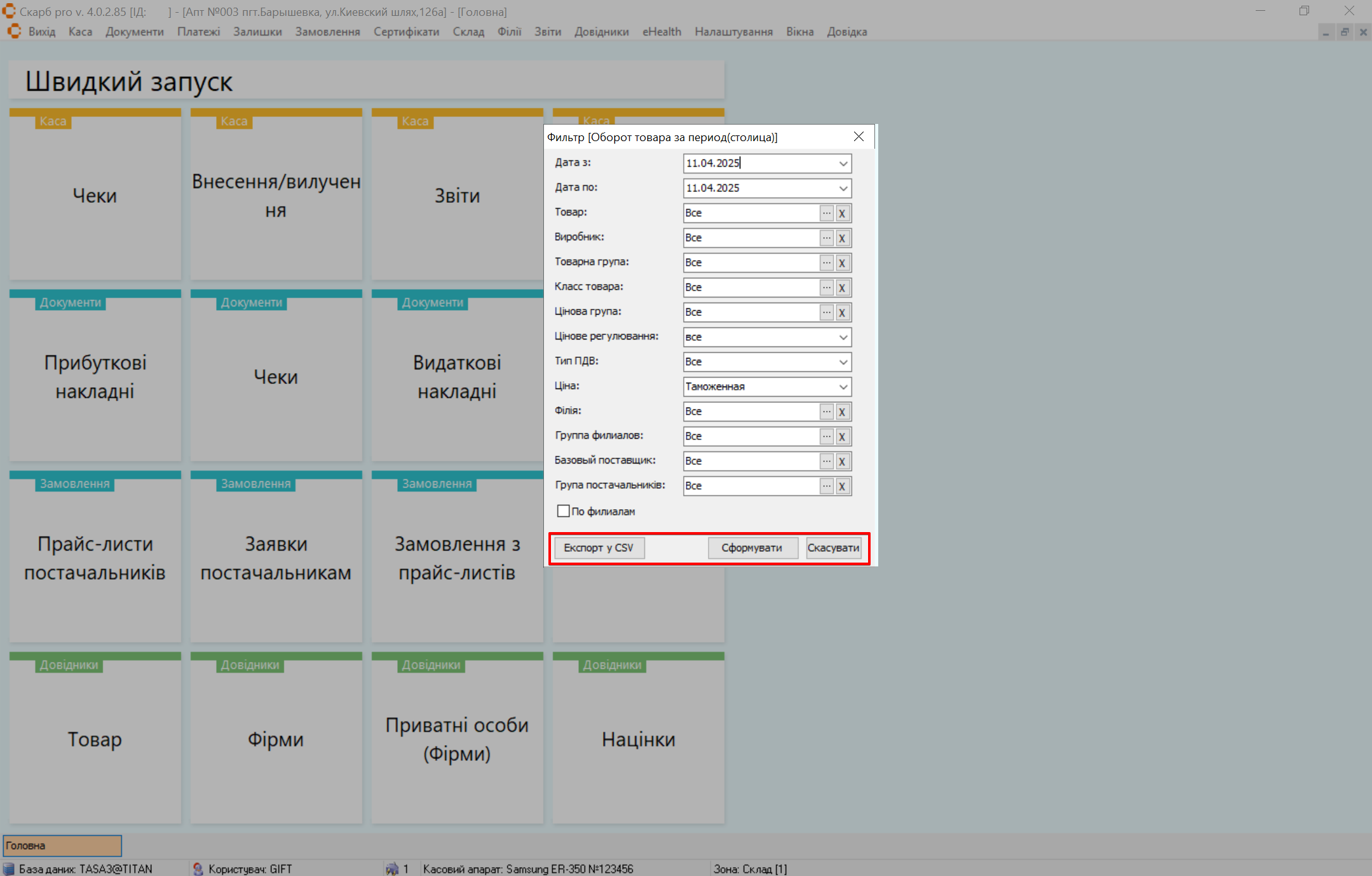
Результат: відкриється сторінка звіту.
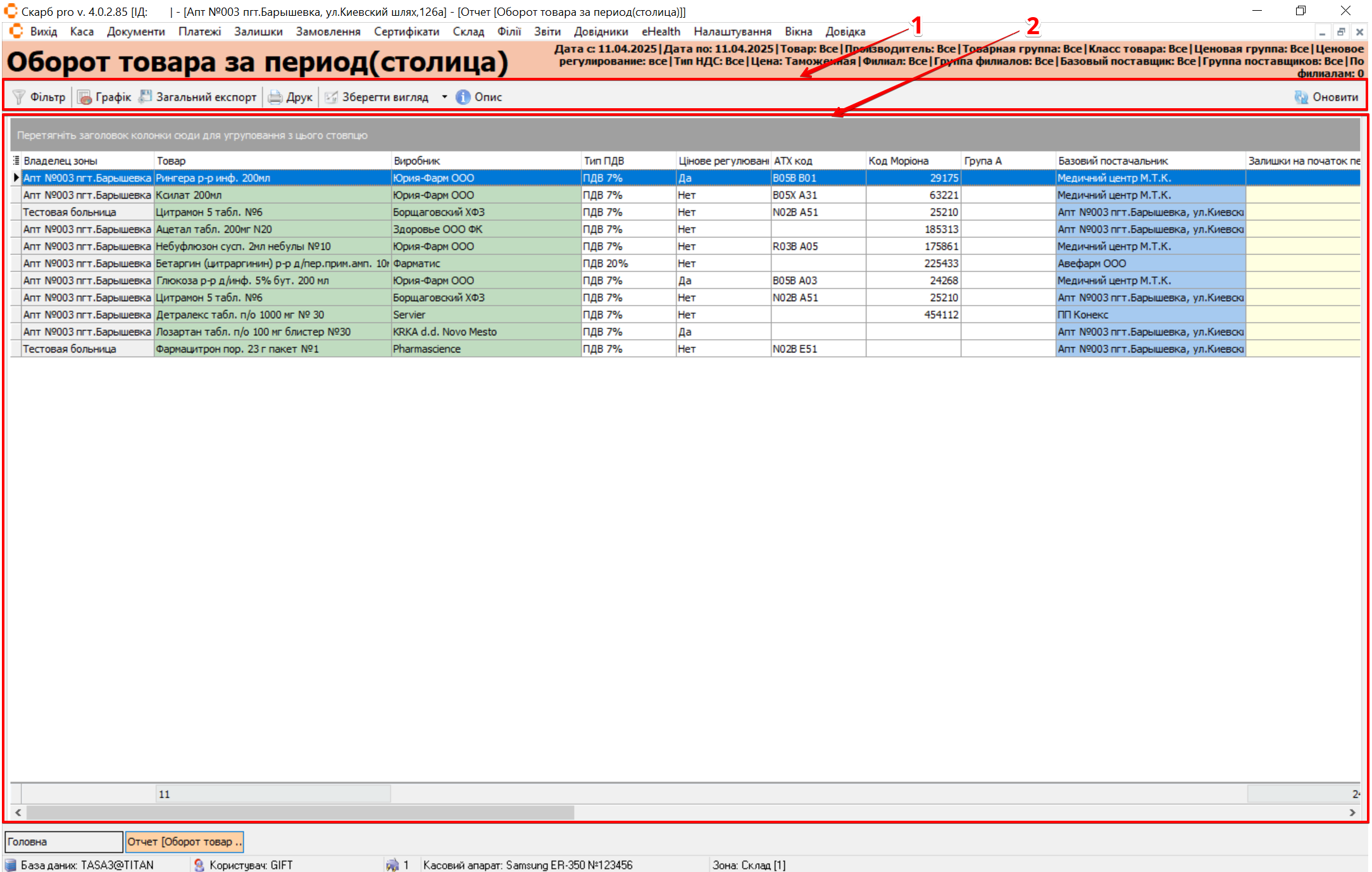
5 Типові помилки та рішення
| Симптом / повідомлення | Ймовірна причина | Що зробити |
|---|---|---|
| Таблиця порожня | Немає даних за період / вузький фільтр | Розширте період або зніміть зайві обмеження у фільтрі |
| Немає потрібного запису | Неправильно задані параметри (філія, постачальник, група) | Перевірте та скоригуйте фільтри, потім натисніть Сформувати |
| CSV не збережено | Натиснуто Скасувати замість експорту | У вікні фільтра натисніть Експорт у CSV |
6 Пов’язані матеріали
Повернутися до Звіти.