Пільгові звіти
1 Загальна інформація
Сторінка Пільгові звіти у розділі Звіти призначена для завідувача / бухгалтера, який аналізує продажі з пільговими ставками ПДВ 7% і 0% у Skarb Pro.
В інструкції описані вибір звіту з меню, фільтр кожного звіту, перегляд таблиці та експорт у CSV.
2 Як швидко сформувати пільговий звіт
2.1 Передумови
| № | Умова | Як перевірити / налаштувати |
|---|---|---|
| 1 | Користувач увійшов у Skarb Pro | Вхід у систему |
| 2 | У системі є дані про пільговий відпуск за потрібний період | Чеки, рецепти, пільгові операції в Skarb Pro |
2.2 Кроки в системі
- Відкрийте Звіти → Пільгові звіти (перехід).
- З випадаючого списку оберіть потрібний звіт (вибір звіту).
- Налаштуйте фільтр обраного звіту → Сформувати (вибір звіту).
- Перегляньте таблицю; за потреби натисніть Експорт у CSV.
- Перевірка: відкрилася таблиця з даними обраного звіту за заданими критеріями.
- Звіт по пільговим продажам 7% — реалізація зі ставкою ПДВ 7%.
- Звіт по пільговим продажам 0% — реалізація зі ставкою ПДВ 0%.
Пояснення термінів — у Глосарії Skarb Pro.
3 Перехід у розділ
Щоб відкрити розділ Пільгові звіти:
- У головному меню виберіть Звіти.
- Виберіть пункт Пільгові звіти.
- З випадаючого списку оберіть потрібний звіт.
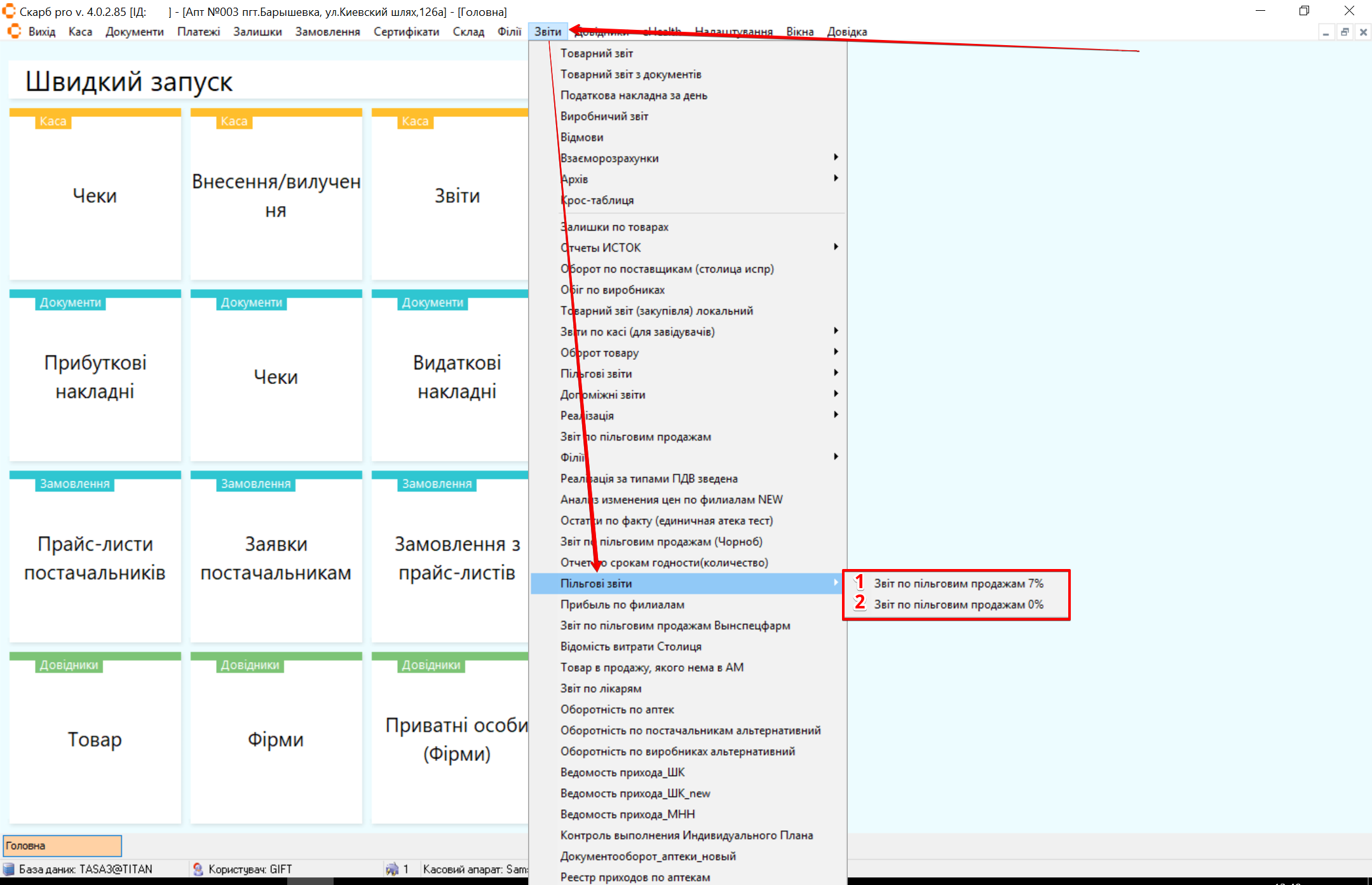
Результат: відкриється вікно Фільтр [назва звіту].
4 Вибір звіту
| № | Звіт | Дії |
|---|---|---|
| 1 | Звіт по пільговим продажам 7% | Перегляньте реалізацію товарів зі ставкою ПДВ 7% |
| 2 | Звіт по пільговим продажам 0% | Перегляньте реалізацію товарів зі ставкою ПДВ 0% |
4.1 Звіт по пільговим продажам 7%
Щоб переглянути реалізацію товарів зі ставкою ПДВ 7%:
- У меню Пільгові звіти оберіть Звіт по пільговим продажам 7%.
Результат: відкриється спливаюче вікно Фільтр [Звіт по пільговим продажам 7%].
- Налаштуйте потрібні фільтри та натисніть кнопку:
- Експорт у CSV — зберегти дані у файлі формату CSV;
- Сформувати — застосувати налаштування;
- Скасувати — закрити вікно без змін.
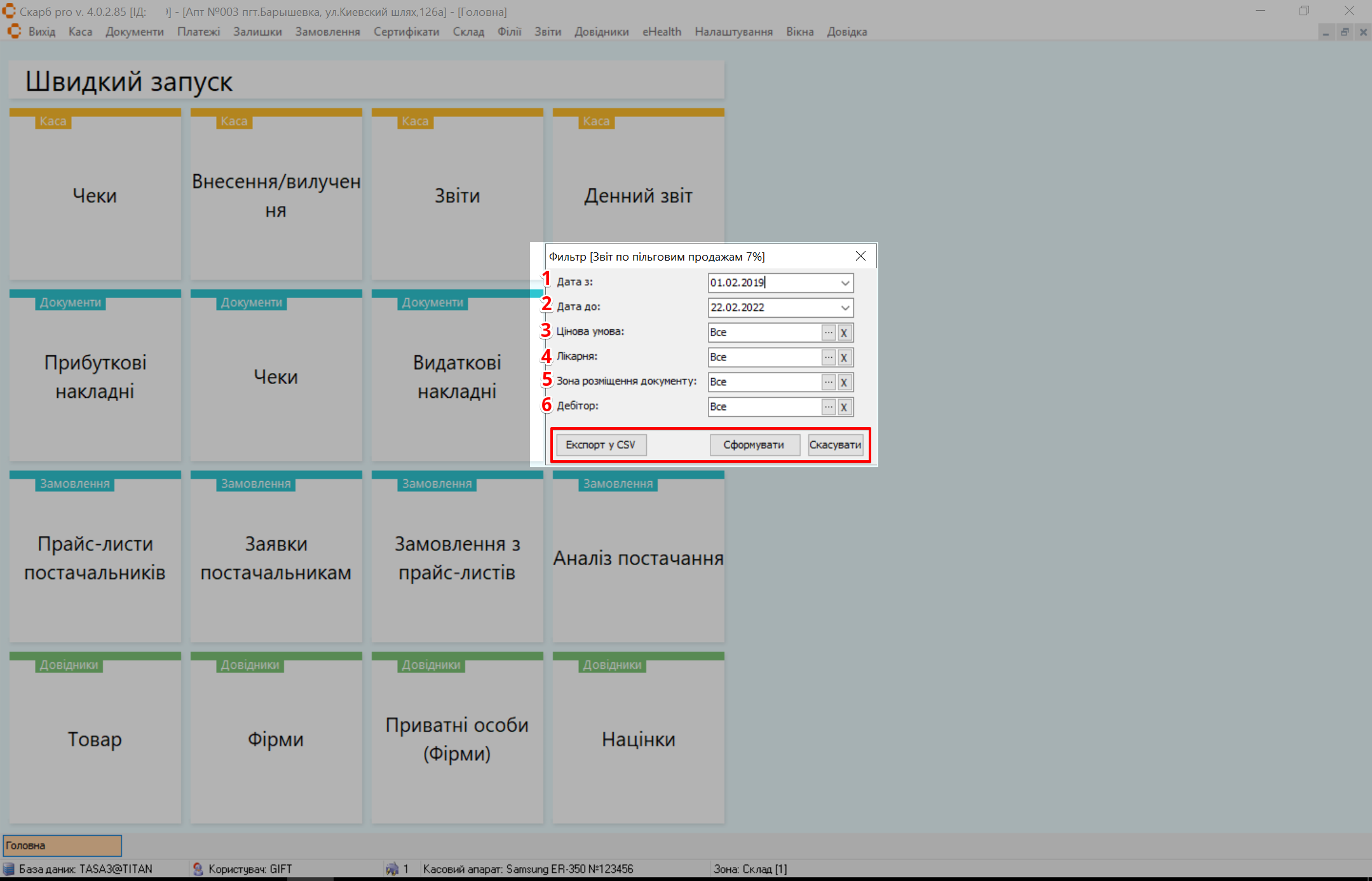
Для виведення ширшого списку натисніть Сформувати, не вибираючи додаткових параметрів пошуку.
| № | Поле | Дія |
|---|---|---|
| 1 | Дата з | Виберіть у календарі дату початку формування звіту |
| 2 | Дата до | Виберіть у календарі дату закінчення формування звіту |
| 3 | Цінова група | Вкажіть усі або певну цінову групу. […] — обрати; [X] — очистити |
| 4 | Лікарня | Вкажіть усі або певну лікарню. […] — обрати; [X] — очистити |
| 5 | Зона розміщення документу | Вкажіть усі або певну зону розміщення документу. […] — обрати; [X] — очистити |
| 6 | Дебітор | Вкажіть усіх або певного дебітора. […] — обрати; [X] — очистити |
Результат: відкриється таблиця з інформацією про обраний звіт.
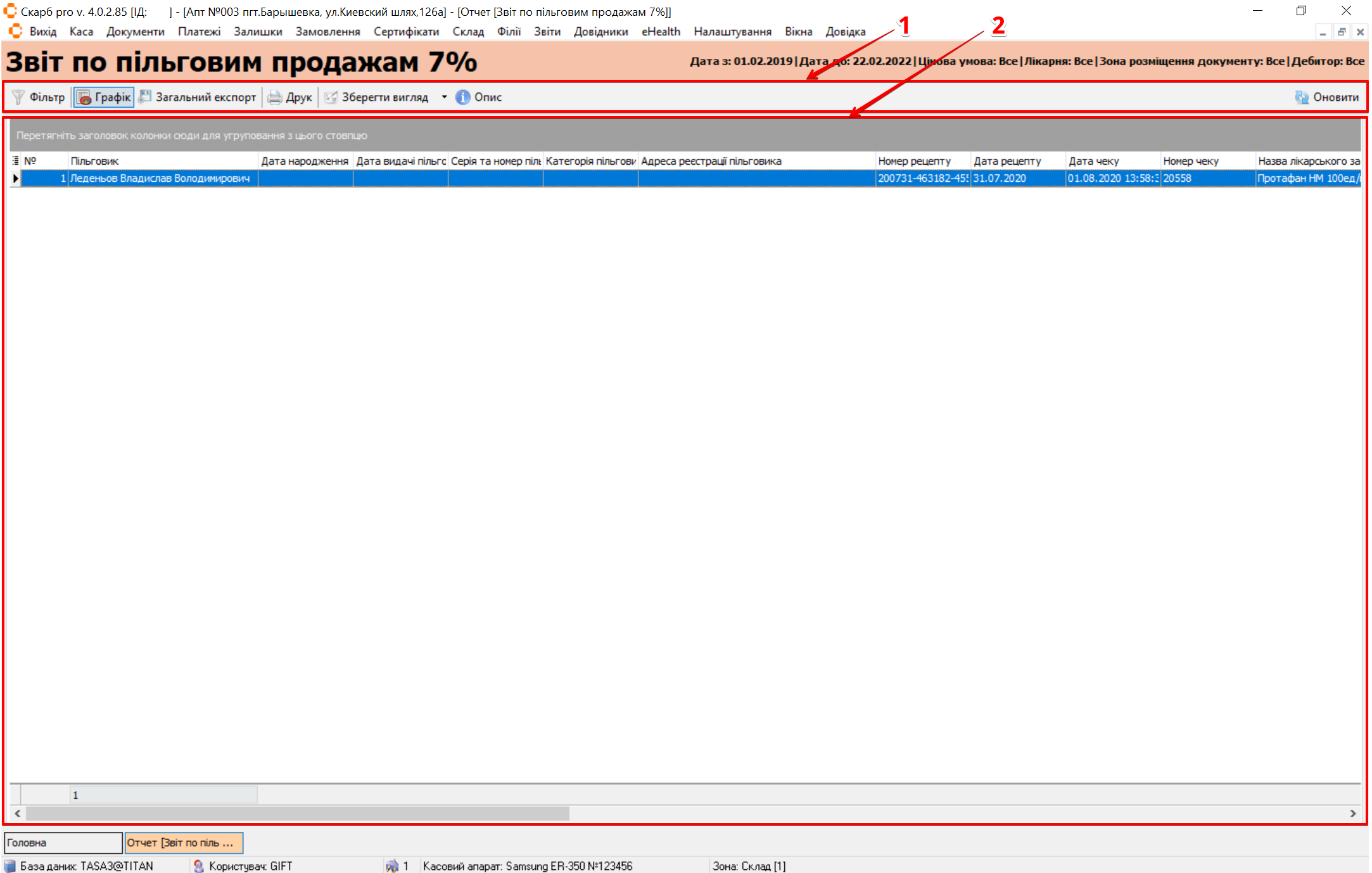
| № | Блок | Дії |
|---|---|---|
| 1 | Панель інструментів |
|
| 2 | Таблиця з записами | Перегляньте інформацію про реалізацію товарів зі ставкою ПДВ 7% |
4.2 Звіт по пільговим продажам 0%
Щоб переглянути реалізацію товарів зі ставкою ПДВ 0%:
- У меню Пільгові звіти оберіть Звіт по пільговим продажам 0%.
- Налаштуйте фільтри так само, як у Звіт по пільговим продажам 7%, і натисніть Сформувати (або Експорт у CSV / Скасувати).
Результат: відкриється таблиця з даними про реалізацію товарів зі ставкою ПДВ 0%.
5 Типові помилки та рішення
| Симптом / повідомлення | Ймовірна причина | Що зробити |
|---|---|---|
| Таблиця порожня | Немає даних за період / вузький фільтр | Розширте дати або зніміть обмеження у фільтрі обраного звіту |
| Немає потрібного звіту в списку | Обрано інший пункт меню Звіти | Відкрийте Звіти → Пільгові звіти — вибір звіту |
| CSV не збережено | Натиснуто Скасувати замість експорту | У фільтрі натисніть Експорт у CSV |
6 Пов’язані матеріали
- Глосарій Skarb Pro
- Звіти
- Пільгові звіти
- Звіт по пільговим продажам
- Звіт по пільговим продажам (Чорноб)
- Інтерфейс
Повернутися до Звіти.