Заявки постачальникам
1 Загальна інформація
Сторінка Заявки постачальникам у розділі Замовлення призначена для фармацевта / завідувача, який створює та оформлює заявки на закупівлю товарів у постачальників у Skarb Pro.
В інструкції описані створення заявки, додавання рядків, присвоєння постачальників, формування замовлення, альтернативний перегляд і налаштування автоматичного надсилання.
Виконання основних операцій див. у Базі знань → Заявки постачальникам.
2 Як швидко створити заявку
2.1 Передумови
Перед початком роботи в розділі Заявки постачальникам перевірте:
| № | Умова | Як перевірити / налаштувати |
|---|---|---|
| 1 | Користувач увійшов у Skarb Pro | Вхід у систему |
| 2 | Відомі поля заголовка заявки (Власник, Контрагент, Вантажоодержувач) | Додати заявку, Відмови → Створити заявку |
| 3 | Відомий товар для позицій заявки | Додати рядки у заявку |
| 4 | Для автоприсвоєння — прайс-листи та позначені постачальники | Постачальники для автоприсвоєння, Прайс-листи постачальників |
| 5 | Для email-надсилання — адреси та параметри пошти | Автоматичне надсилання |
2.2 Кроки в системі
Короткий алгоритм створення заявки з нуля:
- Відкрийте Замовлення → Заявки постачальникам (перехід у розділ).
- У вікні Фільтр списку документів задайте відбір і натисніть Відкрити (відфільтрувати).
- На панелі інструментів натисніть Додати (додати заявку).
- У вікні Заголовок заявки постачальникам (новий запис) заповніть обов’язкові поля → Так.
- Додайте товари вручну або Сервіс → Заповнити на підставі витрат (додати рядки).
- Присвойте постачальників вручну або автоматично (присвоїти постачальника).
- Сформуйте замовлення (сформувати замовлення).
- Перевірка: заявка є у списку; у змісті — потрібні товари та постачальники; замовлення сформовано / надіслано.
Режим Формування прайс-листа для сайту замовлень (вивантаження цін на сайт) описано окремо: Прайс-лист для сайту замовлень.
- Альтернативний перегляд — аналіз цін і попередніх замовлень.
- Контекстне меню Сервіс / Інформація — об’єднання, розділення, порівняння цін.
- Автоматичне надсилання — email постачальникам.
Пояснення термінів — у Глосарії Skarb Pro.
3 Перехід у розділ
Щоб відкрити розділ Заявки постачальникам, скористайтеся одним зі способів:
- Через меню: Замовлення → Заявки постачальникам.
- Через Документи → Заявки постачальникам (див. Документи → Заявки постачальникам).
- Через Каса → Заявки постачальникам (див. Каса → Заявки постачальникам).
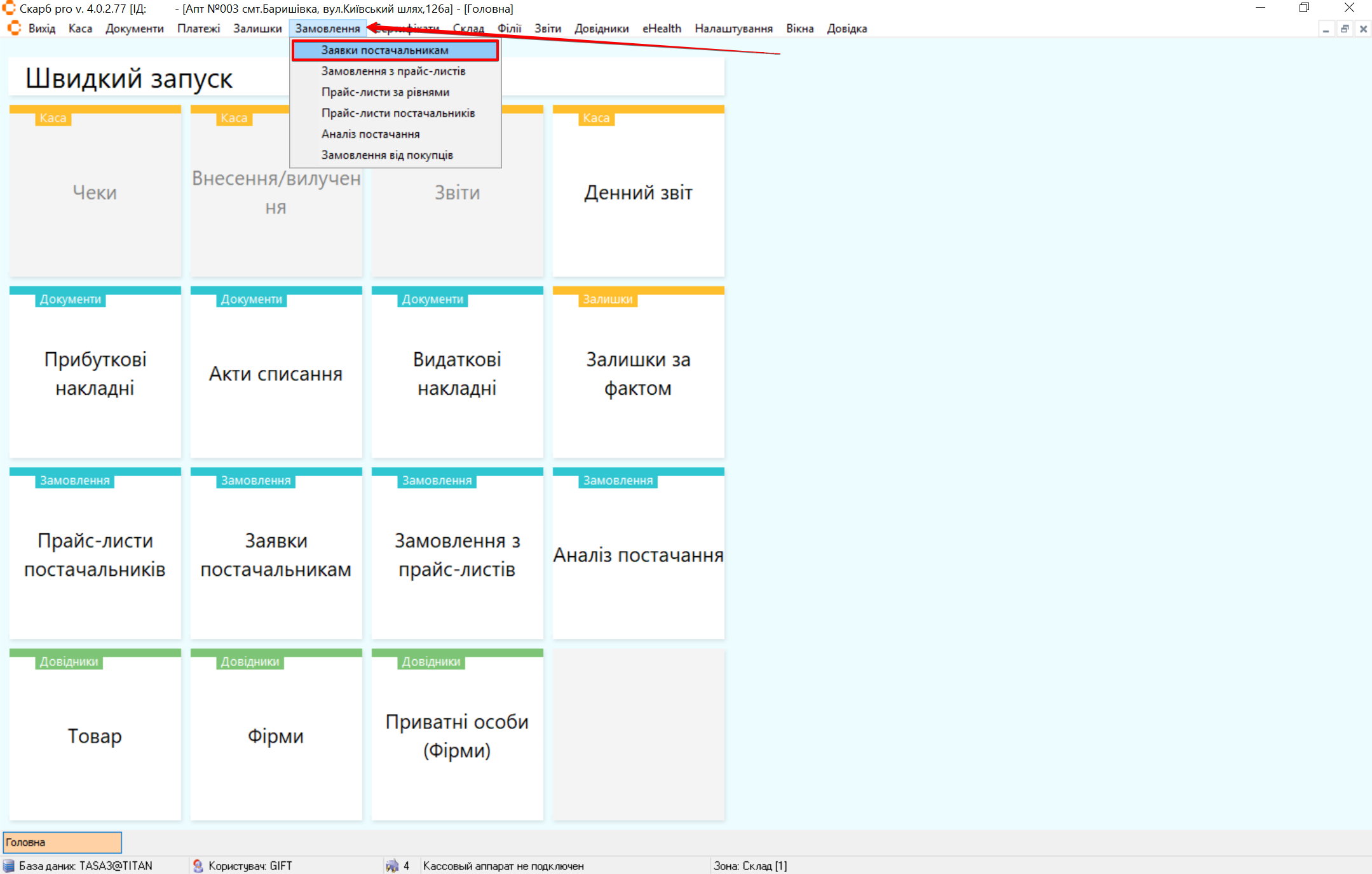
Результат: відкриється вікно Фільтр списку документів (або список заявок, якщо фільтр уже задано).
4 Відфільтрувати заявки
Щоб відібрати заявки для перегляду:
- Після переходу в розділ відкриється вікно Фільтр списку документів.
- Задайте параметри фільтрації (дата документа та / або дата обліку, номер документа, товар тощо).
- Натисніть Відкрити.
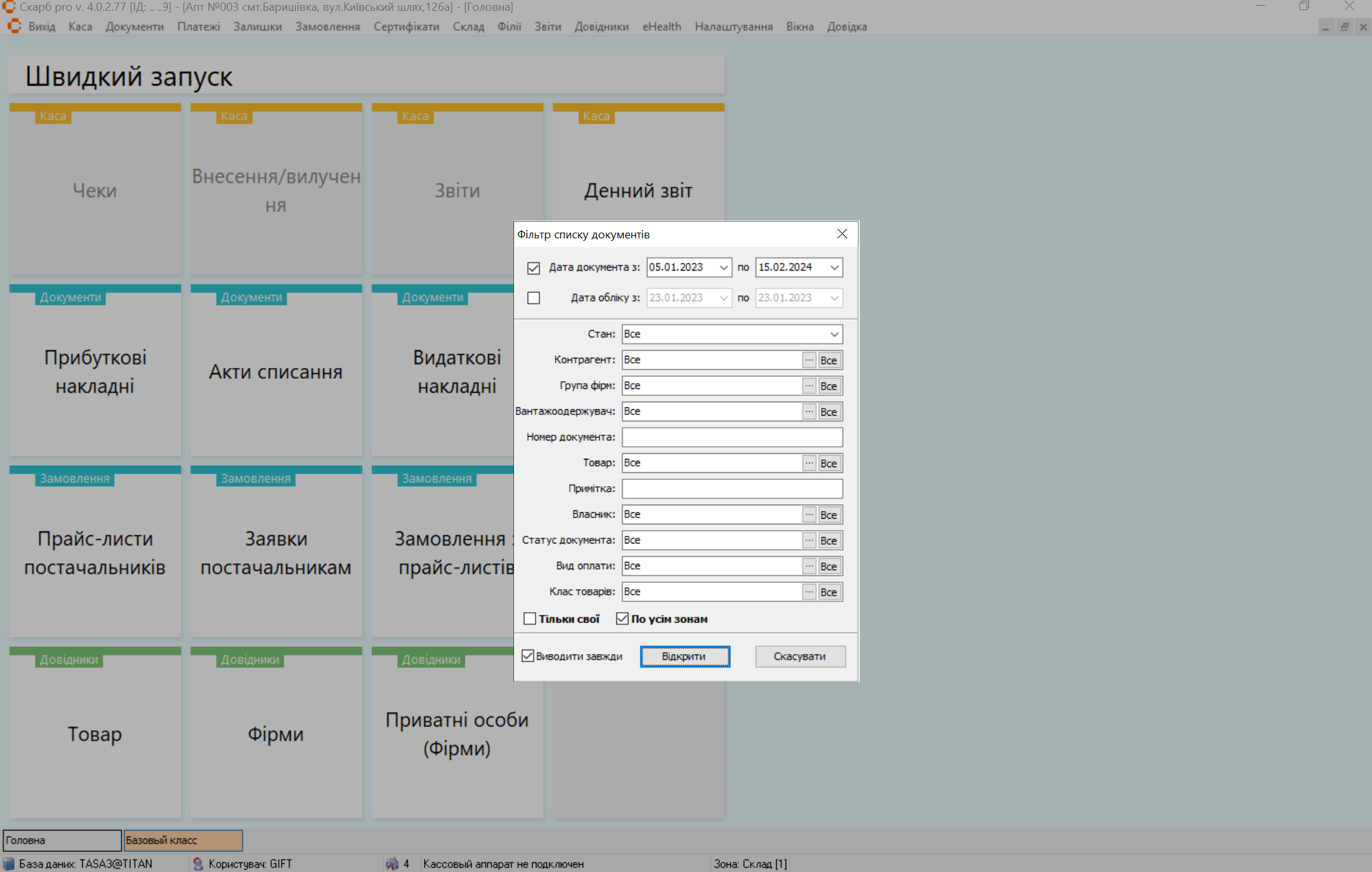
Для виведення всього списку заявок натисніть Відкрити, не вибираючи додаткових параметрів пошуку.
Результат: відкриється головна сторінка Список: Заявки постачальникам зі списком за заданими критеріями.
Див. також Фільтр.
5 Огляд сторінки
Після застосування фільтра відкриється головна сторінка Список: Заявки постачальникам:
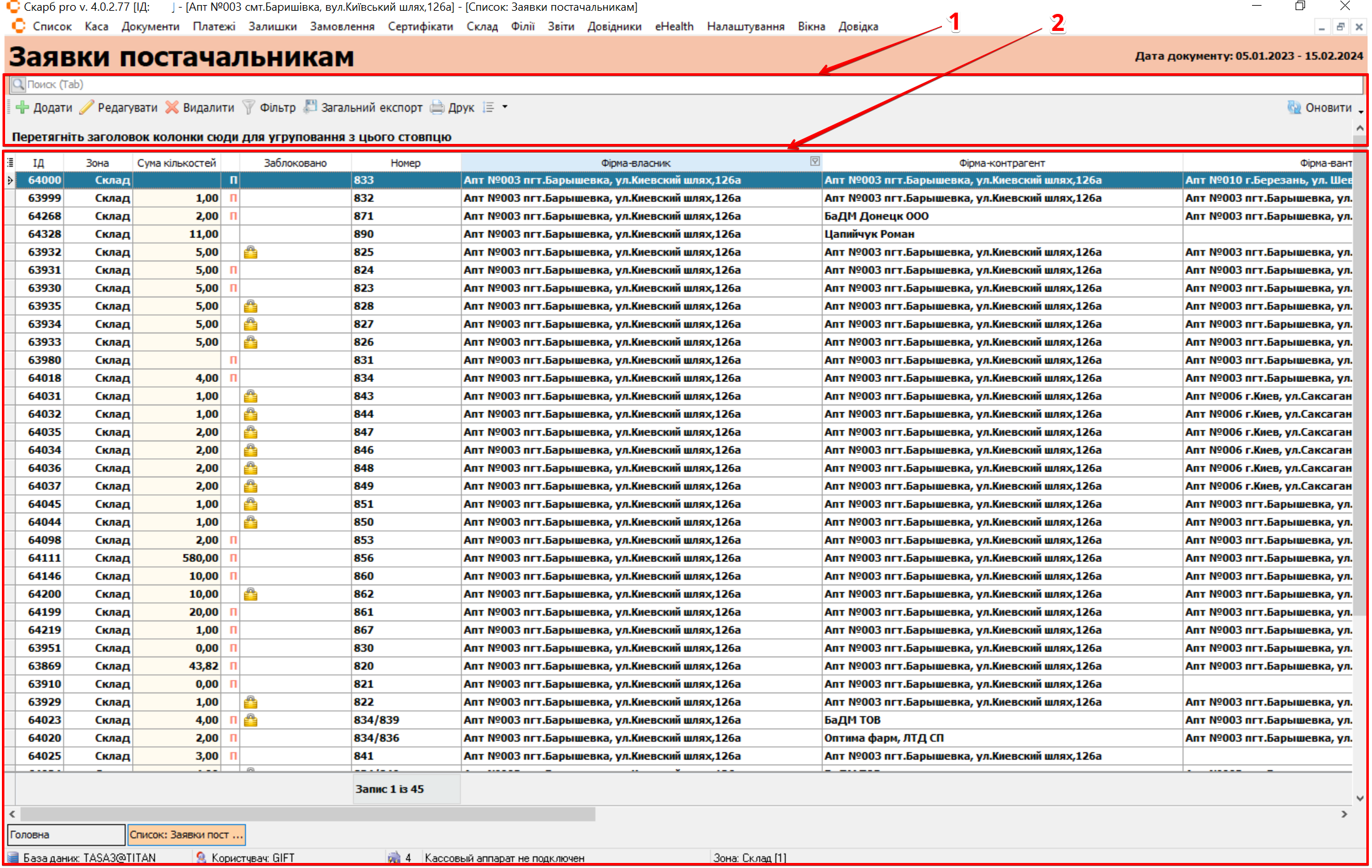
| № | Блок | Опис |
|---|---|---|
| 1 | Панель інструментів | Рядок пошуку документа та кнопки: |
| 2 | Таблиця з записами | Список заявок постачальникам та інформація по них |
У Таблиці з записами можна додатково відфільтрувати документи за будь-яким зі стовпців: наведіть мишею на назву стовпчика, натисніть стрілку вниз і позначте потрібні записи.
6 Додати заявку
Щоб створити заявку постачальникам:
- На головній сторінці на панелі інструментів натисніть Додати.
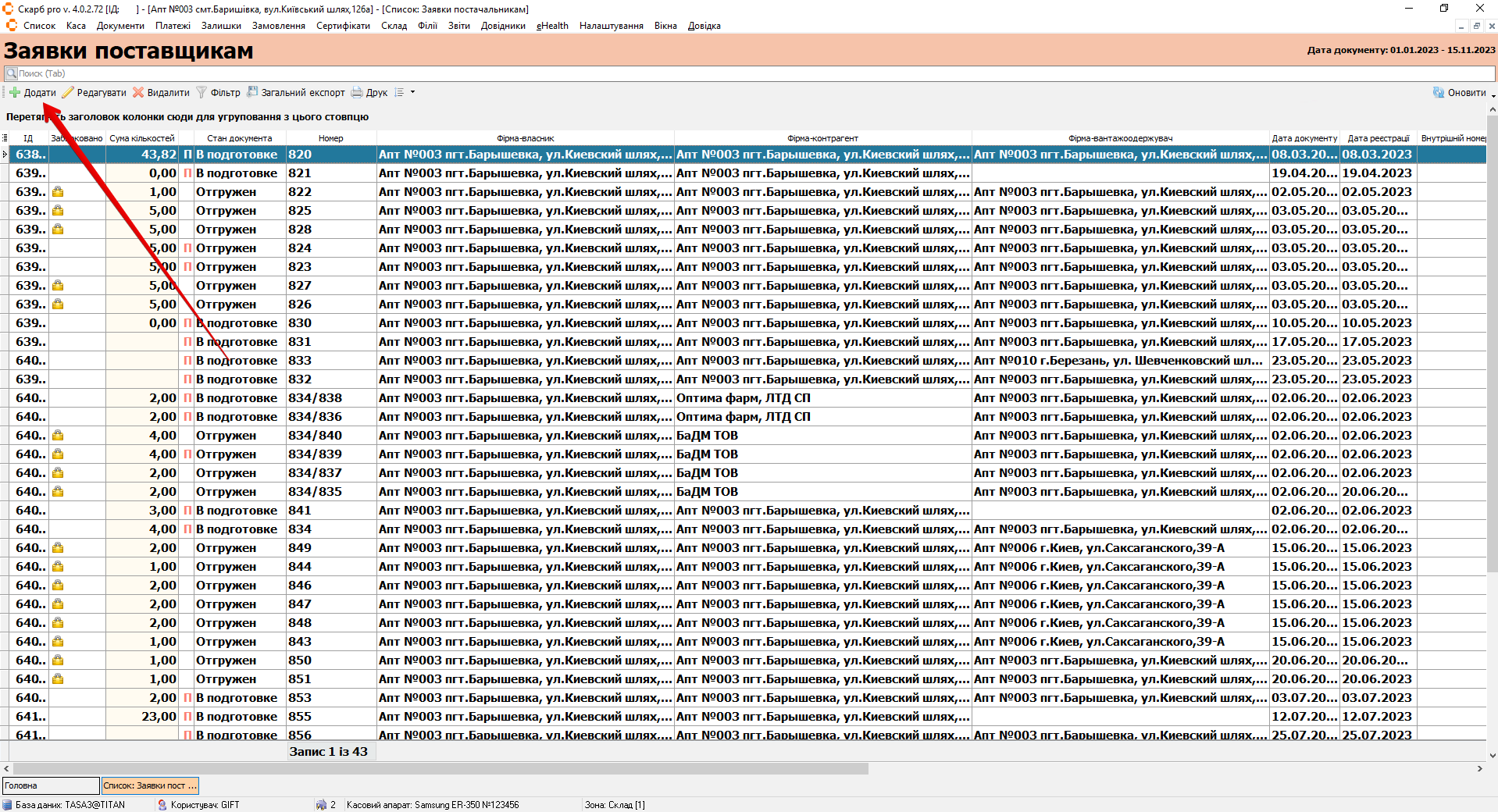
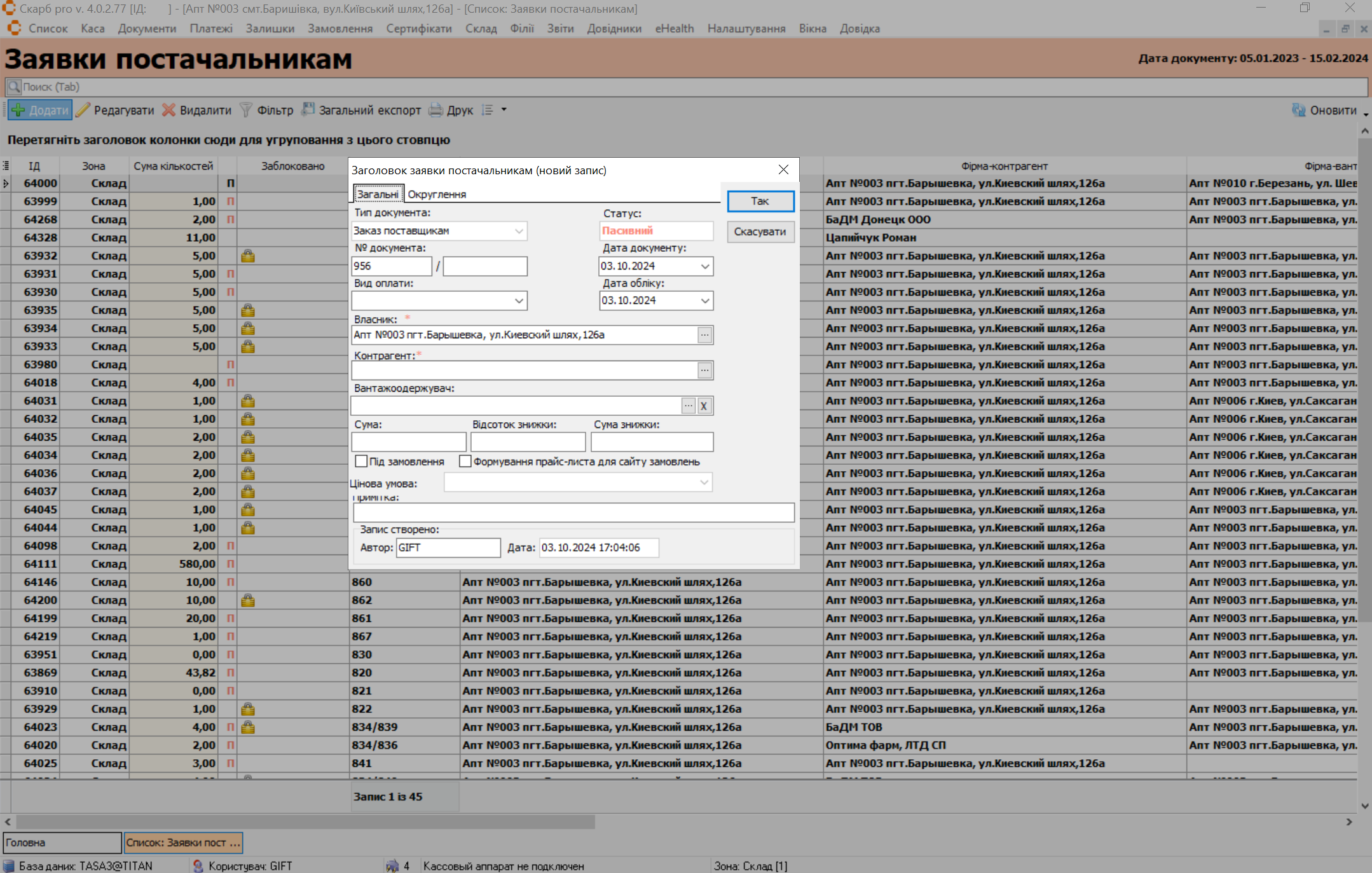
- У вікні Заголовок заявки постачальникам (новий запис) заповніть поля форми аналогічно Відмови → Створити заявку.
- Натисніть Так.
Поля Власник і Контрагент обов’язкові для заповнення.
Поле Вантажоодержувач у заявці має бути заповнене обов’язково. Якщо цей рядок порожній, автоматичне присвоєння постачальників не виконається.
Результат: відкриється сторінка Заявка постачальникам [Порядковий номер у програмі Skarb Pro].
6.1 Постачальники для автоприсвоєння
Щоб програма обирала найнижчу ціну під час автоматичного присвоєння постачальників:
- Відкрийте потрібний документ.
- Натисніть правою кнопкою миші на потрібному записі.
- У контекстному меню перейдіть у пункт Інформація.
- Оберіть Постачальники.
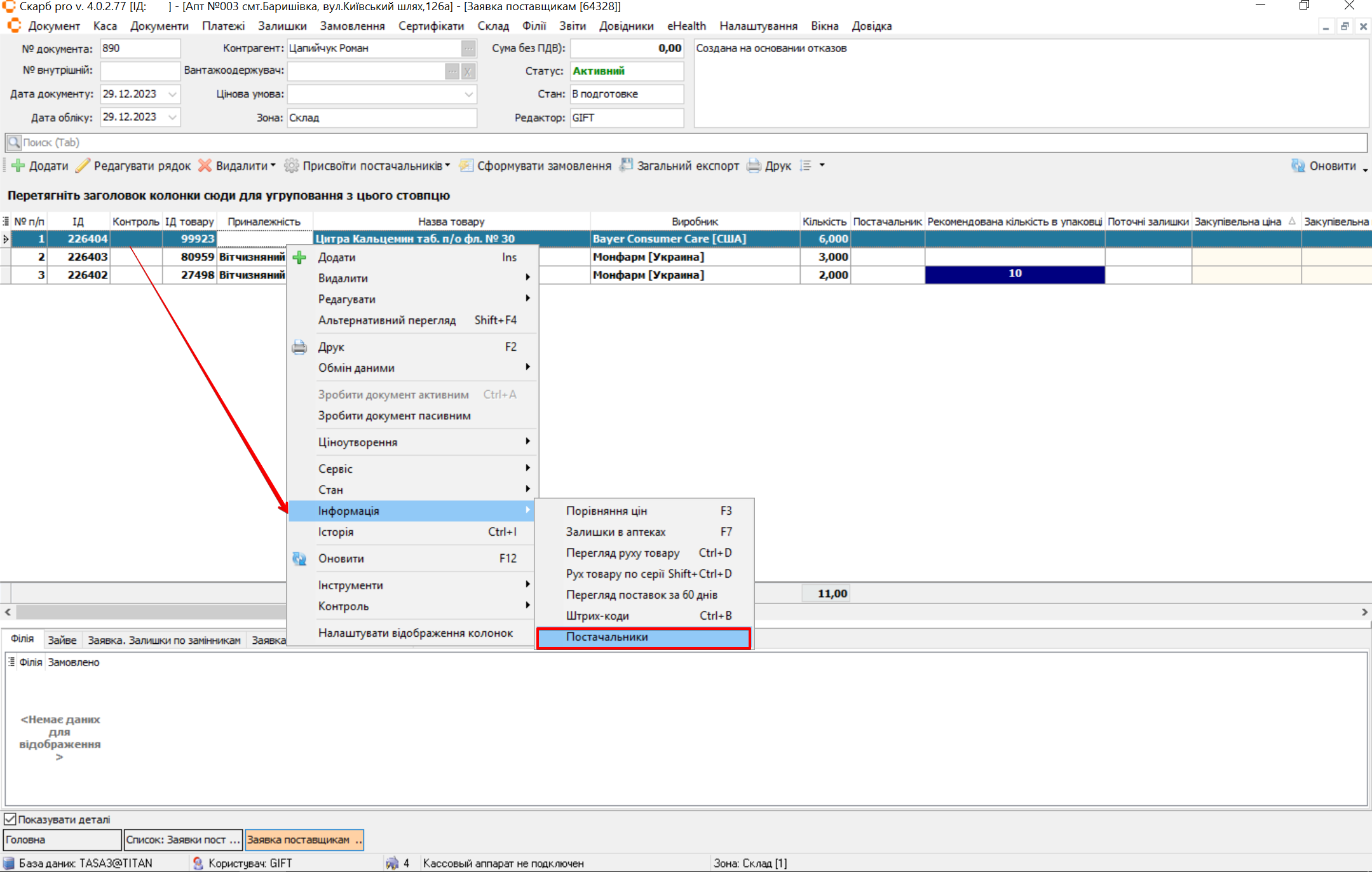
- Позначте постачальників, серед яких програма має обирати найнижчу ціну.
- Натисніть Зберегти.
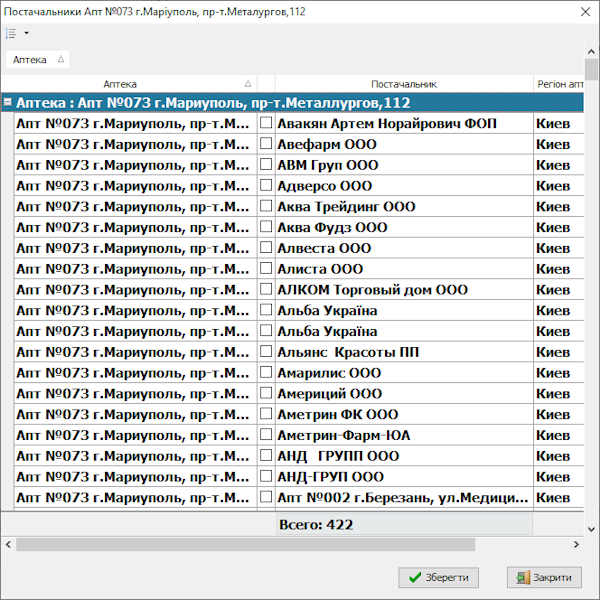
Результат: під час автоматичного присвоєння ураховуватимуться лише позначені постачальники.
7 Додати рядки у заявку
7.1 Додати рядок вручну
Щоб додати рядки вручну у відкритій заявці:
- На панелі інструментів натисніть Додати.
- Заповніть поля форми аналогічно Каса → Заявки постачальникам → Додати рядок.
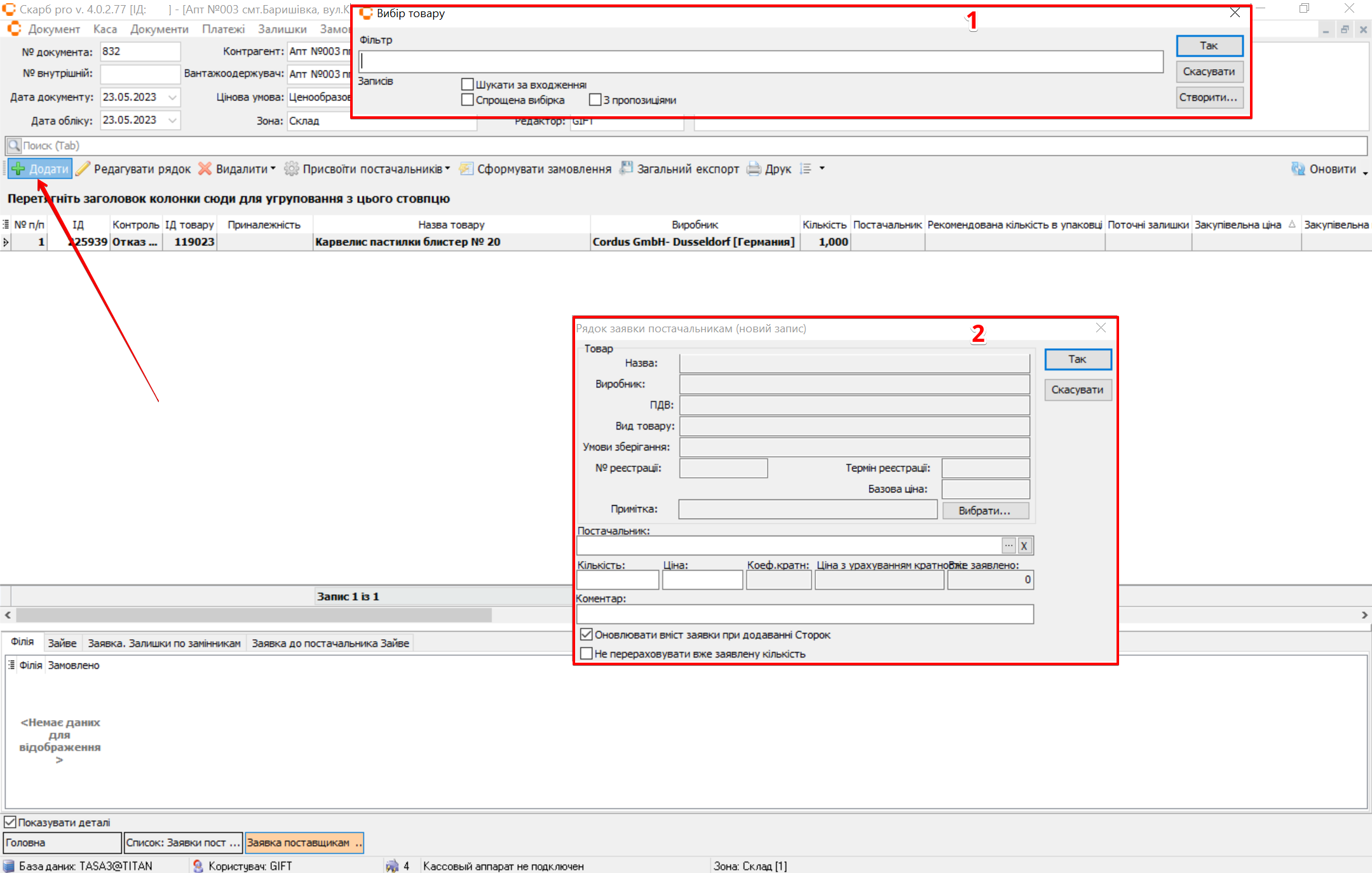
Вибір товару відбувається з довідника Товари.
Результат: товар з’явиться у змісті заявки.
7.2 Заповнити на підставі витрат
Щоб заповнити заявку товарами, проданими за певний період:
- Відкрийте порожній документ на сторінці Заявка постачальникам.
- Натисніть правою кнопкою миші на потрібному записі.
- У контекстному меню перейдіть у пункт Сервіс.
- Оберіть Заповнити на підставі витрат.
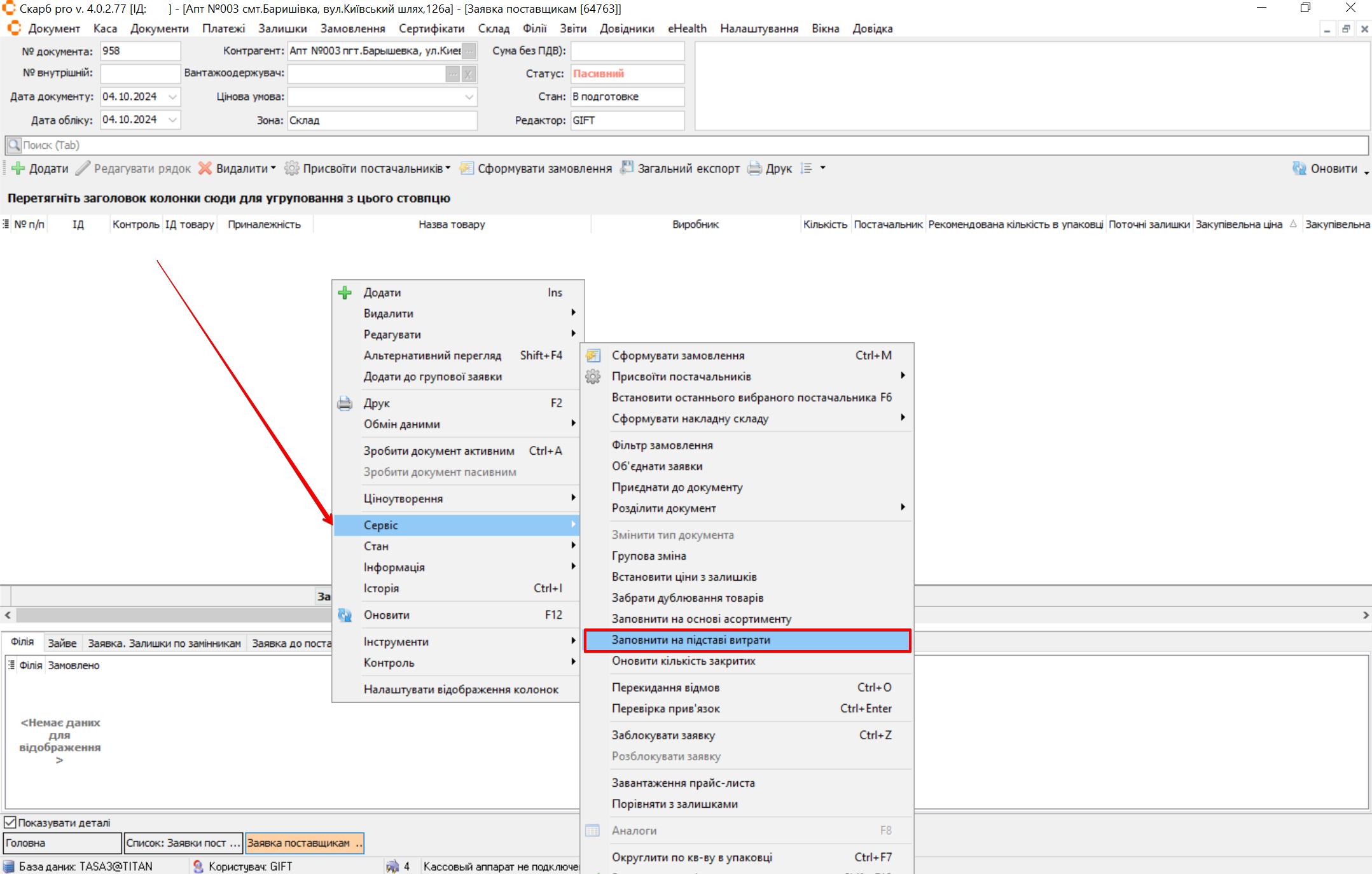
- У спливаючому вікні виберіть період продажів і позначте документи, за якими потрібно формувати заявку.
- Натисніть Сформувати (або Скасувати).
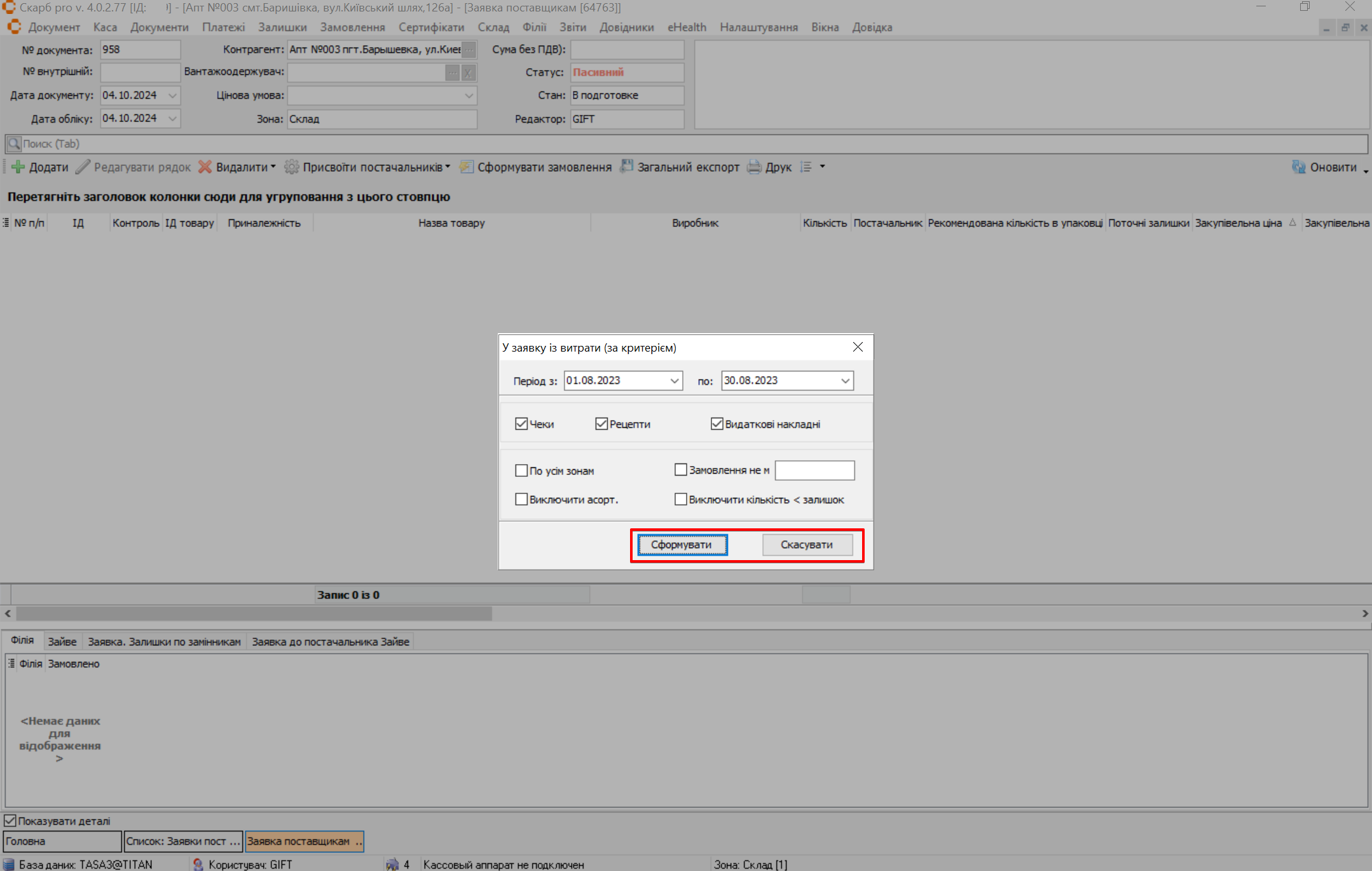
Результат: у заявку додано позиції за вибраними документами витрат.
8 Присвоїти постачальника
Щоб відкрити заявку для присвоєння постачальників:
- На головній сторінці розділу двічі клацніть потрібний запис.
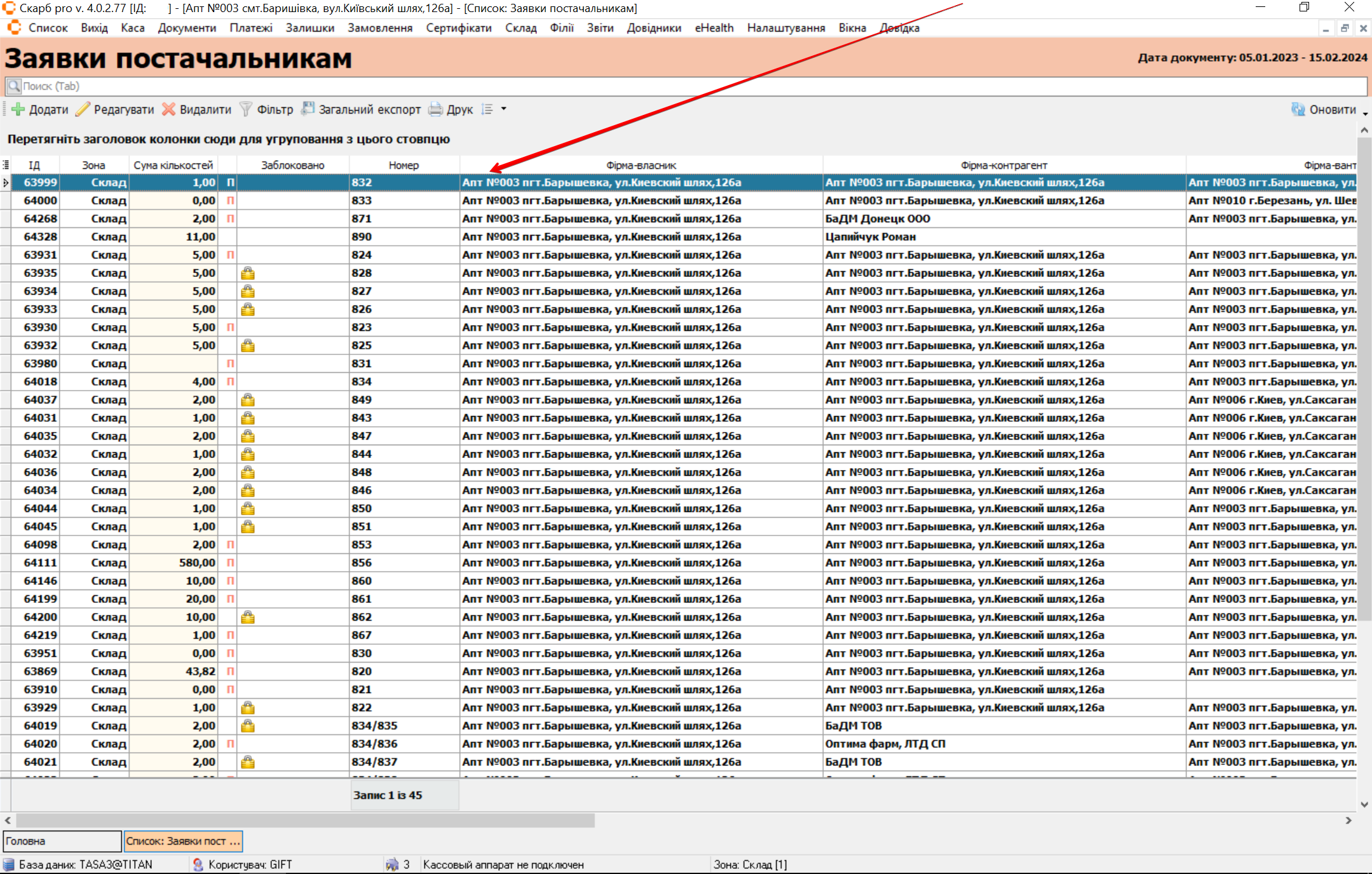
Результат: відкриється сторінка Заявка постачальникам [Порядковий номер у програмі Skarb Pro]:
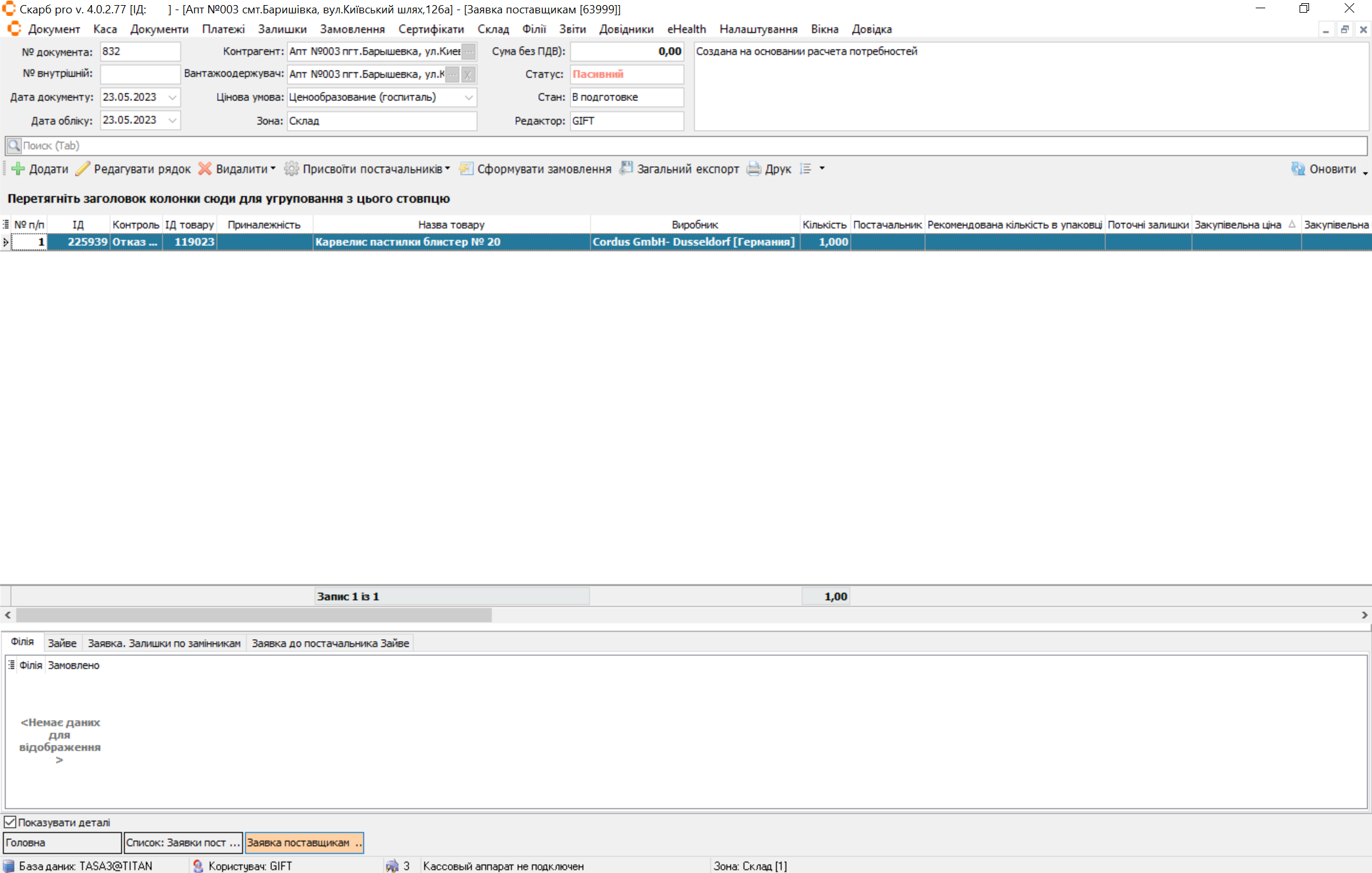
Є два варіанти присвоєння:
8.1 Присвоєння постачальників вручну
Щоб присвоїти постачальника вручну:
- На сторінці заявки двічі клацніть рядок із потрібним товаром.
- У вікні Рядок заявки постачальникам натисніть […] у полі Постачальник.
- У вікні Вибір фірми у полі Фільтр вкажіть назву постачальника або символ % для вибору зі списку.
- Натисніть Так.
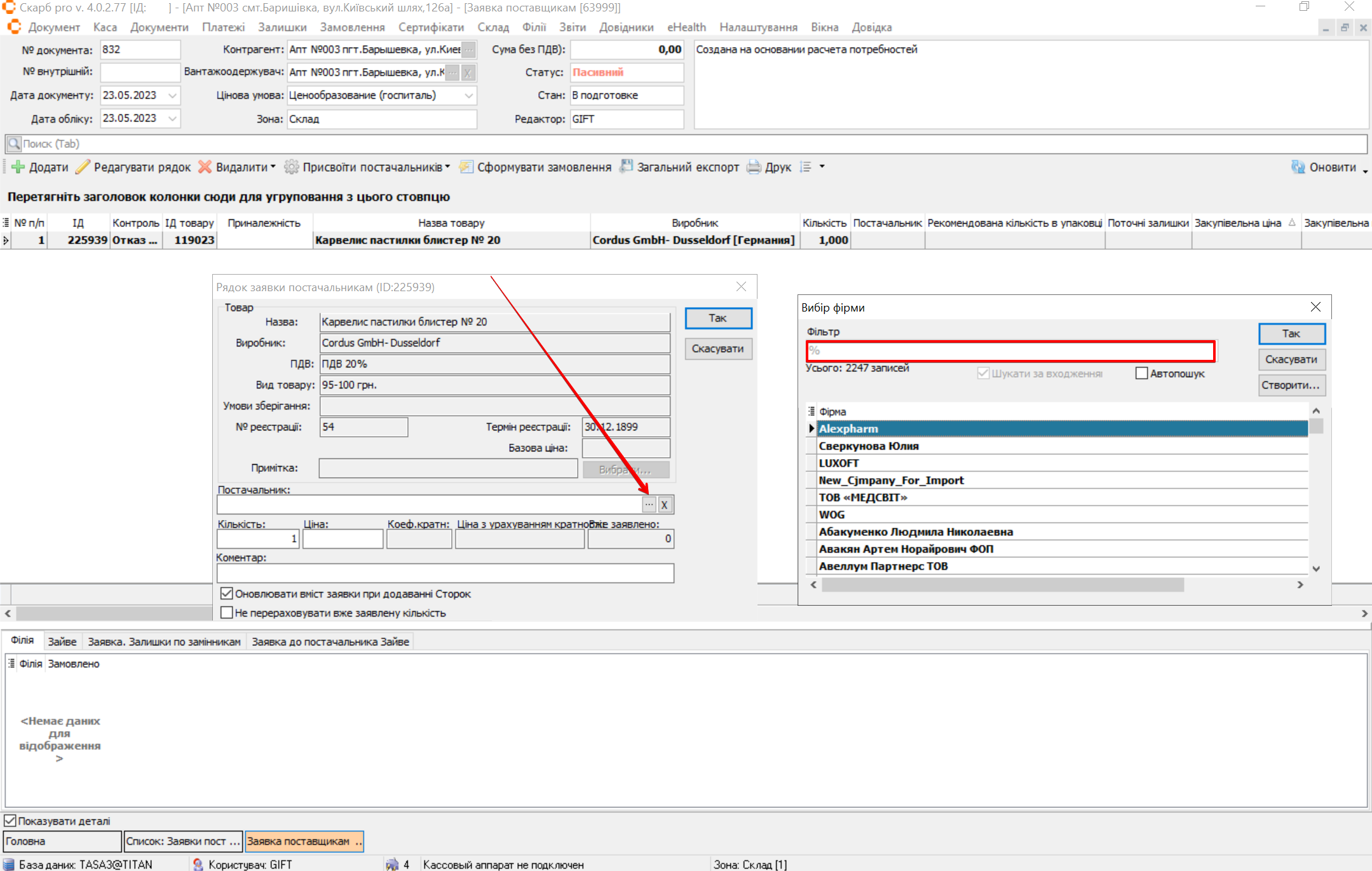
Якщо для наступного найменування товару потрібен той самий постачальник, що й у вже зазначеній позиції, виділіть запис і натисніть [F6].
Результат: постачальника прив’язано до рядка заявки.
8.2 Автоматичне присвоєння постачальників
Автоматичне присвоєння може відбуватися двома способами:
- через пункт Присвоїти постачальника на панелі інструментів;
- через контекстне меню.
8.2.1 Через панель інструментів
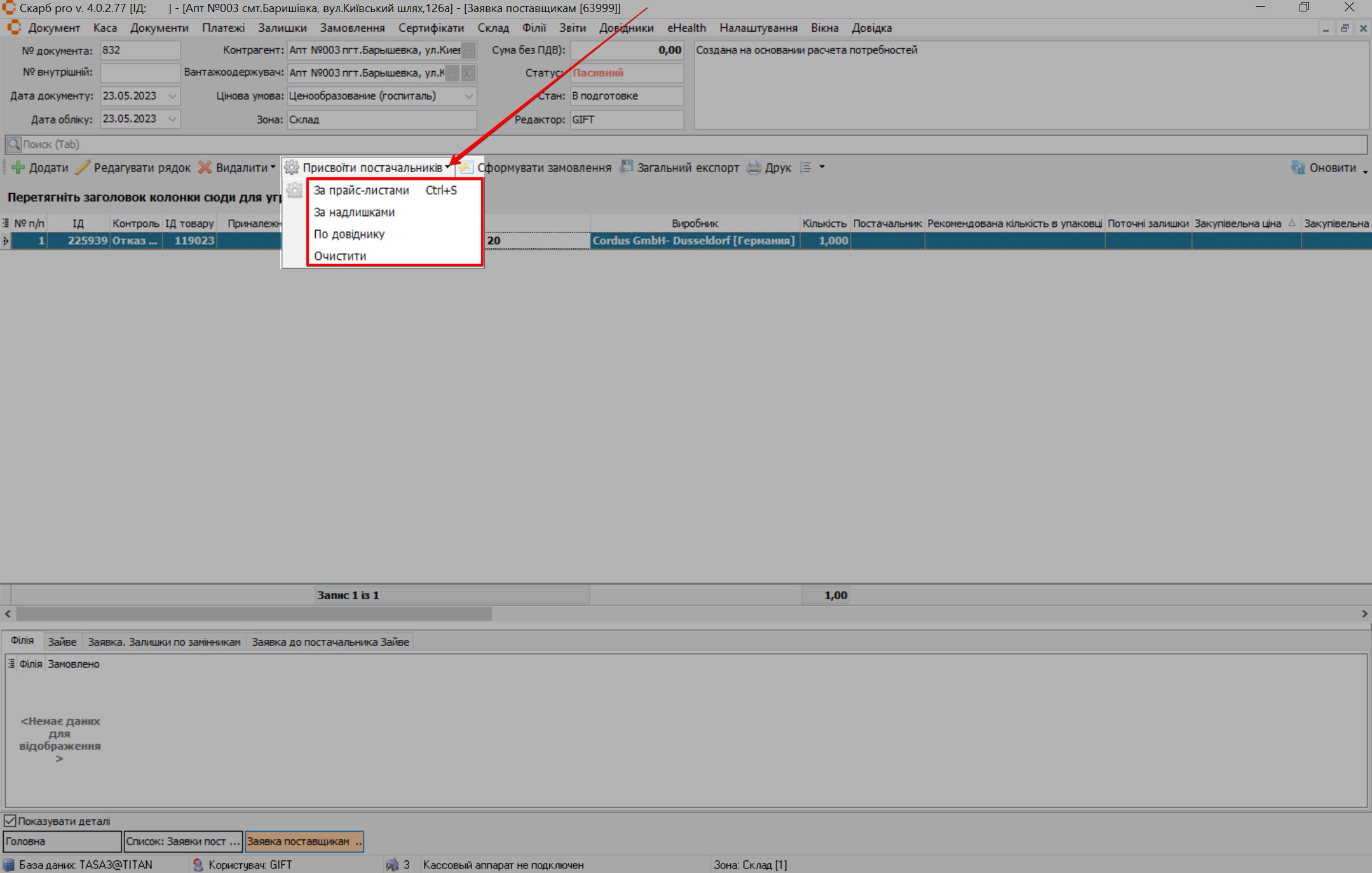
- На сторінці Заявка постачальникам натисніть Присвоїти постачальника.
- З випадаючого списку оберіть порібний параметр:
- За прайс-листами
- За надлишками
- По довіднику
- Очистити
8.2.2 Через контекстне меню (за прайс-листами)
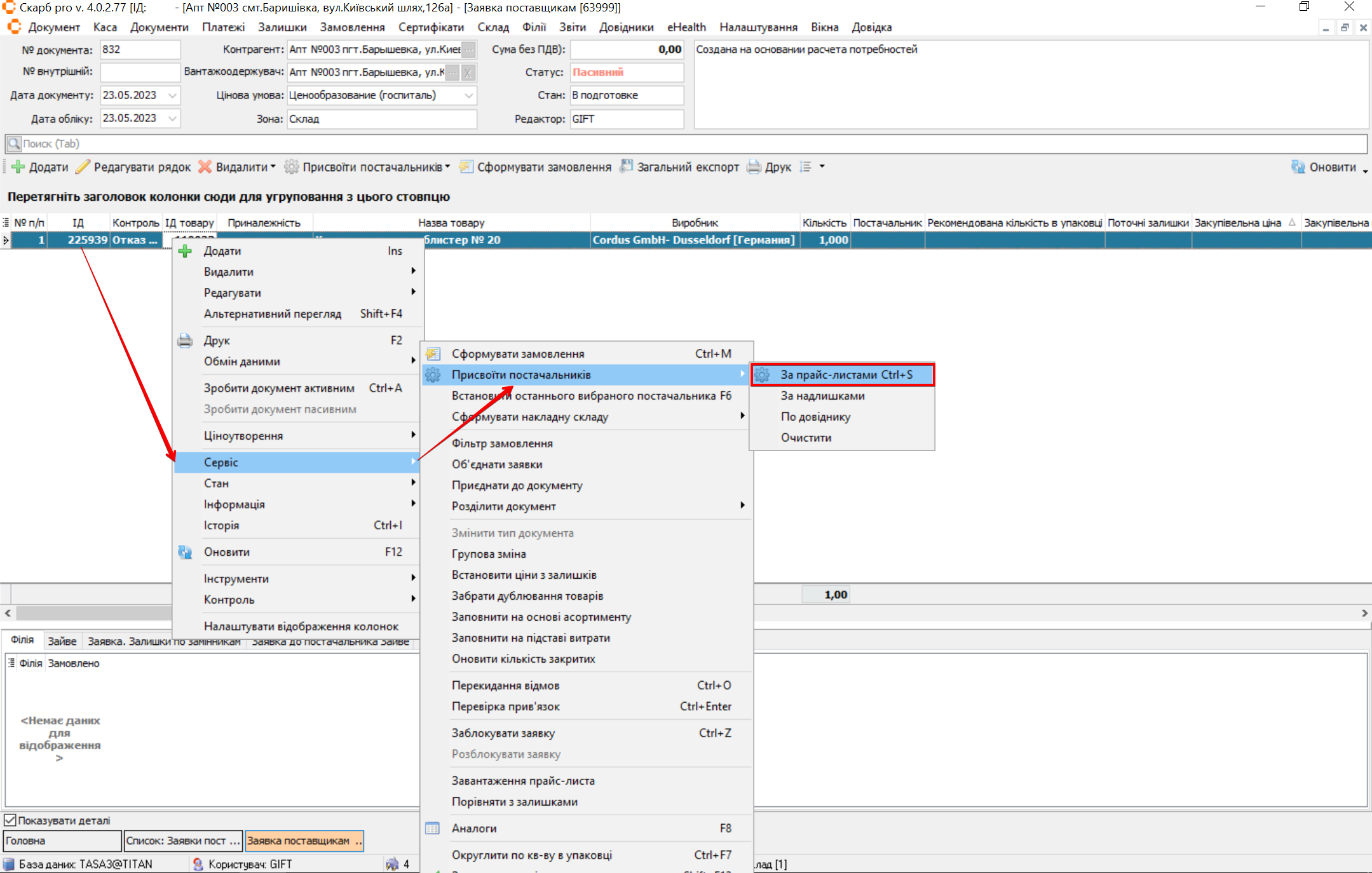
- На сторінці заявки виділіть потрібний запис клавішами [↓] і [↑] або курсором миші.
- Натисніть правою кнопкою миші на потрібному записі.
- У контекстному меню перейдіть у пункт Сервіс.
- Оберіть Присвоєння постачальників → За прайс-листами або натисніть [Ctrl+S].
- У вікні Присвоєння постачальників позначте потрібний варіант і натисніть [ОК]:
- За пріоритетом та ціною
- За ціною
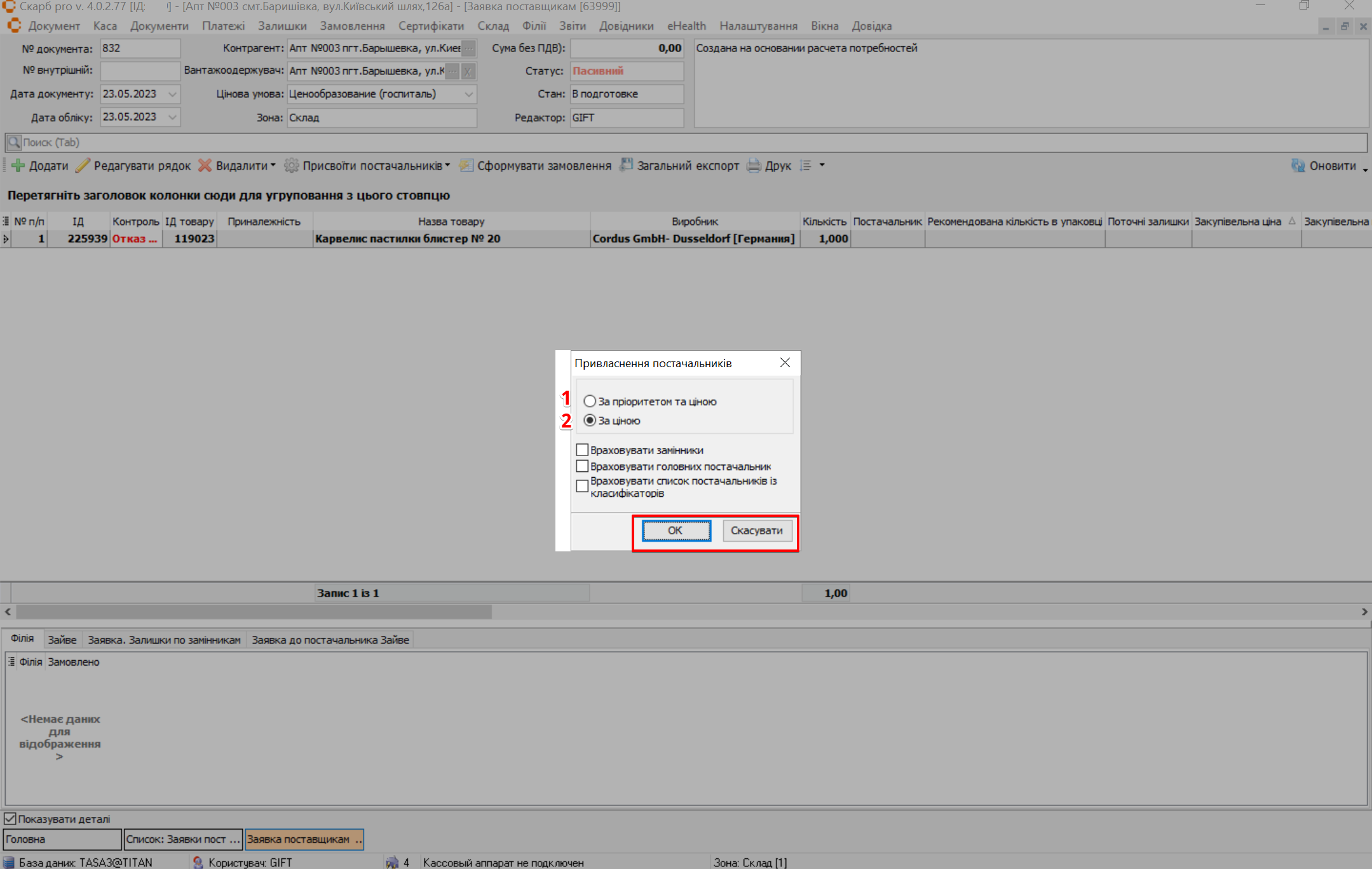
| № | Чекбокс | Опис |
|---|---|---|
| 1 | За пріоритетом та ціною | Програма додатково враховує параметр Пріоритет у картці фірми (Довідники → Фірми → Прайс-параметри). Спочатку присвоюється постачальник із пріоритетом 1, потім 2 тощо. За однакового пріоритету обирається менша ціна; за однакової ціни й пріоритету — більша Відстрочка платежу в Прайс-параметрах |
| 2 | За ціною | Враховує лише ціни на товар у прайс-листах постачальників |
При виборі одного з чекбоксів доступні додаткові варіанти пошуку:
- Рівний пріоритет для аналогів — програма шукає найнижчу ціну не лише за препаратом у заявці, а й за аналогами (незалежно від того, чи є обраний препарат головним). Без прапора спочатку шукаються найнижчі ціни за головними препаратами, потім за аналогами.
- Використовувати ID замінника — після знаходження препарату з найнижчою ціною в документі найменування зміниться на аналог, якщо в аналога ціна нижча. Без прапора підставляється найнижча ціна серед аналогів, а в документі залишається найменування, яке вибрав користувач.
У вивантаженому файлі заявки (формат .xls або .dbf) буде той товар, який обрано з найнижчою ціною.
Якщо після автоматичного присвоєння для деяких товарів поле Постачальник порожнє, товар або ціна відсутні в прайс-листах постачальників, або немає прив’язки до товару з довідника програми.
Якщо в Налаштування → Параметри → Заявка постачальникам позначено Підбір постачальників за рівнями прайс-листів, під час автоприсвоєння враховуватимуться прайс-листи за рівнями.
Після автоприсвоєння можна переглянути всі запропоновані варіанти цін ([F3]) для конкретного найменування і за потреби змінити постачальника зі списку.
Щоб присвоїти постачальників з довідника Товари (рядок Головний постачальник):
- Натисніть правою кнопкою миші на потрібному записі.
- У контекстному меню перейдіть у пункт Сервіс.
- Оберіть Привласнення постачальників з довідника.
Результат: у рядках заявки заповнено поле Постачальник.
Формування прайс-листа та вивантаження цін на сайт замовлень — див. Прайс-лист для сайту замовлень.
9 Альтернативний перегляд заявки
Альтернативний перегляд заявки потрібен для аналізу цін за постачальниками, періодичності замовлень певних препаратів, встановлення або заміни постачальників.
Щоб відкрити альтернативний перегляд:
- Відкрийте потрібну заявку або виділіть її у списку.
- Натисніть правою кнопкою миші на потрібному записі.
- У контекстному меню оберіть Альтернативний перегляд або натисніть [Shift+F4].
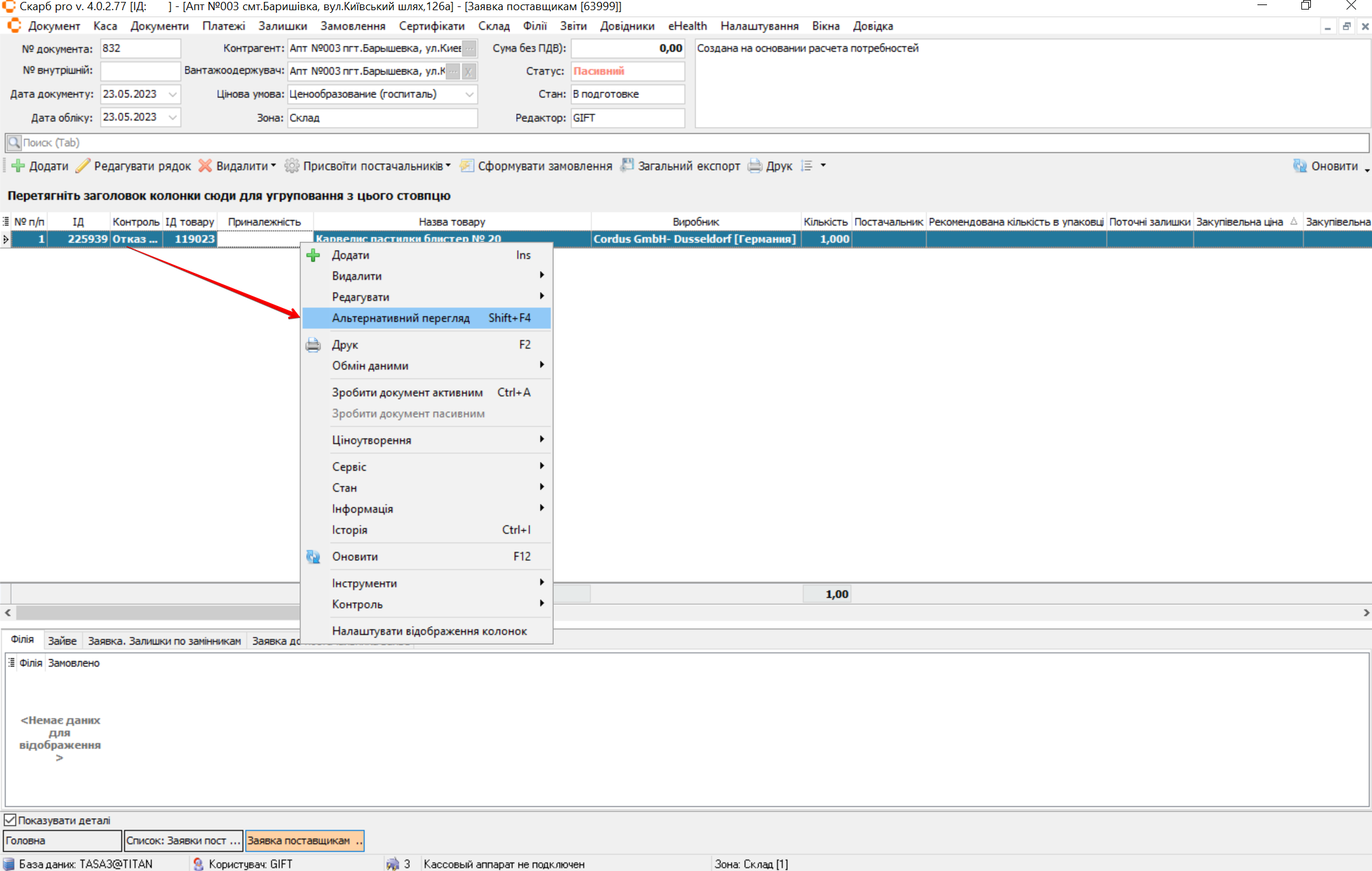
Результат: відкриється сторінка Альтернативний перегляд заявки:
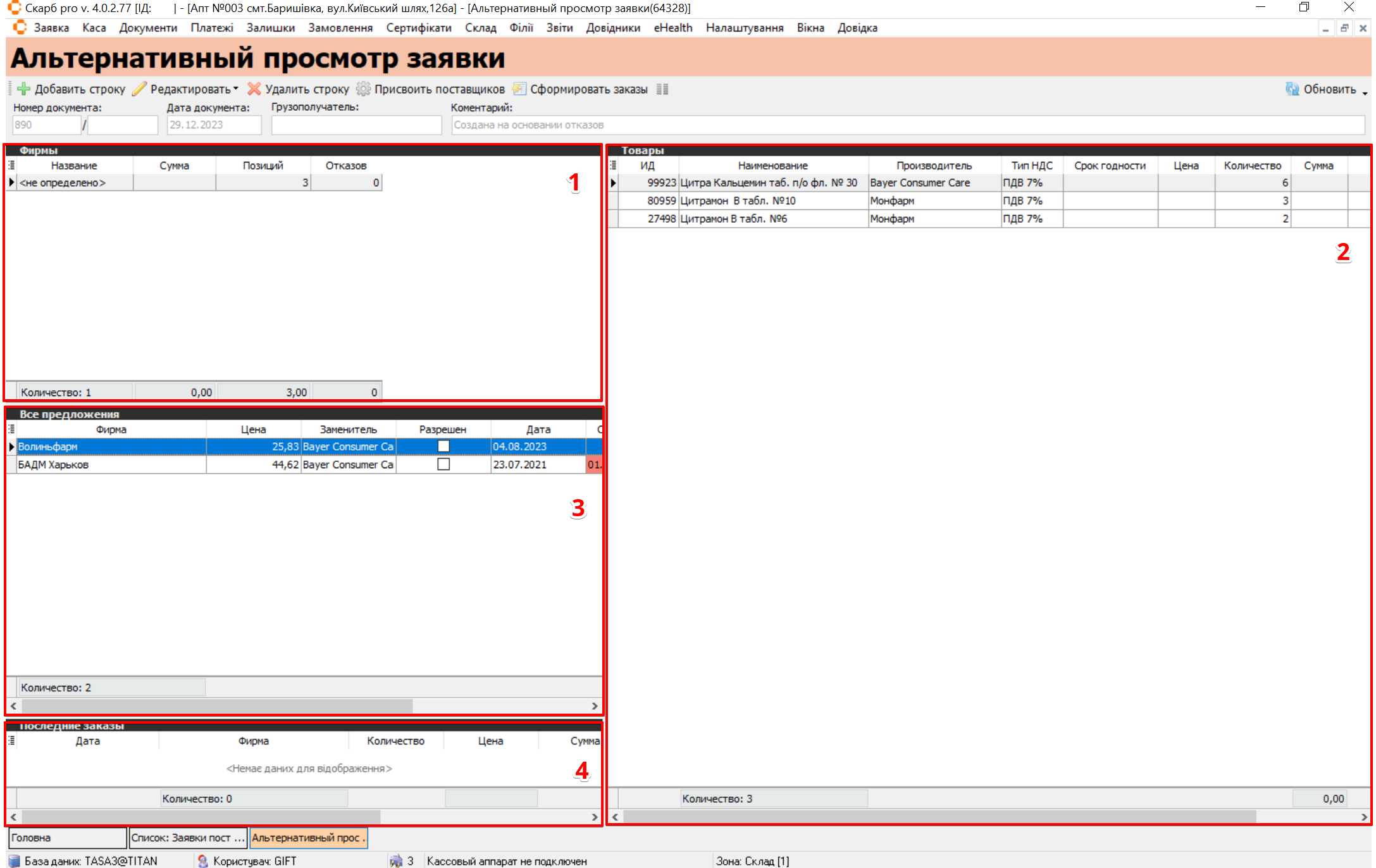
| № | Блок | Опис |
|---|---|---|
| 1 | Фірми | Інформація про заявку за фірмами:
|
| 2 | Товари | Список товарів:
|
| 3 | Всі пропозиції | Пропозиції від фірм по товару, виділеному в Товари:
|
| 4 | Останні замовлення | Попередні замовлення постачальникам за виділеним товаром:
|
10 Сформувати замовлення
Сформувати замовлення можна двома способами:
10.1 Формування замовлення через панель інструментів
- На сторінці Заявка постачальникам натисніть Сформувати замовлення.
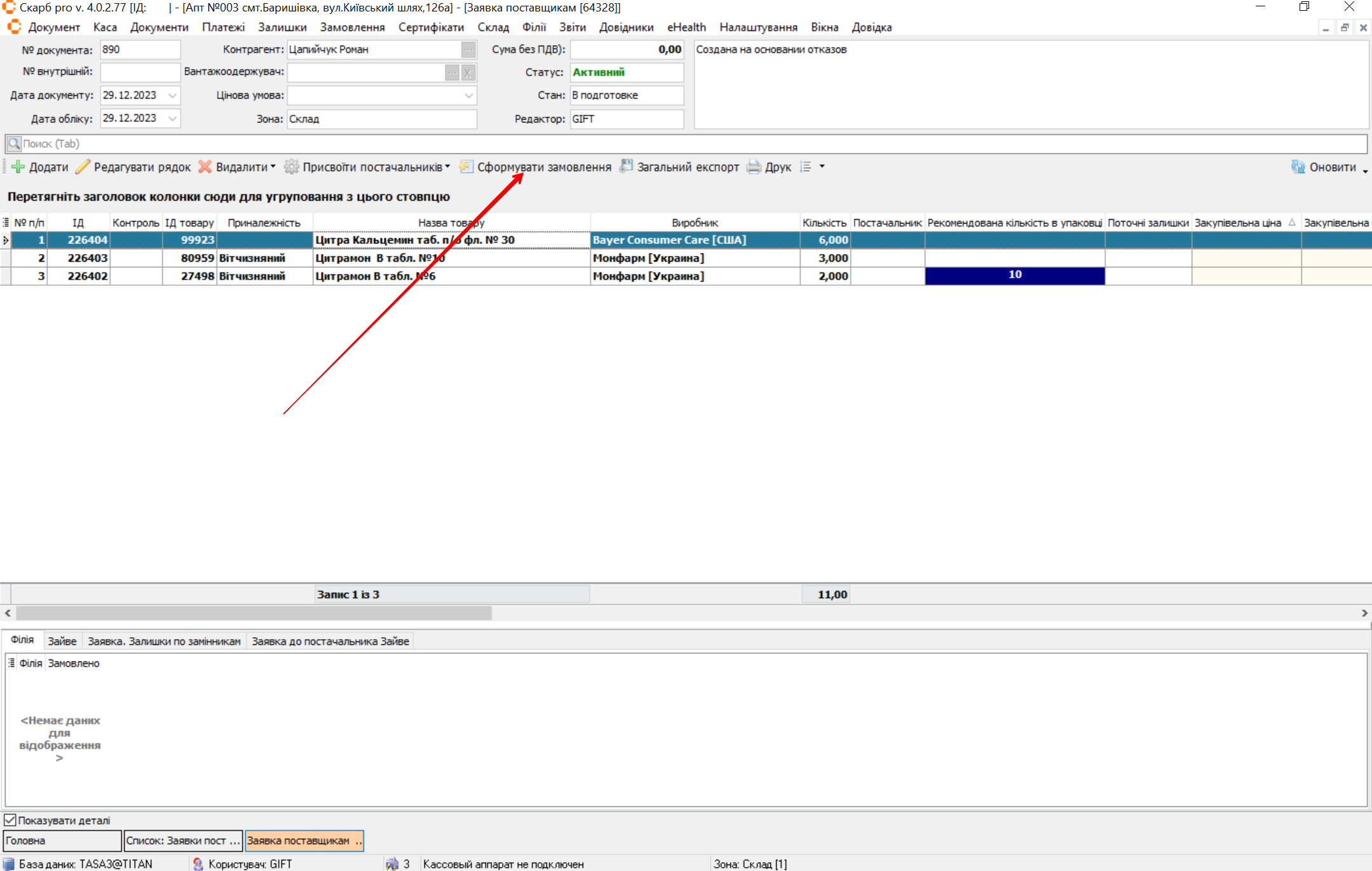
- Відкриється вікно Формування замовлень:
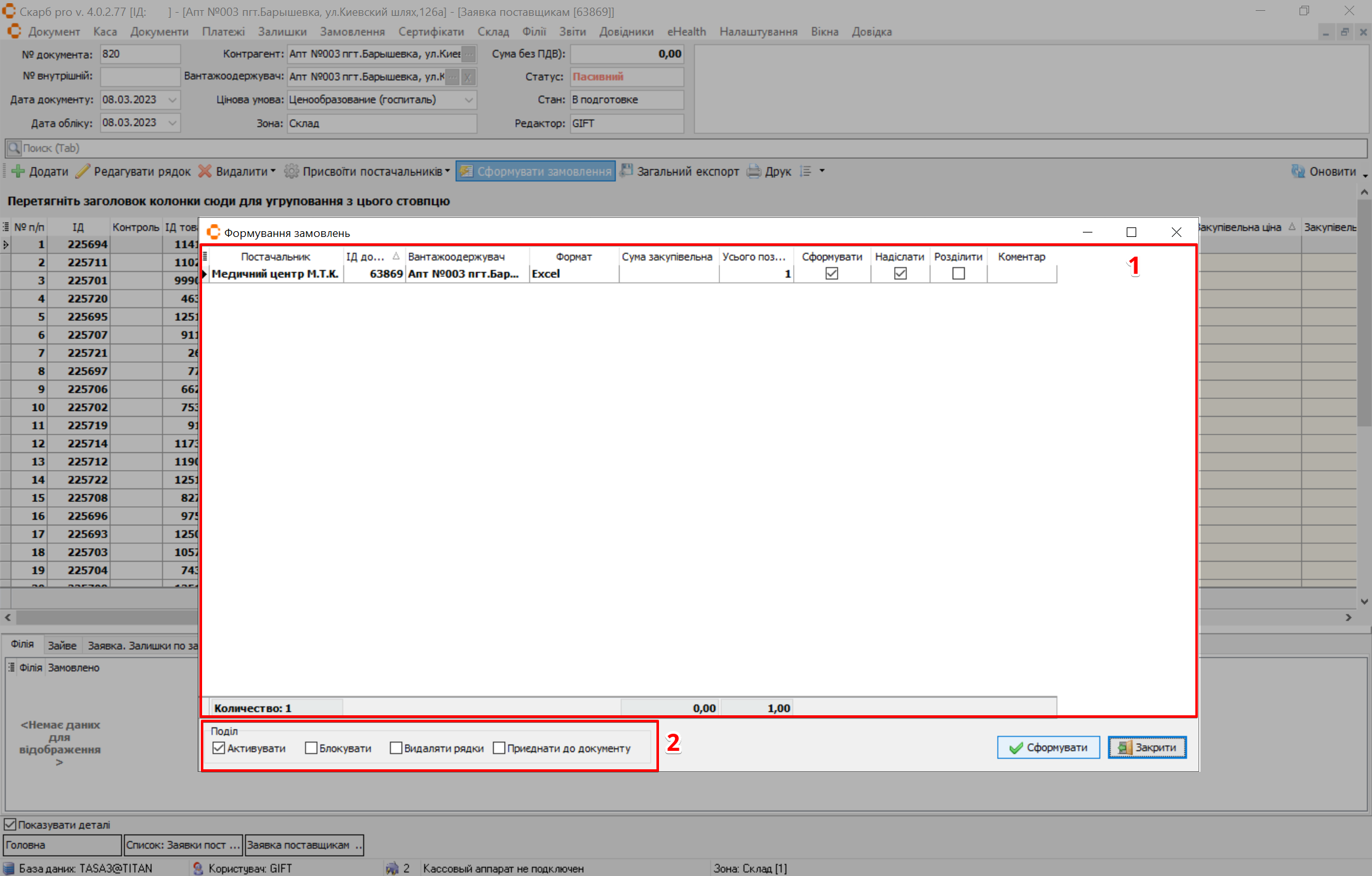
| № | Блок | Опис |
|---|---|---|
| 1 | Таблиця з записами | Інформація про замовлення (рядків стільки, скільки постачальників у заявці). Колонки:
|
| 2 | Поділ | Додаткові пункти:
|
- У правому нижньому куті натисніть Сформувати.
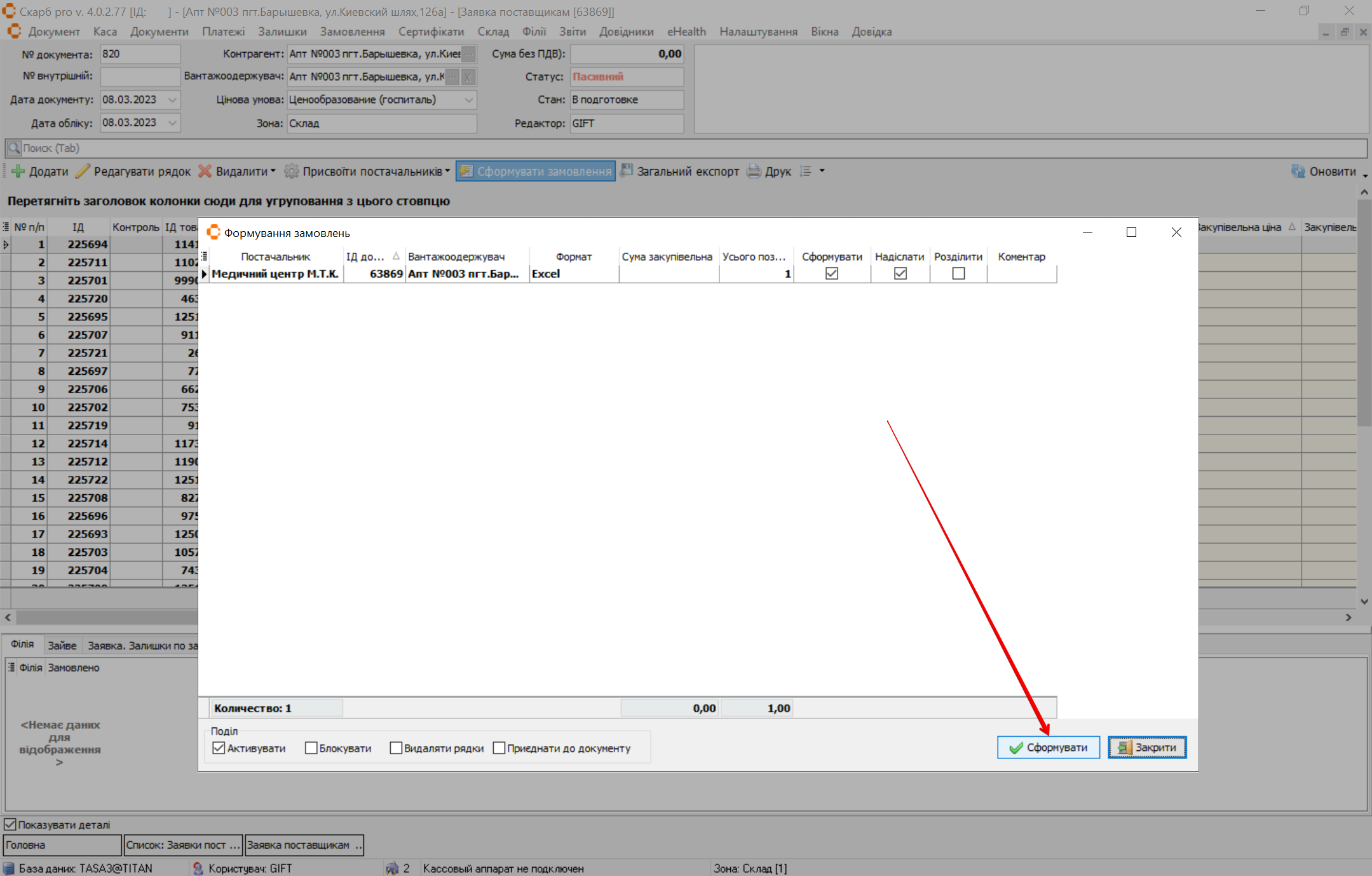
Після відправлення файлу замовлення постачальнику відповідну заявку слід активувати. Це можна зробити двома способами:
- Одразу у вікні Формування замовлень — поставте позначку Активувати перед натисканням Сформувати.
- Після вивантаження через контекстне меню:
- Натисніть правою кнопкою миші на потрібному записі.
- У контекстному меню перейдіть у пункт Сервіс.
- Оберіть пункт активації заявки.
Після цього програма сприйматиме перелік товарів як такий, що перебуває в дорозі від постачальника.
10.2 Формування замовлення через контекстне меню
- Відкрийте сторінку Заявка постачальникам [Порядковий номер у програмі Skarb Pro].
- Натисніть правою кнопкою миші на потрібному записі.
- У контекстному меню перейдіть у пункт Сервіс.
- Оберіть Сформувати замовлення або натисніть [Ctrl+M].
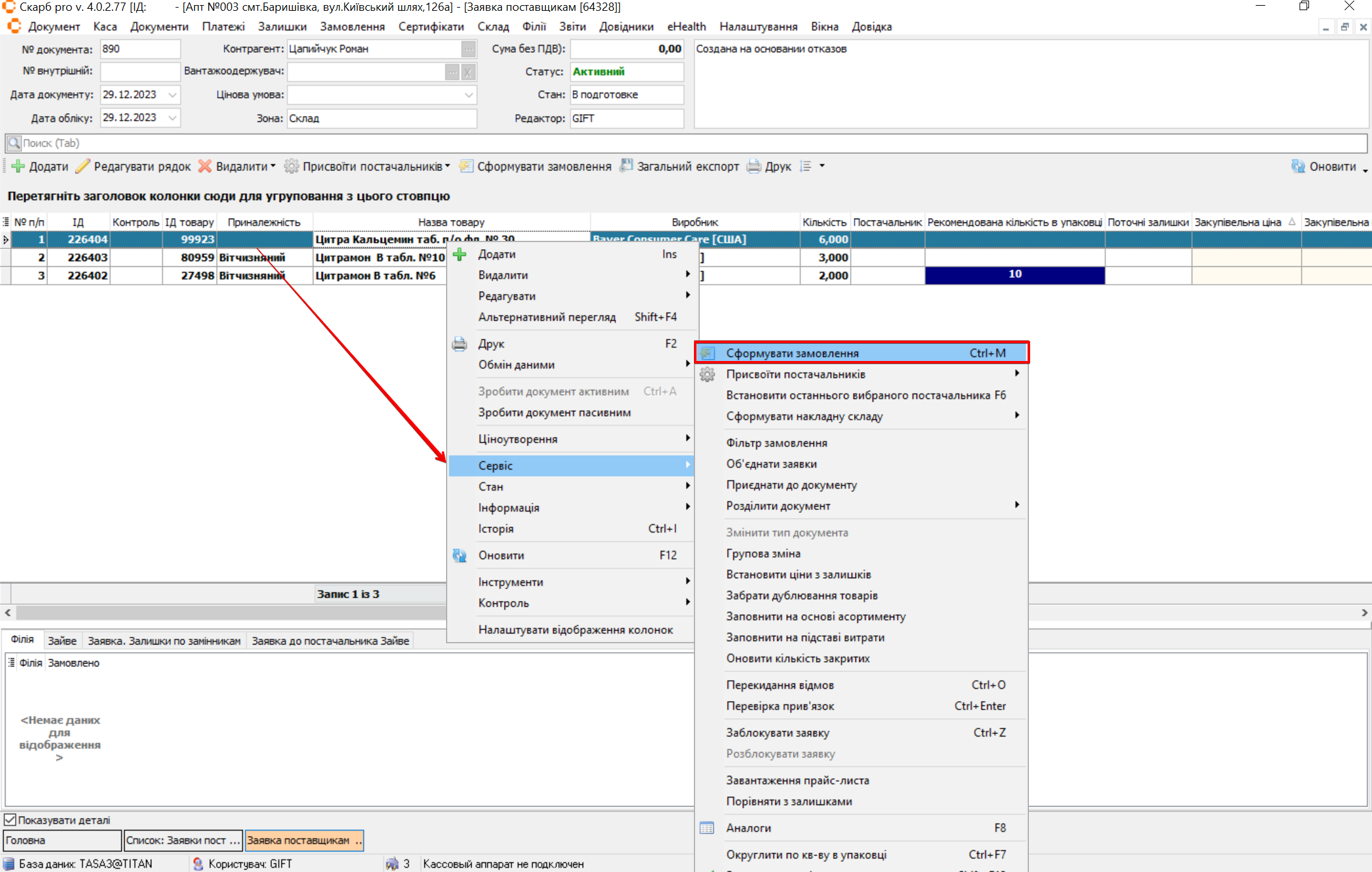
Далі виконайте дії у вікні Формування замовлень аналогічно формуванню через панель інструментів.
Після отримання товару заблокуйте відповідне замовлення:
- Натисніть правою кнопкою миші на потрібному записі.
- У контекстному меню перейдіть у пункт Сервіс.
- Оберіть Заблокувати заявку.
Заявку можна блокувати зсередини документа і зі списку заявок постачальникам.
Активні заявки впливають на розрахунок потреби (товар з активних заявок сприймається як майбутній прихід). Своєчасно блокуйте заявки після доставки товару від постачальника.
11 Контекстне меню Сервіс
Щоб відкрити пункти меню Сервіс:
- Відкрийте сторінку Заявка постачальникам [Порядковий номер у програмі Skarb Pro].
- Натисніть правою кнопкою миші на потрібному документі або записі.
- У контекстному меню перейдіть у пункт Сервіс.
- Оберіть потрібний параметр.
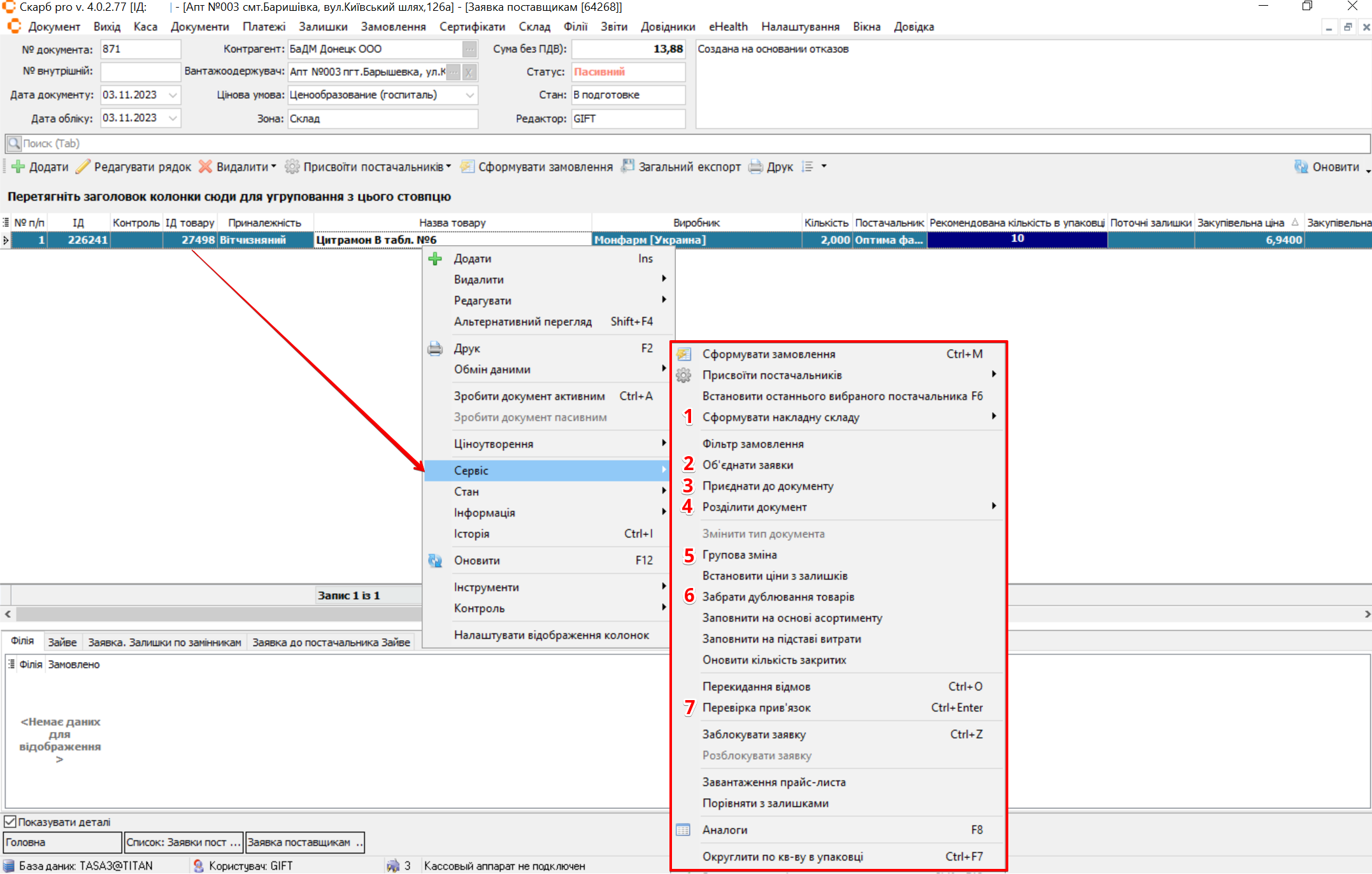
| № | Параметр | Опис |
|---|---|---|
| 1 | Сформувати накладну складу | Перемістити у видаткову накладну товари зі сформованої заявки; товари без залишків залишаться в заявці |
| 2 | Об'єднати заявки | Об’єднати кілька заявок в одну за період і параметрами |
| 3 | Приєднати до документа | Приєднати список товарів у відкритій заявці до іншої заявки зі списку |
| 4 | Розділити документ | Розділити заявки за критерієм:
|
| 5 | Групова зміна | Встановити певну кількість для виділених товарів |
| 6 | Забрати дублювання товарів | Видалити рядки з однаковим товаром із підсумовуванням кількості |
12 Контекстне меню Інформація
Щоб відкрити пункти меню Інформація:
- Відкрийте сторінку Заявка постачальникам [Порядковий номер у програмі Skarb Pro].
- Натисніть правою кнопкою миші на потрібному документі або записі.
- У контекстному меню перейдіть у пункт Інформація.
- Оберіть потрібний параметр.
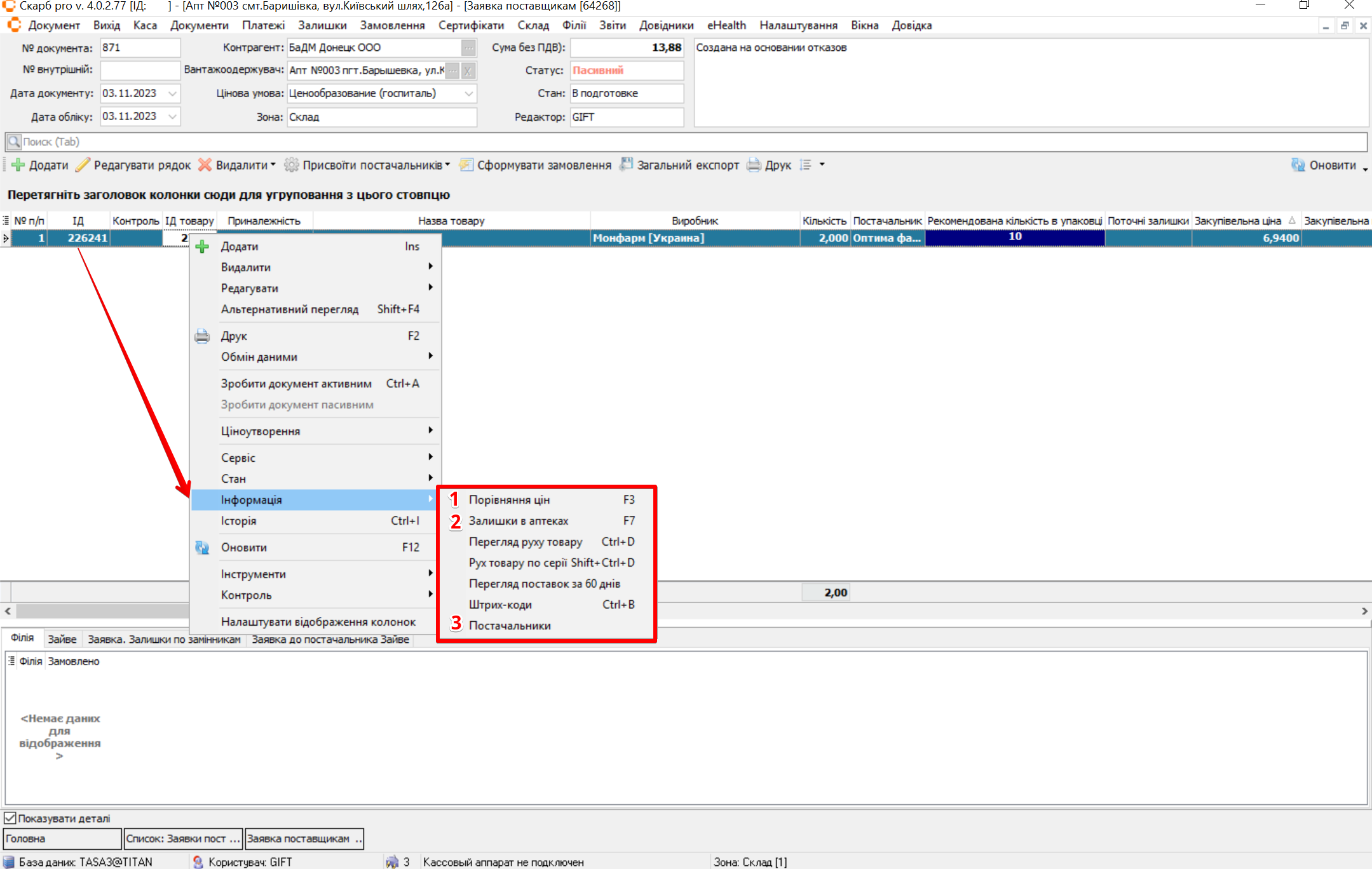
| № | Параметр | Опис |
|---|---|---|
| 1 | Порівняння цін | Переглянути та вибрати доступних постачальників і ціни на виділений препарат та його аналоги |
| 2 | Залишки в аптеках | Переглянути залишки за виділеним товаром на філіях |
| 3 | Постачальники | Вибрати постачальників для автоприсвоєння. Позначені постачальники можуть бути присвоєні, якщо є збережені прайс-листи й прив’язки товарів. Без позначок постачальники не присвоюються |
13 Налаштування автоматичного надсилання
Щоб налаштувати автоматичне надсилання заявок постачальникам:
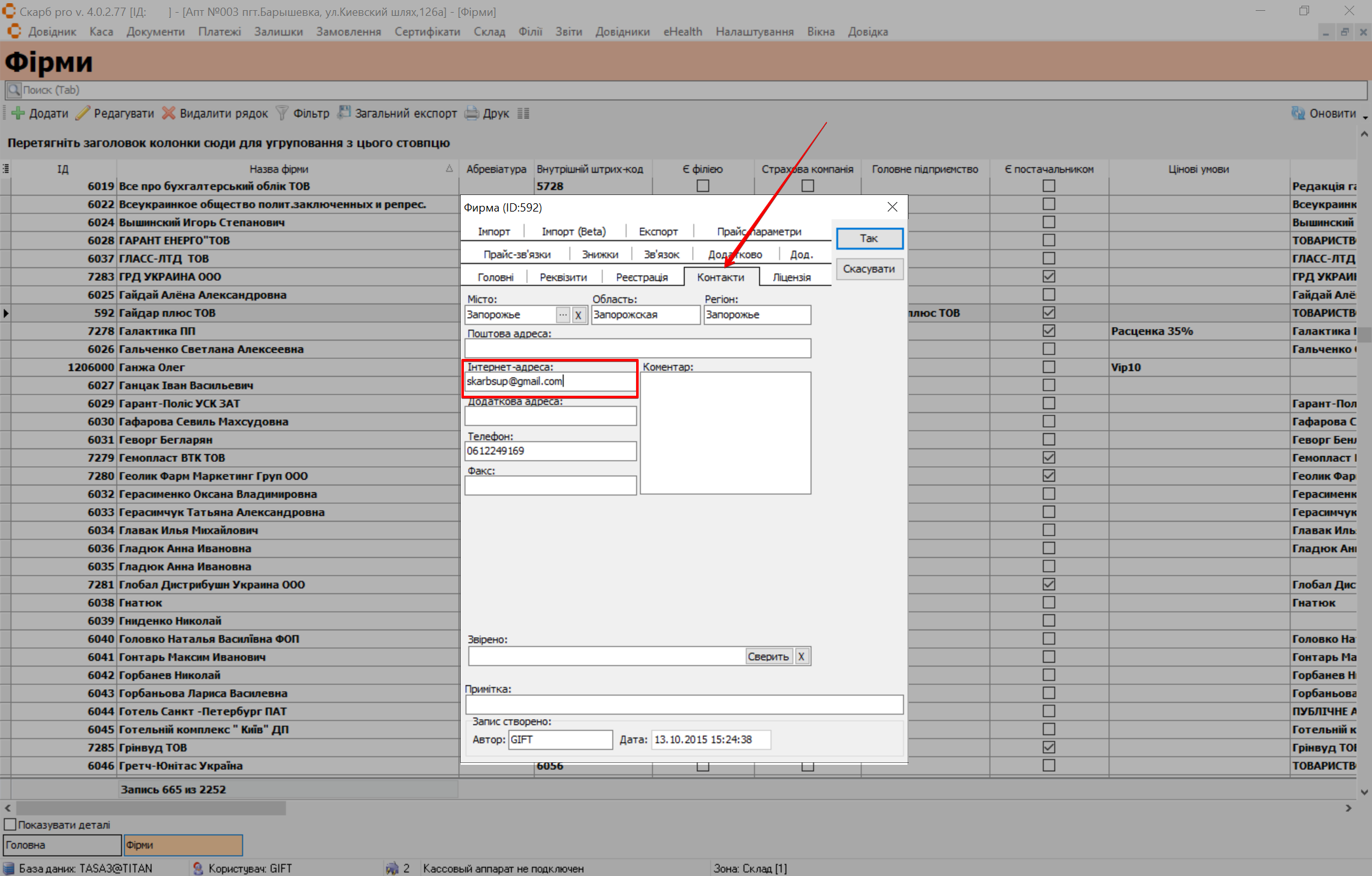
- У Довідники → Контрагенти → Фірми оберіть картку постачальника → вкладка Контакти → у полі Інтернет-адреса вкажіть email для заявок → Так. Повторіть для всіх потрібних постачальників.
- У Довідники → Контрагенти → Фізичні особи відкрийте картку користувача, під яким виконуватиметься надсилання → у полі Email вкажіть адресу аптеки (з якої надсилатимуться листи) → Так.
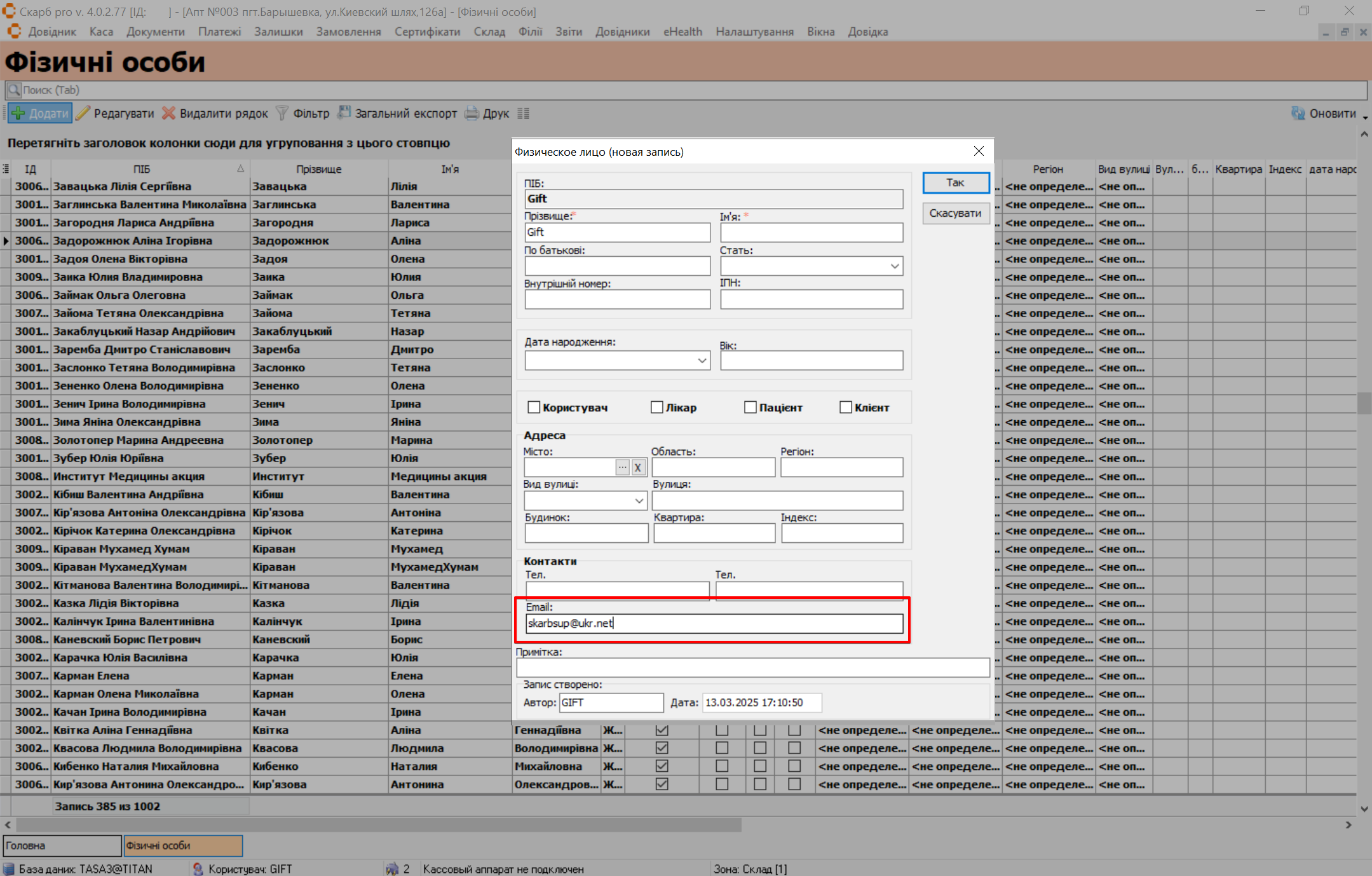
Заповніть Email для всіх користувачів, які зможуть відправляти готові заявки постачальникам.
-
У Налаштування → Параметри → вкладка Пошта заповніть відповідні поля (див. Параметри → Пошта).
-
Відкрийте Замовлення → Заявки постачальникам → потрібну заявку → Сформувати замовлення. Переконайтеся, що навпроти кожного постачальника стоїть позначка Надіслати (див. Сформувати замовлення) → Сформувати.
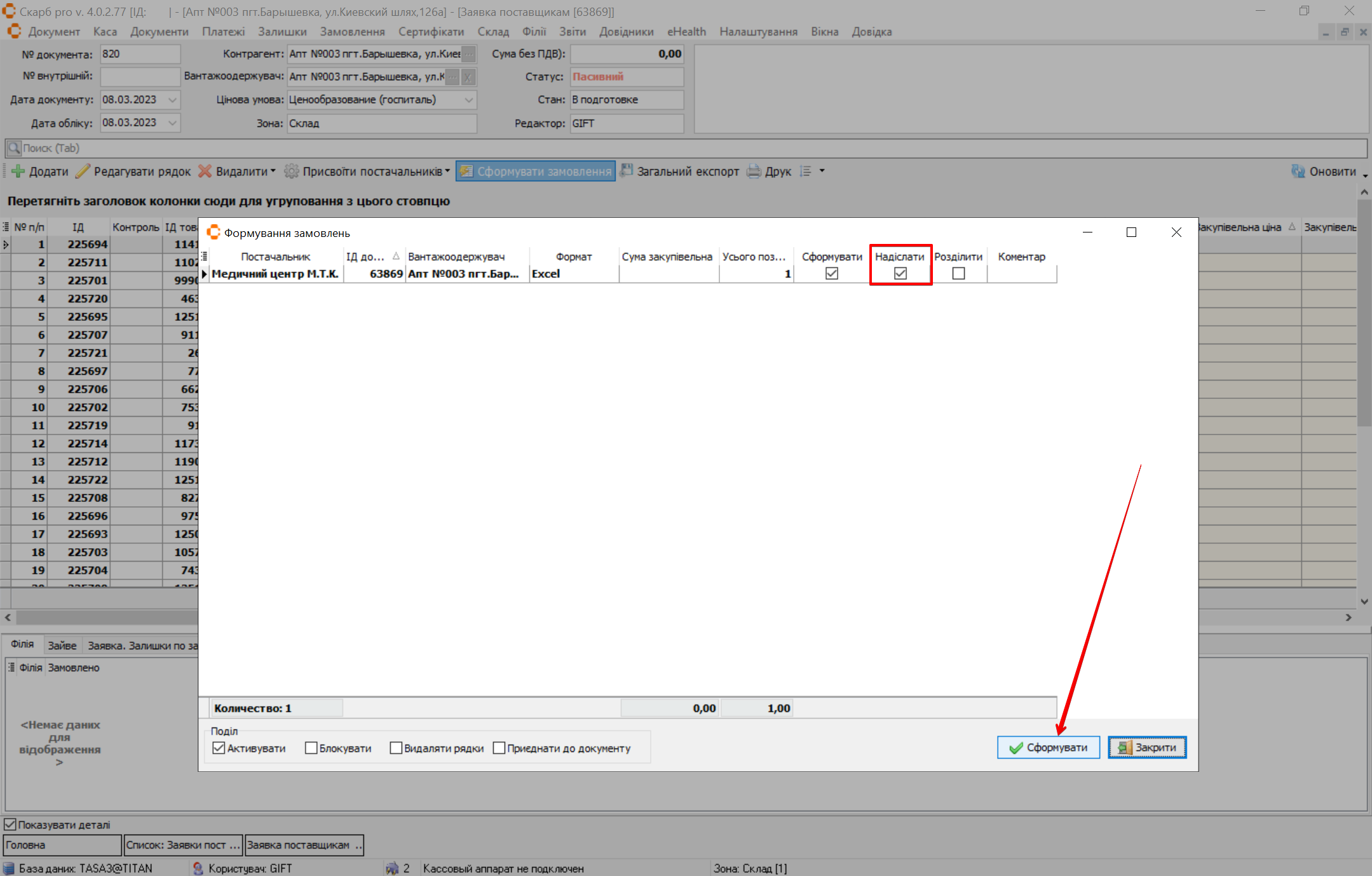
Результат: заявку вивантажено в обрану папку і надіслано на email з картки постачальника.
При відправленні безпосередньо через програму вихідні листи не зберігаються в папці Відправлені поштової скриньки.
За необхідності контролю в картці фірми можна вказати кілька адрес через кому (адресу постачальника та адресу аптеки). Тоді лист надійде і постачальнику, і на пошту аптеки — якщо лист на аптеку доставлено, постачальник його також отримав.
14 Типові помилки та рішення
| Симптом / повідомлення | Ймовірна причина | Що зробити |
|---|---|---|
| Не зберігається / не створюється заявка | Не заповнені Власник / Контрагент | Заповніть обов’язкові поля — Додати заявку |
| Автоприсвоєння постачальників не спрацьовує | Порожнє Вантажоодержувач або не позначені постачальники | Заповніть Вантажоодержувач; позначте постачальників — Постачальники для автоприсвоєння |
| Після автоприсвоєння поле Постачальник порожнє | Немає ціни / прив’язки в прайс-листі | Перевірте прайс-листи та прив’язки — Автоматичне присвоєння, Прайс-листи постачальників |
| Вивантаження на сайт не відбувається | Немає роздрібної ціни / постачальника / дублі | Встановіть націнки, присвойте постачальника, приберіть дублі — Прайс-лист для сайту |
| Потреба розраховується некоректно | Не заблоковано активну заявку після доставки | Сервіс → Заблокувати заявку — Сформувати замовлення |
| Email не надсилається | Не заповнені адреси / параметри пошти | Автоматичне надсилання |
15 Пов’язані матеріали
- Глосарій Skarb Pro — терміни замовлень і заявок
- Замовлення — усі пункти меню замовлень
- Каса → Заявки постачальникам — сценарій з каси
- Прайс-листи постачальників — імпорт і прив’язка прайс-листів
- Прайс-лист для сайту замовлень — вивантаження цін на сайт
- База знань → Заявки постачальникам — огляд операцій
- Інтерфейс — панель інструментів і фільтр
Повернутися до Замовлення.