Прайс-листи постачальників
1 Загальна інформація
Сторінка Прайс-листи постачальників у розділі Замовлення призначена для завідувача / менеджера із закупівель, який імпортує прайс-листи постачальників і налаштовує прив’язки товарів у Skarb Pro.
В інструкції описані фільтр списку, імпорт прайс-листів, перегляд помилок імпорту та створення прив’язок автоматично і вручну.
Виконання основних операцій див. у Базі знань → Прайс-листи постачальників.
2 Як швидко імпортувати прайс-лист
2.1 Передумови
| № | Умова | Як перевірити / налаштувати |
|---|---|---|
| 1 | Користувач увійшов у Skarb Pro | Вхід у систему |
| 2 | Налаштовано каталог імпорту та формат файлу | Колонки Каталог імпорту / Формат файлу на сторінці імпорту — Імпорт |
| 3 | Файл прайс-листа в потрібній папці (не в архіві) | Постачальники (імпорт) |
2.2 Кроки в системі
- Відкрийте Замовлення → Прайс-листи постачальників (перехід).
- Задайте фільтр → Так (відфільтрувати).
- Виділіть постачальника → Імпорт прайс-листів (імпорт).
- Перевірте Файлів доступно і виконайте імпорт.
- Відкрийте прайс-лист і зробіть прив’язки.
- Перевірка: прайс видно у списку; у Довіднику мінімум позицій
<не визначено>.
- Документи (помилки імпорту) — розбір помилок після імпорту.
- Прив’язати за кодом Моріона — масові прив’язки.
Пояснення термінів — у Глосарії Skarb Pro.
3 Перехід у розділ
Щоб відкрити розділ Прайс-листи постачальників:
- У головному меню виберіть Замовлення.
- Виберіть пункт Прайс-листи постачальників.
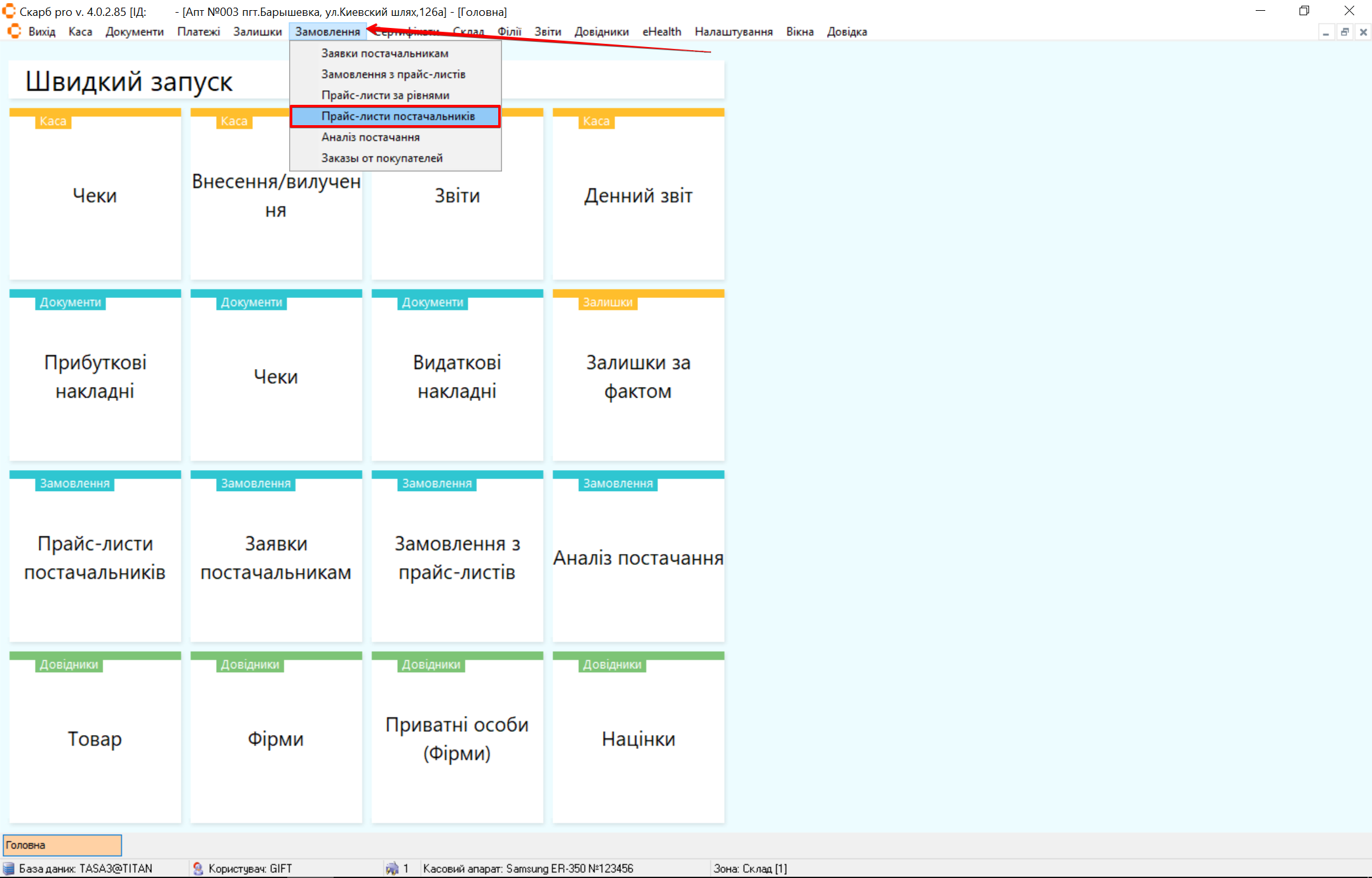
Результат: відкриється вікно Фільтр.
4 Відфільтрувати
Щоб відібрати прайс-листи:
- Після переходу відкриється вікно Фільтр.
- Вкажіть потрібні параметри.
- Натисніть Так (або Скасувати).
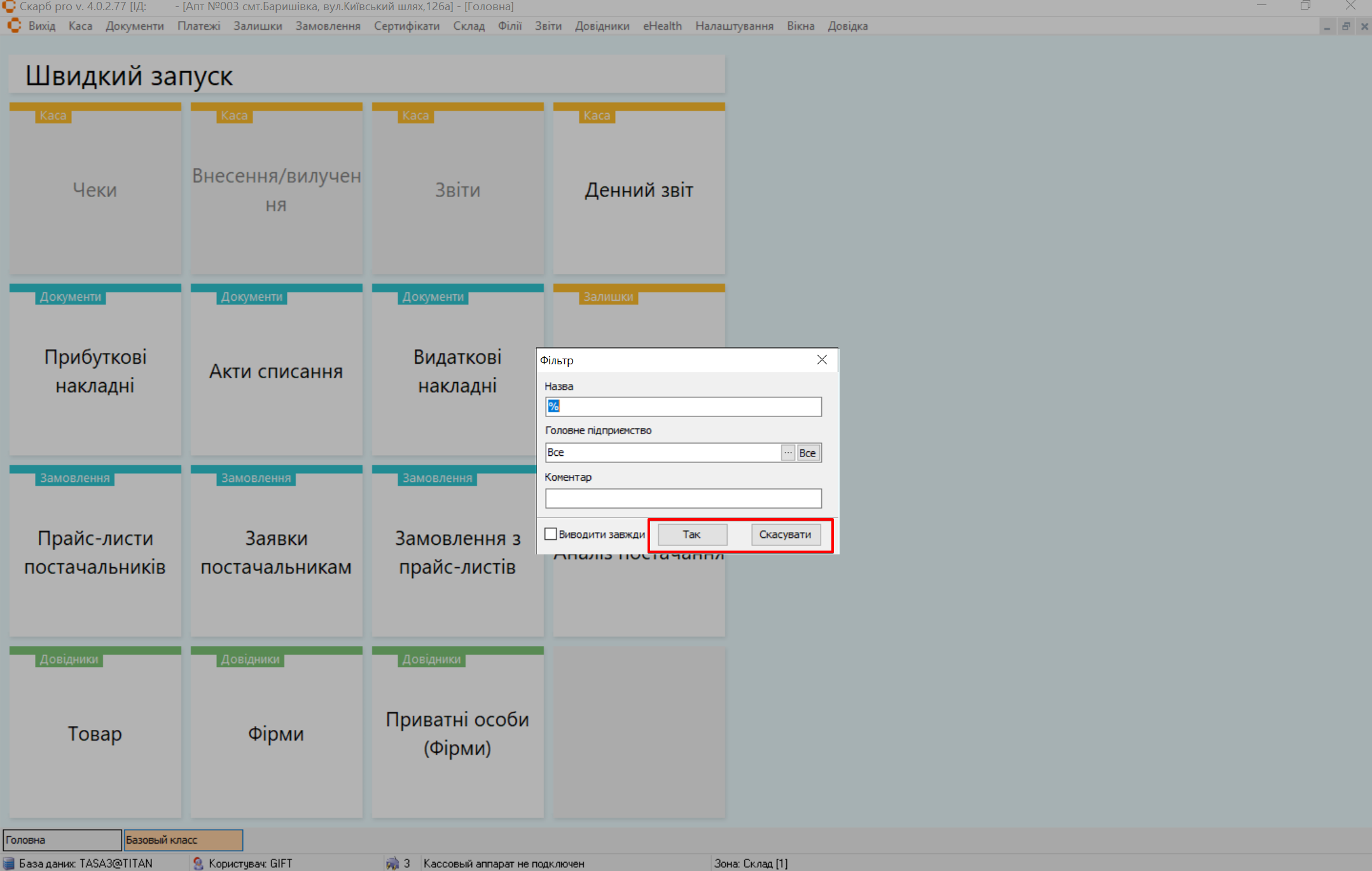
Для виведення всього списку прайс-листів натисніть Так, не вибираючи додаткових параметрів пошуку.
Результат: відкриється головна сторінка Прайс-листи постачальників.
Див. також Фільтр.
5 Огляд сторінки
Сторінка Прайс-листи постачальників містить блоки:
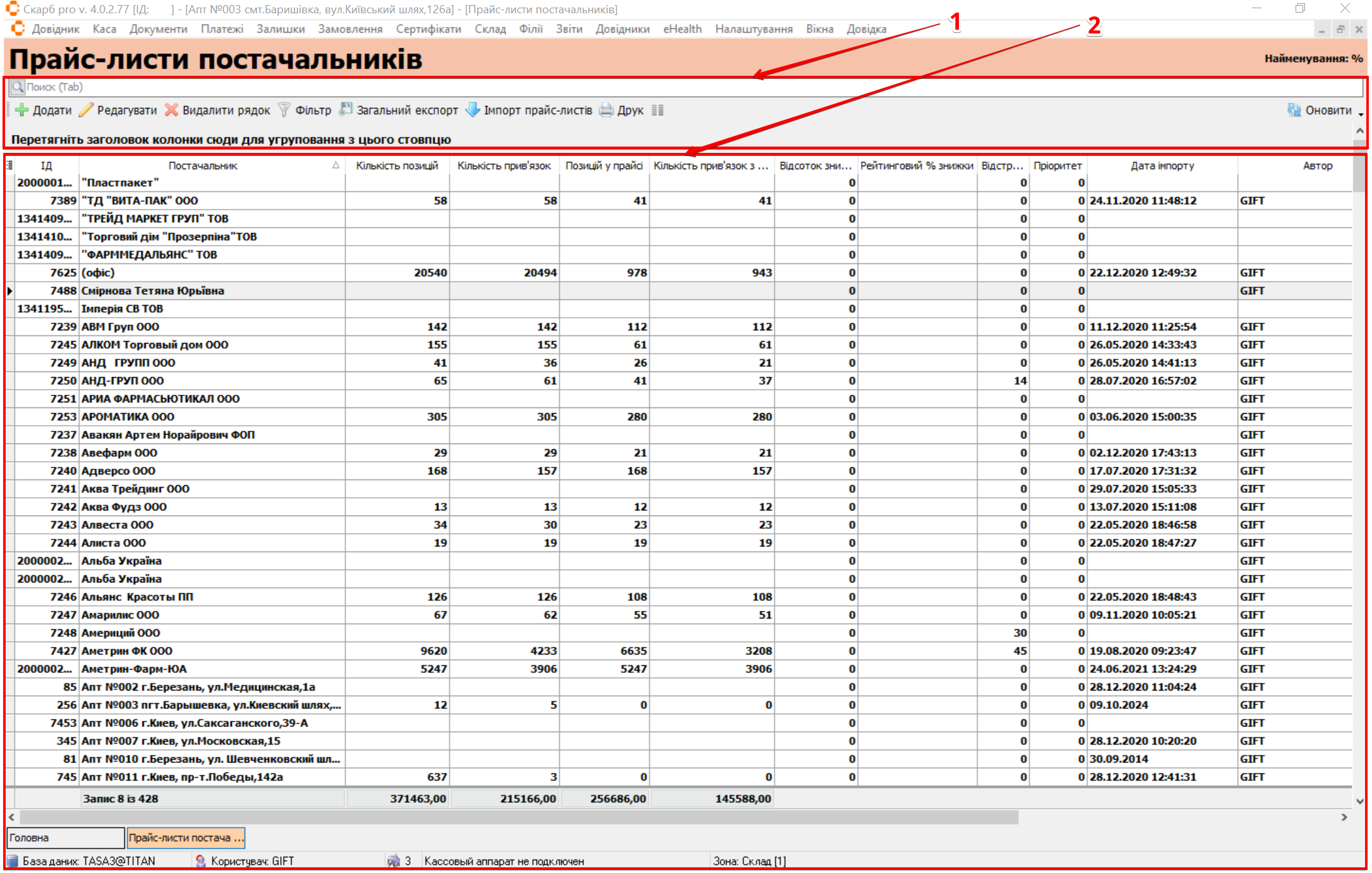
| № | Блок | Опис |
|---|---|---|
| 1 | Панель інструментів |
|
| 2 | Таблиця з записами | Список прайс-листів постачальників та інформація по них |
У Таблиці з записами можна додатково відфільтрувати записи за будь-яким зі стовпців: наведіть мишею на назву стовпчика, натисніть стрілку вниз і позначте потрібні записи.
6 Імпорт прайс-листів
Щоб імпортувати прайс-лист:
- На головній сторінці виділіть постачальника клавішами [↓] / [↑] або мишею.
- Натисніть Імпорт прайс-листів.
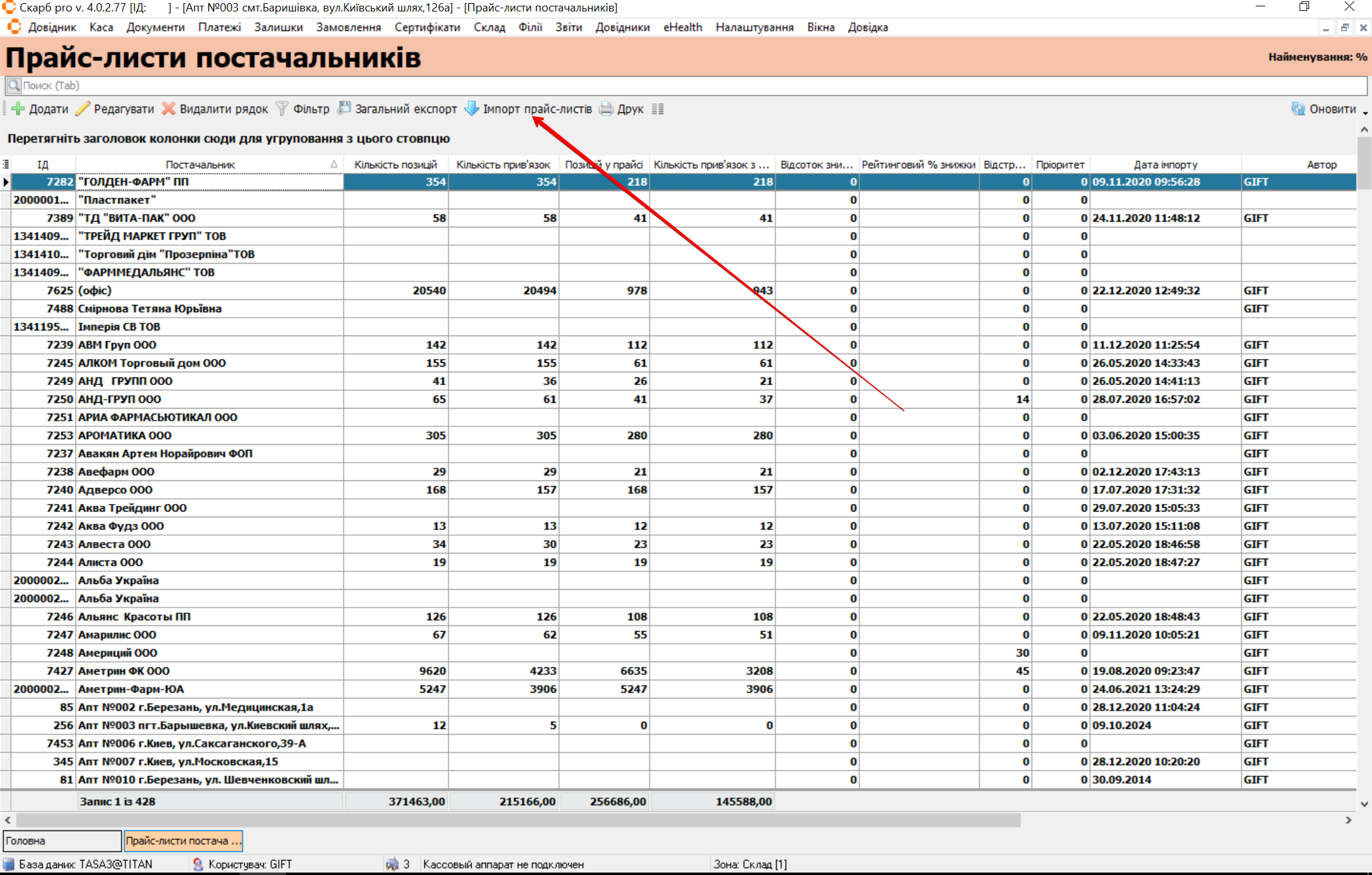
Результат: відкриється сторінка Імпорт документів:
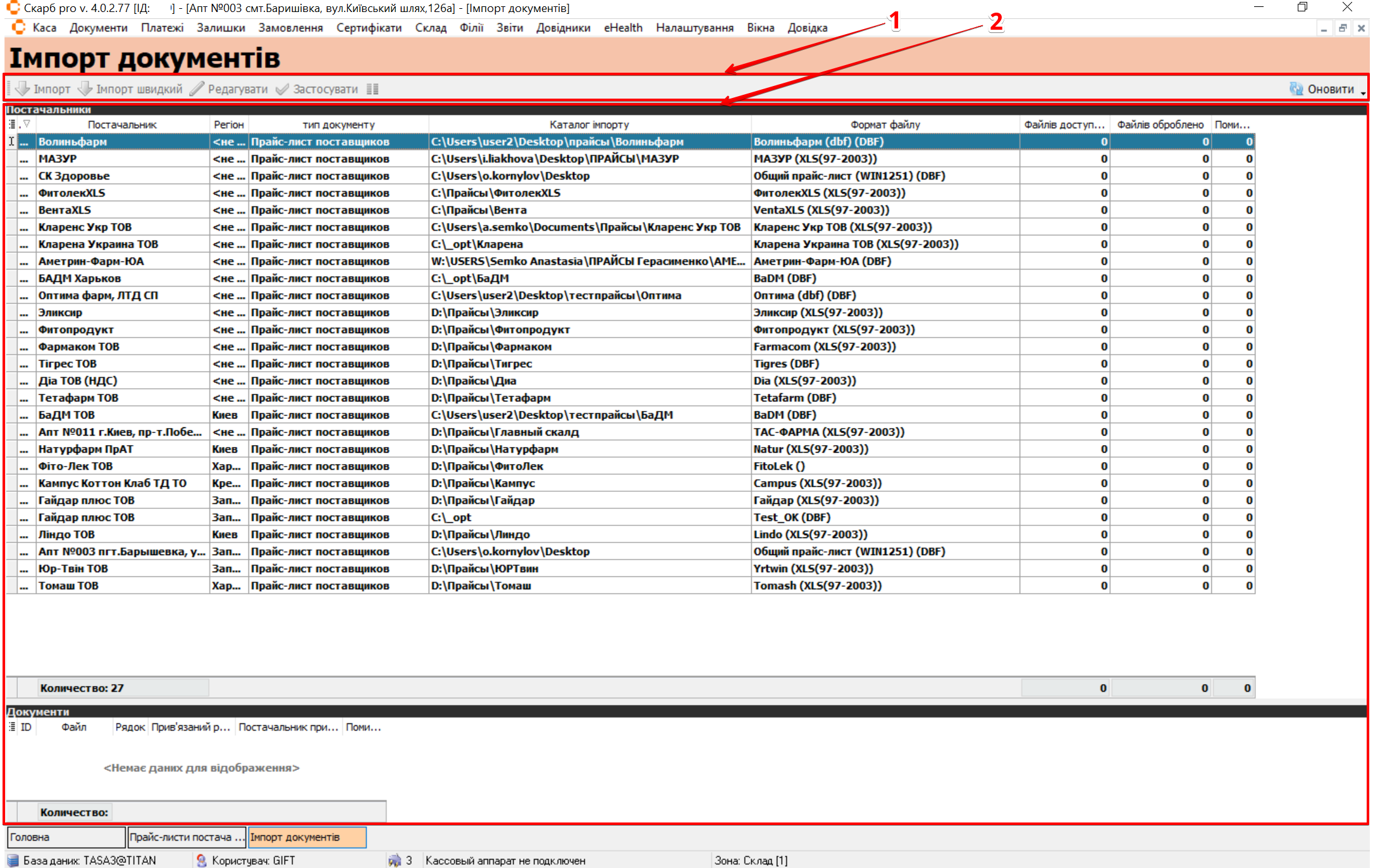
| № | Блок | Опис |
|---|---|---|
| 1 | Панель інструментів |
|
| 2 | Таблиця з записами | Постачальники — список імпорту:
Документи — помилки імпорту |
6.1 Постачальники
У блоці Постачальники видно, для яких постачальників уже налаштований імпорт і чи доступні файли (колонка Файлів доступно):
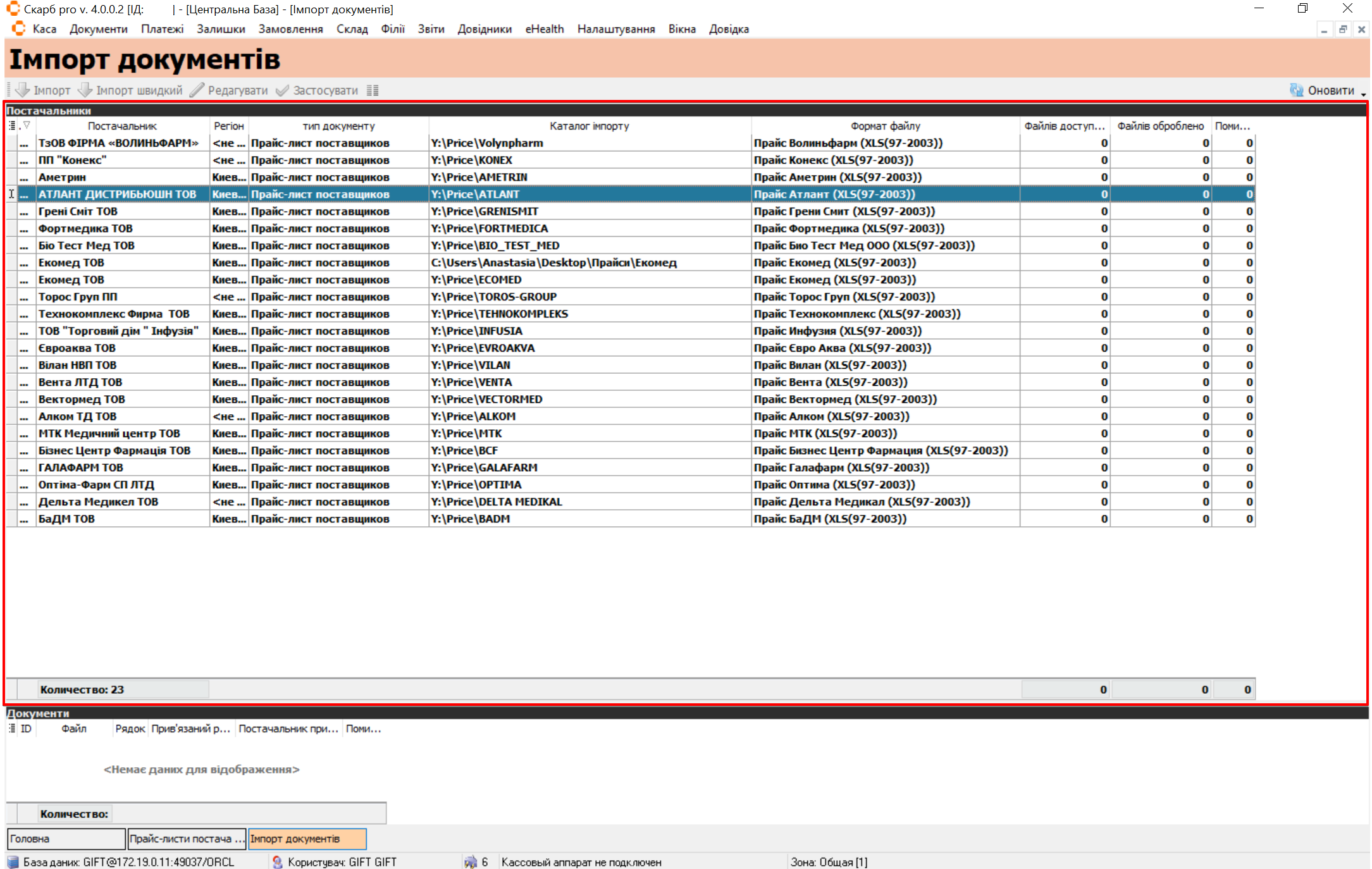
Якщо прайс завантажено, але Файлів доступно = 0, перевірте:
- чи не заархівований файл (якщо так — розпакуйте в поточну папку);
- чи правильна директорія (Каталог імпорту);
- чи правильний формат (Формат файлу в дужках після назви фірми).
Завантажені прайс-листи дивіться в Замовлення → Прайс-листи постачальників (подвійний клік по запису).
Після імпорту файли переміщуються в папку OLD. Для повторного імпорту скопіюйте файл з OLD назад у каталог імпорту.
6.2 Документи
У блоці Документи можна переглянути помилки імпорту:
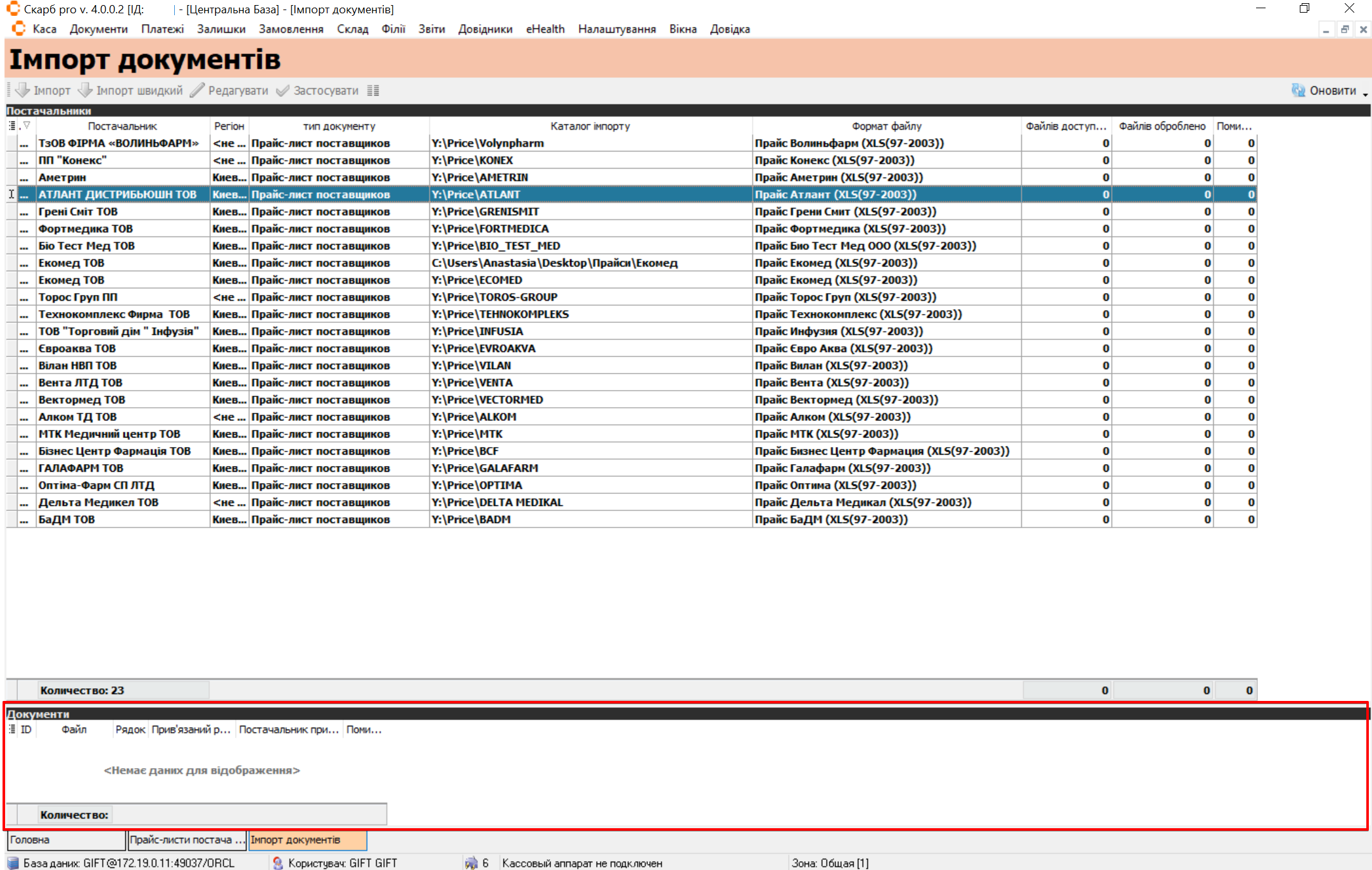
Якщо з’явиться повідомлення В ході імпорту були виявлені помилки. Продовжити?, натисніть Ні. Виділіть постачальника з Помилок ≠ 0 і в блоці Документи подвійним кліком відкрийте опис помилок.
7 Прив’язка прайс-листа
Щоб відкрити прайс-лист постачальника, виділіть запис і відкрийте його. Сторінка складається з двох частин:
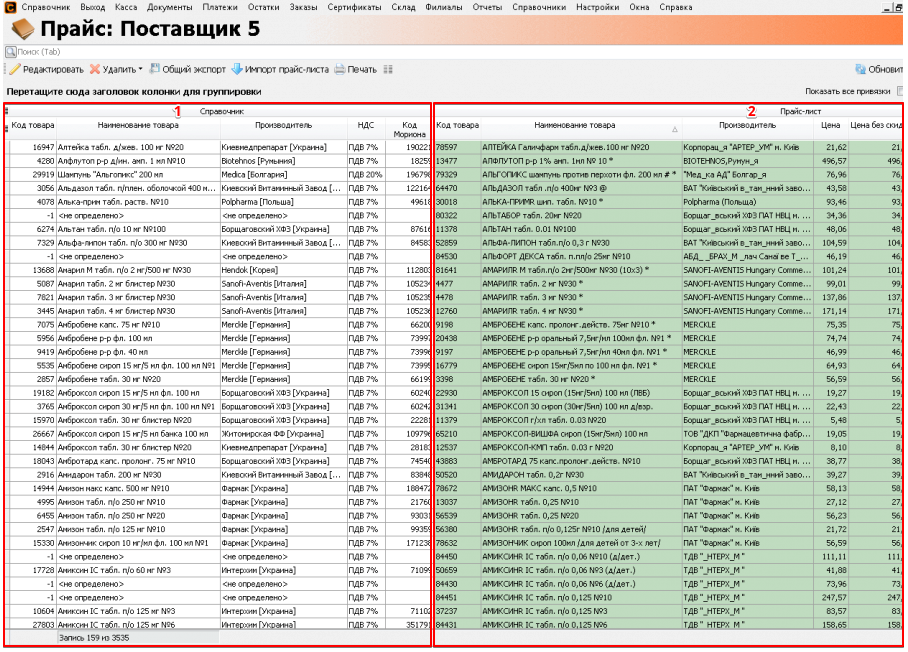
| № | Поле | Опис |
|---|---|---|
| 1 | Довідник | Відповідності товарів довідника Skarb Pro товарам прайс-листа. <не визначено> — прив’язки ще немає. Можна зробити автоматично або вручну |
| 2 | Прайс-лист | Позиції з прайс-листа. Якщо текст виглядає як «ієрогліфи» — змініть кодування в шаблоні імпорту і повторно імпортуйте прайс |
7.1 Автоматичне створення прив’язки
Для масових прив’язок за кодом Моріона:
- Відкрийте прайс-лист постачальника.
- Натисніть правою кнопкою миші на потрібному записі.
- У контекстному меню перейдіть у пункт Сервіс.
- Оберіть Прив'язати за кодом Моріона.
- У вікні Вибір для прив'язки за кодом Моріона оберіть дію:
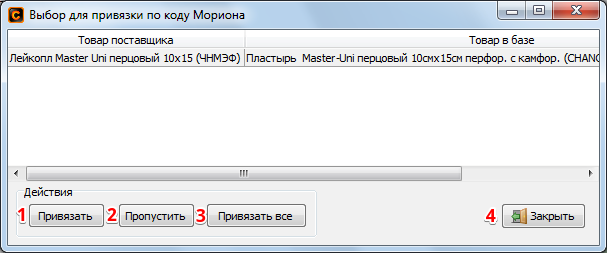
| № | Кнопка | Опис |
|---|---|---|
| 1 | Прив'язати | Прив’яже зазначені у вікні товари |
| 2 | Пропустити | Пару не прив’яже; можна зробити вручну пізніше |
| 3 | Прив'язати все | Автоматично прив’яже всі позиції з однаковими кодами |
| 4 | Закрити | Прив’язки не буде зроблено |
7.2 Створення прив’язки вручну
Якщо після прив’язування за кодом Моріона лишилися позиції <не визначено>:
- Натисніть правою кнопкою миші на потрібному записі.
- У контекстному меню перейдіть у пункт Сервіс.
- Оберіть Доприв'язування прайс-листа.
- У вікні Прив'язка товару встановіть відповідність.
Помилкову прив’язку змініть:
- Виділіть рядок товару з помилкою в прайс-листі.
- Натисніть Редагувати.
8 Типові помилки та рішення
| Симптом / повідомлення | Ймовірна причина | Що зробити |
|---|---|---|
| Файлів доступно = 0 | Архів, невірний каталог або формат | Постачальники (імпорт) |
| Помилки після імпорту | Некоректний файл / шаблон | Документи — відкрийте опис помилок |
| «Ієрогліфи» в прайс-листі | Невірне кодування шаблону | Змініть кодування і повторно імпортуйте — прив’язка |
Багато <не визначено> | Немає коду Моріона / не зроблено прив’язки | Автоматично або вручну |
9 Пов’язані матеріали
- Глосарій Skarb Pro
- Замовлення
- Замовлення з прайс-листів
- Прайс-листи за рівнями
- Заявки постачальникам
- База знань → Прайс-листи постачальників
Повернутися до Замовлення.