Замовлення з прайс-листів
1 Загальна інформація
Сторінка Замовлення з прайс-листів у розділі Замовлення призначена для завідувача / менеджера із закупівель, який створює заявки постачальникам за прайс-листами в Skarb Pro.
Розділ не вимагає наявності прив’язок у момент створення заявки: користувач заповнює заявку обраними товарами в оптимальних постачальників за актуальними цінами.
В інструкції описані фільтр списку, створення замовлення, робота з позиціями, вибір постачальників, редагування прив’язки та створення / вивантаження заявки.
Виконання основних операцій див. у Базі знань → Замовлення за прайс-листами.
2 Як швидко створити замовлення з прайс-листів
2.1 Передумови
| № | Умова | Як перевірити / налаштувати |
|---|---|---|
| 1 | Користувач увійшов у Skarb Pro | Вхід у систему |
| 2 | Імпортовано прайс-листи постачальників | Прайс-листи постачальників |
| 3 | Відомі Вантажоодержувач і Головне підприємство | Додати замовлення |
2.2 Кроки в системі
- Відкрийте Замовлення → Замовлення з прайс-листів (перехід).
- Задайте період і автора у фільтрі → ОК (відфільтрувати).
- Натисніть Додати (додати замовлення).
- Оберіть Вантажоодержувача, Головне підприємство і постачальників.
- Знайдіть препарат у фільтрі → додайте до заявки з кількістю.
- Натисніть Створити заявку (створити заявку).
- Перевірка: заявка є в Заявки постачальникам або файл вивантажено на диск.
- Редагувати прив’язку — відповідність товару довіднику.
- Вивантажити — збереження заявки на диск без документа в програмі.
Пояснення термінів — у Глосарії Skarb Pro.
3 Перехід у розділ
Щоб відкрити розділ Замовлення з прайс-листів:
- У головному меню виберіть Замовлення.
- Виберіть пункт Замовлення з прайс-листів.
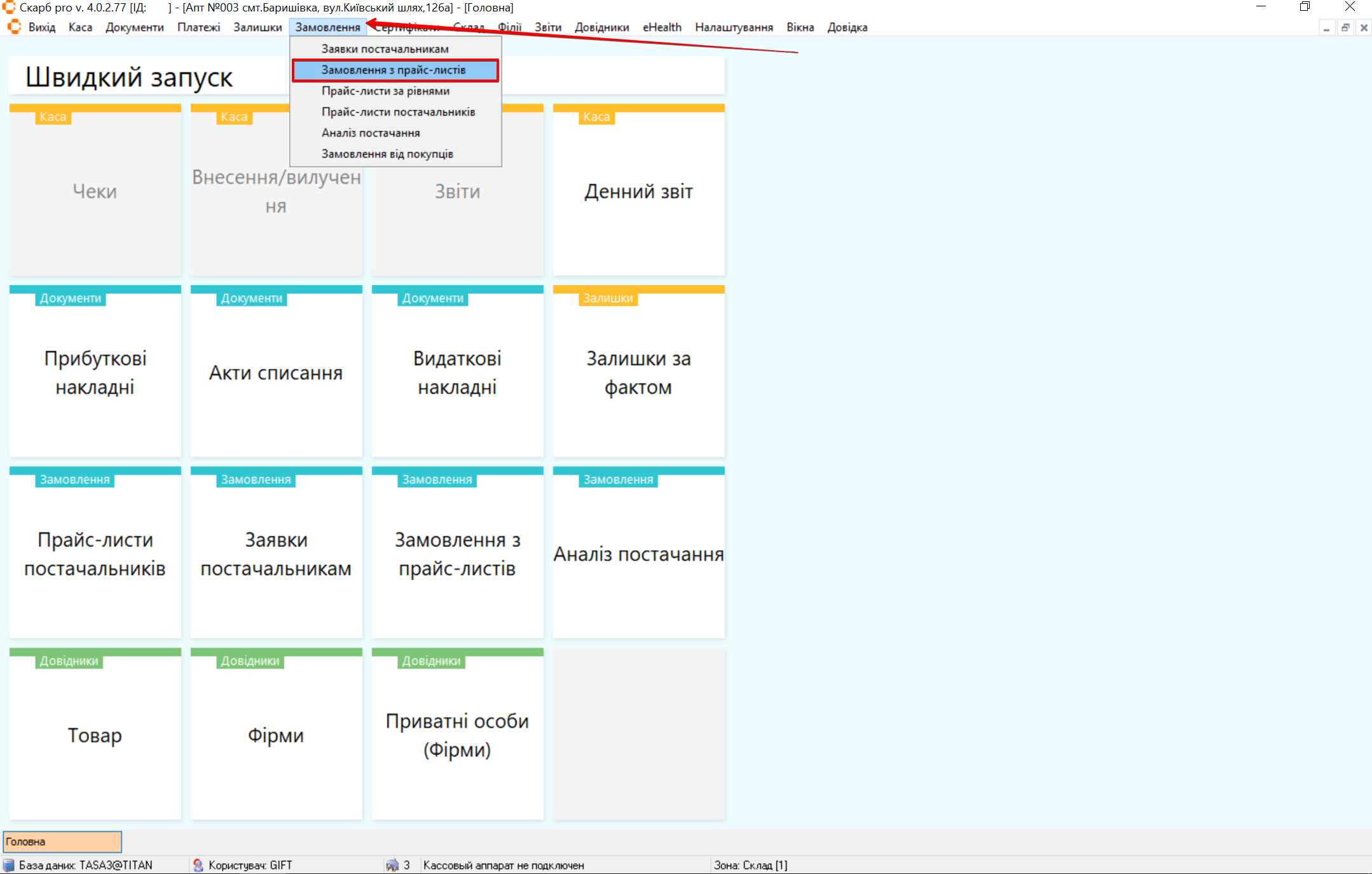
Результат: відкриється вікно Замовлення по прайс-листам.
4 Відфільтрувати замовлення
Щоб відібрати заявки:
- Після переходу відкриється вікно Замовлення по прайс-листам.
- Оберіть період створення заявки та автора.
- Натисніть ОК (або Скасувати).
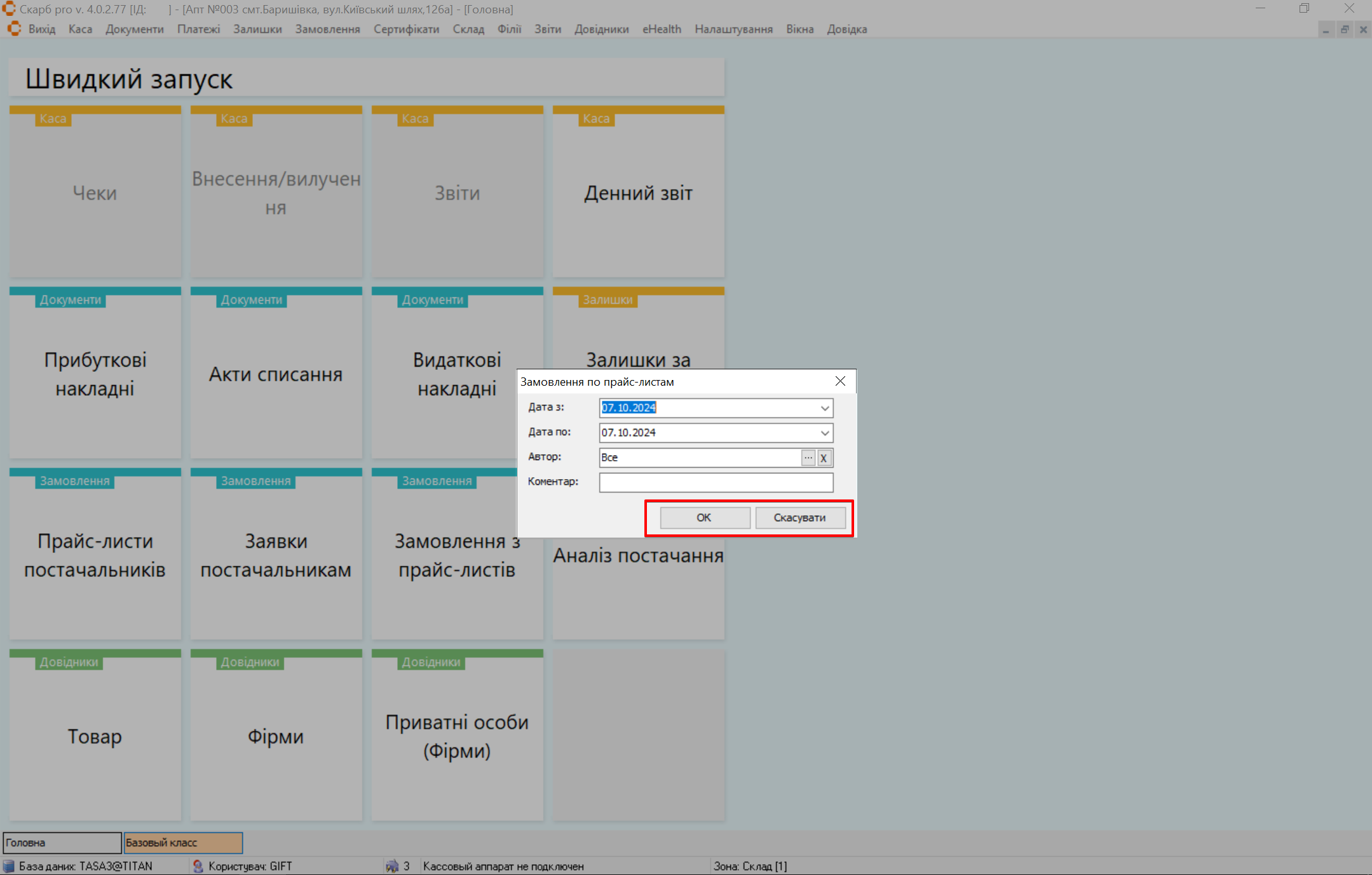
Для виведення всього списку замовлень натисніть ОК, не вибираючи додаткових параметрів пошуку.
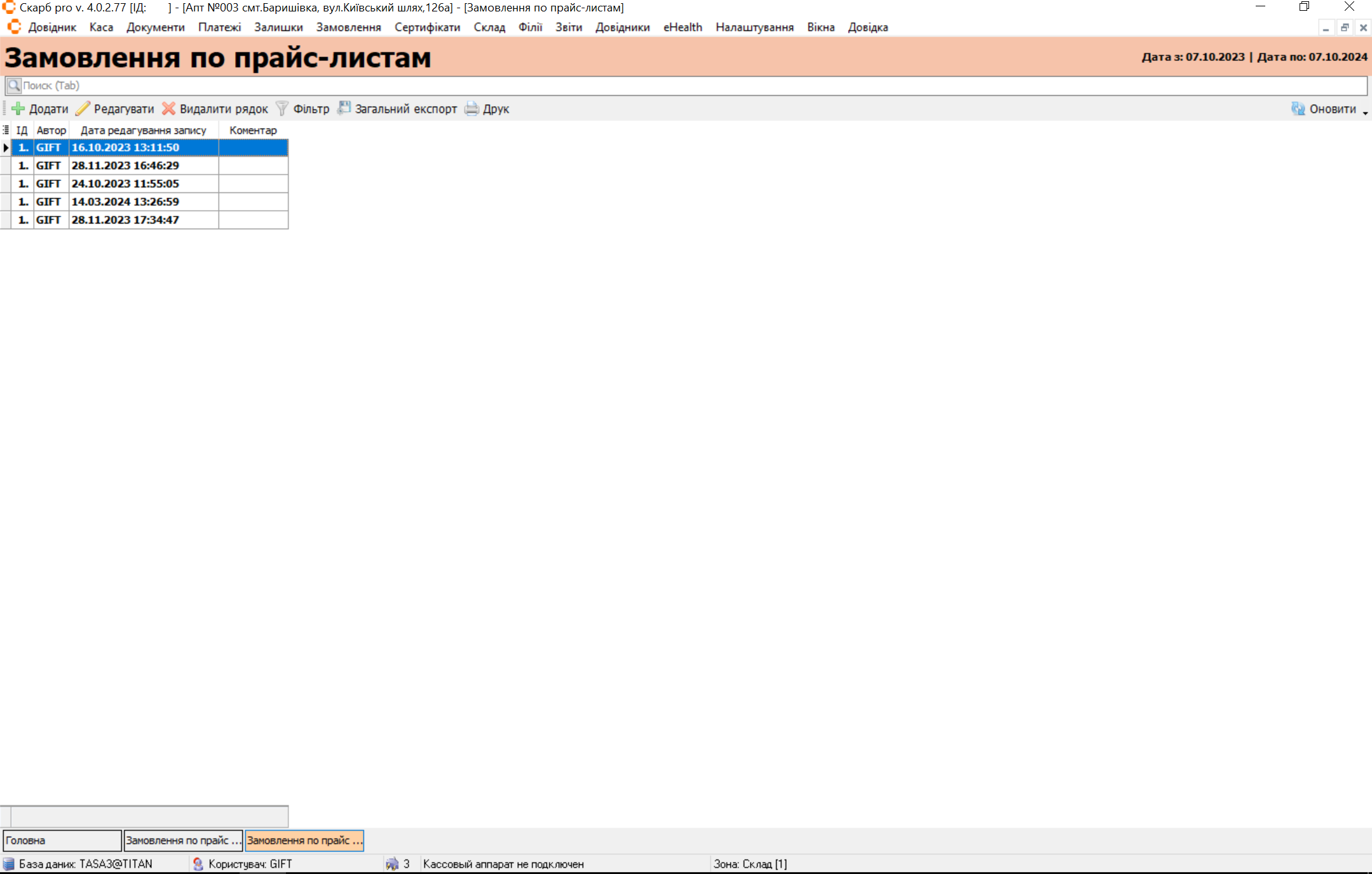
Результат: відкриється головна сторінка Замовлення по прайс-листам зі списком за заданими критеріями.
Див. також Фільтр.
5 Огляд списку
Після застосування фільтра відкриється головна сторінка розділу:
6 Додати замовлення
Щоб створити заявку за прайс-листами:
- На головній сторінці на панелі інструментів натисніть Додати.
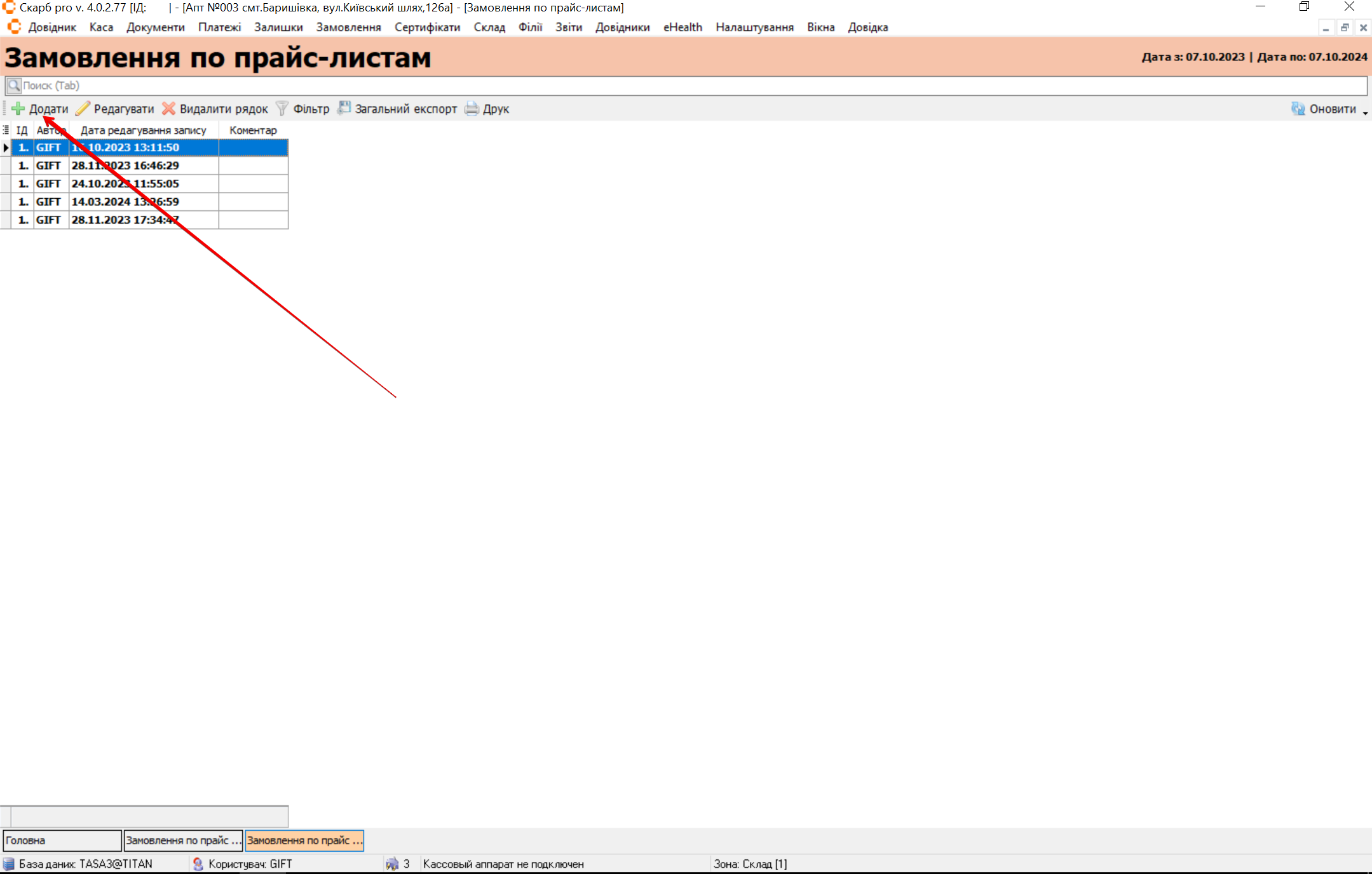
Результат: відкриється сторінка Замовлення з прайс-листів:
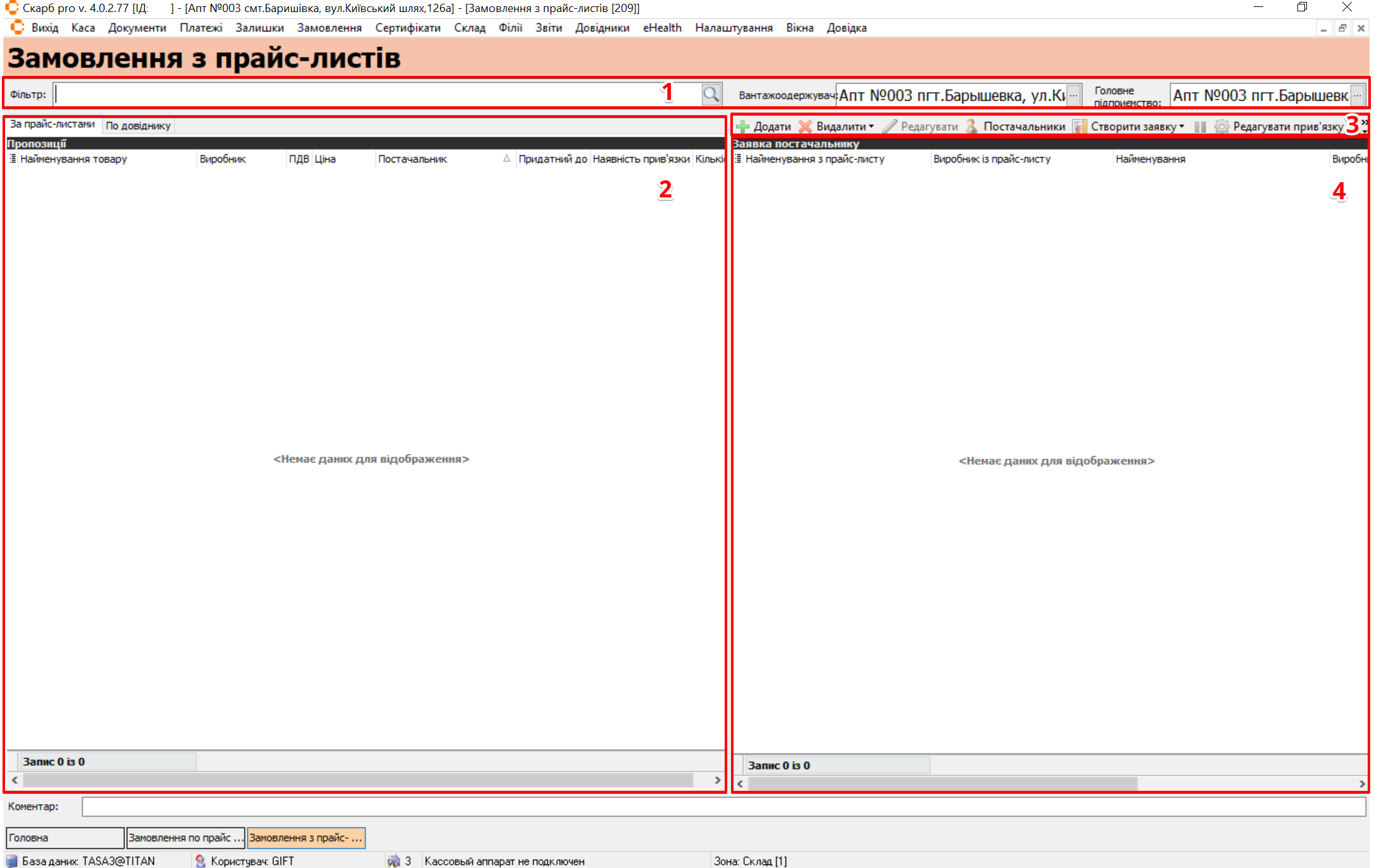
| № | Блок | Опис |
|---|---|---|
| 1 | Фільтр | Параметри створення:
|
| 2 | Вкладки |
|
| 3 | Панель інструментів | |
| 4 | Заявка постачальникам | Таблиця з препаратами, доданими до заявки |
Щоб заповнити замовлення:
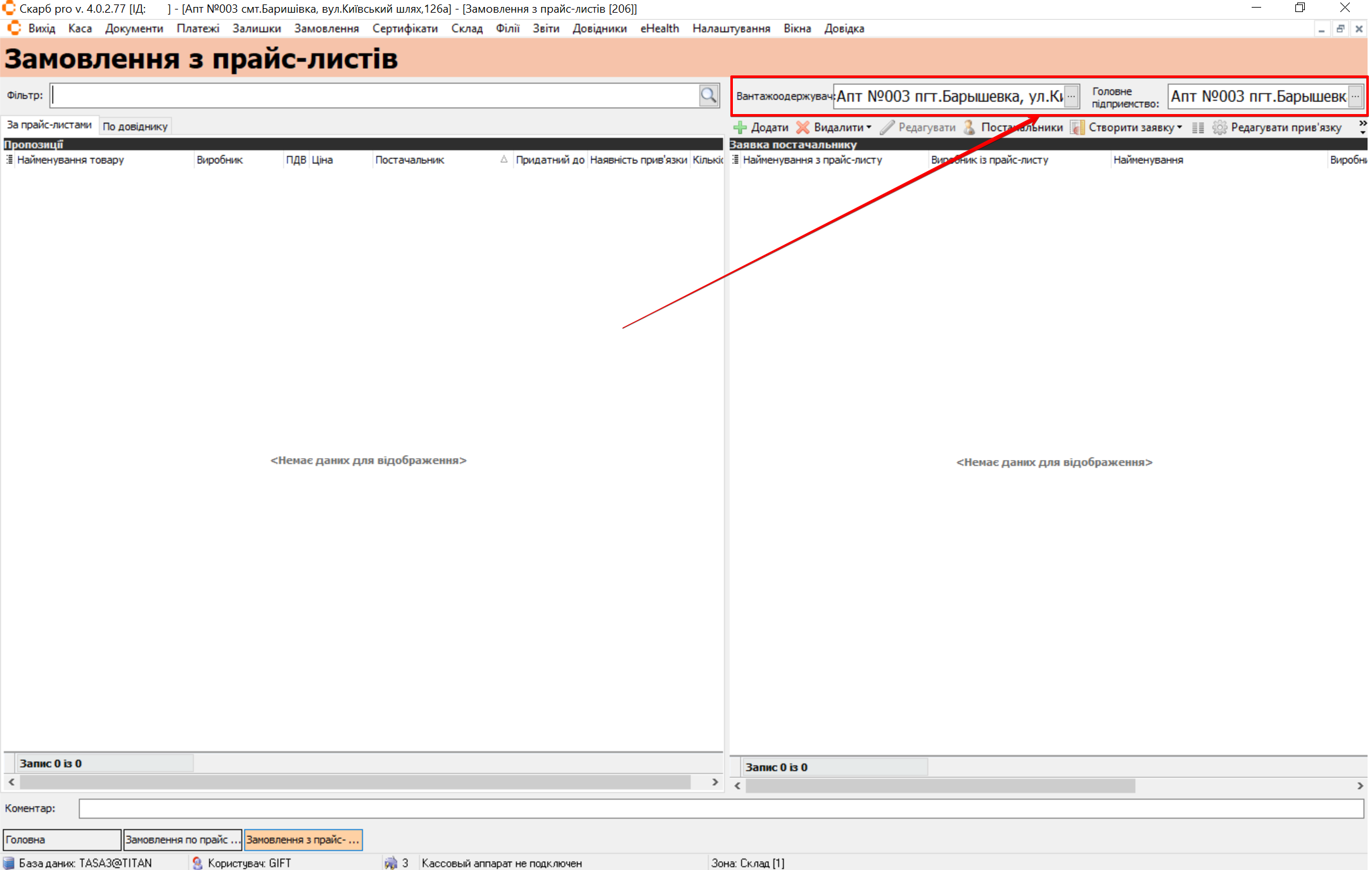
- Через […] оберіть Вантажоодержувача та Головне підприємство.
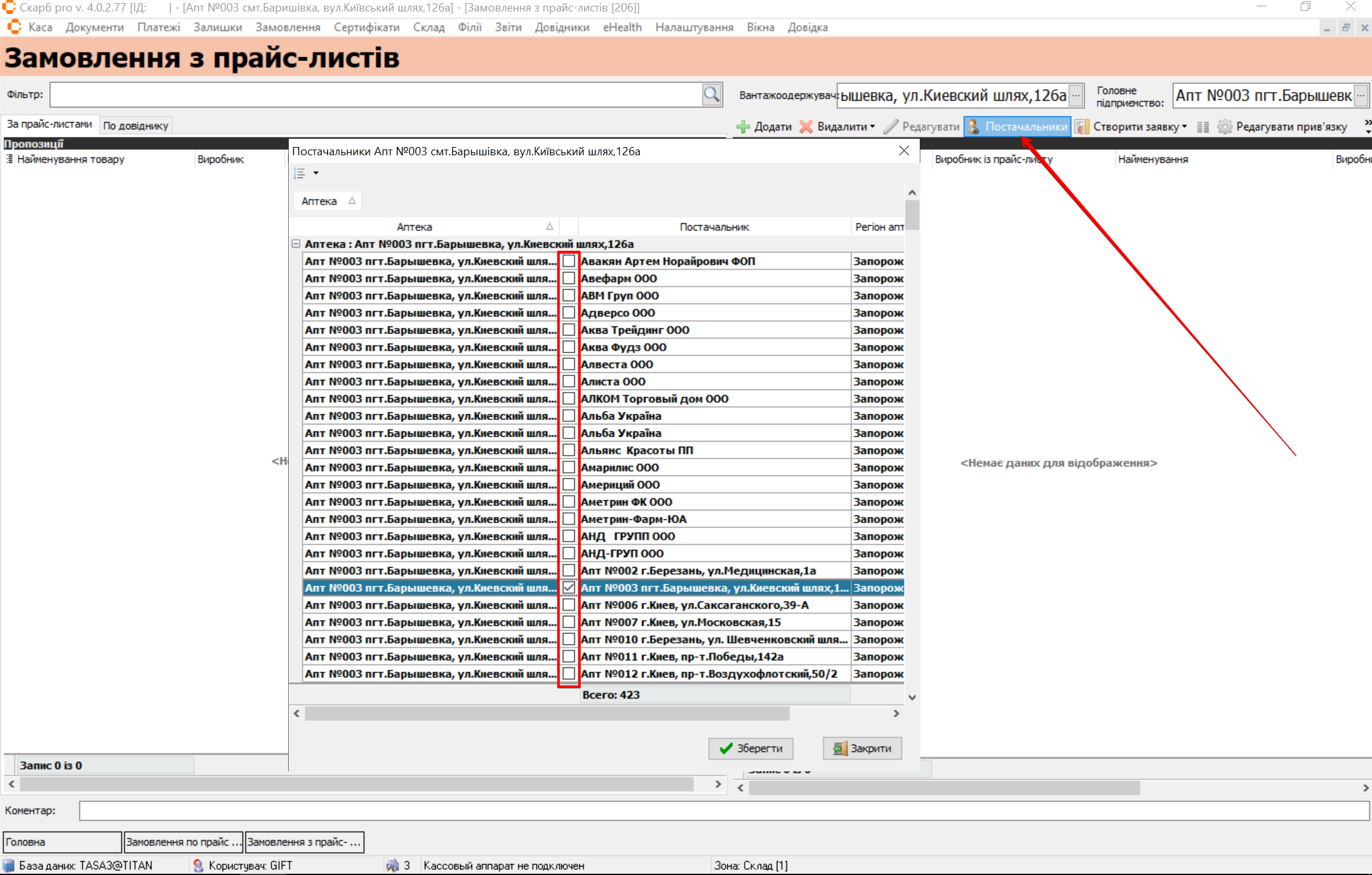
- Натисніть Постачальники і позначте постачальників, за прайс-листами яких формуватиметься заявка → Зберегти.
- У полі Фільтр введіть назву препарату та натисніть [Enter]. У вкладці За прайс-листами з’явиться список із цінами від обраних постачальників.
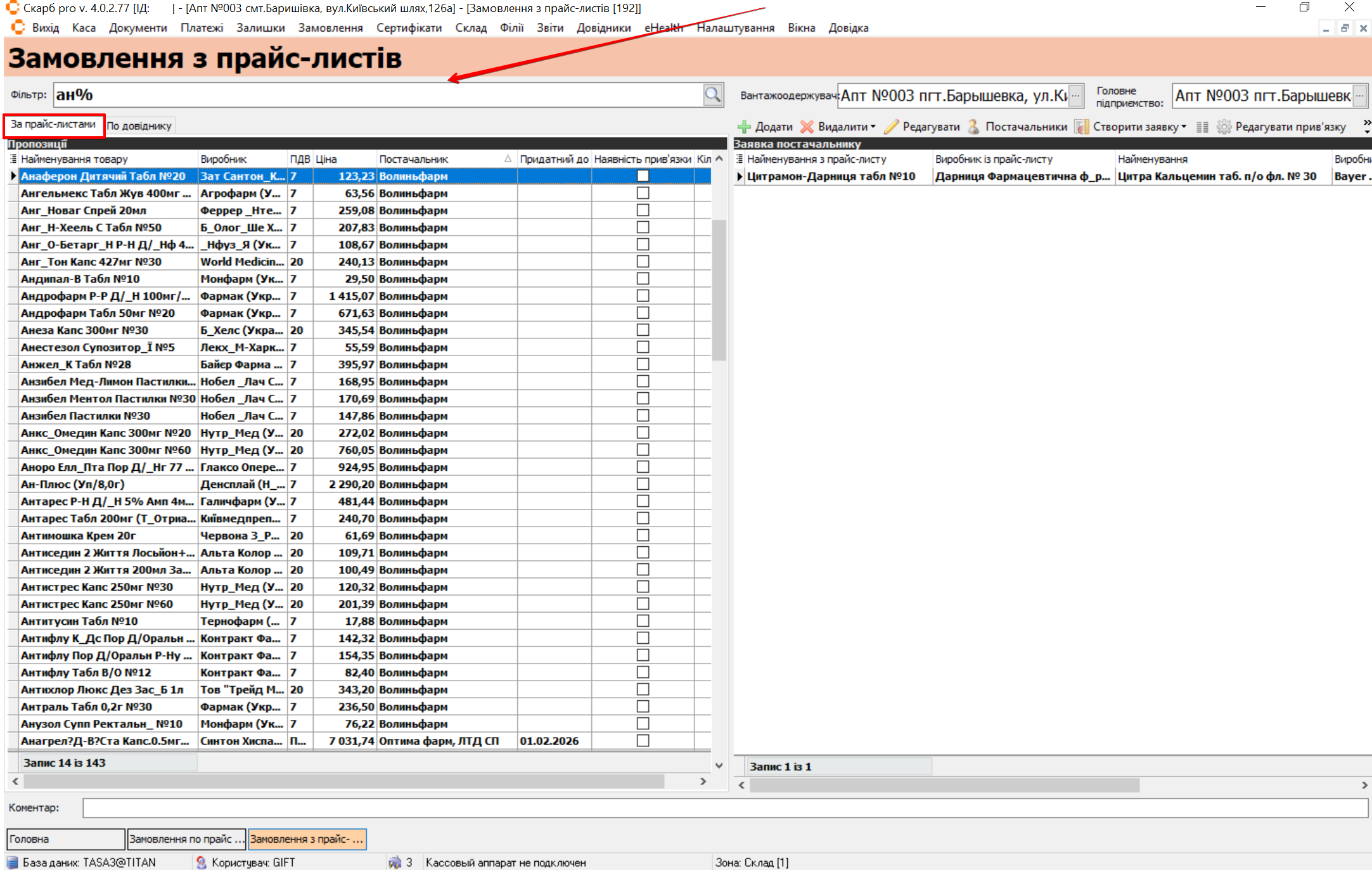
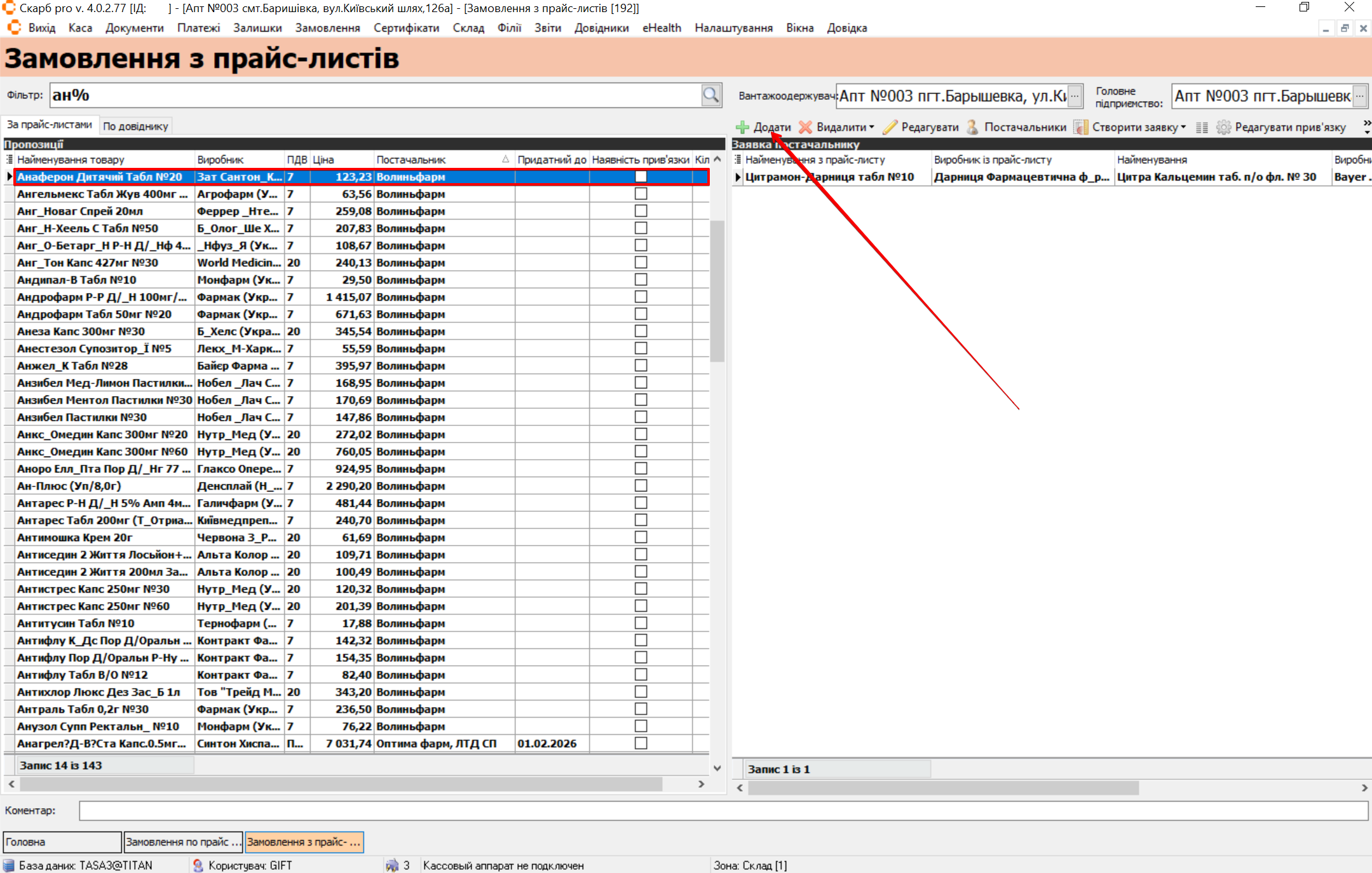
- Виділіть препарат і натисніть Додати у правій частині сторінки.
- У спливаючому вікні вкажіть кількість упаковок → ОК.
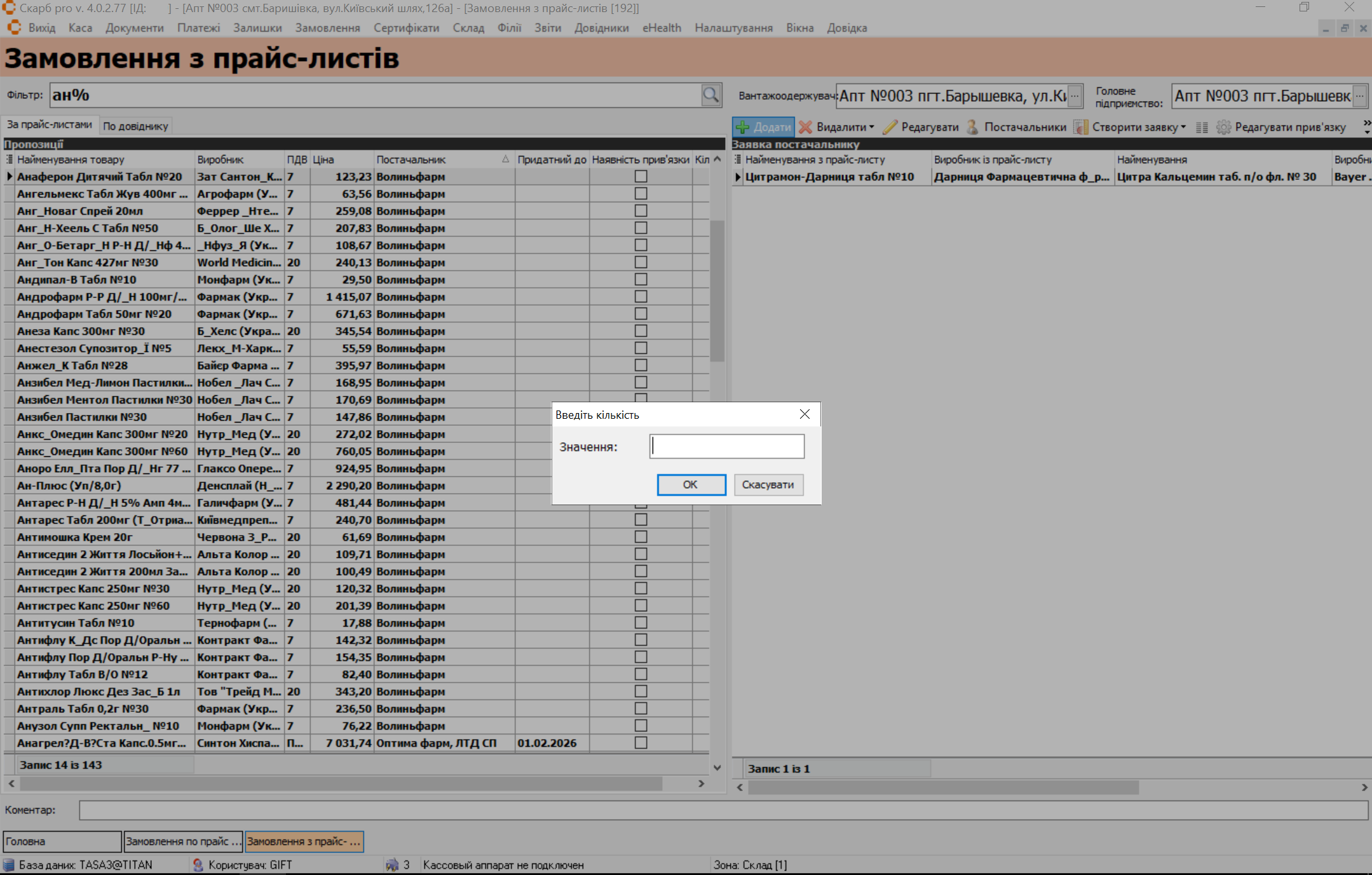
Результат: препарат з’явиться в блоці Заявка постачальникам.
7 Видалити
Щоб видалити позиції:
- Виділіть товар клавішами [↓] / [↑] або мишею.
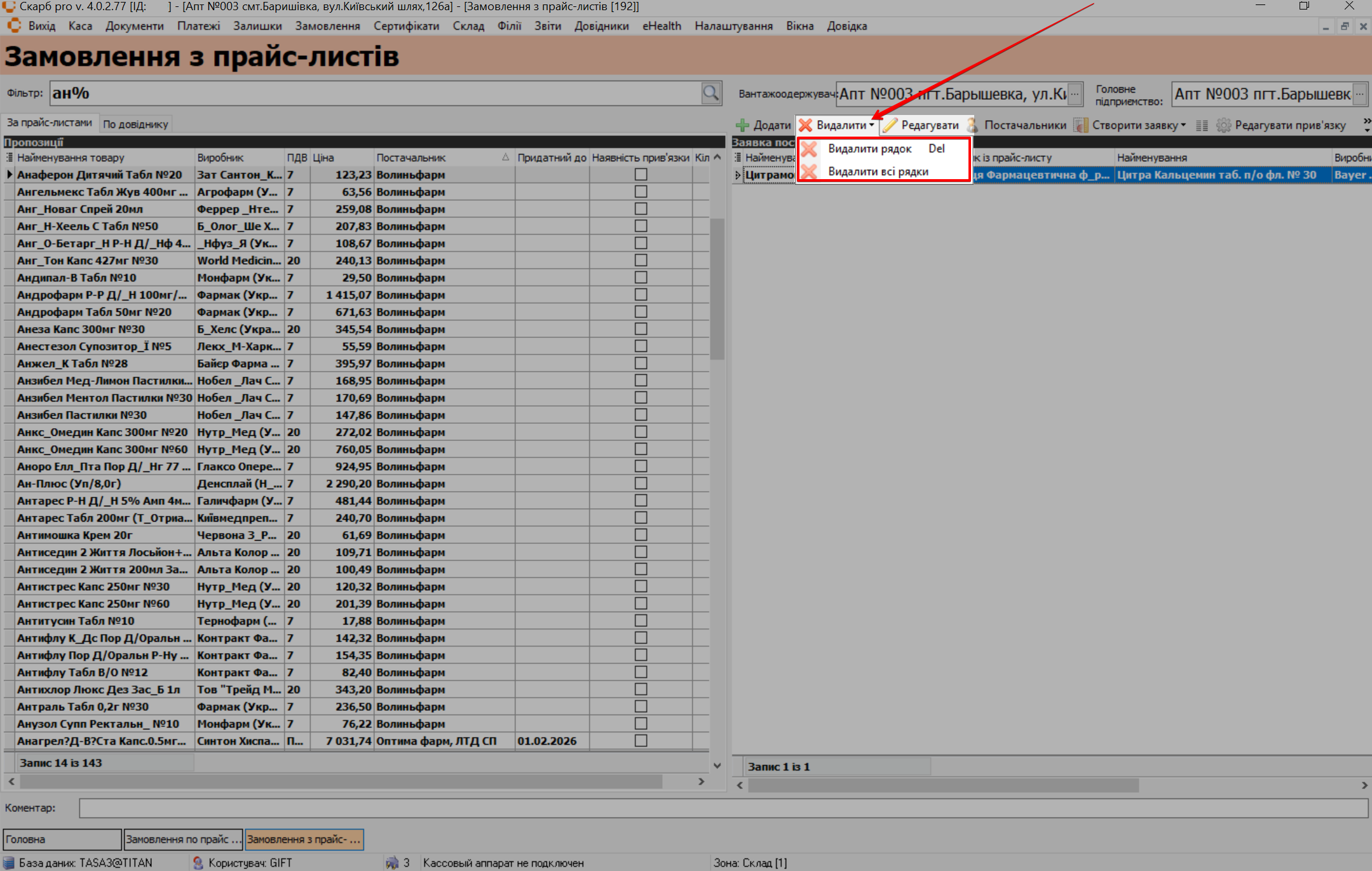
- Натисніть Видалити.
- Оберіть дію:
- Видалити рядок або [Del] — видаляє виділений рядок;
- Видалити всі рядки — видаляє всі позиції в заявці.
8 Редагувати
Щоб змінити кількість:
- Виділіть товар.
- Натисніть Редагувати.
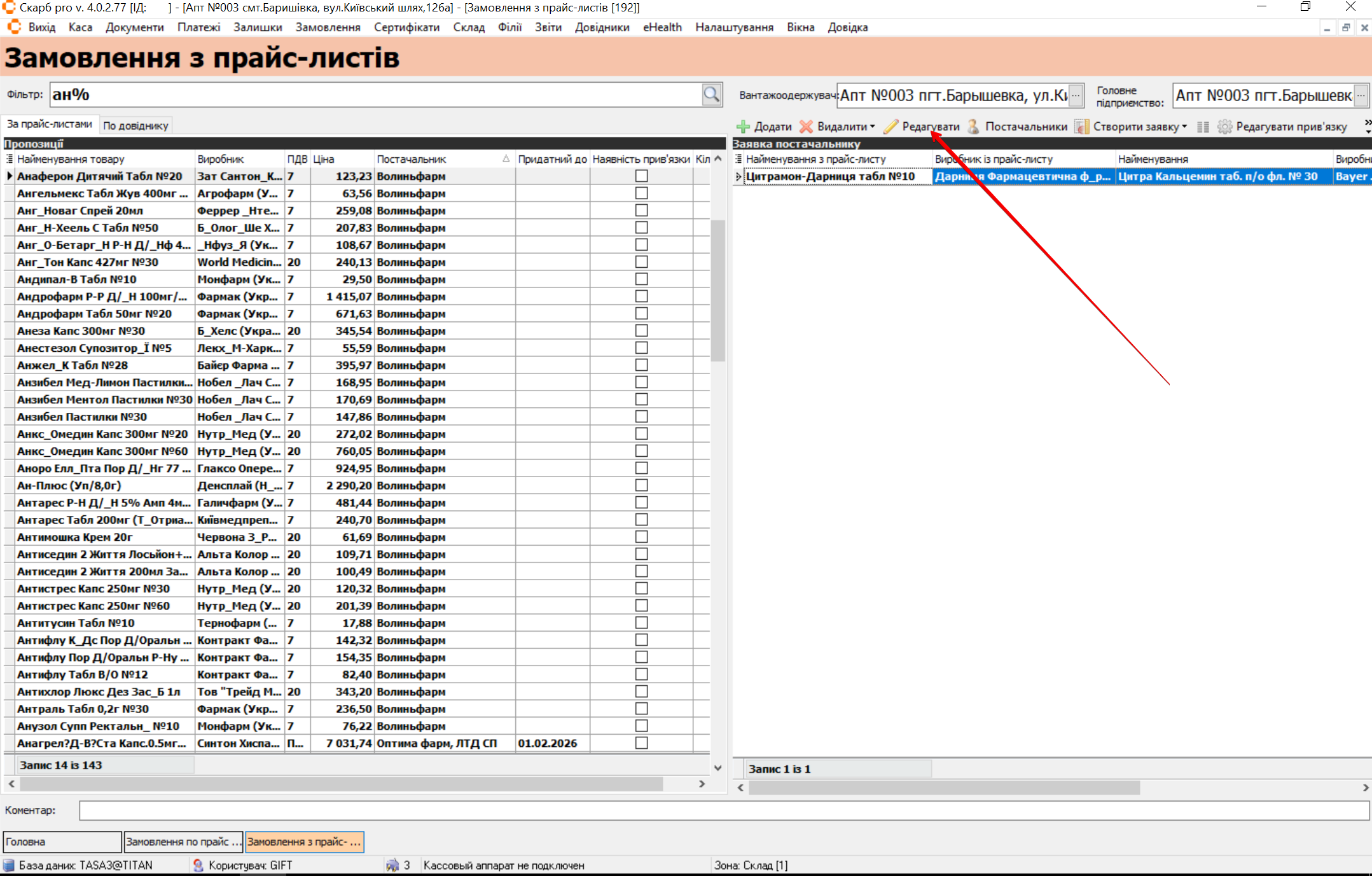
- У полі Значення вкажіть кількість → ОК.
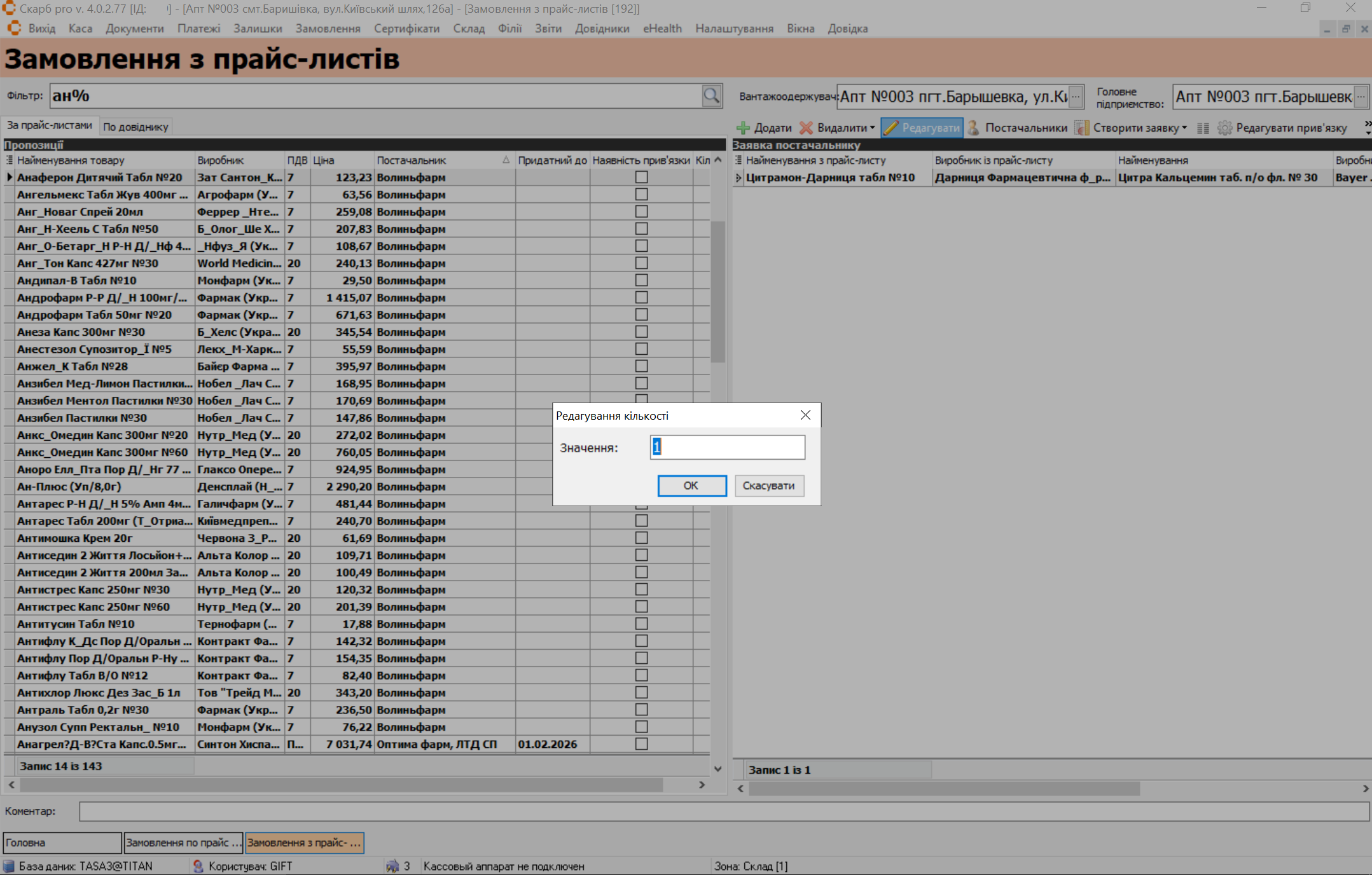
Результат: кількість у рядку заявки оновлено.
9 Постачальники
Щоб обрати постачальників, за прайс-листами яких формуватиметься заявка:
- На сторінці Замовлення з прайс-листів на панелі інструментів у блоці Заявка постачальникам натисніть Постачальники.
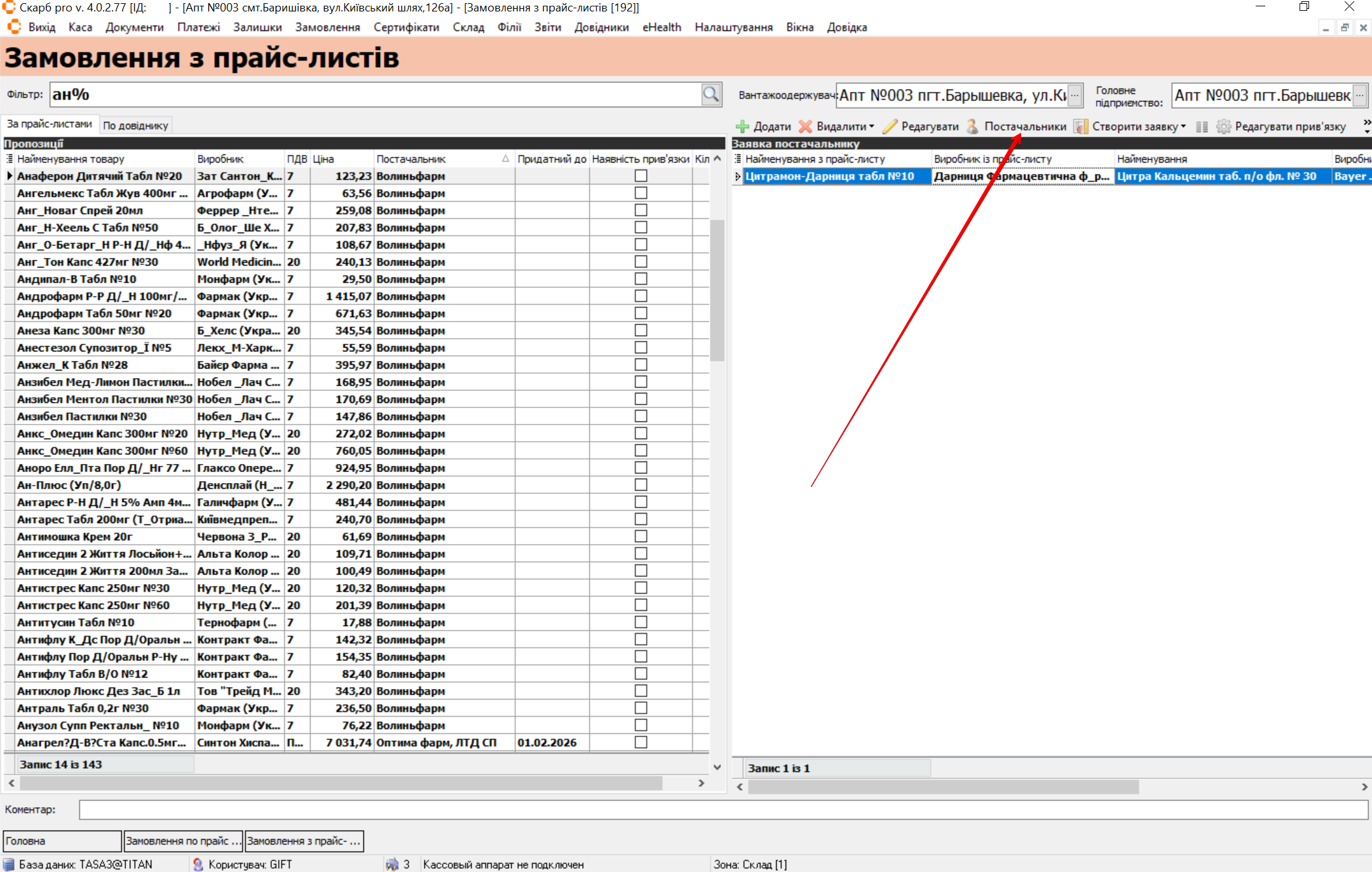
Результат: відкриється вікно Постачальники [Назва аптеки / вантажоодержувача].
- Поставте позначку в чекбокс навпроти потрібних постачальників.
- Натисніть Зберегти (або Закрити, щоб вийти без збереження).
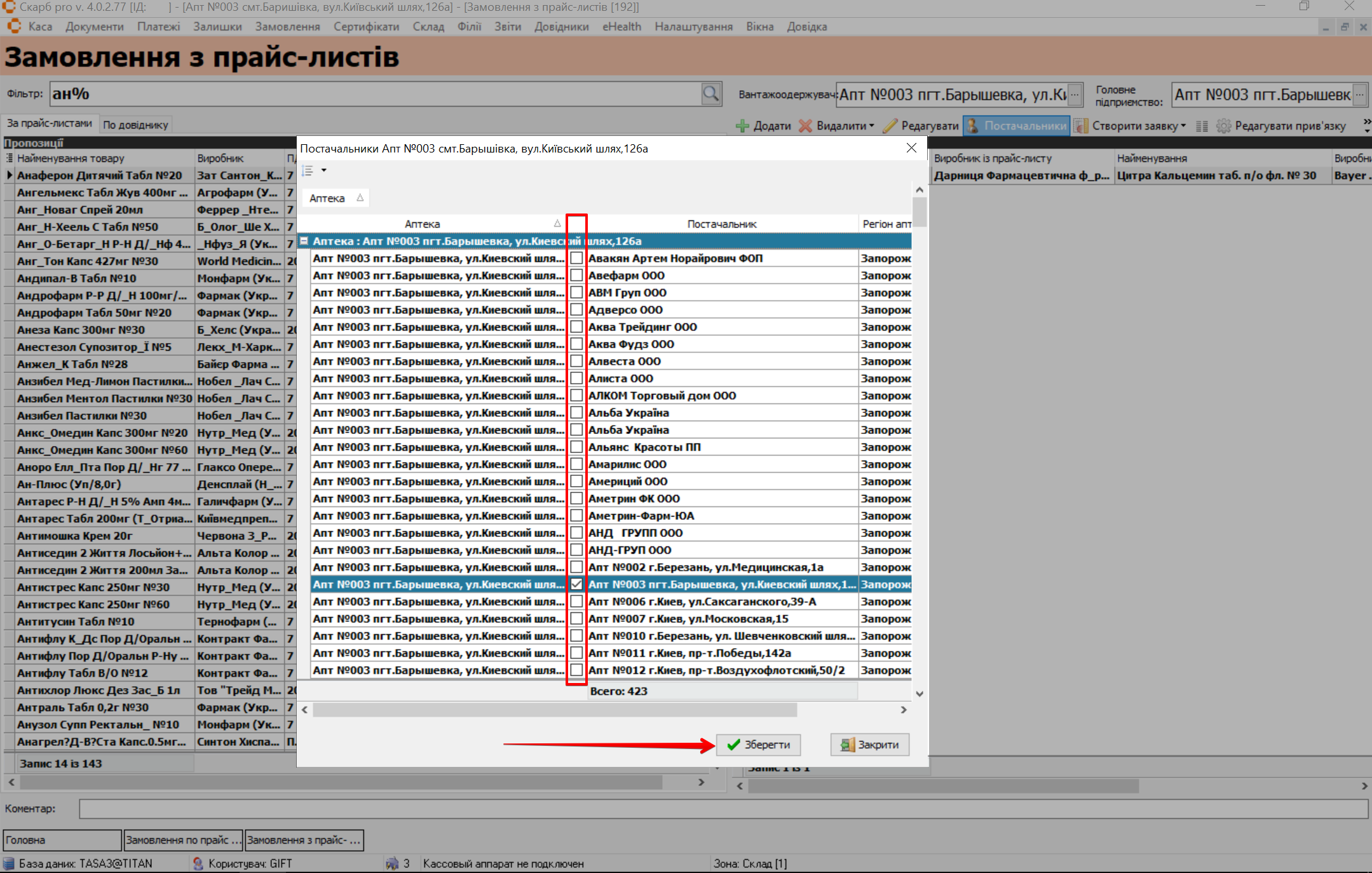
Результат: при пошуку препаратів у вкладці За прайс-листами відображатимуться ціни лише від обраних постачальників.
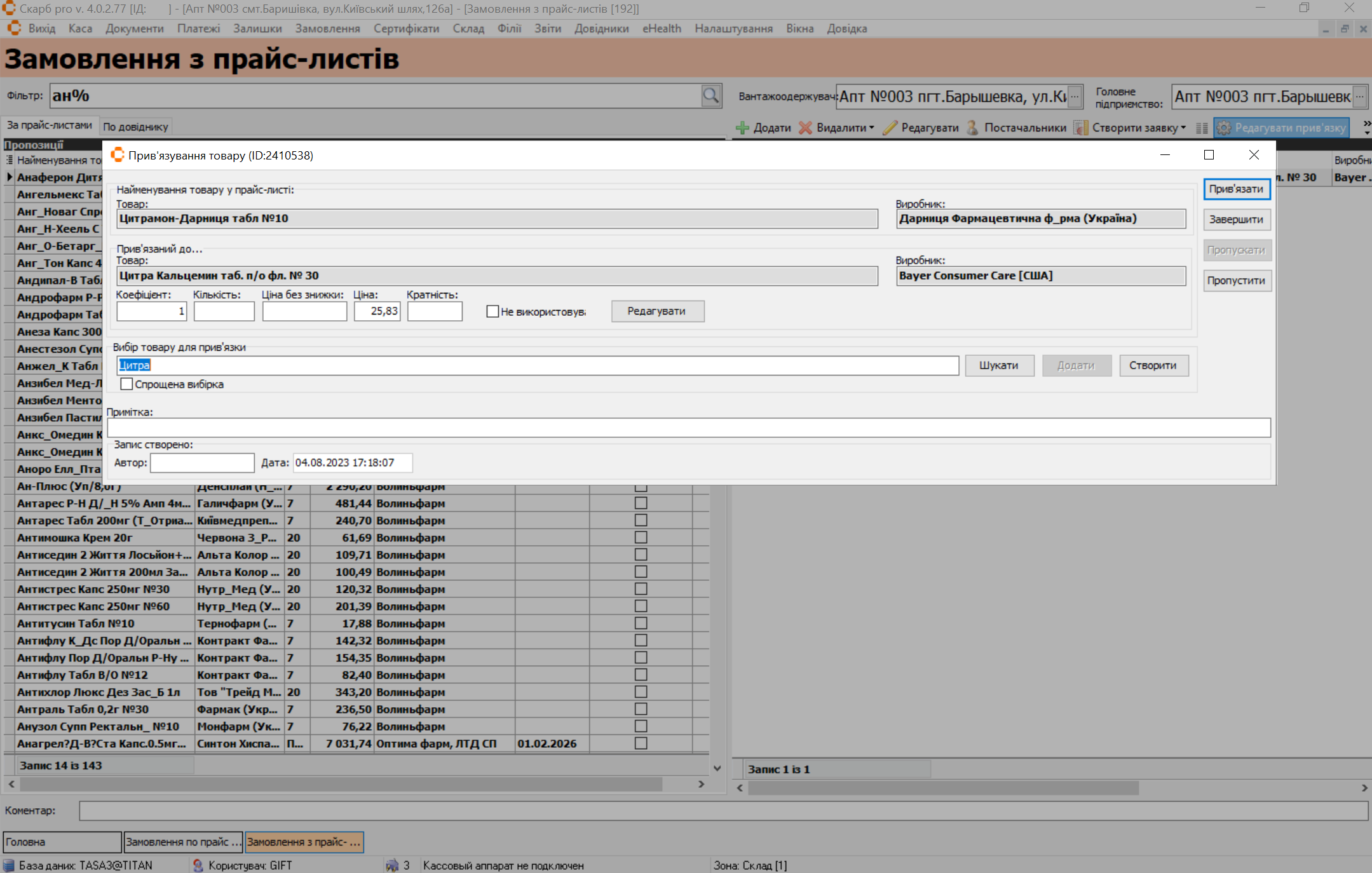
10 Редагувати прив’язку
Щоб змінити прив’язку товару:
- Виділіть товар.
- Натисніть Редагувати прив'язку.
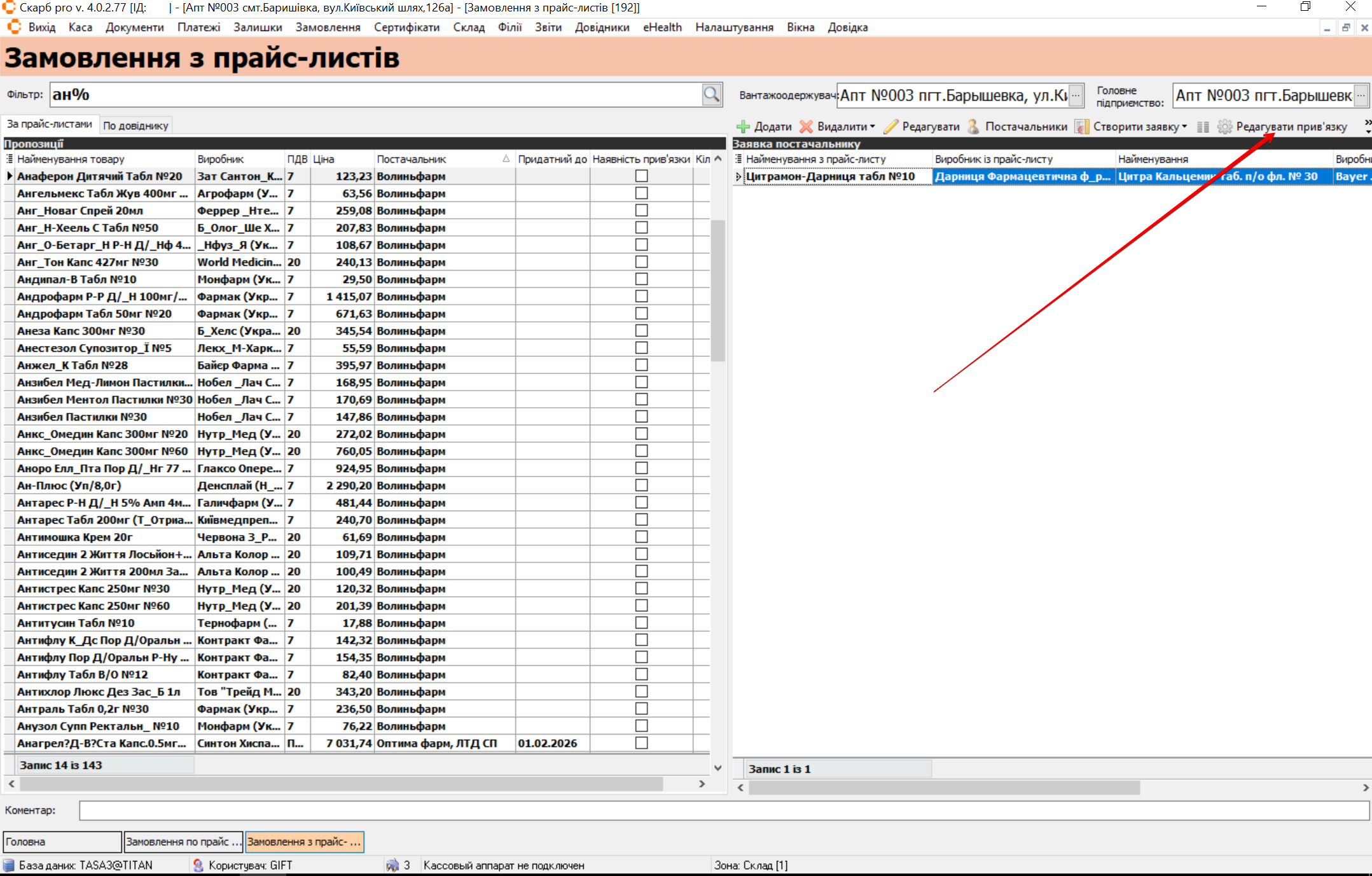
- У вікні Прив'язка товару заповніть форму аналогічно Прив’язки товарів.
11 Створити заявку
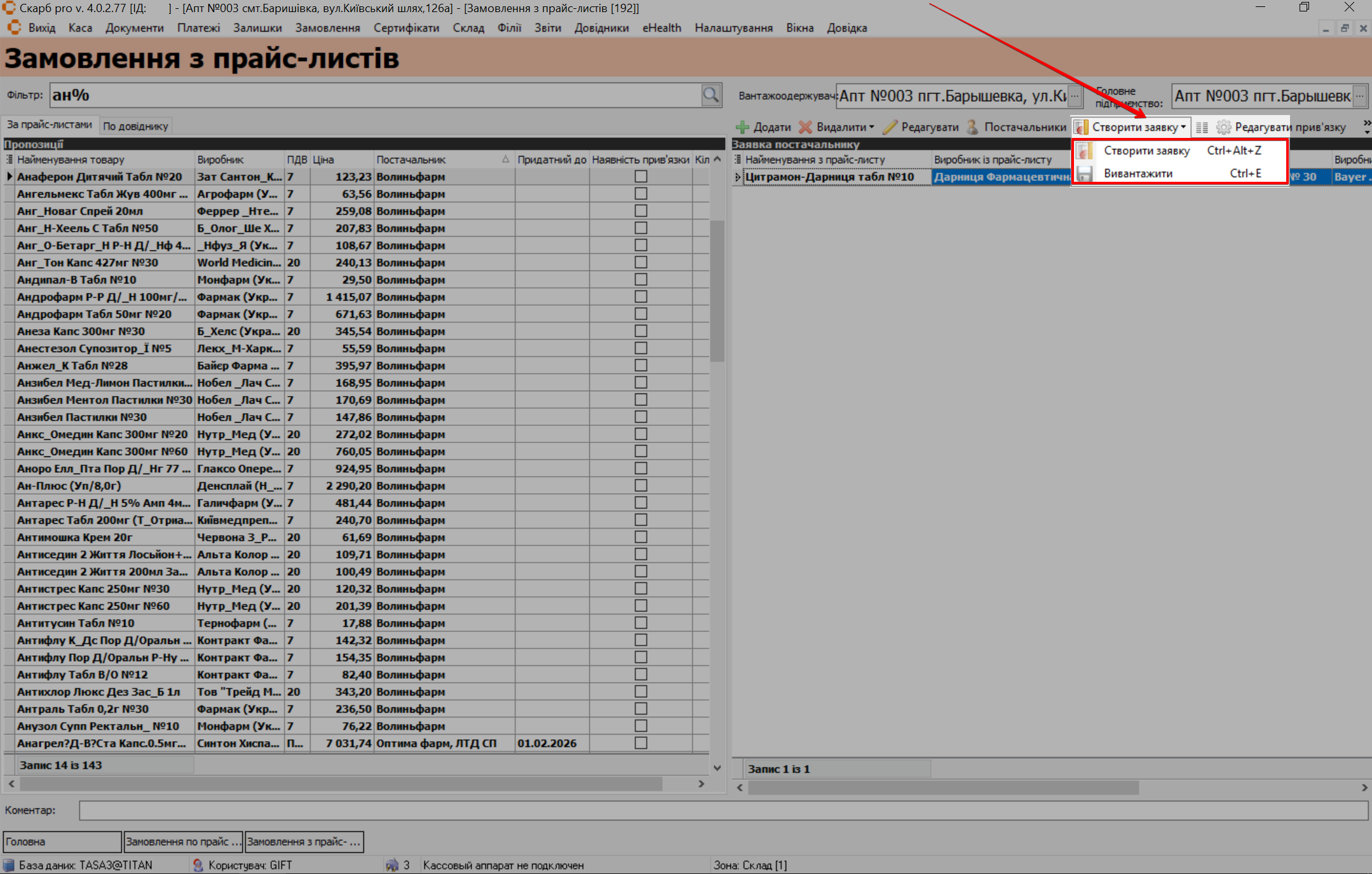
Щоб створити або вивантажити заявку:
-
Натисніть Створити заявку.
-
Оберіть дію:
- Створити заявку — створення аналогічно Заявки постачальникам → Додати. Знайдену заявку відкривайте в Замовлення → Заявки постачальникам.
- Вивантажити — відкриється вибір формату збереження на диск. Документ у програмі не зберігається, коди товару постачальників не присвоюються.
12 Типові помилки та рішення
| Симптом / повідомлення | Ймовірна причина | Що зробити |
|---|---|---|
| Немає цін / препаратів у вкладці | Не обрано постачальників або немає прайс-листів | Постачальники; перевірте імпорт прайс-листів |
| Не створюється заявка | Не заповнені Вантажоодержувач / підприємство / позиції | Заповніть поля та додайте товари — Додати замовлення |
| Потрібна прив’язка | Товар без відповідності в довіднику | Редагувати прив’язку |
13 Пов’язані матеріали
- Глосарій Skarb Pro
- Замовлення
- Заявки постачальникам
- Прайс-листи постачальників
- База знань → Замовлення за прайс-листами
Повернутися до Замовлення.