Замовлення за прайс-листами
Розділ Замовлення за прайс-листами використовується для створення заявок постачальникам за прайс-листами.
Детальну інструкцію викладено у розділі Інструкції → Замовлення → Замовлення за прайс-листами.
Заявки постачальникам можна формувати двома способами:
- через меню Замовлення → Заявки постачальникам або
- через меню Замовлення → Замовлення за прайс-листами
Алгоритм створення заявки на основі «відказів» описано в розділі Касса (див. Cтворення дефектури на касі).
Замовлення за прайс-листами формується безпосередньо за даними прайс-листів постачальників. На відміну від Заявки постачальнику, цей спосіб не вимагає наявності прив’язок товарів під час створення замовлення. Це дозволяє користувачу одразу додавати потрібні позиції до заявки, обираючи оптимального постачальника та актуальну ціну.
Cтворення замовлення за прайс-листами
Щоб створити замовлення відкрийте меню Замовлення → Замовлення за прайс-листами:
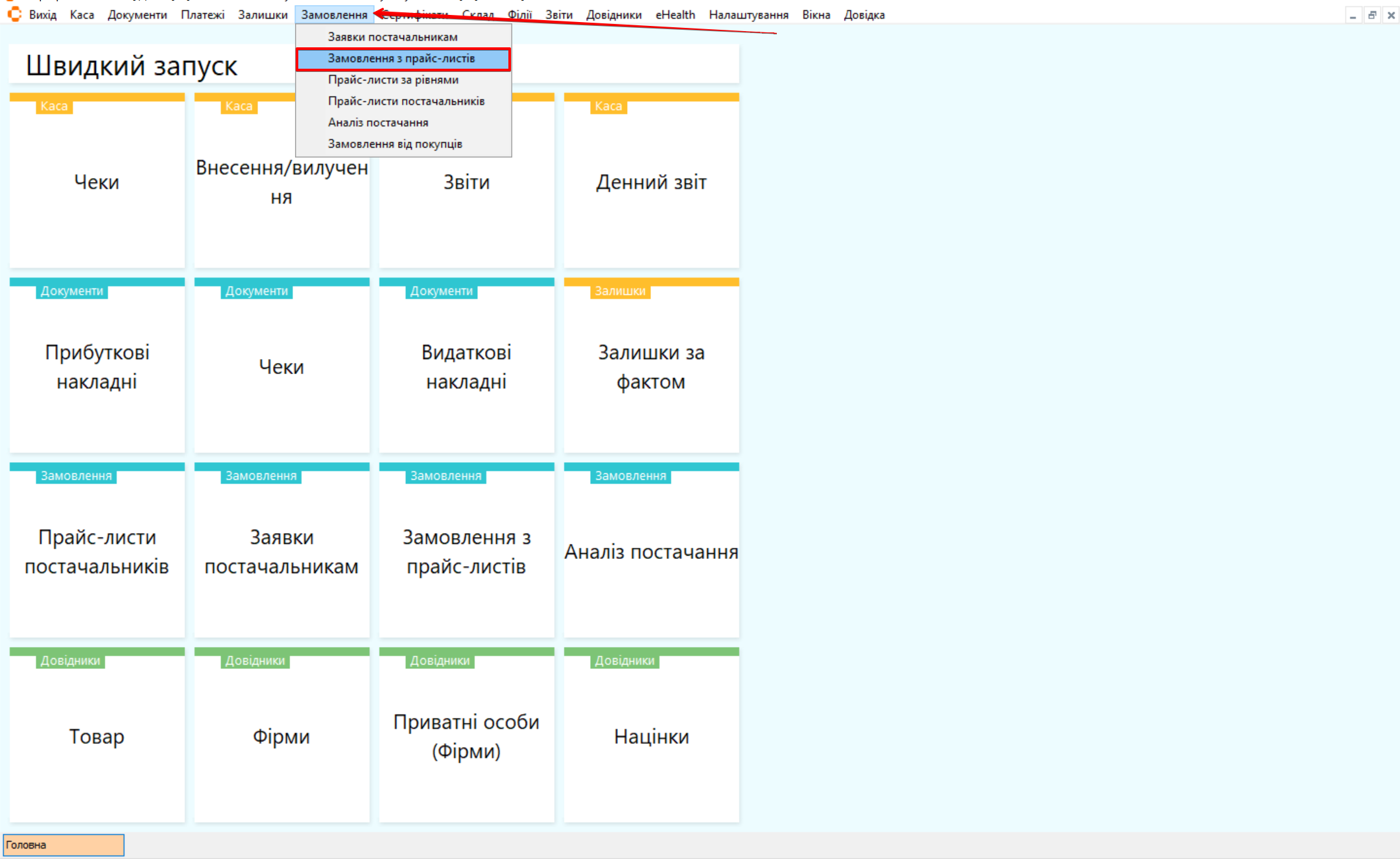
Виберіть оин з варіантів:
-
Продовжити роботу з існуючим замовленням. Для цього у фільтрі виберіть дату створення заявки іншим користувачем, відкрийте її подвійним кліком та продовжуйте роботу паралельно.
-
Створити нову заявку. Натисніть кнопку Додати — одразу відкриється форма нового замовлення.
Заповнення замовлення
Для заповнення замовлення виконайте наступні дії:
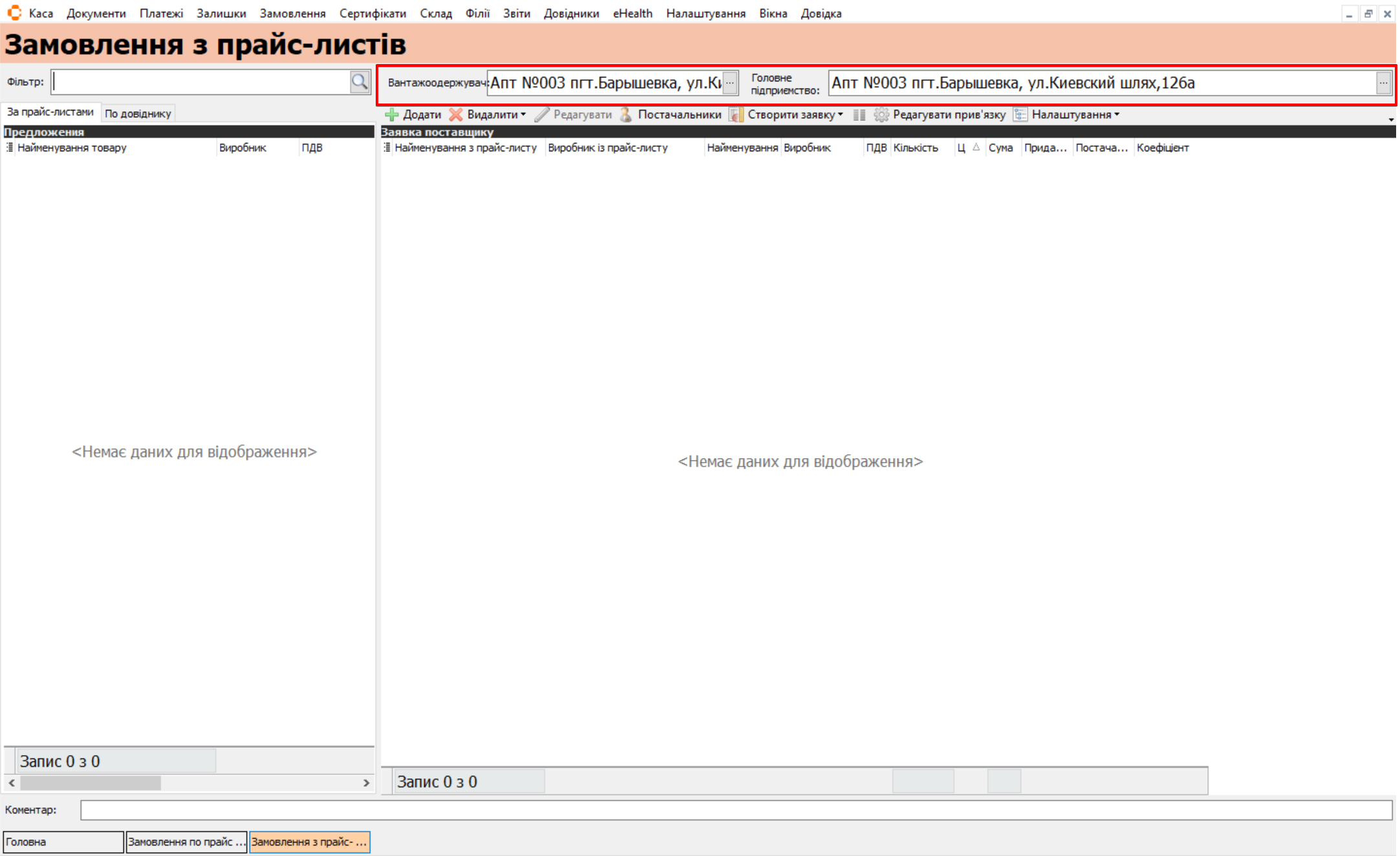
- У верхній частині форми через кнопку [...] виберіть Грузоодержувача та Головне підприємство
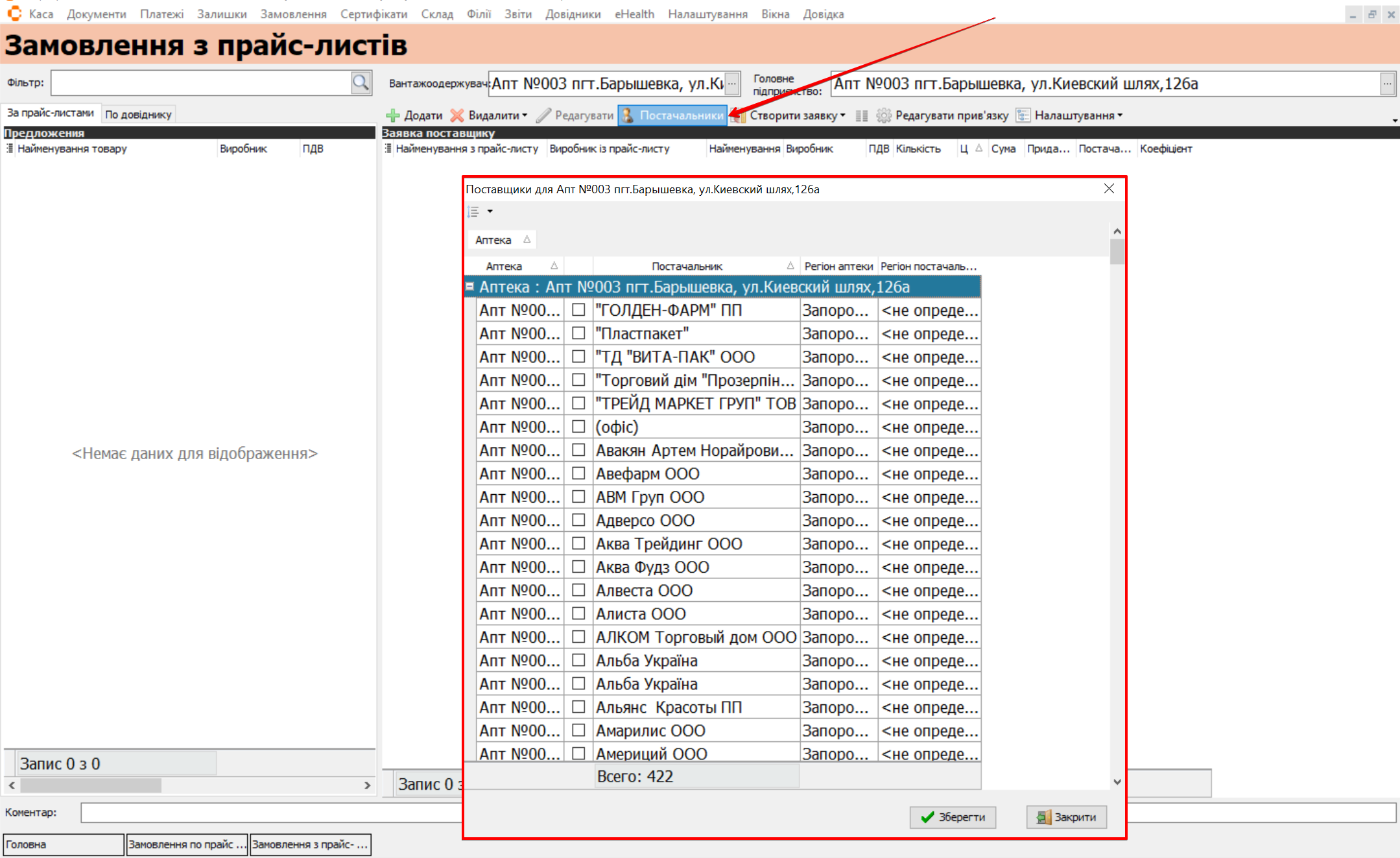
- Натисніть кнопку Постачальник та у вікні, що відкриється, встановіть прапорці біля тих постачальників, прайс-листи яких будуть використані для формування замовлення:
- У полі Фильтр введіть назву потрібного товару та натисніть [Enter]:
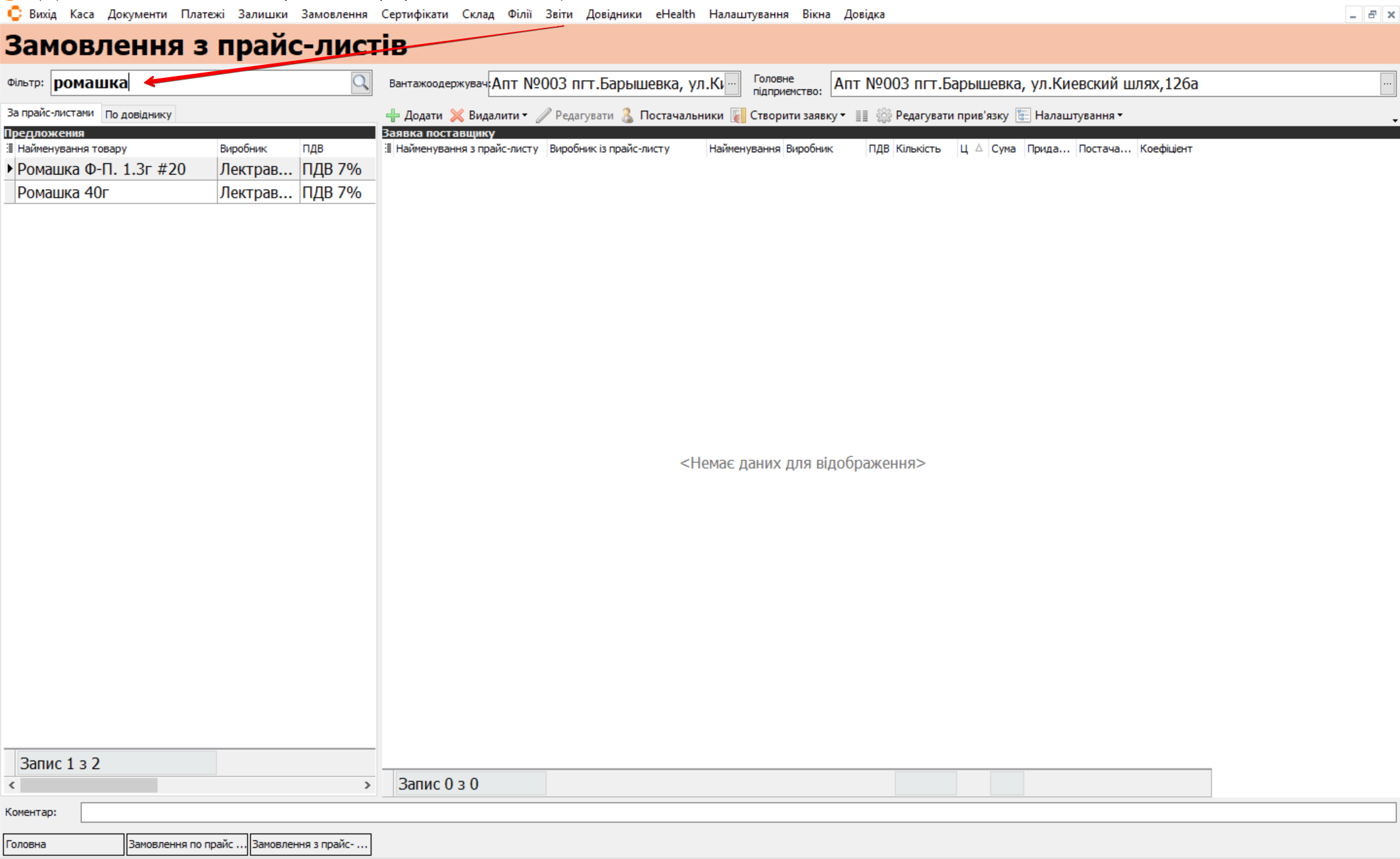
Після цього в лівій частині вікна відобразиться список доступних позицій із цінами різних постачальників.
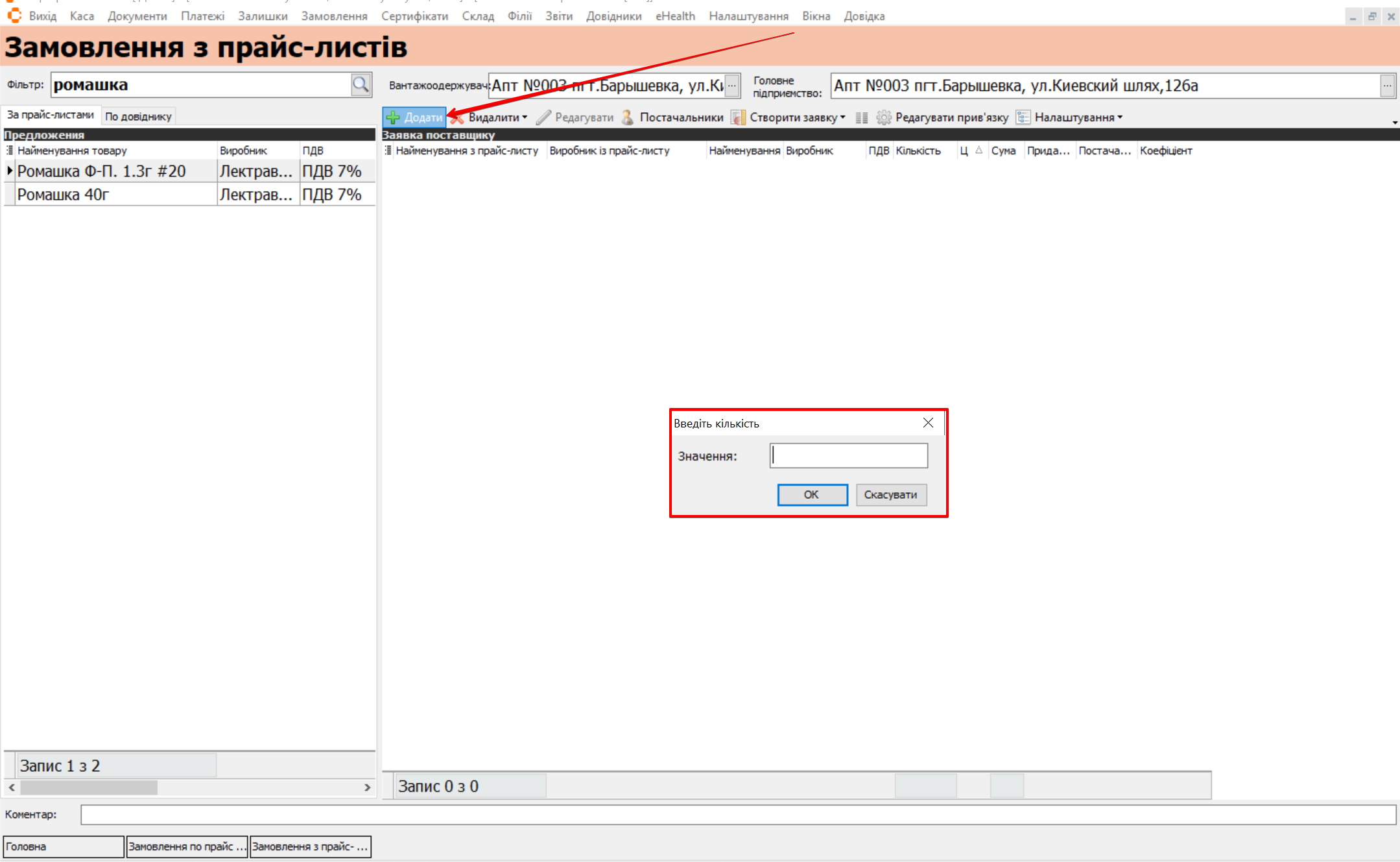
- Щоб додати препарат у заявку, у лівій частині вікна виділіть потрібний товар і натисніть кнопку Додати. Після цього з’явиться вікно, у яке необхідно ввести кількість упаковок для замовлення:
Видалення позицій із заявки, зміна кількості та встановлення прив'язки товару
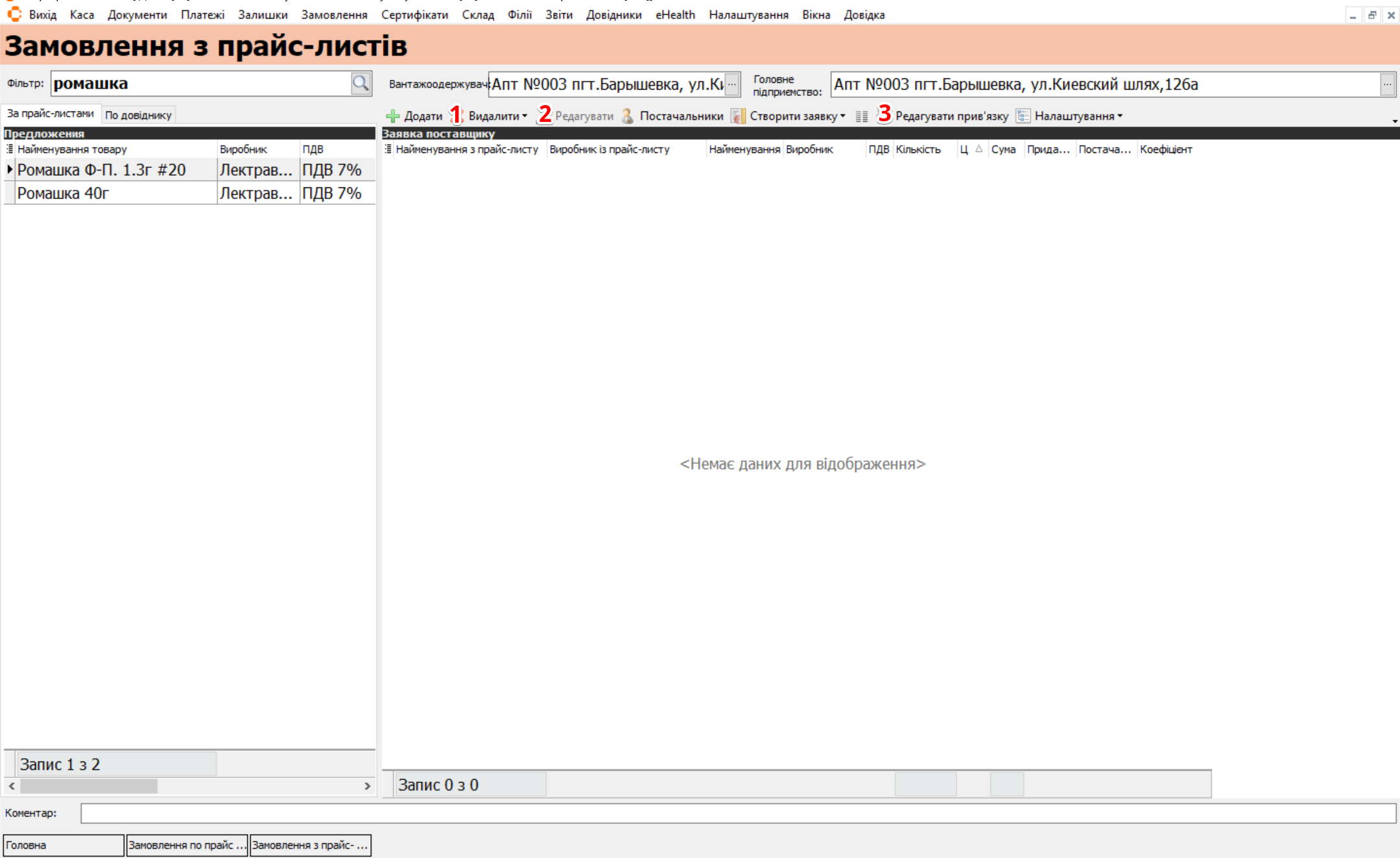
У правій частині інтерфейсу заявки розташовані кнопки, які дозволяють керувати списком товарів у замовленні, змінювати їх кількість та коригувати прив'язку до постачальника:
| № | Пункт | Опис |
|---|---|---|
| 1 | Видалити |
|
| 2 | Редагувати | Відкриває спеціальне вікно, що дозволяє змінити кількість товару, який виділений курсором |
| 3 | Редагувати прив'язку | Дозволяє змінити прив'язку товару (тобто, обраного постачальника) для товару, який виділений курсором у правій частині заявки |
Формування та вивантаження заявок
При натисканні на кнопку Створити заявку в базі даних автоматично створюється та одразу ж відкривається нова заявка постачальнику. Це означає, що документ зберігається у системі і до нього можна негайно приступити до роботи. Знайти цю заявку можна скориставшись меню Замовлення → Заявки постачальникам.
Використання пункту меню Створити заявку → Вивантажити дозволяє створити заявку та вивантажити її на жорсткий диск комп'ютера:
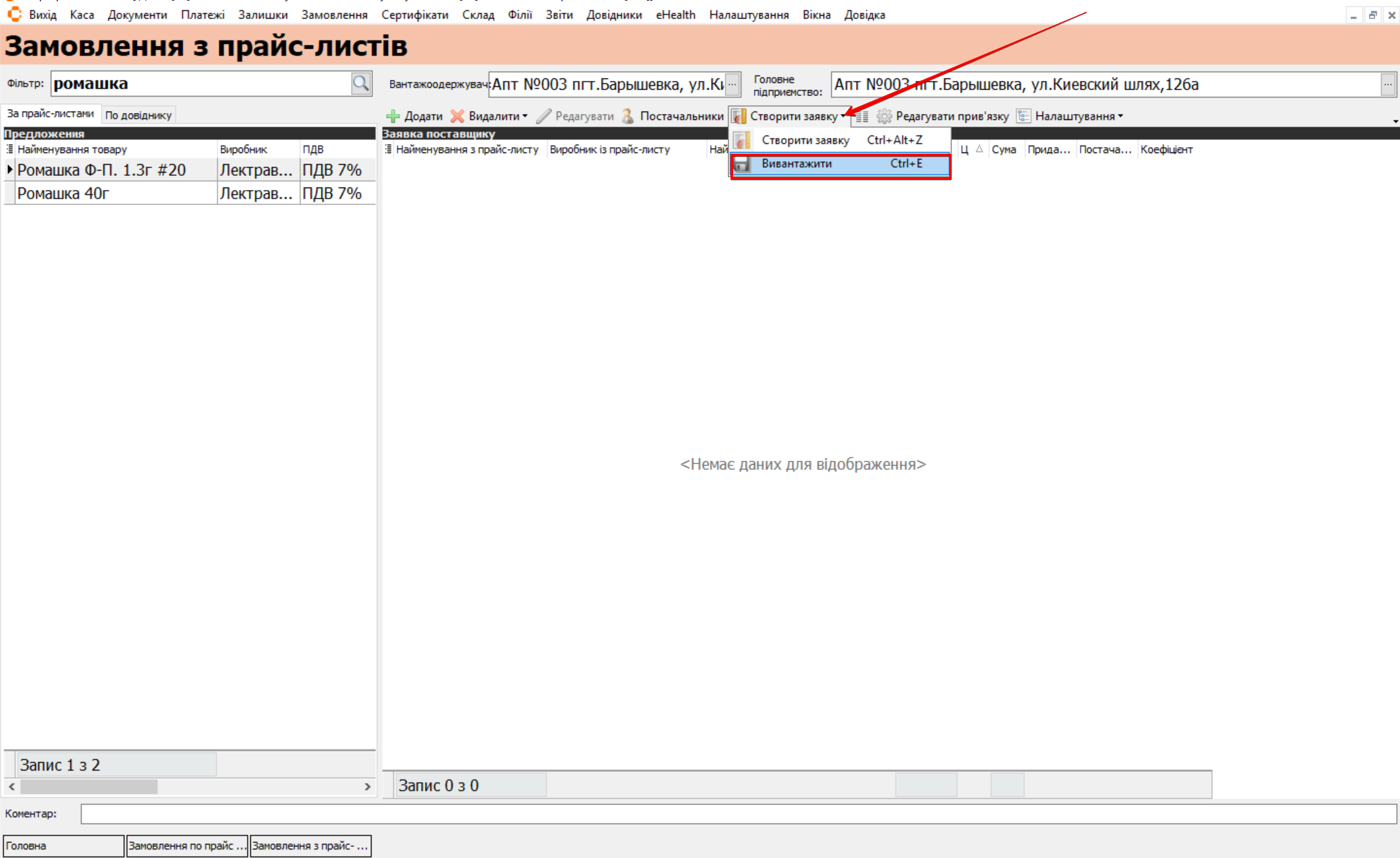
При натисканні на цю кнопку відкривається вікно, де потрібно обрати формат для збереження заявки та натиснути Ок:
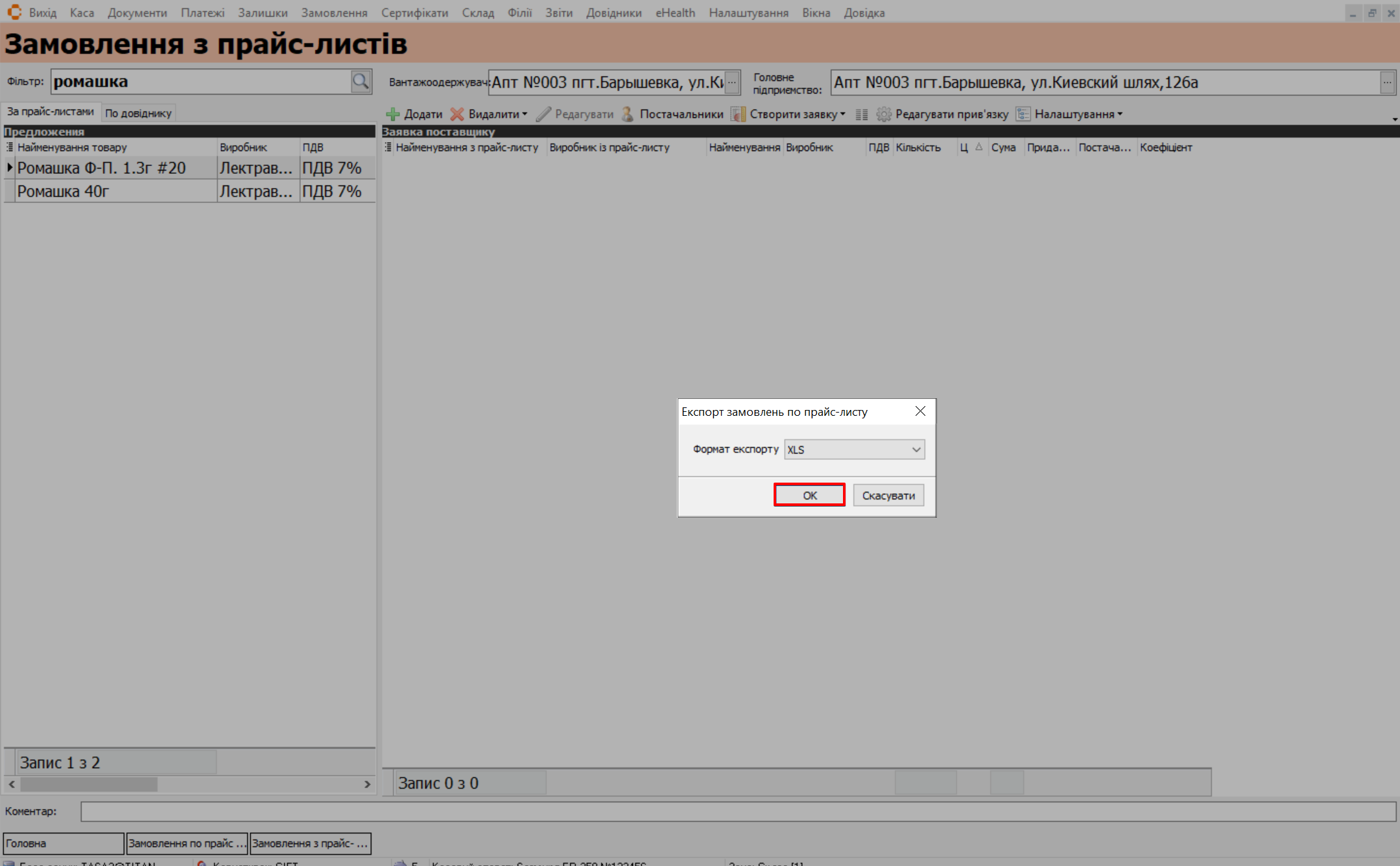
При цьому процесі заявка не буде збережена в програмі Скарб і коди товару постачальників також не будуть присвоєні. Документ існує лише як файл на вашому комп'ютері
Подальша робота з цією заявкою (якщо вона була збережена в базі) є аналогічною роботі з заявкою, створеною вручну, або на підставі витрат (див. Формування замовлення).
Покрокові сценарії роботи див. у розділі Інструкції → Замовлення з прайс-листів.