Налаштування імпорту прайс-листів
Алгоритм налаштування прайс-листів постачальників для імпорту в програму:
1. Вимоги до файлів прайс-листів
Для забезпечення автоматичного завантаження в програму Скарб, файли прайс-листів постачальника повинні відповідати таким критеріям:
- прайс-лист повинен мати чітко визначену структуру та формат;
- підтримуються лише формати DBF та EXCEL;
- файл повинен мати розширення
.dbfабо.xls; - може містити лише символи латинського алфавіту.
2. Організація файлів
Перед початком завантаження створіть структуровану папку:
рекомендується створити папку для зберігання прайс-листів: D:\Прайси;
- усередині неї створити папку для кожного постачальника: D:\Прайси\Постачальник\price.dbf.
- Створіть головну папку для зберігання прайс-листів. Наприклад,
*D:\Прайси* - Усередині неї створіть окрему підпапку для кожного постачальника та розмістіть прайс-лист. Наприклад,
D:\Прайси\Назва_Фірми_Постачальника\price.dbf
Перед першим завантаженням необхідно одноразово провести налаштування шаблону імпорту прайс-листа певного постачальника і вказати шлях до прайс-листів на комп'ютері
3. Керування шаблонами імпорту
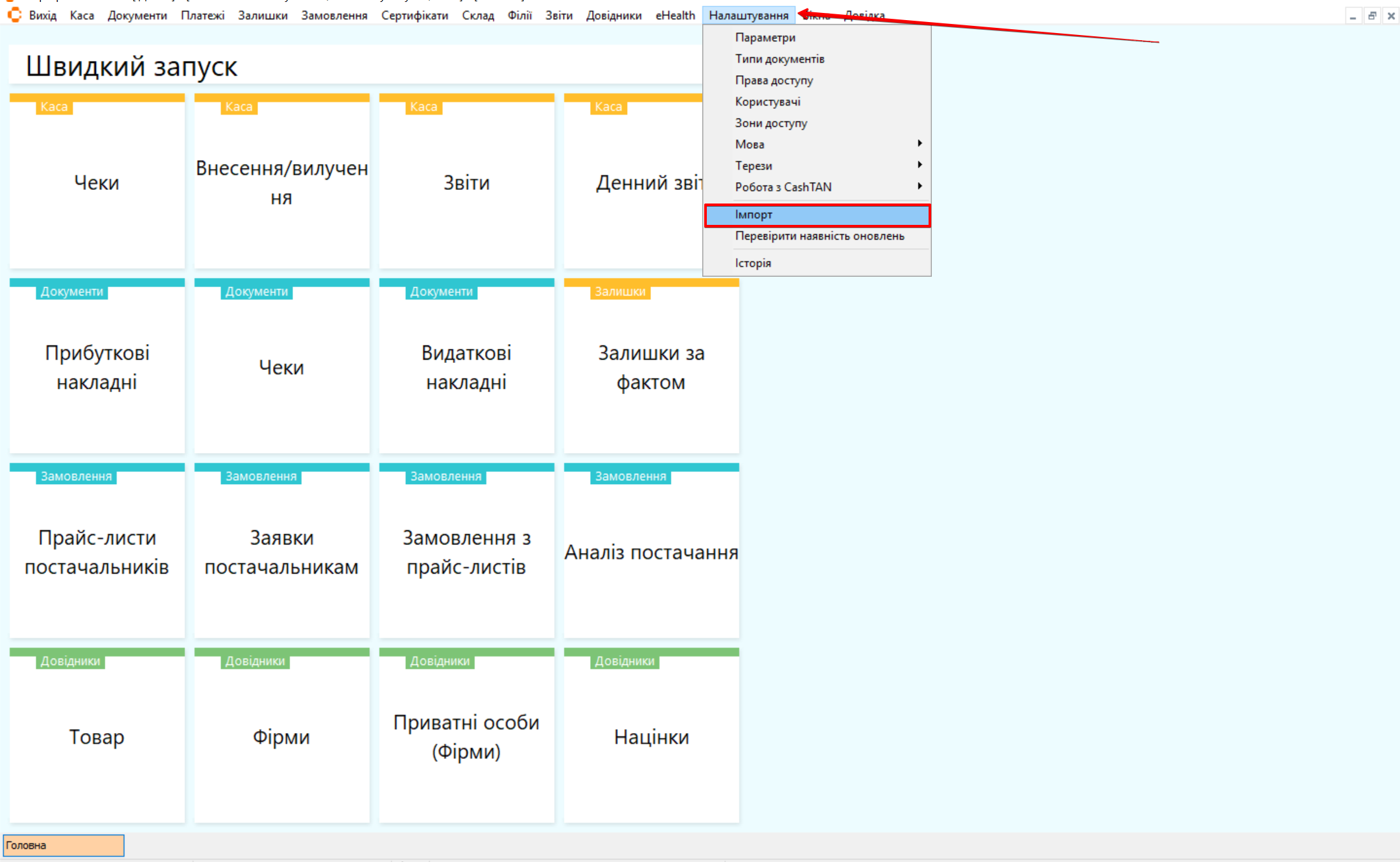
Шаблони імпорту можна переглянути, змінити або створити в меню Налаштування → Імпорт:
3.1 Створити шаблон
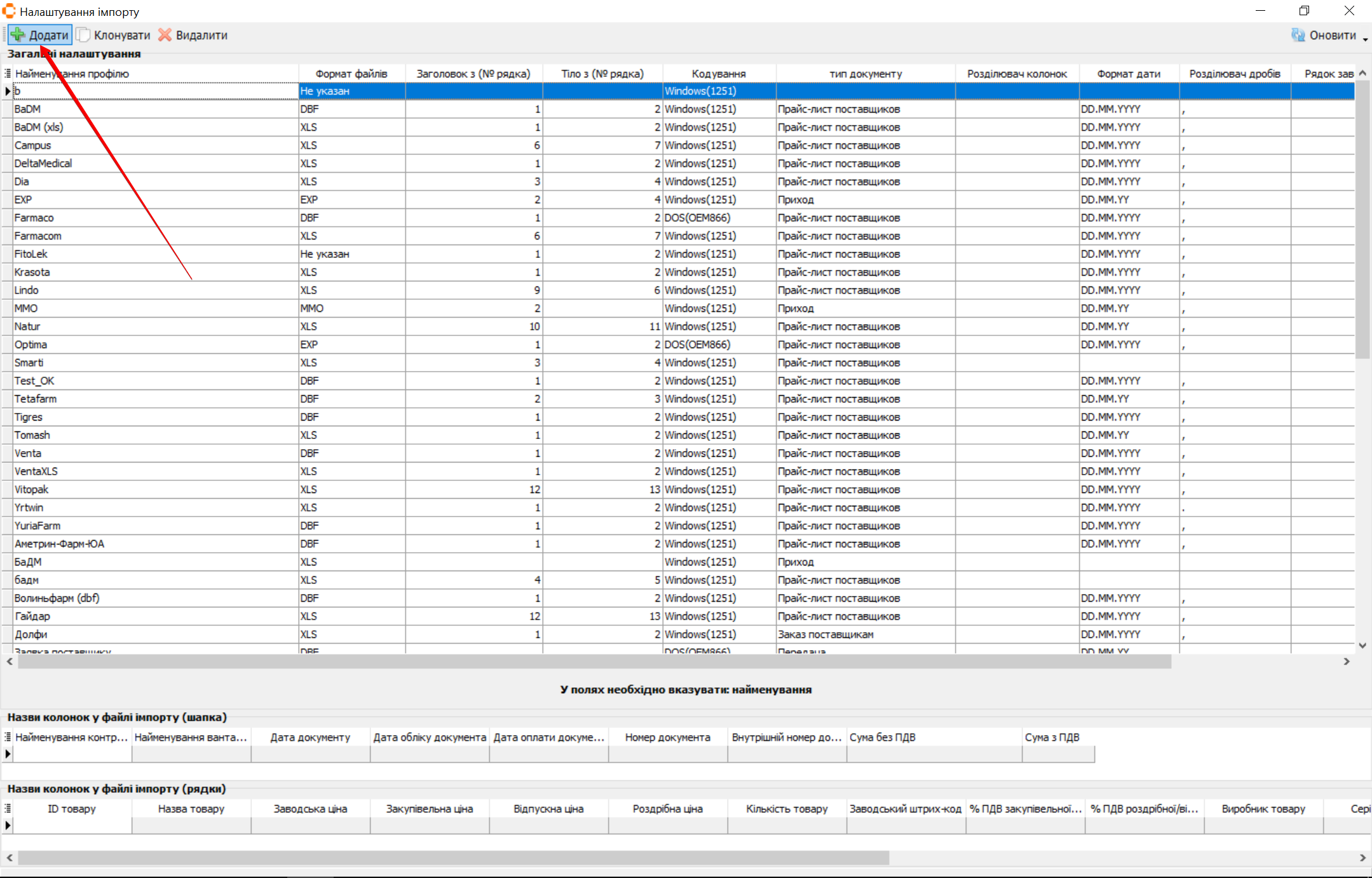
Для створення шаблону у вікні Налаштування імпорту натисніть кнопку Додати.
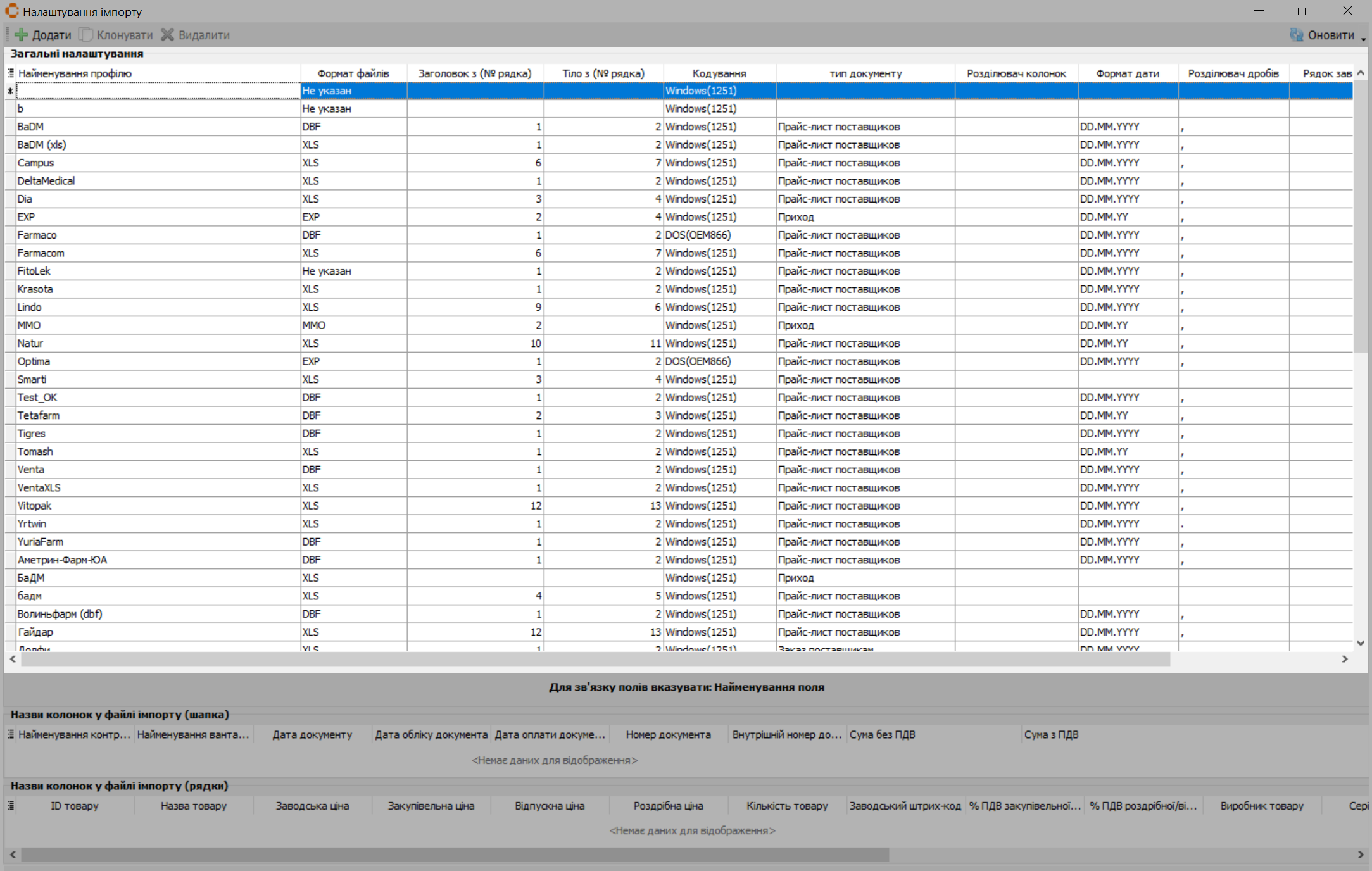
Заповніть необхідні поля у верхній частині сторінки:
| № | Колонка | Опис |
|---|---|---|
| 1 | Найменування профілю | Вкажіть назву шаблону імпорту для конкретного постачальника |
| 2 | Формат файлів | Виберіть зі спадного списку формат файлу прайс-листа (DBF, XLS тощо) |
| 4 | Тіло з (№ рядка) | Вкажіть номер рядка, з якого починається основний масив даних (позиції товарів). Якщо в документі на початку є додаткова інформація від постачальника і сам прайс-лист починається не з першого рядка, то треба вказати з якого рядка йде початок безпосередньо прайс-листа (тіла документа) |
| 5 | Кодування | Вкажіть формат кодування тексту (Windows-1251, DOS, UTF-8 тощо). Якщо вибране кодування не підходить - змініть на інше і повторно імпортуйте прайс-лист |
| 6 | Тип документа | Вкажіть який тип документа імпортується |
| 7 | Формат дати | Вкажіть, у якому форматі дати представлені у прайс-листі (наприклад, термін придатності). Типовий формат:день.місяць.рік (DD.MM.YY) |
| 8 | Роздільник дробів | Вкажіть символ, який використовується в документі для розділення дробової частини: крапка або кома (наприклад, у цінах) |
| 9 | Рядок завершальний список рядків документа | Вкажіть символ або ознаку, що вказує на кінець документа |
Заповніть необхідні поля у нижній частині сторінки:
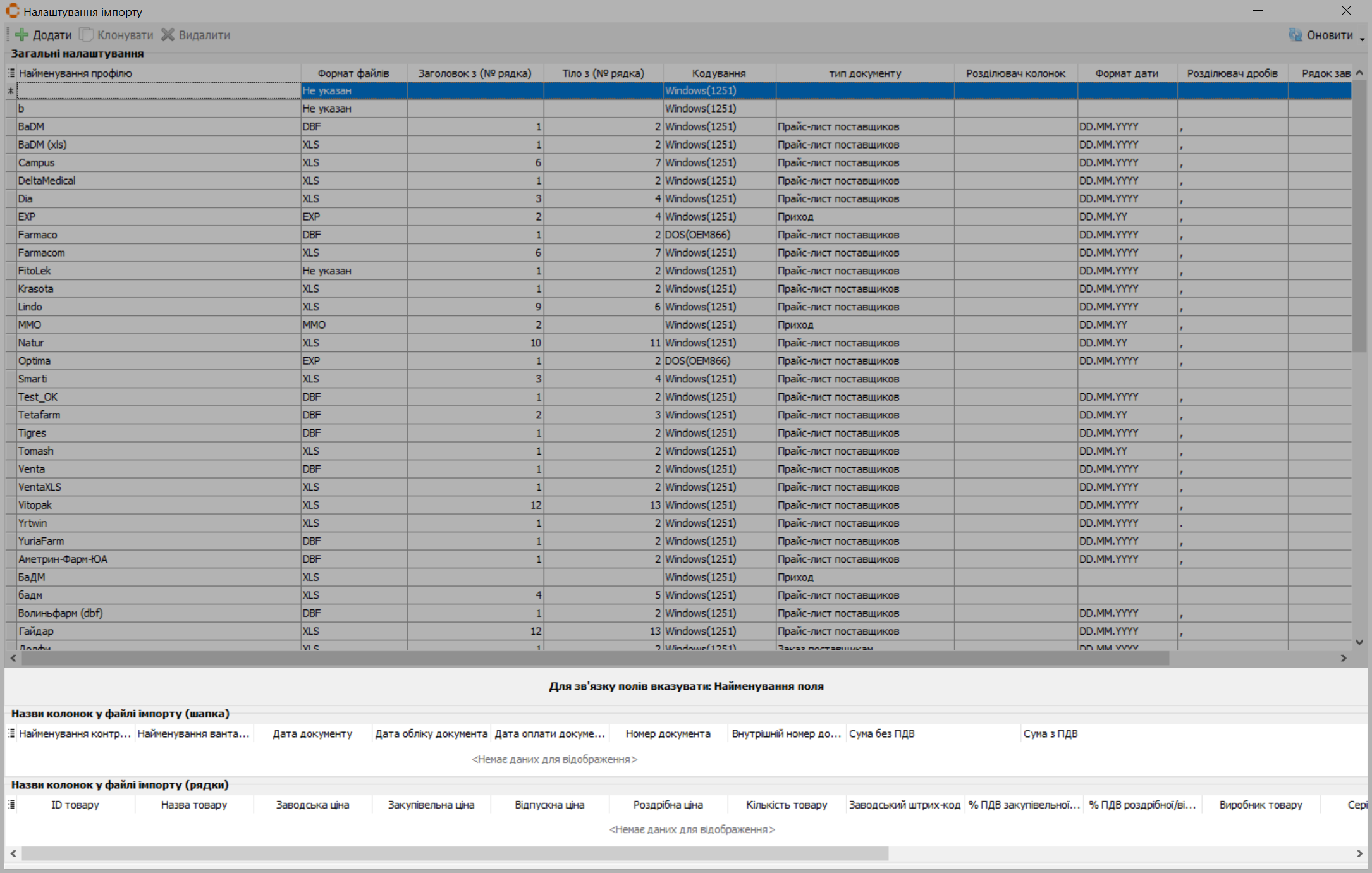
У полі Для зв'язку полів вказувати:..., необхідно вказати відповідність колонок між програмою та файлом імпорту.
-
Якщо вказується Найменування поля, то під відповідними колонками (наприклад, ID товару, Назва товару, Закупівельна ціна тощо) пропишіть назву відповідного стовпця у прайс-листі.
-
Якщо вказується Індекс поля, то потрібно зазначити цифру — номер відповідного стовпця у прайс-листі.
3.2 Редагувати шаблон
Після налаштування шаблону імпорту прайс-листа закрийте вікно Налаштування імпорту та перейдіть в меню Довідники → Контрагенти → Фірми:
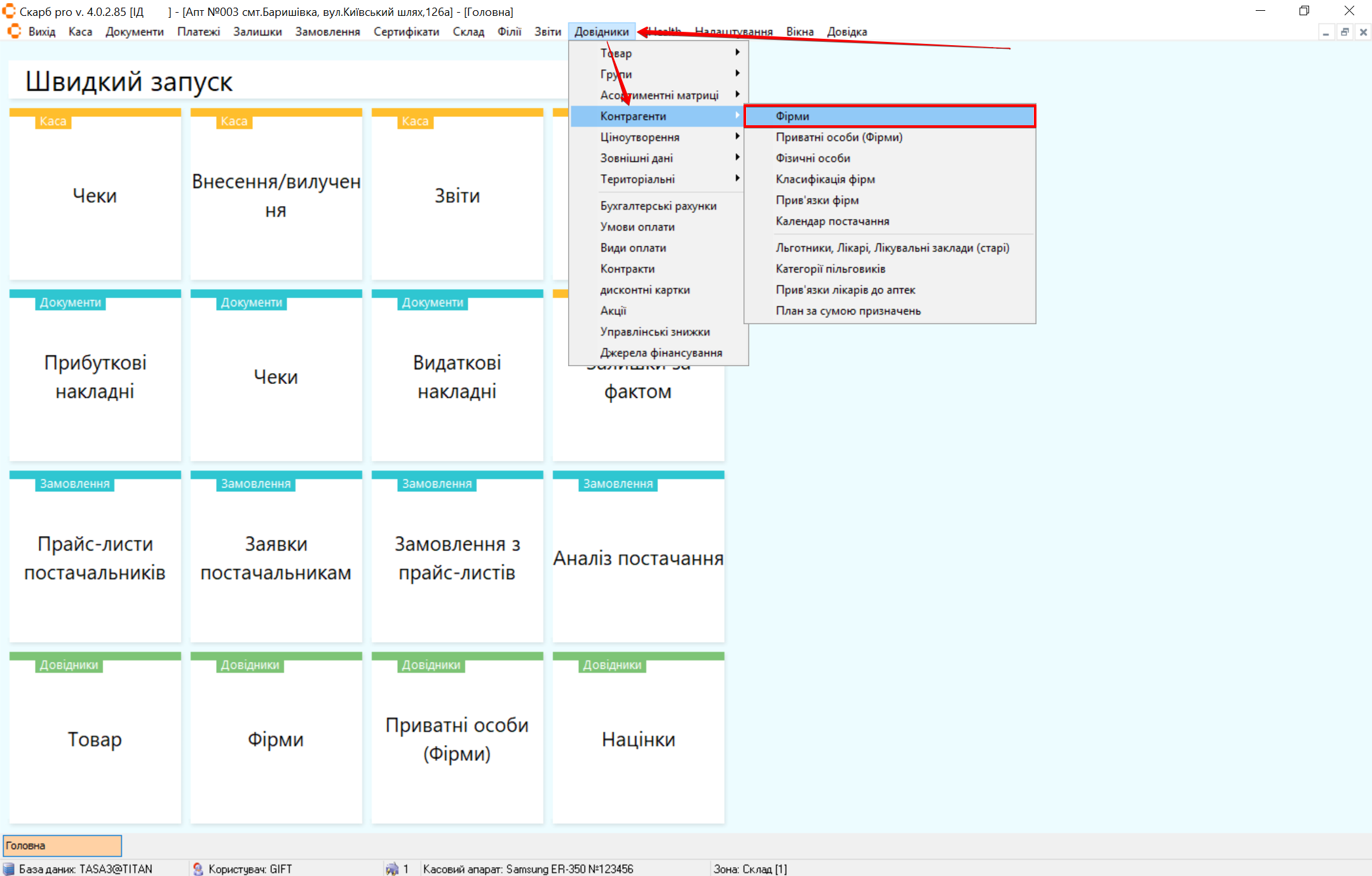
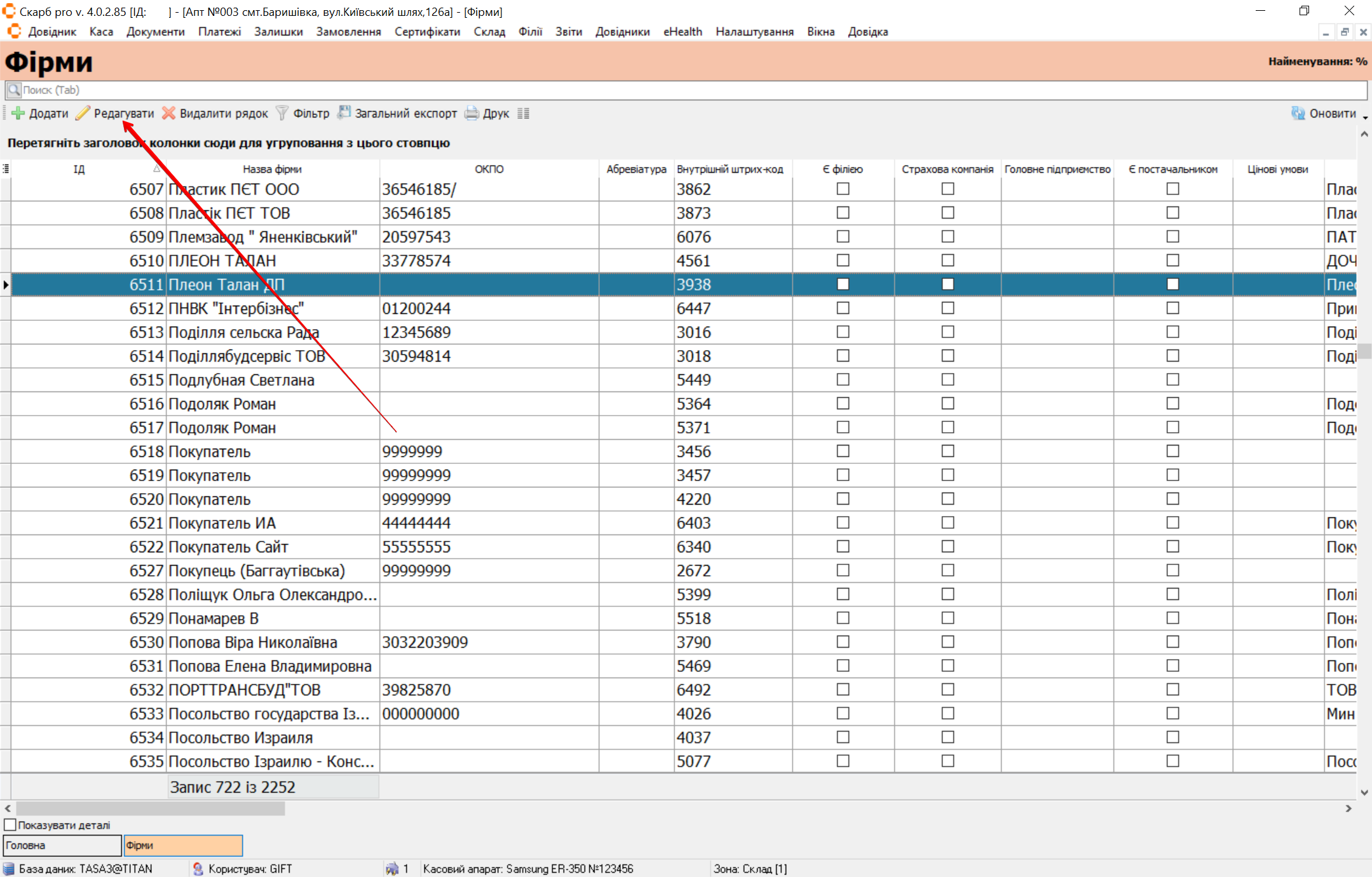
Оберіть зі списку фірм ту, від якої прийшов прайс-лист, скориставшись клавішами [↓] і [↑] або курсором миші. Натисніть кнопку Редагувати:
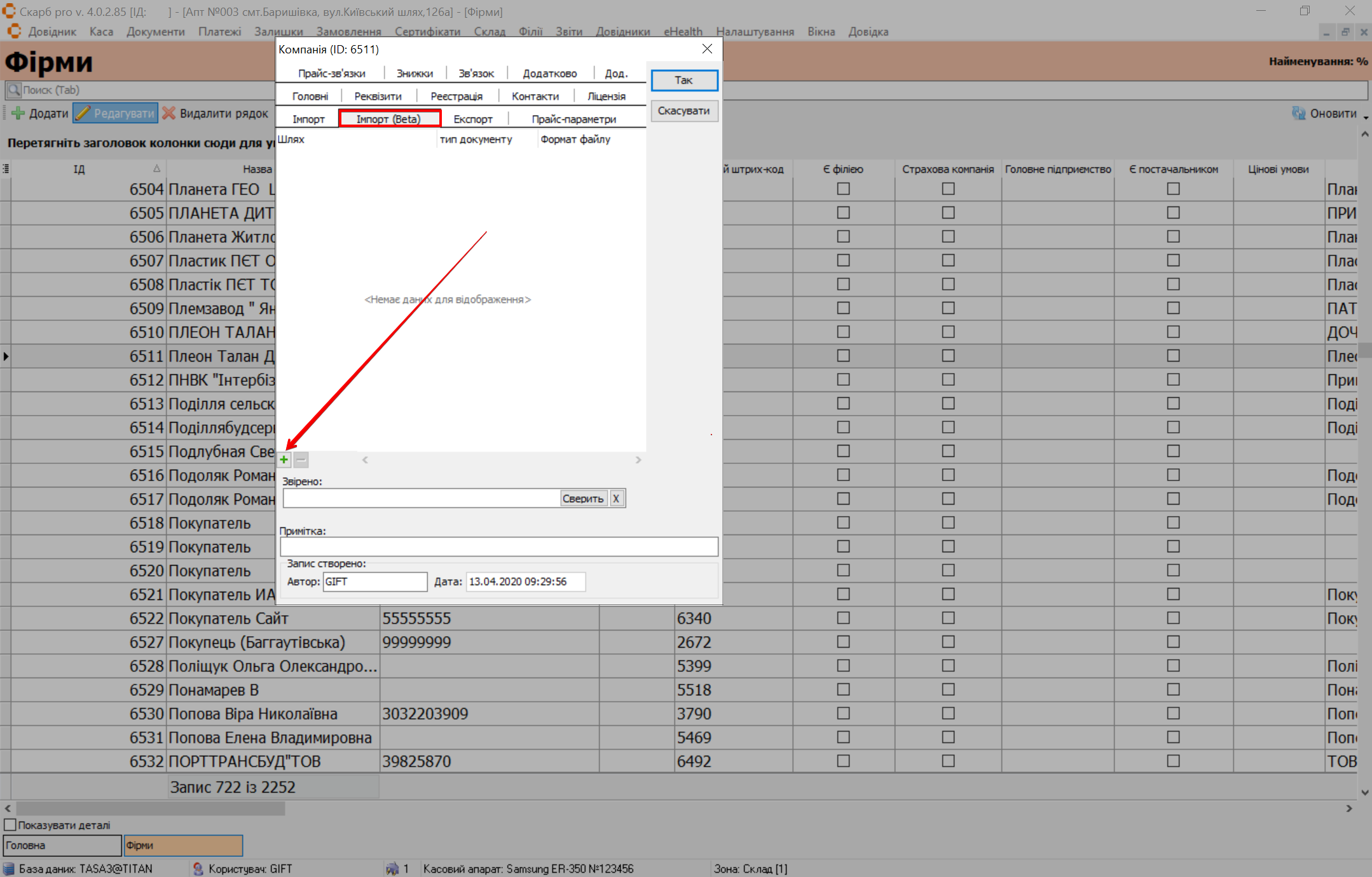
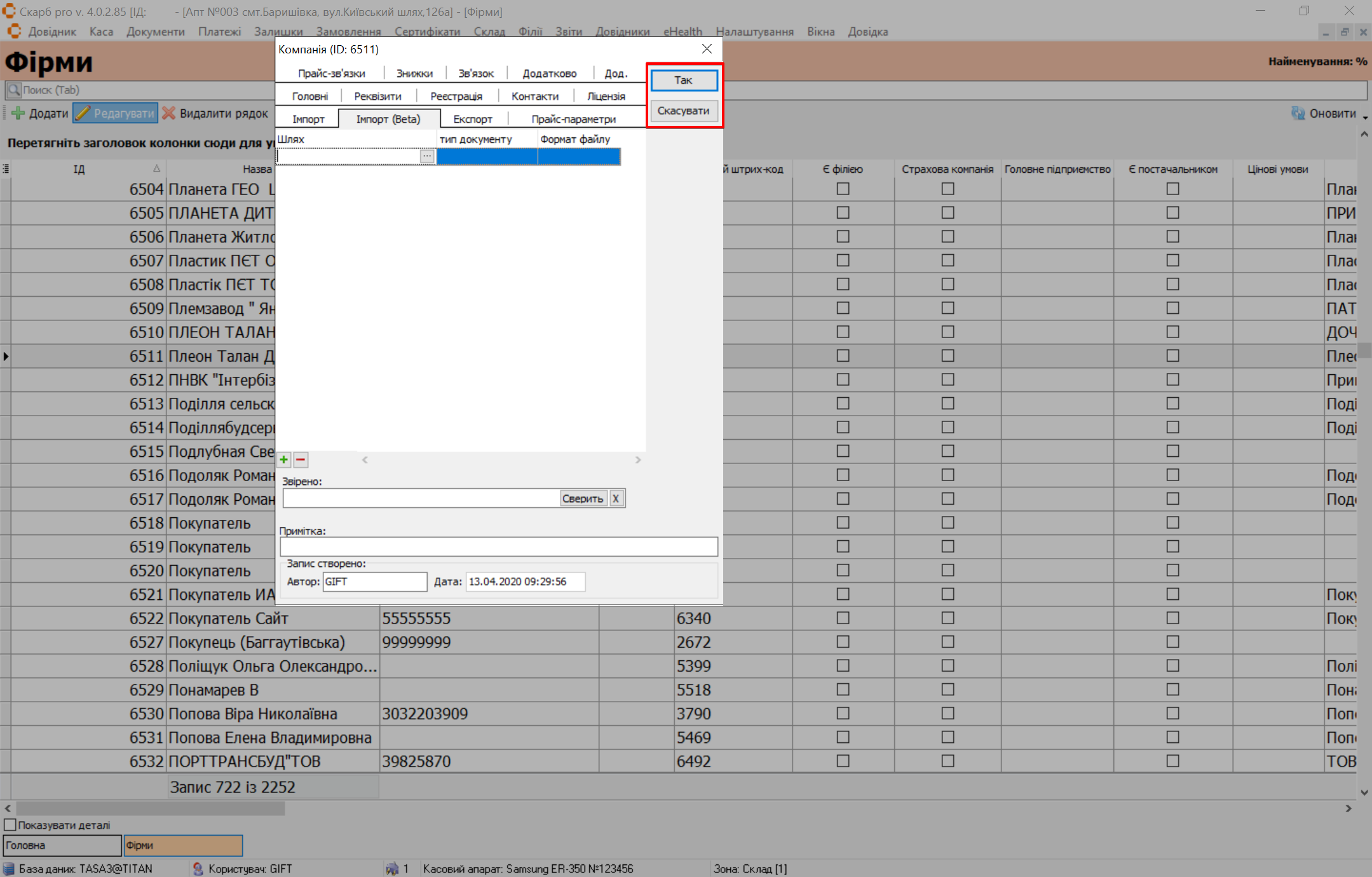
У вікні Компанія виберіть вкладку Імпорт(Beta). Під порожнім полем натисніть кнопку +:
По черзі виділяючи мишею поля в новому рядку вкажіть наступні дані:
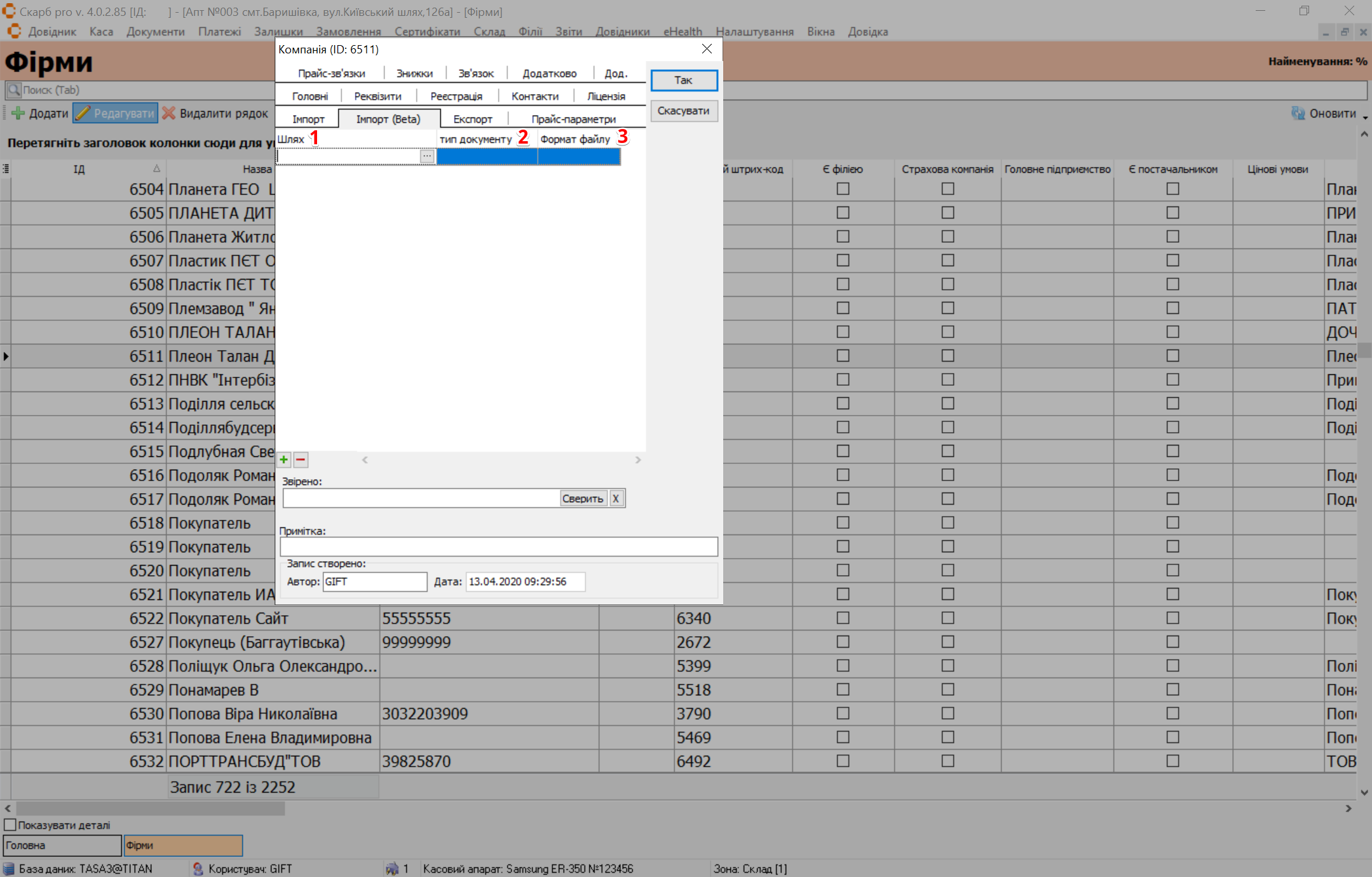
| № | Поле | Опис |
|---|---|---|
| 1 | Шлях | Виберіть шлях для збереження завантажених прайс-листів вибраної фірми, скориставшись кнопкою [...] |
| 2 | Тип документа | Оберіть з випадаючого списку Прайс-лист постачальників |
| 3 | Формат файлу | Оберіть з випадаючого списку відповідний шаблон для прайс-листа |
Натисніть кнопку Так для збереження налаштувань або Скасувати для скасування змін та закриття форми:
Якщо прайс-листи надсилатимуться в одному форматі та зберігатимуться в тій самій директорії, то такі налаштування здійснюються один раз і більше коригувати їх не потрібно