Заявки постачальникам
Меню Заявки постачальникам використовується для створення та зберігання заявки постачальникам. Документи можна формувати вручну або на підставі витрат, а також тут зберігаються заявки, сформовані за прайс-листами.
Детальну інструкцію викладено у розділі Інструкції → Замовлення → Заявки постачальникам.
Створення заявки вручну та додавання позицій
Для створення заявки вручну виконайте наступні лії:
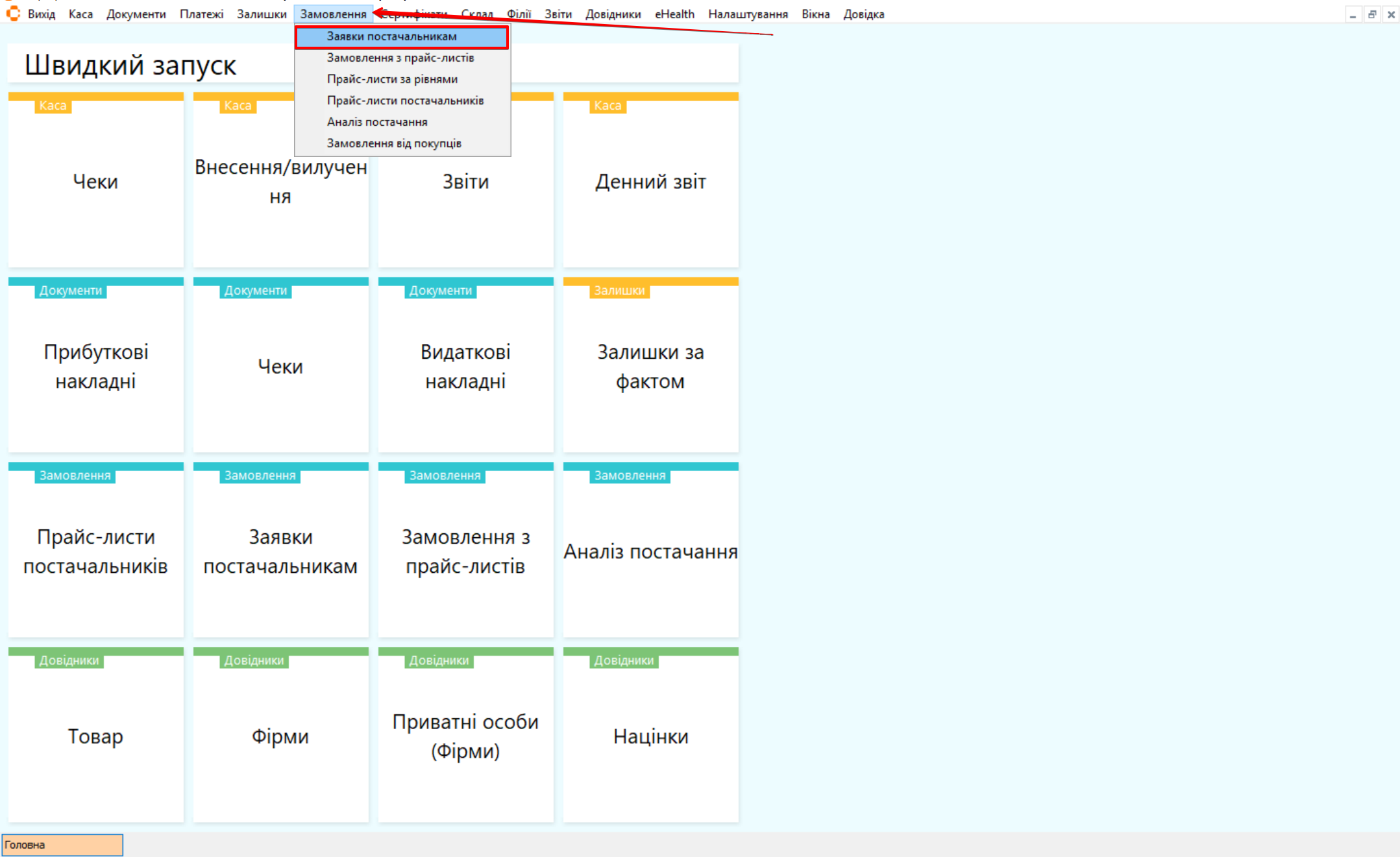
- Відкрийте пункт меню Замовлення → Замовлення постачальникам:
- На сторінці зі списком заявок натисніть кнопку Додати та у новому документі обов'язково заповніть поле Вантажоодержувач:
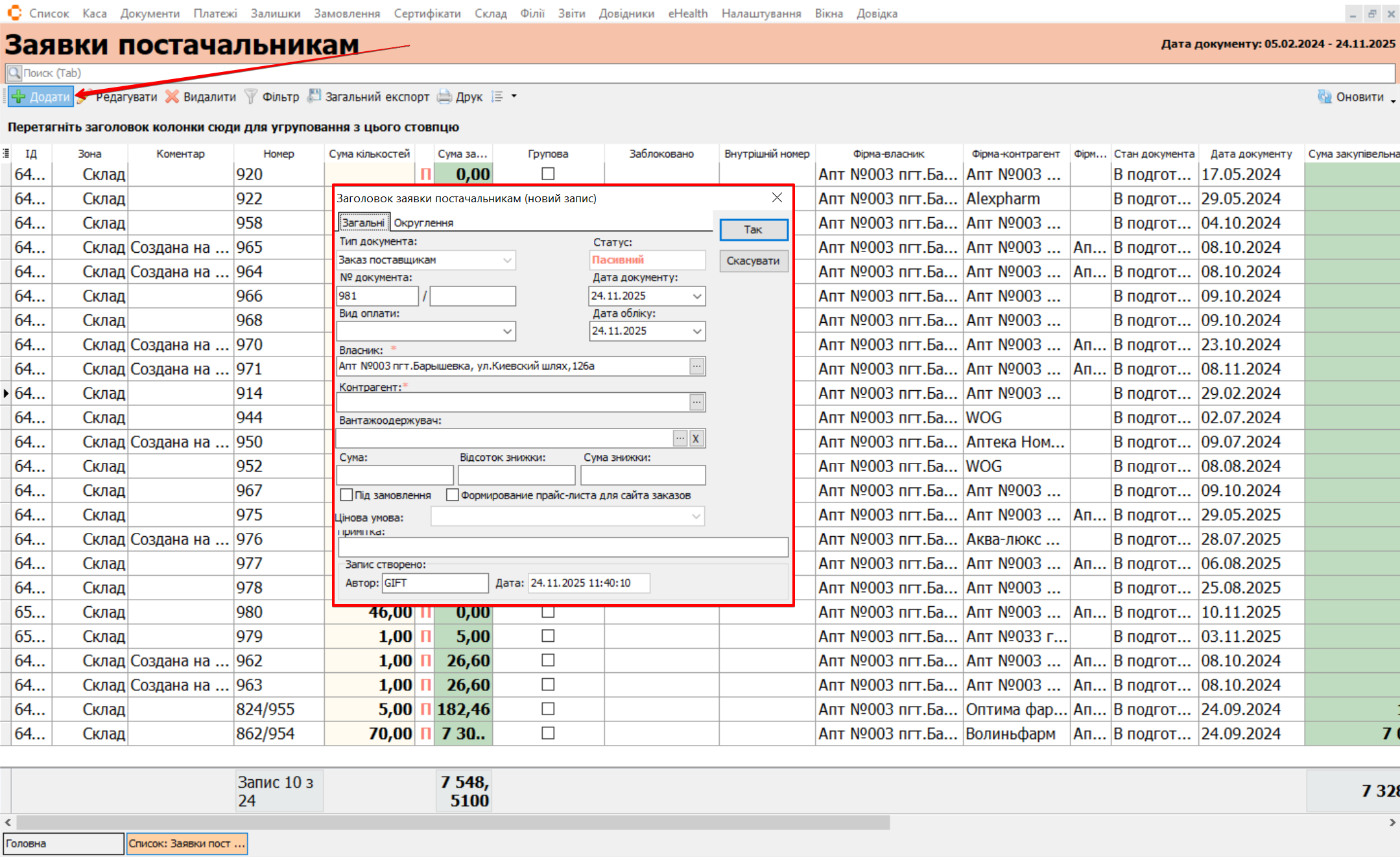
Якщо поле Вантажоодержувач не заповнити, автоматичне присвоєння постачальників не буде працювати
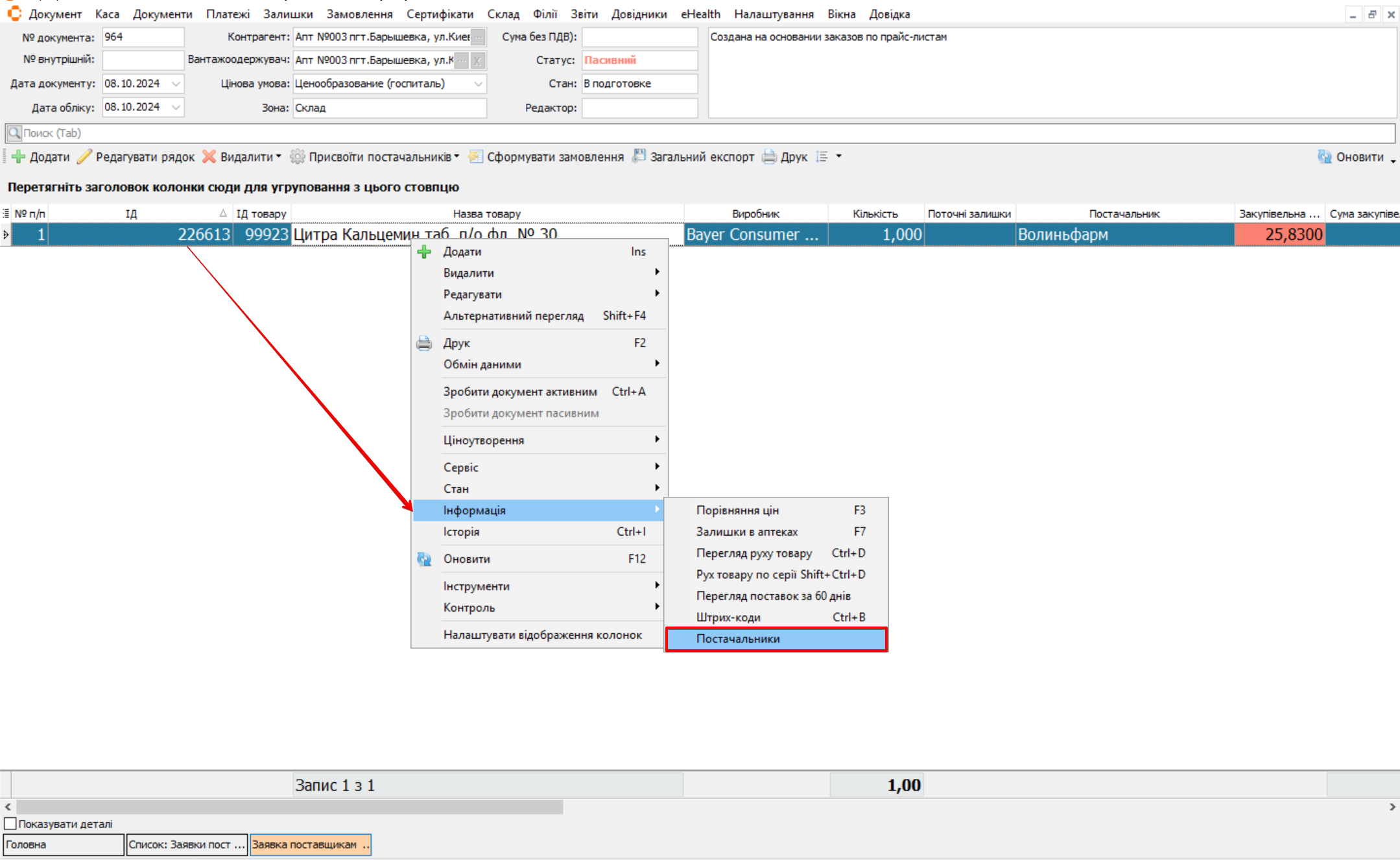
- Натисніть правою кнопкою миші на потрібному документі та виберіть у контекстному меню пункти Інформація → Постачальники:
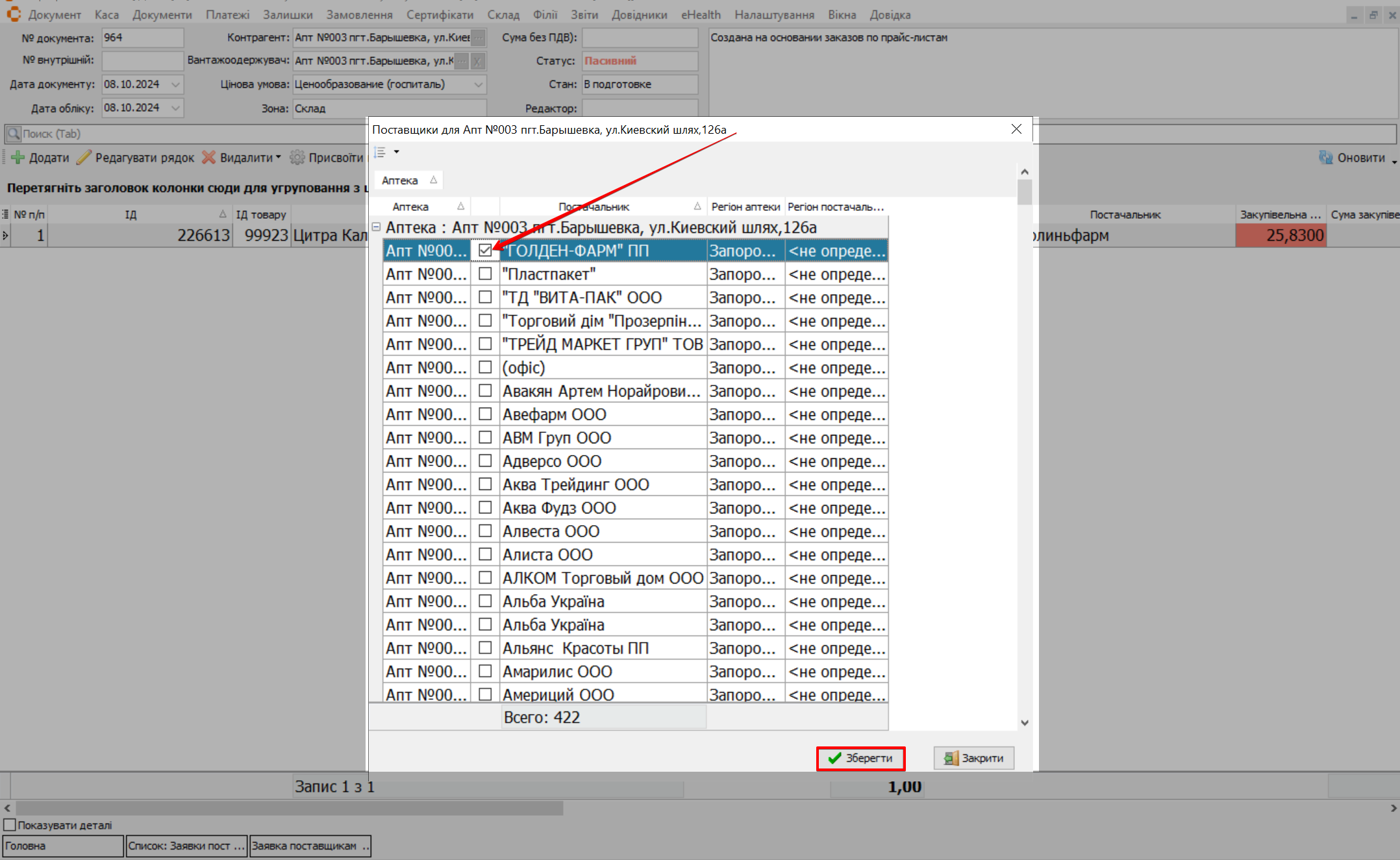
- Встановіть позначки навпроти постачальників, з переліку яких програма автоматично обиратиме найдешевшу пропозицію під час присвоєння та натисніть Зберегти для підтвердження вибору:
Додавання позицій у заявку
1. Ручне додавання
Для ручного додавання позицій в активній заявці натисніть кнопку Додати. У вікні, що відкриється, виберіть потрібний товар із довідника Товари:
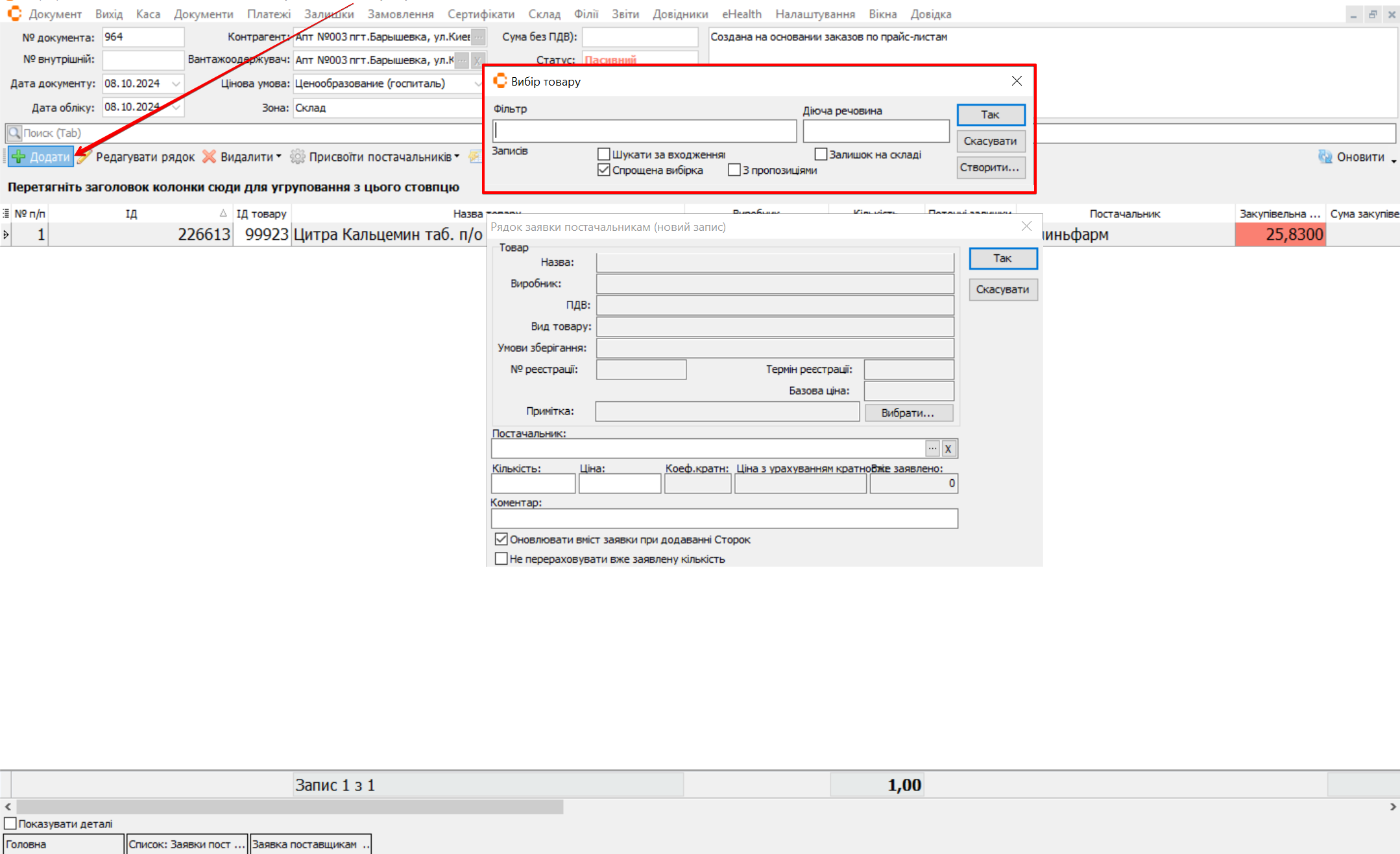
2. Формування за даними продажів (на основі витрат)
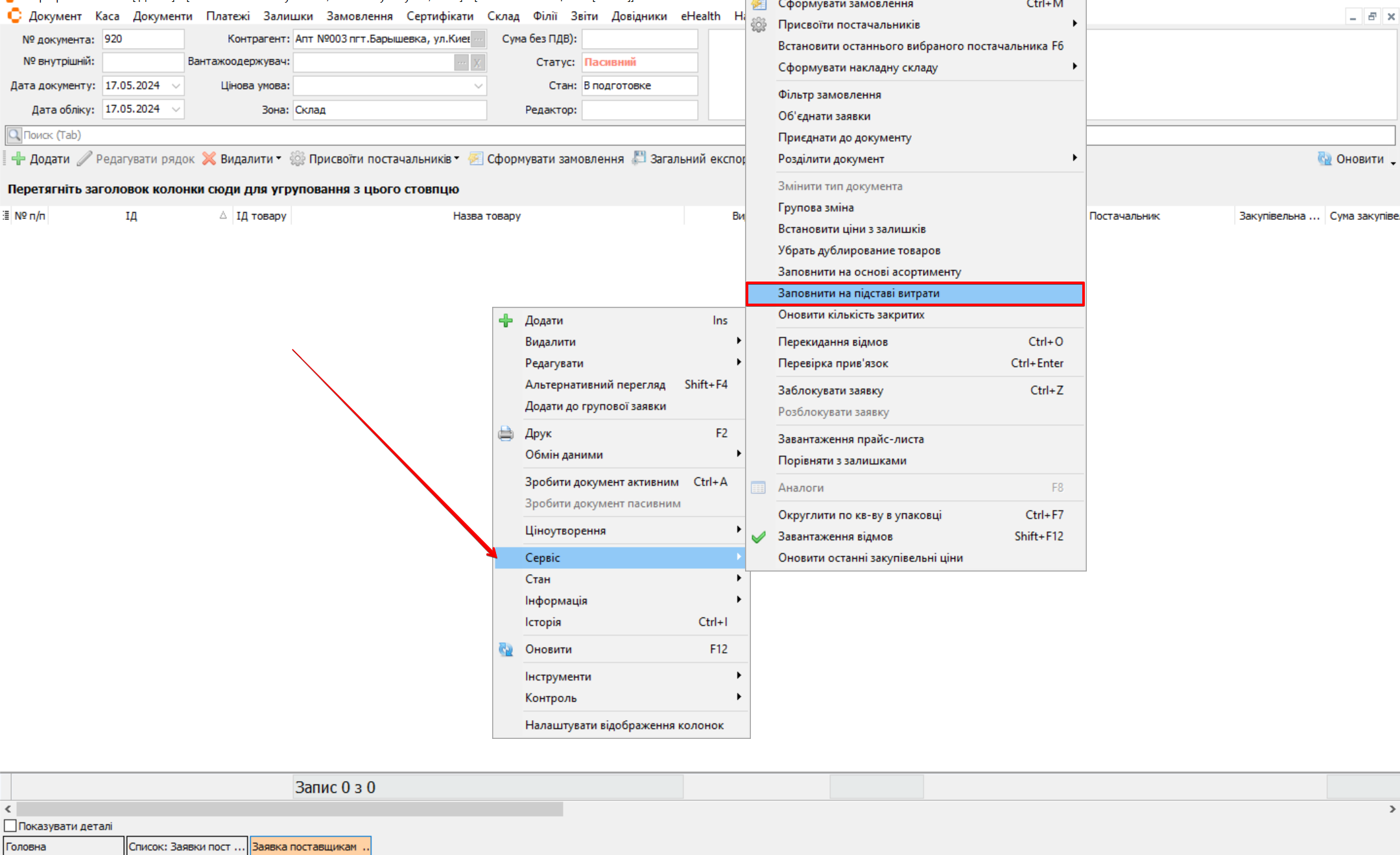
Для автоматичного заповнення заявки товарами, проданими за вибраний період, скористайтеся контекстним меню (натисніть правою кнопкою миші). У порожньому документі та виберіть пункт Сервіс → Заповнити на підставі витрат:
У вікні, що з'явиться, виберіть період продажів та документи, на основі яких має бути сформована заявка, встановивши позначки в потрібні чекбокси та натисніть Сформувати:
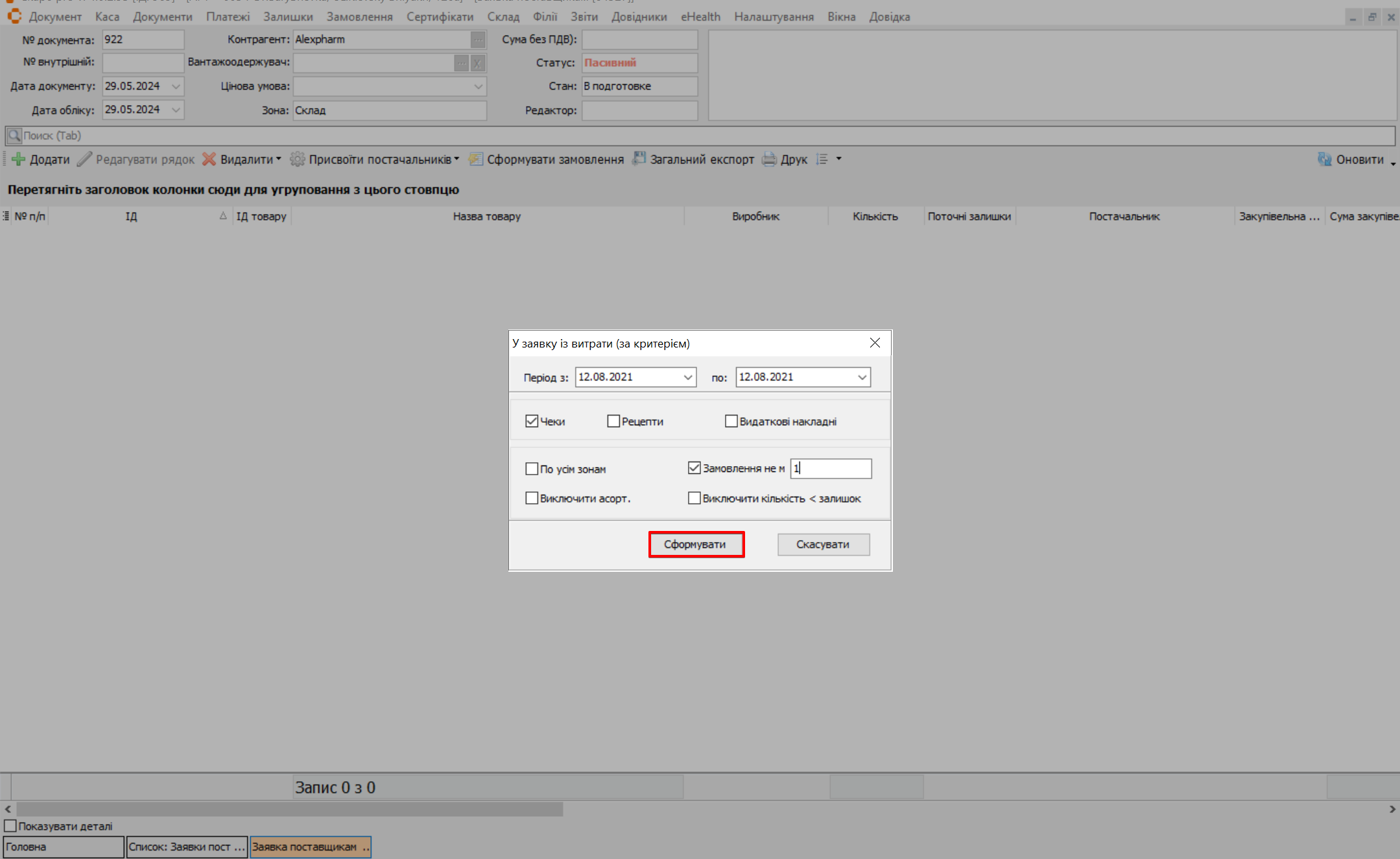
Якщо встановити прапорець Замовлення не менше та вказати число, у заявку будуть включені лише ті позиції, кількість яких у продажах перевищує це значення.
Наприклад: Якщо відзначити Чеки та встановити позначку в чекбокс Замовлення не менше 1, у заявку потраплять товари з чеків, продані в кількості 2 і більше одиниць
3. Завантаження з прайс-листа
Для заповнення заявки даними безпосередньо з прайс-листа, скористайтеся контекстним меню (натисніть правою кнопкою миші). Виберіть пункт Сервіс → Завантаження прайс-листа:
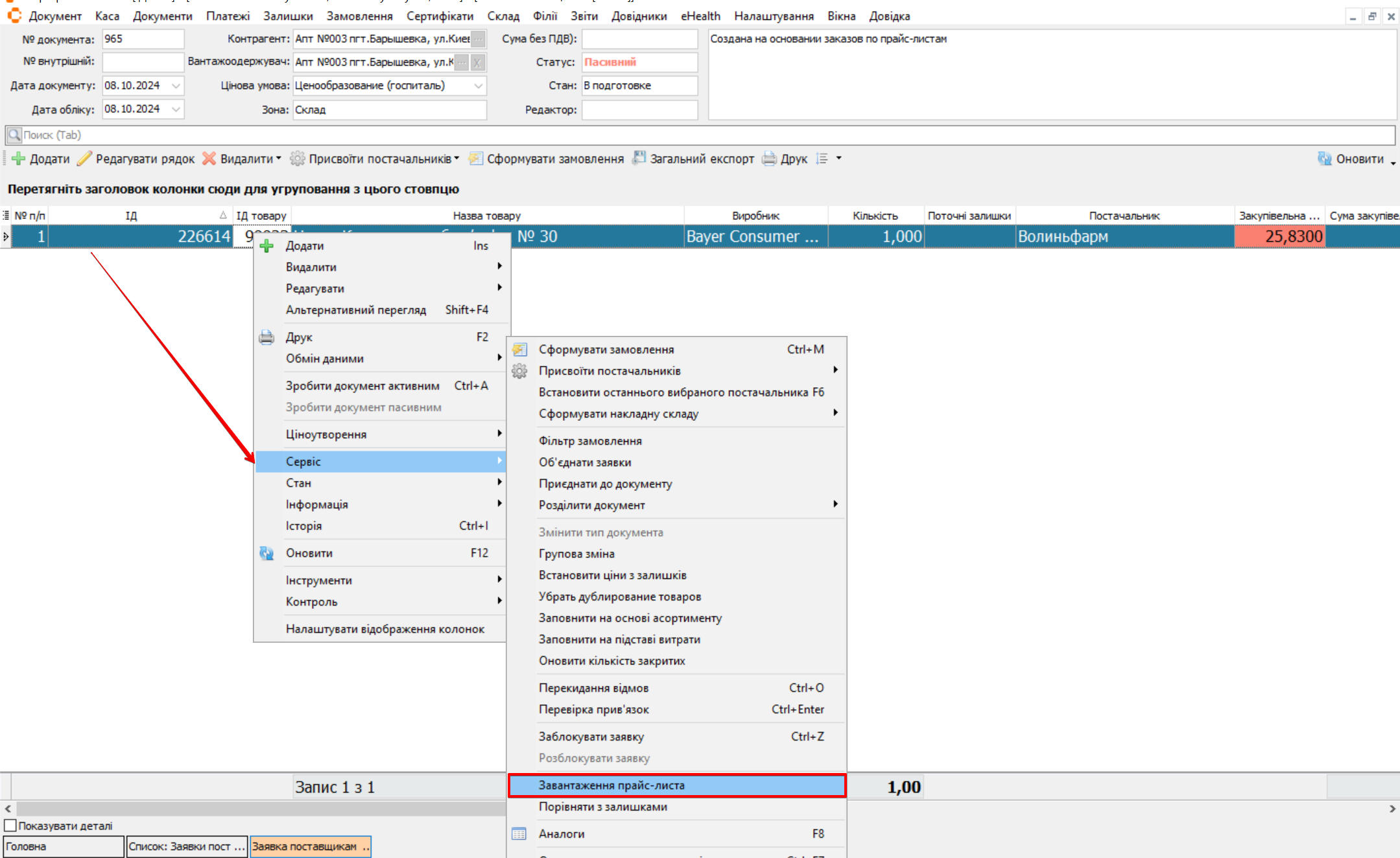
У цьому разі заявка буде повністю заповнена усіма позиціями із зазначеного прайса.
Присвоєння постачальників
Існує два варіанти присвоювання постачальників:
Присвоєння постачальників вручну
Щоб призначити постачальника вручну, натисніть правою кнопкою миші по рядку з потрібним товаром. Відкриється вікно редагування, де у полі Постачальник потрібно вказати бажаного постачальника для цієї позиції:
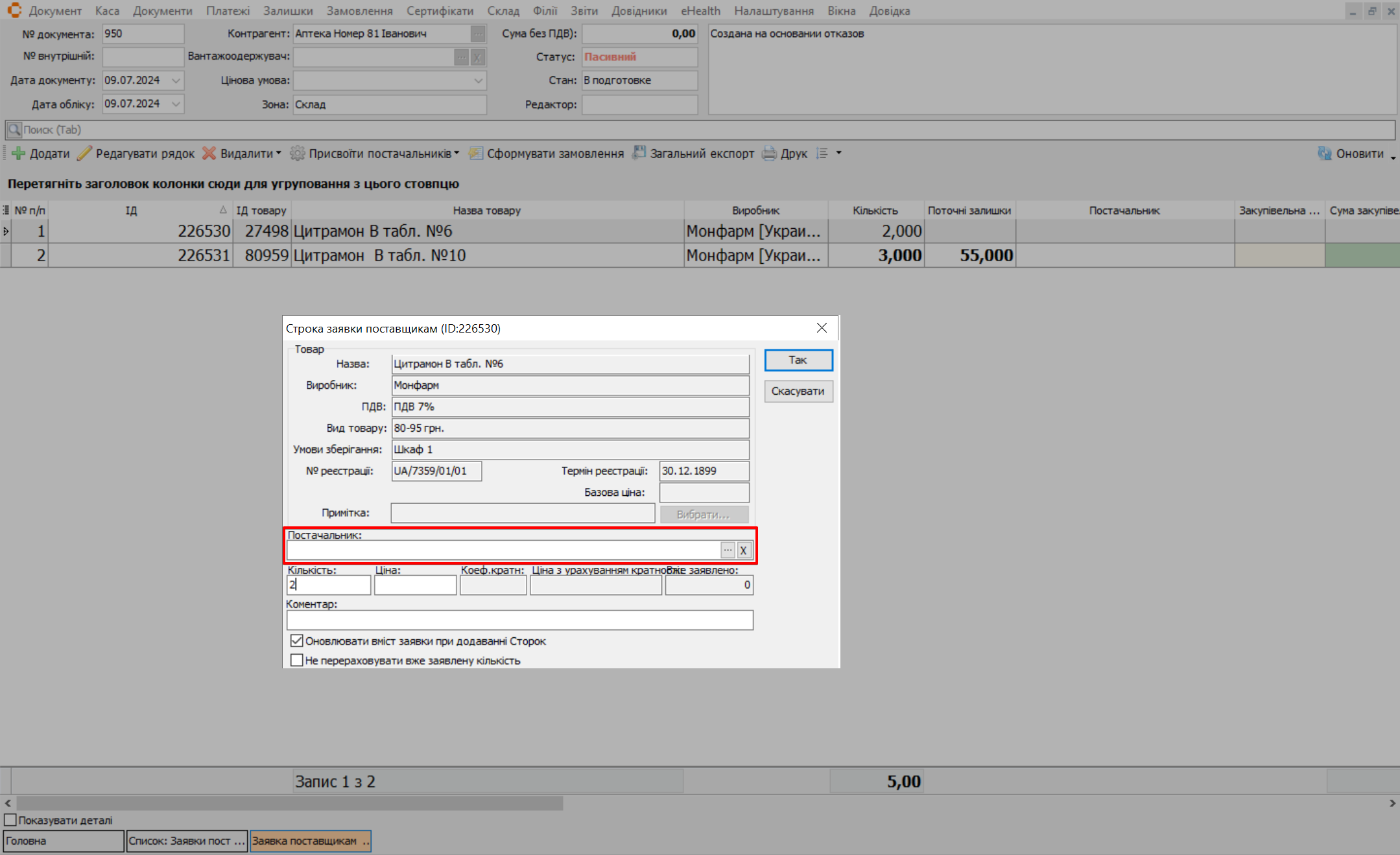
Якщо для наступної позиції потрібно призначити того ж постачальника, який був щойно вказаний, натисніть клавішу на виділеному рядку.
Автоматичне присвоєння постачальників
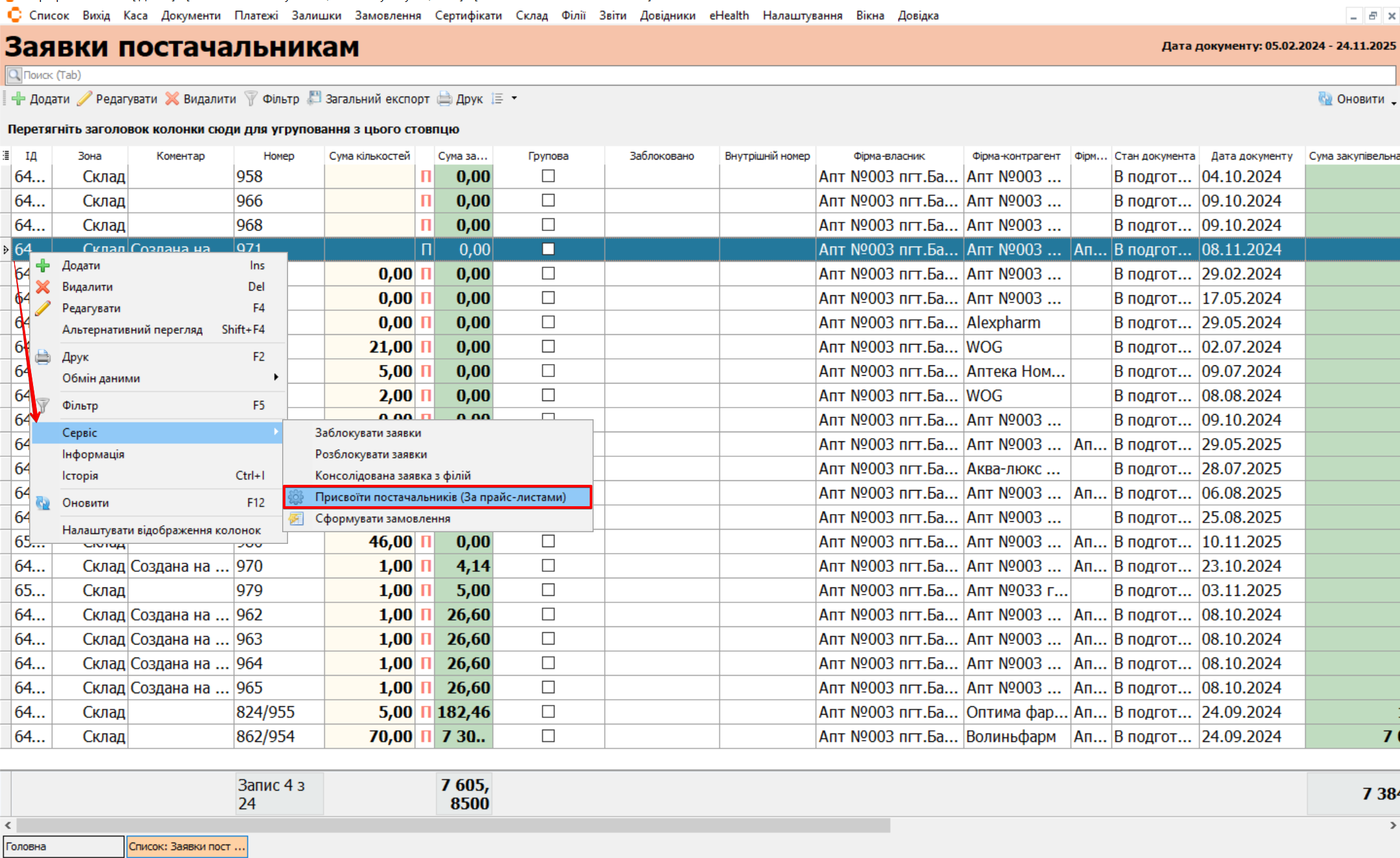
Для автоматичного пошуку та призначення постачальника з найнижчою ціною скористайтеся контекстним меню (натисніть правою кнопкою миші). Відкрийте пункт меню Сервіс → Присвоїти постачальників (За прайс-листами):
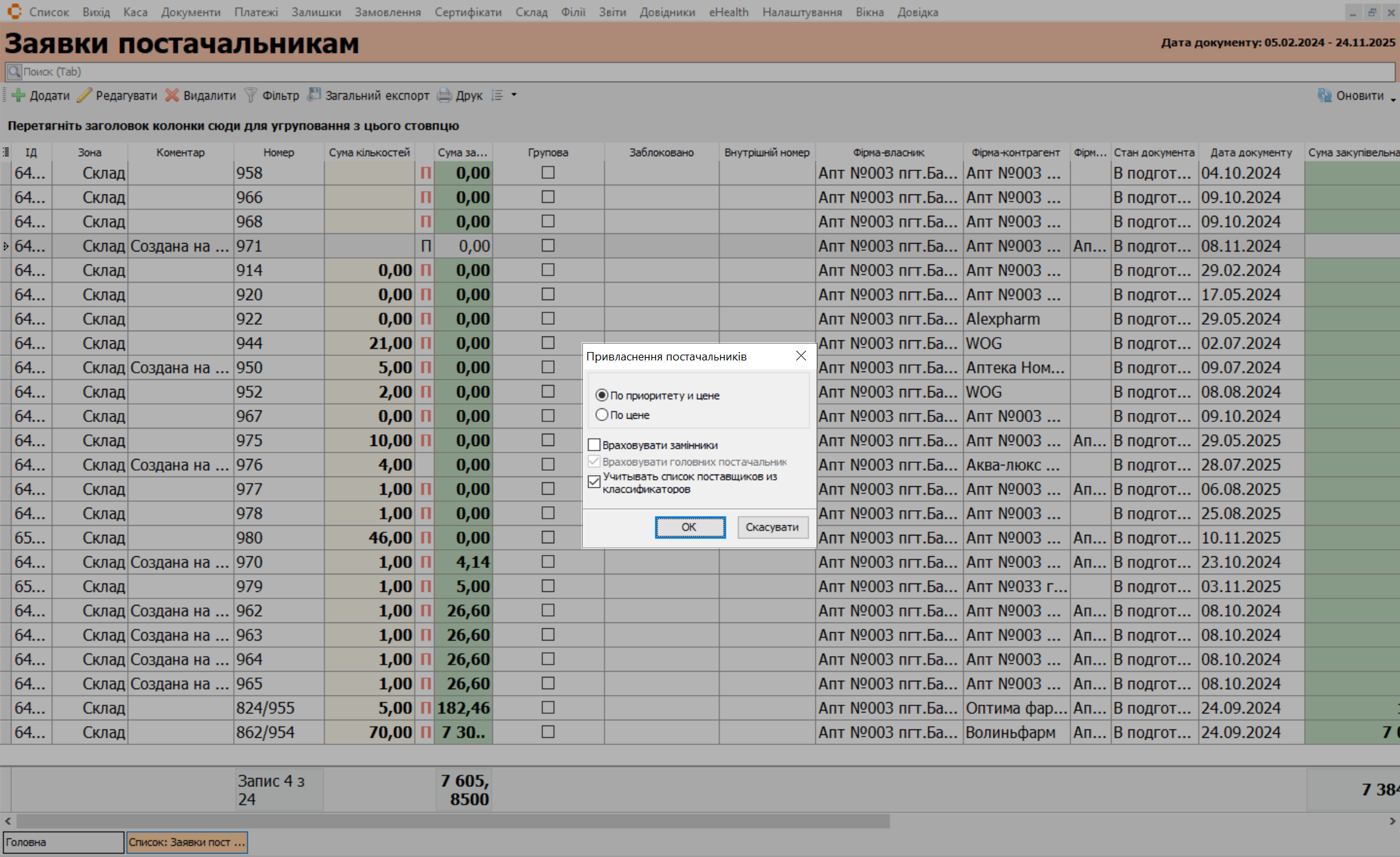
У вікні Привласнення постачальників встановіть позначки в чекбокс навпроти потрібної критерію:
| № | Чекбокс | Опис |
|---|---|---|
| 1 | За пріоритетом та ціною | Програма додатково враховує параметр Пріоритет у картці фірми меню Довідники → Фірми → Прайс-параметри. Насамперед присвоюватися буде постачальник із пріоритетом 1, потім 2 і т.д. Якщо пріоритет для якихось постачальників однаковий, то тоді з них вибирають того, ціна якого менша. Якщо у постачальників однакова ціна і пріоритет, то тоді присвоїть той, у якого вказано більшу відстрочку платежу у поле Відстрочка в меню Довідники → Фірми → Прайс-параметри |
| 2 | За ціною | Враховує тільки ціни на конкретний товар у прайс-листах постачальників |
Для уточнення правил пошуку активуйте потрібний параметр, встановивши позначку в чекбокс:
-
Враховувати замінники: дозволяє програмі шукати найнижчу ціну не лише серед замовленого товару, але й серед його аналогів / замінників.
-
Враховувати головних постачальників: дозволяє системі надавати пріоритет тим постачальникам, які вказані як Головний постачальник у картці конкретного товару.
-
Враховувавати список постачальників з класифікаторів: програма буде обмежувати пошук постачальниками, які прив'язані до товару через класифікатори чи інші довідники (тобто, працюватиме лише з "дозволеним" переліком).
У вивантаженому файлі заявки (у форматі .xls або .dbf) буде той товар, який було обрано з найнижчою ціною
Якщо після автоматичного присвоювання постачальників для якихось товарів, поле Постачальник залишилося порожнім, це означає, що товар або ціна на нього відсутні в прайс-листах постачальників або на цей товар у прайс-листі немає прив'язки до товару з довідника програми
Якщо у пункті меню Налаштування → Параметри → Заявка постачальникам відзначено параметр Підбір постачальників за рівнями прайс-листів, то під час автоматичного присвоєння постачальників враховуватимуться прайс-листи за рівнями.
Після автоматичного присвоєння постачальників за бажанням можна переглянути всі запропоновані прайс-листами варіанти цін [F3] для конкретного найменування товару і навіть поміняти присвоєного програмою постачальника на іншого зі списку.
Для привласнення постачальників, які вказані в довіднику Товари в рядку Головний постачальник, необхідно скористатися контекстним меню Сервіс → Привласнення постачальників з довідника.
Альтернативний перегляд заявки
Альтернативний перегляд заявки потрібен для аналізу цін за постачальниками, аналізу періодичності замовлень певних препаратів, встановлення або заміни постачальників для препаратів.
Для відкриття альтернативного перегляду скористайтеся контекстним меню, натиснувши правою кнопкою миші на потрібний запис або натисніть комбінацію клавіш [Shift+F4]:
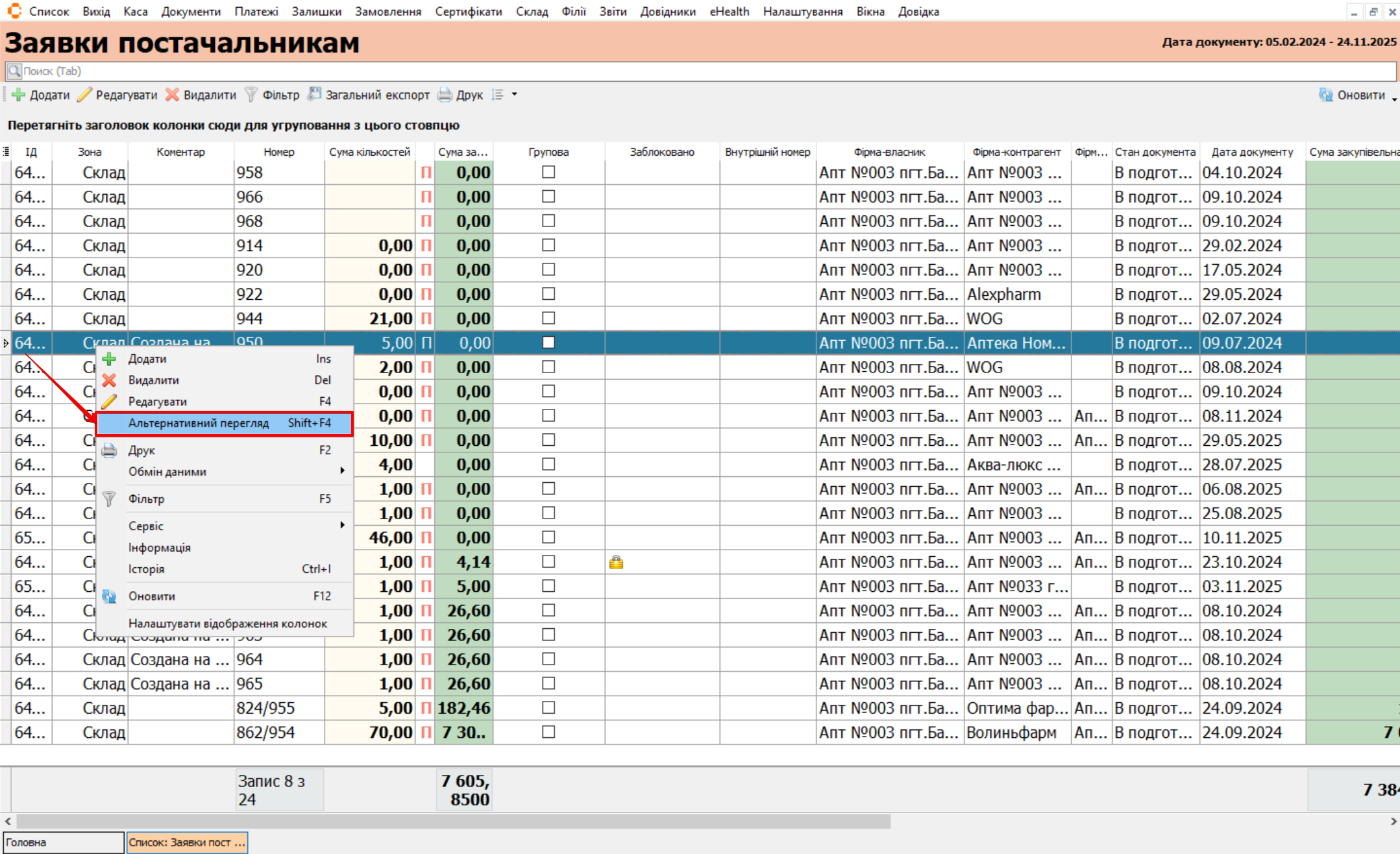
Відкриється сторінка Альтернативний перегляд заявки, яка містить блоки:
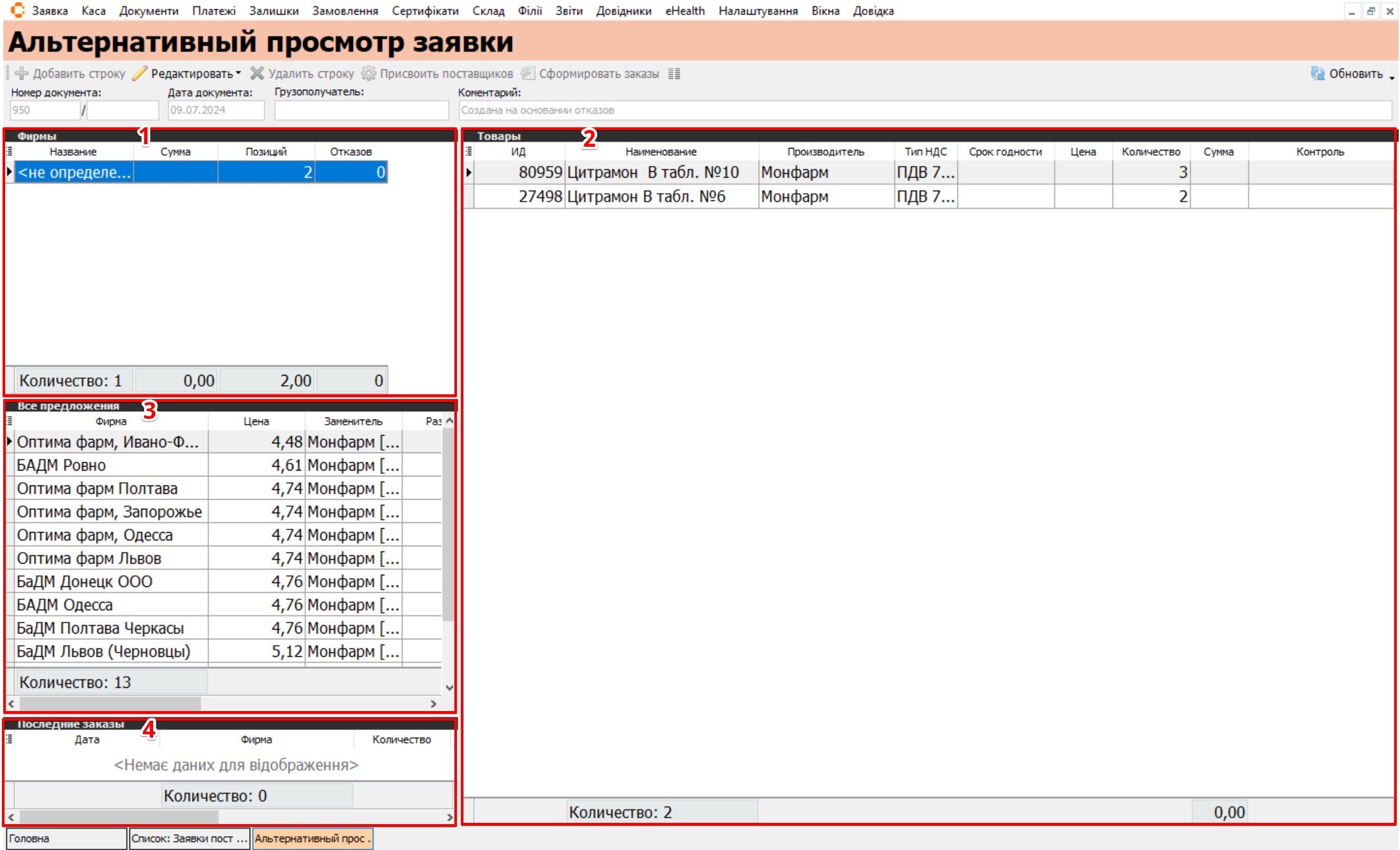
| № | Блоки | Опис |
|---|---|---|
| 1 | Фірми | Показано загальну інформацію щодо заявки: постачальник, загальна сума та кількість позицій у заявці по кожній фірмі |
| 2 | Товари | Відображається перелік товарів із заявки: замовлена кількість, ціна та інша супутня інформація |
| 3 | Всі пропозиції | Відображаються дані про всіх постачальників та їхні ціни для товару, який виділено в таблиці Товари |
| 4 | Останні замовлення | Міститься інформація про попередні замовлення постачальникам щодо того товару, який виділено курсором у таблиці Товари |
Формування замовлень
Для початку формування замовлень виконайте наступні дії:
- Відкрийте контекстне меню Сервіс → Сформувати замовлення (1) або натисніть відповідну кнопку Сформувати замовлення (2):
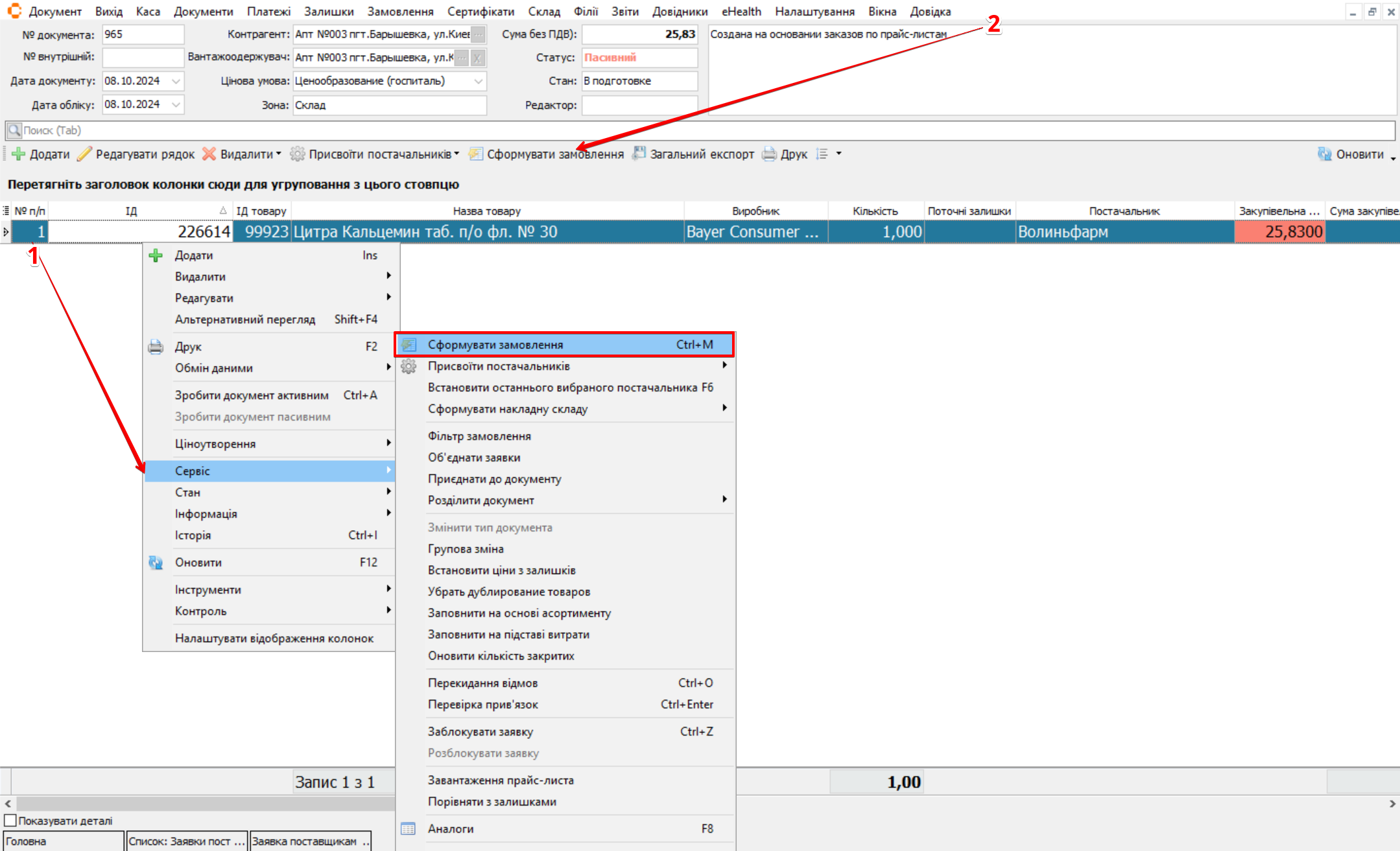
Відкриється вікно, що містить стільки рядків, скільки постачальників було призначено у вихідній заявці.
- Для кожного постачальника у цьому вікні виконайте налаштування та у правому нижньому куті вікна для вивантаження замовлень натисніть кнопку Сформувати:
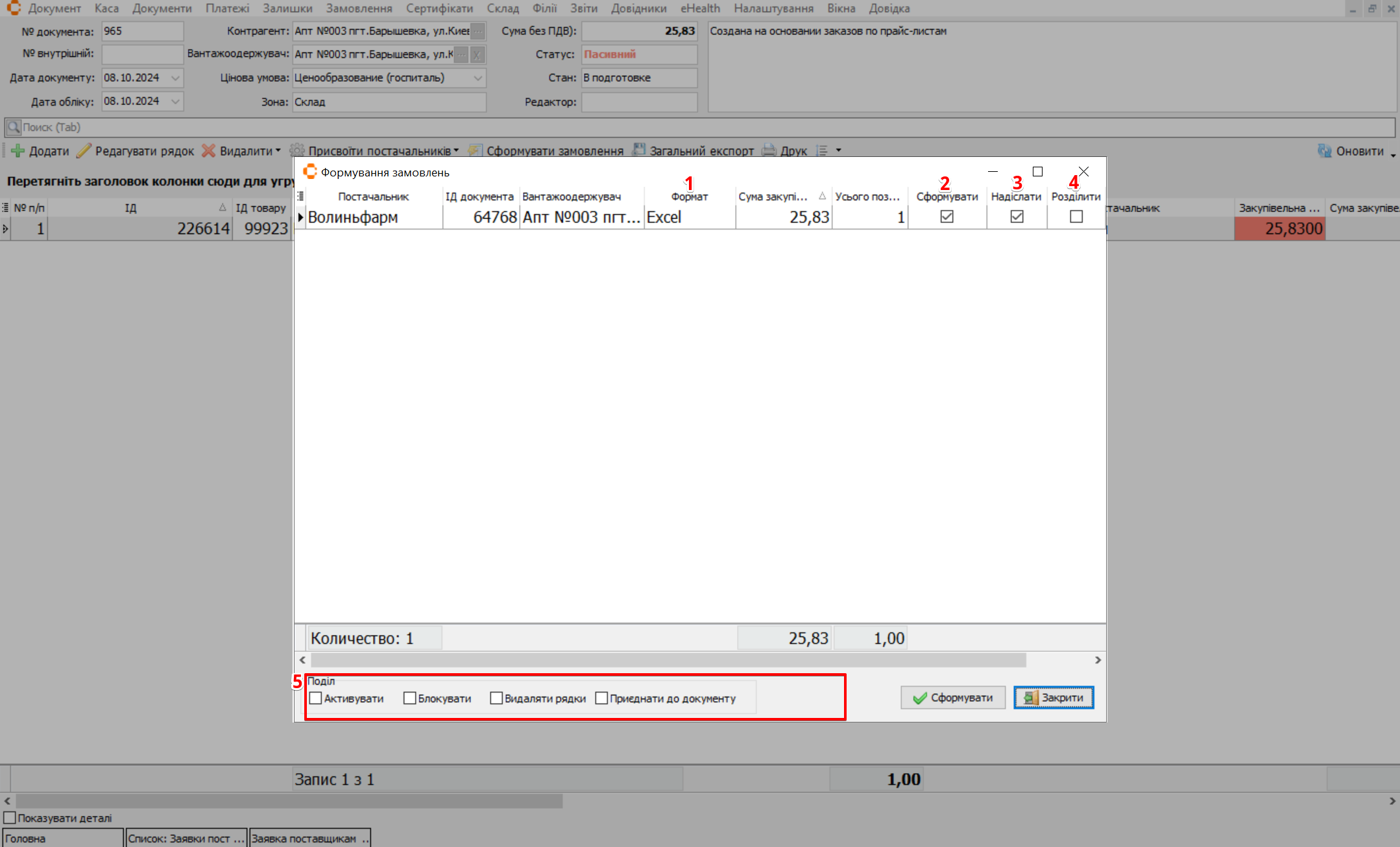
| № | Налаштування | Дія |
|---|---|---|
| 1 | Формат | Обов'язково вкажіть тип файлу для вивантаження заявки. Якщо на ПК не встановлено Exсel, оберіть формат DBF. Якщо формат не вказано, виділіть назву постачальника, відкрийте картку фірми (кнопкою) та встановіть формат |
| 2 | Сформувати | Активуйте чекбокс, встановивши позначку в чекбокс, якщо замовлення для цього постачальника потрібно вивантажити на комп'ютер |
| 3 | Відправити | Активуйте чекбокс, встановивши позначку в чекбокс, якщо було налаштовано автоматичне надсилання заявок постачальникам |
| 4 | Розділити | Активуйте чекбокс, встановивши позначку в чекбокс, якщо потрібно зберегти заявки в програмі як кілька окремих документів (за постачальниками). |
| 5 | Блок Поділ | У цьому блоці можна додатково відзначити необхідні дії: активувати» заявку після вивантаження, блокувати заявку (щоб її товари не враховувались при розрахунку потреби) або видалити рядки (якщо не потрібно зберігати замовлення в програмі) |
- Для подальшої роботи з замовленнями у блоці Поділ активуйте потрібний чекбокс:
-
Активувати - після відправлення замовлення постачальнику, активація заявки (через вікно Формування замовлень або контекстне меню) забезпечує її облік як товару в дорозі, що враховується як майбутній прихід.
-
Блокування - після фактичного отримання товару за цією заявкою її необхідно заблокувати. Зробити це можна через контекстне меню Сервіс → Заблокувати заявку
Блокувати заявку можна як зі списку заявок, так і зсередини відкритого документа
Активні заявки впливають на розрахунок потреби: програма вважає весь товар з активних заявок майбутнім приходом і віднімає цю кількість від реальної потреби. Тому своєчасне блокування заявок після доставки товару від постачальника є критично важливим для коректного розрахунку потреби аптеки
Опис функцій контекстного меню Сервіс
Контекстне меню Сервіс містить інструменти для керування заявками постачальникам:
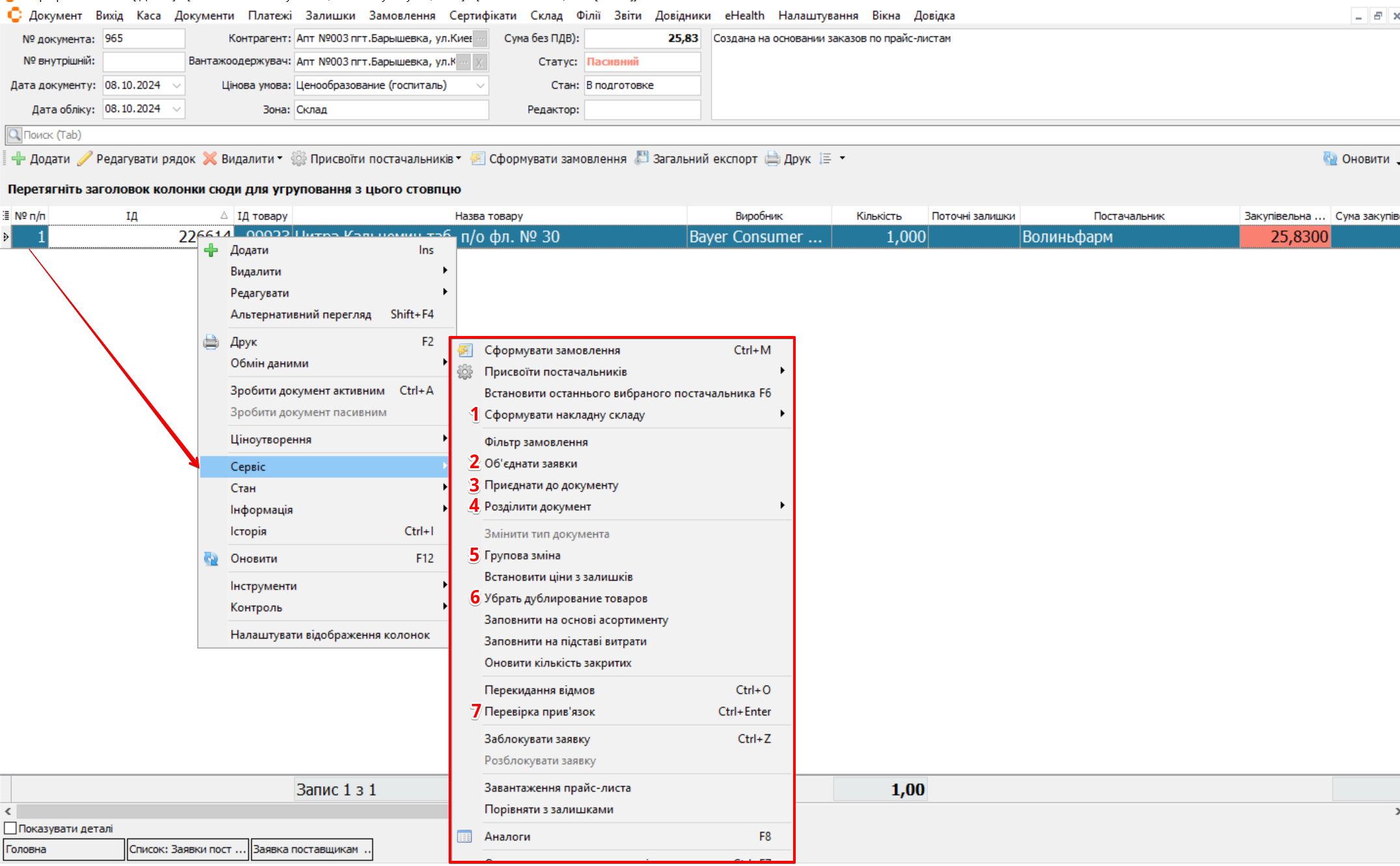
| № | Пункт | Опис |
|---|---|---|
| 1 | Сформувати накладну складу | Переміщення товарів зі сформованої заявки, які вже є на залишку, у видаткову накладну. Товари, яких немає на залишку, залишаться у заявці постачальнику |
| 2 | Об'єднати заявки | Дає змогу звести кілька заявок в один документ за вибраний період та вказаними параметрами |
| 3 | Приєднати до документу | Дає змогу додати список товарів із поточної заявки до іншої, яку ви обираєте зі списку документів |
| 4 | Розділити документ | Дає змогу розбити заявку на кілька частин за одним із критеріїв: за постачальниками, за типом ПДВ, за видами товару або за ЦРГ |
| 5 | Групова зміна | Дає можливість одночасно встановити певну кількість для всіх товарів, які ви попередньо виділили у заявці |
| 6 | Усунення дублювання товарів | Програма видалить повторювані рядки з однаковими товарами, але просумує їхню кількість, об'єднавши все в одному рядку |
| 7 | Перевірка прив'язок | Дає можливість переглянути, як товари програми прив'язані до товарів постачальників, а також знайти відсутні прив'язки та створити їх |
Опис функцій контекстного меню Інформація
Контекстне меню Інформація надає довідкові інструменти для роботи з товарами у заявці:
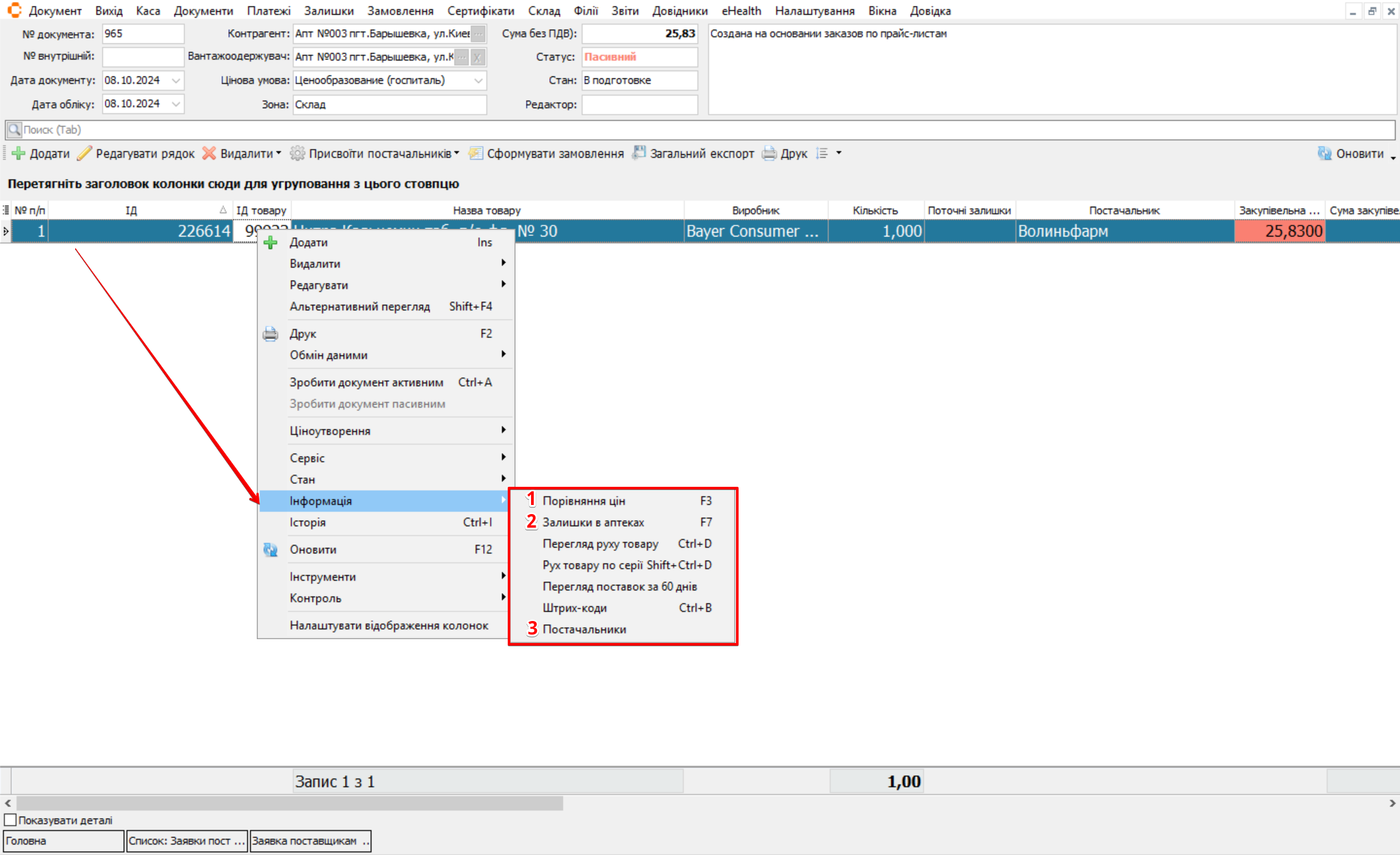
| № | Пункт | Опис |
|---|---|---|
| 1 | Порівняння цін | Дає можливість переглянути всіх доступних постачальників та їхні ціни як на виділений товар, так і на його аналоги. Крім того, з цього ж списку можна одразу обрати постачальника та ціну для присвоєння |
| 2 | Залишки в аптеках | Дає можливість швидко переглянути, які залишки виділеного товару є на інших філіалах |
| 3 | Постачальники | Використовується для вибору тих постачальників, які будуть розглядатися програмою під час автоматичного призначення для обраних у заявці товарів. Постачальники, позначені прапорцями, можуть бути присвоєні товарам у заявці за умови, що є збережені прайс-листи та прив'язки товарів. Якщо у списку не відзначено жодного прапорця, автоматичне призначення постачальників виконано не буде |
Покрокові сценарії роботи див. у розділі Інструкції → Заявки постачальникам.