Прайс-листи постачальників
Розділ Прайс-листи постачальників використовується для швидкого завантаження (імпорту) нових прайс-листів від постачальників.
Детальну інструкцію викладено у розділі Інструкції → Замовлення → Прайс-листи постачальників.
Для завантаження прайс-листів налаштованих фірм виконайте наступні дії:
- З електронної пошти або іншого джерела збережіть файл до відповідної папки на комп'ютері, яка виділена для цього постачальника.
- Якщо файл прайс-листа є в архіві (наприклад, .zip, .rar), розпакуйте його, щоб отримати кінцевий файл у потрібному форматі (зазвичай .xls, .xlsx, .csv).
- Перейдіть до розділу Замовлення → Прайс-листи постачальників:
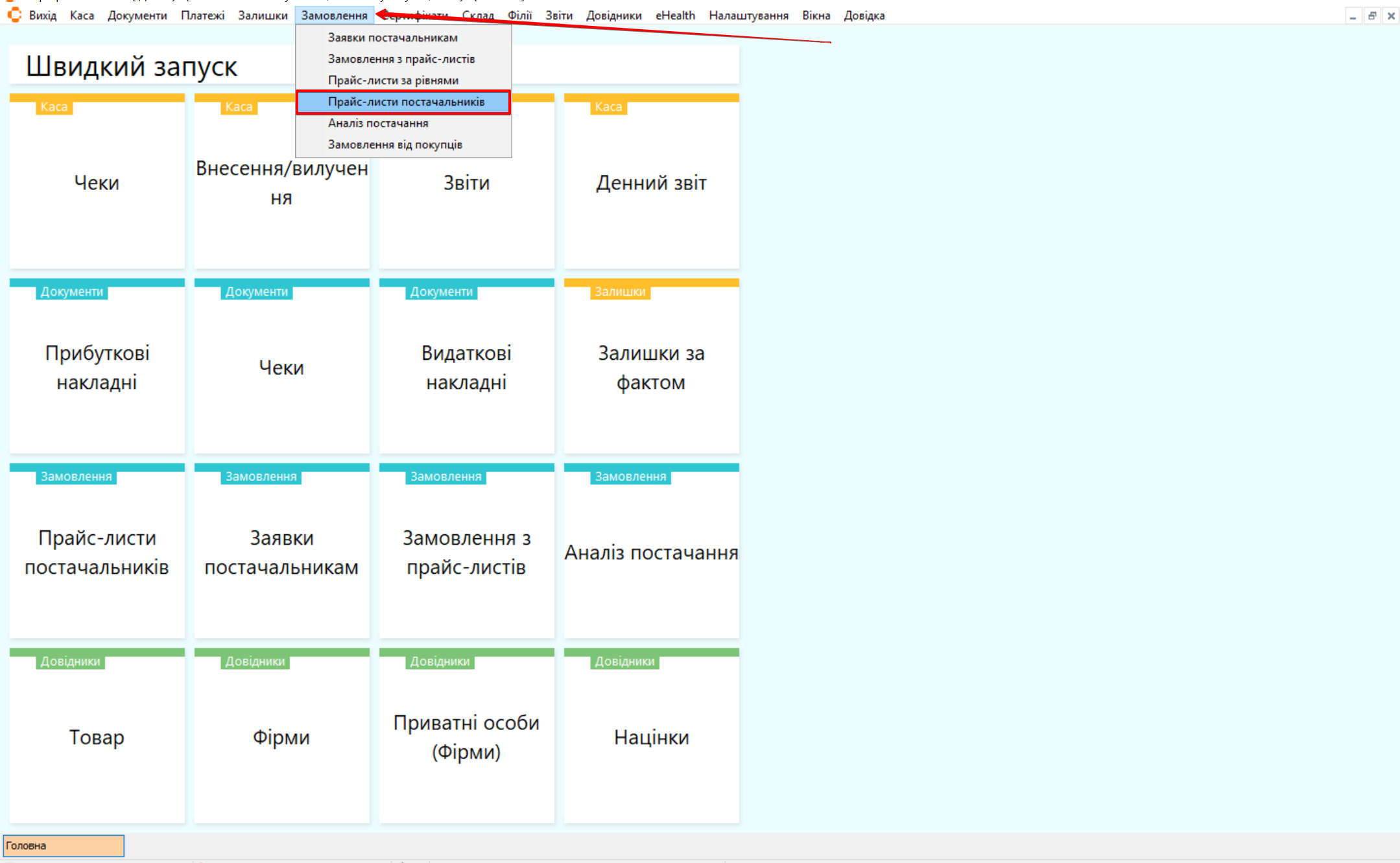
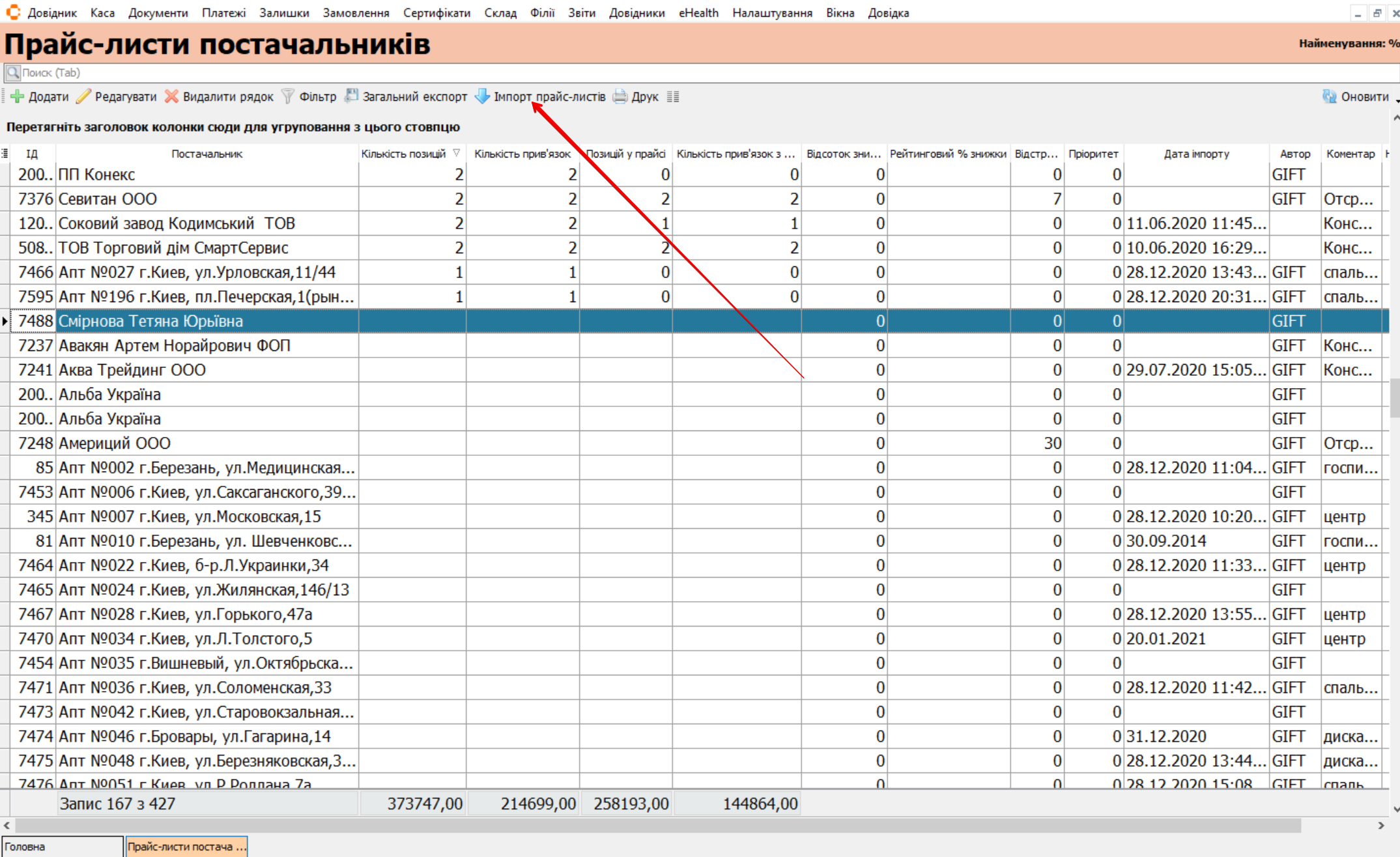
Імпорт прайс-листів
Для імпорту прайс-листів постачальників натисніть кнопку Імпорт прайс-листів:
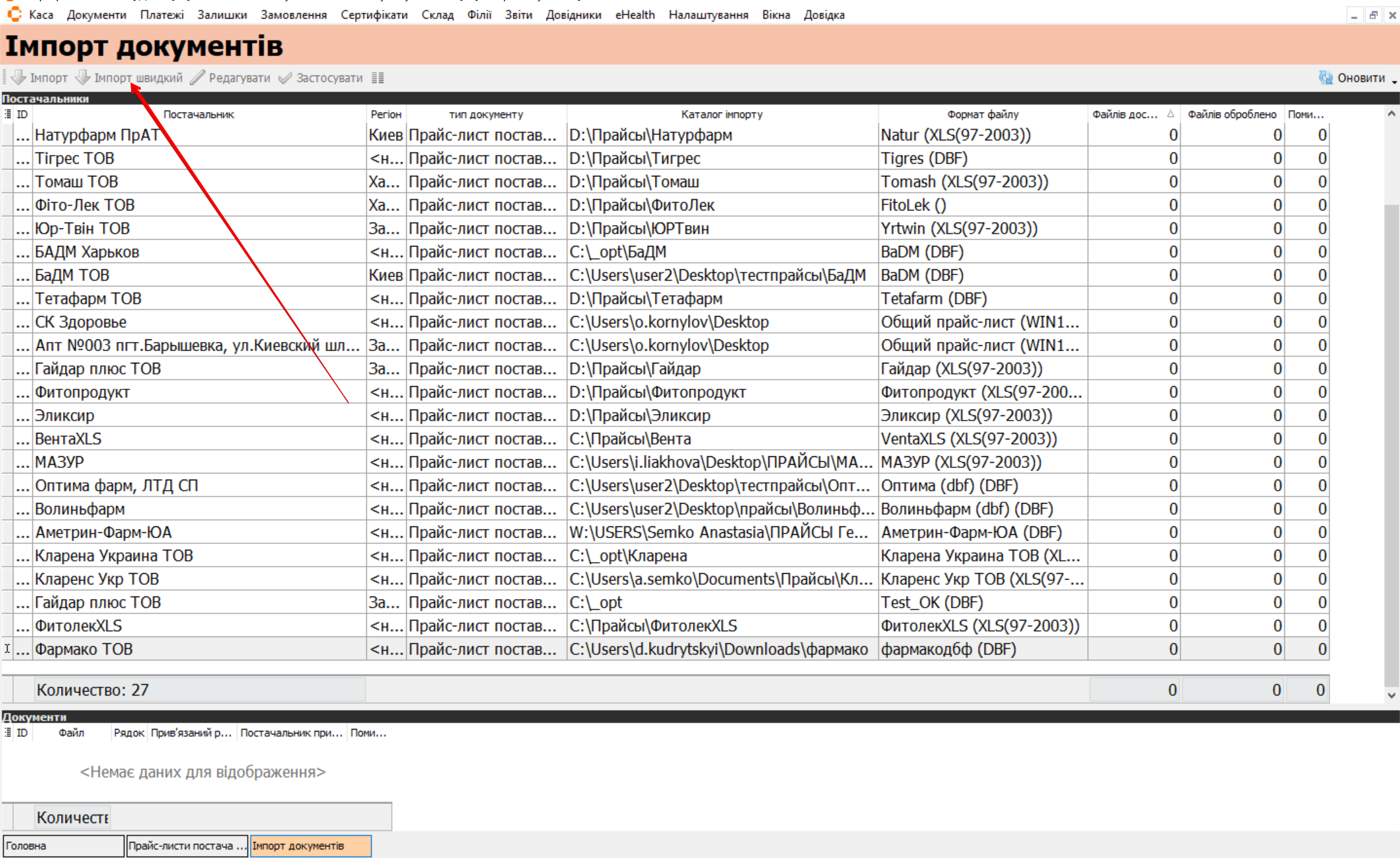
У вікні Імпорт документів натисніть кнопку Імпорт швидкий:
Дочекайтеся системного повідомлення про те, що Імпорт завершено. Натисніть ОК для закриття повідомлення.
Відкриється вікно Імпорт документів, де можна переглянути, імпорт прайс-листів яких постачальників вже налаштований і чи доступні вони для імпорту (колонка Файлів доступно).
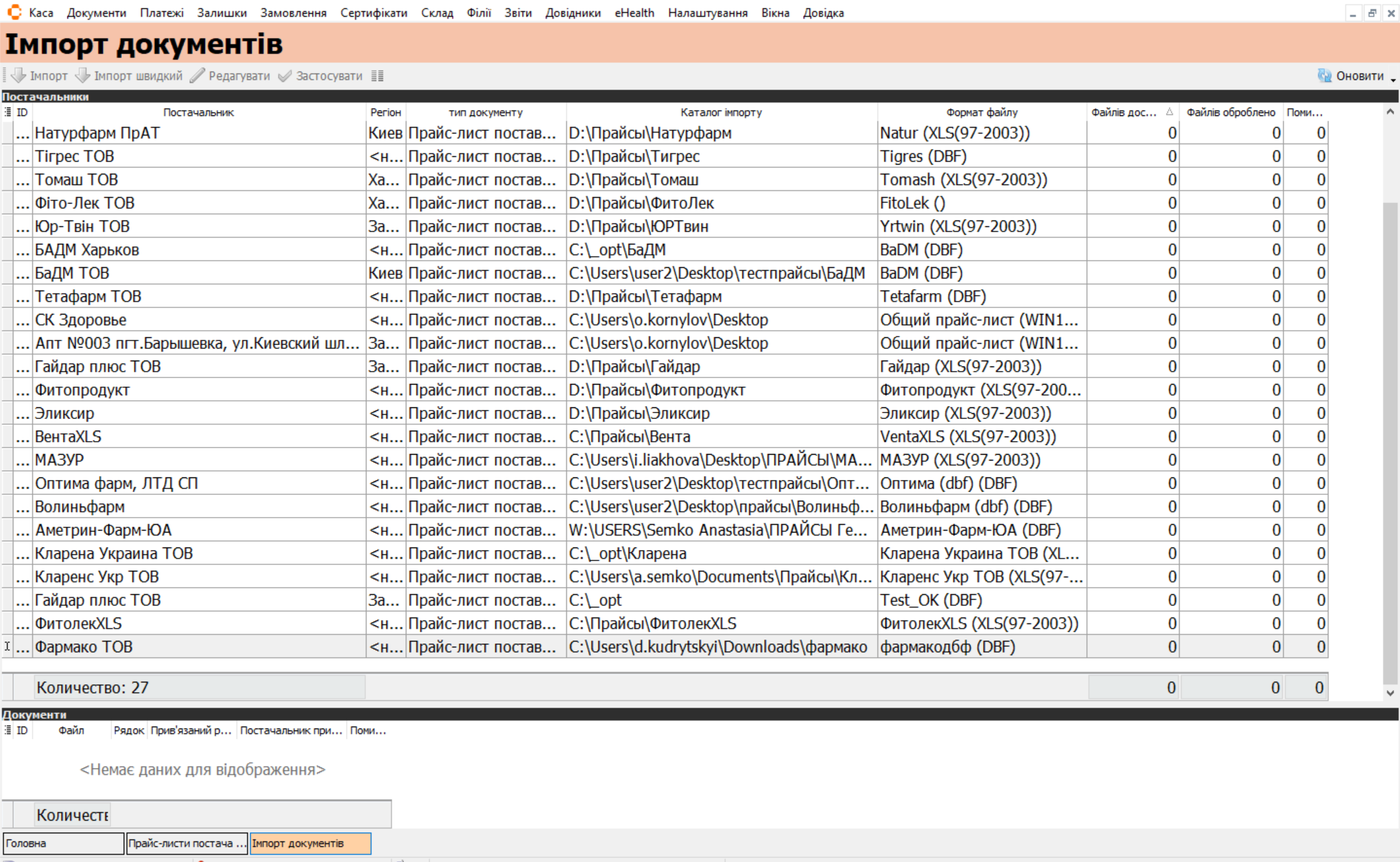
Якщо прайс завантажено, але в колонці Файлів доступно відображається 0, необхідно перевірити:
- Чи не заархівований файл. Якщо прайс знаходиться в архіві — розпакуйте його в цю ж папку.
- Коректність шляху. Переконайтеся, що прайс збережено саме в тій папці, яка вказана в колонці Каталог імпорту.
- Відповідність формату. Перевірте, чи збігається формат файлу з тим, що зазначено в колонці «Формат файла» (у дужках біля назви фірми).
Завантажені прайс-листи можна переглянути в меню Замовлення → Прайс-листи постачальників, відкривши подвійним клацанням будь-якого постачальника, прайс-лист якого був завантажений.
Для кожного імпортованого прайс-листа автоматично створюється папка OLD, куди файл переміщується після завершення імпорту. Якщо потрібно повторно імпортувати той самий прайс, відкрийте папку OLD, знайдіть потрібний файл і скопіюйте його назад у директорію, вказану в налаштуваннях імпорту.
Якщо після завершення імпорту з’являється інформаційне повідомлення Під час імпорту були виявлені помилки. Продовжити?, рекомендується натиснути Ні, виділити постачальника, у якого в колонці Помилок значення відмінне від 0, і в нижній частині вікна (поле Документи) подвійним клацанням відкрити вікно з описом помилок.
Прив'язка прайс-листа
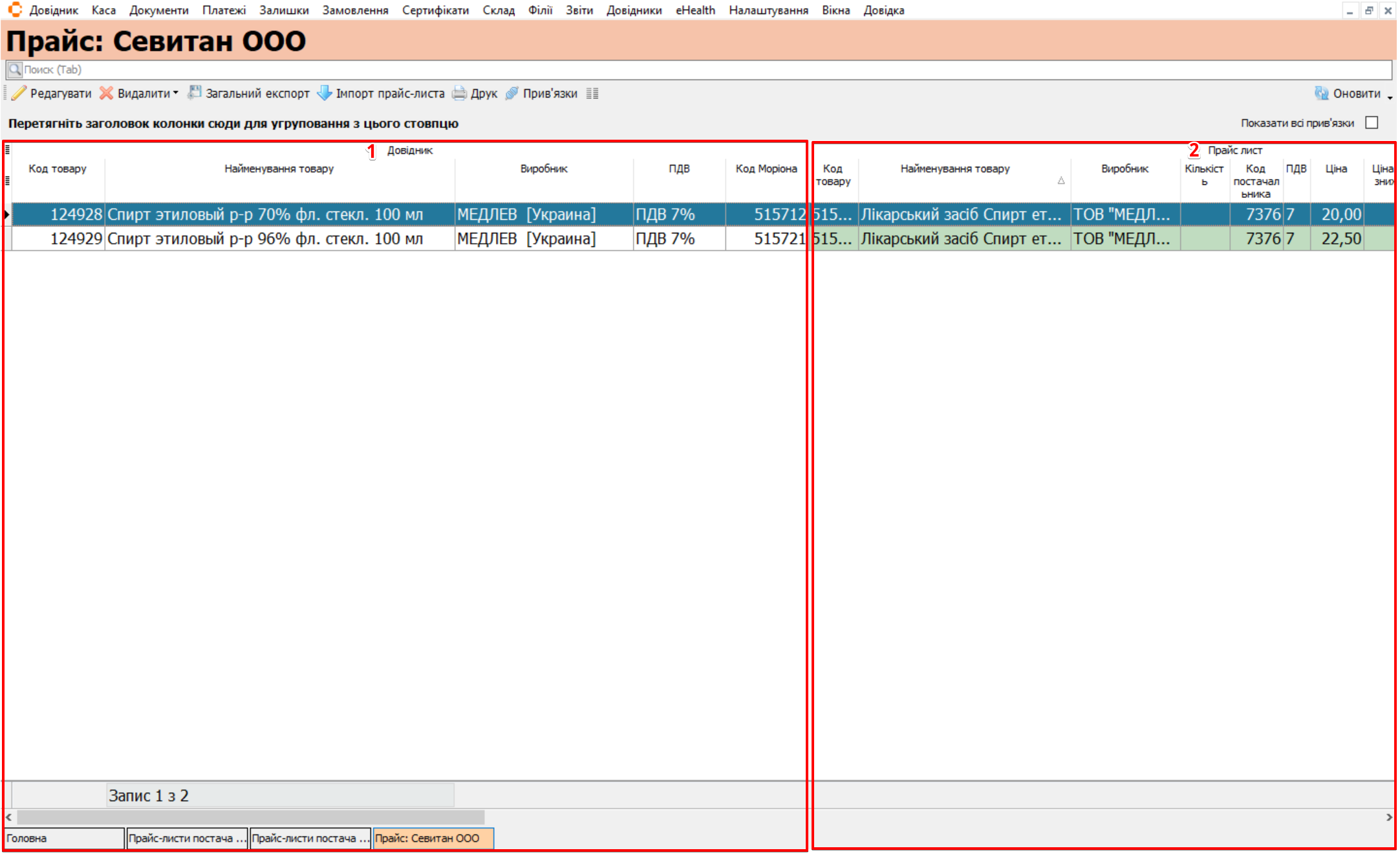
Прайс-лист постачальника складається з двох частин:
| № | Блок | Опис |
|---|---|---|
| 1 | Довідник | Містить відповідності (прив'язки) між товарами зі довідника Скарб та позиціями з прайс-листа постачальника. В Довіднику для деяких позицій може бути зазначено не визначено. Це означає, що для цього товару в прайс-листі ще не створено прив'язку |
| 2 | Прайс-лист | Перелік товарних позицій, отриманих від постачальника. Якщо в блоці Прайс-лист текст відображається у вигляді ієрогліфів, потрібно змінити кодування у шаблоні імпорту та повторити імпорт файлу |
Автоматичне створення прив'язки товарів
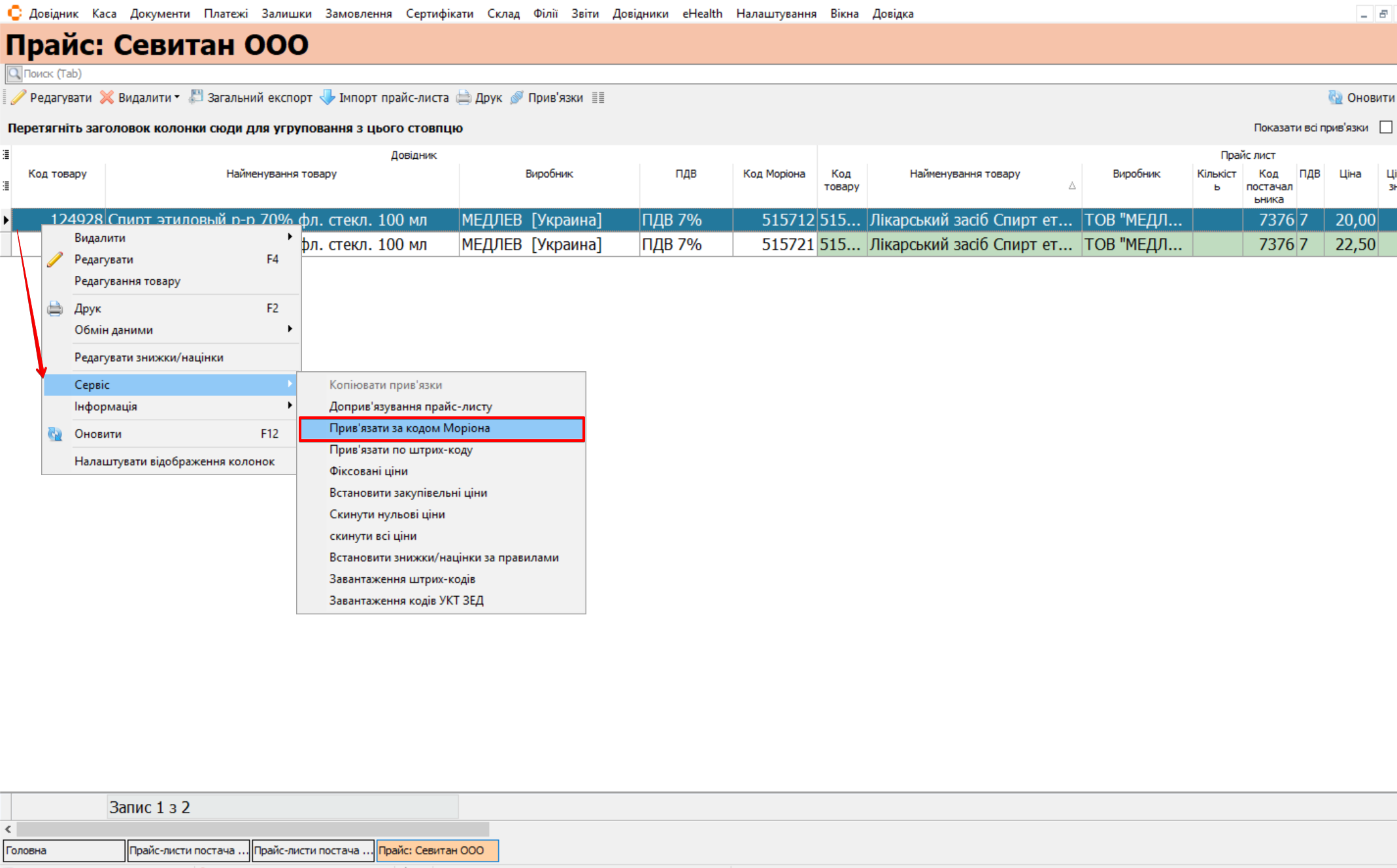
Для автоматичного створення більшості прив'язок в імпортованому прайс-листі можна скористатися колонкою із зазначенням коду Моріона. За допомогою контекстного меню (викликається правою кнопкою миші) перейдіть в пункт Сервіс та оберіть параметр Прив'язати за кодом Моріона, натиснувши на нього:
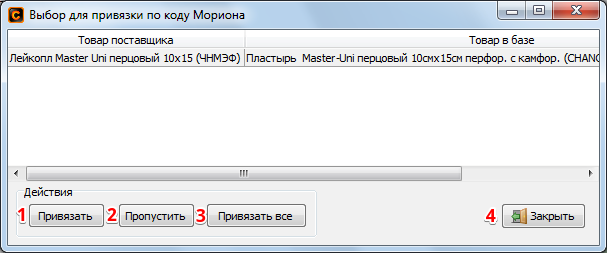
Програма автоматично пропонуватиме прив'язати товар постачальника і товар у базі з однаковими кодами Моріона у вікні Вибір для прив'язки за кодом Моріона. Оберіть необхідну дію, натиснувши відповідну кнопку:
| № | Поле | Опис |
|---|---|---|
| 1 | Прив'язати | Програма прив'яже зазначені у вікні товари |
| 2 | Пропустити | Зазначену пару товарів не буде прив'язано. Прив'язку до потрібної позиції можна буде зробити пізніше вручну |
| 3 | Прив'язати все | Програма автоматично прив'яже всі позиції з однаковими кодами |
| 4 | Закрити | Прив'язки товарів не буде зроблено |
Створення прив'язки товарів вручну
Прив'язка товарів вручну відбувається, якщо після прив'язування за кодом Моріона у Довіднику залишилися позиції з позначенням не визначено. За допомогою контекстного меню (викликається правою кнопкою миші) перейдіть в пункт Сервіс та оберіть параметр Доприв'язування прайс-листу:
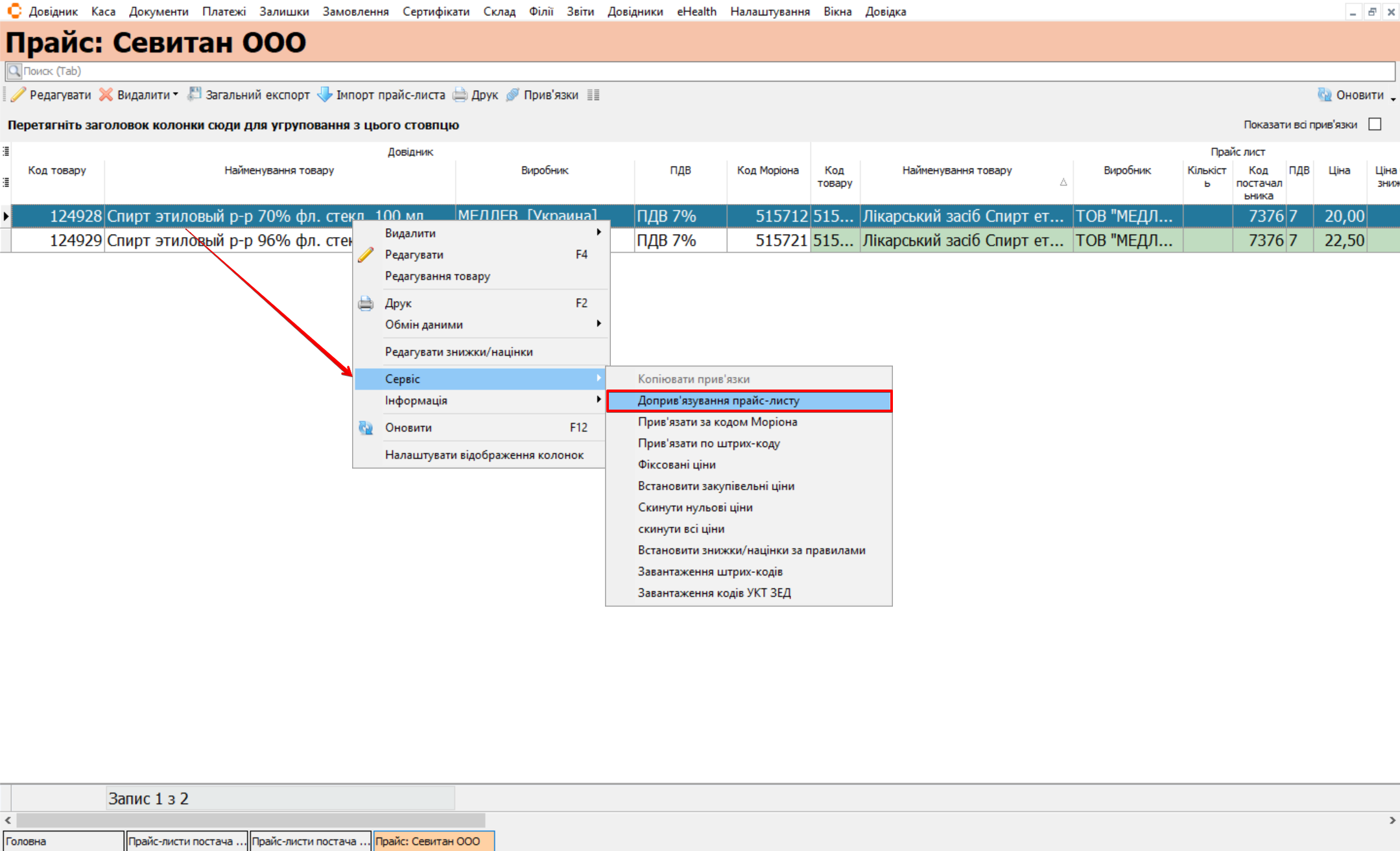
Через вікно Прив'язка товару встановіть відповідність для товарів, у яких немає прив'язок.
У разі помилкової прив'язки не до того товару її можна змінити. Виберіть рядок товару з помилкою в прайс-листі та натисніть кнопку Редагувати.
Покрокові сценарії роботи див. у розділі Інструкції → Прайс-листи постачальників.