Замовлення від покупців
1 Загальна інформація
Сторінка Замовлення від покупців у розділі Замовлення призначена для фармацевта / завідувача, який переглядає та обробляє замовлення з торгових майданчиків (зокрема Tabletki.ua та інтегрованих сайтів) у Skarb Pro.
В інструкції описані фільтрація, вкладки Замовлення / Позиції / Історія, робота з чеком, робота із замовленнями від юридичних осіб, редагування та скасування замовлення.
Виконання основних операцій див. у Базі знань → Замовлення від покупців.
2 Як швидко знайти та обробити замовлення
2.1 Передумови
| № | Умова | Як перевірити / налаштувати |
|---|---|---|
| 1 | Користувач увійшов у Skarb Pro | Вхід у систему |
| 2 | Замовлення надходять з майданчиків / сайтів | Налаштування інтеграцій майданчика |
| 3 | Для проведення чека — товари на залишку | Залишки за фактом, Чеки |
2.2 Кроки в системі
- Відкрийте Замовлення → Замовлення від покупців (перехід).
- Задайте критерії у Фільтр → Застосувати (відфільтрувати).
- Виділіть замовлення та перегляньте вкладки (огляд).
- За потреби відкрийте чек / відкладений чек (робота з чеком).
- Перевірка: потрібне замовлення знайдено; статуси та позиції відповідають очікуванню.
- Позиції замовлення — порівняння з чеком і залишками.
- Історія зміни — шлях статусів і скасування.
- Робота із замовленнями від юридичних осіб — колонки, фіскалізація, перетворення чека у видаткову накладну.
- Скасування замовлення — з вибором причини.
Пояснення термінів — у Глосарії Skarb Pro.
3 Перехід у розділ
Щоб відкрити розділ Замовлення від покупців:
- У головному меню виберіть Замовлення.
- Виберіть пункт Замовлення від покупців.
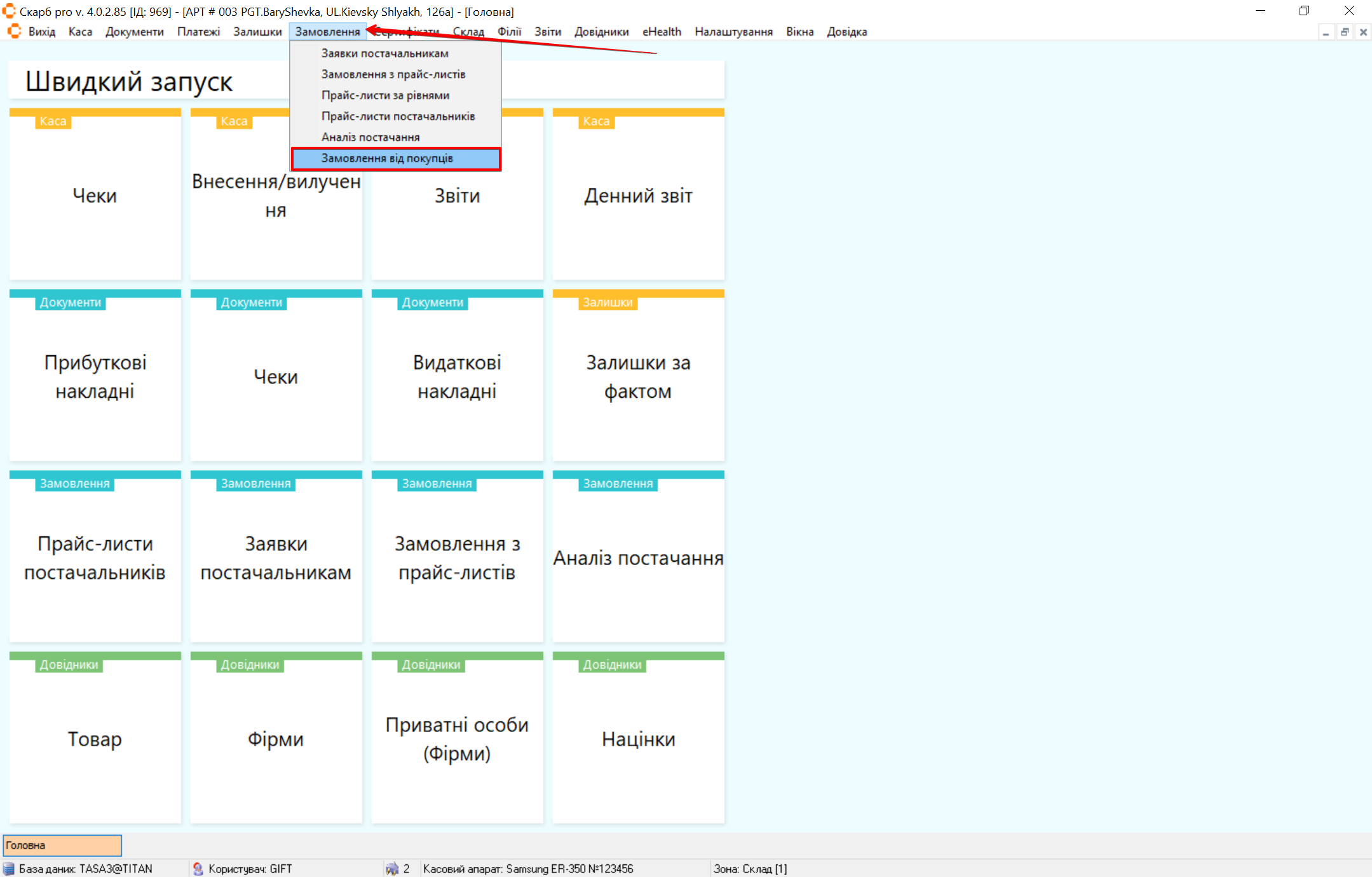
Результат: відкриється головна сторінка розділу.
4 Відфільтрувати замовлення
Щоб знайти конкретне замовлення:
- На сторінці натисніть Фільтр.
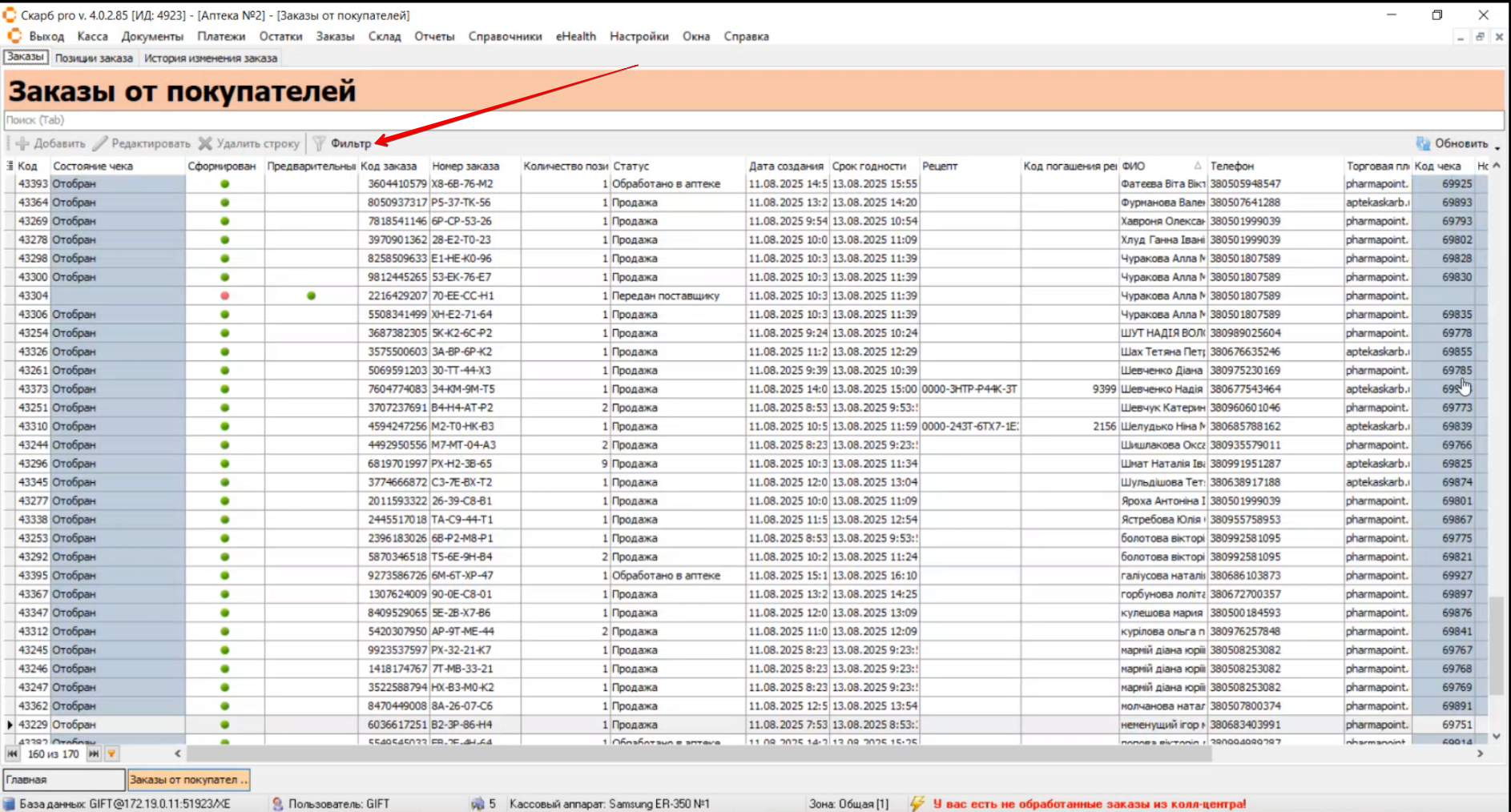
- У формі Фільтр вкажіть один або кілька критеріїв:
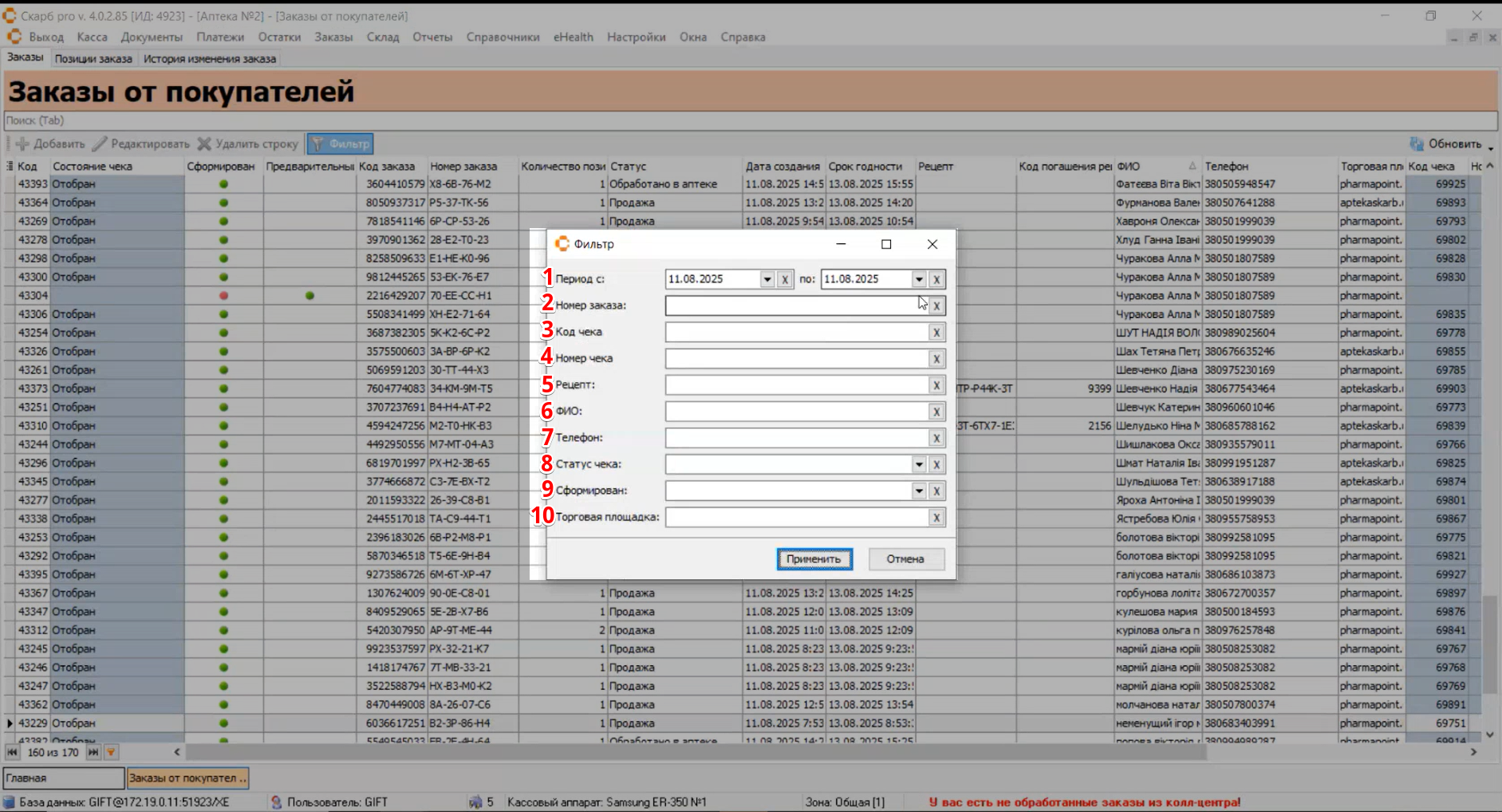
| № | Поле | Дія |
|---|---|---|
| 1 | Період з...по...: | Період відображення замовлень |
| 2 | Номер замовлення | Номер замовлення |
| 3 | Перевірити код | Код перевірки |
| 4 | Перевірити номер | Номер перевірки |
| 5 | Рецепт | Номер рецепта |
| 6 | ПІБ | Прізвище, ім’я, по батькові клієнта |
| 7 | Телефон | Номер телефону |
| 8 | Перевірити статус | Активний / Пасивний |
| 9 | Сформовано | Так / Ні |
| 10 | Торгова платформа | Майданчик, з якого зроблено замовлення |
- Натисніть Застосувати (або Скасувати).
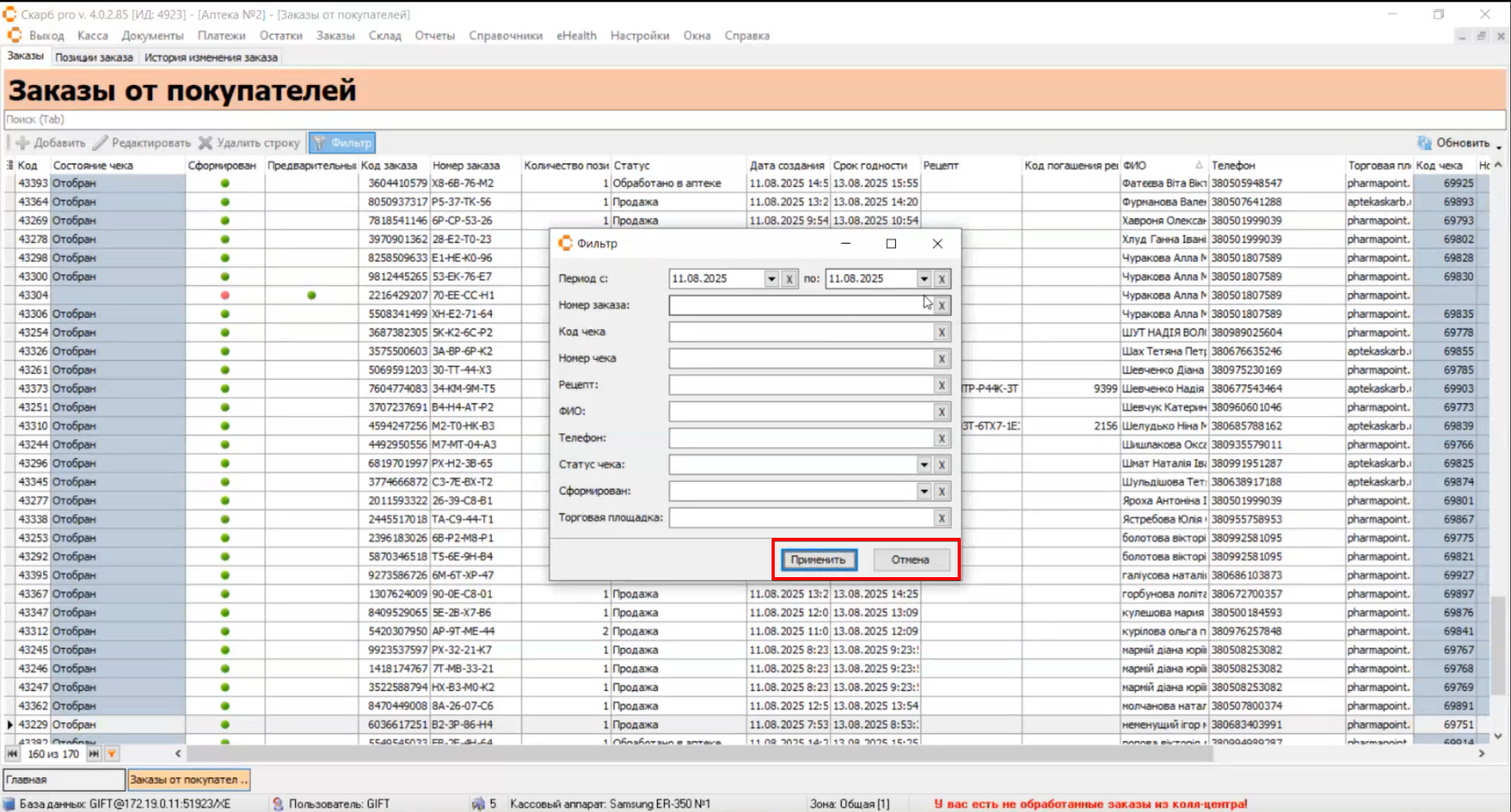
Для виведення всього списку замовлень натисніть Застосувати, не вибираючи додаткових параметрів пошуку.
Результат: у списку відобразяться замовлення за заданими критеріями.
5 Огляд сторінки
Головна сторінка Замовлення від покупців містить:
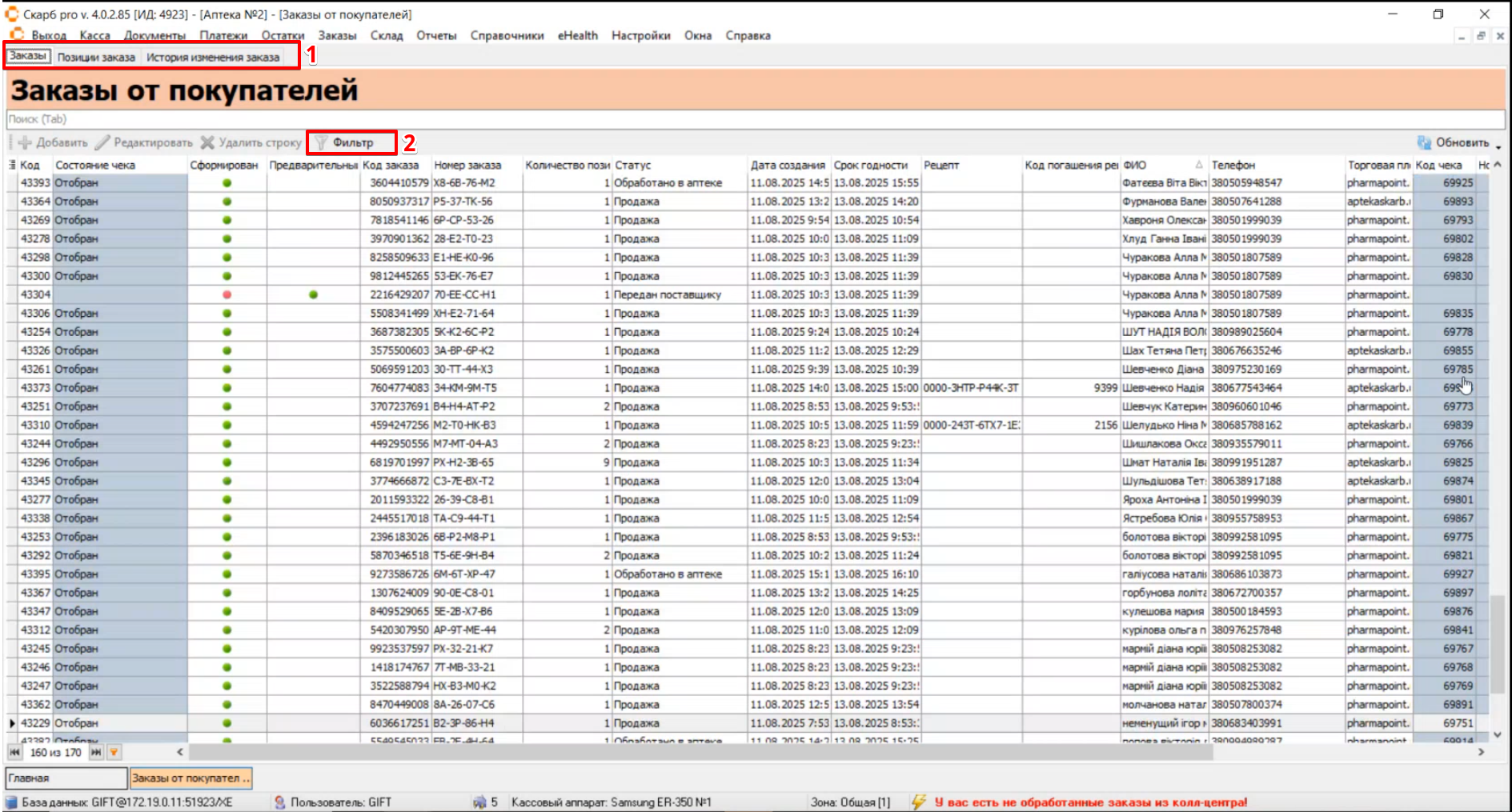
| № | Блок | Опис |
|---|---|---|
| 1 | Вкладки | Замовлення, Позиції замовлення, Історія зміни замовлення |
| 2 | Фільтр | Пошук замовлення від покупців |
6 Вкладки
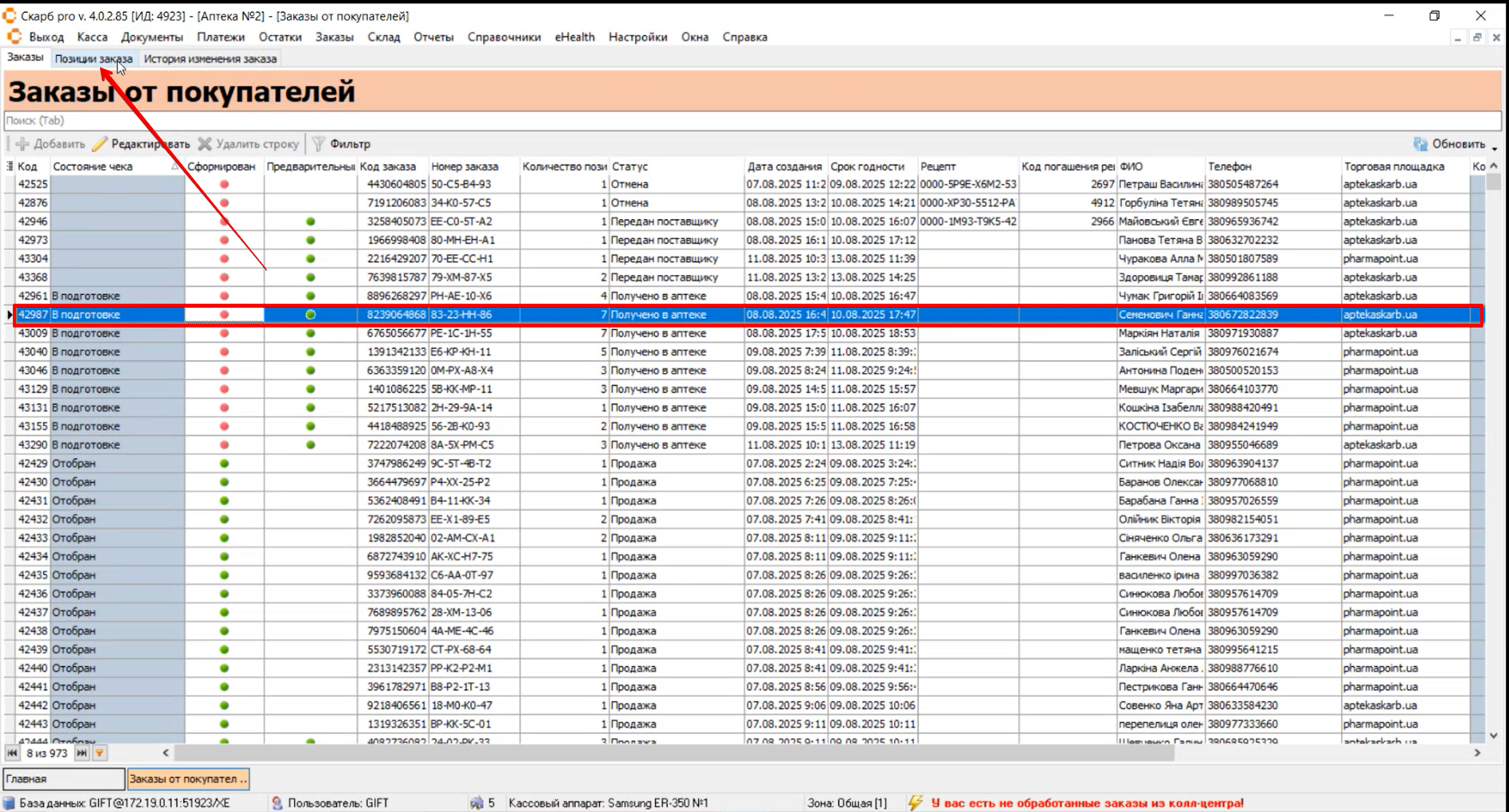
Щоб працювати із замовленням, виділіть рядок клавішами [↓] / [↑] і відкрийте потрібну вкладку:
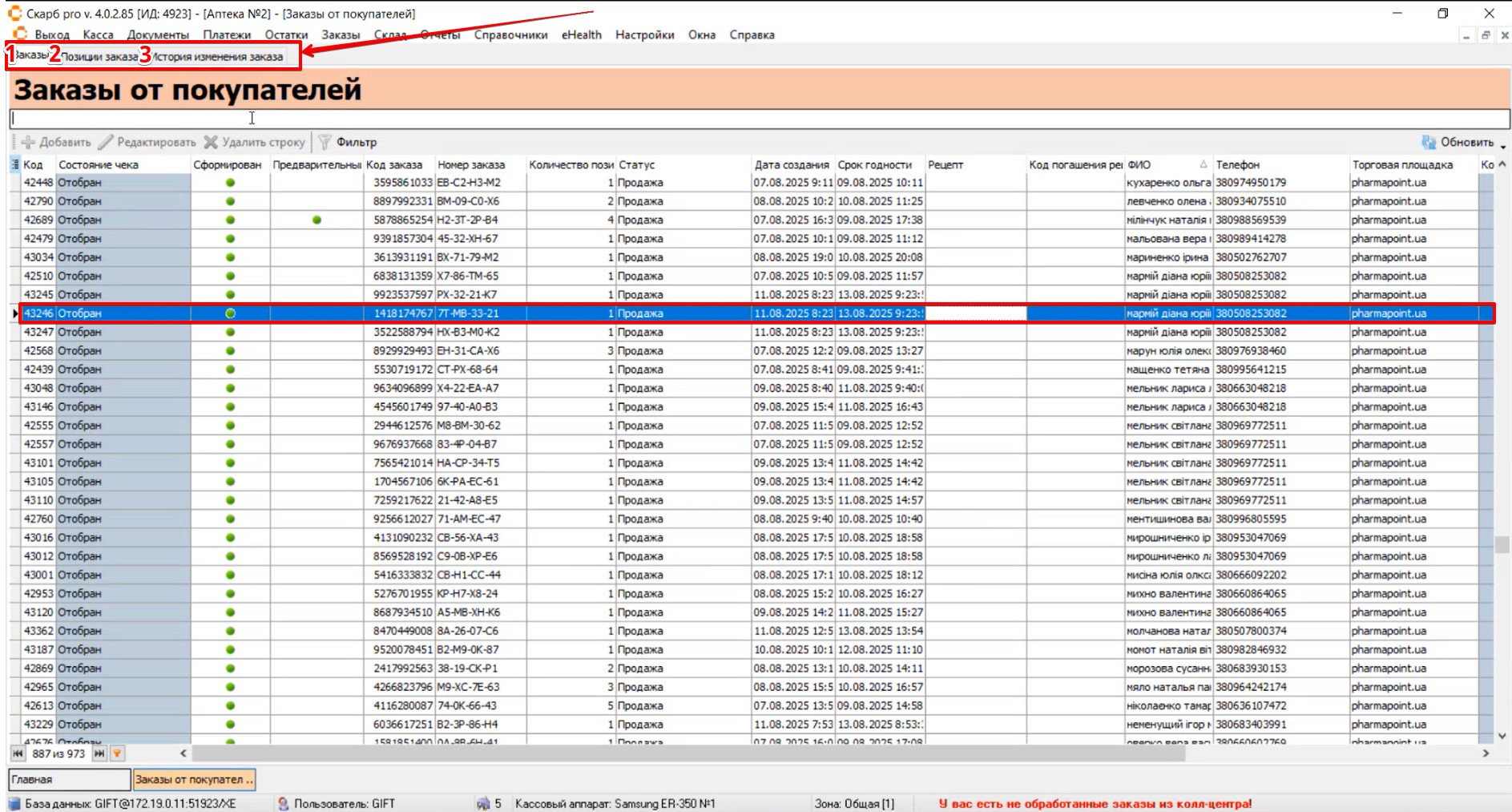
| № | Вкладка | Опис |
|---|---|---|
| 1 | Замовлення | Список усіх замовлень від клієнтів |
| 2 | Позиції замовлення | Товари замовлення; порівняння цін і кількості з чеком |
| 3 | Історія зміни замовлення | Історія статусів і причини скасування |
У кожній вкладці окрема таблиця; при зміні вкладки вміст оновлюється
Щоб налаштувати відображення стовпців у таблиці:
- Відкрийте потрібну вкладку:
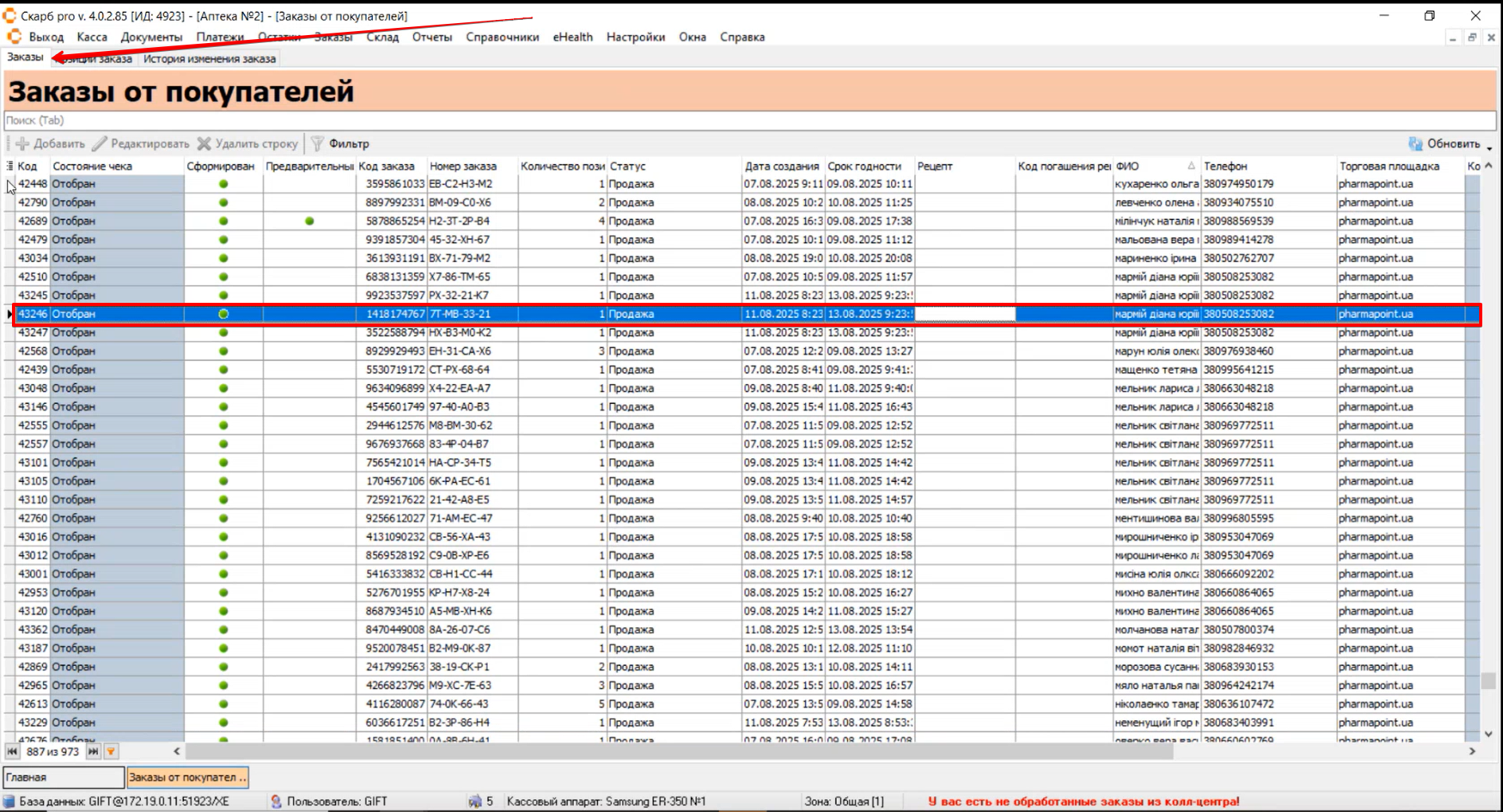
- Наведіть курсор на перший стовпець і натисніть
 .
. - Позначте потрібні стовпці.
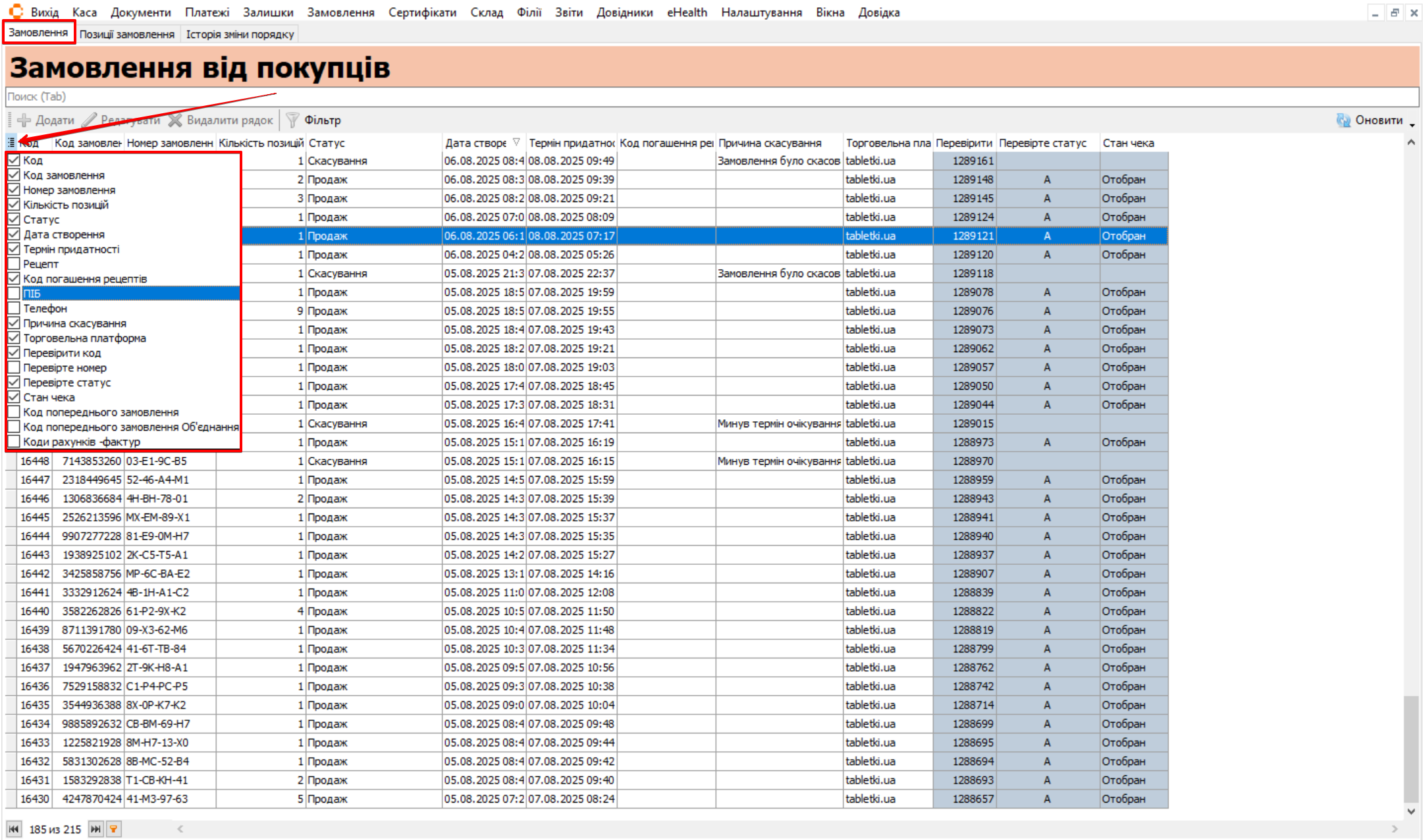
Можна вибрати кілька назв стовпців або всі.
Щоб швидко відфільтрувати за колонкою (статус, рецепт, стан чека, майданчик тощо):
- Наведіть курсор на заголовок стовпця → стрілка вниз.
- Позначте потрібні записи або Все.
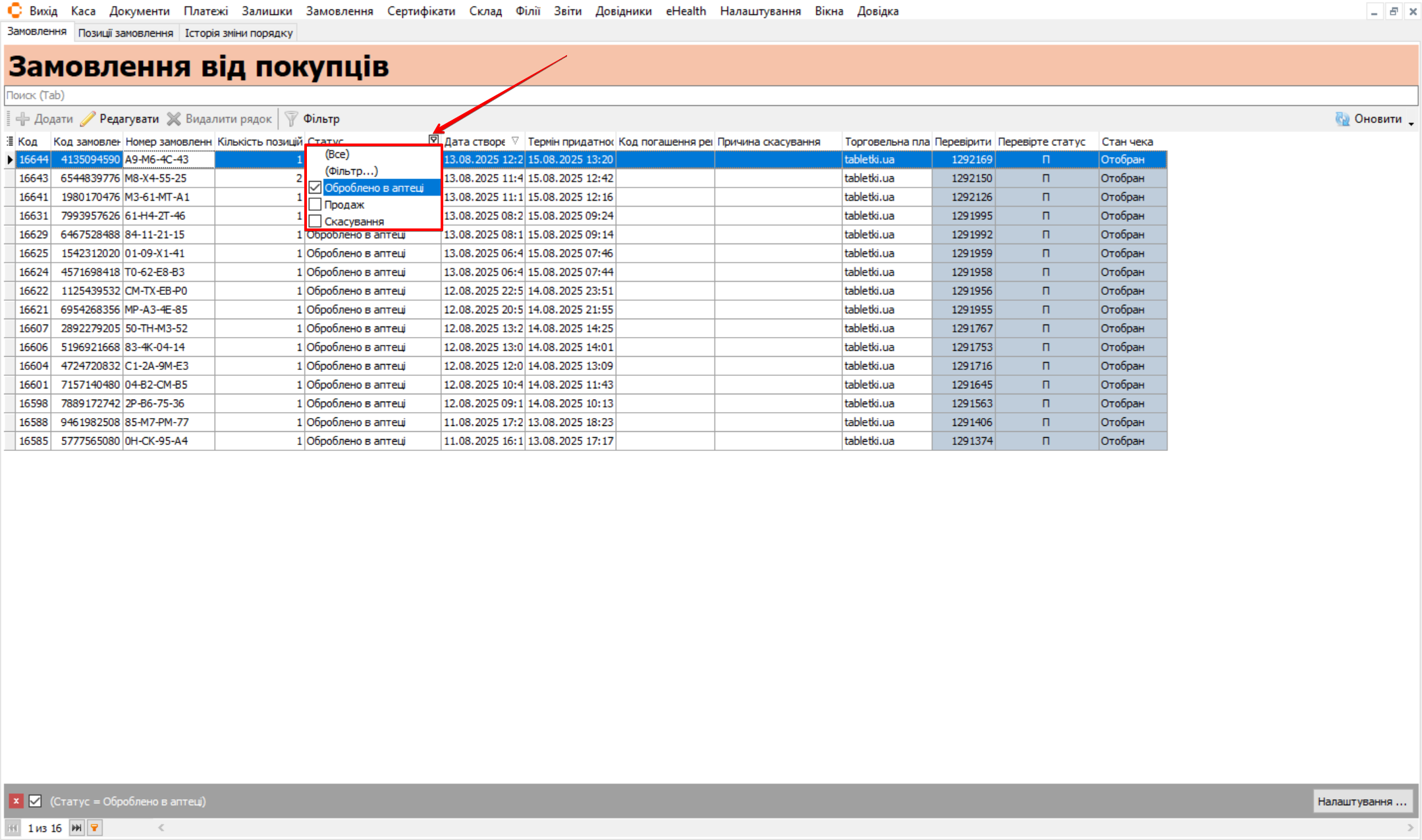
У таблиці залишаться замовлення, що відповідають вибраним фільтрам.
6.1 Замовлення
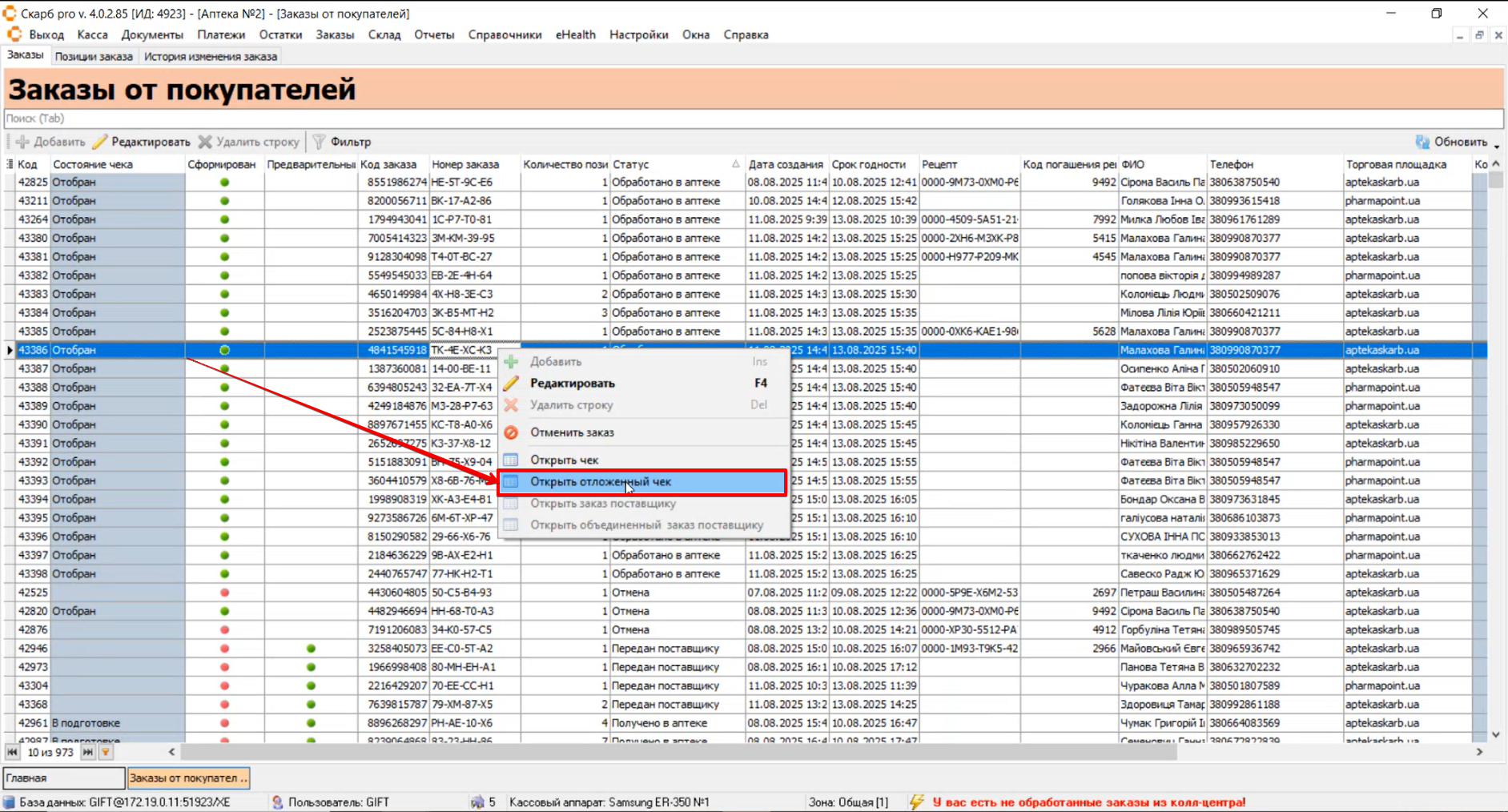
Щоб відкрити чек із замовлення:
- Відкрийте вкладку Замовлення:
- Виділіть потрібне замовлення клавішами [↓] і [↑] або курсором миші.
- Натисніть правою кнопкою миші на записі.
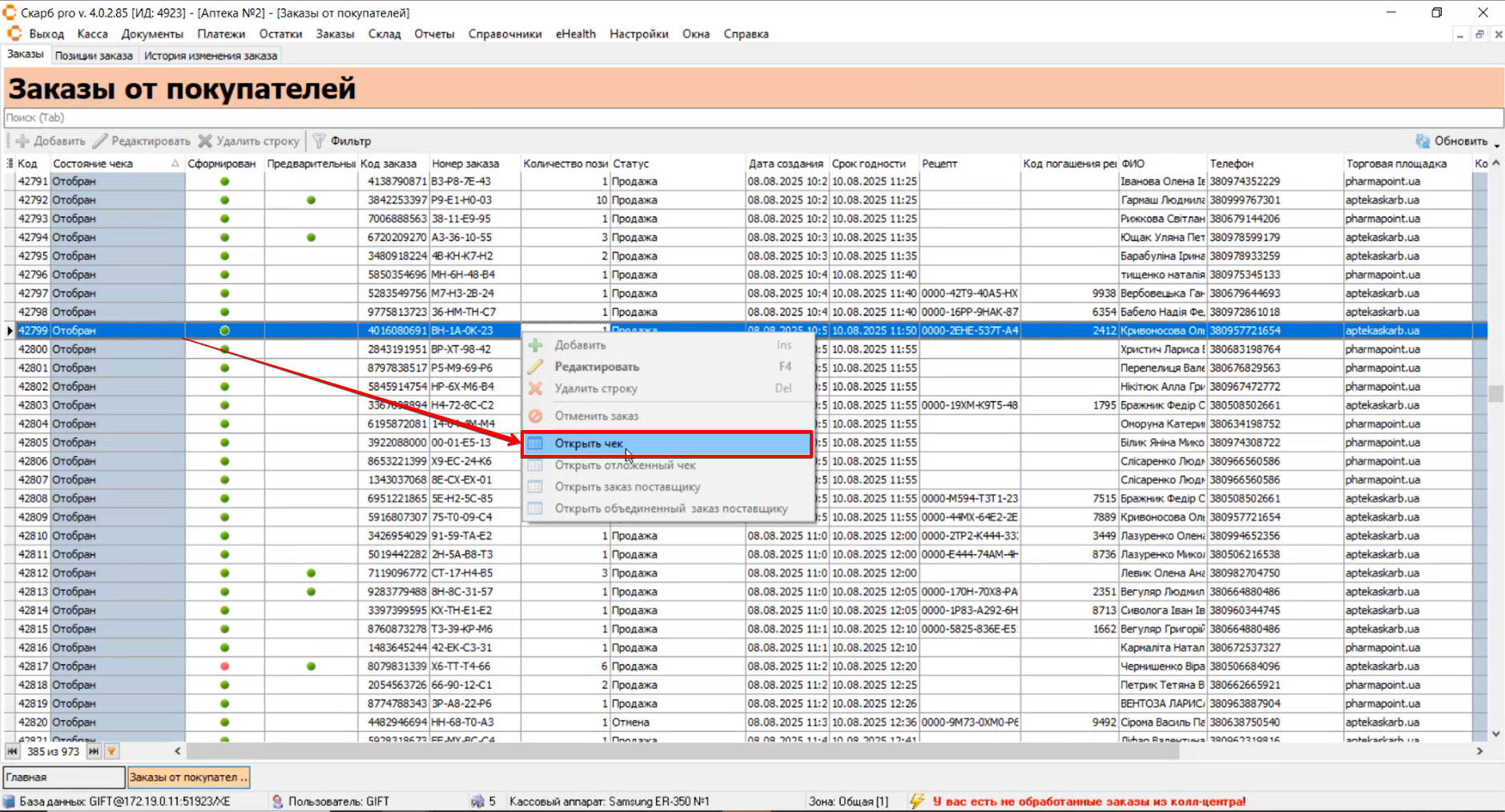
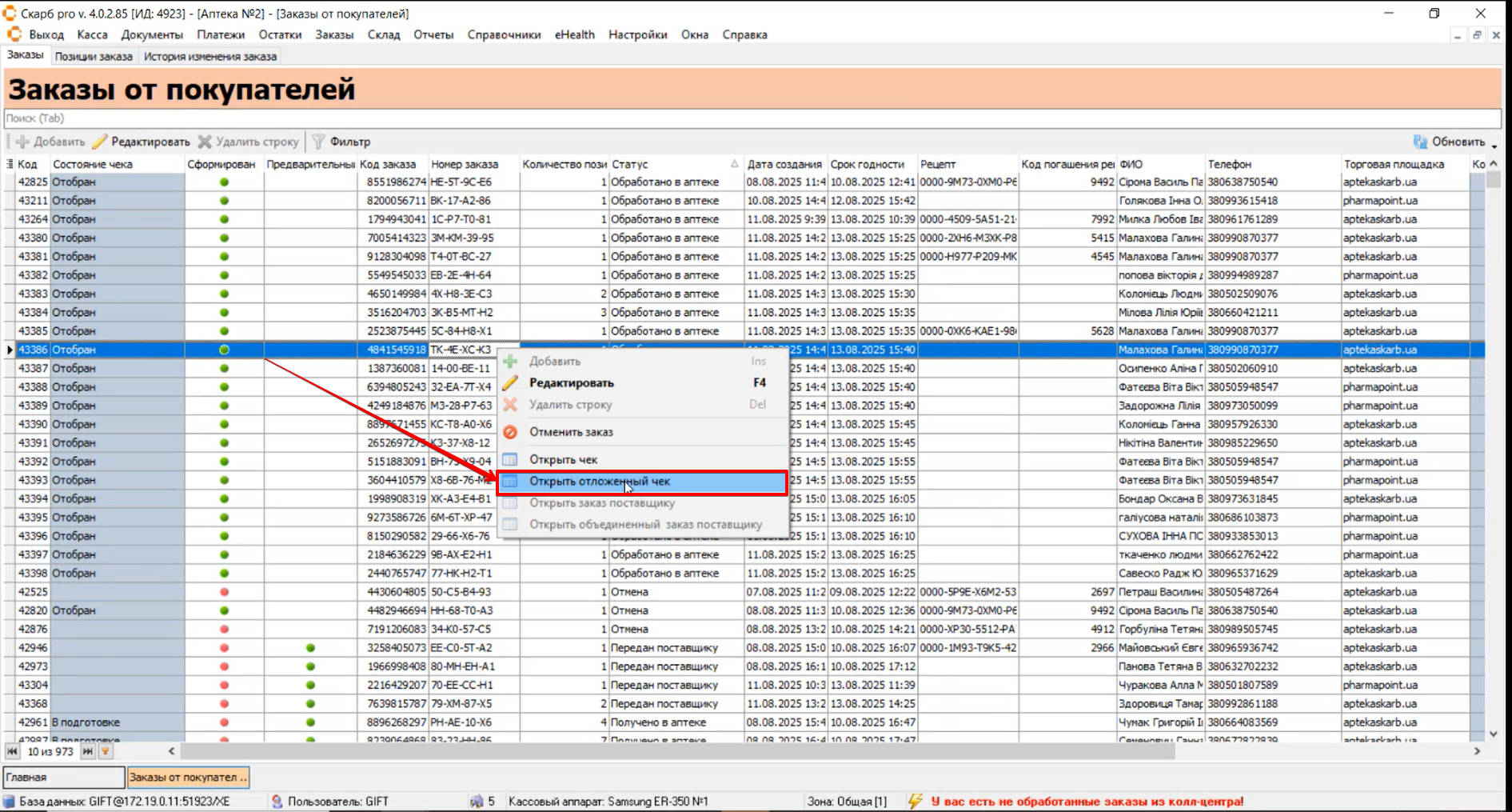
- У контекстному меню оберіть потрібну дію:
- якщо статус Продаж — лише перегляд: Відкрити чек;
- якщо продаж ще не відбувся — Відкрити відкладений чек.
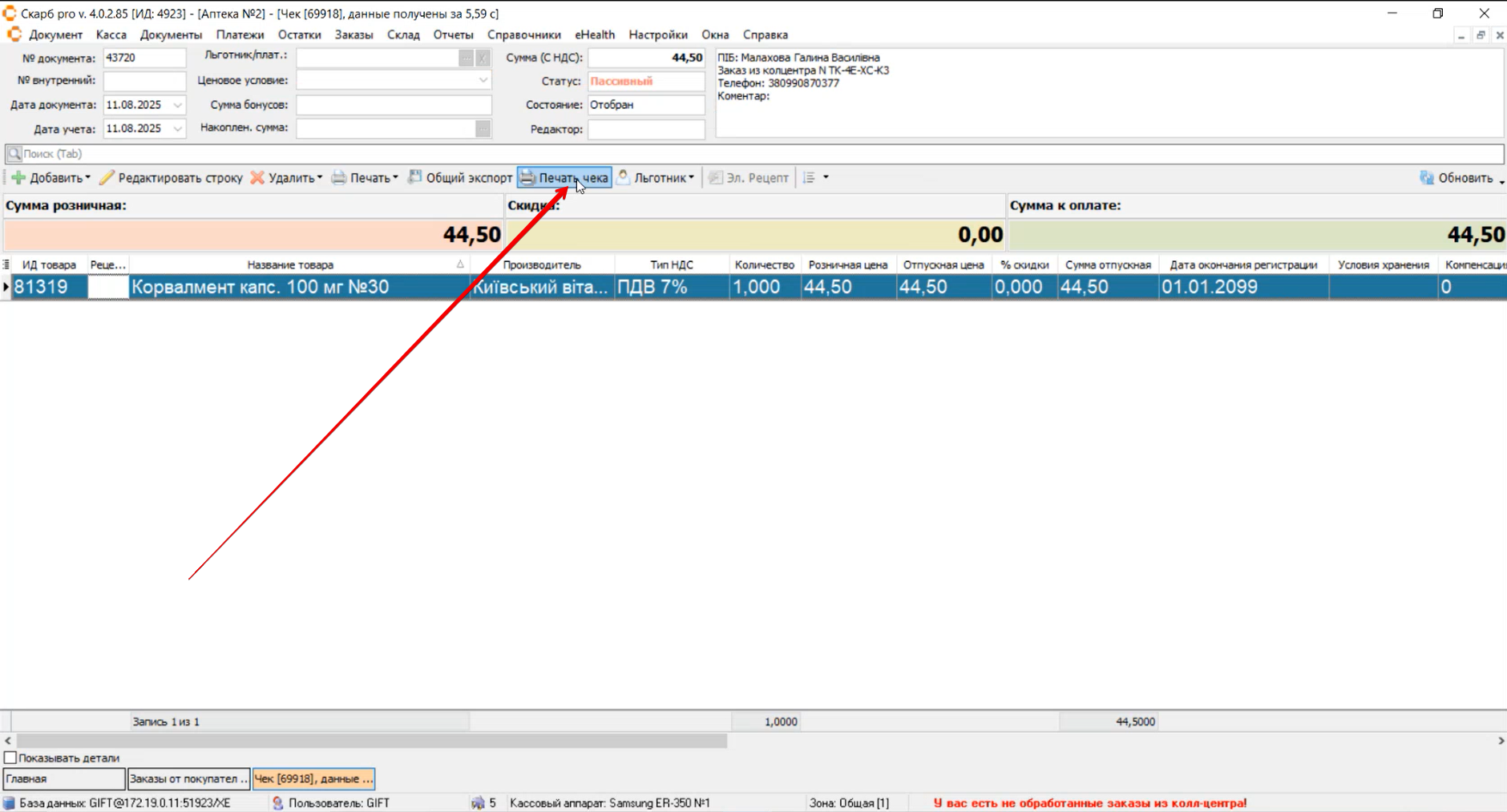
- Щоб провести пасивний чек, перевірте наявність усіх товарів із замовлення і натисніть Друк чека.
Див. також Чеки, Пасивні чеки.
6.2 Позиції замовлення
Щоб порівняти ціни та кількість з чеком, виділіть замовлення і відкрийте вкладку Позиції замовлення:
| № | Блок | Опис |
|---|---|---|
| 1 | Замовлення | Товари клієнта: код, найменування, виробник, ціна, кількість |
| 2 | Чек | Товари у фінальному чеку: код, найменування, кількість, ціна |
| 3 | Прибуткова накладна | Код і кількість |
| 4 | Залишки | Кількість на складі |
6.3 Історія зміни замовлення
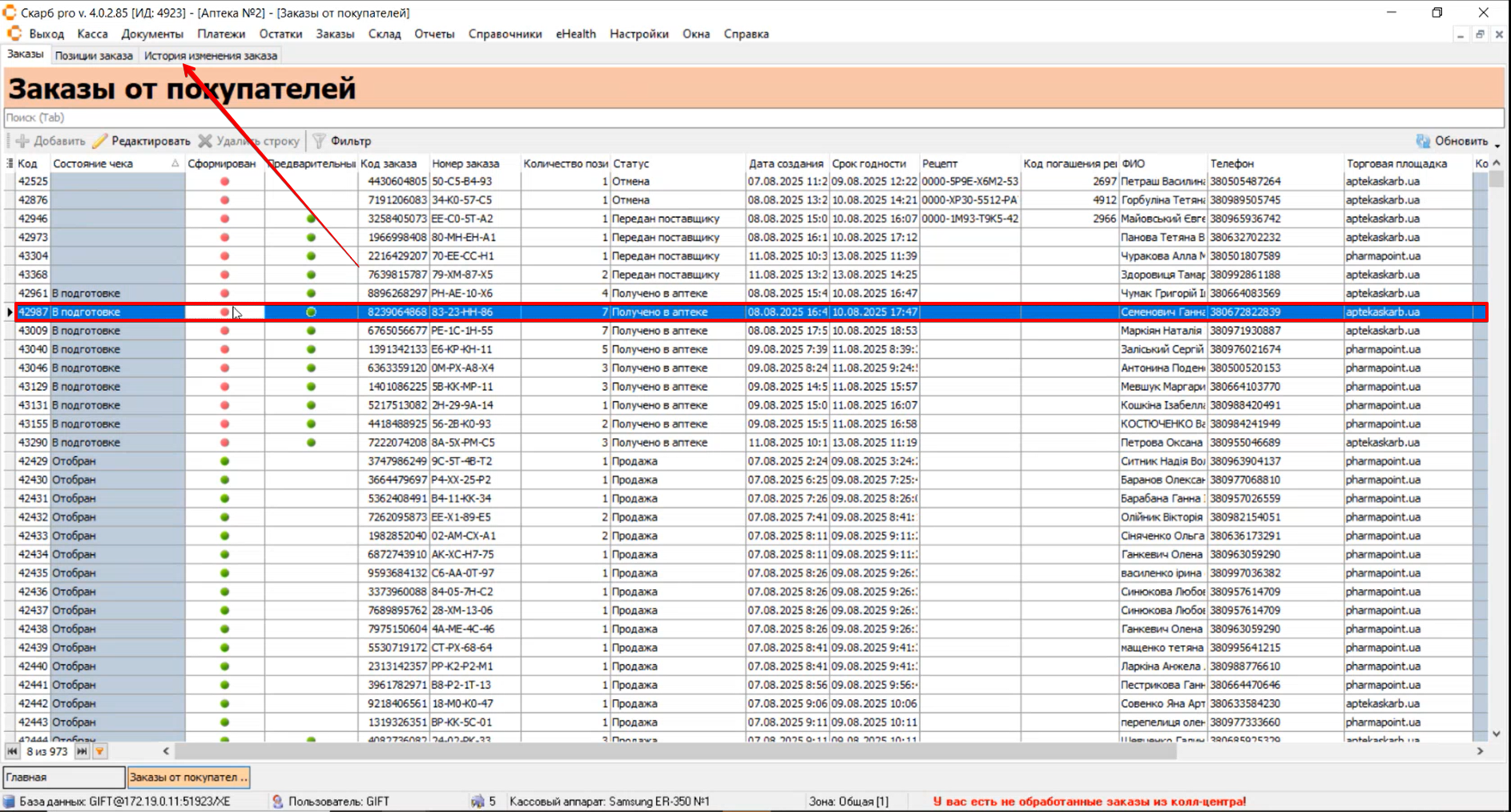
Щоб відстежити шлях замовлення, виділіть запис і відкрийте вкладку Історія зміни замовлення:
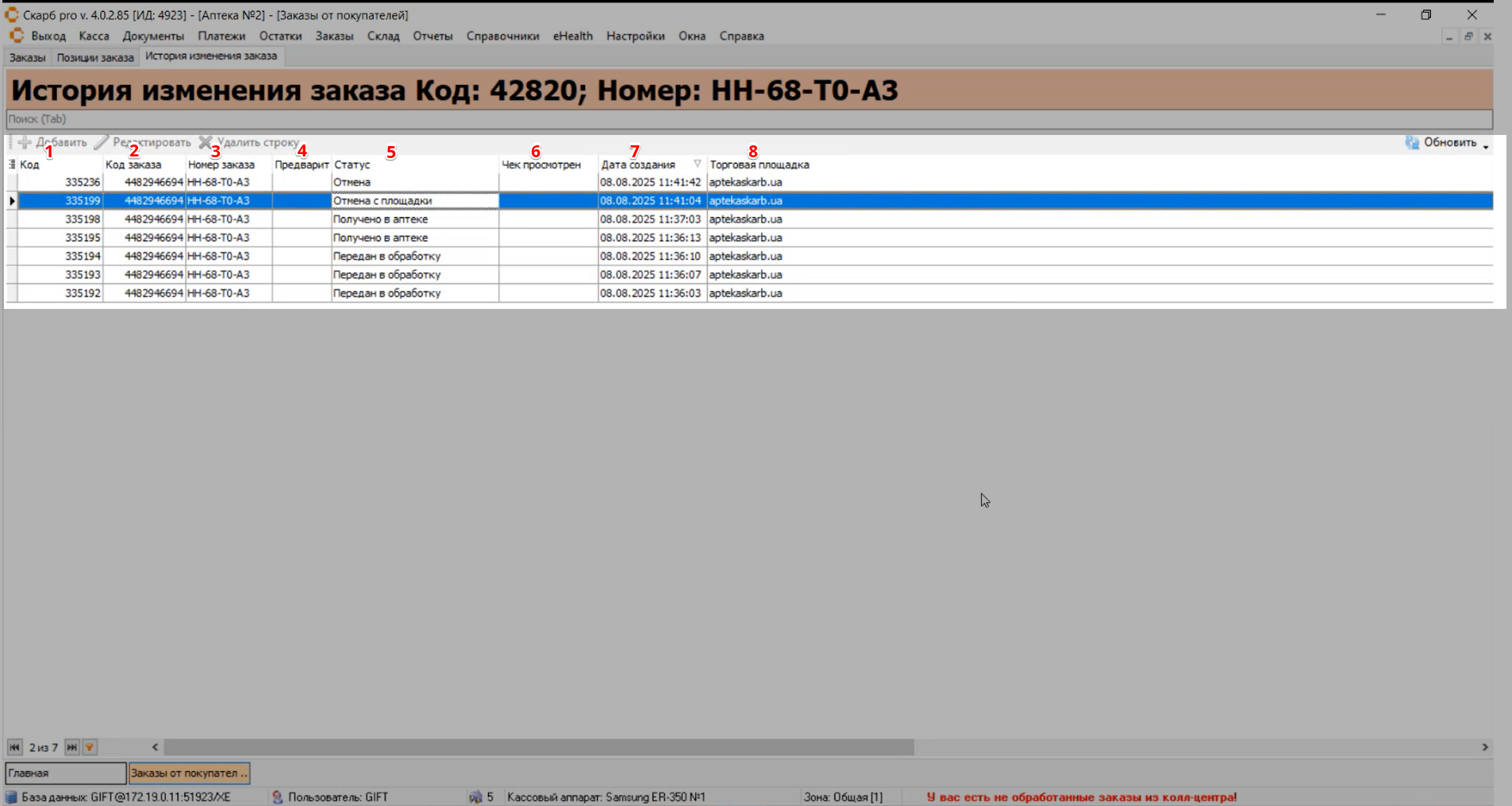
| № | Колонка | Опис |
|---|---|---|
| 1 | Код | Ідентифікатор рядка історії |
| 2 | Код замовлення | Код замовлення |
| 3 | Номер замовлення | Номер замовлення |
| 4 | Попередній | Тип події |
| 5 | Статус |
|
| 6 | Чек переглянуто | Дата перегляду чека |
| 7 | Дата створення | Дата і час зміни |
| 8 | Торговий майданчик | Майданчик зміни / скасування |
При скасуванні статус зміниться в колонці Статус, а в Торговий майданчик буде вказано платформу.
7 Робота із замовленнями від юридичних осіб
Замовлення із сайту надходять у програму як чеки.
Якщо отримувач замовлення — юридична особа, чек не фіскалізується. У такому випадку чек потрібно перетворити на видаткову накладну та надалі працювати з нею як зі звичайним видатковим документом.
7.1 Визначення замовлень юридичних осіб
У формі Замовлення від покупців додано три колонки, за якими можна визначити отримувача замовлення:
| Колонка | Фізична особа | Юридична особа |
|---|---|---|
| Отримувач юр. особа | Порожня | 🔴 Червоний кружок |
| Назва отримувача | Порожня | Назва організації |
| ЄДРПОУ отримувача | Порожня | Код ЄДРПОУ |
За цими колонками можна використовувати звичайний фільтр таблиці (див.фільтр по стовпцю). Наприклад, можна відобразити лише замовлення юридичних осіб або замовлення з певним кодом ЄДРПОУ.
7.2 Фіскалізація замовлень
Замовлення, отримувачем яких є юридична особа, не фіскалізуються.
- Під час пакетної фіскалізації такі замовлення пропускаються.
- У формі чека фіскалізувати такий чек неможливо.
- Друк або закриття чека не призводить до його фіскалізації.
- Чек можна відкласти та закрити без фіскалізації.
Для замовлень фізичних осіб порядок роботи не змінюється — їх, як і раніше, фіскалізують як чеки.
7.3 Перетворення чека на видаткову накладну
У формі Замовлення від покупців можна перетворити сформований пасивний чек на видаткову накладну.
Для цього:
- Відкрийте форму Замовлення від покупців.
- Знайдіть потрібне замовлення.
- Натисніть правою кнопкою миші по рядку замовлення.
- Виберіть Перетворити чек у видаткову накладну.
Після виконання команди:
- тип документа змінюється з чека на видаткову накладну;
- номер документа залишається незмінним;
- новий документ не створюється — змінюється тип уже сформованого чека;
- з документом надалі можна працювати як зі звичайною видатковою накладною, зокрема провести його.
Коли доступний пункт «Перетворити чек у видаткову накладну
Пункт доступний, якщо одночасно виконуються такі умови:
- отримувач є юридичною особою — у колонці Отримувач юр. особа відображається червоний кружок або заповнено ЄДРПОУ;
- замовлення ще не продано та не скасовано;
- документ є сформованим пасивним чеком.
Для замовлень фізичних осіб цей пункт недоступний.
Див. також Видаткові накладні.
9 Редагування замовлення
Редагувати можна лише до статусу Продаж або до стану чека Відібрано.
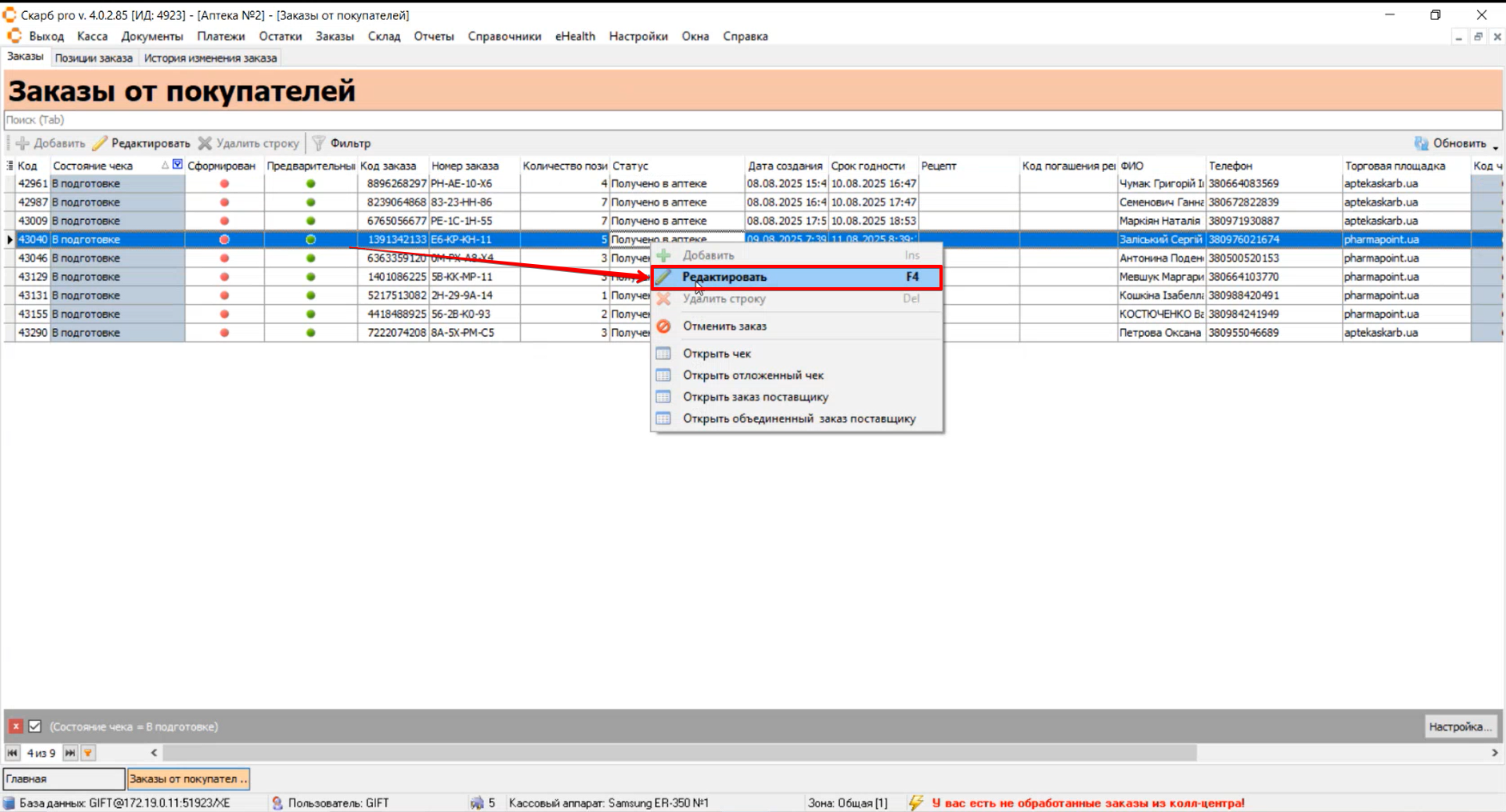
- Виділіть потрібний запис клавішами [↓] і [↑] або курсором миші.
- Натисніть правою кнопкою миші на записі.
- У контекстному меню оберіть Редагувати.
- У вікні Редагування даних заповніть поля.
- Натисніть Зберегти.
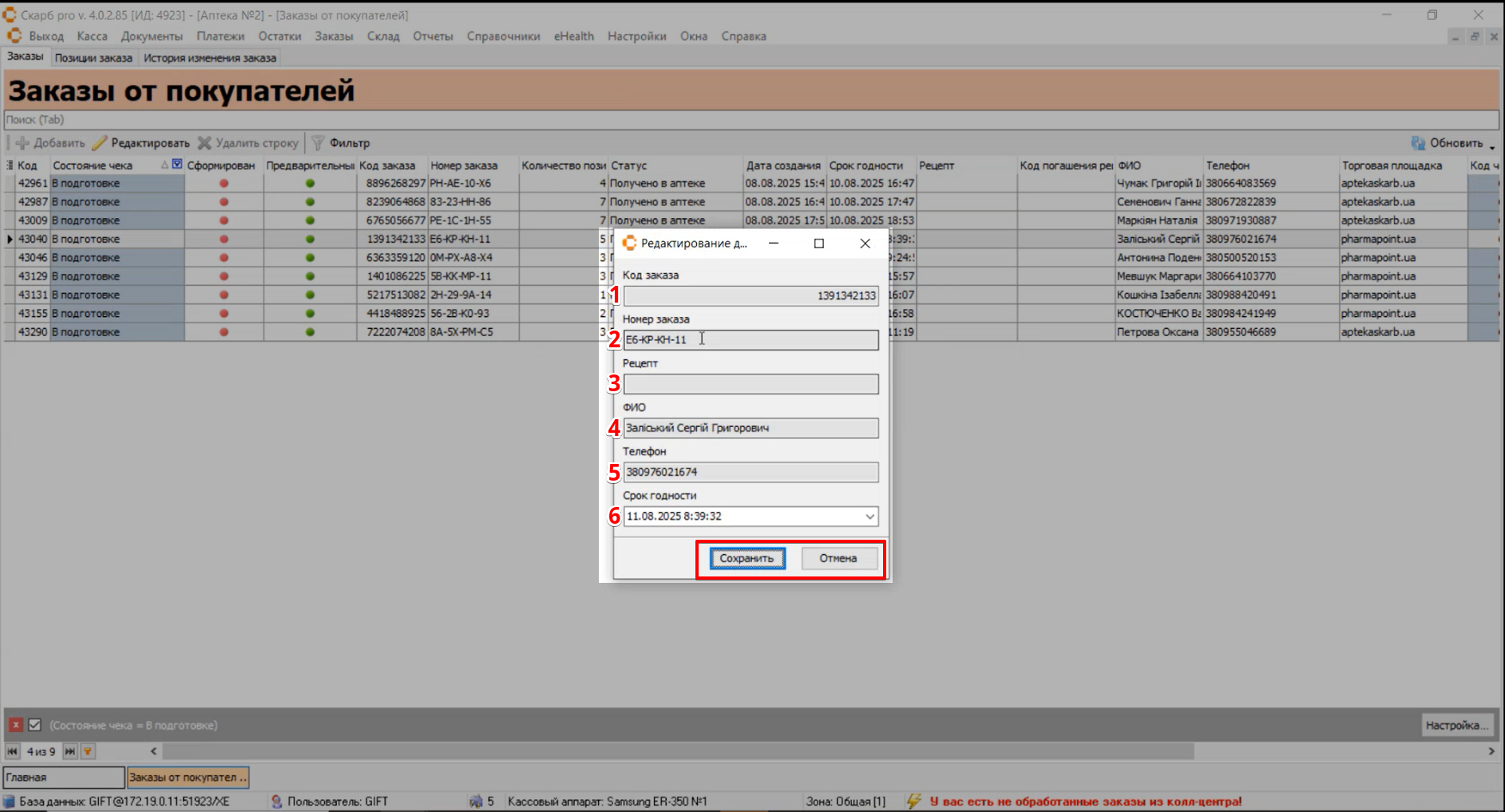
| № | Поле | Опис |
|---|---|---|
| 1 | Код замовлення | Унікальний ідентифікатор |
| 2 | Номер замовлення | Номер замовлення |
| 3 | Рецепт | Номер рецепта |
| 4 | ПІБ | ПІБ покупця |
| 5 | Телефон | Телефон покупця |
| 6 | Термін придатності | Термін виконання замовлення |
10 Скасування замовлення
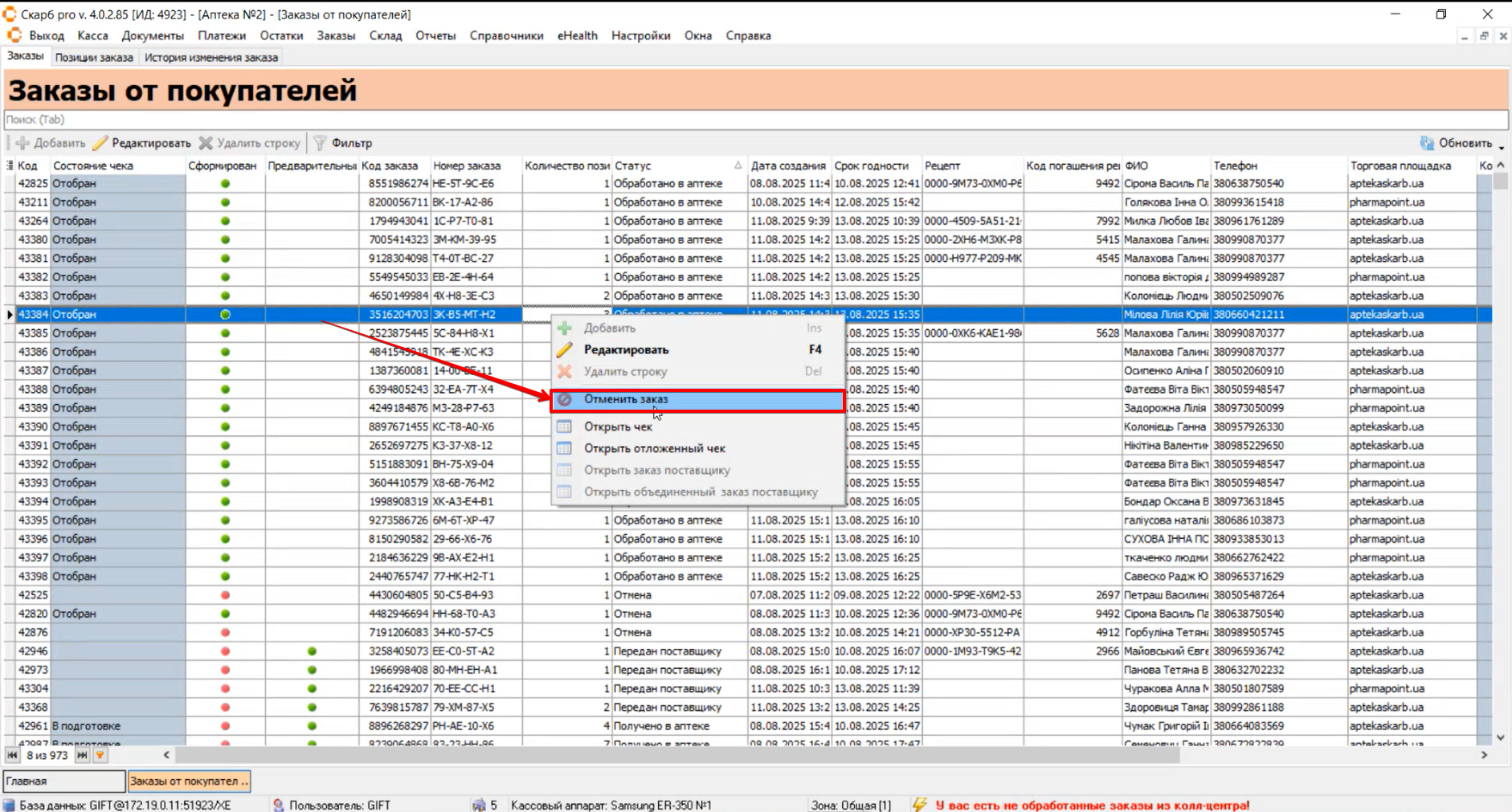
- Виділіть потрібне замовлення клавішами [↓] і [↑] або курсором миші.
- Натисніть правою кнопкою миші на записі.
- У контекстному меню оберіть Скасувати замовлення.
- У вікні Скасування замовлення оберіть Причина скасування замовлення.
- Натисніть Зберегти.
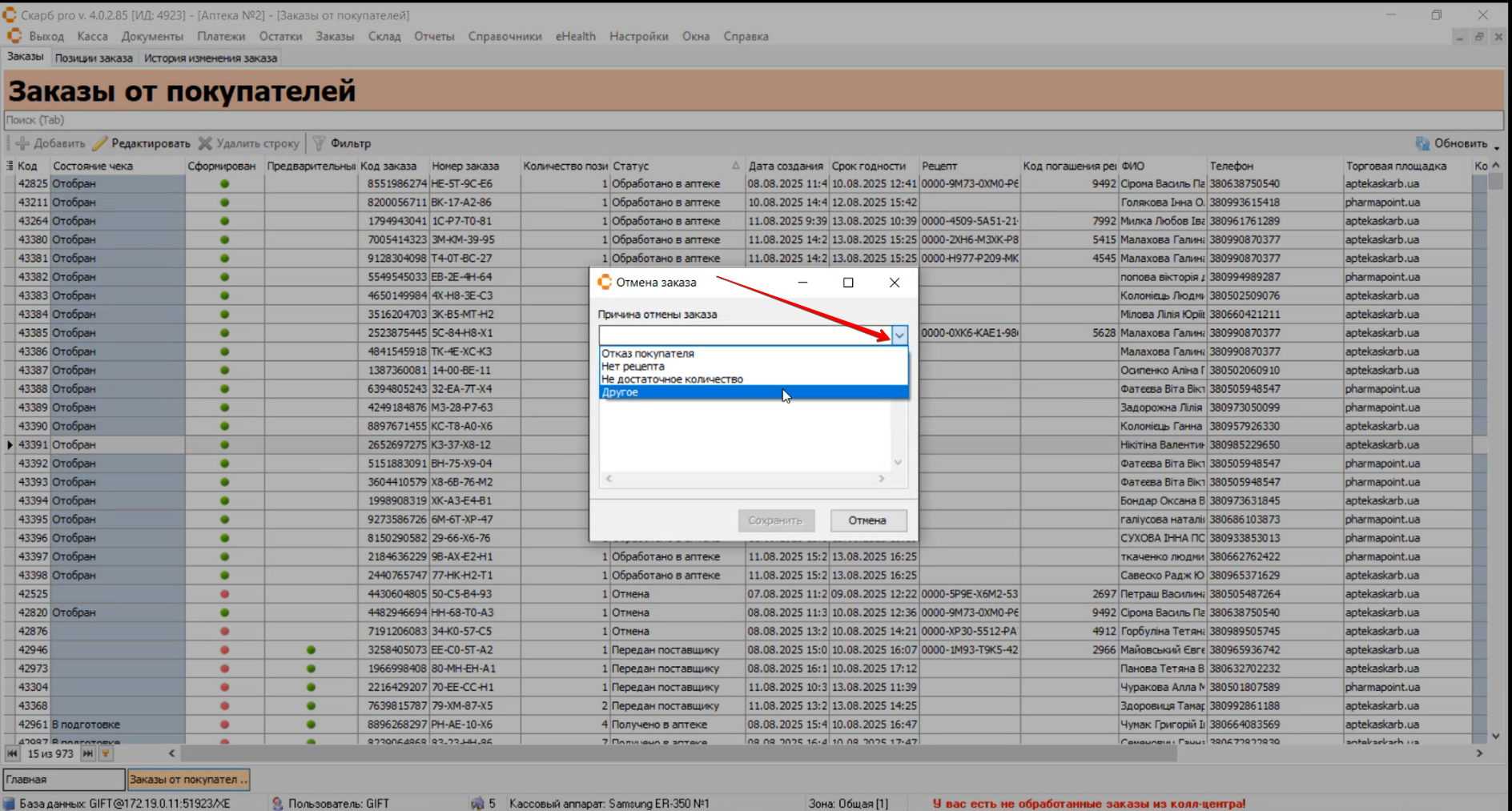
Поле Інше використовуйте лише для страхових випадків скасування.
Для звичайних замовлень це може призвести до блокування з боку майданчиків (наприклад, Tabletki.ua).
11 Типові помилки та рішення
| Симптом / повідомлення | Ймовірна причина | Що зробити |
|---|---|---|
| Замовлення не знайдено | Невірний період / критерії фільтра | Розширте фільтр |
| Не відкривається редагування | Статус Продаж або чек Відібрано | Редагування недоступне — див. редагування |
| Не пробивається чек | Немає товару на залишку / відкрито фільтр на касі | Перевірте залишки; чеки |
| Чек юрособи не фіскалізується / не береться в пакетну фіскалізацію | Отримувач — юридична особа | Перетворіть чек на видаткову накладну — замовлення для юрособи |
| Пункт Перетворити чек у видаткову накладну недоступний | Не юрособа / замовлення продане чи скасоване / документ не пасивний сформований чек | Перевірте умови в §7.3 |
| Блокування з майданчика після скасування | Обрано причину Інше для звичайного замовлення | Оберіть коректну причину — скасування |
12 Пов’язані матеріали
- Глосарій Skarb Pro
- Замовлення
- Чеки
- Видаткові накладні
- Обробка онлайн-замовлень
- База знань → Замовлення від покупців
Повернутися до Замовлення.