Прайс-листи за рівнями
1 Загальна інформація
Сторінка Прайс-листи за рівнями у розділі Замовлення призначена для завідувача / менеджера із закупівель, який формує загальний прайс-лист за рівнями для подальшого присвоєння постачальників у заявках у Skarb Pro.
В інструкції описані фільтр, налаштування регіону, вибір постачальників, формування прайс-листів за рівнями та параметр підбору в заявці.
Виконання основних операцій див. у Базі знань → Прайс-листи за рівнями.
2 Як швидко сформувати прайс-листи за рівнями
2.1 Передумови
| № | Умова | Як перевірити / налаштувати |
|---|---|---|
| 1 | Користувач увійшов у Skarb Pro | Вхід у систему |
| 2 | Імпортовано прайс-листи постачальників | Прайс-листи постачальників |
| 3 | Для фільтра за регіоном — заповнено Регіон у картках | Регіон |
2.2 Кроки в системі
- Відкрийте Замовлення → Прайс-листи за рівнями (перехід).
- Задайте критерії у Фільтр прайс-листи → Сформувати (відфільтрувати).
- Позначте постачальників потрібних регіонів.
- Натисніть Сформувати прайс-листи.
- За потреби увімкніть підбір за рівнями і присвойте постачальників у заявці.
- Перевірка: для товарів видно поділ за рівнями; у заявці працює присвоєння за рівнем.
- Регіон — міста та картки фірм.
- Заявки постачальникам — присвоєння після формування рівнів.
Пояснення термінів — у Глосарії Skarb Pro.
3 Перехід у розділ
Щоб відкрити розділ Прайс-листи за рівнями:
- У головному меню виберіть Замовлення.
- Виберіть пункт Прайс-листи за рівнями.
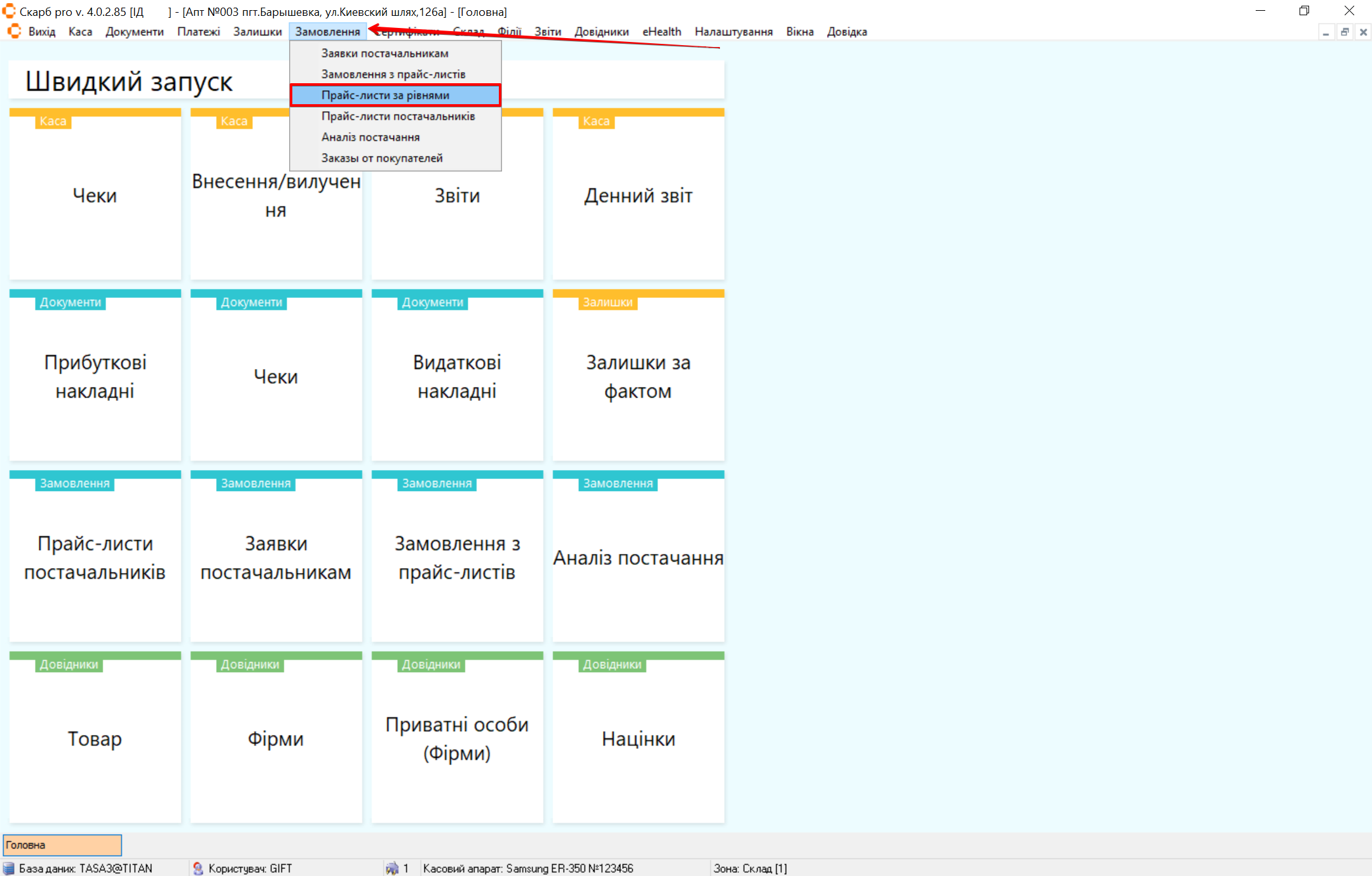
Результат: відкриється вікно Фільтр прайс-листи.
4 Відфільтрувати
Щоб відібрати позиції прайс-листів за рівнями:
- Після переходу відкриється вікно Фільтр прайс-листи.
- За потреби налаштуйте фільтри.
- Натисніть Сформувати (або Скасувати).
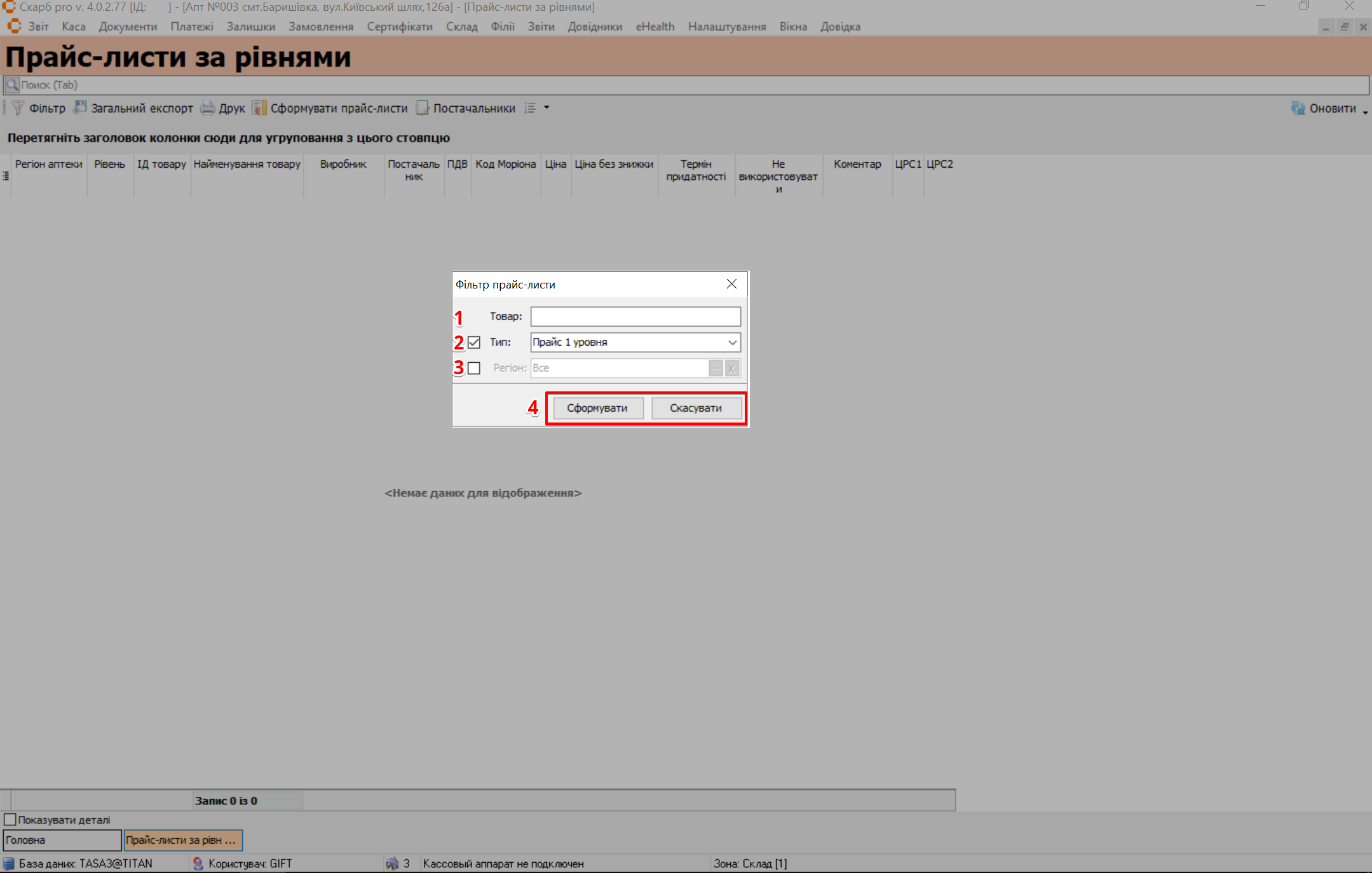
| № | Фільтр | Опис |
|---|---|---|
| 1 | Товар | Назва товару для перегляду за рівнями |
| 2 | Тип | Рівень прайс-листа:
|
| 3 | Регіон | Позначте чекбокс і через […] оберіть регіон. Для роботи фільтра заповніть Регіон у картках постачальників / аптеки — Регіон |
| 4 | Кнопки | Сформувати — застосувати; Скасувати — закрити без застосування |
Для виведення всього списку позицій натисніть Сформувати, не вибираючи додаткових параметрів пошуку.
Результат: відкриється сторінка Прайс-листи за рівнями зі списком за критеріями.
У полі Товар можна вказати назву для пошуку — відкриється вікно Фільтр за назвою → Так.
5 Огляд сторінки
Після застосування фільтра на сторінці доступні дії з панелі інструментів: Постачальники, Сформувати прайс-листи тощо.
6 Регіон
Для роботи фільтра Регіон у відфільтруванні потрібно заповнити поле Регіон у картках постачальників / аптеки. Додати регіон можна двома способами.
6.1 Через Міста
Щоб додати місто з прив’язкою до області та регіону в довідник Міста (далі його можна вказати в картці фірми):
- У головному меню виберіть Довідники → Територіальні → Міста.
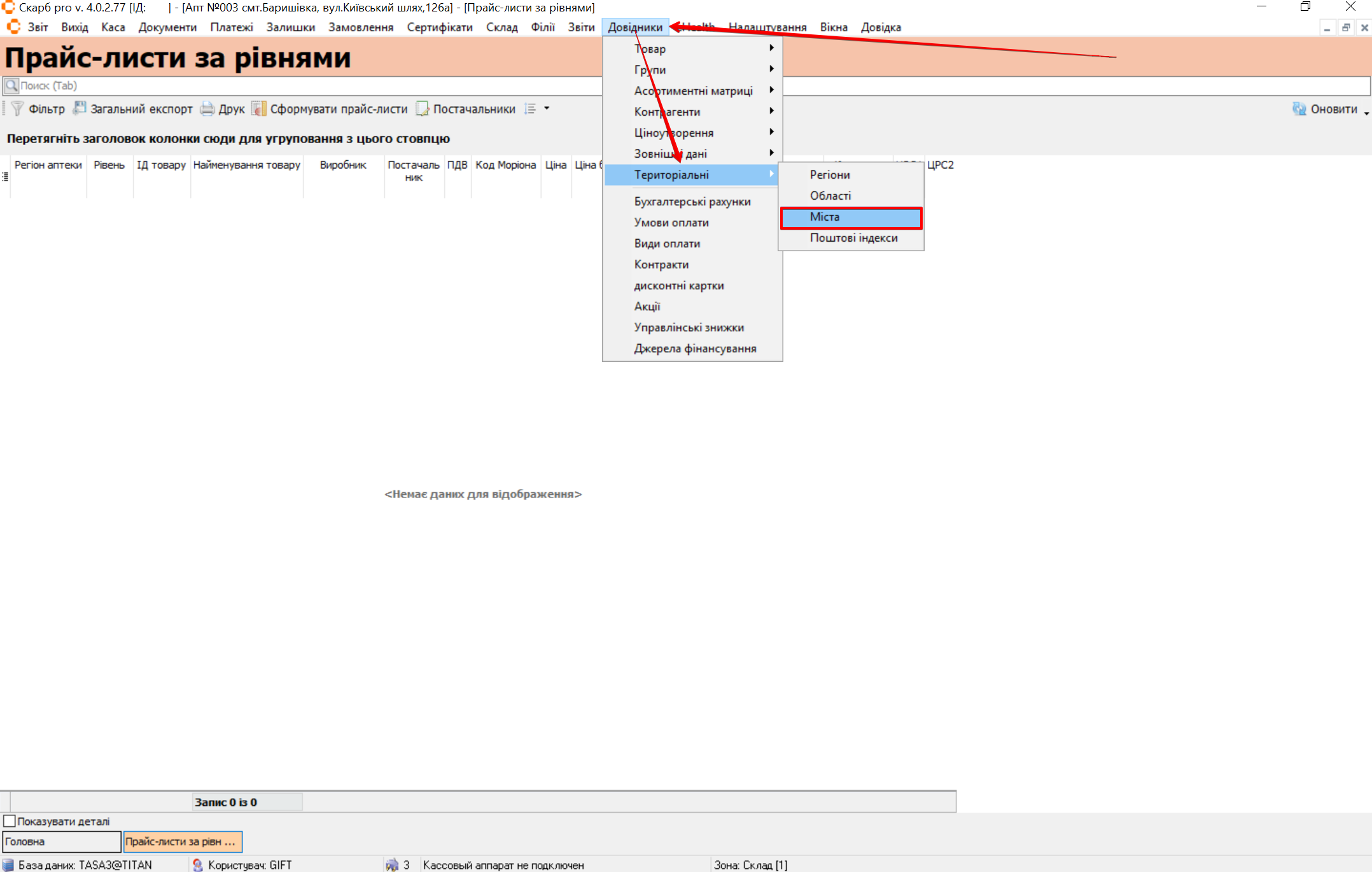
Результат: відкриється вікно Фільтр за назвою.
- За потреби вкажіть у полі частину назви міста для пошуку (наприклад, «олекс»). Щоб відкрити повний список наявних міст, залиште поле порожнім.
- За потреби позначте або зніміть чекбокс Виводити завжди.
- Натисніть Так (або Скасувати, щоб закрити без відкриття списку).
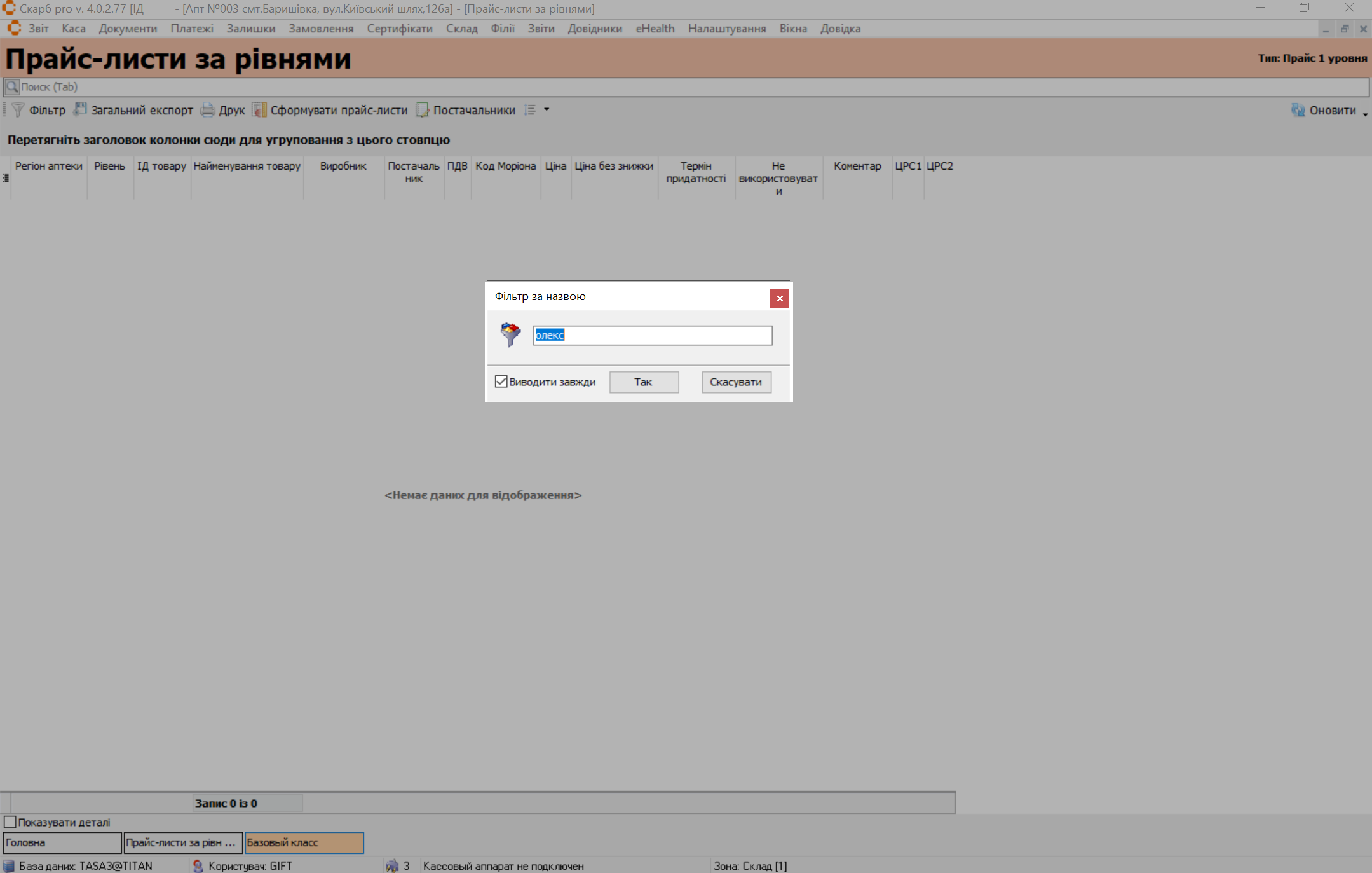
Результат: відкриється головна сторінка Міста зі списком міст.
- Якщо місто вже є в списку — виділіть його та натисніть Редагувати (або відкрийте подвійним кліком), щоб змінити Область / Регіон. Якщо міста ще немає — на панелі інструментів натисніть Додати або клавішу [Insert].
- У вікні Міста (новий запис) (або формі редагування) заповніть поля:
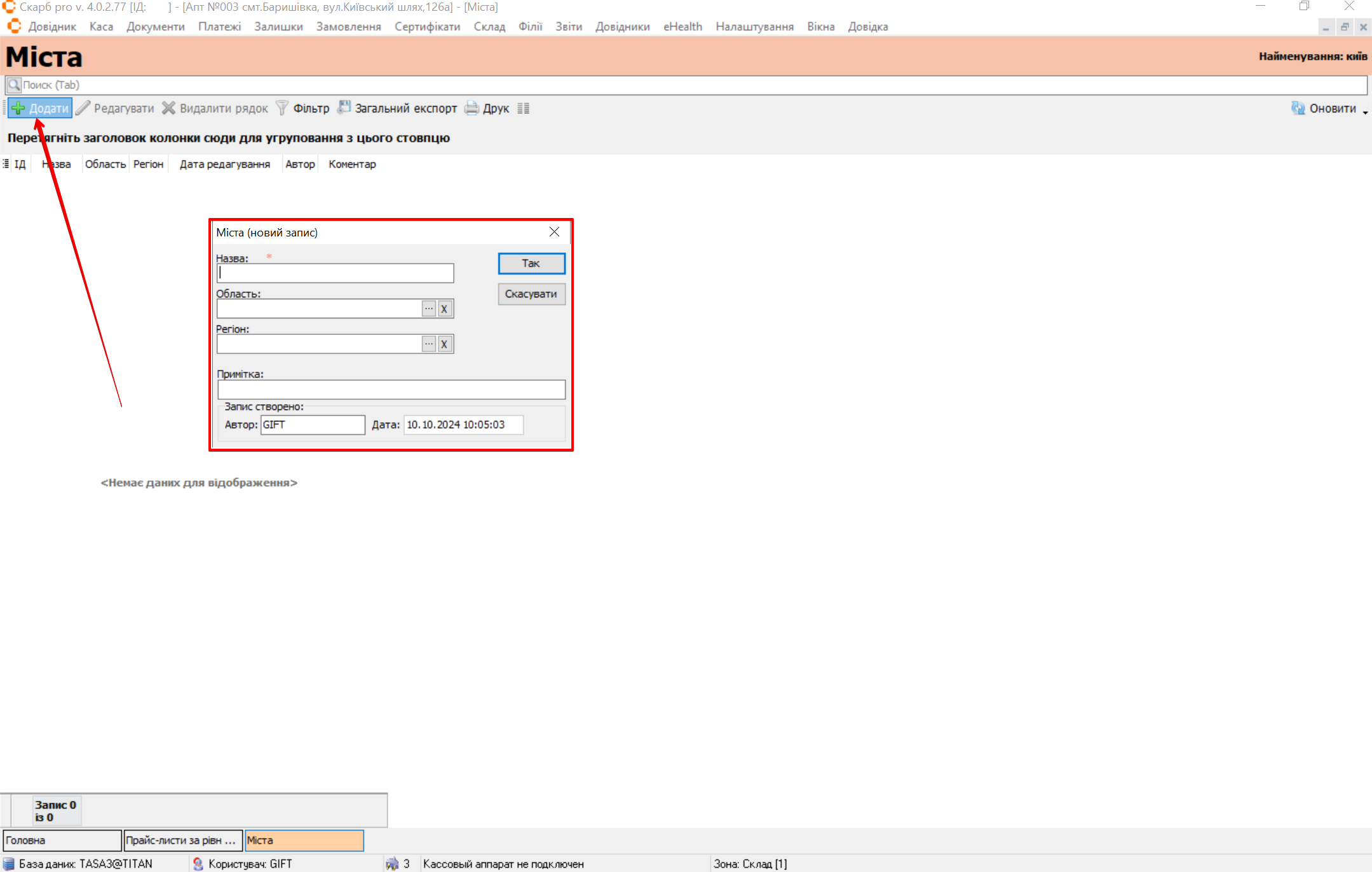
| № | Поле | Опис |
|---|---|---|
| 1 | Назва | Назва міста (обов’язкове поле) |
| 2 | Область | Область — оберіть через […]; [X] — очистити вибір |
| 3 | Регіон | Регіон — оберіть через […]; [X] — очистити вибір |
| 4 | Примітка | Додатковий коментар |
- Натисніть Так (або Скасувати, щоб закрити без збереження).
Поле Назва обов’язкове для заповнення.
Результат: місто з’явиться (або оновиться) в довіднику Міста; далі вкажіть його в картці фірми — 6.2 Через Фірми.
Повний довідник операцій з Міста — у Довідники → Територіальні → Міста.
6.2 Через Фірми
Щоб прив’язати регіон до постачальника або аптеки в картці фірми (після цього фільтр Регіон у Прайс-листи за рівнями працюватиме коректно):
- У головному меню виберіть Довідники → Контрагенти → Фірми.
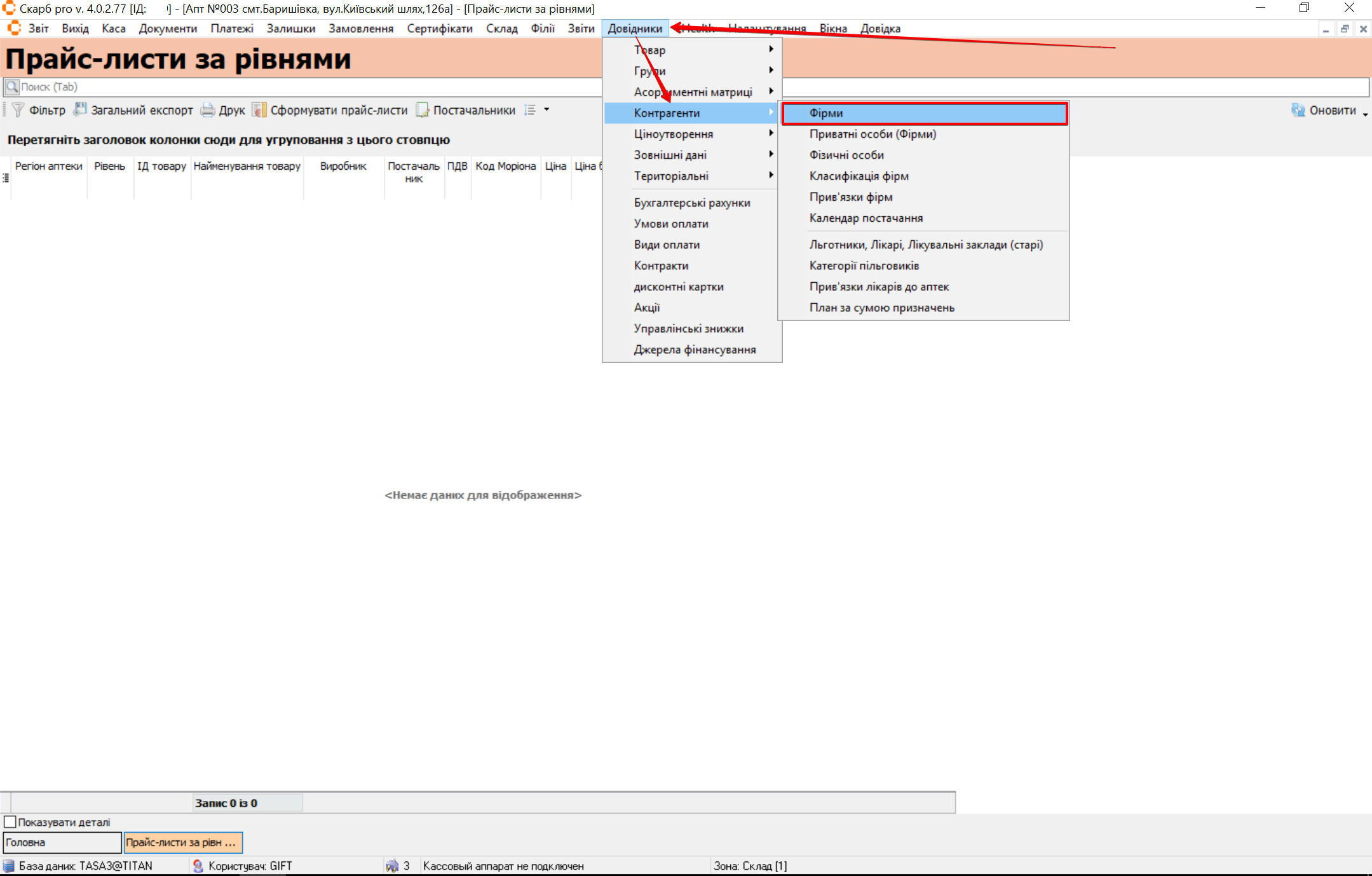
Результат: відкриється вікно Фільтр за назвою.
- За потреби вкажіть у полі частину назви фірми для пошуку. Щоб відкрити повний список фірм, залиште поле порожнім.
- За потреби позначте або зніміть чекбокс Виводити завжди.
- Натисніть Так (або Скасувати, щоб закрити без відкриття списку).
Результат: відкриється головна сторінка Фірми зі списком фірм.
-
Виділіть у списку потрібного постачальника / аптеку та відкрийте картку:
- подвійним кліком миші, або
- кнопкою Редагувати / клавішею [F4].
Якщо фірми ще немає в довіднику — на панелі інструментів натисніть Додати або клавішу [Insert].
-
У вікні Фірма (новий запис) (або формі редагування) перейдіть на вкладку Контакти.
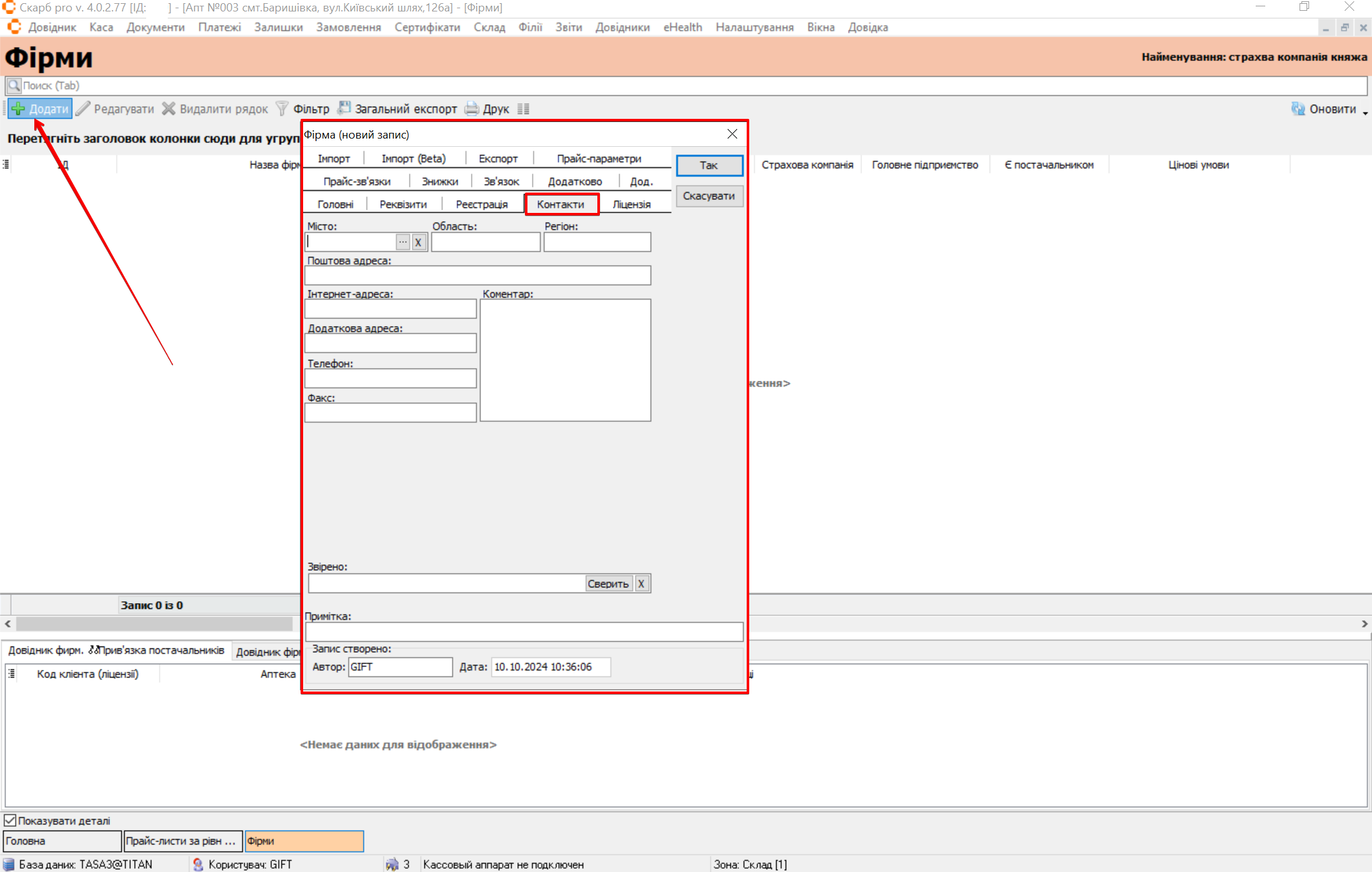
- Заповніть поля на вкладці Контакти:
| № | Поле | Опис |
|---|---|---|
| 1 | Місто | Оберіть місто через […] з довідника Міста; [X] — очистити вибір |
| 2 | Область | Область (зазвичай підставляється після вибору міста) |
| 3 | Регіон | Регіон (зазвичай підставляється після вибору міста) |
| 4 | Поштова адреса | Поштова адреса (за потреби) |
| 5 | Інтернет-адреса | Сайт або інша мережева адреса (за потреби) |
| 6 | Коментар | Додатковий коментар (за потреби) |
| 7 | Додаткова адреса | Додаткова адреса (за потреби) |
| 8 | Телефон, Факс, E-mail | Контактні дані (за потреби) |
| 9 | Звірено | Прізвище, ім’я, по батькові особи, яка звірила дані; кнопка Звірити — за потреби |
| 10 | Примітка | Примітка до запису (за потреби) |
Для коректної роботи фільтра Регіон обов’язково заповніть Місто, Область і Регіон. Якщо потрібного міста немає в довіднику — спочатку додайте його в 6.1 Через Міста.
- Натисніть Так (або Скасувати, щоб закрити без збереження).
Результат: регіон збережено в картці фірми; фільтр Регіон у Прайс-листи за рівнями відображатиме відповідні записи.
Повний довідник операцій з Фірми — у Довідники → Контрагенти → Фірми.
7 Постачальники
Щоб визначити постачальників, серед прайс-листів яких відбуватиметься поділ на рівні:
- На сторінці Прайс-листи за рівнями на панелі інструментів натисніть Постачальники.
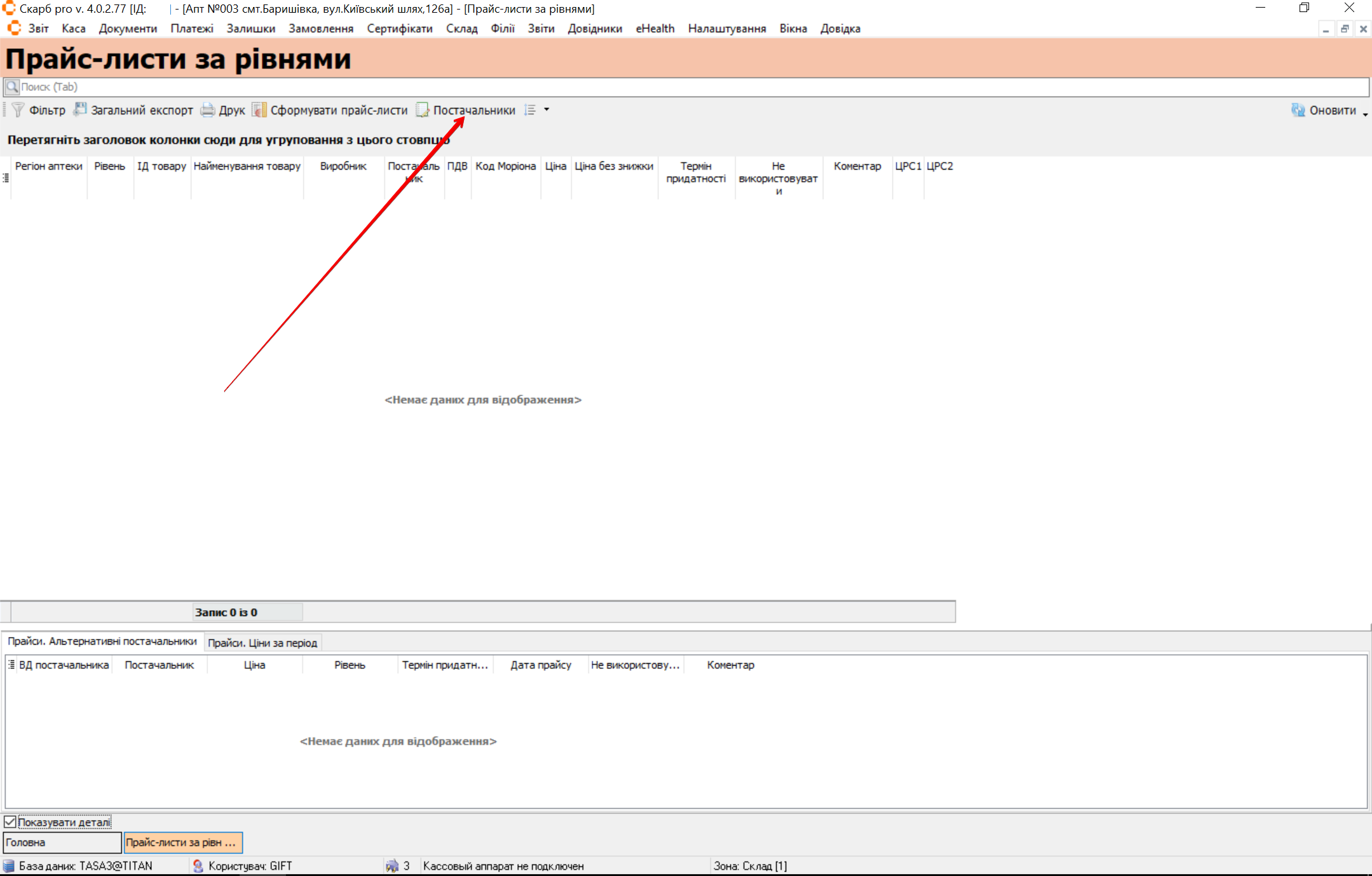
- У вікні, що відкрилося, поставте позначки в чекбокс навпроти постачальників з потрібних регіонів.
- Натисніть Зберегти (або Закрити, щоб вийти без збереження).
Результат: поділ на рівні виконуватиметься лише серед прайс-листів позначених постачальників.
8 Сформувати прайс-листи
8.1 Сформувати на сторінці
Щоб сформувати прайс-листи за рівнями:
- Переконайтеся, що позначено постачальників.
- На панелі інструментів натисніть Сформувати прайс-листи.
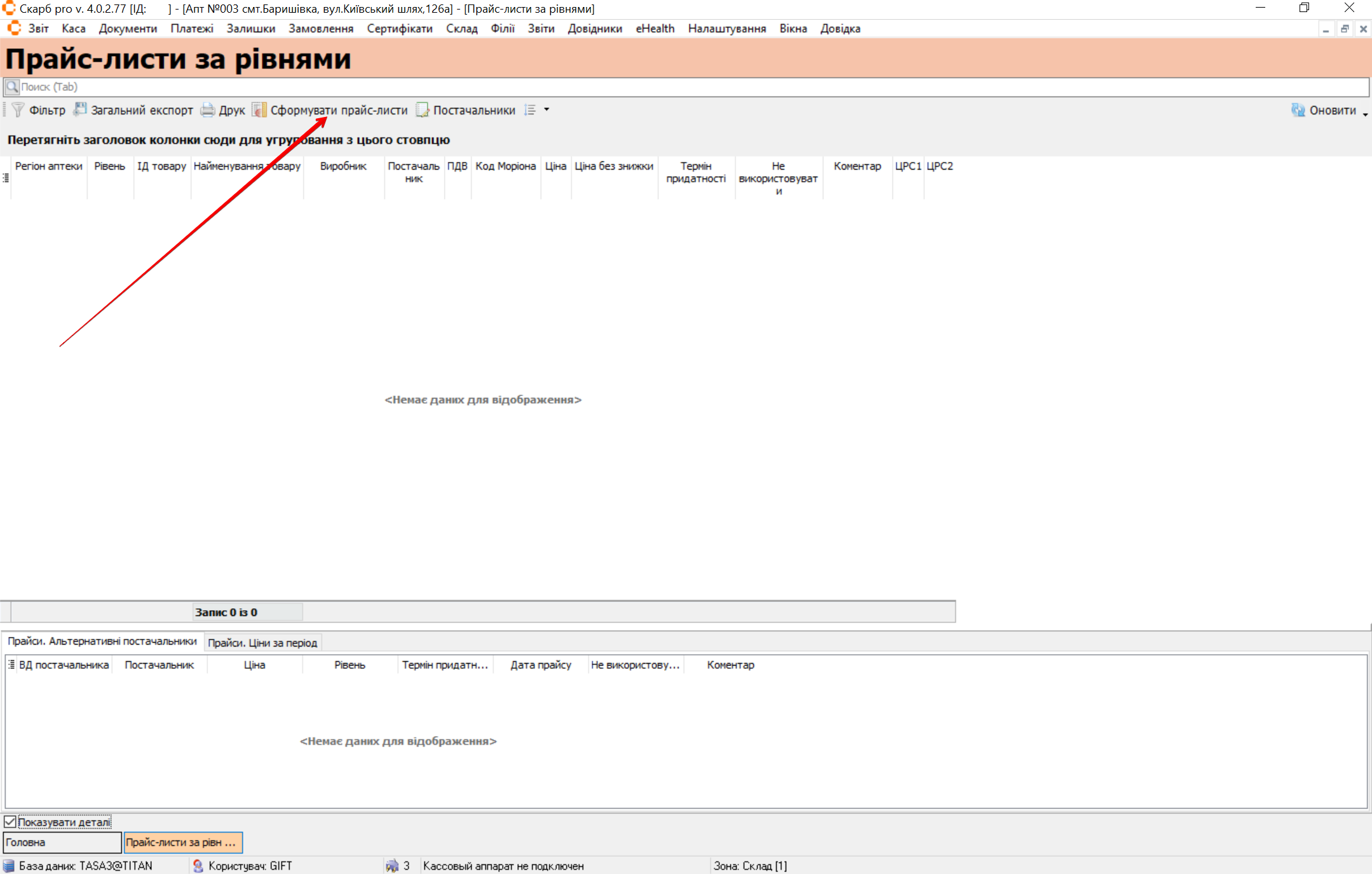
Результат: у таблиці з записами для кожного товару з’явиться поділ за рівнями:
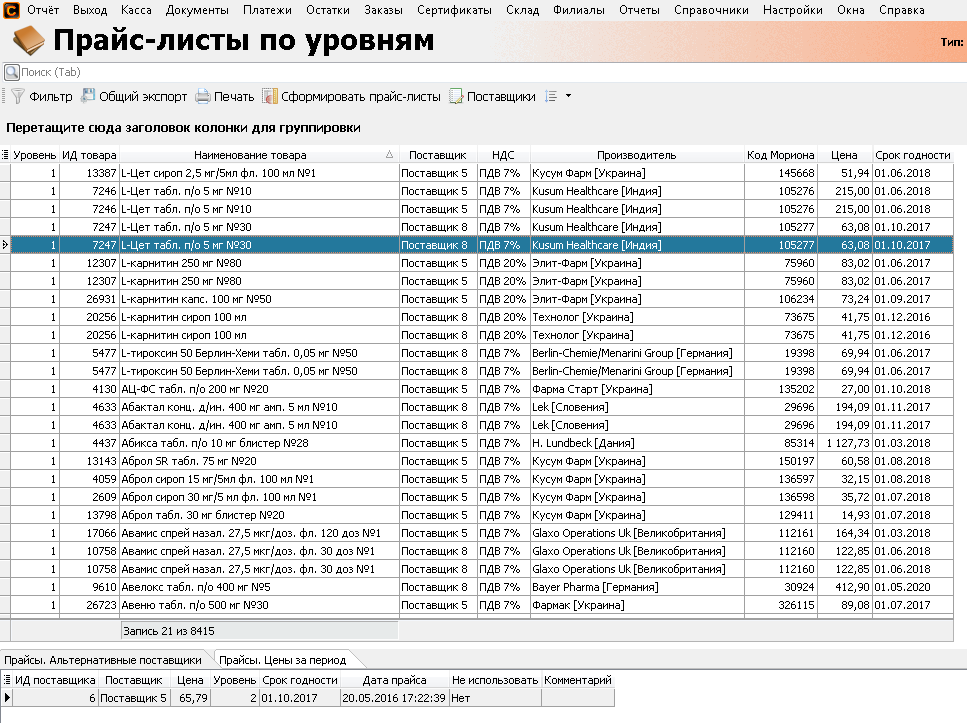
- 1 рівень — найкращі параметри (мінімальна ціна, найдовший термін придатності);
- 2 рівень — гірші показники порівняно з 1 рівнем;
- 3 рівень — товари, що не відповідають вимогам вищих рівнів (у Коментар може бути причина, наприклад реєстрація).
У блоці Деталі на вкладці Прайси. Альтернативні постачальники для виділеного товару видно інших постачальників, їхні ціни та рівні.
8.2 Увімкнути підбір за рівнями в заявці
Щоб у заявці постачальникам присвоєння враховувало рівні:
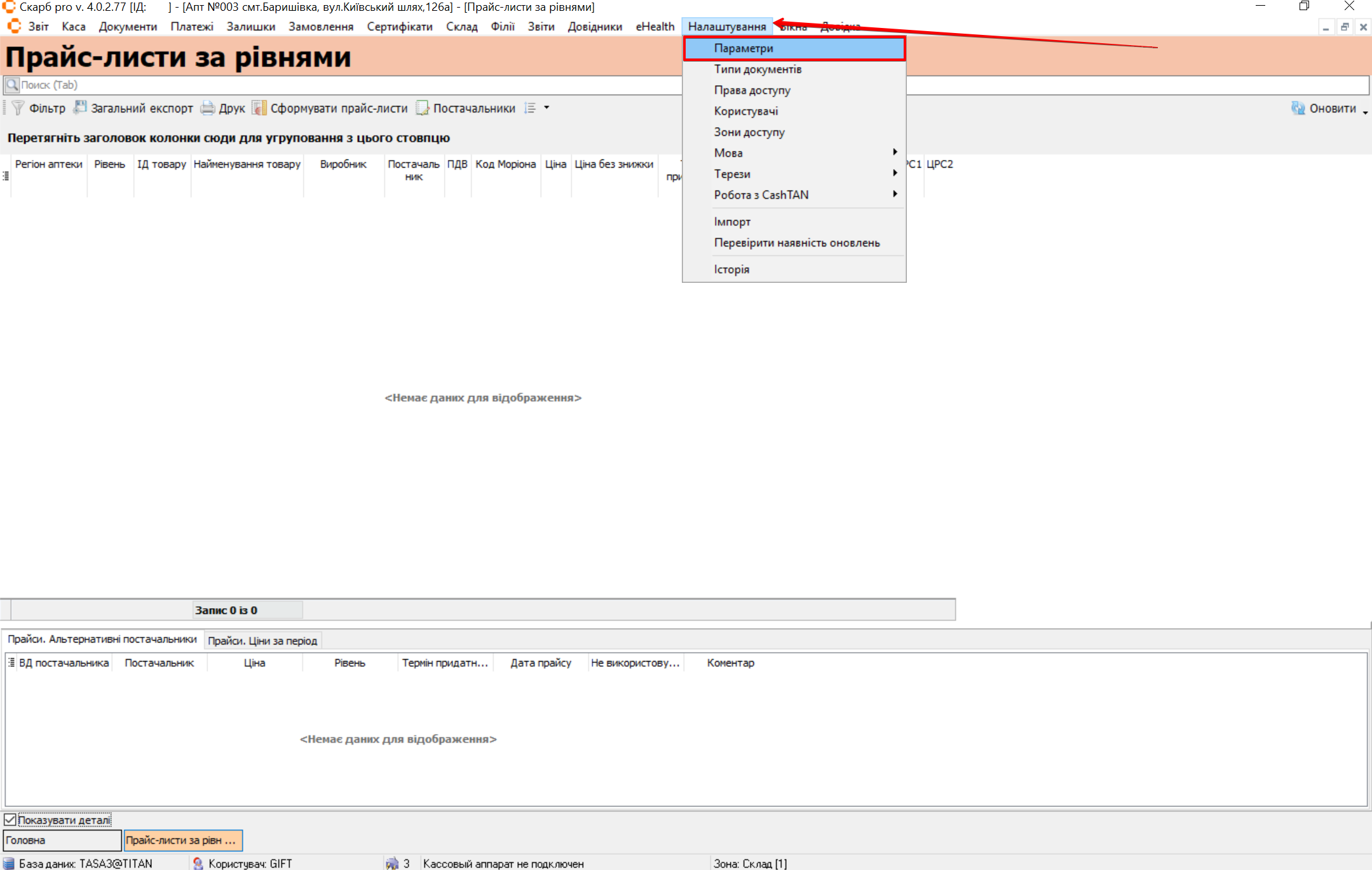
- У головному меню виберіть Налаштування → Параметри.
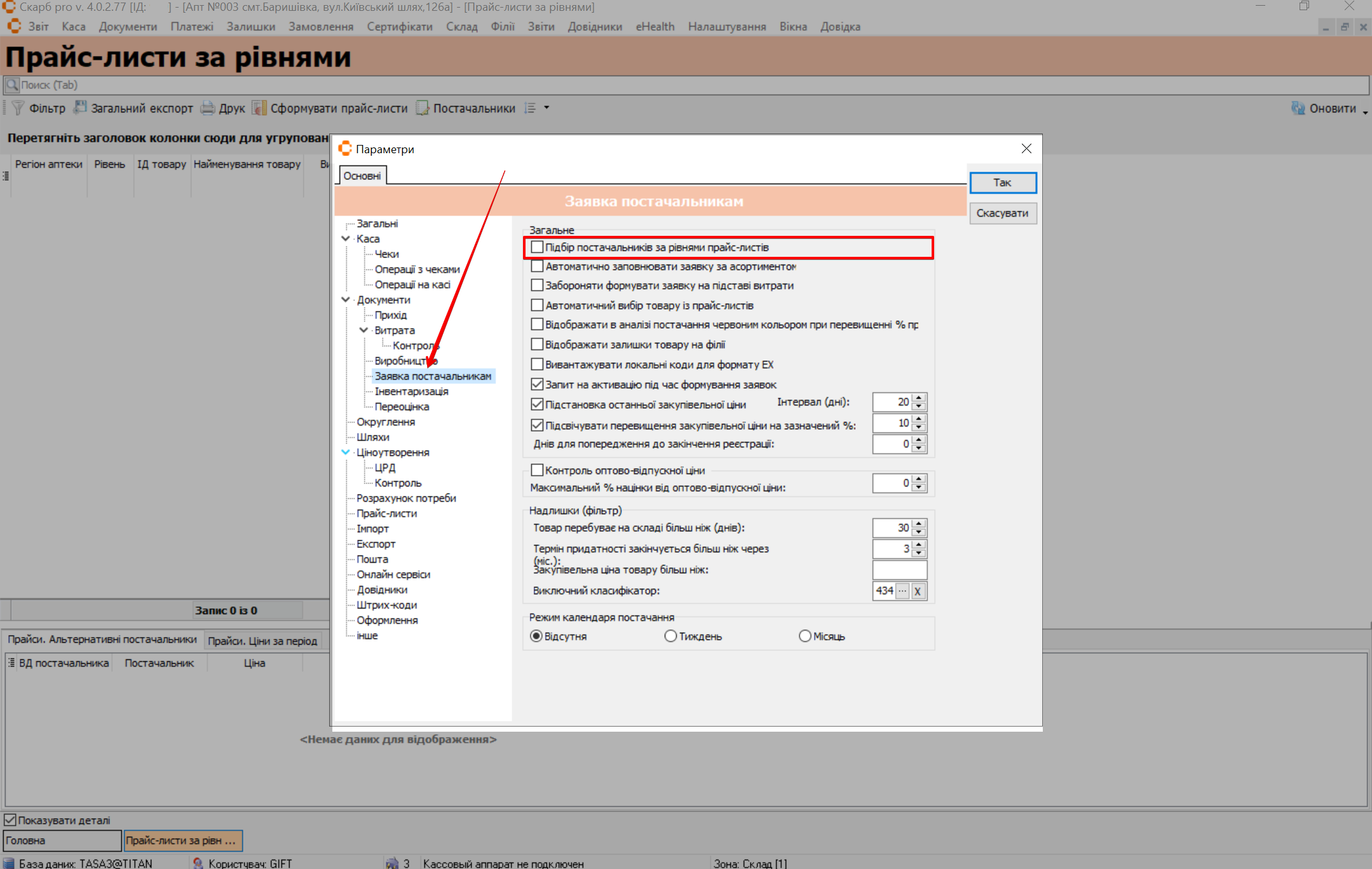
- У вікні Параметри на вкладці Основні у дереві оберіть Документи → Витрата → Заявка постачальникам.
- У блоці Загальне позначте Підбір постачальників за рівнями прайс-листів.
- Натисніть Так.
8.3 Присвоїти постачальника за рівнем у заявці
- Відкрийте або створіть заявку в Замовлення → Заявки постачальникам.
- На панелі інструментів натисніть Присвоїти постачальника (або через контекстне меню: права кнопка миші → Сервіс → Присвоєння постачальників).
- У вікні Присвоїти постачальників за рівнем вкажіть потрібний рівень.
- Натисніть ОК.
Результат: автоматично присвояться постачальники обраного рівня. Якщо постачальника цього рівня для товару немає, у колонці Контроль буде запис Відмова ринку.
Далі алгоритм той самий, що й для стандартної заявки — див. Заявки постачальникам.
9 Типові помилки та рішення
| Симптом / повідомлення | Ймовірна причина | Що зробити |
|---|---|---|
| Фільтр Регіон не працює | Не заповнено Регіон у картках | Регіон |
| Відмова ринку у Контроль | Немає постачальника обраного рівня | Оберіть інший рівень або перевірте прайс-листи / позначених постачальників |
| Присвоєння не враховує рівні | Не увімкнено параметр у Параметри | Позначте Підбір постачальників за рівнями прайс-листів — увімкнути підбір |
10 Пов’язані матеріали
- Глосарій Skarb Pro
- Замовлення
- Прайс-листи постачальників
- Заявки постачальникам
- База знань → Прайс-листи за рівнями
Повернутися до Замовлення.