Контроль за приходом
1 Загальна інформація
Сторінка Контроль за приходом у розділі Склад призначена для завідувача складу / менеджера, який контролює кількісний облік товару в прибуткових накладних у Skarb Pro.
В інструкції описані фільтр списку документів, відкриття документа для контролю, задання кількості та штрих-коду, а також режим Відкрити всі рядки.
Виконання основних операцій див. у Базі знань → Контроль за приходом.
2 Як швидко проконтролювати прибуткову накладну
2.1 Передумови
| № | Умова | Як перевірити / налаштувати |
|---|---|---|
| 1 | Користувач увійшов у Skarb Pro | Вхід у систему |
| 2 | У системі є прибуткові накладні | Прибуткові накладні |
| 3 | За потреби — сканер штрих-кодів | Пошук у документі — відкрити для контролю |
2.2 Кроки в системі
- Відкрийте Склад → Контроль за приходом (перехід).
- Налаштуйте Фільтр списку документів → Відкрити (відфільтрувати).
- Виділіть накладну → Відкрити для контролю.
- Знайдіть товар (вручну або сканером) → Задати кількість / Задати штрих-код.
- За потреби натисніть Перевірка завершена.
- Перевірка: у таблиці документа відображено фактичну кількість / штрих-код.
- Відкрити всі рядки — контроль товарів з бази, не лише з однієї накладної.
Пояснення термінів — у Глосарії Skarb Pro.
3 Перехід у розділ
Щоб відкрити розділ Контроль за приходом:
- У головному меню виберіть Склад.
- Виберіть пункт Контроль за приходом.
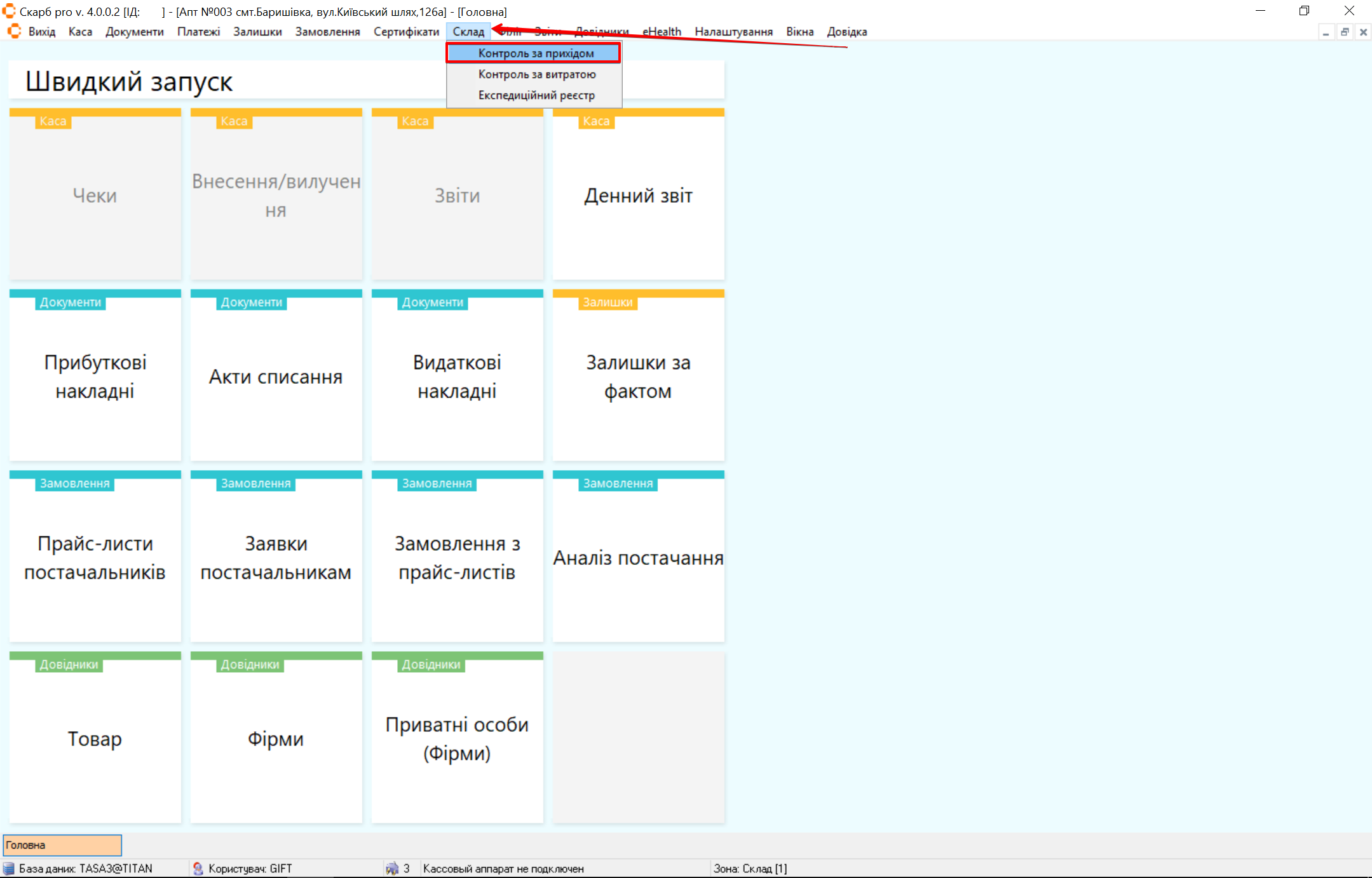
Результат: відкриється вікно Фільтр списку документів.
4 Відфільтрувати
Щоб відібрати прибуткові накладні:
- Після переходу відкриється вікно Фільтр списку документів.
- Налаштуйте потрібні параметри.
- Натисніть Відкрити (або Скасувати).
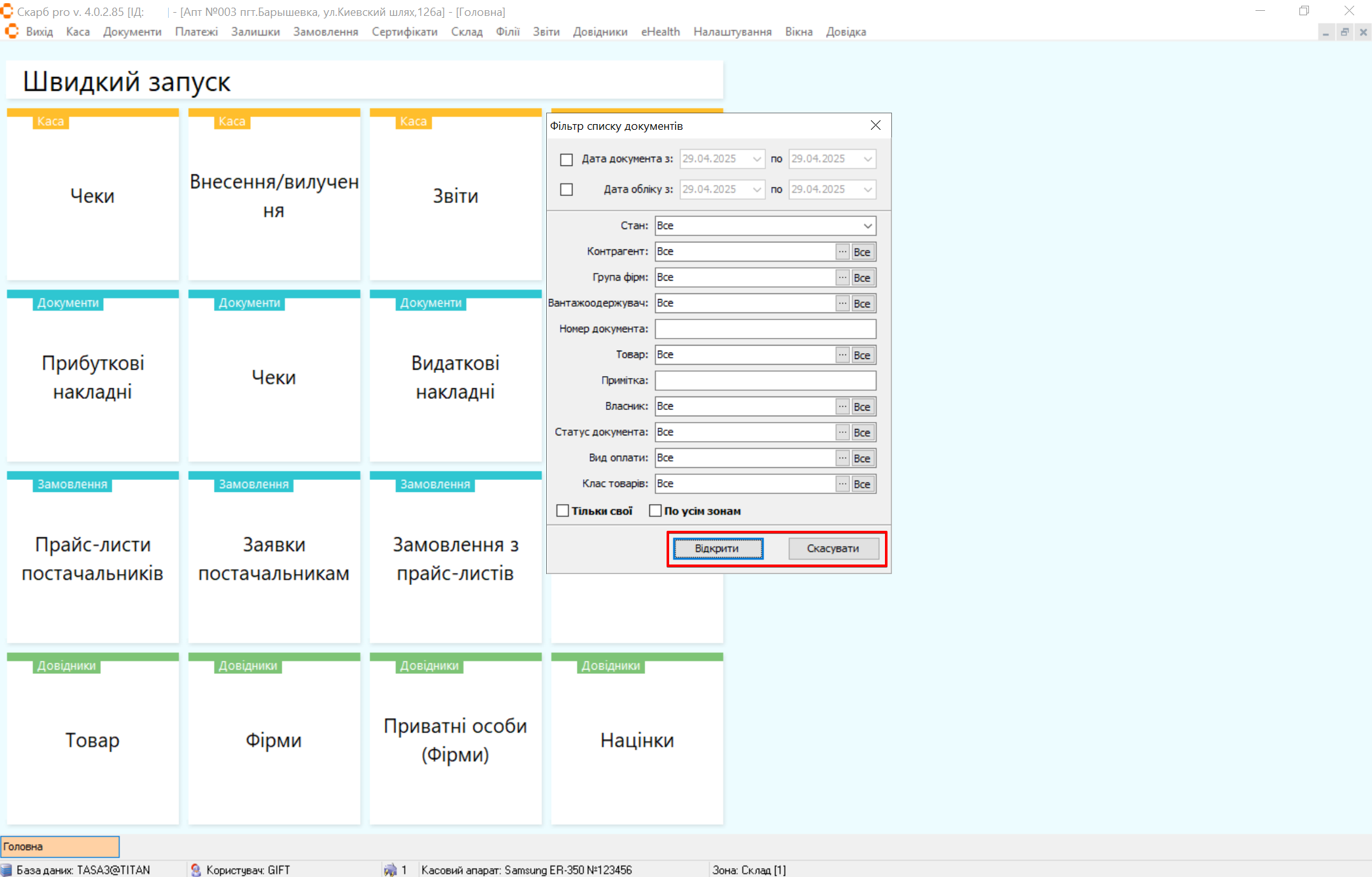
Для виведення всього списку накладних натисніть Відкрити, не вибираючи додаткових параметрів пошуку.
Результат: відкриється головна сторінка Контроль по приходу.
Див. також Фільтр.
5 Огляд сторінки
Сторінка Контроль по приходу містить блоки:
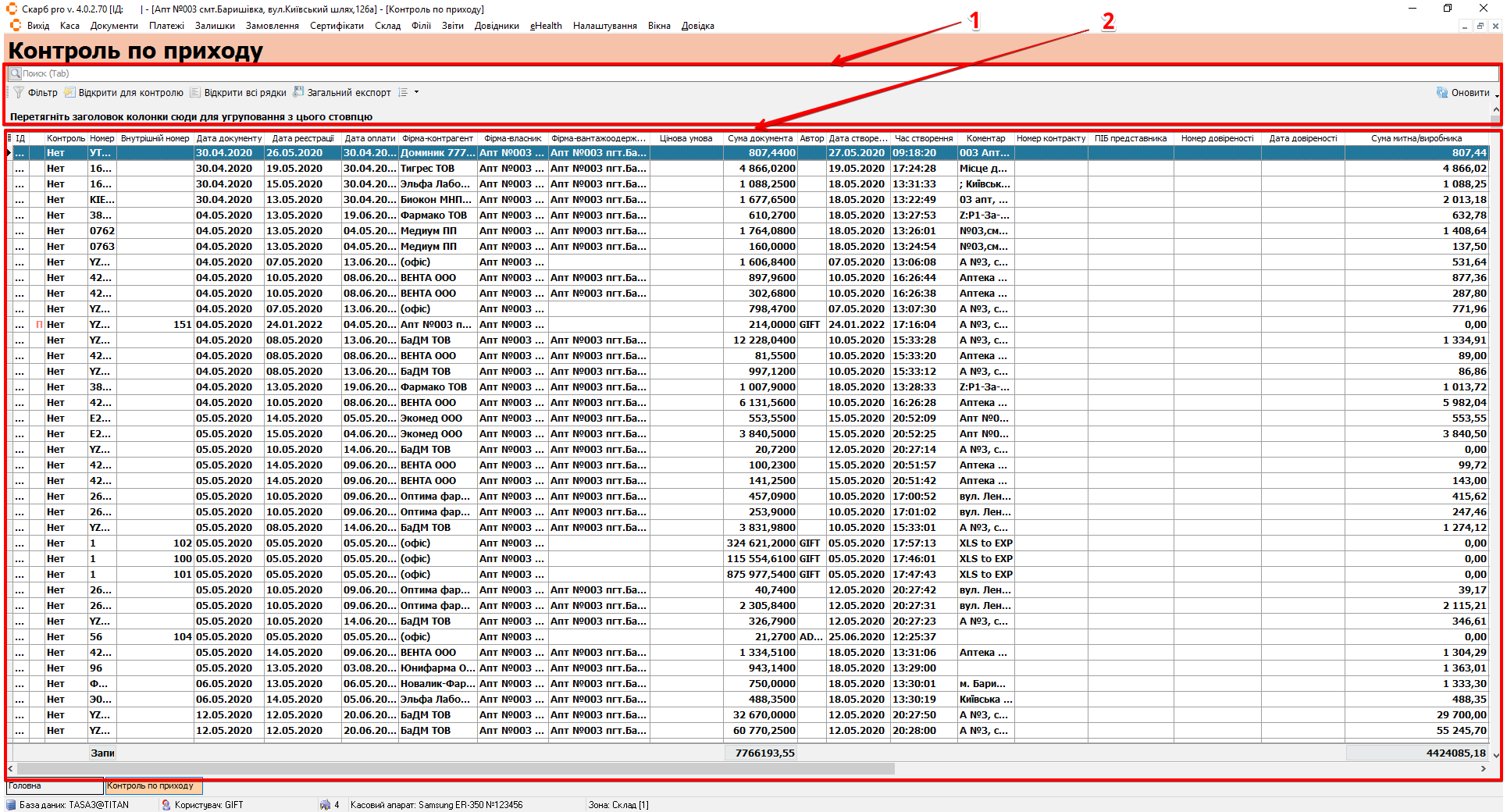
| № | Блок | Опис |
|---|---|---|
| 1 | Панель інструментів | |
| 2 | Список документів | Прибуткові накладні та інформація по них |
У Списку документів можна додатково відфільтрувати записи за будь-яким зі стовпців: наведіть мишею на назву стовпчика, натисніть стрілку вниз і позначте потрібні записи.
6 Відкрити для контролю
Редагуються дані товару з вибраної прибуткової накладної.
Щоб відредагувати кількість і штрих-код товару в накладній:
- На головній сторінці виділіть запис клавішами [↓] / [↑] або мишею.
- На панелі інструментів натисніть Відкрити для контролю.
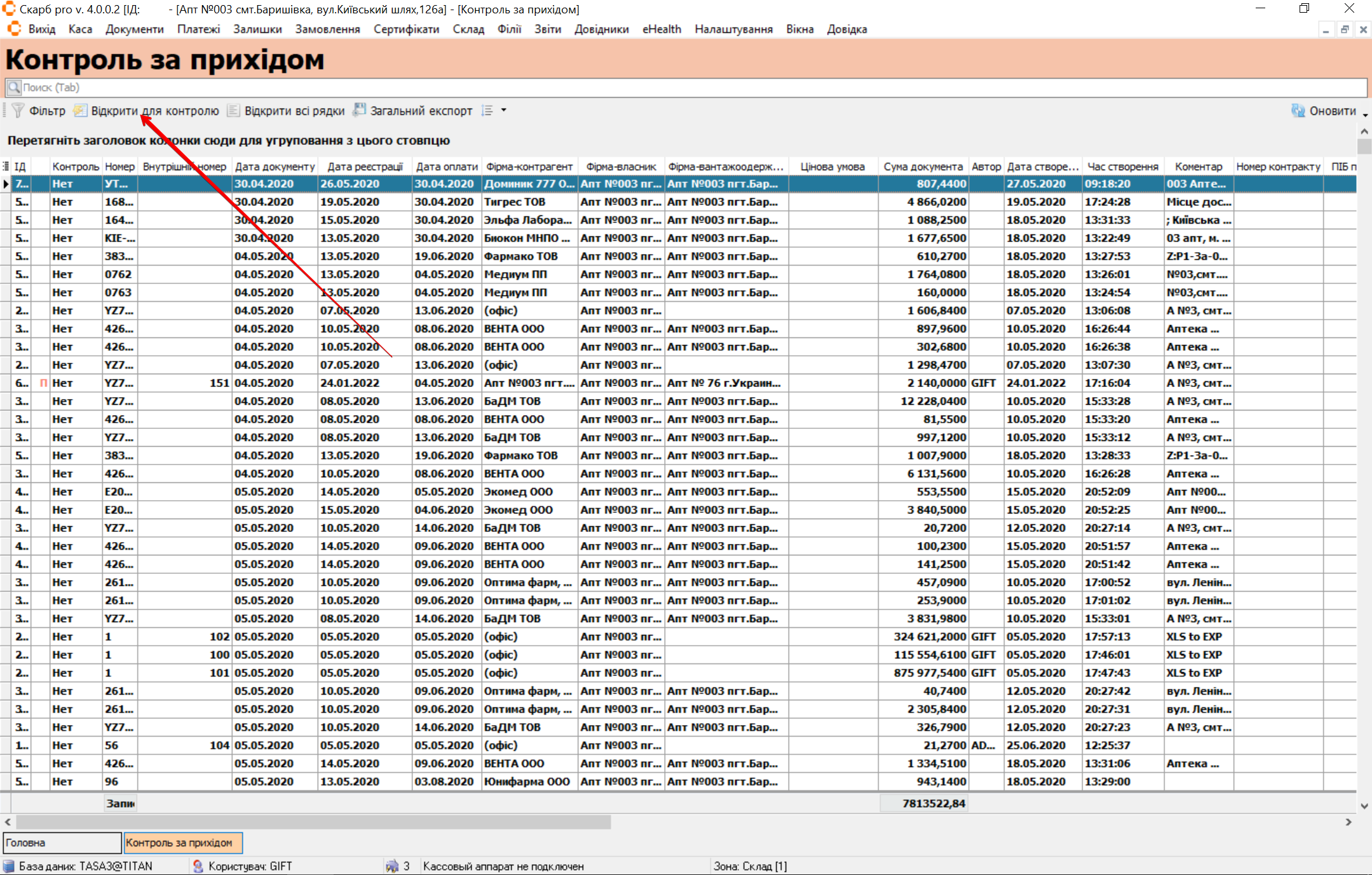
Результат: відкриється сторінка Контроль документа:
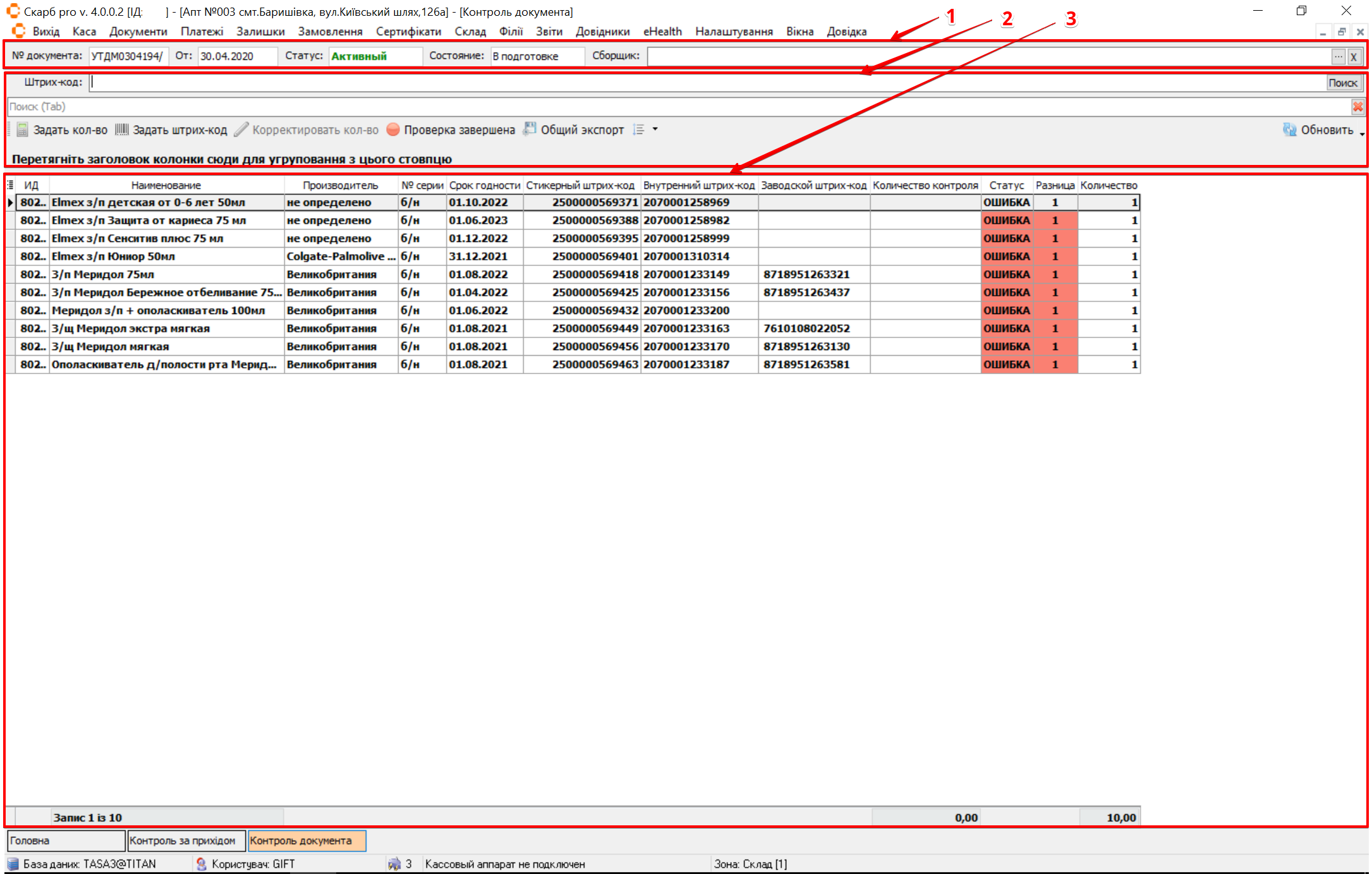
| № | Блок | Опис |
|---|---|---|
| 1 | Інформація по документу | Загальна інформація про документ |
| 2 | Панель інструментів |
|
| 3 | Таблиця з записами | Список товарів у документі |
Знайдіть товар у документі одним із способів:
- вручну — у полі Штрих-код введіть код і натисніть Пошук;
- сканером — відскануйте штрих-код товару.
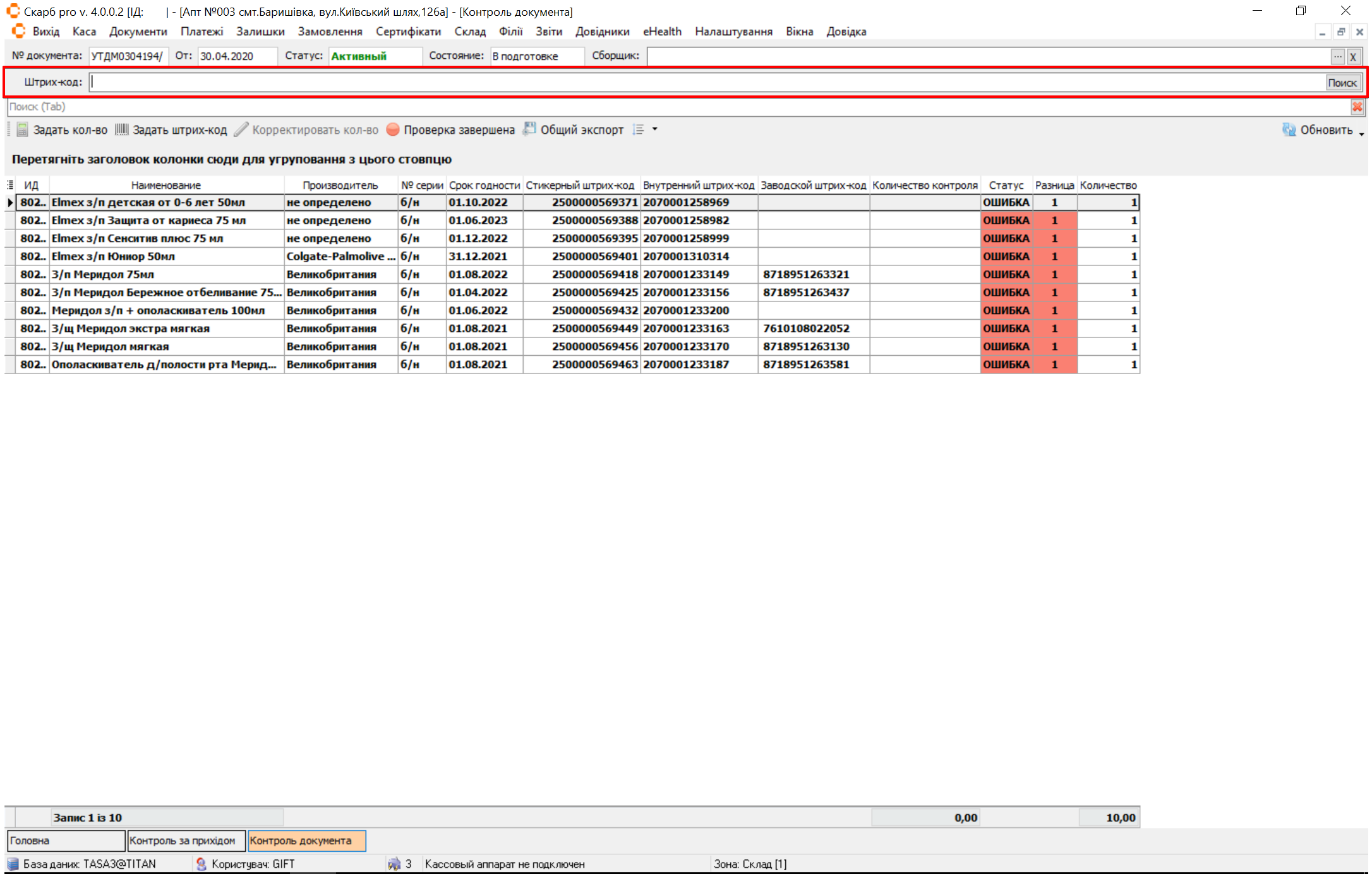
Якщо товар з указаним штрих-кодом є в документі — він відобразиться в таблиці. Якщо штрих-код не знайдено — програма повідомить, що цього товару немає в документі.
6.1 Задати кількість
- Знайдіть потрібний товар у документі.
- На панелі інструментів натисніть Задати кількість.
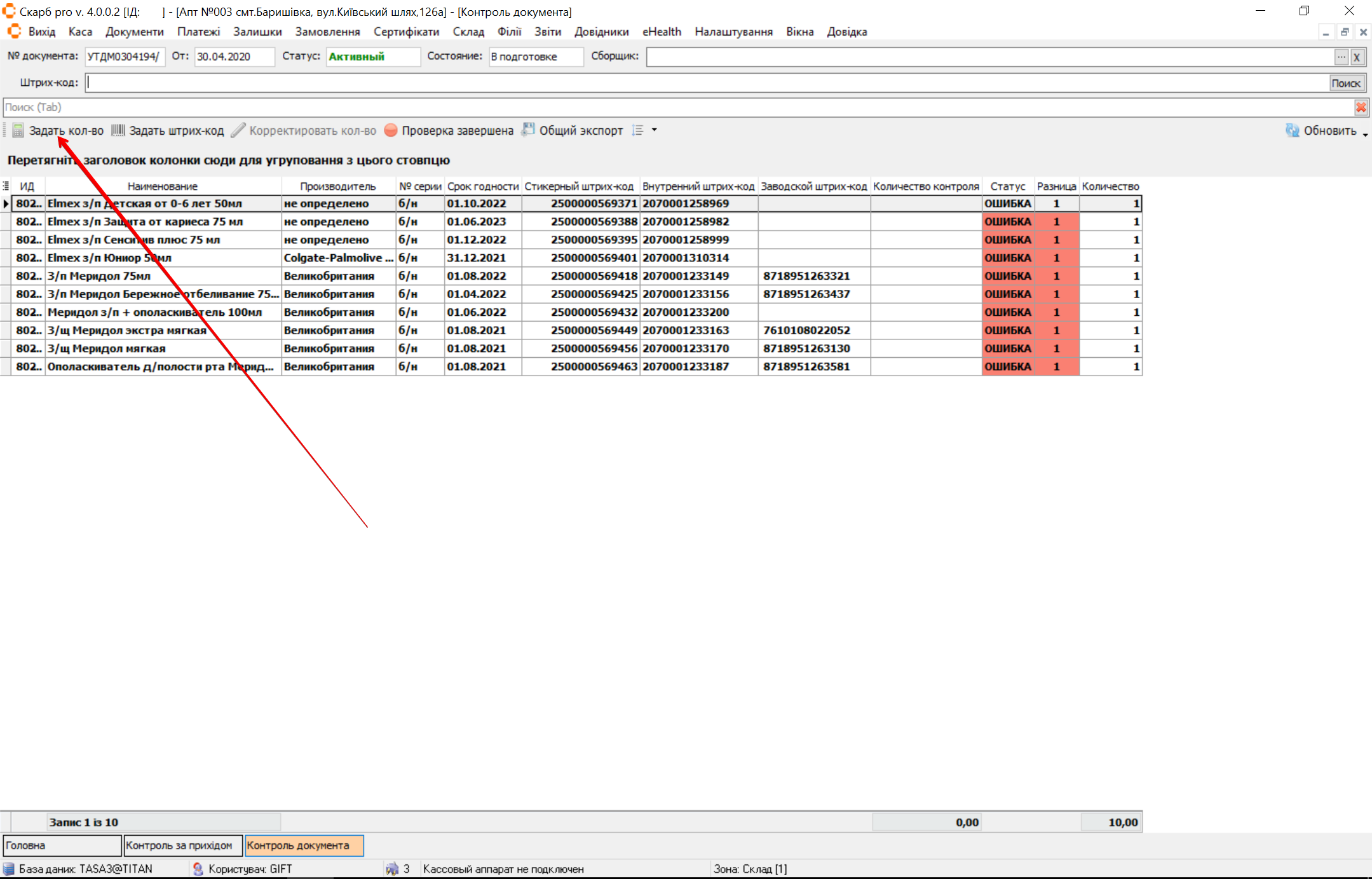
- У вікні Введіть кількість вкажіть значення та натисніть Ок (або Скасувати).
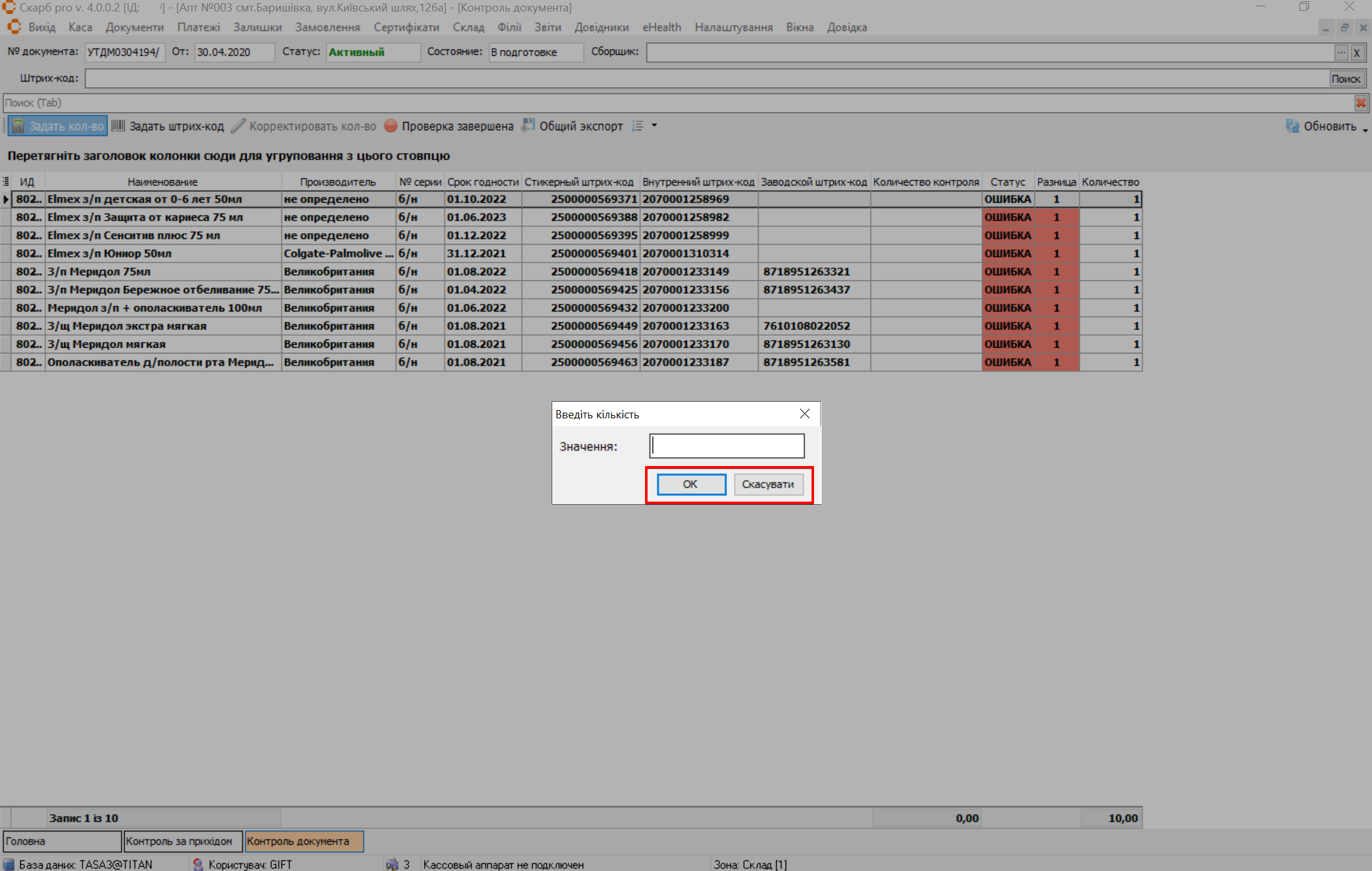
Результат: у рядку документа збережено фактичну кількість.
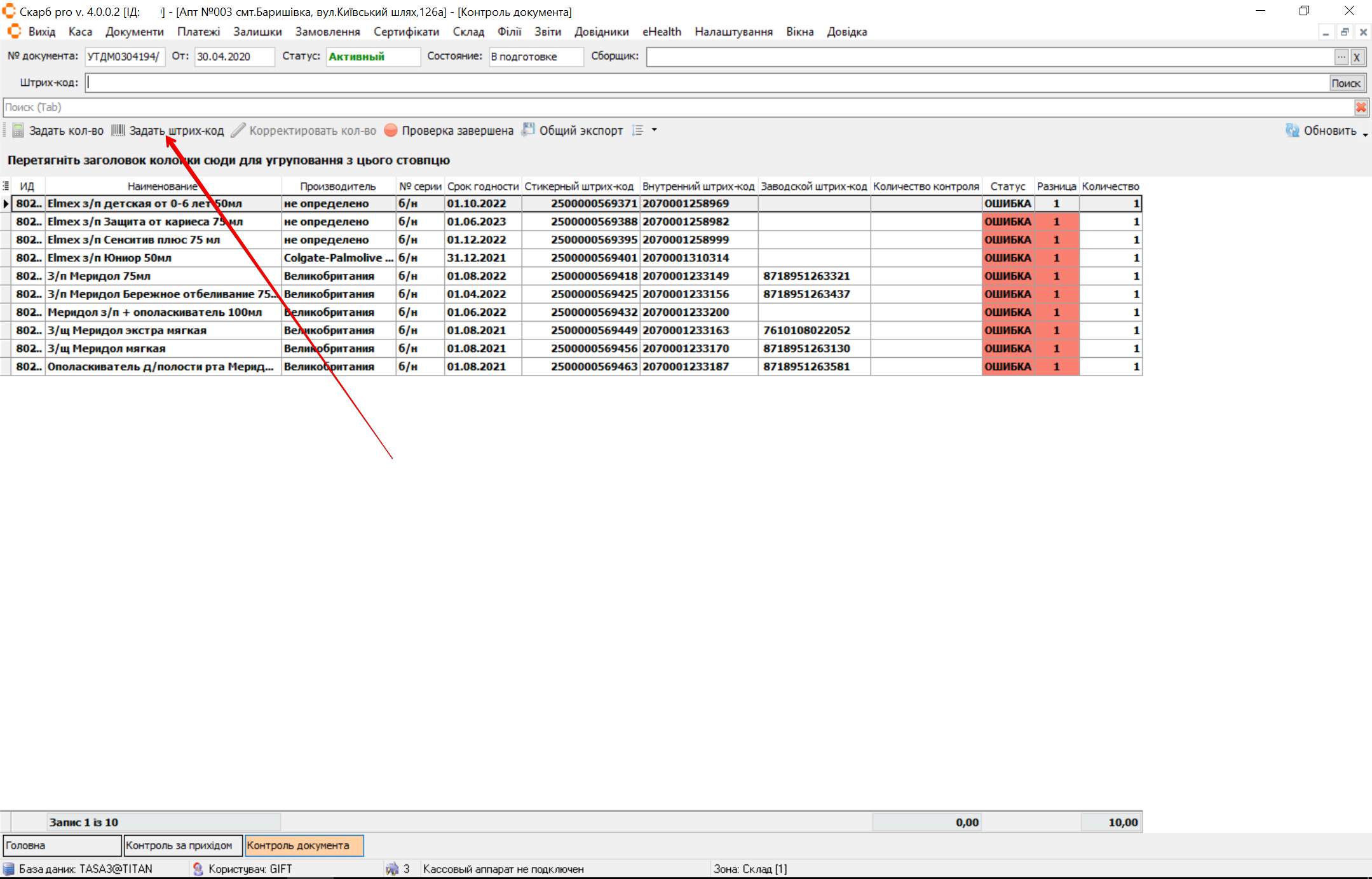
6.2 Задати штрих-код
- На панелі інструментів натисніть Задати штрих-код.
- У вікні Штрих-код (новий запис) заповніть параметри та натисніть Так (або Скасувати).
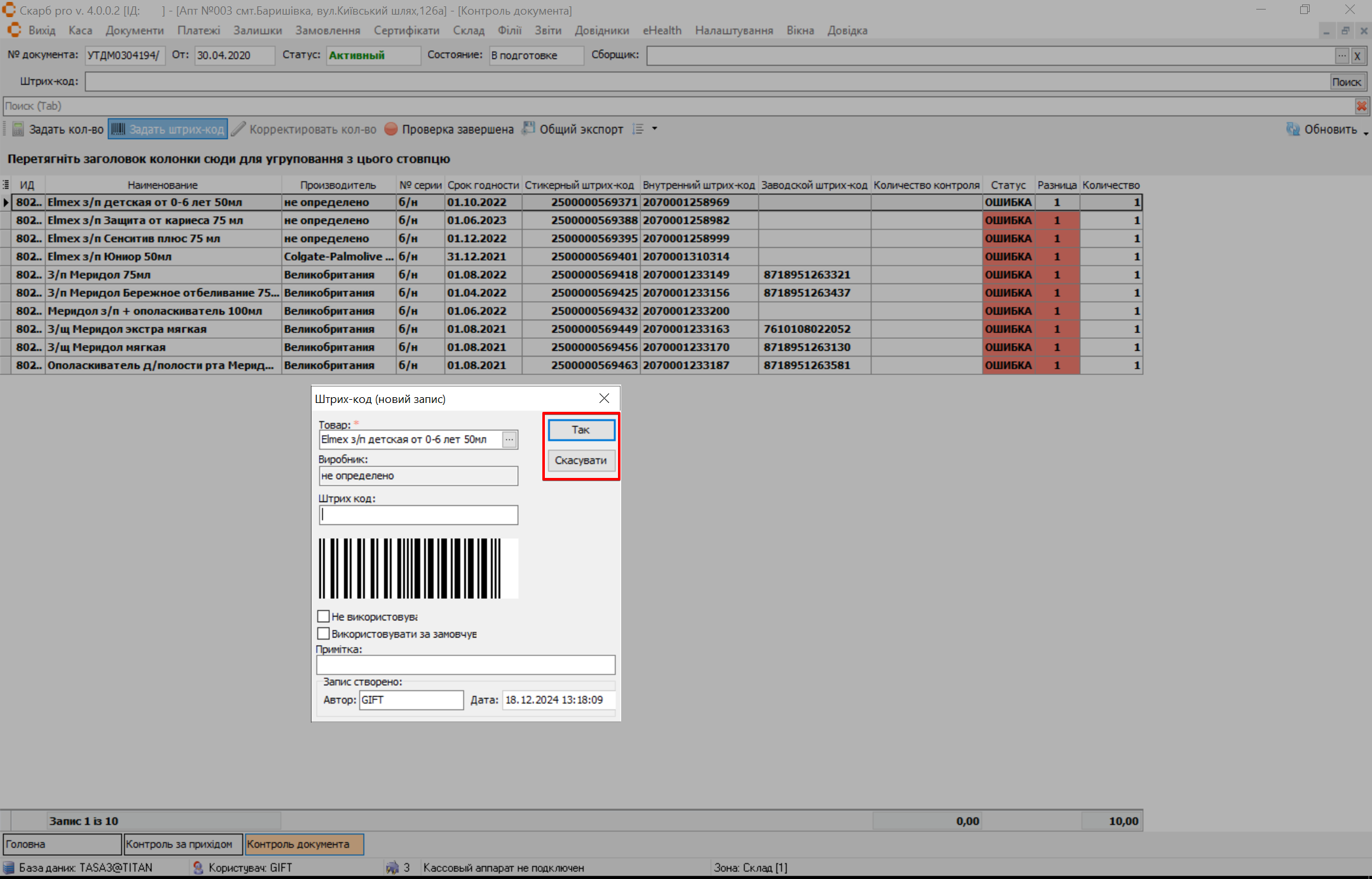
Поле Товар обов’язкове. Кнопка […] відкриває список для вибору.
7 Відкрити всі рядки
Редагується будь-який товар із прибуткових накладних, наявний у базі.
- На панелі інструментів натисніть Відкрити всі рядки.
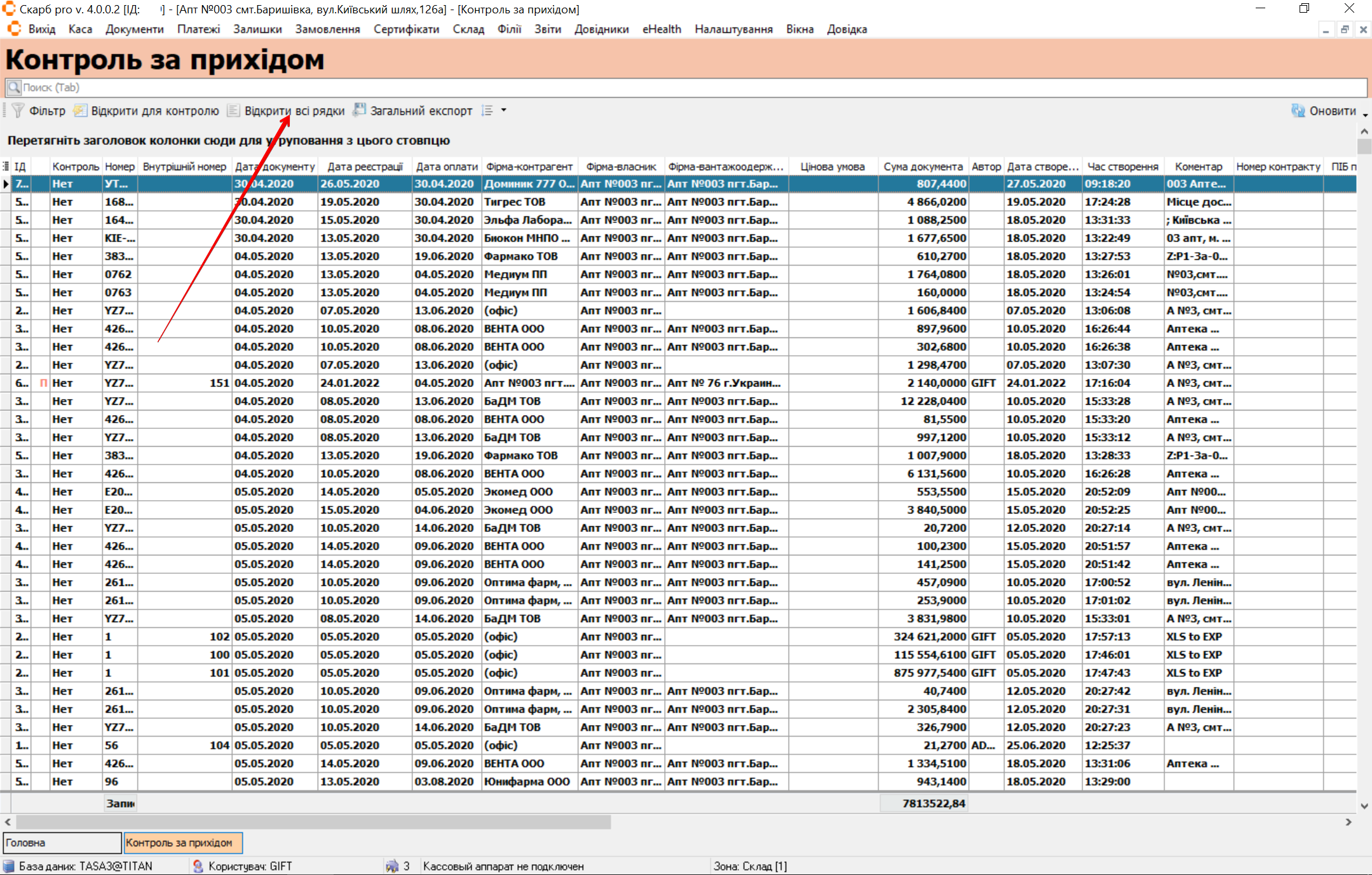
Результат: відкриється сторінка Контроль документа з переліком товарів з бази:
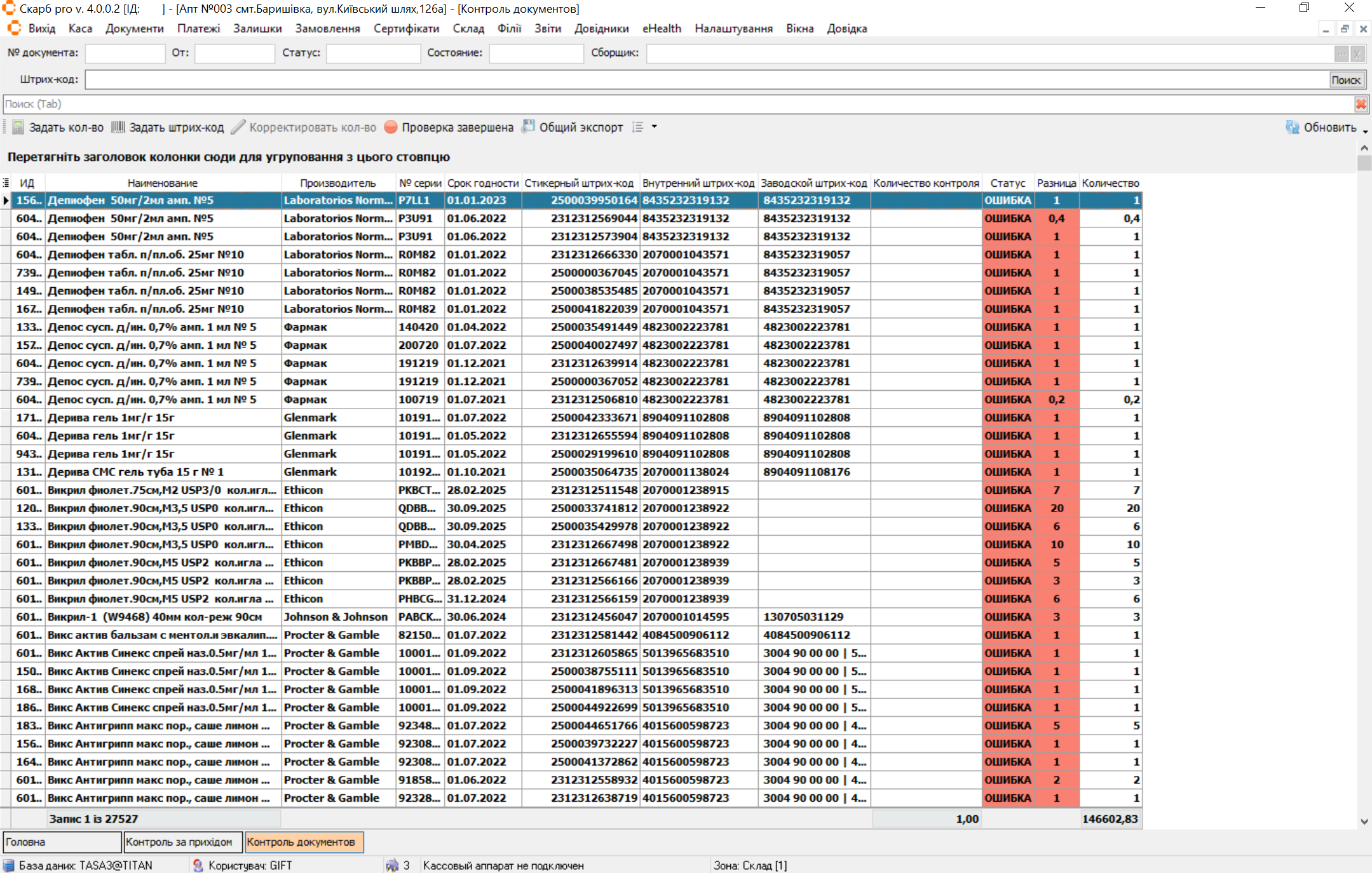
Редагування кількості та штрих-коду — аналогічно Відкрити для контролю.
8 Типові помилки та рішення
| Симптом / повідомлення | Ймовірна причина | Що зробити |
|---|---|---|
| Список накладних порожній | Вузький фільтр / немає документів | Розширте критерії — відфільтрувати |
| Товар не знайдено в документі | Штрих-код відсутній у накладній | Перевірте код або додайте через Задати штрих-код |
| Не зберігається штрих-код | Не заповнено Товар | Оберіть товар через […] — задати штрих-код |
9 Пов’язані матеріали
- Глосарій Skarb Pro
- Склад
- Контроль за витратою
- Прибуткові накладні
- Інтерфейс
- База знань → Контроль за приходом
Повернутися до Склад.