Розрахунок потреби
1 Загальна інформація
Сторінка Розрахунок потреби у розділі Філії призначена для завідувача мережі / менеджера, який аналізує продажі та залишки і розраховує потребу товарів для аптеки та філій у Skarb Pro.
В інструкції описані фільтр, налаштування параметрів, розрахунок потреби по філії та по всіх філіях, формування заявки постачальнику.
Виконання основних операцій див. у Базі знань → Розрахунок потреби (філії).
2 Як швидко розрахувати потребу та сформувати заявку
2.1 Передумови
| № | Умова | Як перевірити / налаштувати |
|---|---|---|
| 1 | Користувач увійшов у Skarb Pro | Вхід у систему |
| 2 | Налаштовано Параметри → Розрахунок потреби | Параметри |
| 3 | У Типах документів позначено При потребі | Типи документів |
| 4 | Налаштовано асортиментні матриці та параметри філії | Матриці, Параметри філії |
2.2 Кроки в системі
- Відкрийте Філії → Розрахунок потреби (перехід).
- Задайте фільтр → Так (відфільтрувати).
- Переконайтеся, що виконано налаштування.
- Відкрийте філію → виконайте розрахунок потреби через контекстне меню Сервіс.
- За потреби сформуйте заявку постачальнику або зробіть розрахунок по філіям.
- Перевірка: у сторінці Потреба у колонці Замовлення видно розраховані кількості; заявка створена (якщо формували).
- Сформувати заявку постачальнику — весь список або за вибраним фільтром.
- Розрахунок по філіям — масовий розрахунок (обрати філії → розрахувати → створити заявки).
Пояснення термінів — у Глосарії Skarb Pro.
3 Перехід у розділ
Щоб відкрити розділ Розрахунок потреби:
- У головному меню виберіть Філії.
- Виберіть пункт Розрахунок потреби.
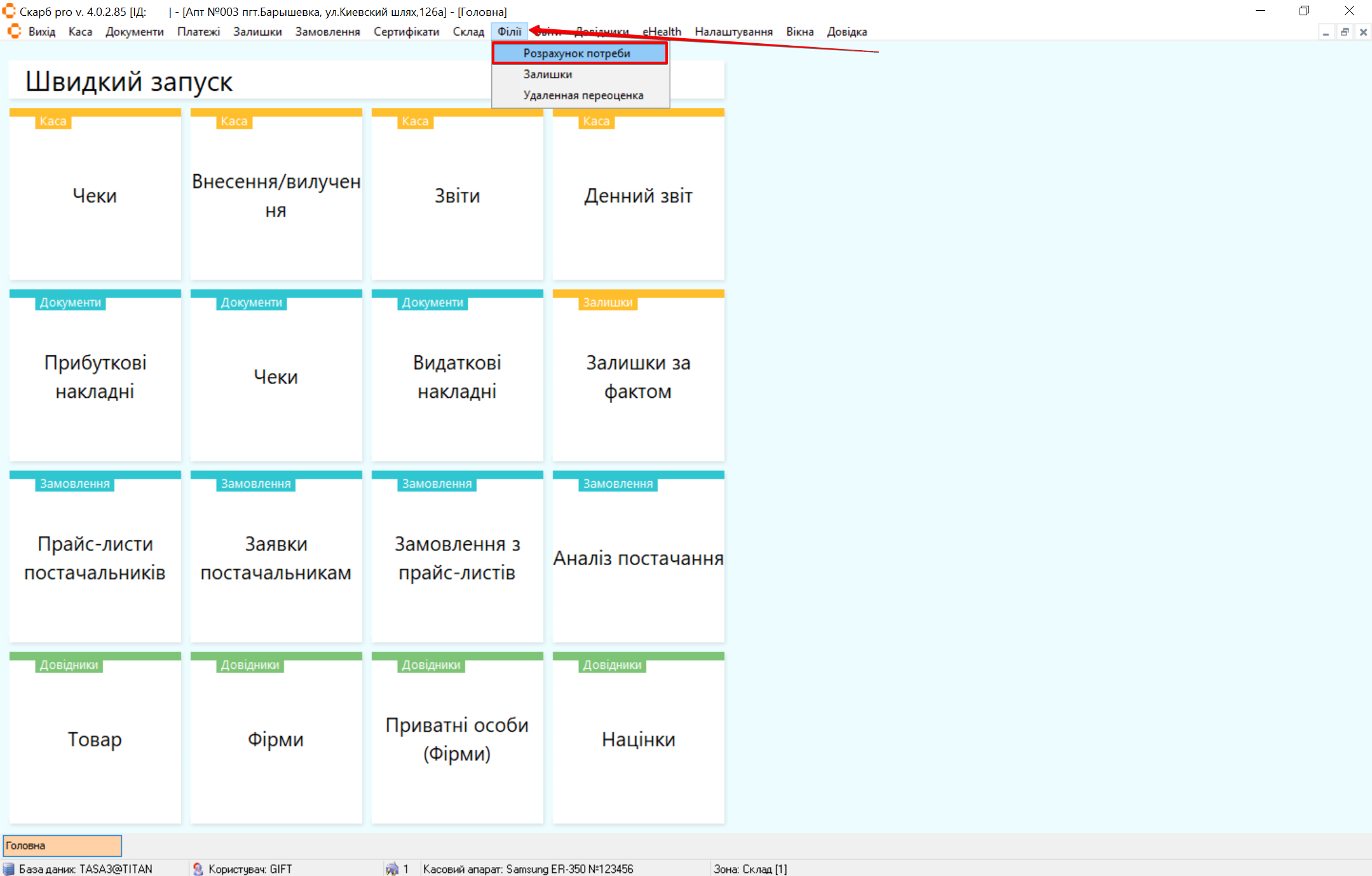
Результат: відкриється вікно Фільтр.
4 Відфільтрувати
Щоб відібрати філії:
- Після переходу відкриється вікно Фільтр.
- Вкажіть потрібні параметри.
- Натисніть Так (або Скасувати).
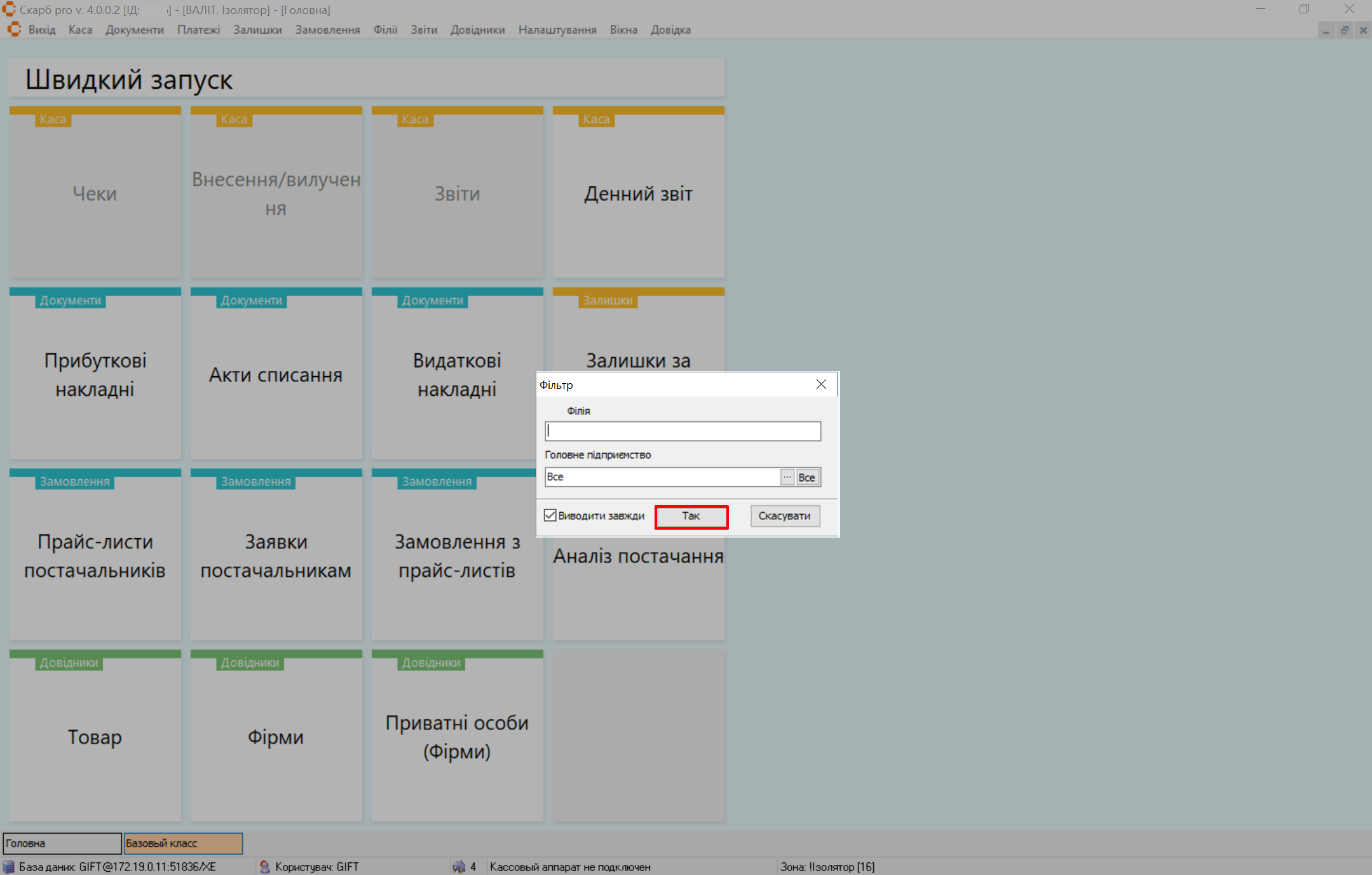
Для виведення всього списку філій натисніть Так, не вибираючи додаткових параметрів пошуку.
Результат: відкриється головна сторінка Розрахунок потреби.
Див. також Фільтр.
5 Огляд сторінки
Сторінка Розрахунок потреби містить блоки:
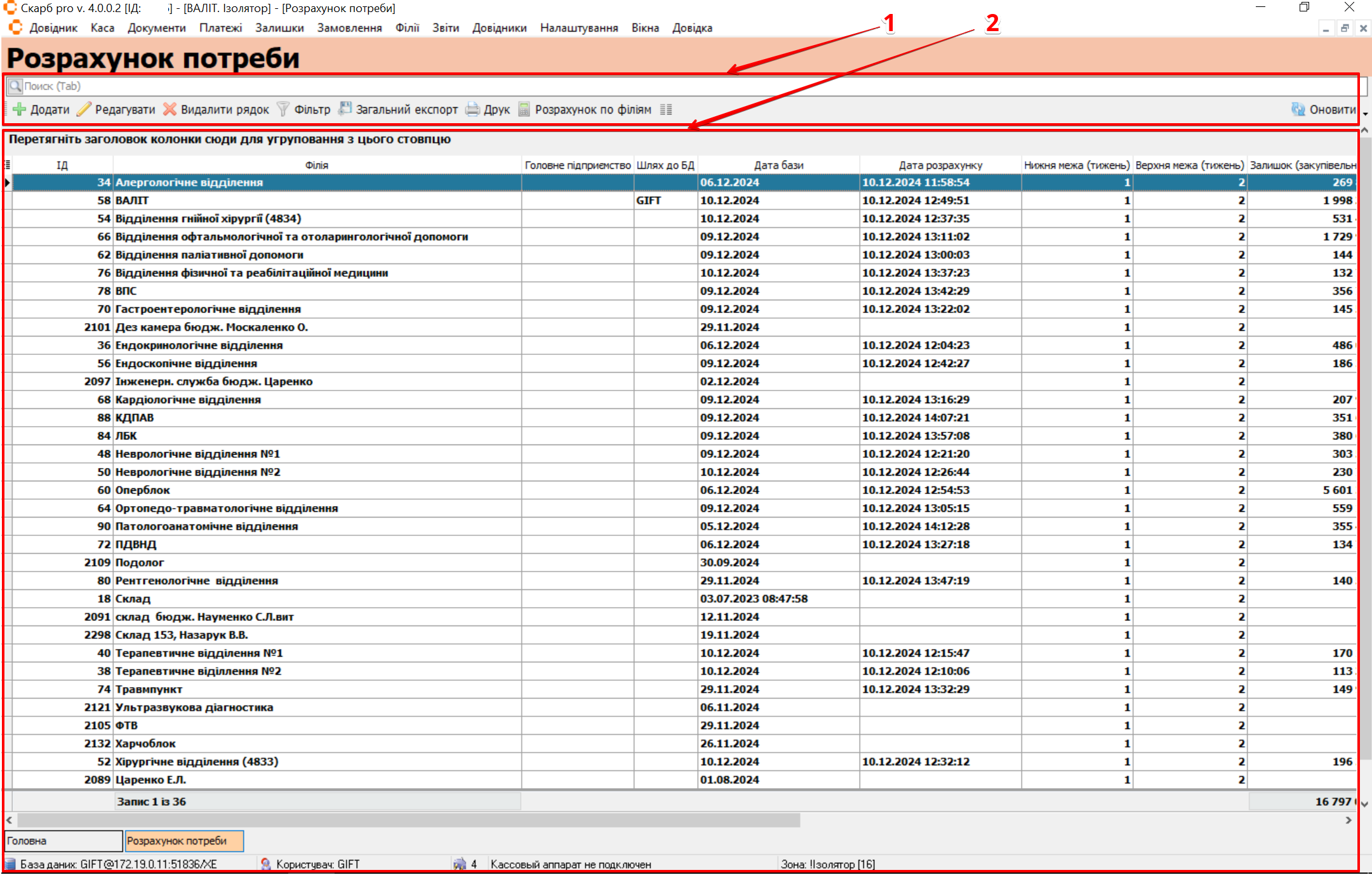
| № | Блок | Опис |
|---|---|---|
| 1 | Панель інструментів |
|
| 2 | Таблиця з записами | Список філій та інформація по них |
У Таблиці з записами можна додатково відфільтрувати записи за будь-яким зі стовпців: наведіть мишею на назву стовпчика, натисніть стрілку вниз і позначте потрібні записи.
6 Налаштування перед розрахунком
Перед розрахунком потреби виконайте чотири блоки налаштувань: Параметри, Типи документів, асортиментні матриці і параметри потреби філії.
6.1 Параметри → Розрахунок потреби
Щоб задати загальну схему розрахунку для системи:
- У головному меню виберіть Налаштування → Параметри.
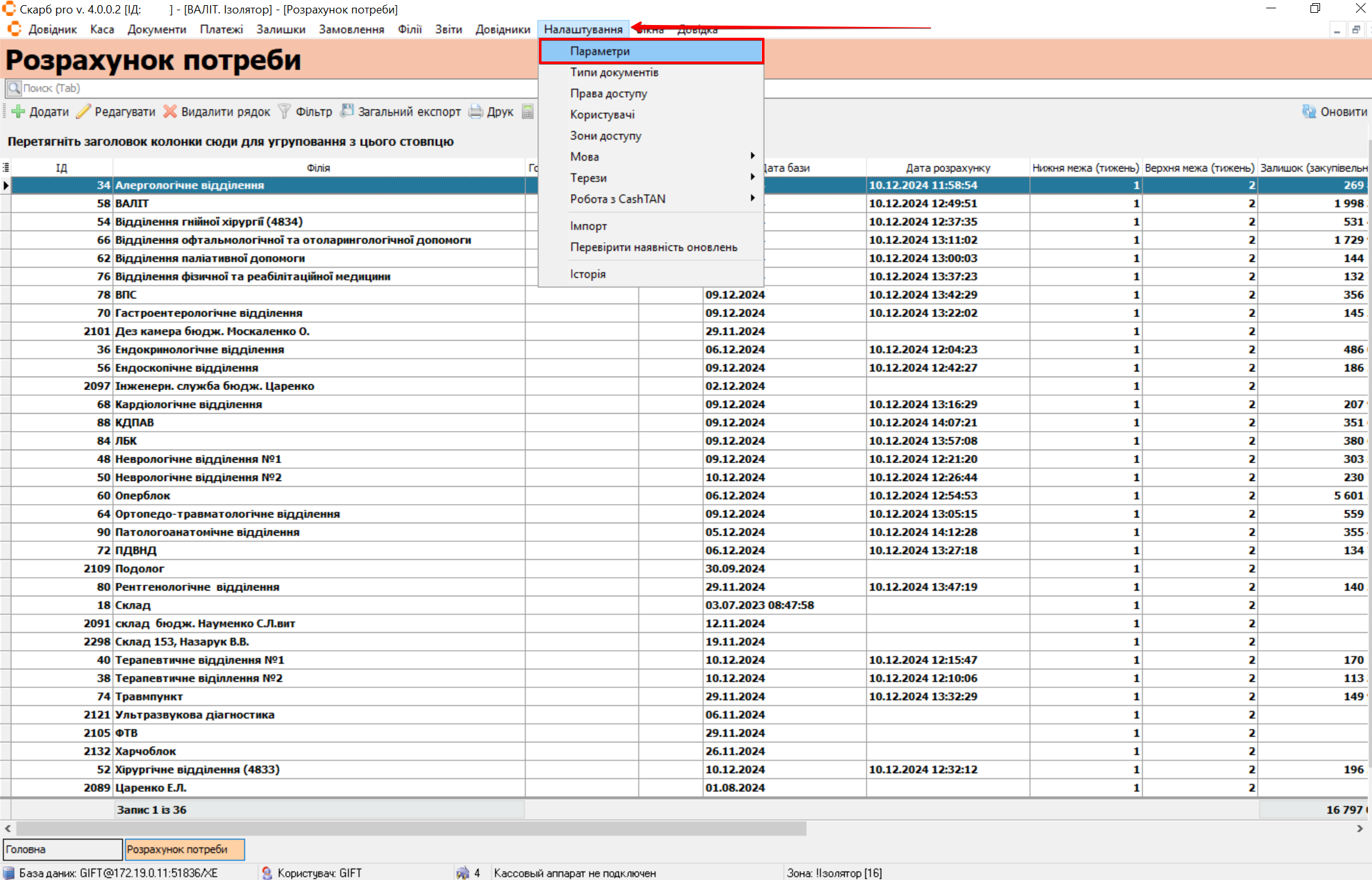
Результат: відкриється вікно Параметри.
- На вкладці Основні у дереві зліва відкрийте Ціноутворення → Розрахунок потреби.
- Заповніть поля справа:
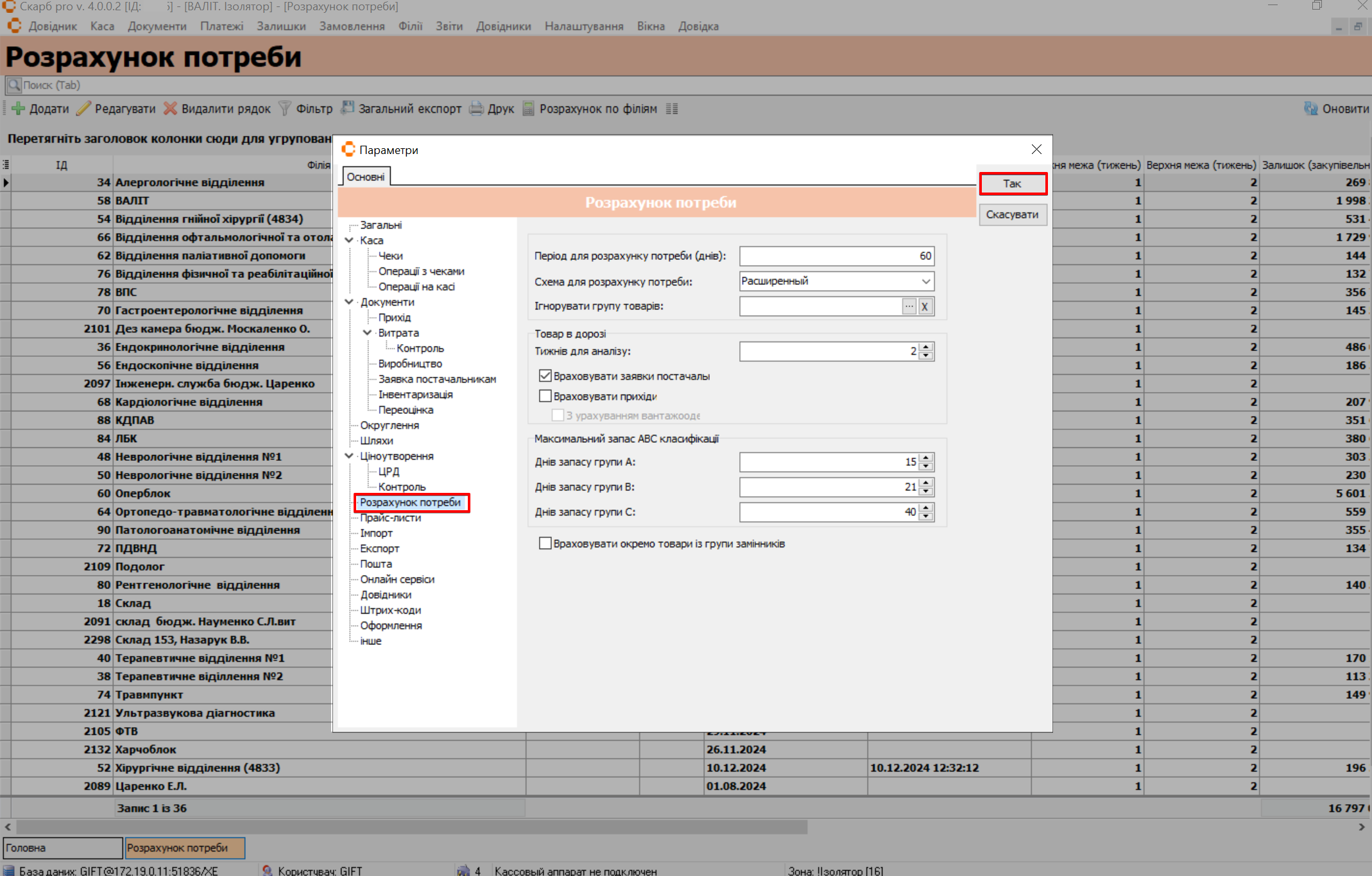
| № | Параметр | Опис |
|---|---|---|
| 1 | Період для розрахунку потреби (днів) | Скільки днів програма аналізує для розрахунку потреби |
| 2 | Схема для розрахунку потреби | Оберіть схему з випадаючого списку:
|
| 3 | Ігнорувати групу товарів | Групи товарів, виключені з розрахунку. […] — обрати; [X] — очистити |
| 4 | Товар в дорозі | Врахування товарів у заявках і/або в пасивних прибуткових накладних філіалів:
|
| 5 | Максимальний запас ABC класифікації | Дні запасу за важливістю: Група A, Група B, Група C |
| 6 | Враховувати окремо товари із групи замінників | Позначте чекбокс, щоб рахувати потребу по кожному товару з групи окремо, а не лише по головному |
- Натисніть Так (або Скасувати).
Результат: загальні параметри розрахунку потреби збережено.
Повний опис категорії — у Налаштування → Параметри → Розрахунок потреби.
6.2 Типи документів → При потребі
Щоб визначити, які типи документів беруть участь у розрахунку (наприклад, продажі через Чеки):
- У головному меню виберіть Налаштування → Типи документів.
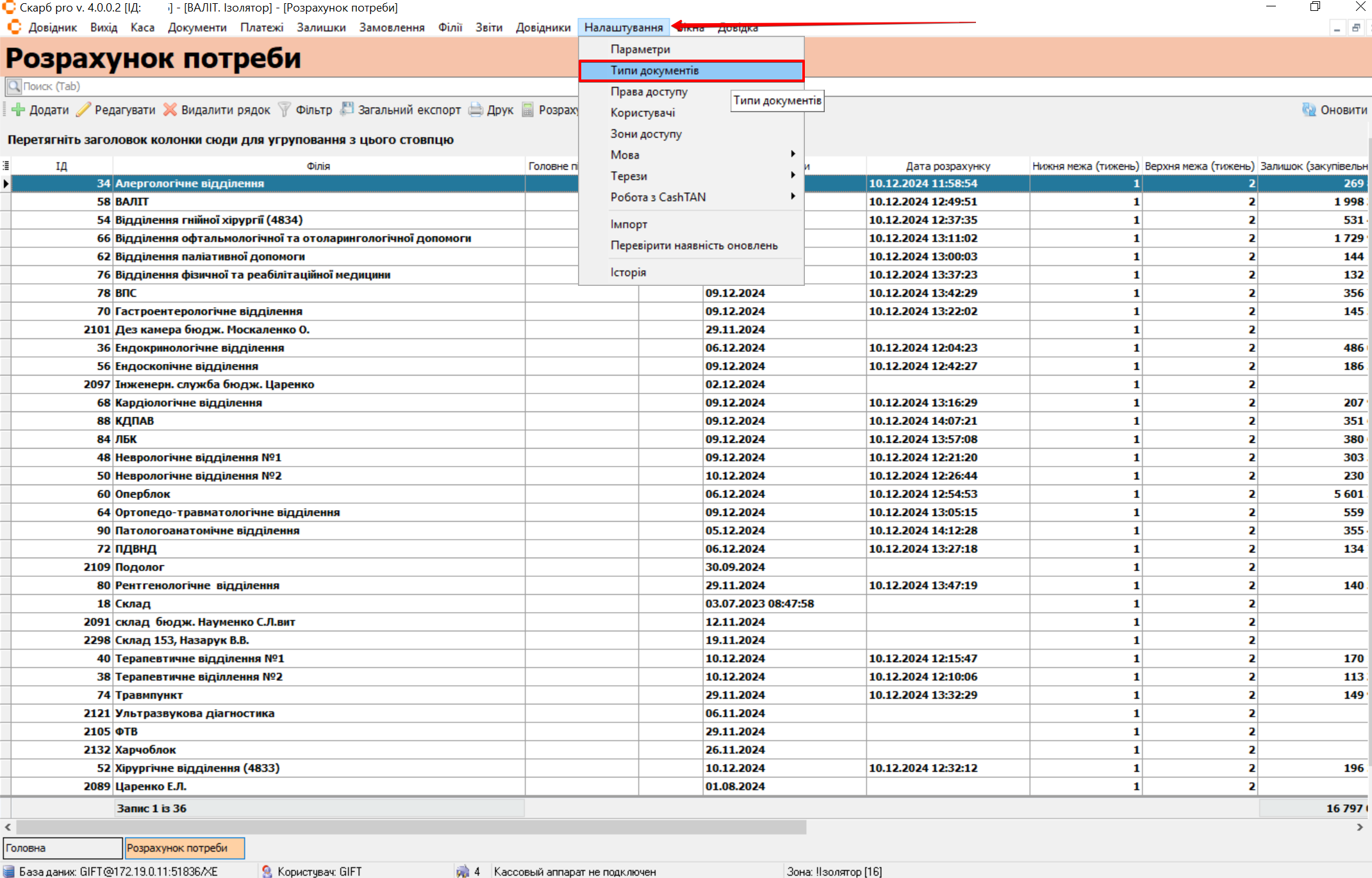
Результат: відкриється сторінка Типи документів.
- У таблиці знайдіть потрібні типи.
- У колонці При потребі поставте позначку в чекбокс навпроти типів, які мають враховуватися при розрахунку потреби.
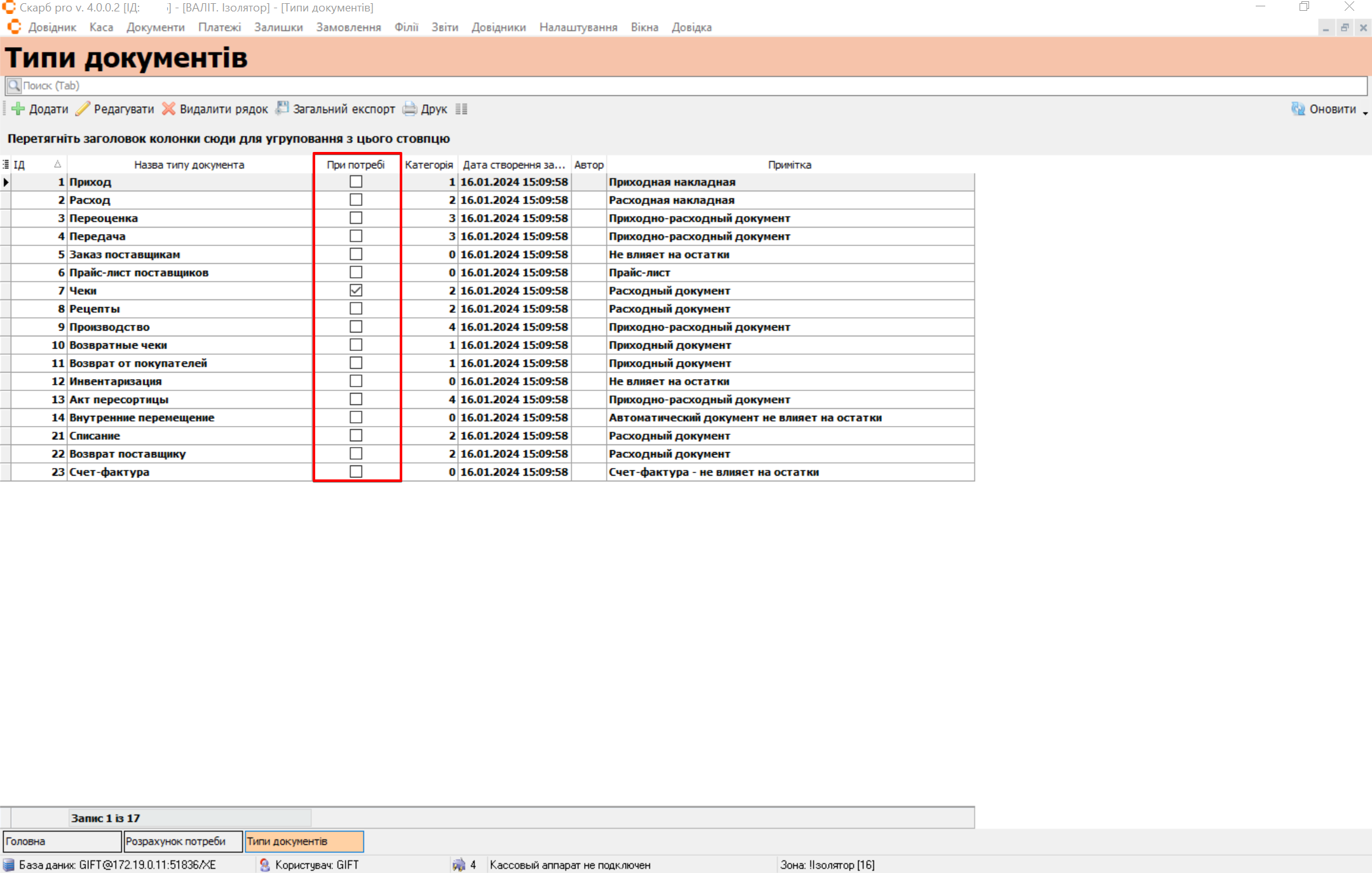
Можна обрати один або кілька типів документів. Зазвичай позначають документи продажів (наприклад, Чеки).
Результат: позначені типи документів братимуть участь у розрахунку потреби.
Детальніше — Типи документів та База знань → Типи документів.
6.3 Асортиментні матриці
Щоб розрахунок враховував асортимент філій і товарів:
- У головному меню виберіть Довідники → Асортиментні матриці.
- Налаштуйте матриці для філій — Фірми.
- Налаштуйте матриці для товарів — Товари.
Результат: асортиментні обмеження готові для розрахунку потреби.
6.4 Параметри потреби філії
Щоб задати межі запасу та шлях до бази для конкретної аптеки / філії:
- На сторінці Розрахунок потреби виділіть потрібну філію клавішами [↓] / [↑] або мишею.
- На панелі інструментів натисніть Редагувати або клавішу [F4] (або відкрийте рядок подвійним кліком).
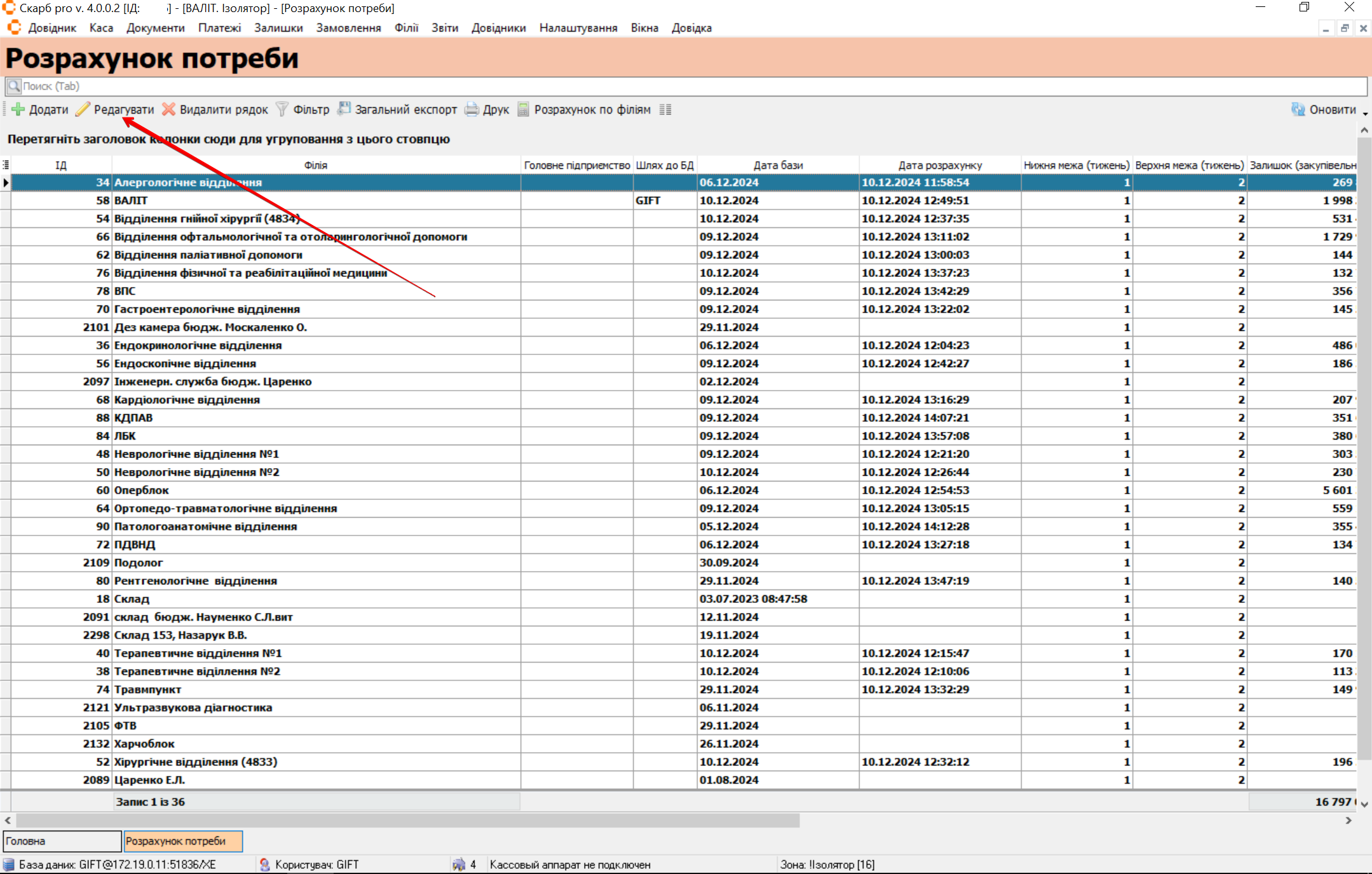
Результат: відкриється вікно Параметри потреби.
- Заповніть поля форми:
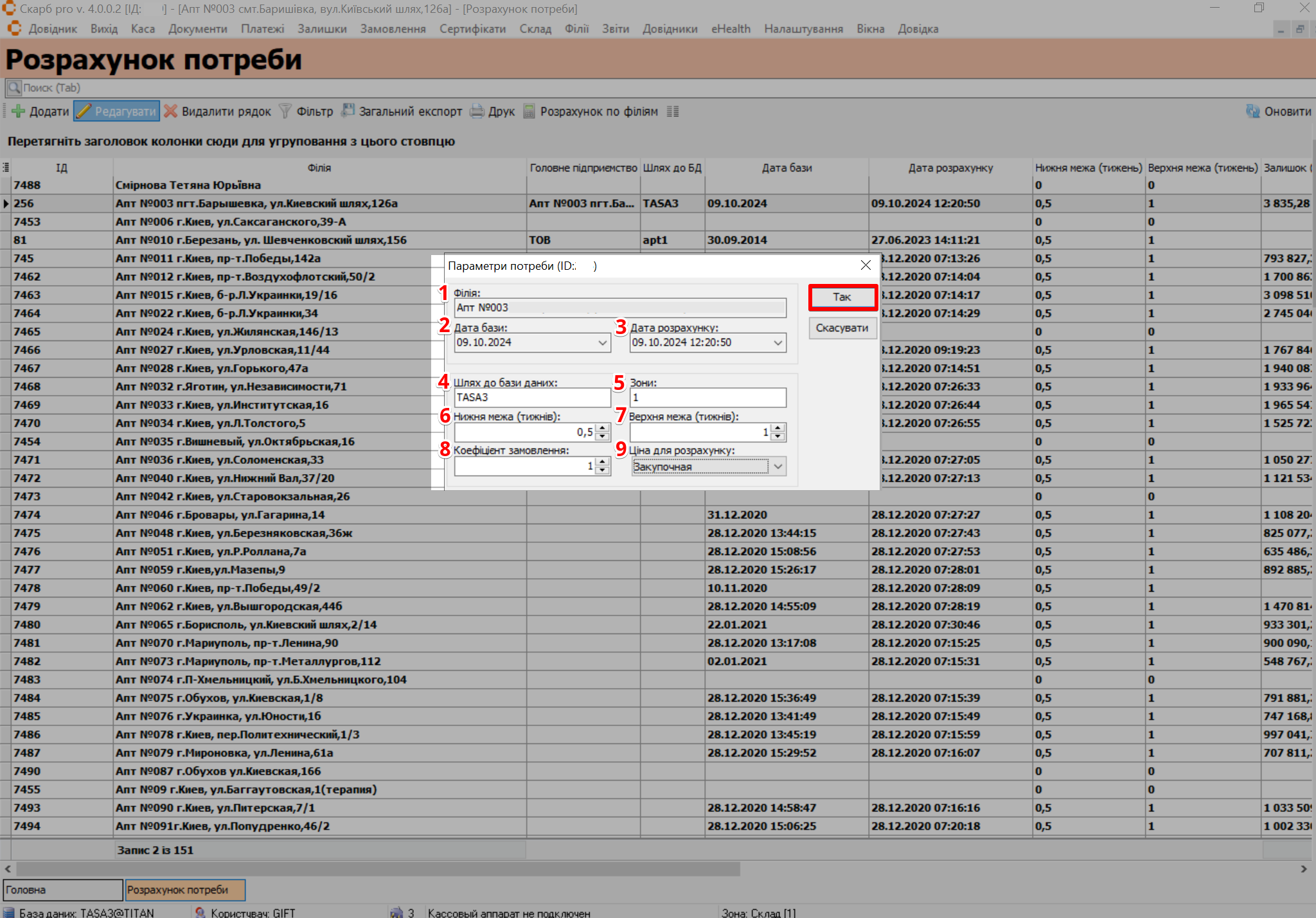
| № | Поле | Опис |
|---|---|---|
| 1 | Філія | Назва аптеки / філії |
| 2 | Дата бази | Дата знімку бази — оберіть у календарі |
| 3 | Дата розрахунку | Дата й час розрахунку — оберіть у календарі |
| 4 | Шлях до бази даних | Ідентифікатор / шлях до бази даних філії (обов’язкове) |
| 5 | Зони | Зона обліку для розрахунку (обов’язкове) |
| 6 | Нижня межа (тижнів) | Мінімальний запас у тижнях. Якщо запасу недостатньо для покриття цього періоду — система розрахує потребу й сформує замовлення з орієнтиром на максимальну кількість тижнів |
| 7 | Верхня межа (тижнів) | Максимальний запас у тижнях, який можна замовляти |
| 8 | Коефіцієнт замовлення | Множник обсягу замовлення (наприклад, 2 — розрахована потреба × 2) |
| 9 | Ціна для розрахунку | Оберіть з переліку: Заводська / Закупівельна / Роздрібна |
- Натисніть Так (або Скасувати).
Поля Шлях до бази даних і Зони обов’язкові для заповнення — без них розрахунок по філії не виконуватиметься коректно.
Результат: параметри філії збережено; у таблиці оновляться Дата бази, Дата розрахунку, Нижня межа, Верхня межа тощо.
Повторіть кроки для кожної філії, за якою плануєте розрахунок або розрахунок по філіям.
7 Формування розрахунку потреби
Переконайтеся, що виконано налаштування перед розрахунком. Далі для однієї філії: розрахуйте потребу, потім за потреби сформуйте заявку постачальнику.
7.1 Розрахувати потребу по філії
Щоб розрахувати потребу для однієї філії:
- На сторінці Розрахунок потреби виділіть потрібну філію клавішами [↓] / [↑] або мишею.
- Відкрийте філію подвійним кліком миші.
Результат: відкриється сторінка Потреба: [назва філії] зі списком товарів.
- За потреби відфільтруйте або виділіть потрібні товари в таблиці.
- Натисніть праву кнопку миші на рядку таблиці.
- У контекстному меню наведіть на пункт Сервіс.
- Оберіть Розрахунок потреби.
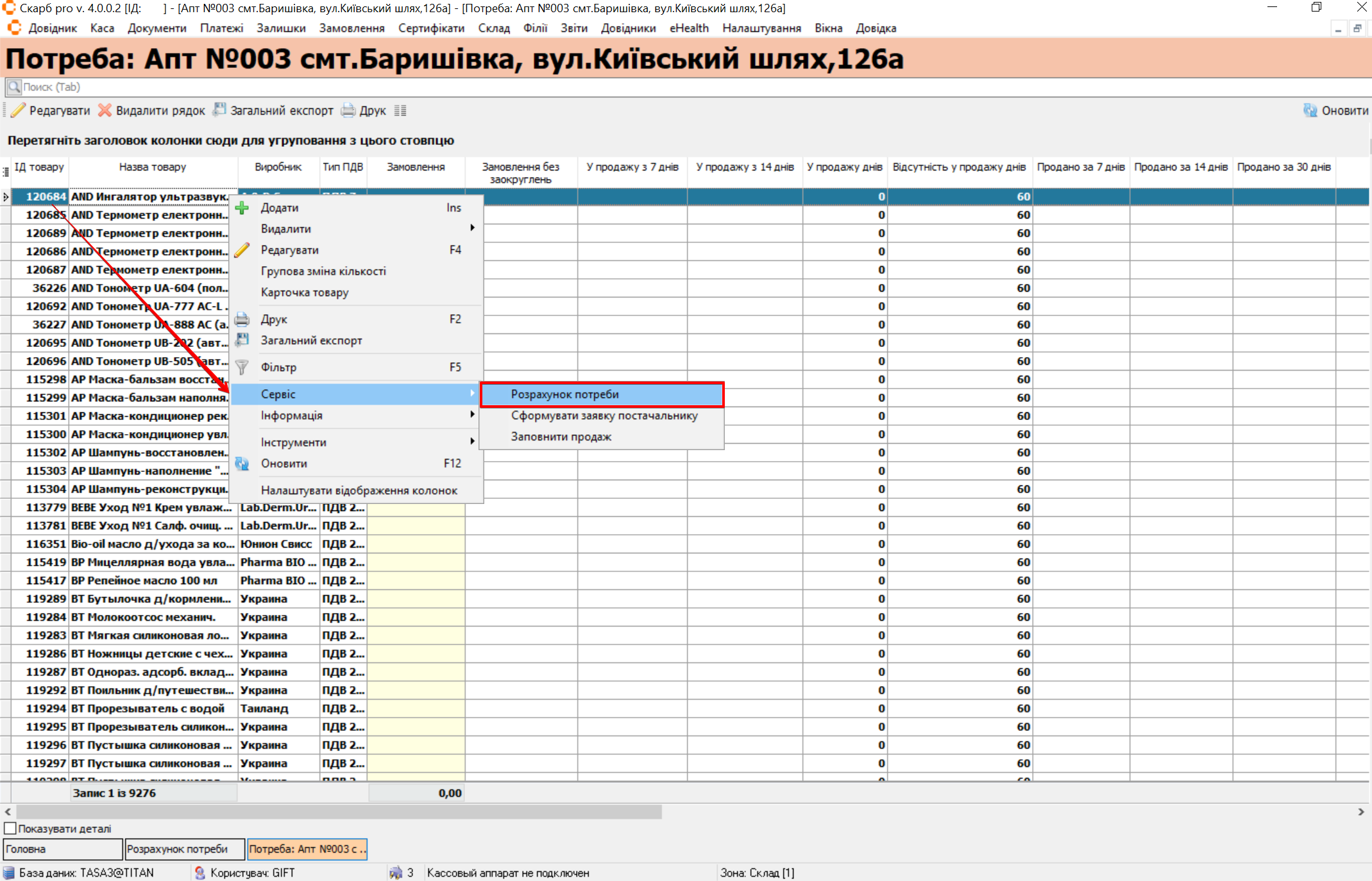
Результат: система виконає розрахунок за параметрами і параметрами філії; у колонках Замовлення / Замовлення без заокруглень з’являться розраховані кількості.
У контекстному меню також доступні Додати, Видалити, Редагувати, Групова зміна кількості, Картка товару, Друк, Загальний експорт, Фільтр
7.2 Сформувати заявку постачальнику
Щоб створити заявку постачальникам за розрахованою потребою:
- На сторінці Потреба: [назва філії] за потреби відфільтруйте товари (якщо заявку формуватимете лише за відфільтрованим списком).
- Натисніть праву кнопку миші на рядку таблиці.
- У контекстному меню наведіть на пункт Сервіс.
- Оберіть Сформувати заявку постачальнику.
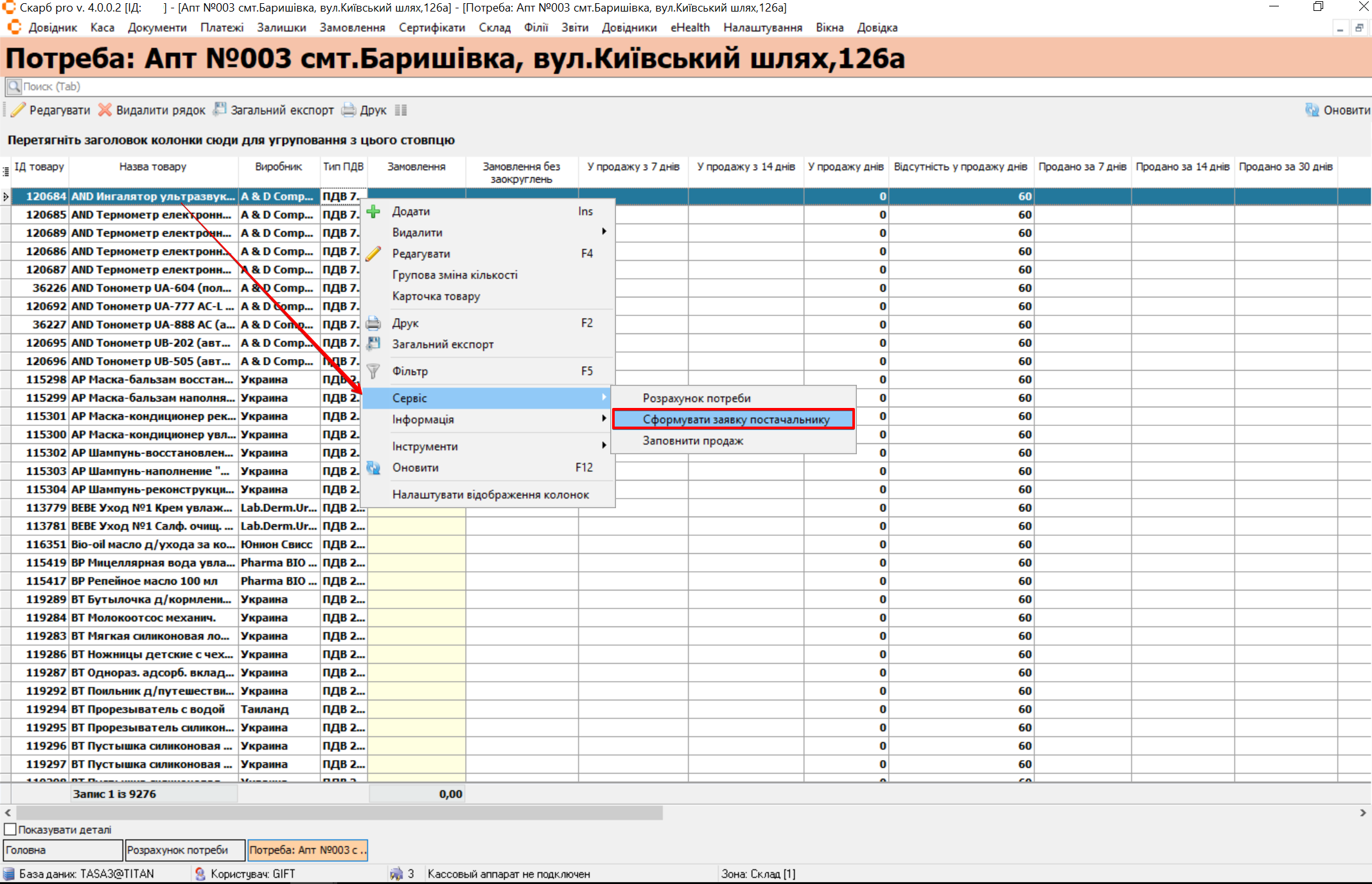
Результат: відкриється вікно Формування заявки постачальникам.
- Оберіть радіокнопку:
| № | Варіант | Опис |
|---|---|---|
| 1 | Весь список | У заявку потраплять усі товари зі сторінки Потреба |
| 2 | За вибраним фільтром | У заявку потраплять лише відфільтровані товари |
- Натисніть OK (або Скасувати).
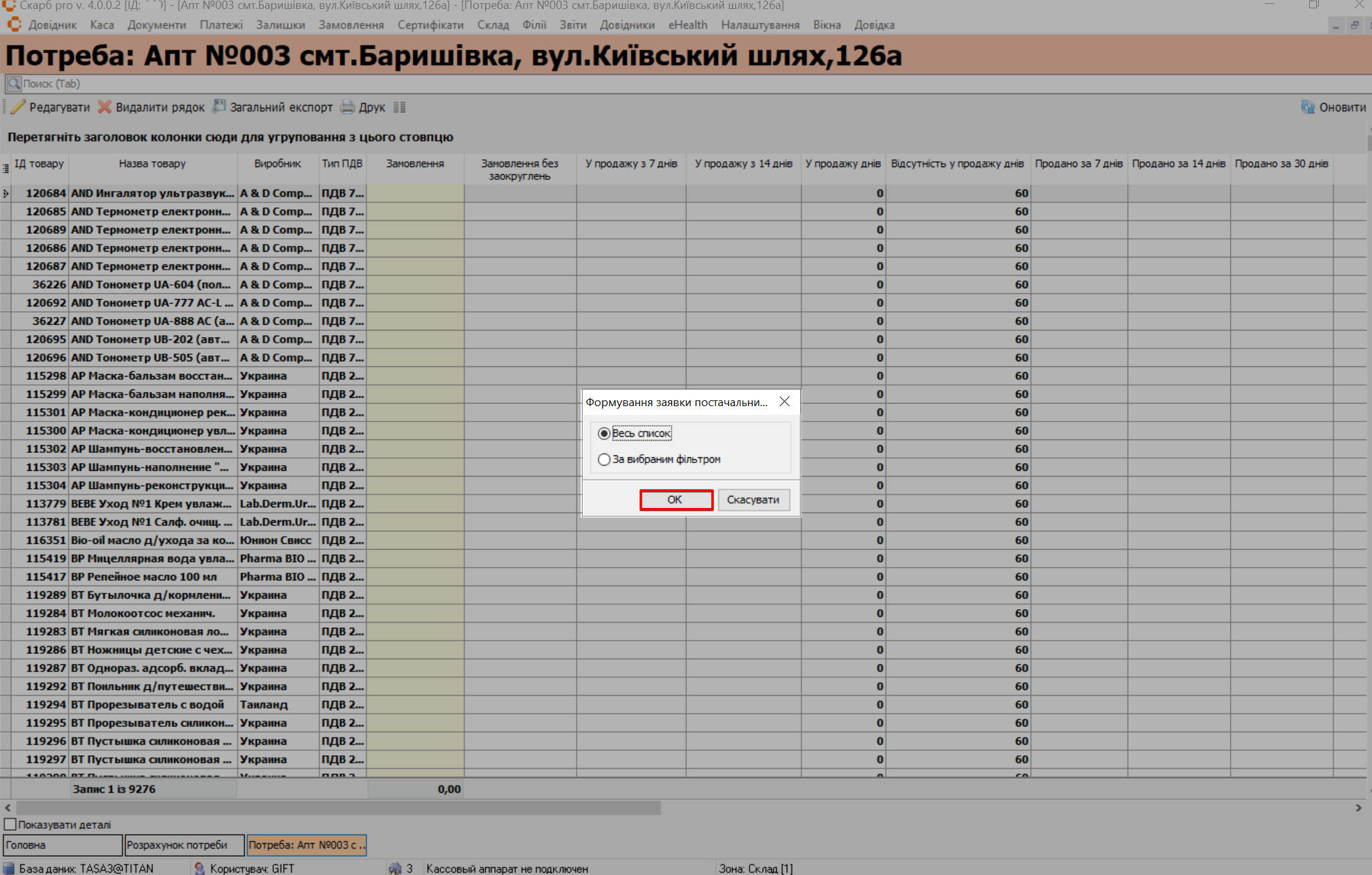
Результат: створено заявку постачальникам за розрахованою потребою. Далі роботу з заявкою див. у Заявки постачальникам.
Спочатку виконайте розрахунок потреби, потім формуйте заявку — інакше колонка Замовлення може бути порожньою.
8 Формування розрахунку потреби по філіям
Щоб розрахувати потребу одразу для кількох філій (без відкриття кожної сторінки Потреба окремо), використайте кнопку Розрахунок по філіям. Переконайтеся, що для обраних філій заповнено параметри потреби.
8.1 Відкрити вікно та обрати філії
- На головній сторінці Розрахунок потреби на панелі інструментів натисніть Розрахунок по філіям.
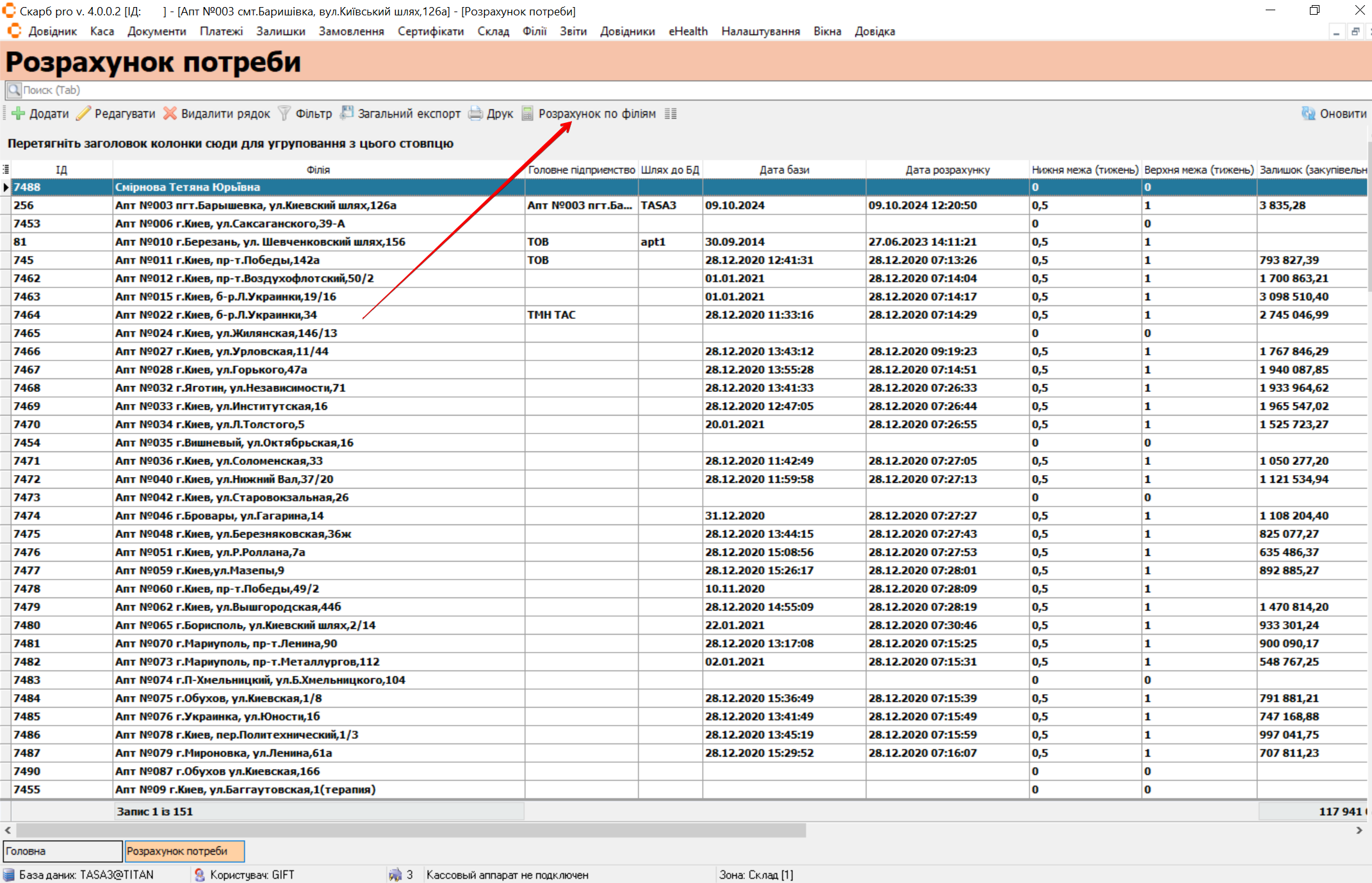
Результат: відкриється вікно Розрахунок по філіям.
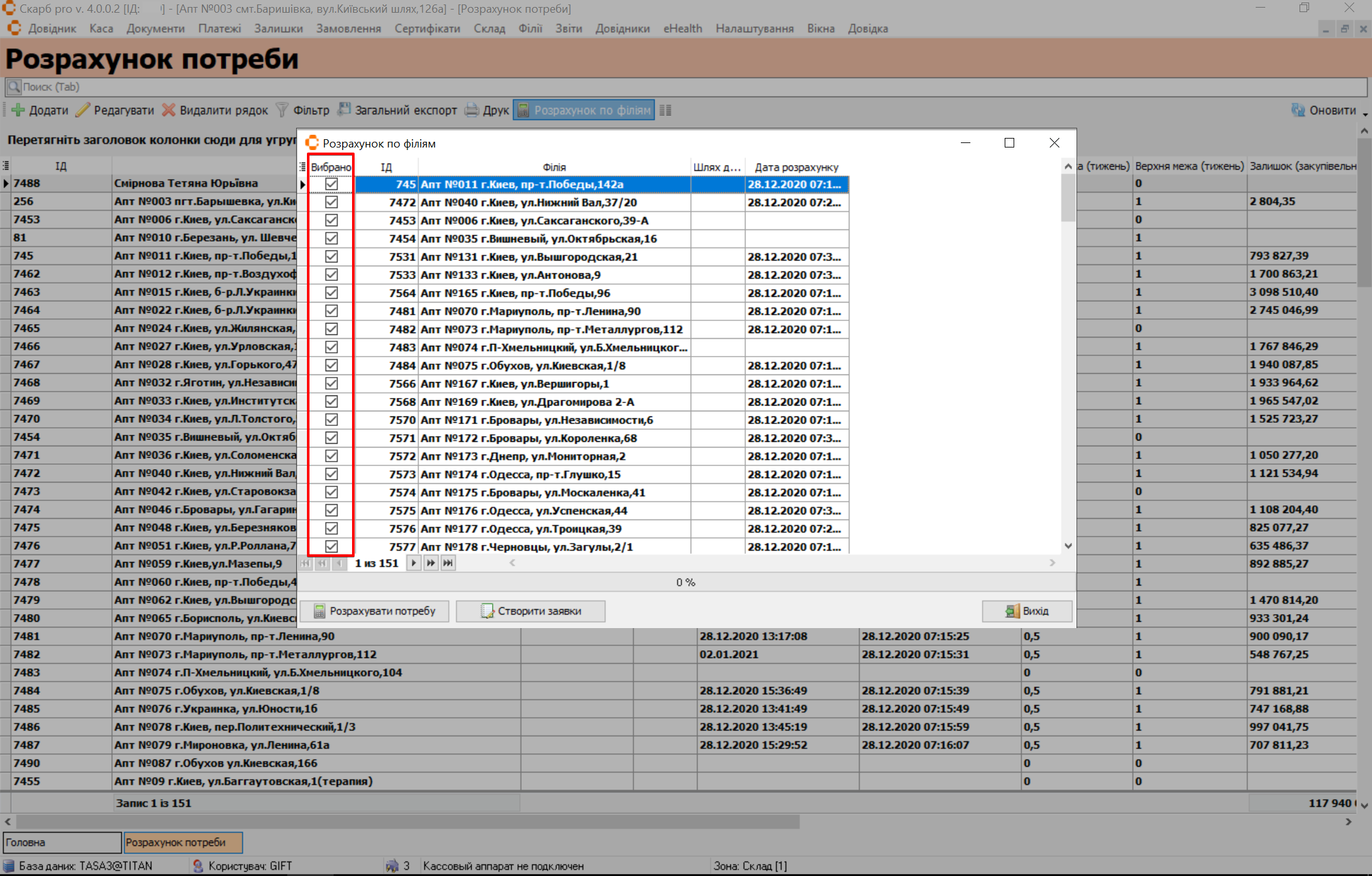
- У колонці Вибрано поставте позначки в чекбокс навпроти філій, для яких потрібно виконати розрахунок.
- За потреби прокрутіть список (внизу вікна — навігація по сторінках, наприклад 1 із 151).
Можна обрати одну, кілька або всі філії. Якщо жодна філія не позначена — розрахунок і створення заявок не виконаються.
8.2 Розрахувати потребу
- У вікні Розрахунок по філіям натисніть Розрахувати потребу.
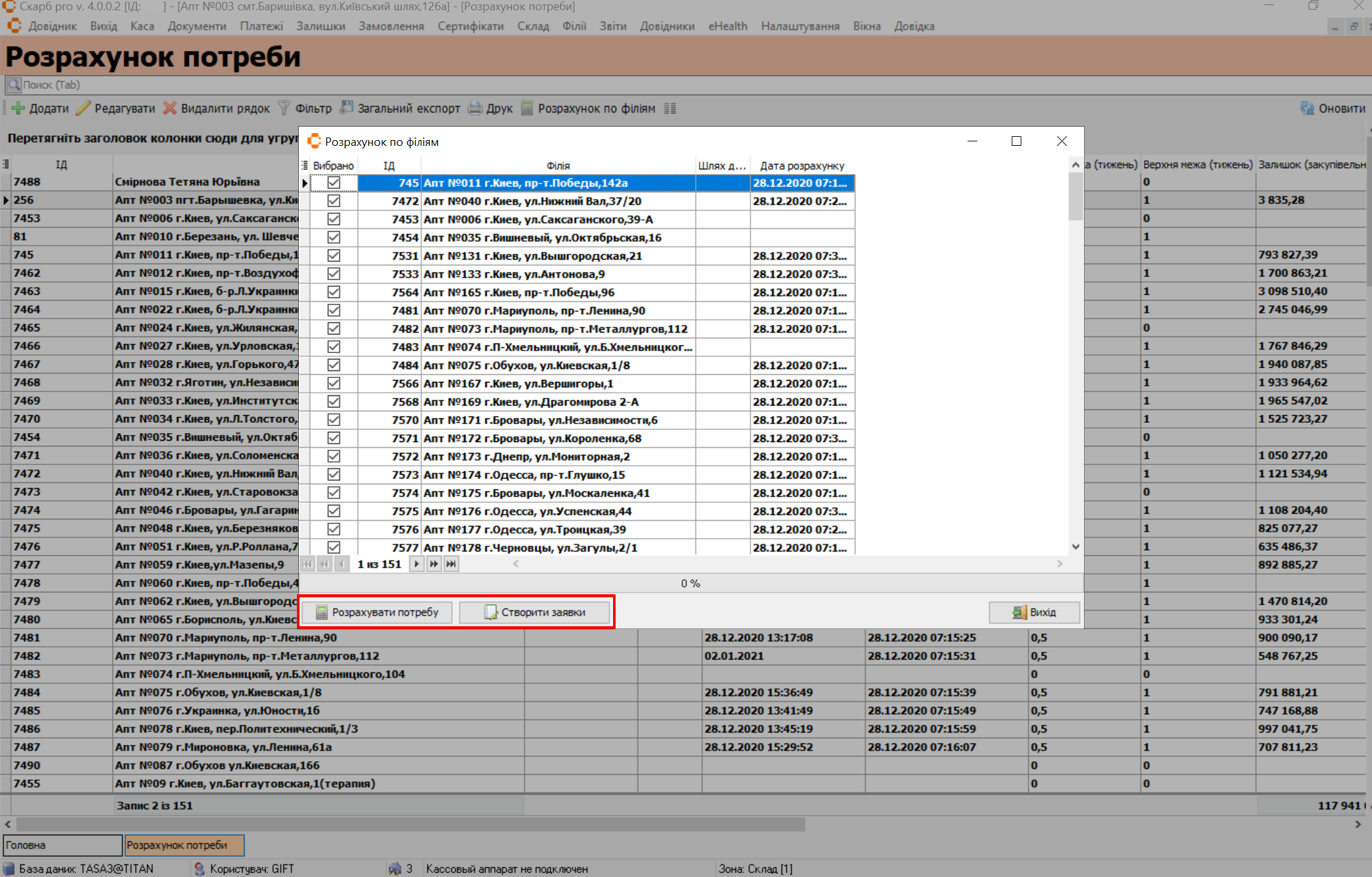
- Дочекайтеся завершення (слідкуйте за індикатором прогресу) і вікна підтвердження.
Результат: для позначених філій виконано розрахунок потреби; оновиться Дата розрахунку.
8.3 Створити заявки
Після розрахунку (або якщо розрахунок уже виконано раніше):
- У вікні Розрахунок по філіям переконайтеся, що потрібні філії позначені в колонці Вибрано.
- Натисніть Створити заявки.
- Дочекайтеся вікна підтвердження.
- Натисніть Вихід, щоб закрити вікно.
Результат: для позначених філій створено заявки постачальникам за розрахованою потребою. Далі — Заявки постачальникам.
Спочатку розрахуйте потребу, потім створіть заявки. Для однієї філії з переглядом товарів зручніший сценарій Формування розрахунку потреби.
9 Типові помилки та рішення
| Симптом / повідомлення | Ймовірна причина | Що зробити |
|---|---|---|
| Розрахунок не виконується | Не заповнено обов’язкові поля філії | Вкажіть Шлях до бази даних і Зони — параметри філії |
| Порожній результат | Не позначено типи документів При потребі / немає матриць | Перевірте типи документів і матриці |
| Заявка не формується | Не виконано розрахунок / не вибрано товари | Спочатку розрахунок потреби, потім сформувати заявку |
| Масовий розрахунок нічого не робить | Не позначено філії в Вибрано | Позначте філії — обрати філії |
10 Пов’язані матеріали
- Глосарій Skarb Pro
- Філії
- Залишки (філії)
- Заявки постачальникам
- Параметри
- Типи документів
- База знань → Розрахунок потреби (філії)
Повернутися до Філії.