Товари
1 Загальна інформація
Сторінка Товари у розділі Довідники → Асортиментні матриці призначена для завідувача мережі / менеджера, який додає товари до асортиментного плану базової матриці в Skarb Pro.
В інструкції описані фільтр, огляд матриць і товарів, включення позицій у план, замінники, перерахунок днів і групова зміна.
2 Як швидко включити товар у матрицю
2.1 Передумови
| № | Умова | Як перевірити / налаштувати |
|---|---|---|
| 1 | Користувач увійшов у Skarb Pro | Вхід у систему |
| 2 | Матрицю вже створено | Фірми |
| 3 | Товар уже є в довіднику | Товар |
2.2 Кроки в системі
- Відкрийте Довідники → меню Асортиментні матриці → пункт Товари (перехід).
- У Фільтр у полі Товар вкажіть % і натисніть ОК (відфільтрувати).
- Виділіть матрицю та поставте позначку У матриці навпроти товару (включити товар).
- Перевірка: товар відображається в блоці Товари з позначкою У матриці.
- Замінники — додати товар-замінник.
- Перерахунок днів — перерахувати дні максимального запасу.
- Групова зміна — додати, змінити або видалити товари в кількох матрицях.
Пояснення термінів — у Глосарії Skarb Pro.
3 Перехід у розділ
Щоб відкрити розділ Товари:
- У головному меню виберіть Довідники.
- Наведіть курсор на Асортиментні матриці та виберіть пункт Товари.
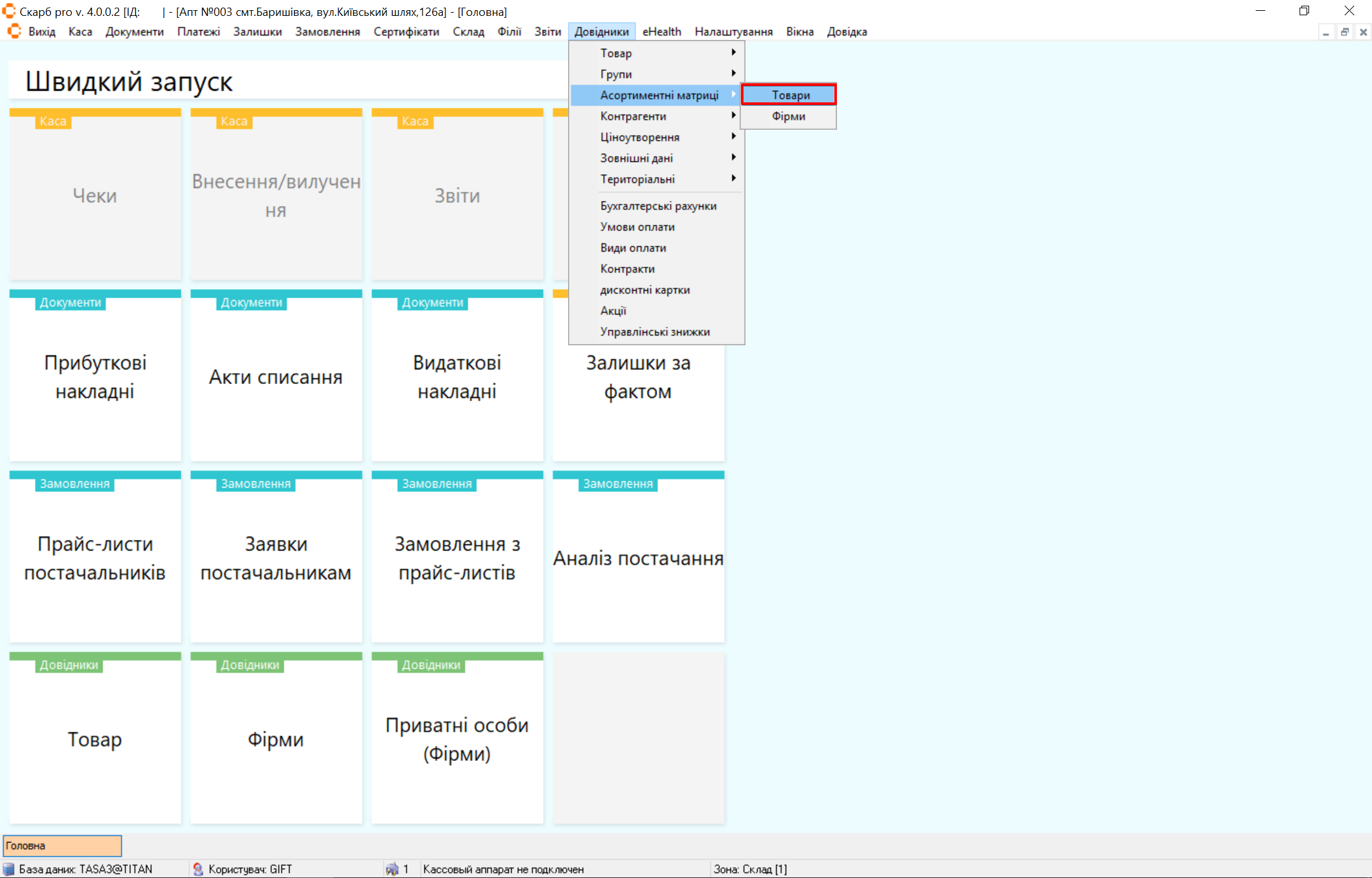
Результат: відкриється вікно Фільтр.
4 Відфільтрувати
Щоб відібрати товари матриці:
- Після переходу відкриється Фільтр.
- Налаштуйте потрібні фільтри та натисніть кнопку:
- ОК — застосувати налаштування;
- Скасувати — закрити вікно без змін.
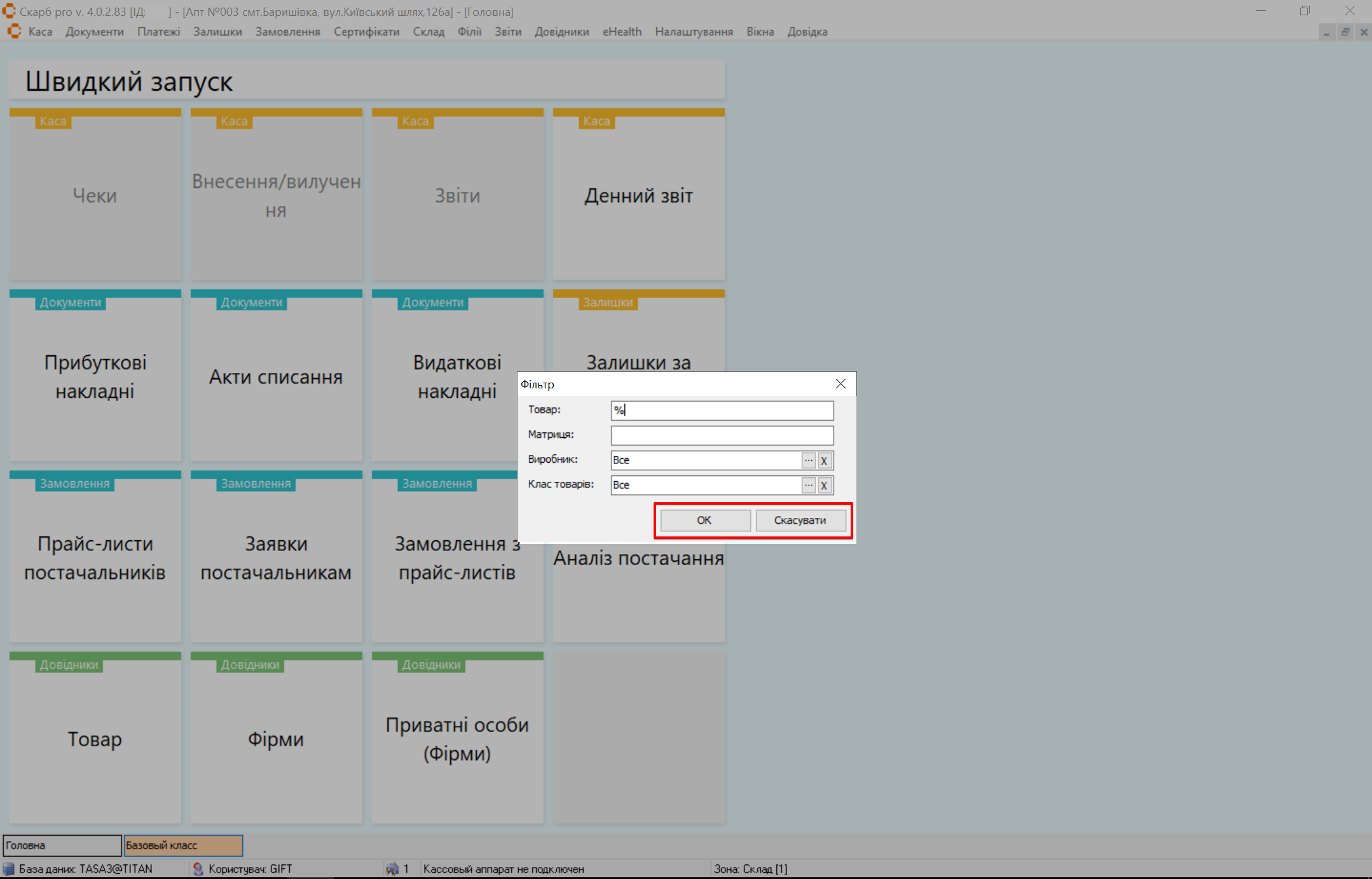
Щоб відкрити весь список товарів плану, у полі Товар вкажіть символ % і натисніть ОК. Щоб відкрити товари певної матриці, вкажіть її в полі Матриця.
| № | Поле | Дія |
|---|---|---|
| 1 | Товар | Вкажіть назву товару або символ % |
| 2 | Матриця | Вкажіть назву матриці |
| 3 | Виробник | Вкажіть усіх або певного виробника. […] — обрати; [X] — очистити |
| 4 | Клас товарів | Вкажіть усі або певний клас. […] — обрати; [X] — очистити |
Результат: відкриється головна сторінка Асортимент матриці (Товари) зі списком за критеріями.
5 Огляд сторінки
Сторінка Асортимент матриці (Товари) містить блоки:
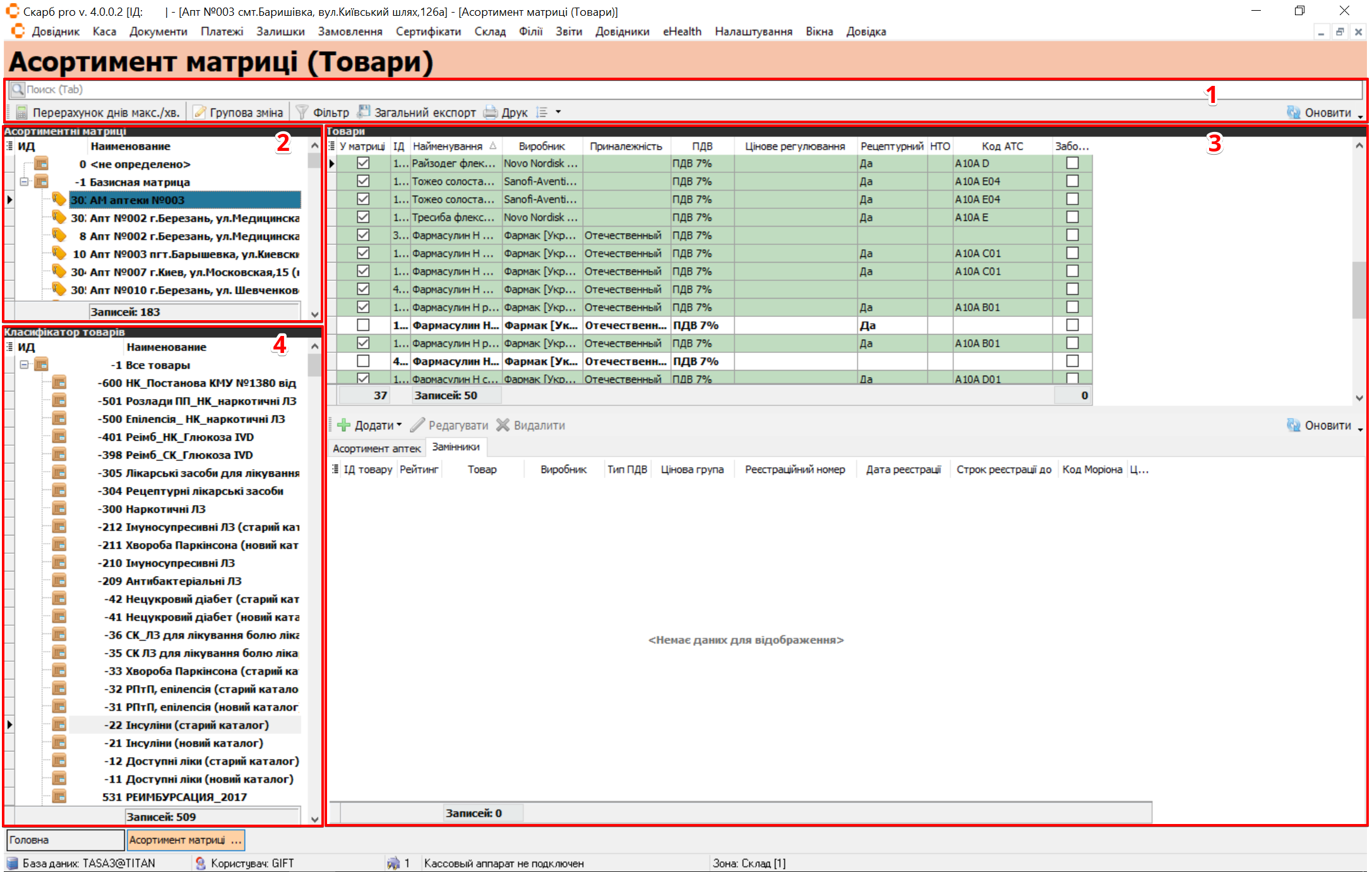
| № | Блок | Дії |
|---|---|---|
| 1 | Панель інструментів |
|
| 2 | Асортиментні матриці | Перегляньте перелік матриць |
| 3 | Товари | Перегляньте товари вибраної матриці |
| 4 | Класифікатор товарів | Перегляньте класи товарів |
У таблицях можна додатково відфільтрувати записи за будь-яким зі стовпців: наведіть мишею на назву стовпчика, натисніть стрілку вниз і позначте потрібні записи.
6 Включити товар у матрицю
Щоб переглянути товари матриці, у блоці Асортиментні матриці виділіть матрицю клавішами [↓] / [↑] або мишею. У блоці Товари з’явиться список:
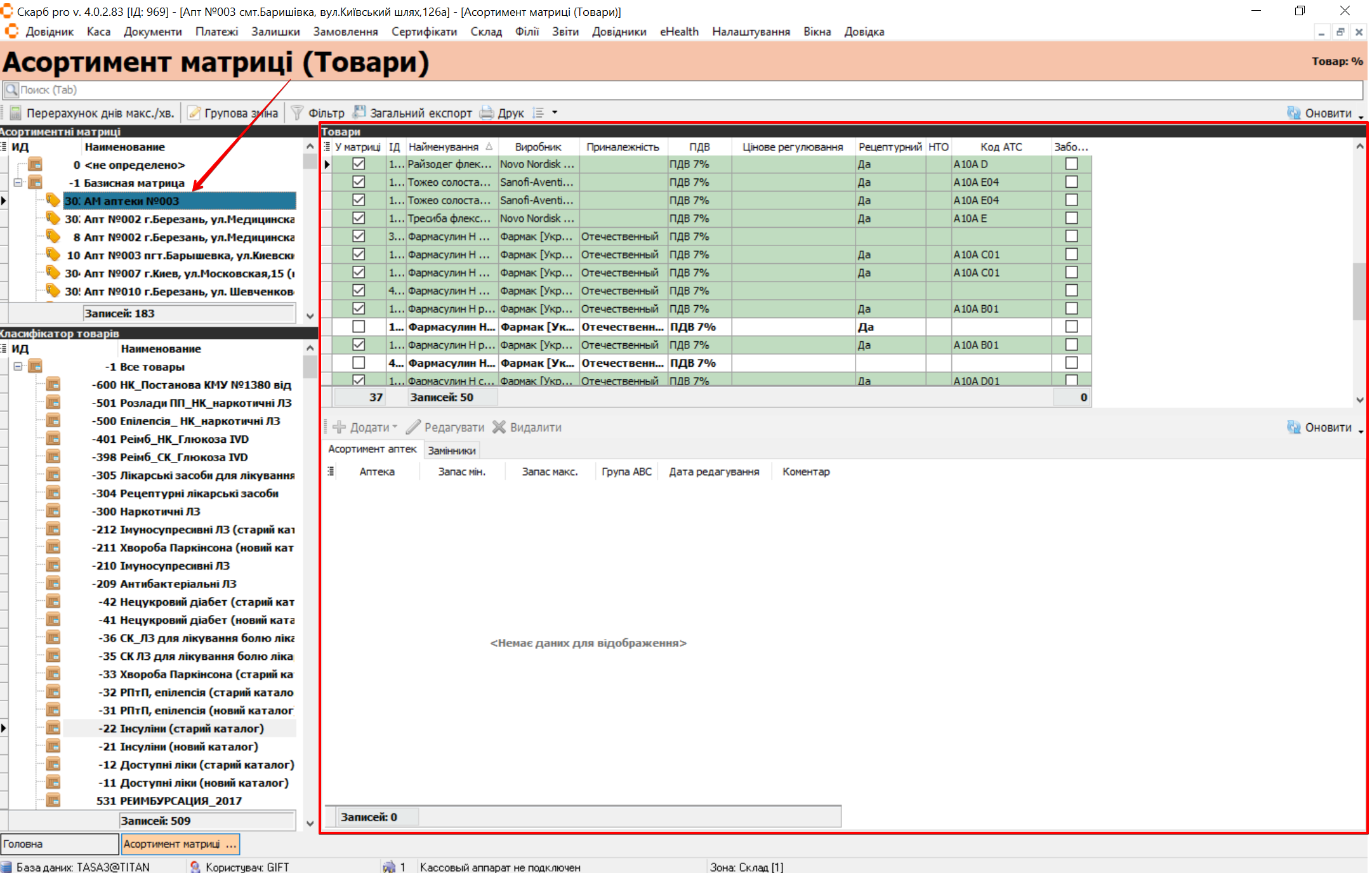
Позиції з позначкою У матриці входять до асортиментного плану та враховуються під час розрахунку потреби:
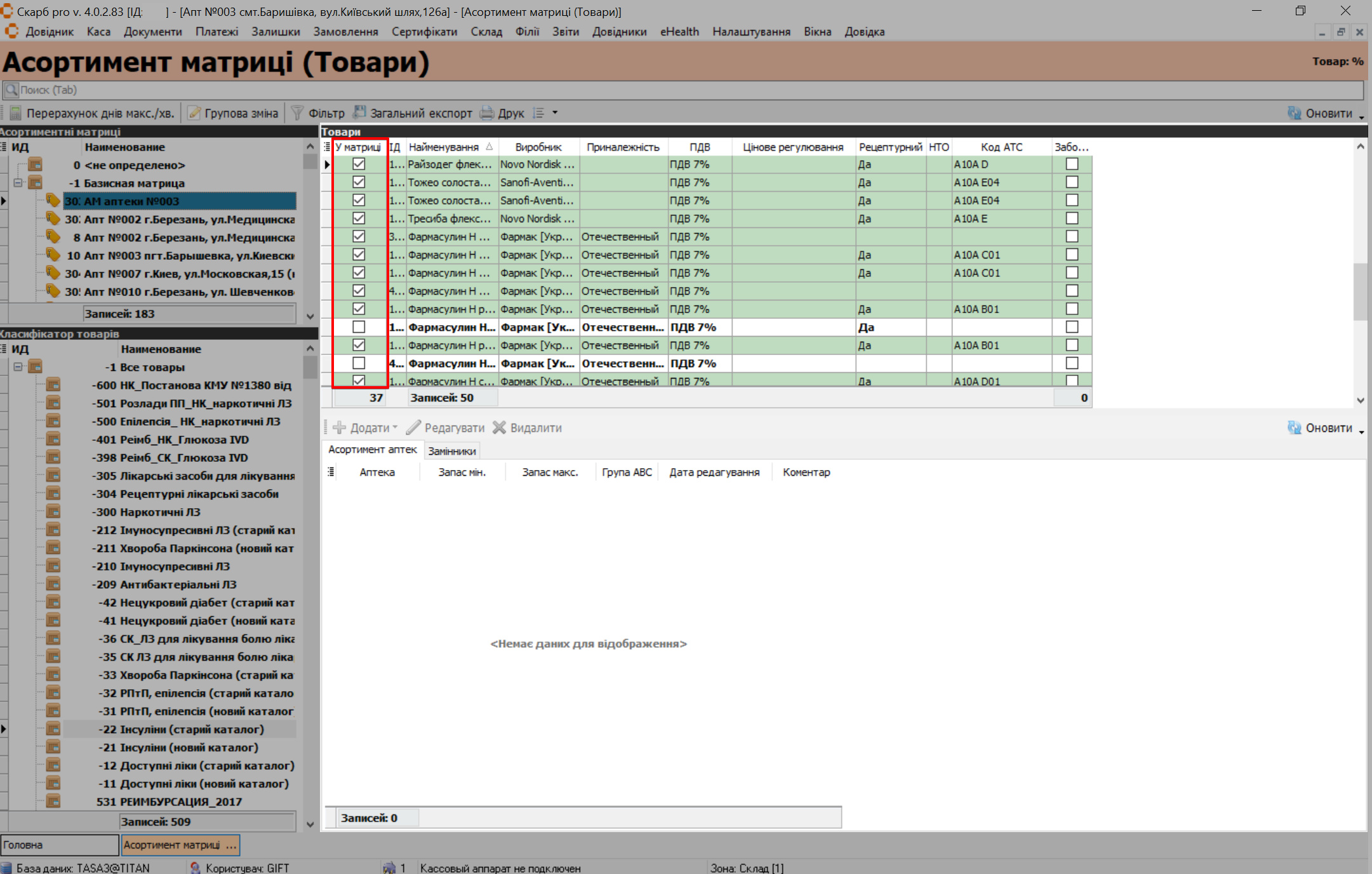
Щоб включити товар у план, поставте позначку У матриці. Щоб виключити — зніміть позначку.
Замінники
Щоб додати товар-замінник:
- У блоці Товари виділіть позицію клавішами [↓] / [↑] або мишею.
- У нижній частині сторінки відкрийте вкладку Замінники і натисніть Додати.
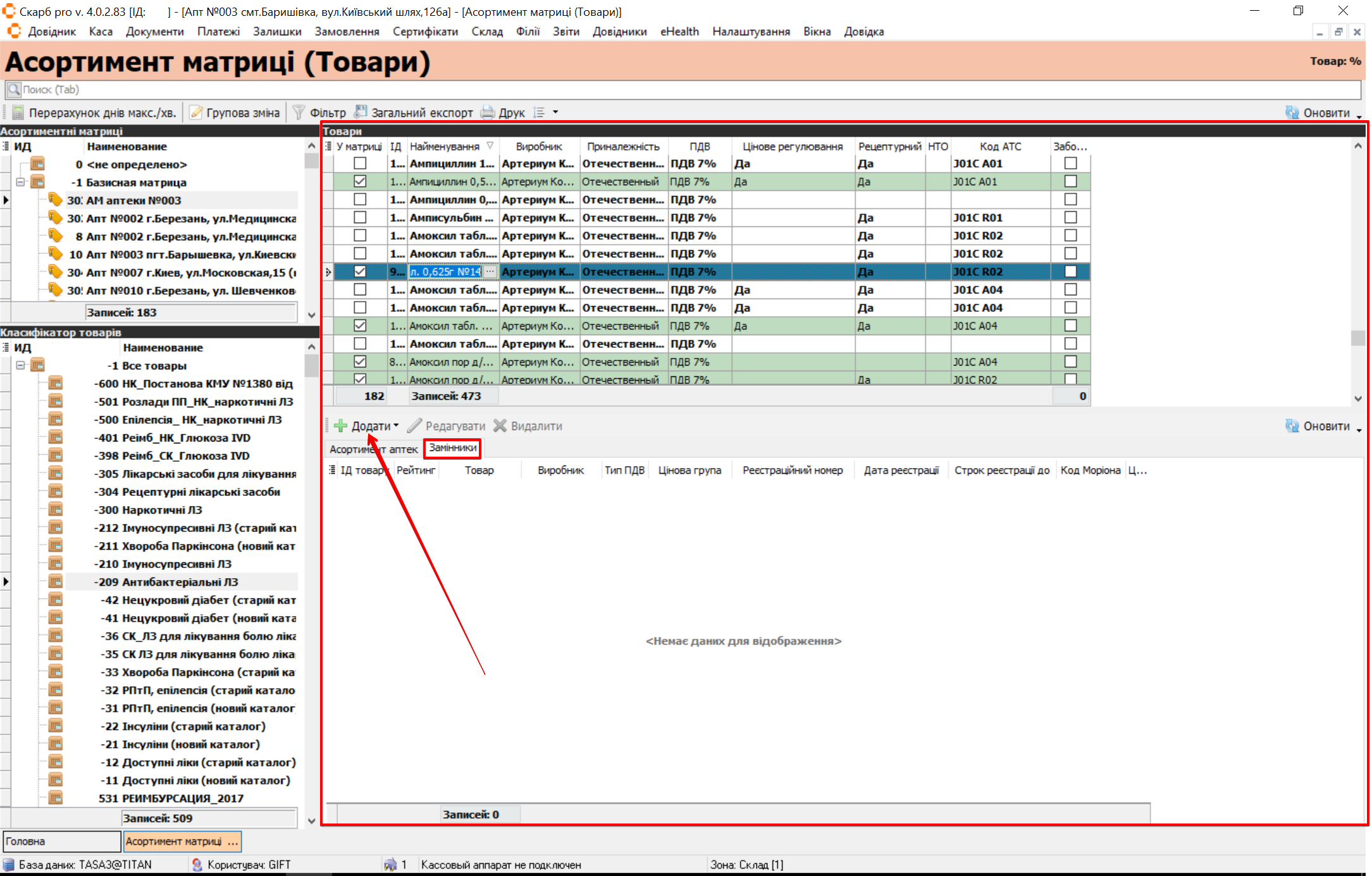
Результат: відкриється вікно Замінники (новий запис).
- Заповніть поля та натисніть Зберегти (або Скасувати).
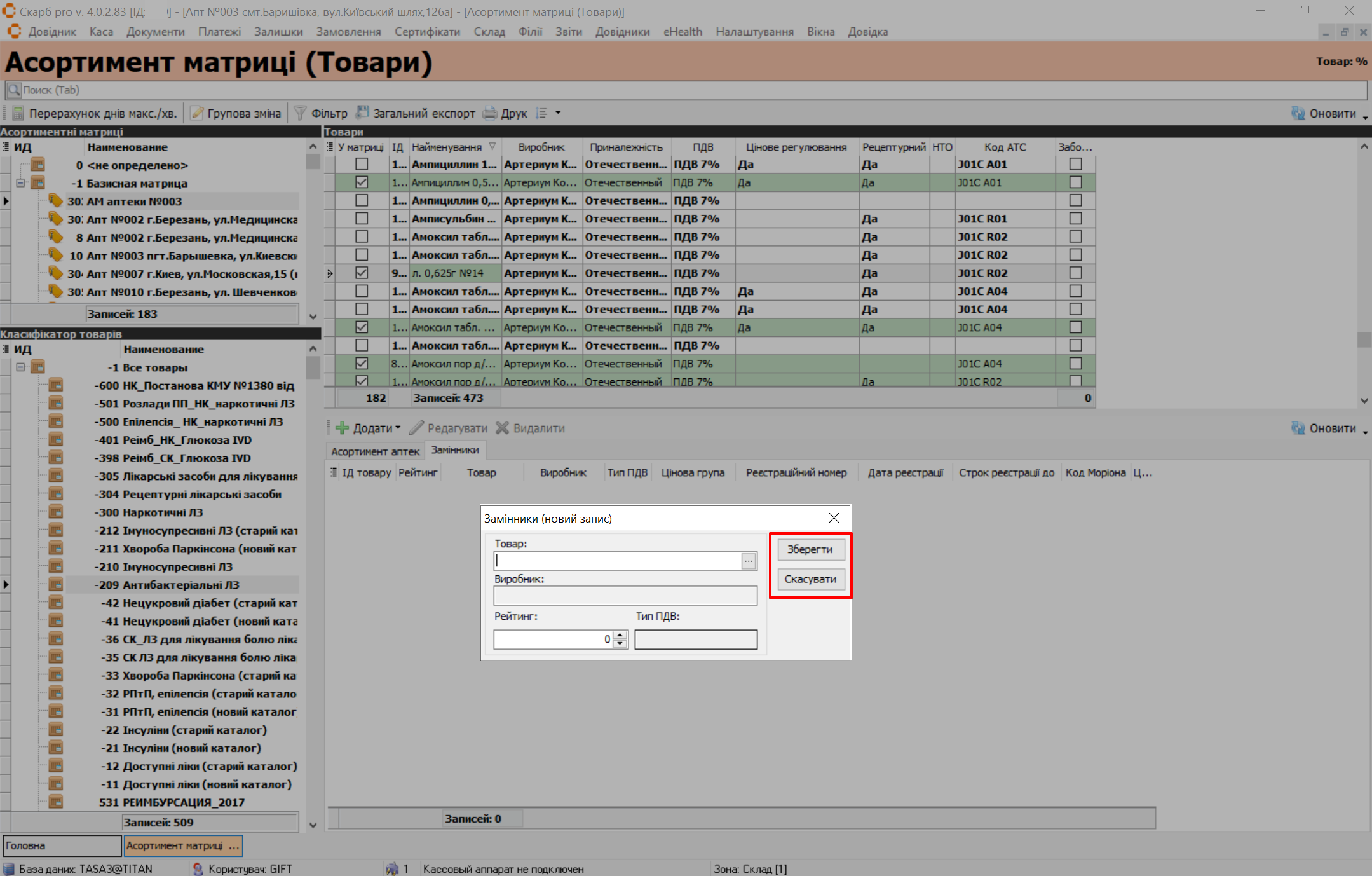
| № | Поле | Дія |
|---|---|---|
| 1 | Товар | Вкажіть товар-замінник. […] — обрати; [X] — очистити |
| 2 | Виробник | Перегляньте виробника |
| 3 | Рейтинг | Вкажіть рейтинг |
| 4 | Тип ПДВ | Перегляньте тип ПДВ |
Для головного товару в групі рейтинг завжди 0, для інших — 1, 2, 3 тощо. Розрахунок потреби формує замовлення товару з рейтингом 0 за продажами всіх товарів групи.
Щоб рахувати потребу для всіх товарів групи замінників окремо, увімкніть налаштування в Налаштування → Параметри → Розрахунок потреби.
7 Перерахунок днів
Щоб перерахувати дні максимального запасу:
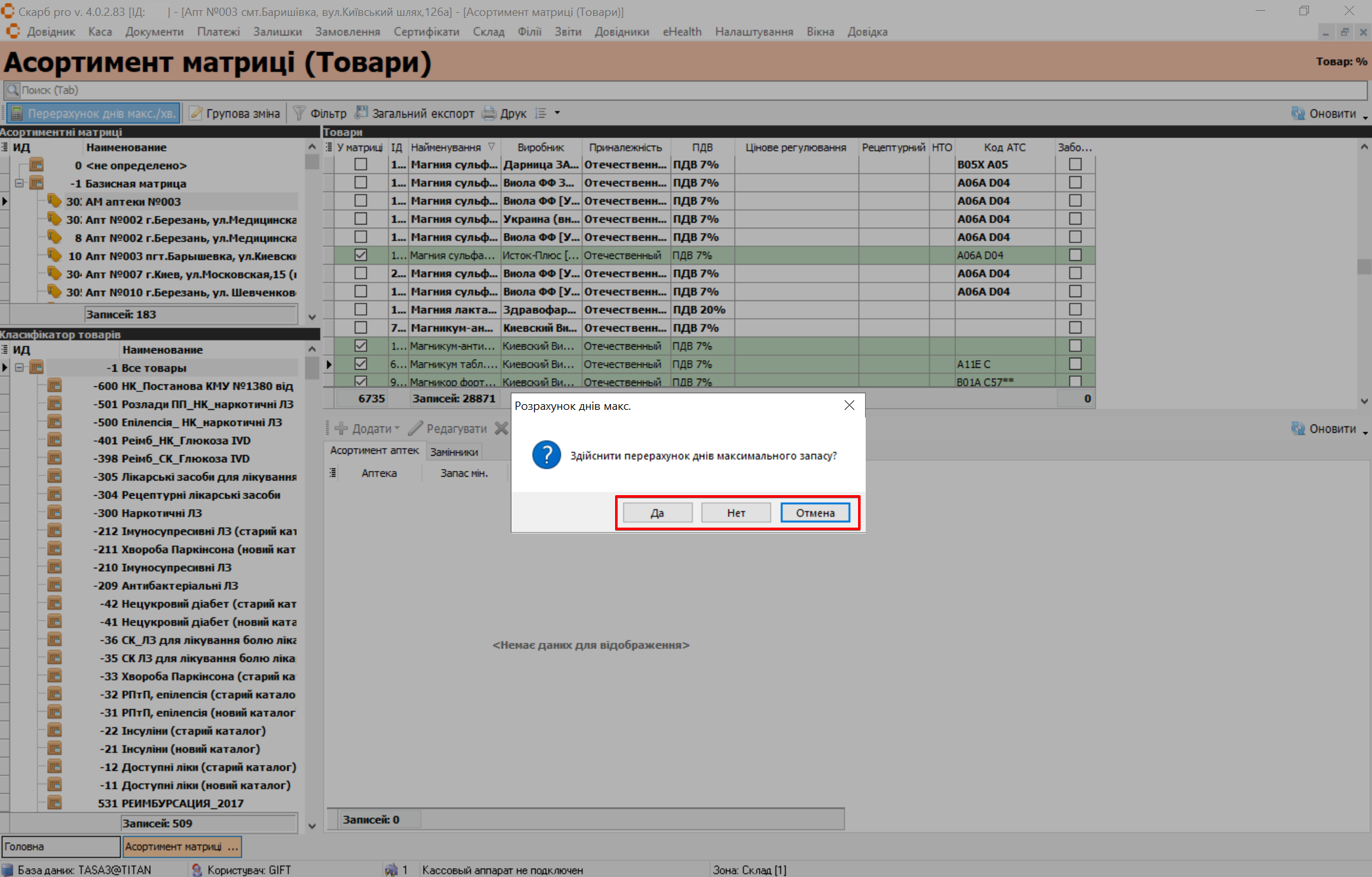
- На панелі інструментів натисніть Перерахунок днів макс./хв.
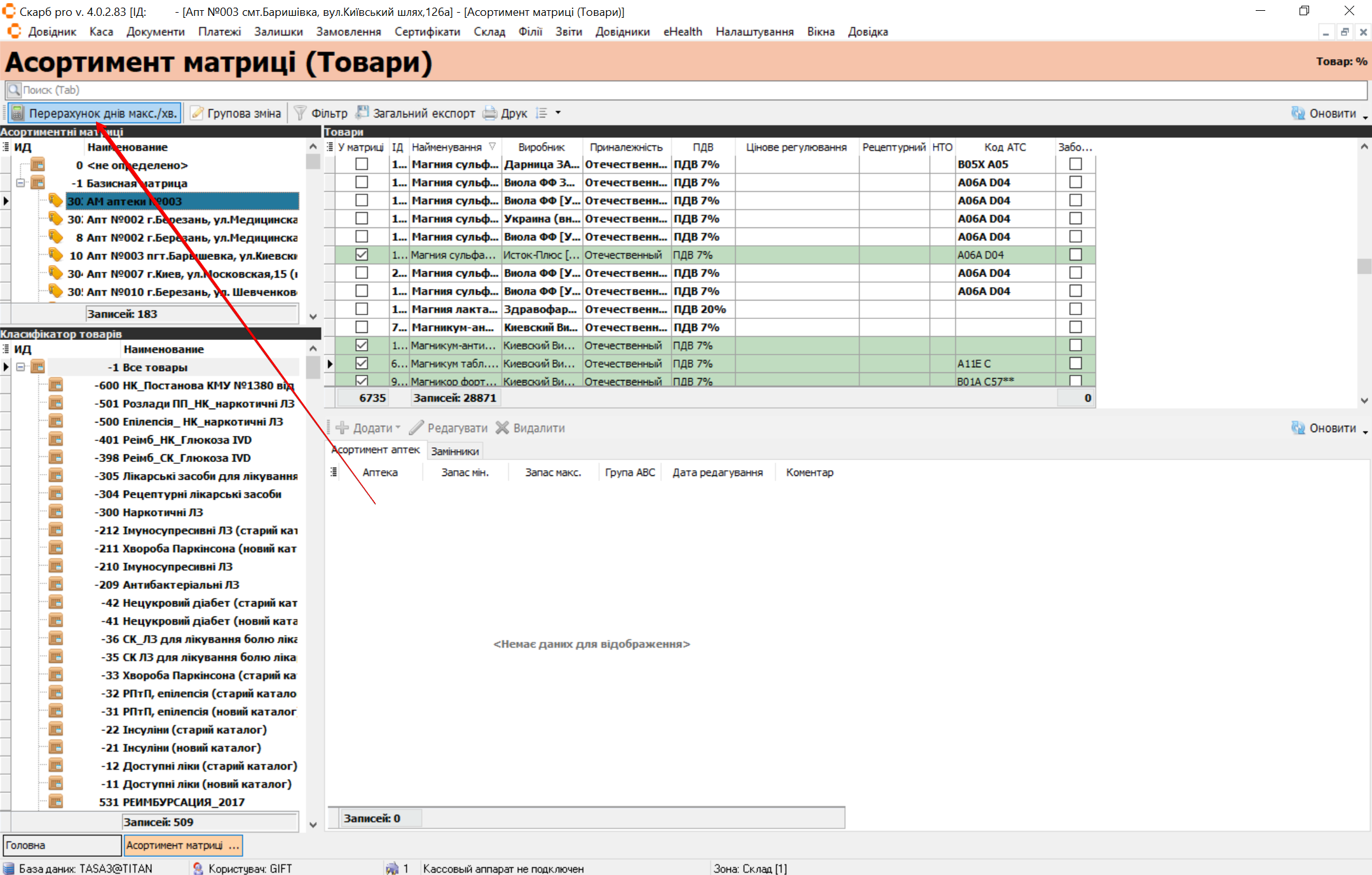
Результат: відкриється вікно Розрахунок днів макс. із запитом Здійснити перерахунок днів максимального запасу?
- Натисніть кнопку:
- Так — виконати перерахунок;
- Ні — відмовитися;
- Відмінити — закрити вікно.
8 Групова зміна
Кнопка Групова зміна додає, змінює або видаляє товари в обраних матрицях.
- На панелі інструментів натисніть Групова зміна.
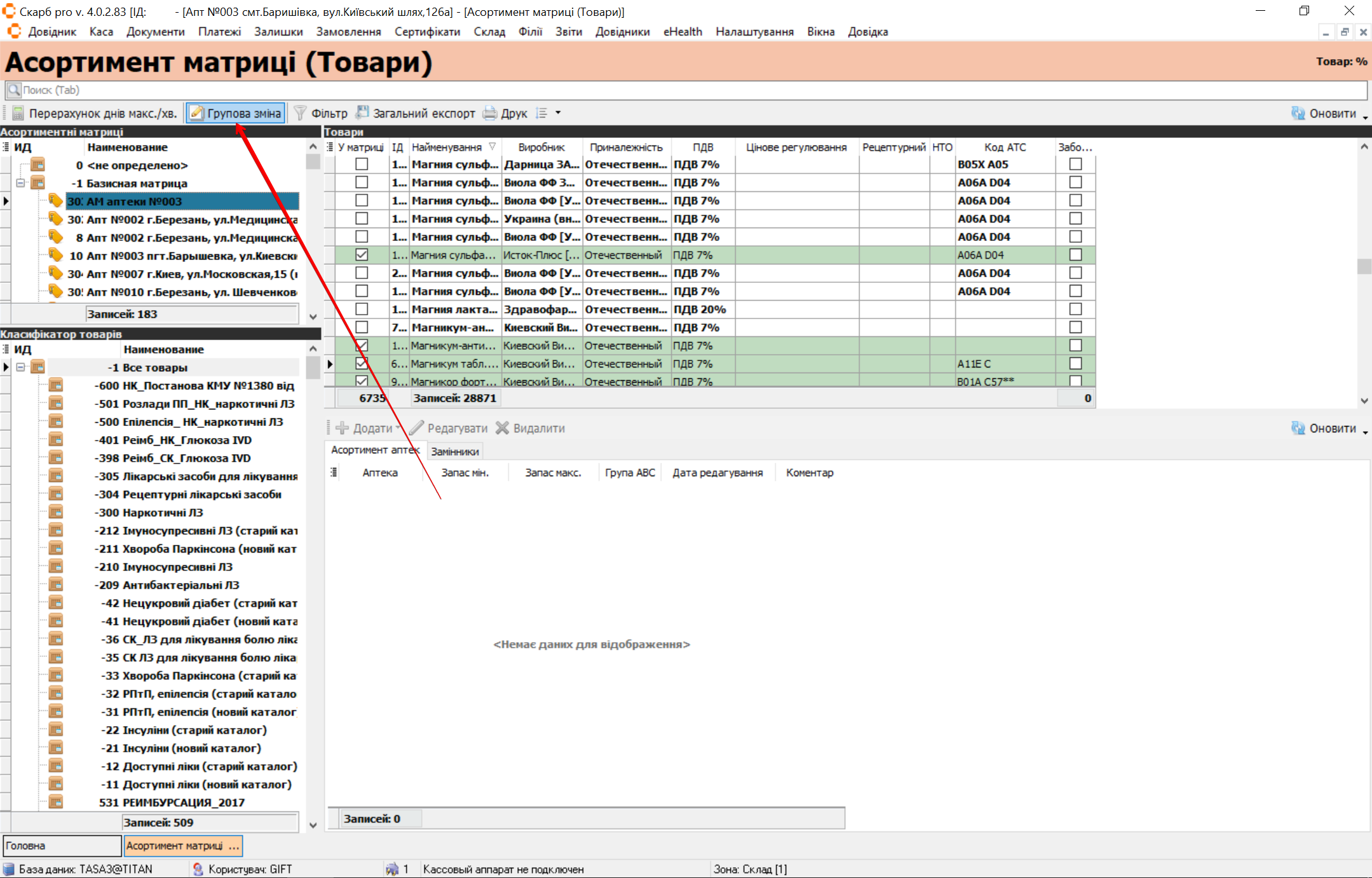
Результат: відкриється вікно Групове редагування асортименту.
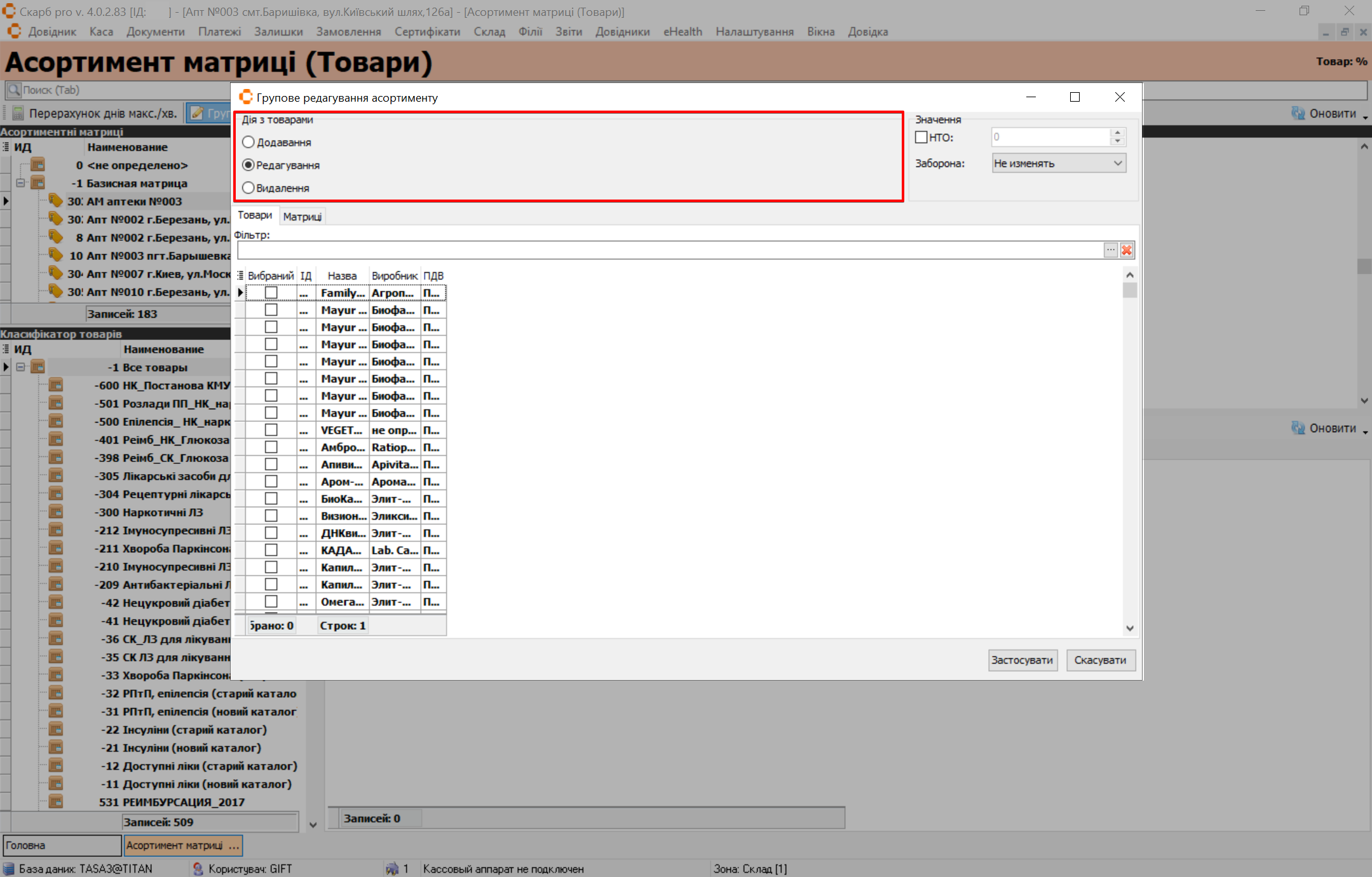
- У блоці Дія з товарами виберіть дію:
| № | Поле | Дія |
|---|---|---|
| 1 | Додавання | Поставте позначку, щоб додати товари |
| 2 | Редагування | Поставте позначку, щоб змінити товари |
| 3 | Видалення | Поставте позначку, щоб видалити товари |
Товари
- Відкрийте вкладку Товари.
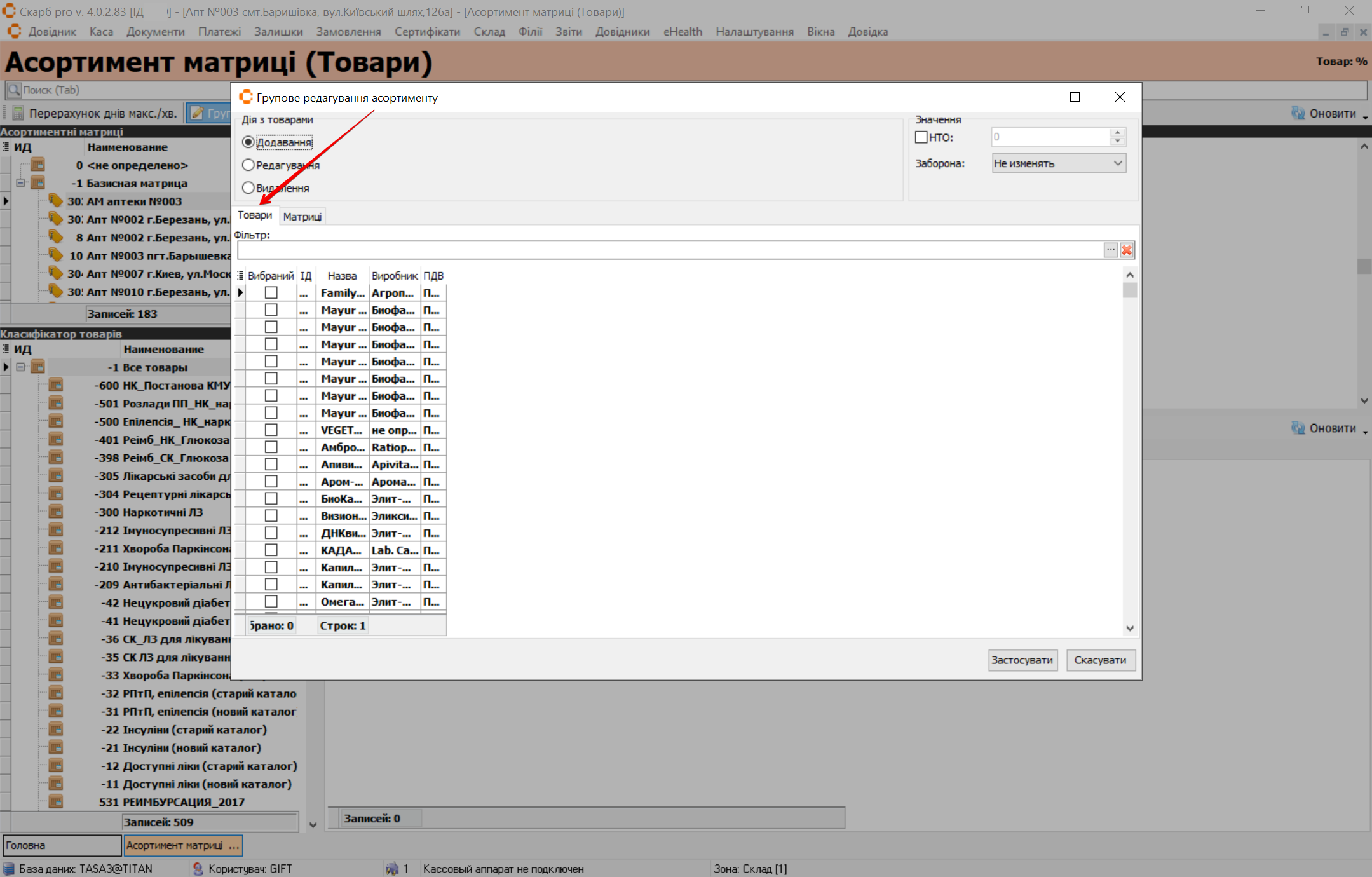
- У колонці Вибраний поставте позначку навпроти товару (або зніміть, щоб виключити) і натисніть Застосувати (або Скасувати).
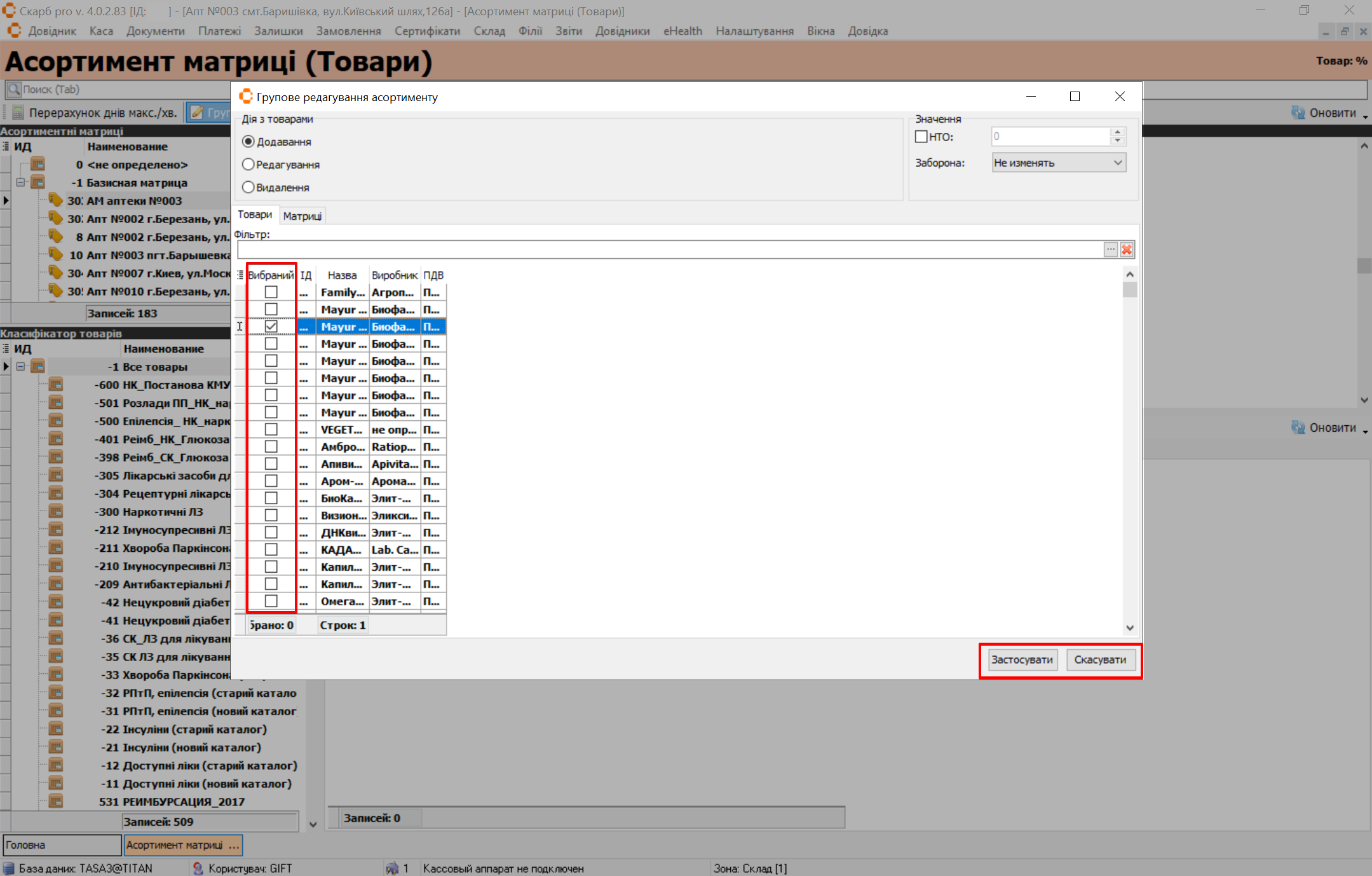
Результат: зазначені позиції будуть додані до матриці товарів.
Матриці
- Відкрийте вкладку Матриці.
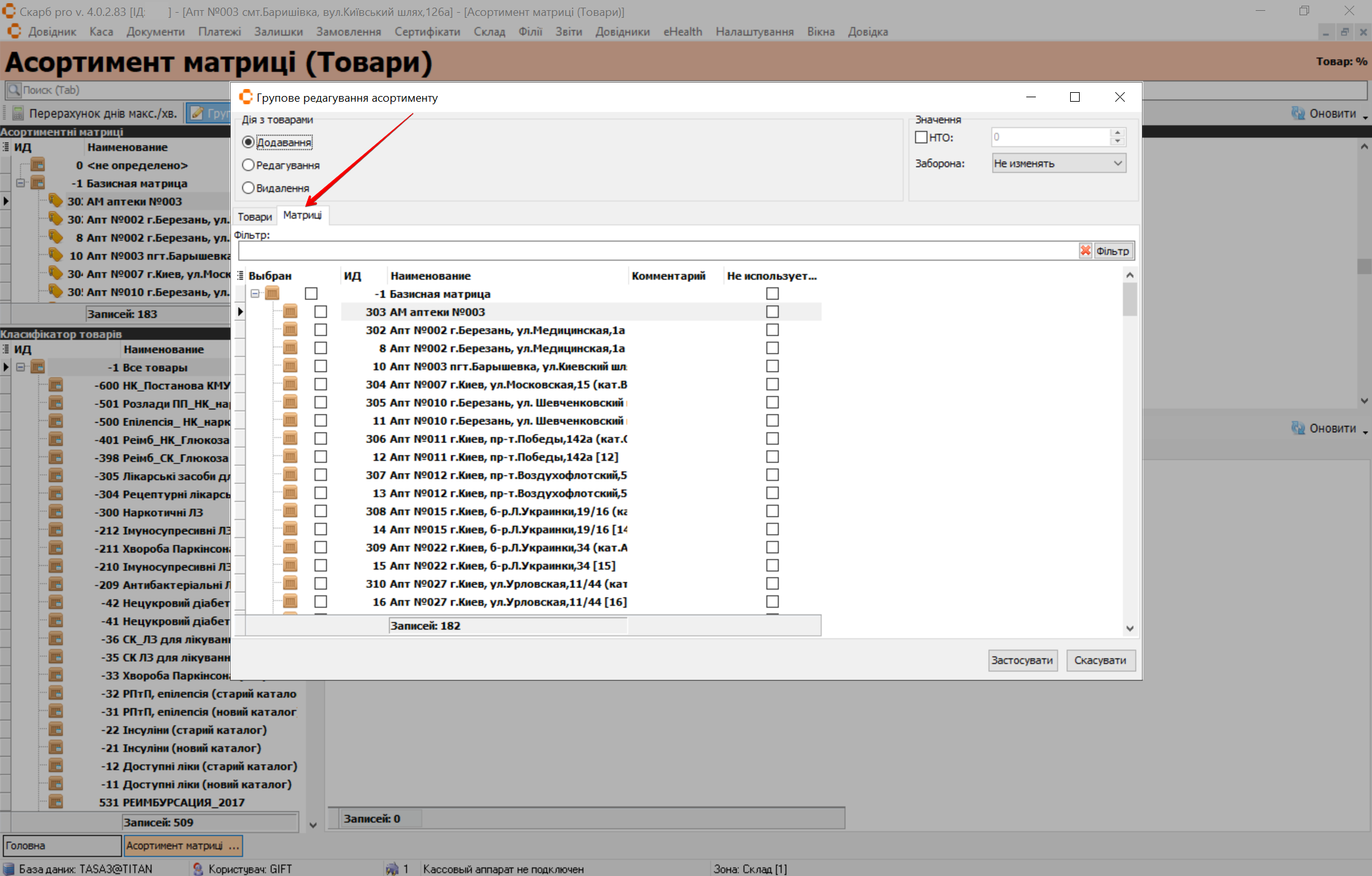
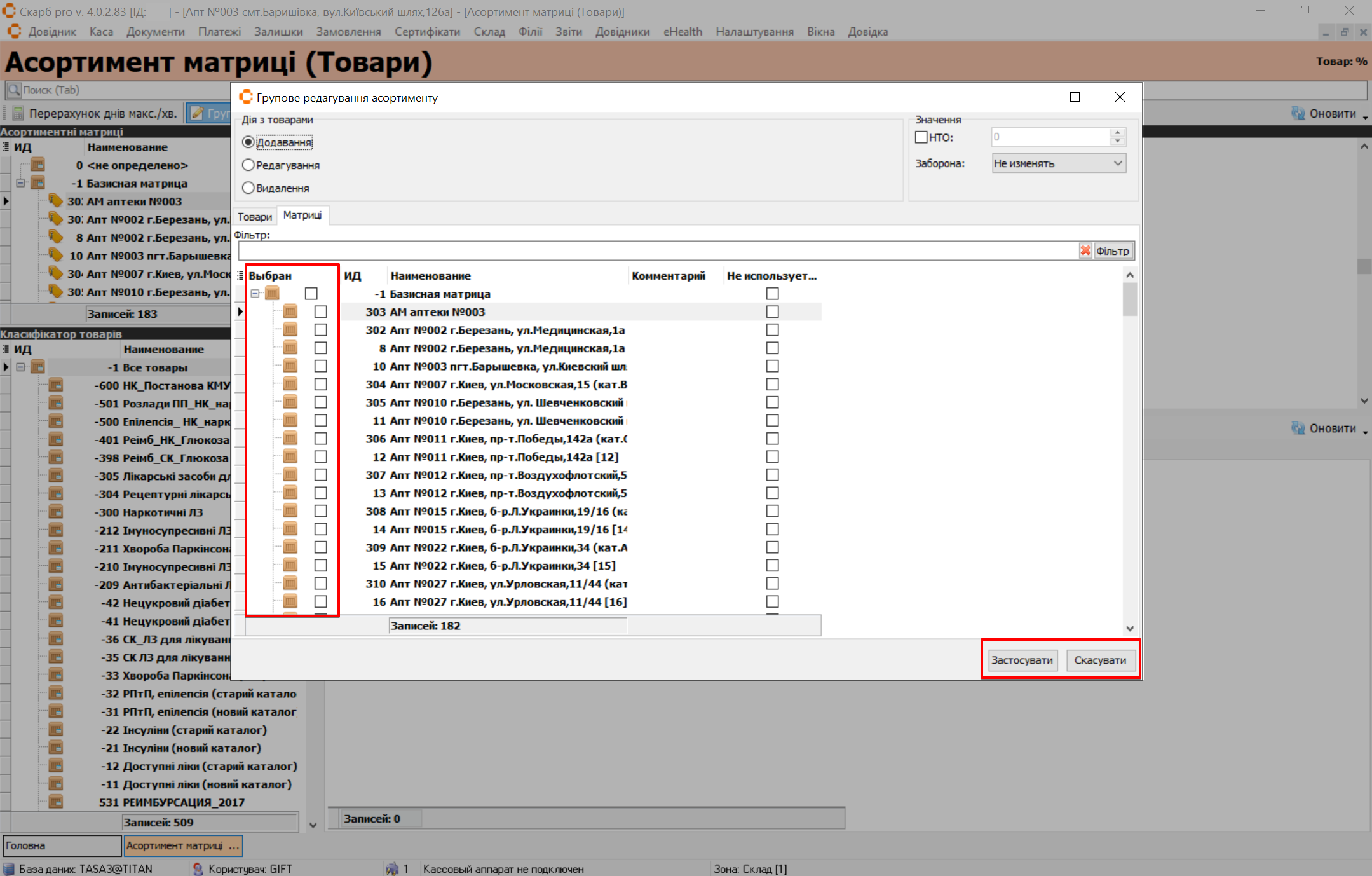
- У колонці Вибраний поставте позначку навпроти матриці, до якої треба додати товар, і натисніть Застосувати (або Скасувати).
9 Типові помилки та рішення
| Симптом / повідомлення | Ймовірна причина | Що зробити |
|---|---|---|
| Список порожній | Вузький фільтр / немає товарів у матриці | Вкажіть % — відфільтрувати; включіть товар — включити товар |
| Немає матриці в списку | Матрицю ще не створено | Додайте її в Фірми |
10 Пов’язані матеріали
Повернутися до Асортиментні матриці.