Товар
1 Загальна інформація
Сторінка Товар у розділі Довідники → Товар призначена для завідувача / фармацевта, який створює та редагує карту товару в Skarb Pro.
В інструкції описані фільтр списку, огляд таблиці та деталей, додавання та редагування карти товару.
2 Як швидко додати товар
2.1 Передумови
| № | Умова | Як перевірити / налаштувати |
|---|---|---|
| 1 | Користувач увійшов у Skarb Pro | Вхід у систему |
| 2 | Відомі назва, виробник, ПДВ і цінова група | Обов’язкові поля — додати |
2.2 Кроки в системі
- Відкрийте Довідники → меню Товар → пункт Товар (перехід).
- У Фільтр товарів натисніть Сформувати (відфільтрувати).
- Натисніть Додати, заповніть обов’язкові поля та натисніть Так.
- Перевірка: товар з’явився в таблиці з записами.
- Редагувати — змінити карту товару ([F4]).
- Пов’язані довідники — Найменування товарів, Виробники, Тип ПДВ.
Пояснення термінів — у Глосарії Skarb Pro.
3 Перехід у розділ
Щоб відкрити розділ Товар:
- У головному меню виберіть Довідники.
- Наведіть курсор на Товар та виберіть пункт Товар.
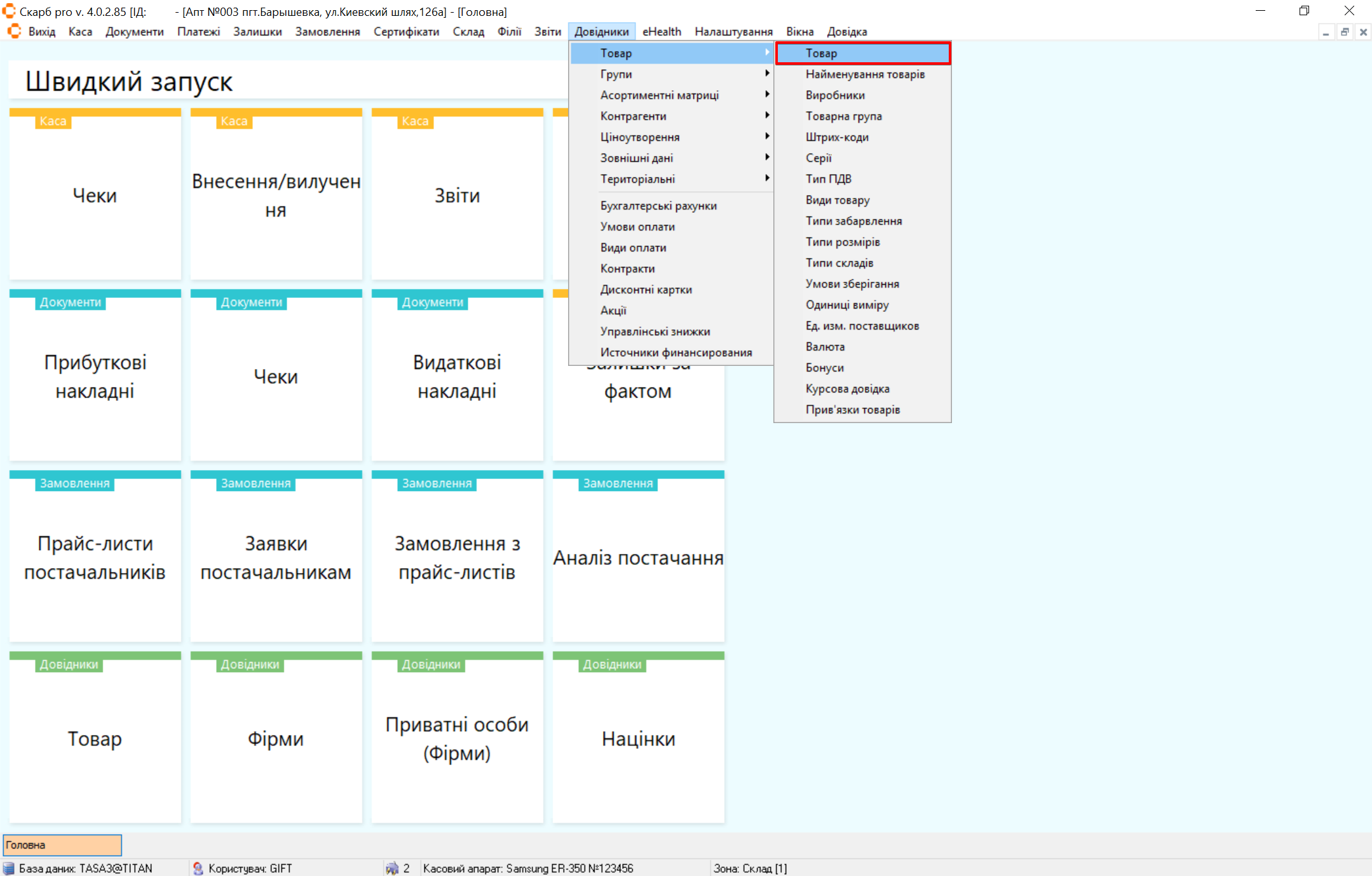
Результат: відкриється вікно Фільтр товарів.
4 Відфільтрувати
Щоб відібрати товари:
- Після переходу відкриється Фільтр товарів.
- Поставте позначку біля потрібного критерію, вкажіть значення ([…] або список) і натисніть кнопку:
- Сформувати — застосувати налаштування;
- Скасувати — закрити вікно без змін.
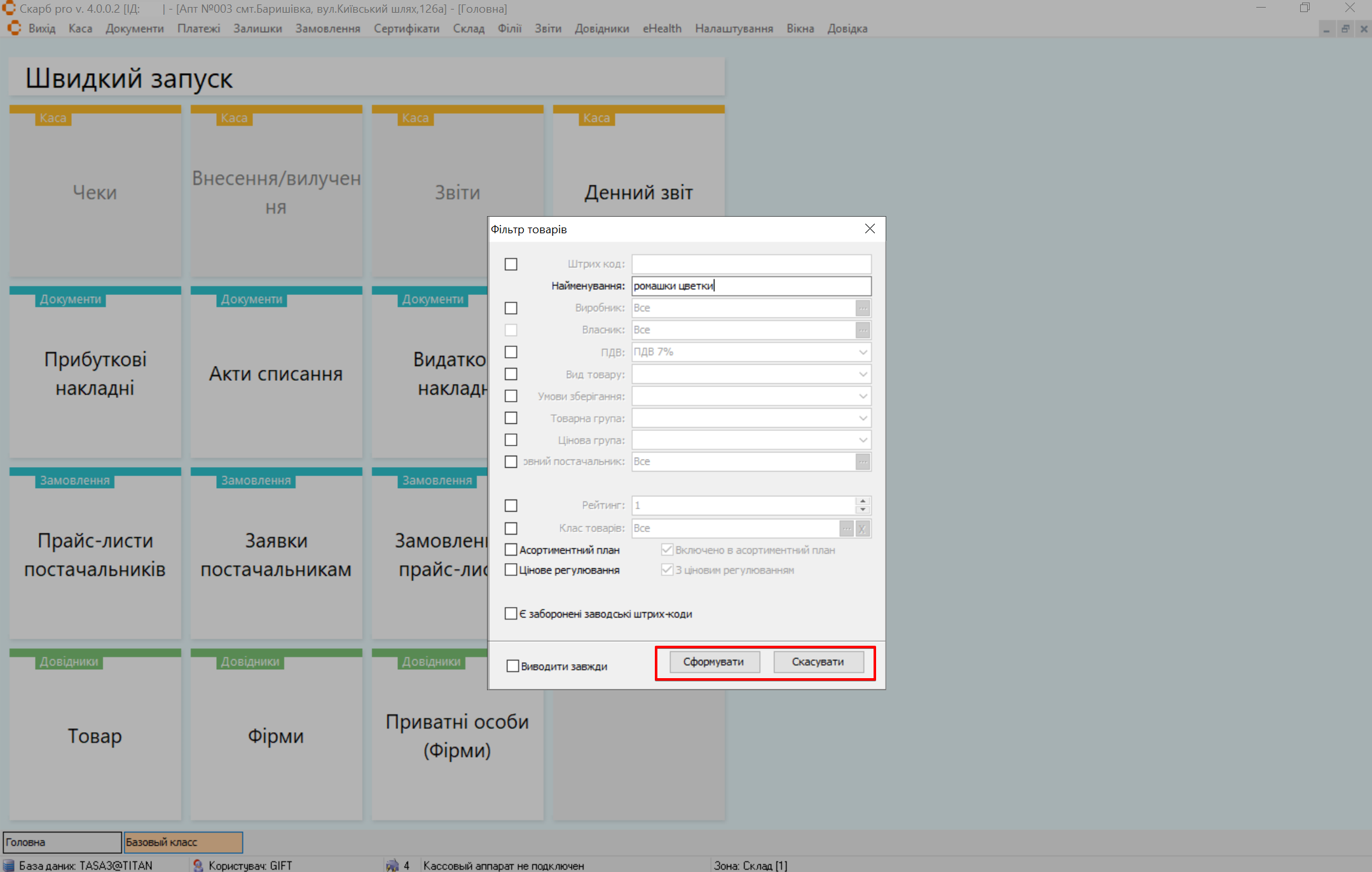
Щоб відкрити ширший список, натисніть Сформувати, не вибираючи додаткових параметрів пошуку.
| № | Поле | Дія |
|---|---|---|
| 1 | Штрих код | Поставте позначку та вкажіть штрих-код |
| 2 | Найменування | Поставте позначку та вкажіть назву товару |
| 3 | Виробник | Поставте позначку. Вкажіть усіх або певного виробника. […] — обрати; [X] — очистити |
| 4 | Власник | Поставте позначку. Вкажіть усіх або певного власника. […] — обрати; [X] — очистити |
| 5 | ПДВ | Поставте позначку та виберіть ставку ПДВ |
| 6 | Вид товару | Поставте позначку та виберіть вид товару |
| 7 | Умови зберігання | Поставте позначку та виберіть умову зберігання |
| 8 | Товарна група | Поставте позначку та виберіть товарну групу |
| 9 | Цінова група | Поставте позначку та виберіть цінову групу |
| 10 | Основний постачальник | Поставте позначку. Вкажіть усіх або певного постачальника. […] — обрати; [X] — очистити |
| 11 | Рейтинг | Поставте позначку та вкажіть рейтинг |
| 12 | Клас товарів | Поставте позначку. Вкажіть усі або певний клас. […] — обрати; [X] — очистити |
| 13 | Асортиментний план | Поставте позначку та за потреби позначте Включено в асортиментний план |
| 14 | Цінове регулювання | Поставте позначку та за потреби позначте З ціновим регулюванням |
| 15 | Є заборонені заводські штрих-коди | Поставте позначку за потреби |
| 16 | Виводити завжди | Поставте позначку, щоб завжди виводити список |
Результат: відкриється головна сторінка Товар зі списком за критеріями.
5 Огляд сторінки
Сторінка Товар містить блоки:
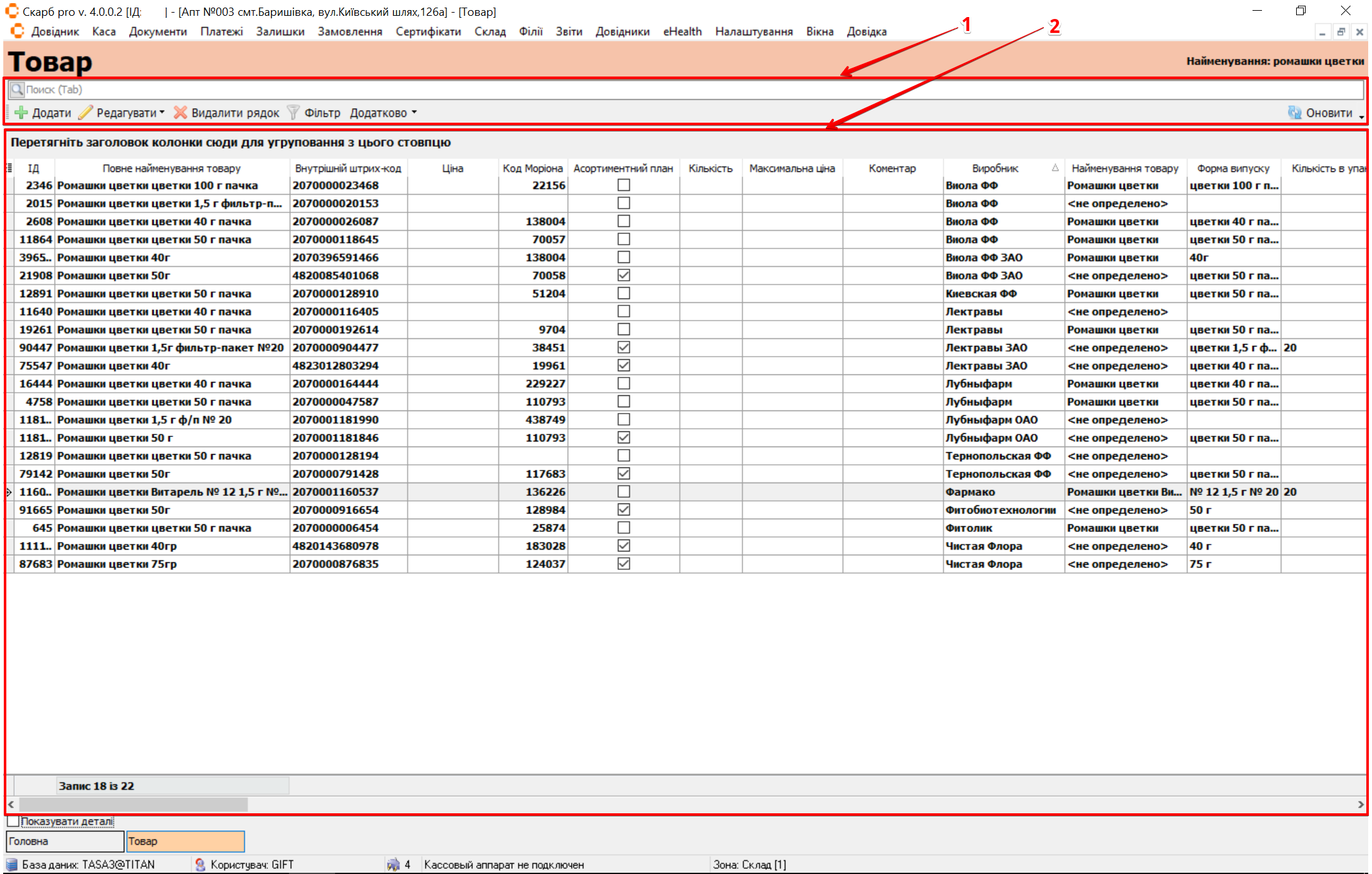
| № | Блок | Дії |
|---|---|---|
| 1 | Панель інструментів |
|
| 2 | Таблиця з записами | Перегляньте список товарів та інформацію по них |
У Таблиці з записами можна додатково відфільтрувати записи за будь-яким зі стовпців: наведіть мишею на назву стовпчика, натисніть стрілку вниз і позначте потрібні записи.
Щоб переглянути деталі, поставте позначку Показувати деталі:
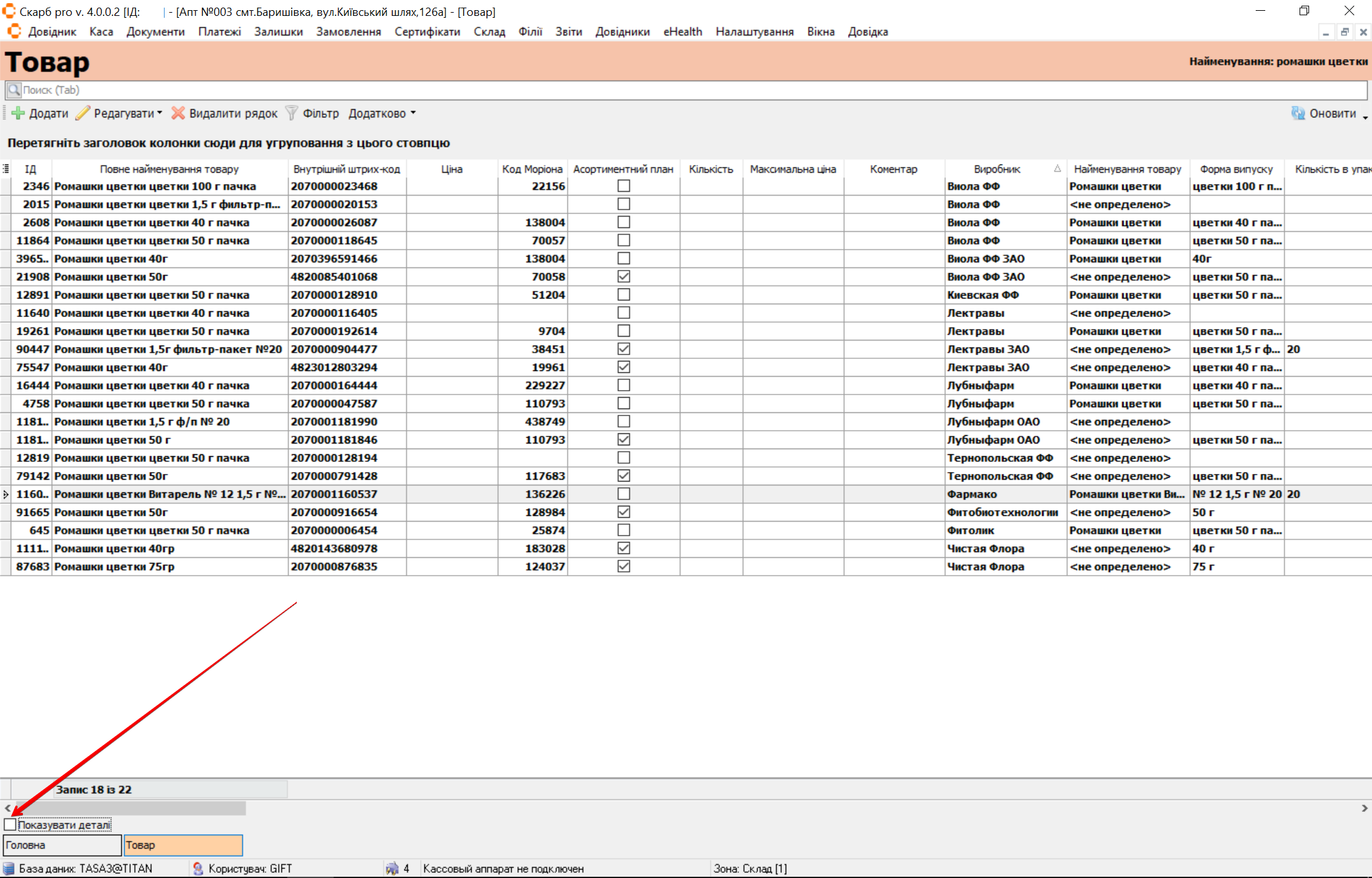
Відкриється блок із вкладками:
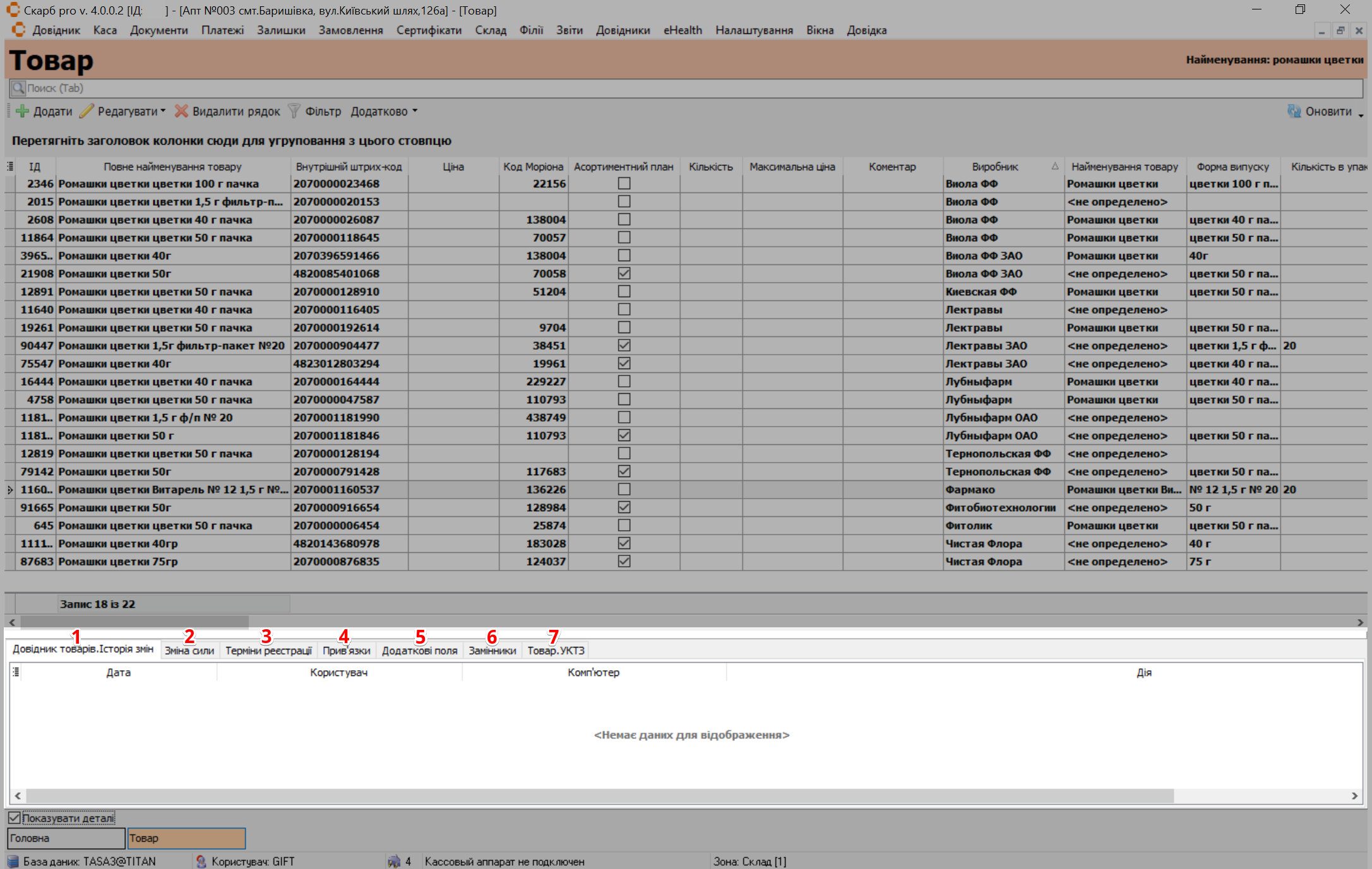
| № | Вкладка | Дії |
|---|---|---|
| 1 | Довідник товарів. Історія змін | Перегляньте Дата, Користувач, Комп'ютер, Дія |
| 2 | Зміна сили | Перегляньте Поле, Значення |
| 3 | Терміни реєстрації | Перегляньте реєстраційний номер, дати реєстрації, створення, зміни та коментар |
| 4 | Прив'язки | Перегляньте Група, Аптека, Найменування товару, Виробник |
| 5 | Додаткові поля | Перегляньте Поле, Значення |
| 6 | Замінники | Перегляньте групу, товар, рейтинг, найменування, виробника, тип ПДВ |
| 7 | Товар УКТЗ | Перегляньте дату приходу, УКТЗ у залишках, постачальника |
6 Додати
Щоб створити карту товару:
- На панелі інструментів натисніть Додати.
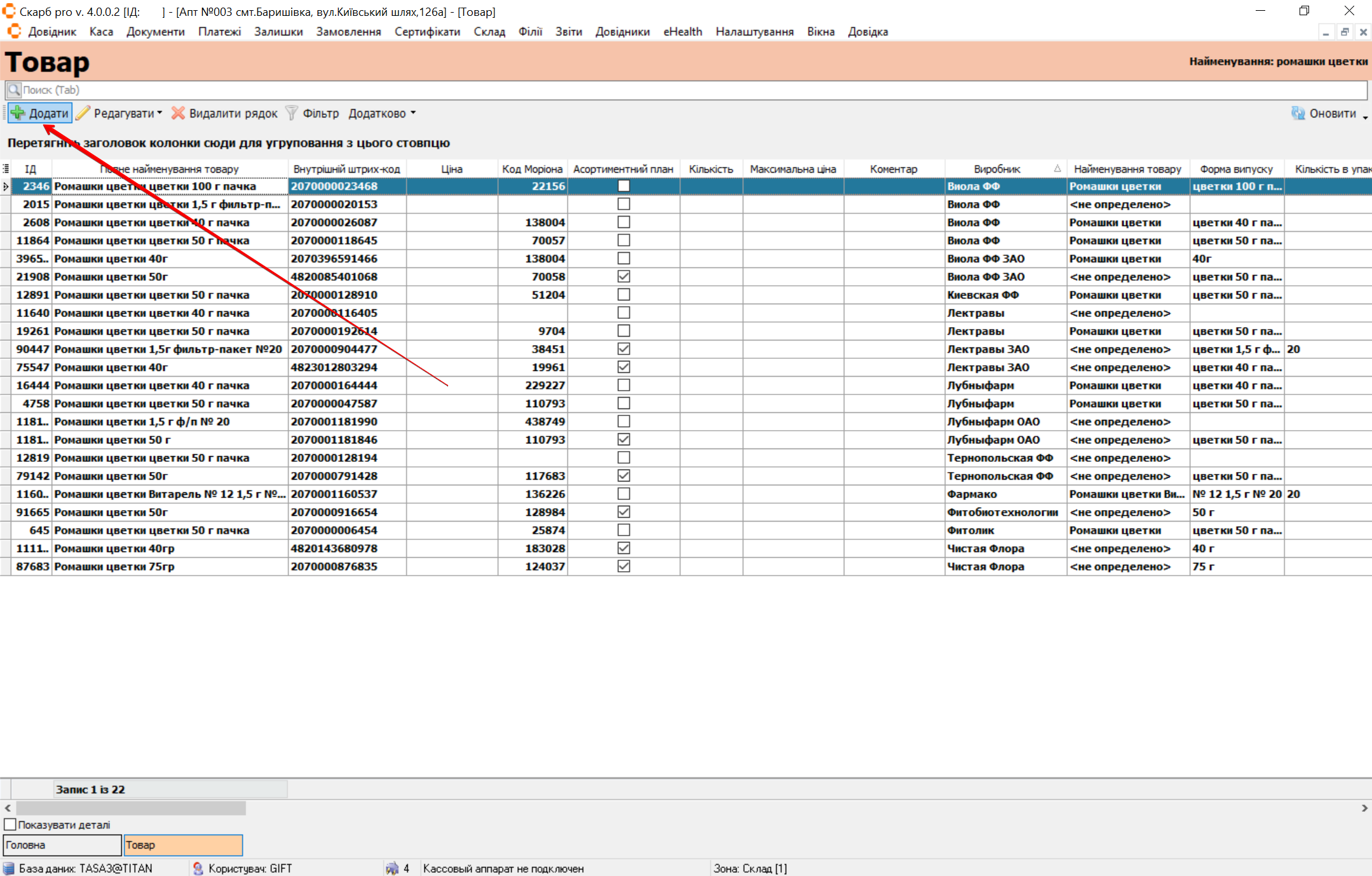
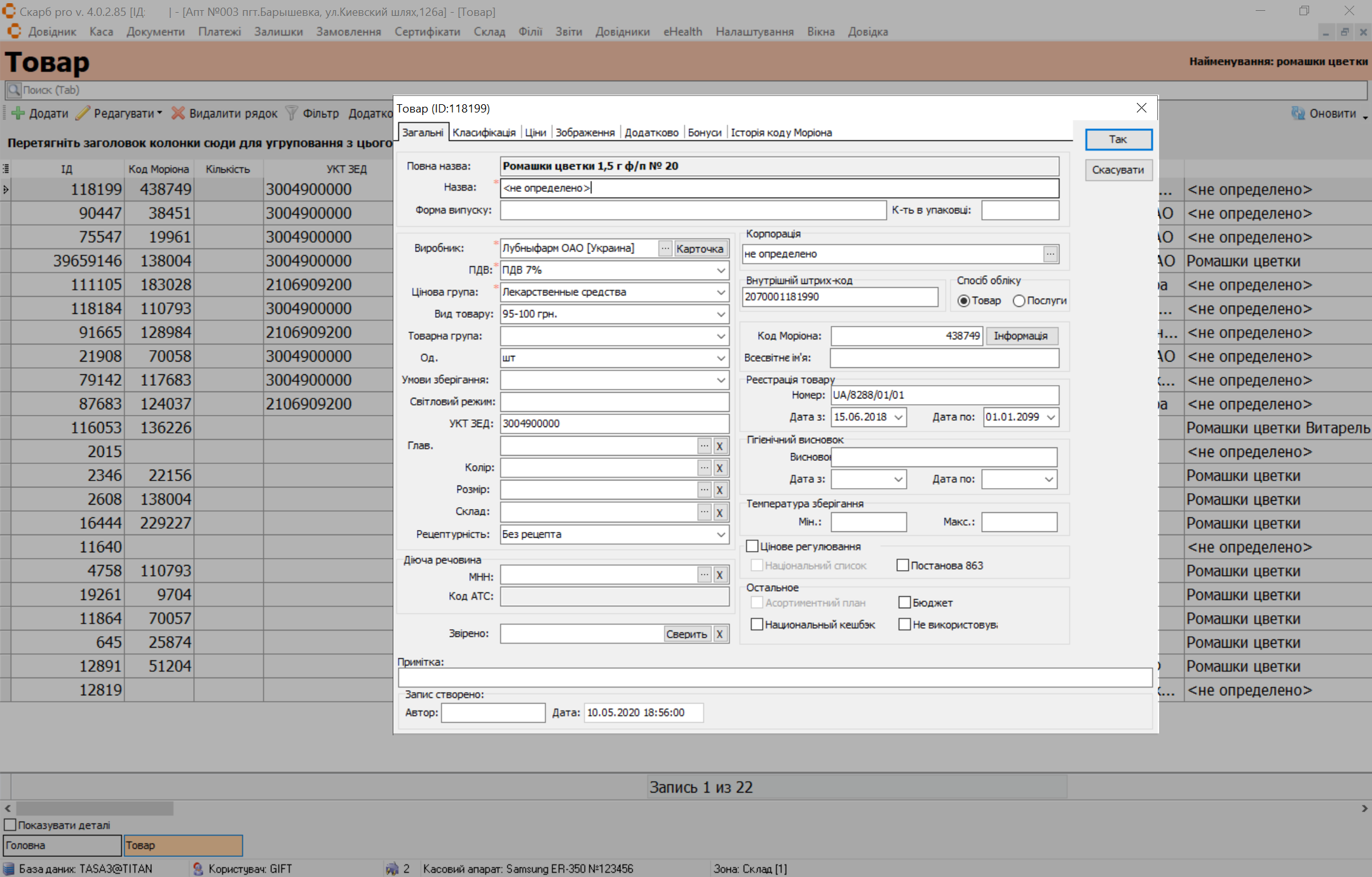
Результат: відкриється вікно Товар (новий запис) на вкладці Загальні.
- Заповніть поля та натисніть Так (або Скасувати).
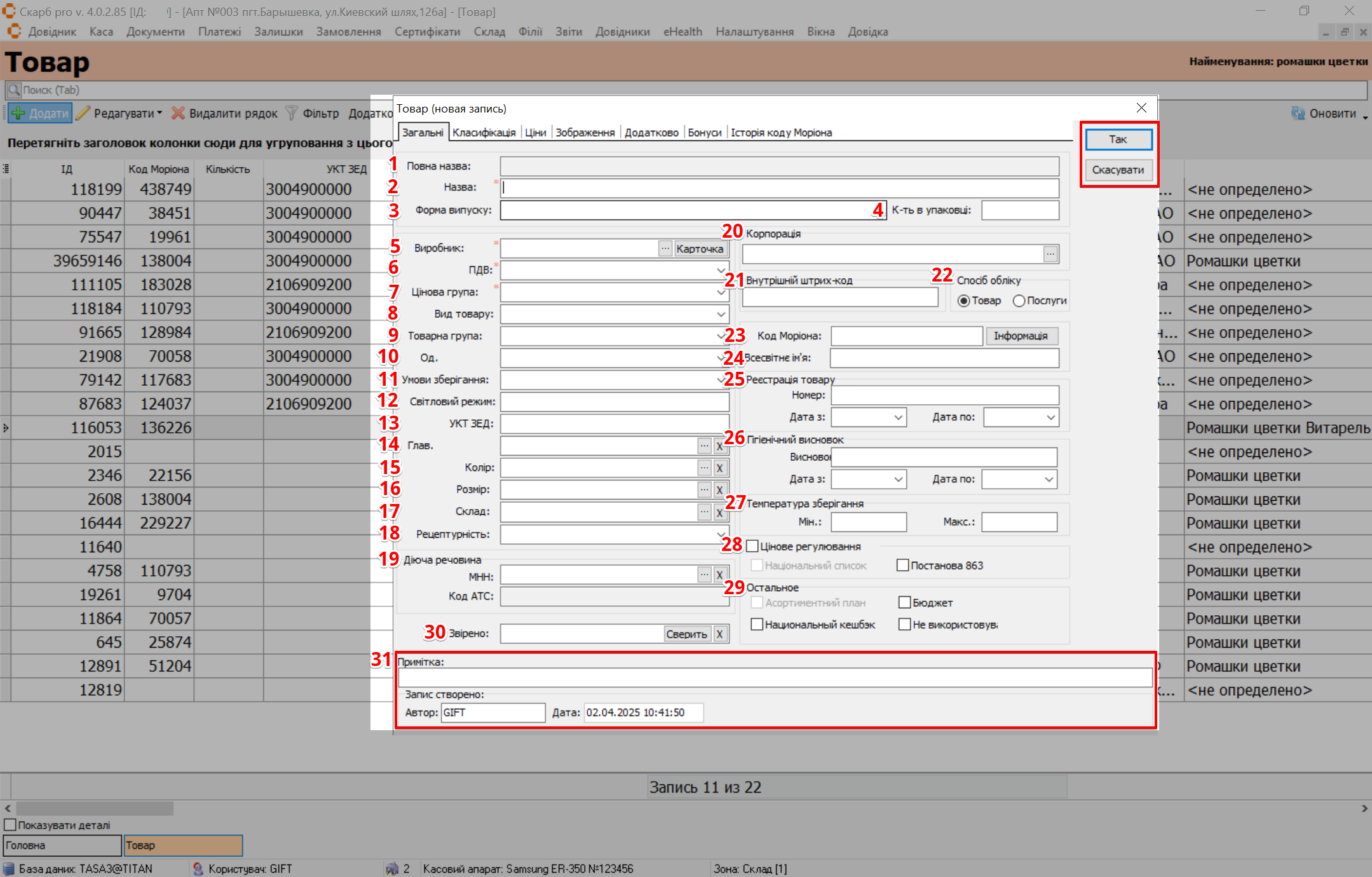
| № | Поле | Дія |
|---|---|---|
| 1 | Повна назва | Вкажіть повну назву товару |
| 2 | Назва | Вкажіть або виберіть коротку назву. Нову назву — Найменування товарів |
| 3 | Форма випуску | Вкажіть форму випуску |
| 4 | К-ть в упаковці | Вкажіть кількість в упаковці |
| 5 | Виробник | Вкажіть виробника. […] — обрати. Повний список — символ % у фільтрі. Нового виробника — Виробники |
| 6 | ПДВ | Виберіть ставку ПДВ. Новий тип — Тип ПДВ |
| 7 | Цінова група | Виберіть цінову групу |
| 8 | Вид товару | Виберіть вид товару. Новий вид — Види товару |
| 9 | Товарна група | Виберіть товарну групу. Нову групу — Товарна група |
| 10 | Од. | Виберіть одиницю виміру. Нову — Одиниці виміру |
| 11 | Умови зберігання | Виберіть умову. Нову — Умови зберігання |
| 12 | Світловий режим | Вкажіть світловий режим |
| 13 | УКТ ЗЕД | Вкажіть 10-значний код |
| 14 | Глав. | Вкажіть постачальника. […] — обрати. Повний список — символ % |
| 15 | Колір | Вкажіть тип забарвлення. […] — обрати. Новий — Типи забарвлення |
| 16 | Розмір | Вкажіть тип розміру. […] — обрати. Новий — Типи розмірів |
| 17 | Склад | Вкажіть тип складу. […] — обрати. Новий — Типи складів |
| 18 | Рецептурність | Виберіть тип видачі товару |
| 19 | Діюча речовина | Вкажіть МНН та / або Код ATC |
| 20 | Корпорація | Виберіть корпорацію |
| 21 | Внутрішній штрих-код | Вкажіть внутрішній штрих-код аптеки / складу |
| 22 | Спосіб обліку | Поставте позначку: Товар або Послуги |
| 23 | Код Моріона | Вкажіть код у базі Моріон. Натисніть Інформація, щоб переглянути дані |
| 24 | Всесвітнє ім'я | Вкажіть міжнародну назву препарату або діючої речовини |
| 25 | Реєстрація товару | Вкажіть Номер, Дата з, Дата по |
| 26 | Гігієнічний висновок | Вкажіть Висновок, Дата з, Дата по |
| 27 | Температура зберігання | Вкажіть Мін. і Макс. |
| 28 | Цінове регулювання | Поставте позначку та за потреби: Національний список; Постанова 863 |
| 29 | Інше | Поставте позначку: Асортиментний план; Бюджет; Національний кешбек; Не використовується |
| 30 | Звірено | Натисніть Звірено та вкажіть, хто перевірив дані |
| 31 | Примітка | Вкажіть примітку; автор і дата створюються автоматично |
Поля Назва, Виробник, ПДВ, Цінова група обов’язкові для заповнення.
Результат: товар з’явиться в таблиці з записами.
7 Редагувати
Щоб змінити карту товару:
- Виділіть рядок клавішами [↓] / [↑] або мишею.
- Натисніть Редагувати на панелі інструментів або клавішу [F4].
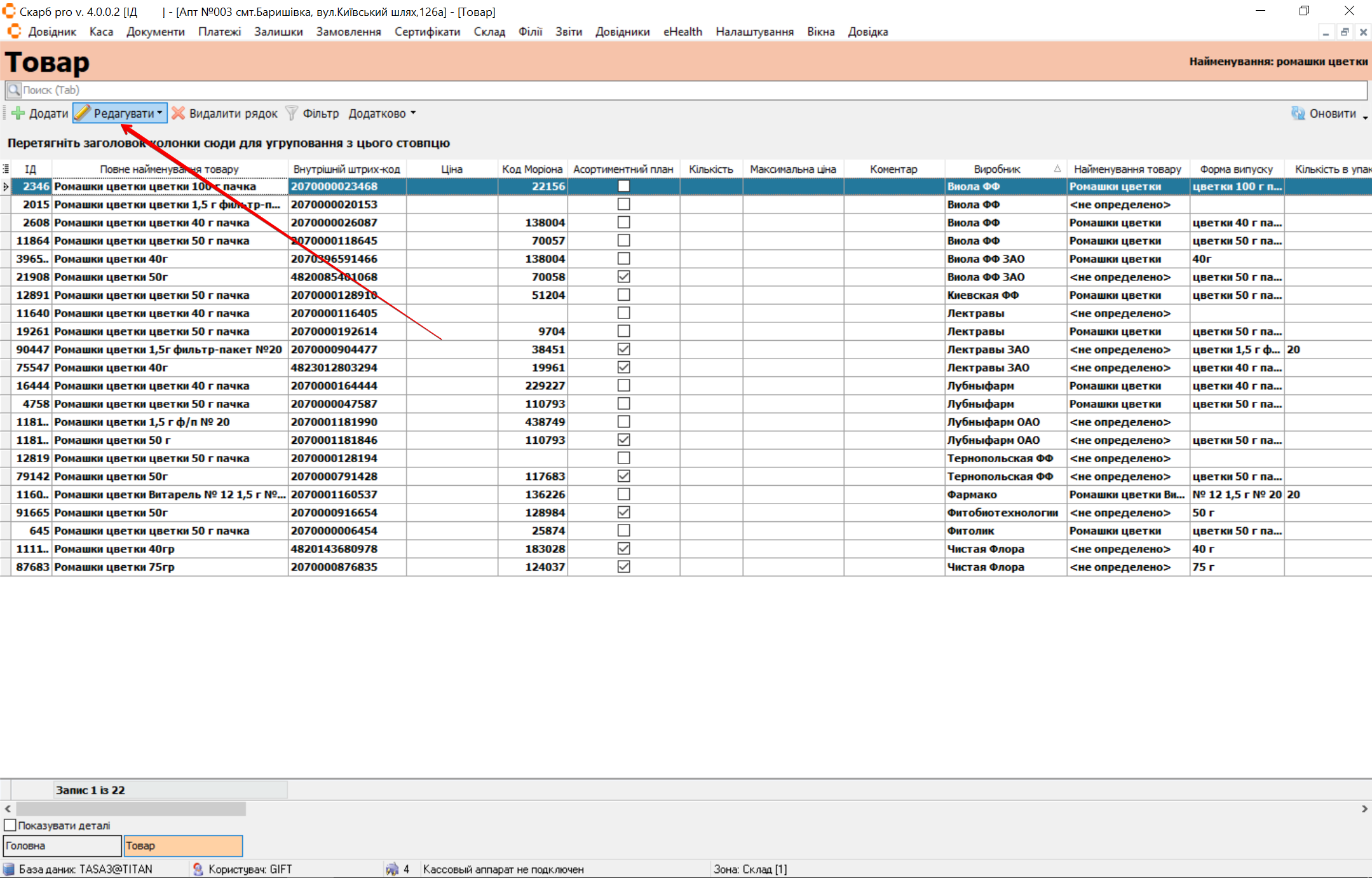
Результат: відкриється форма редагування.
- Змініть дані як у Додати та натисніть Так.
8 Типові помилки та рішення
| Симптом / повідомлення | Ймовірна причина | Що зробити |
|---|---|---|
| Список порожній | Вузький фільтр / немає записів | Зніміть обмеження — відфільтрувати; додайте товар — додати |
| Не зберігається запис | Не заповнено обов’язкові поля | Вкажіть Назва, Виробник, ПДВ, Цінова група — додати |
9 Пов’язані матеріали
- Глосарій Skarb Pro
- Довідники
- Товар (меню)
- Найменування товарів
- Виробники
- Штрих-коди
- Інтерфейс
- База знань → Товари
Повернутися до Товар.