Тип ПДВ
1 Загальна інформація
Сторінка Тип ПДВ у розділі Довідники → Товар призначена для завідувача / бухгалтера, який налаштовує типи ПДВ касового апарата в Skarb Pro.
В інструкції описані огляд списку, додавання та редагування типу ПДВ.
2 Як швидко додати тип ПДВ
2.1 Передумови
| № | Умова | Як перевірити / налаштувати |
|---|---|---|
| 1 | Користувач увійшов у Skarb Pro | Вхід у систему |
| 2 | Відомі назва, коротка назва та ставка | Поля форми — додати |
2.2 Кроки в системі
- Відкрийте Довідники → меню Товар → пункт Тип ПДВ (перехід).
- Натисніть Додати, вкажіть Назву, Коротку назву і Ставка % та натисніть Так.
- Перевірка: тип ПДВ з’явився в таблиці з записами.
- Редагувати — змінити ставку, колір або групу РРО.
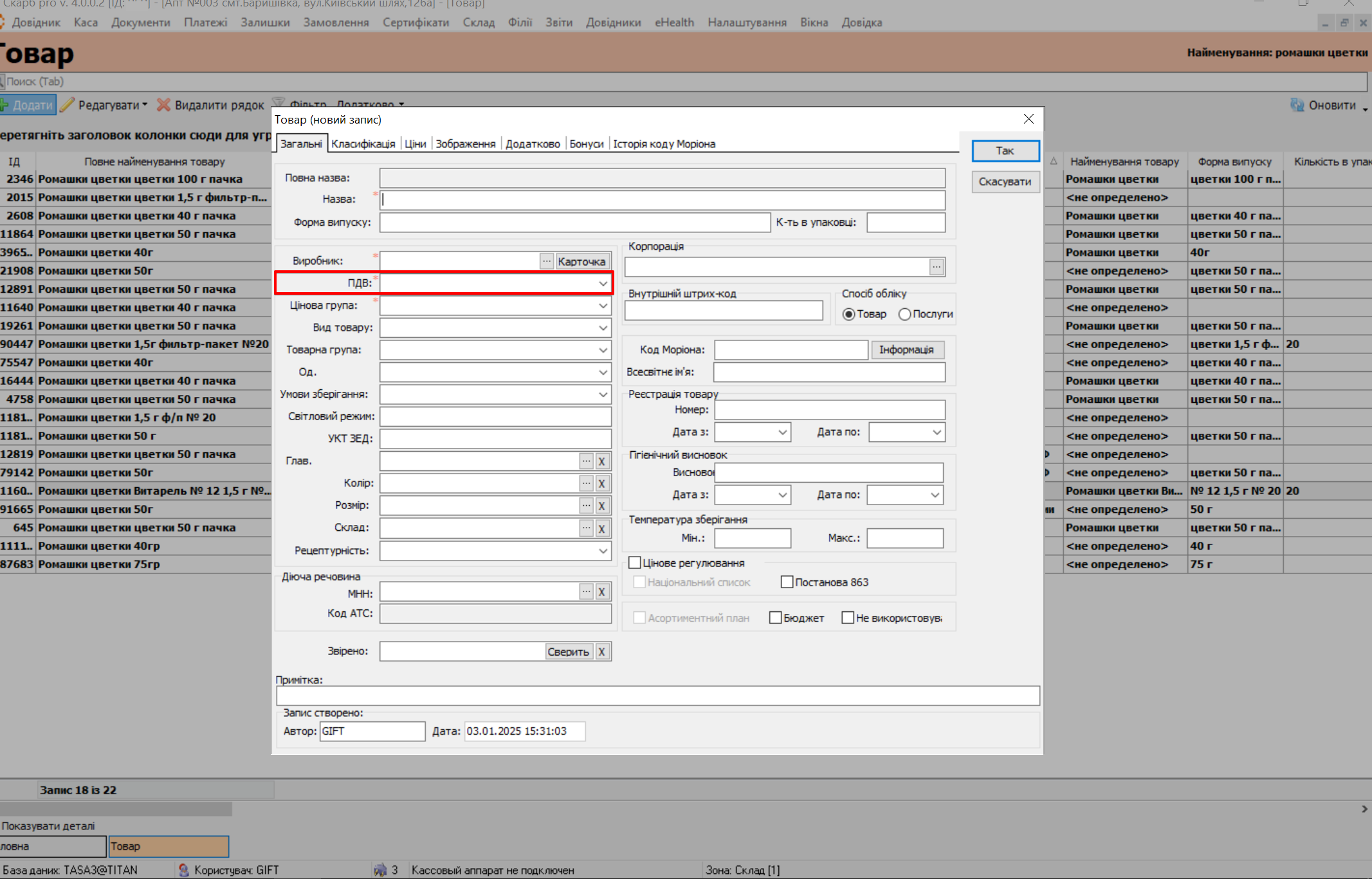
- Використання в картці — Товар, поле ПДВ.
Пояснення термінів — у Глосарії Skarb Pro.
3 Перехід у розділ
Щоб відкрити розділ Тип ПДВ:
- У головному меню виберіть Довідники.
- Наведіть курсор на Товар та виберіть пункт Тип ПДВ.
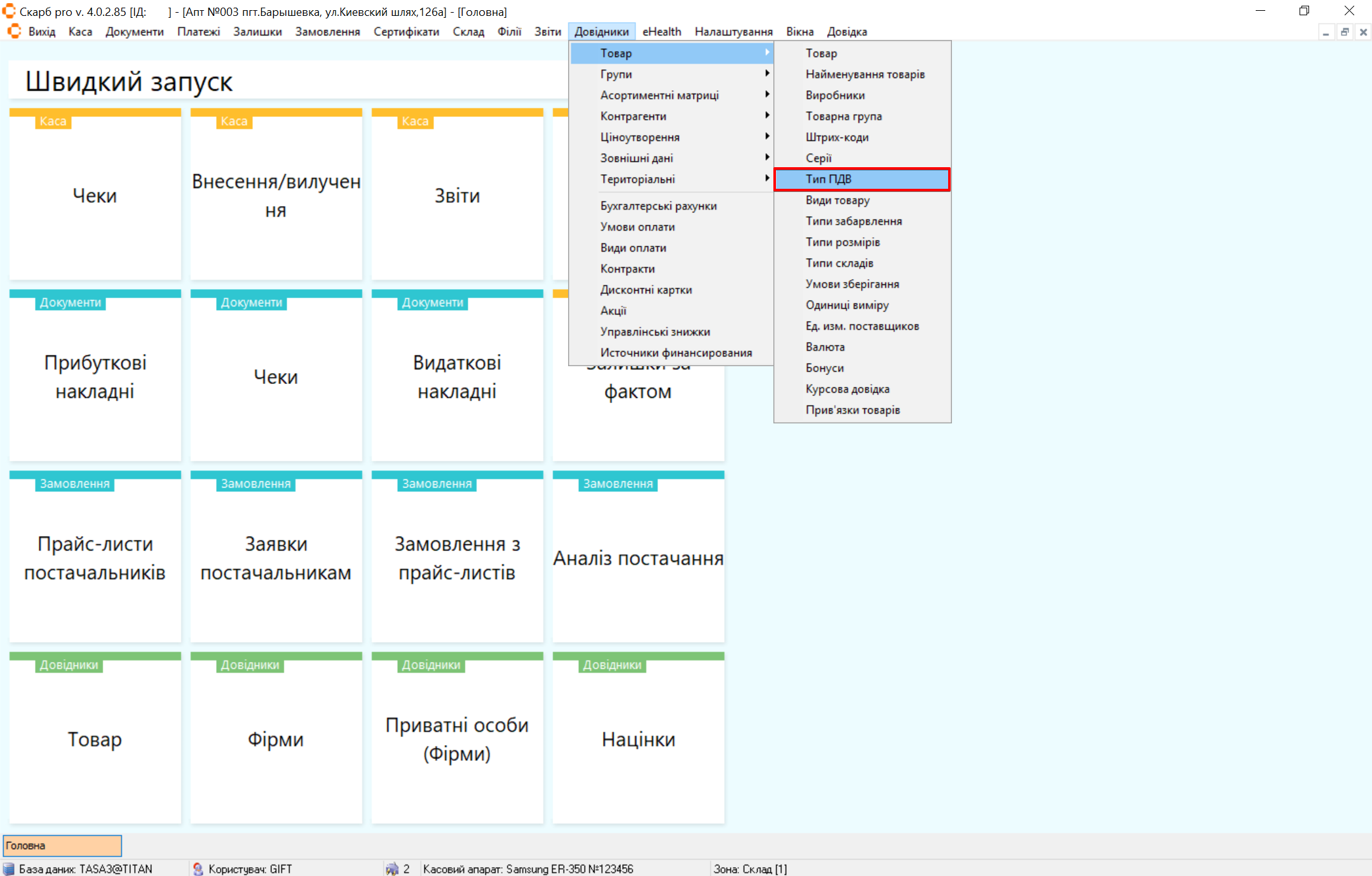
Результат: відкриється головна сторінка Типи ПДВ.
4 Огляд сторінки
Сторінка Типи ПДВ містить блоки:
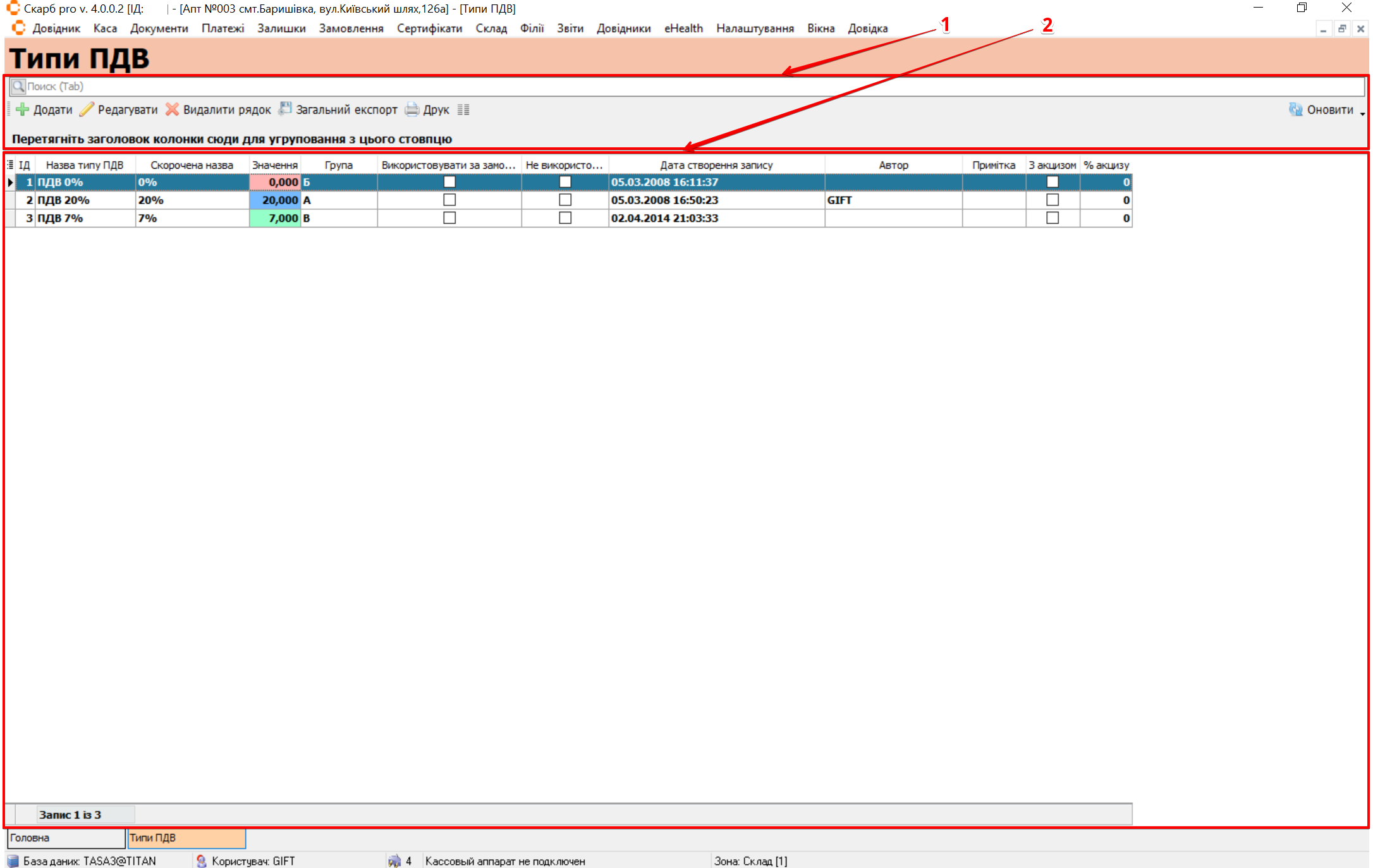
| № | Блок | Дії |
|---|---|---|
| 1 | Панель інструментів |
|
| 2 | Таблиця з записами | Перегляньте список типів ПДВ |
У Таблиці з записами можна додатково відфільтрувати записи за будь-яким зі стовпців: наведіть мишею на назву стовпчика, натисніть стрілку вниз і позначте потрібні записи.
5 Додати
Щоб додати тип ПДВ:
- На панелі інструментів натисніть Додати.
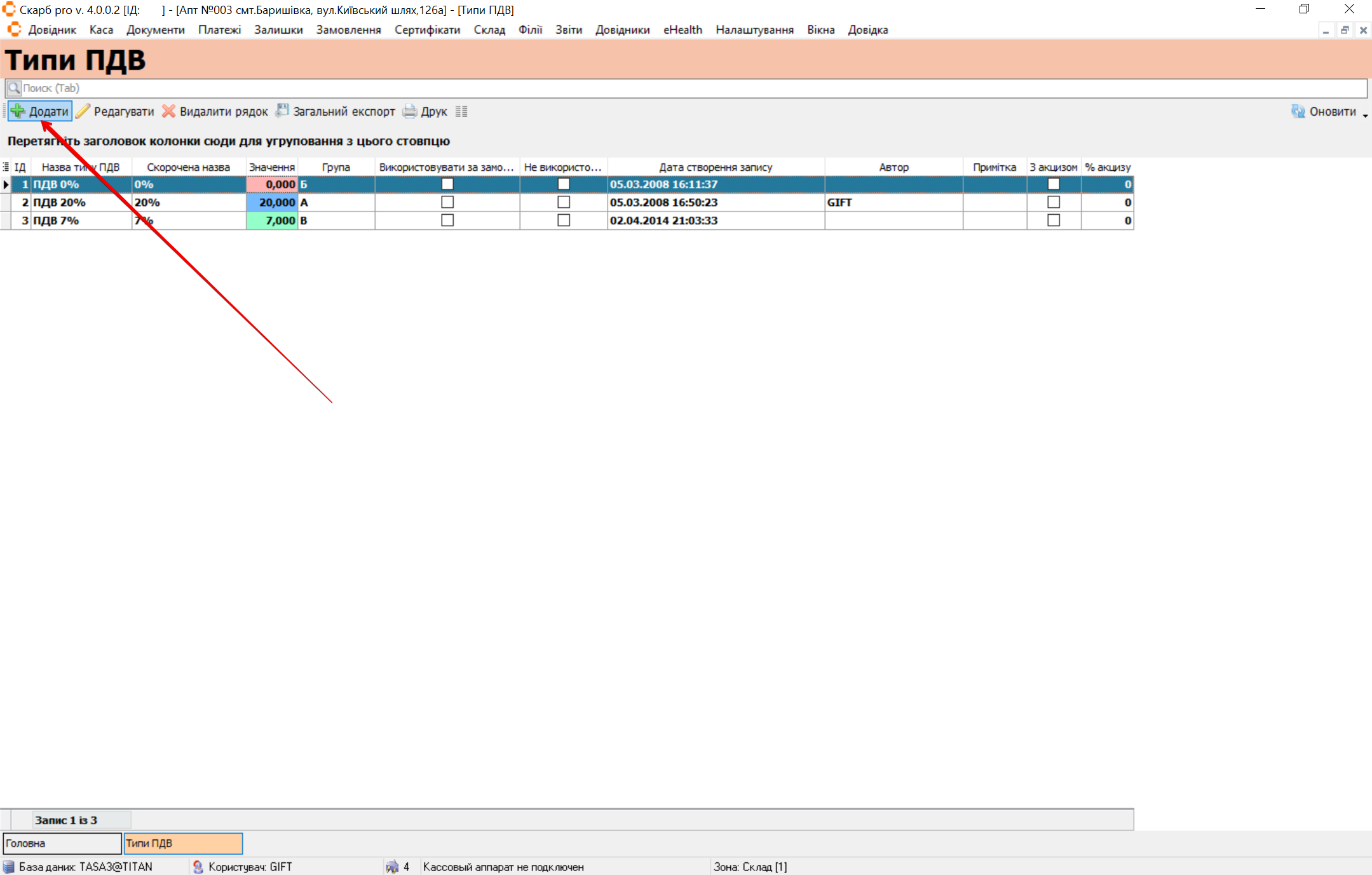
Результат: відкриється вікно ПДВ (новий запис).
- Заповніть поля та натисніть Так (або Скасувати).
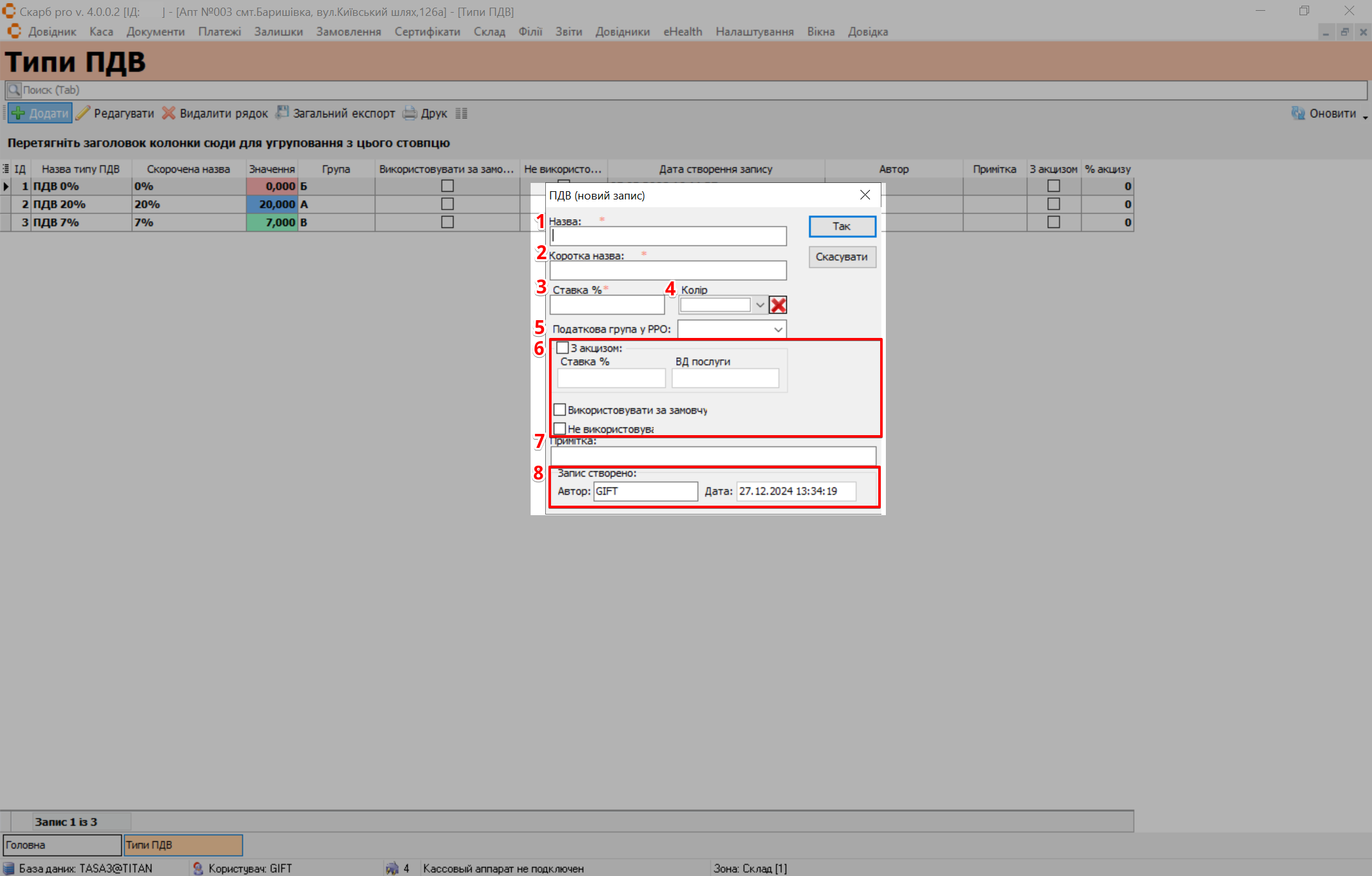
| № | Поле | Дія |
|---|---|---|
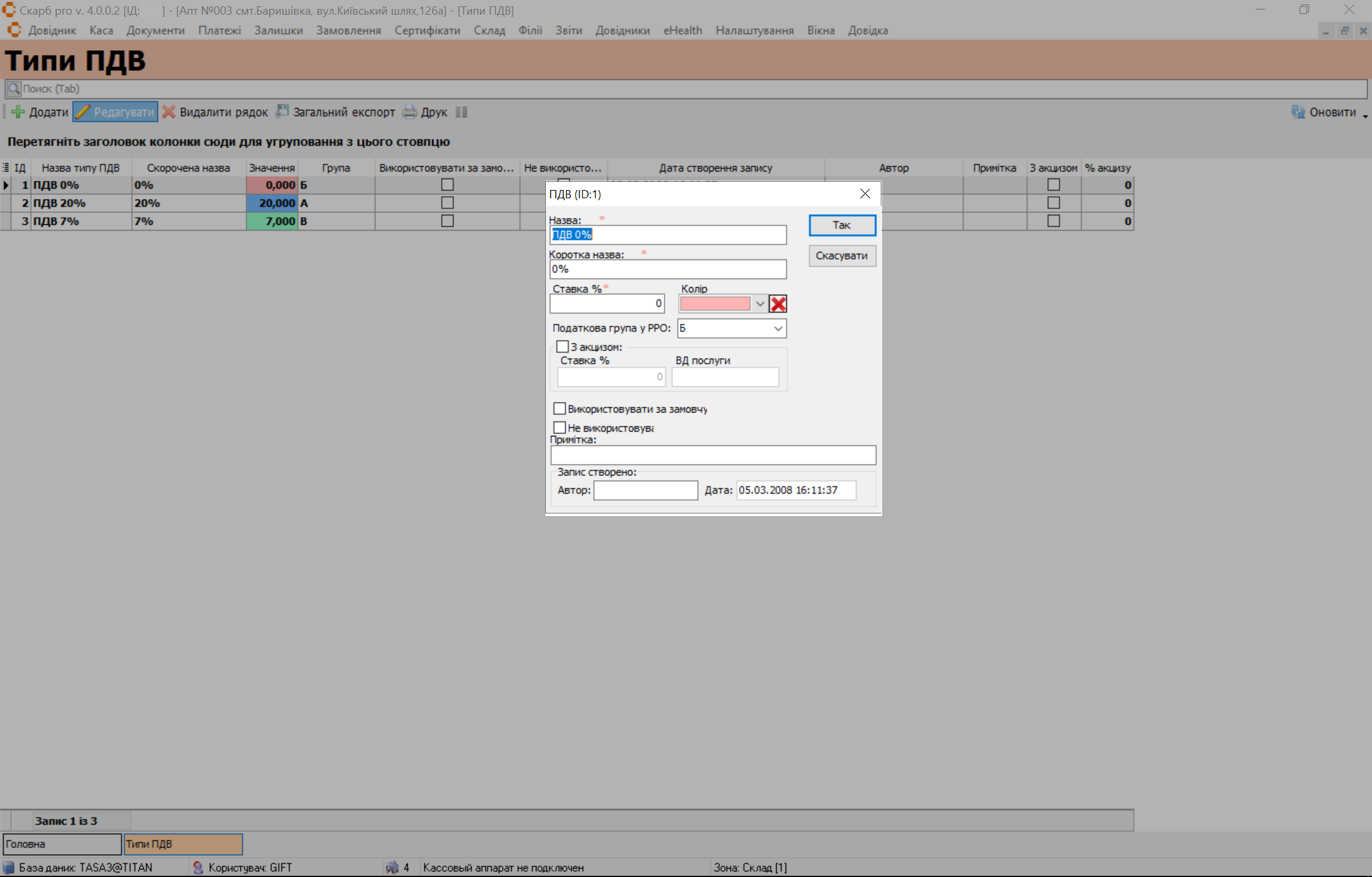
| 1 | Назва | Вкажіть назву типу ПДВ (обов’язково) |
| 2 | Коротка назва | Вкажіть коротку назву (обов’язково) |
| 3 | Ставка % | Вкажіть відсоток ставки (обов’язково) |
| 4 | Колір | Виберіть колір виділення поля Тип ПДВ у чеку |
| 5 | Податкова група у РРО | Виберіть групу: Без ПДВ / А / Б / В / Г / Д (на ПК з підключеним касовим апаратом) |
| 6 | Чекбокси | Поставте позначку: З акцизом; Використовувати за замовчуванням; Не використовувати |
| 7 | Примітка | Вкажіть додаткову інформацію за потреби |
Поля Назва, Коротка назва та Ставка % обов’язкові для заповнення.
Результат: тип ПДВ з’явиться в картці товару та буде доступний у полі ПДВ.
6 Редагувати
Щоб змінити тип ПДВ:
- Виділіть рядок клавішами [↓] / [↑] або мишею.
- Натисніть Редагувати на панелі інструментів.
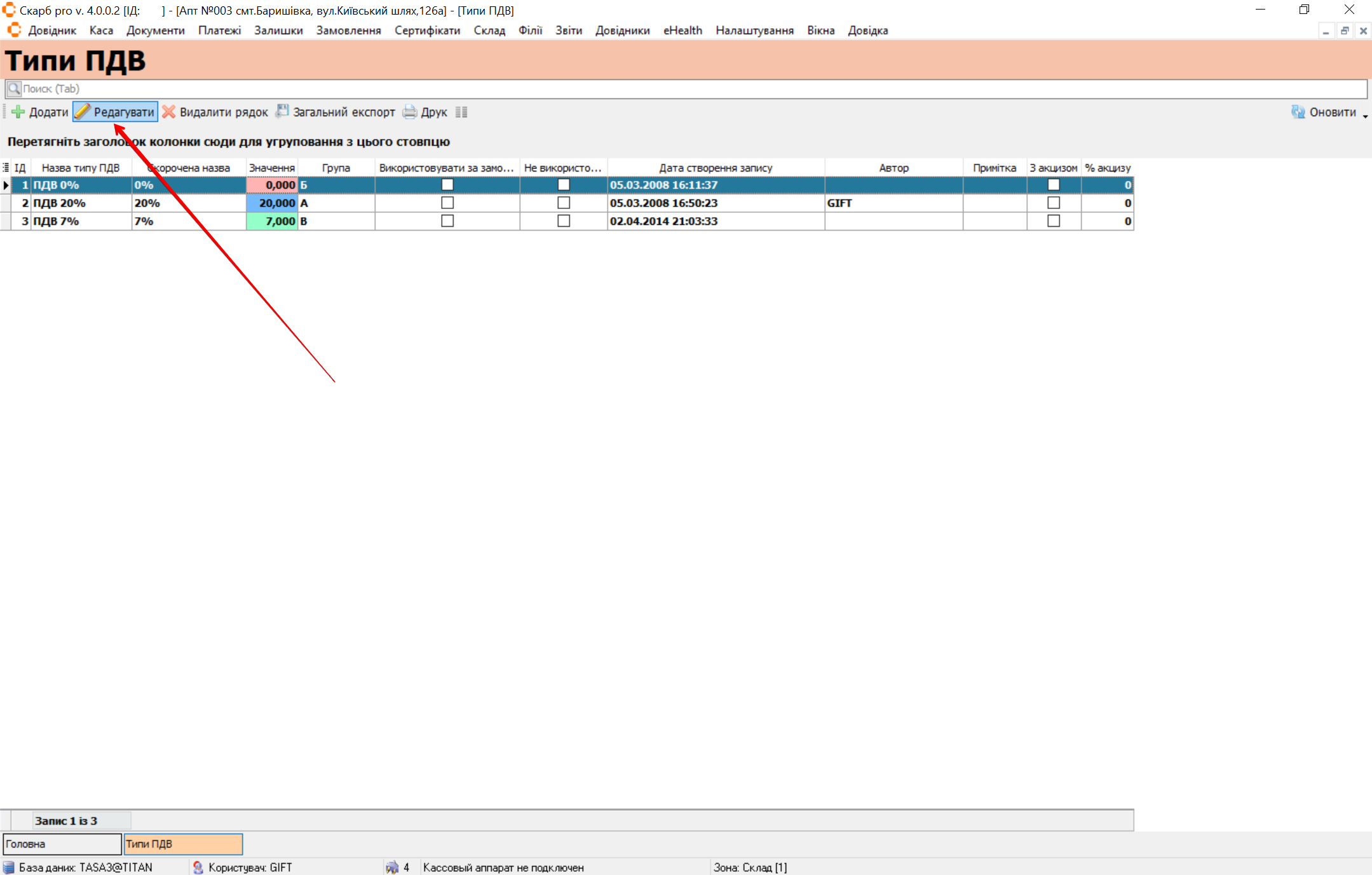
Результат: відкриється форма редагування.
- Змініть дані як у Додати та натисніть Так.
7 Типові помилки та рішення
| Симптом / повідомлення | Ймовірна причина | Що зробити |
|---|---|---|
| Не зберігається запис | Не заповнено обов’язкові поля | Вкажіть Назва, Коротка назва, Ставка % — додати |
8 Пов’язані матеріали
Повернутися до Товар.