Серії
1 Загальна інформація
Сторінка Серії у розділі Сертифікати призначена для завідувача / фармацевта, який переглядає та вносить інформацію про серії товарів і сертифікати в Skarb Pro.
В інструкції описані фільтр серій, огляд списку, додавання та редагування серії, завантаження зображення сертифіката та ознака Стоп-серія.
Виконання основних операцій див. у Базі знань → Серії.
2 Як швидко додати серію з сертифікатом
2.1 Передумови
| № | Умова | Як перевірити / налаштувати |
|---|---|---|
| 1 | Користувач увійшов у Skarb Pro | Вхід у систему |
| 2 | Відомі назва товару та номер серії | Поля Товар і Серія товару — додати |
| 3 | За потреби — файл сертифіката або сканер | Вкладка Зображення — додати |
2.2 Кроки в системі
- Відкрийте Сертифікати → Серії (перехід).
- Налаштуйте Фільтр [Серії] → Сформувати (відфільтрувати).
- Натисніть Додати.
- На вкладці Загальні заповніть Товар і Серія товару (обов’язково) та інші поля.
- На вкладці Зображення завантажте сертифікат (як у Прибуткових накладних).
- Натисніть Так.
- Перевірка: серія з’явилася в таблиці з записами.
- Редагувати — змінити серію або сертифікат.
- Стоп-серія у фільтрі / картці — підсвічування в документах і на касі; заборона на касі — Налаштування → Параметри → Каса.
Пояснення термінів — у Глосарії Skarb Pro.
3 Перехід у розділ
Щоб відкрити розділ Серії:
- У головному меню виберіть Сертифікати.
- Виберіть пункт Серії.
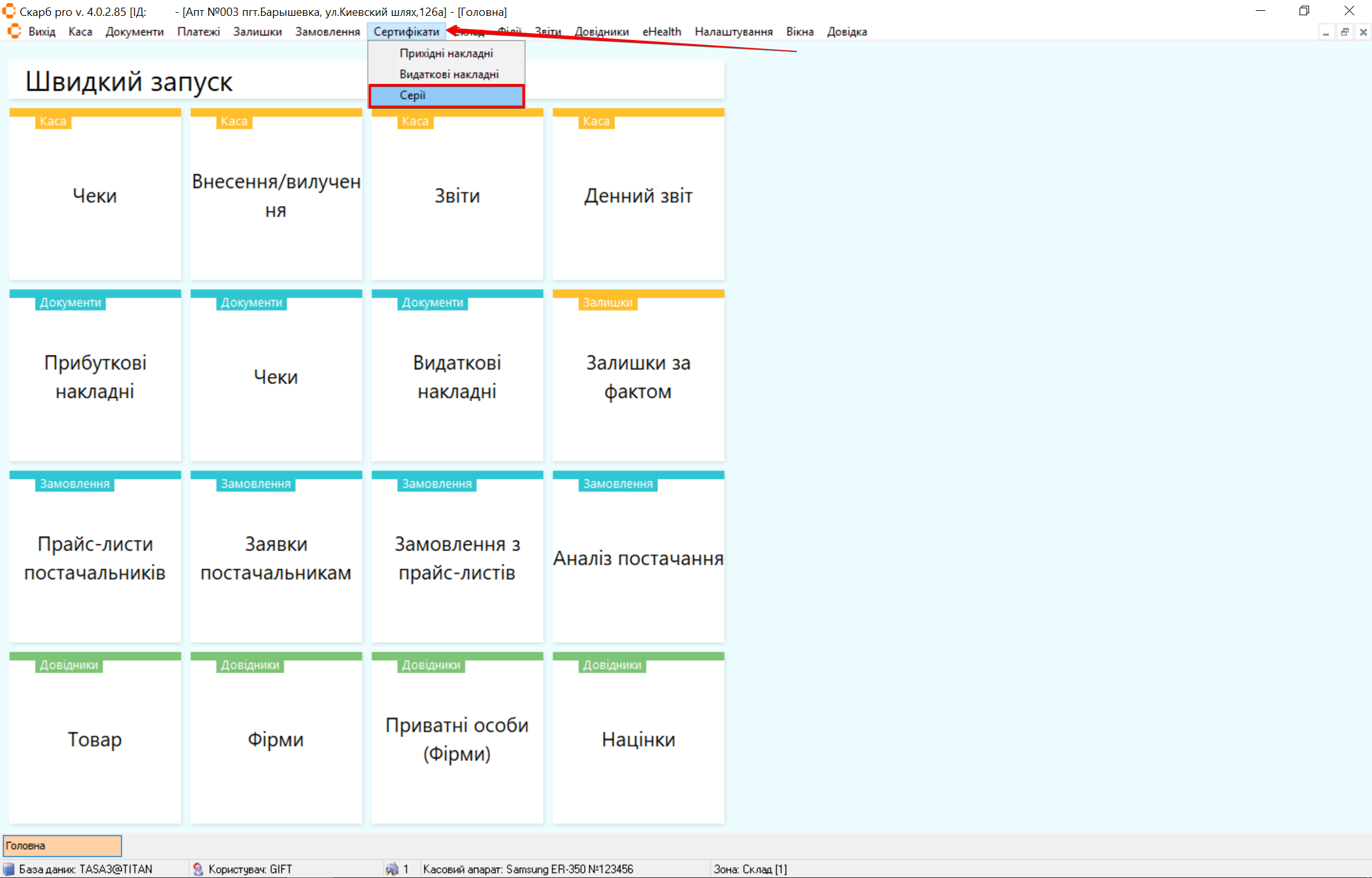
Результат: відкриється вікно Фільтр [Серії].
4 Відфільтрувати
Щоб відібрати серії:
- Після переходу відкриється вікно Фільтр [Серії].
- Налаштуйте потрібні фільтри та натисніть кнопку:
- Сформувати — застосувати налаштування;
- Скасувати — закрити вікно без змін.
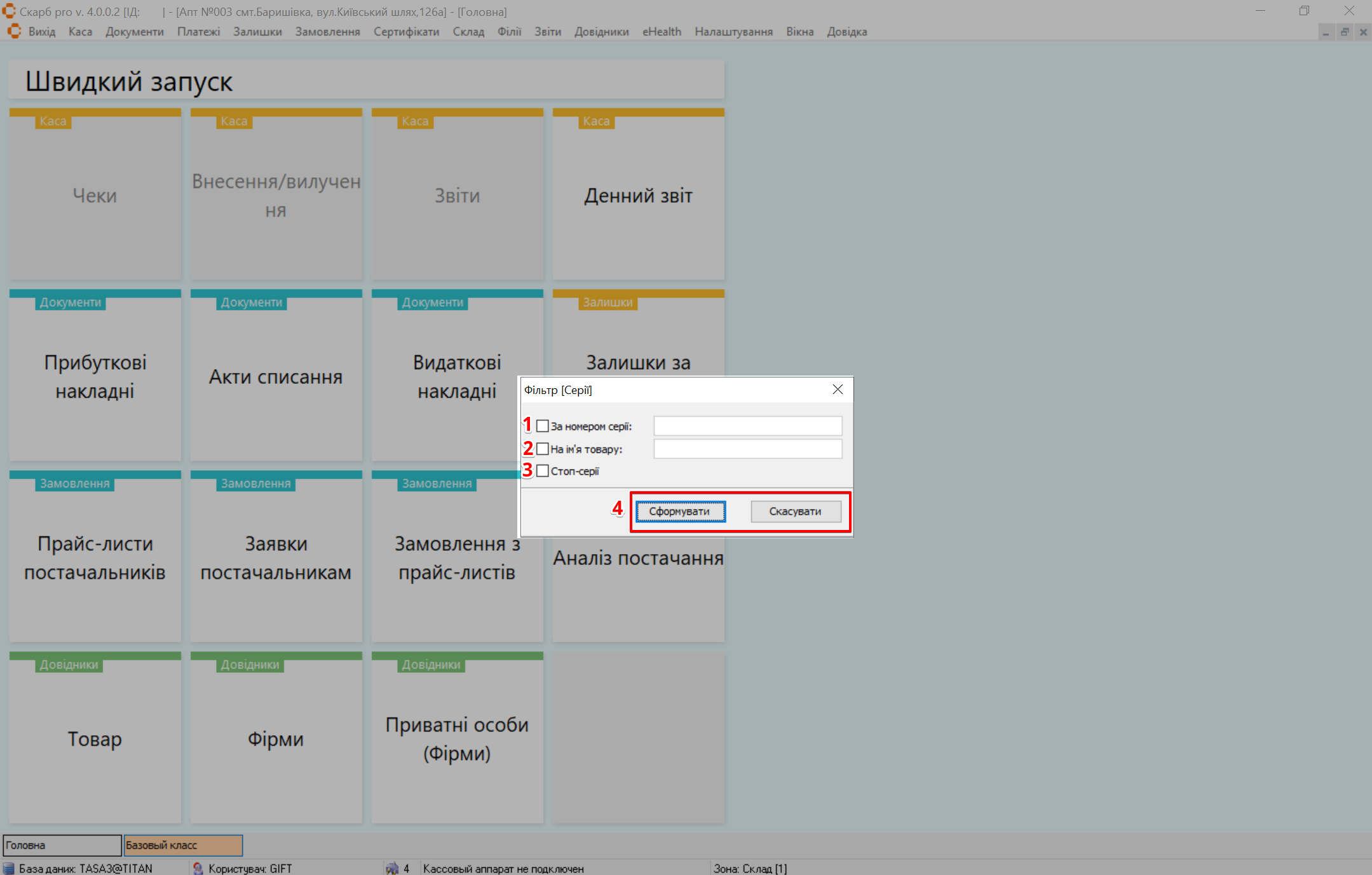
| № | Поле | Опис |
|---|---|---|
| 1 | За номером серії | Позначте чекбокс і вкажіть серію товару |
| 2 | На ім'я товару | Позначте чекбокс і вкажіть найменування товару |
| 3 | Стоп серії | Позначте чекбокс, щоб відібрати товари з ознакою стоп-серії (у документах і на касі — підсвічування) |
| 4 | Кнопки | Сформувати — застосувати; Скасувати — закрити без застосування |
Для виведення всього списку серій натисніть Сформувати, не вибираючи додаткових параметрів пошуку.
Заборонити відображення товарів на касі з ознакою Стоп-серії можна через Налаштування → Параметри → Каса.
Результат: відкриється головна сторінка Серії товару.
Див. також Фільтр.
5 Огляд сторінки
Сторінка Серії товару містить блоки:
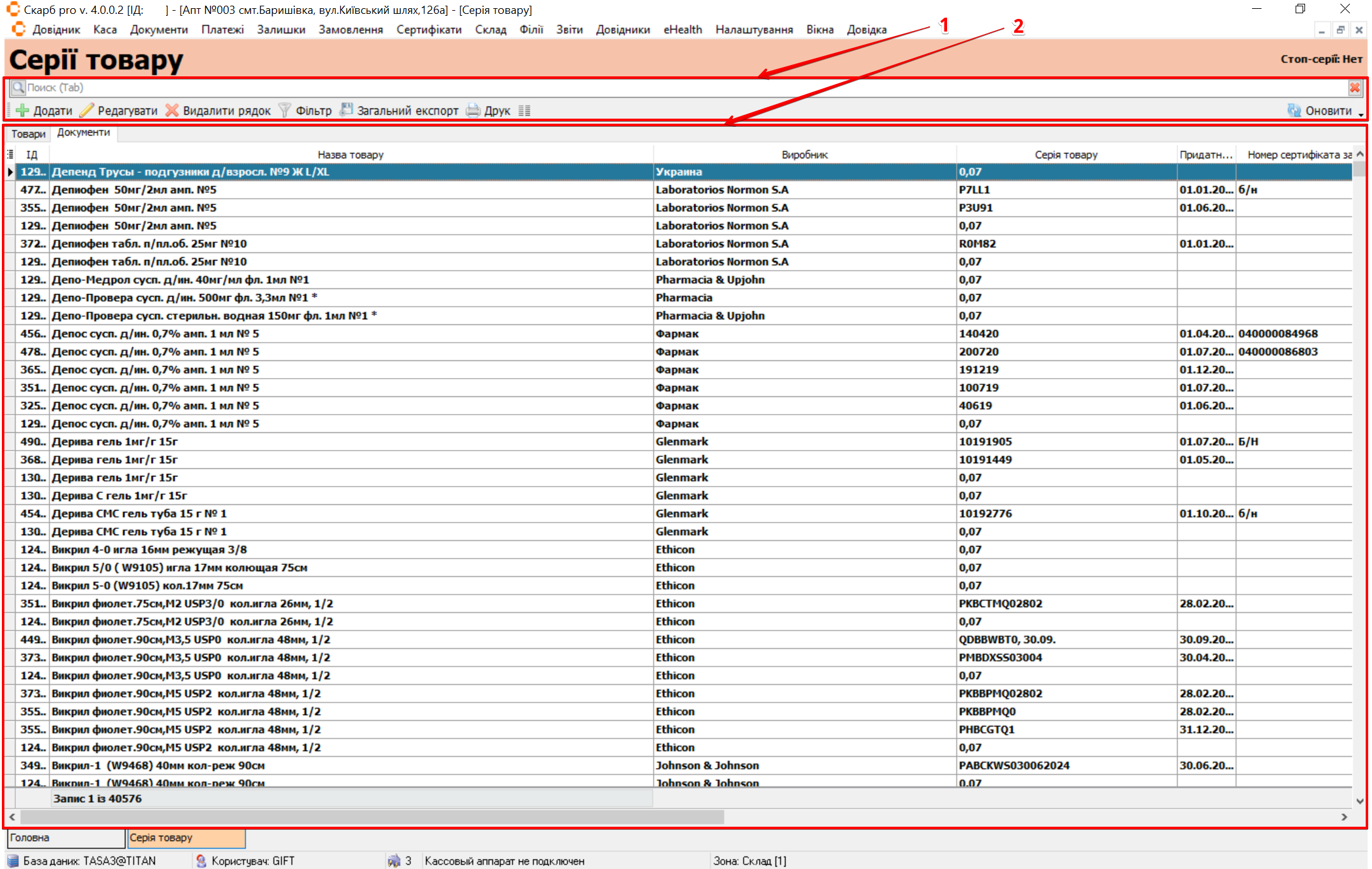
| № | Блок | Опис |
|---|---|---|
| 1 | Панель інструментів | |
| 2 | Таблиця з записами | Список серій товарів та інформація по них |
У Таблиці з записами можна додатково відфільтрувати записи за будь-яким зі стовпців: наведіть мишею на назву стовпчика, натисніть стрілку вниз і позначте потрібні записи.
6 Додати
Щоб додати серію товару:
- На головній сторінці на панелі інструментів натисніть Додати.
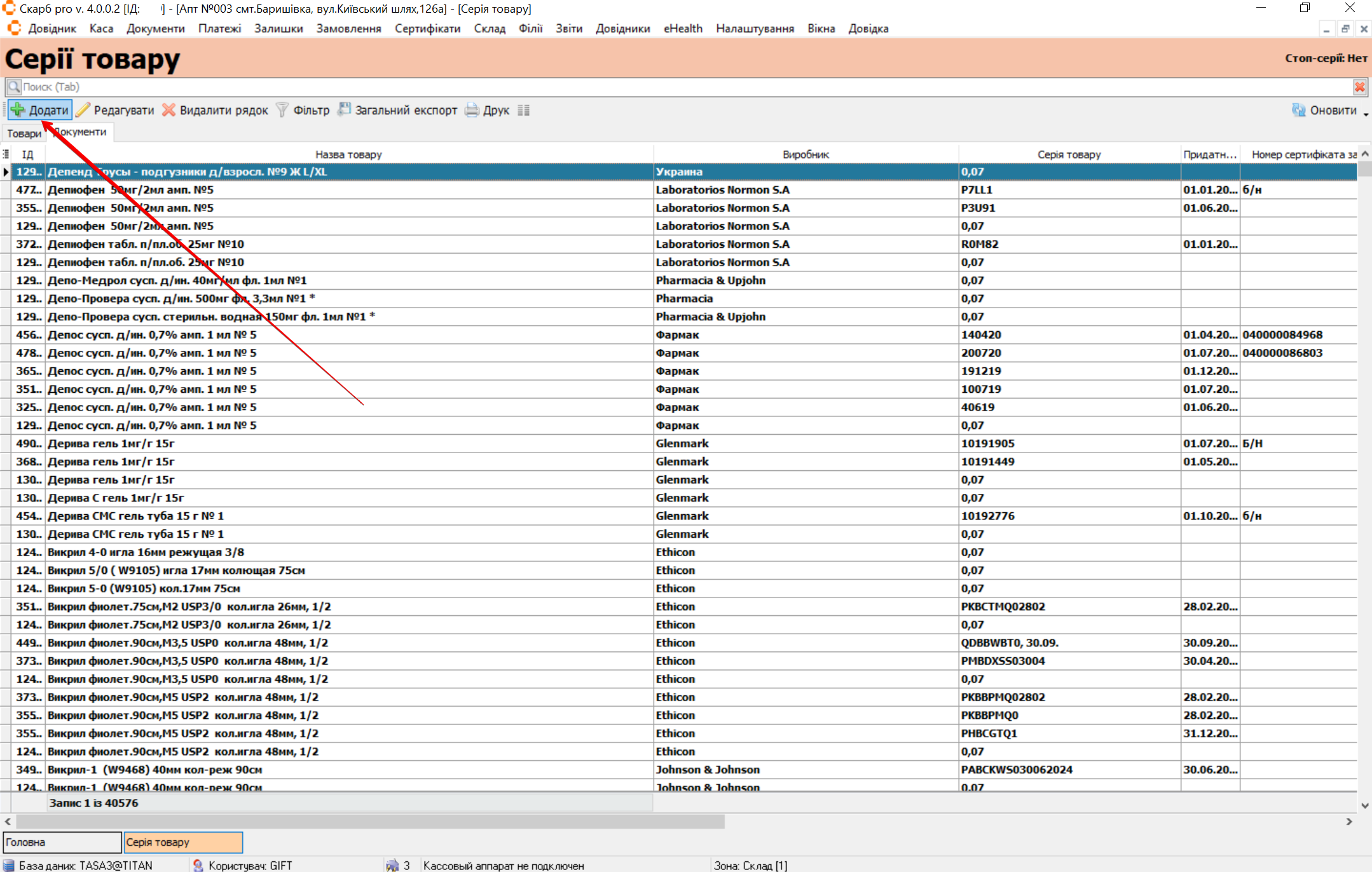
Результат: відкриється вікно Серія з вкладками:
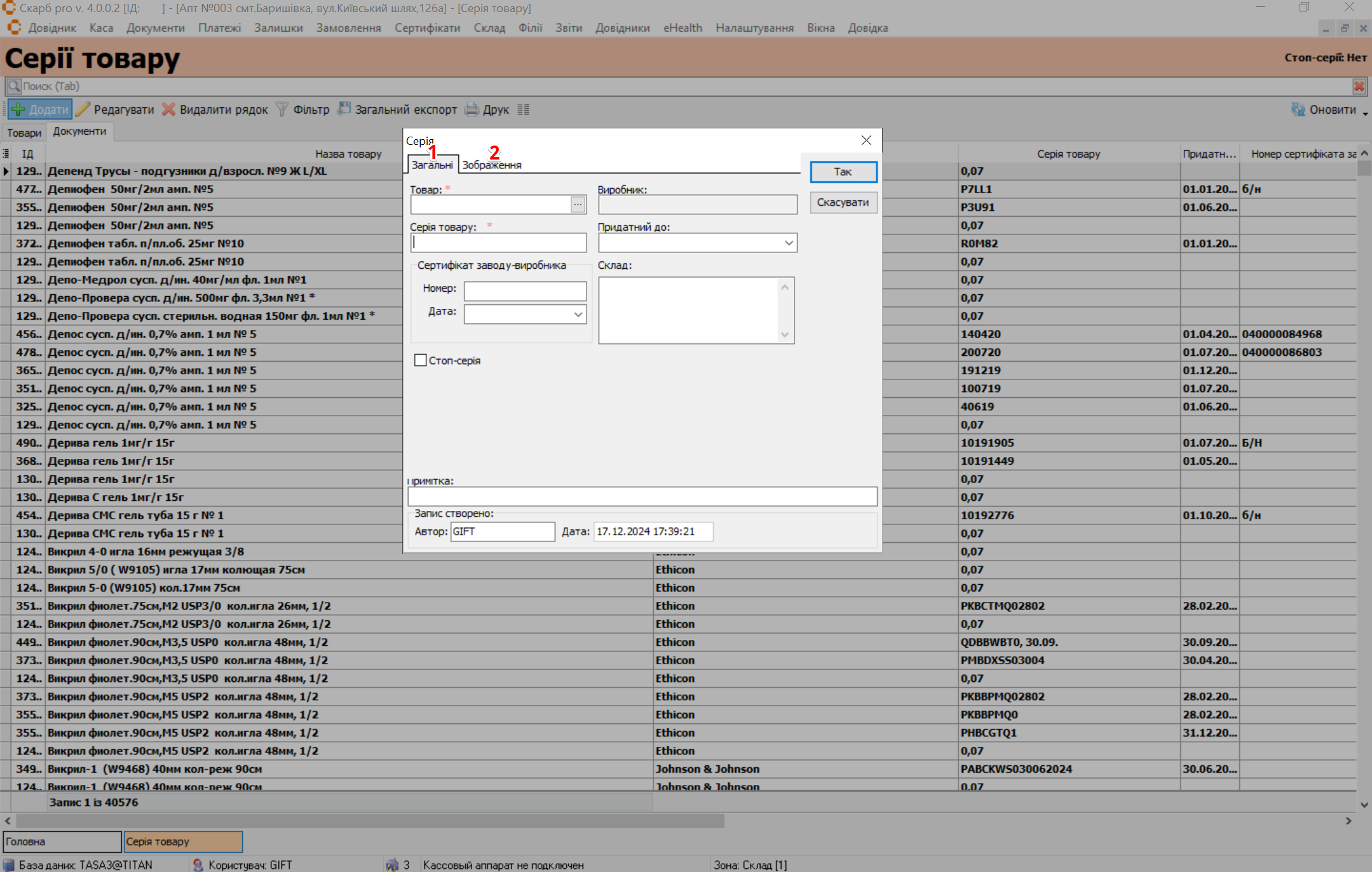
| № | Вкладка | Опис |
|---|---|---|
| 1 | Загальні | Загальна інформація про товар і серію |
| 2 | Зображення | Завантаження сертифіката товару |
- Відкрийте вкладку Загальні і за потреби заповніть поля:
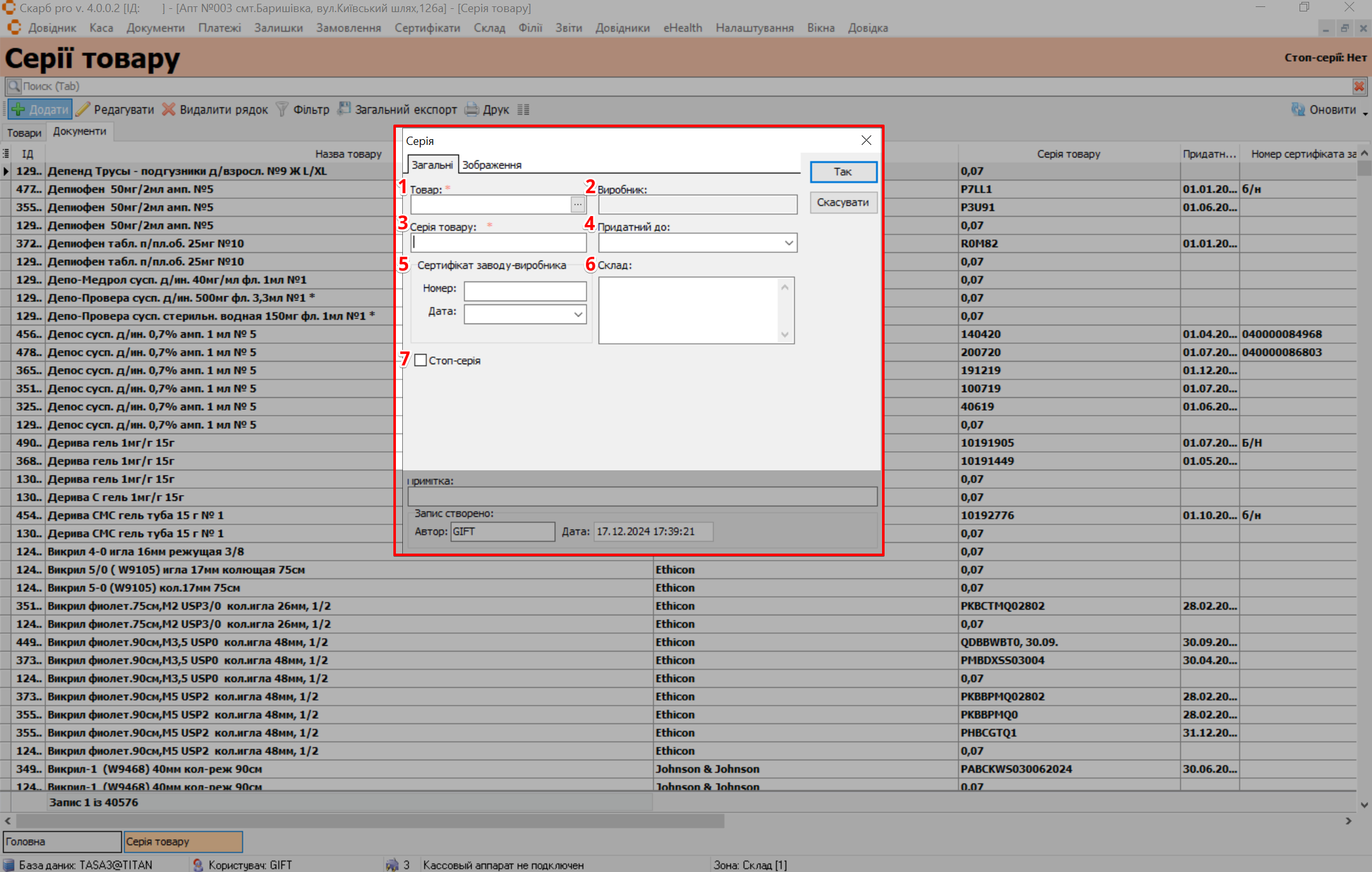
| № | Поле | Опис |
|---|---|---|
| 1 | Товар | Назва товару (обов’язкове) |
| 2 | Виробник | Назва виробника |
| 3 | Серія товару | Серія товару (обов’язкове) |
| 4 | Придатний до | Кінцевий термін придатності |
| 5 | Сертифікат заводу-виробника | Номер і Дата сертифіката |
| 6 | Склад | Назва складу з переліку |
| 7 | Стоп-серія | Позначте чекбокс за потреби |
Поля Товар і Серія товару обов’язкові для заповнення.
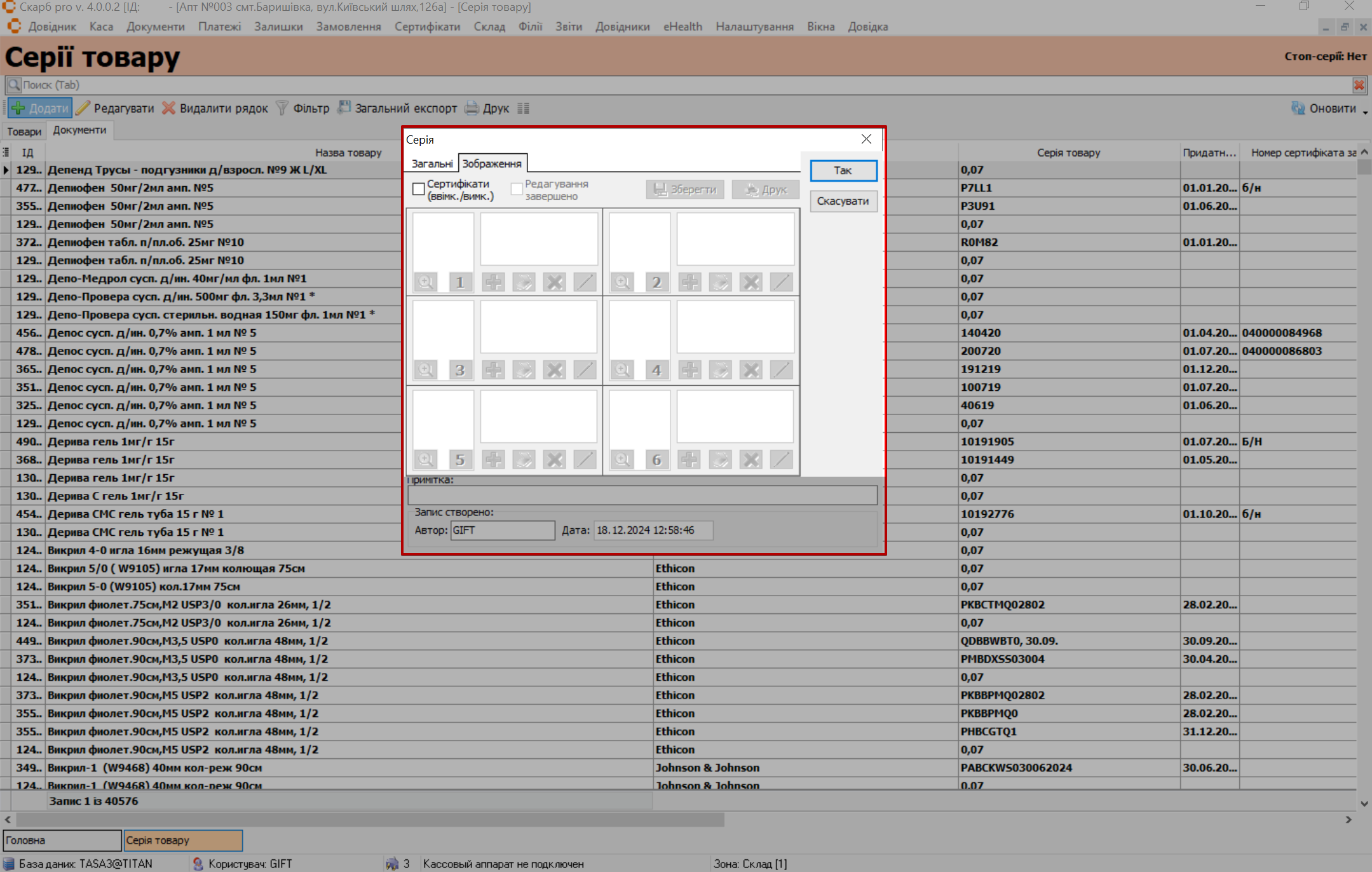
- Відкрийте вкладку Зображення і завантажте сертифікат (детальніше — Завантаження та редагування сертифікату):
- За потреби заповніть спільні поля в нижній частині вікна (для обох вкладок):
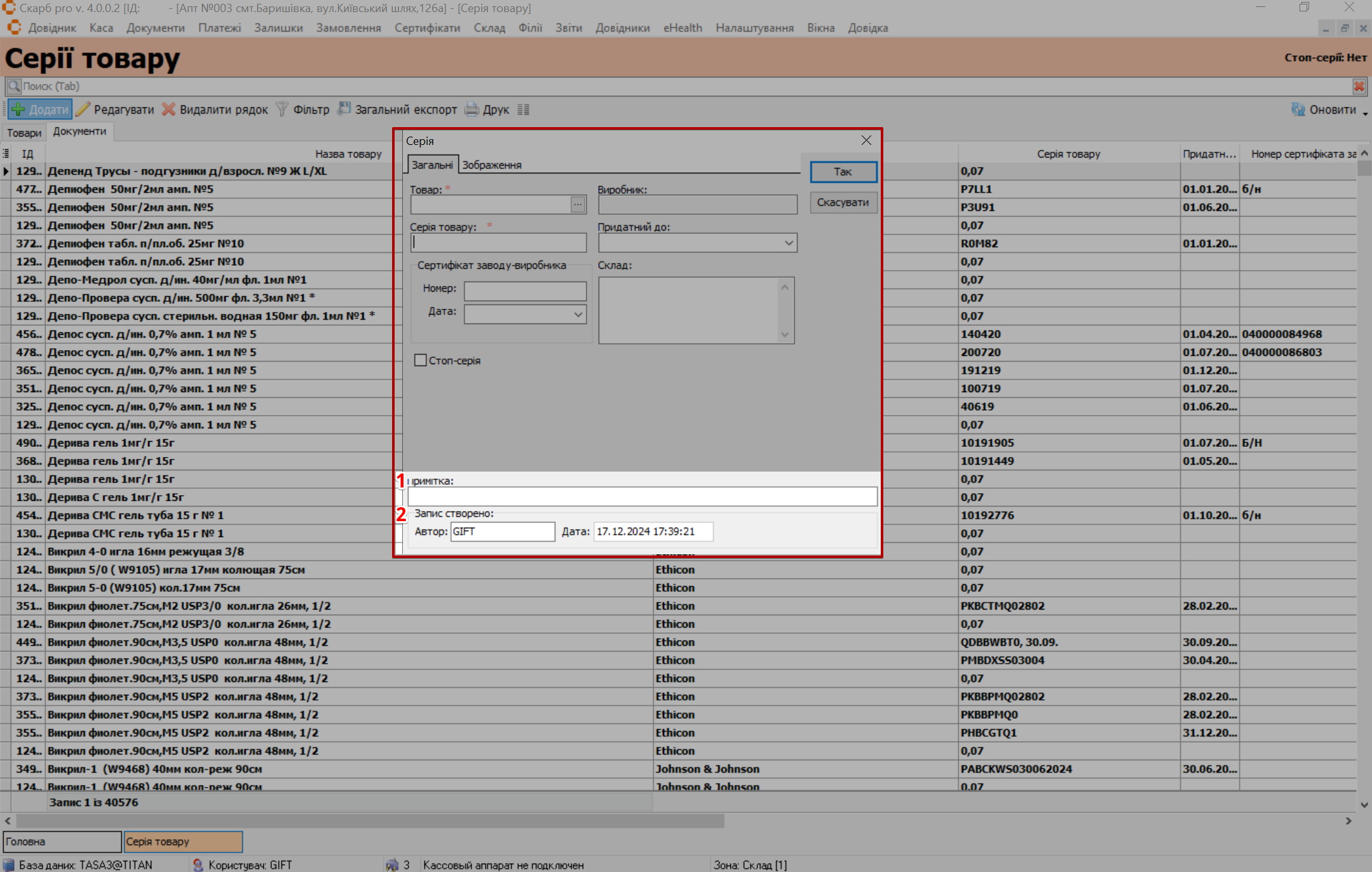
| № | Поле | Опис |
|---|---|---|
| 1 | Примітка | Додаткова інформація (необов’язково) |
| 2 | Запис створено | Автор і Дата створення запису |
- Натисніть Так (або Скасувати).
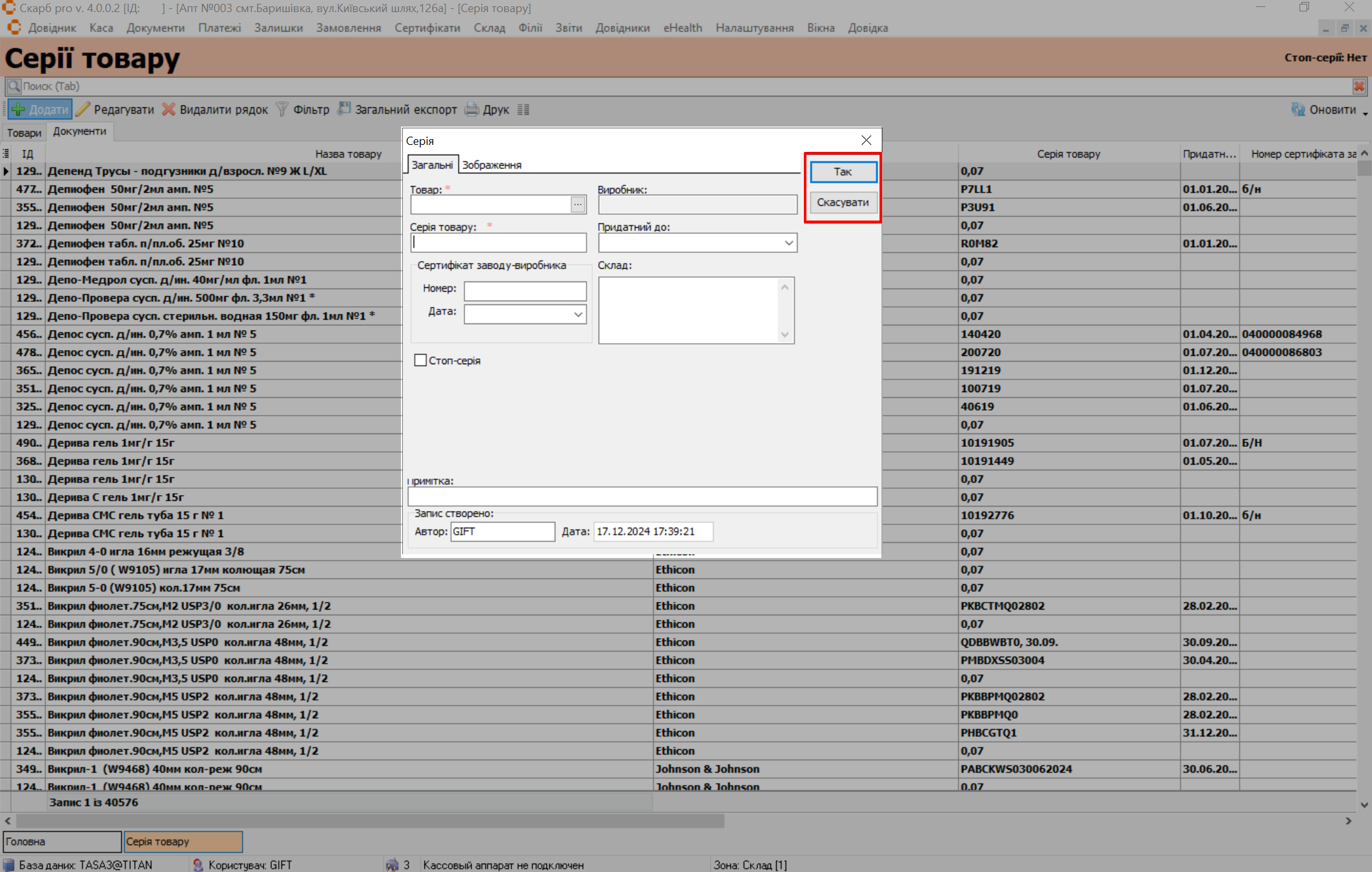
Результат: серія з’явиться в таблиці з записами.
7 Редагувати
Щоб змінити серію товару:
- Виділіть рядок клавішами [↓] / [↑] або мишею.
- Натисніть Редагувати на панелі інструментів або відкрийте рядок подвійним кліком.
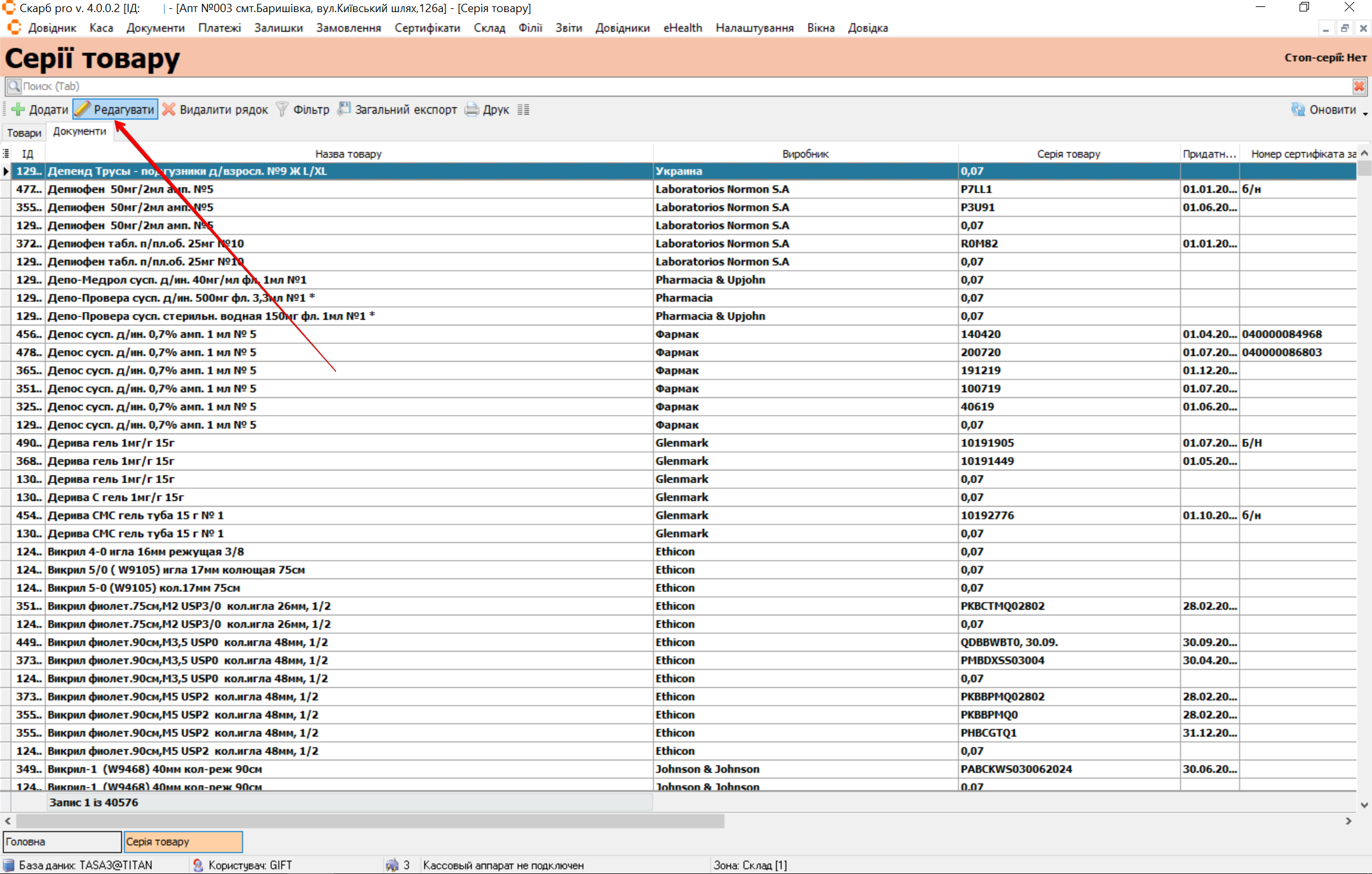
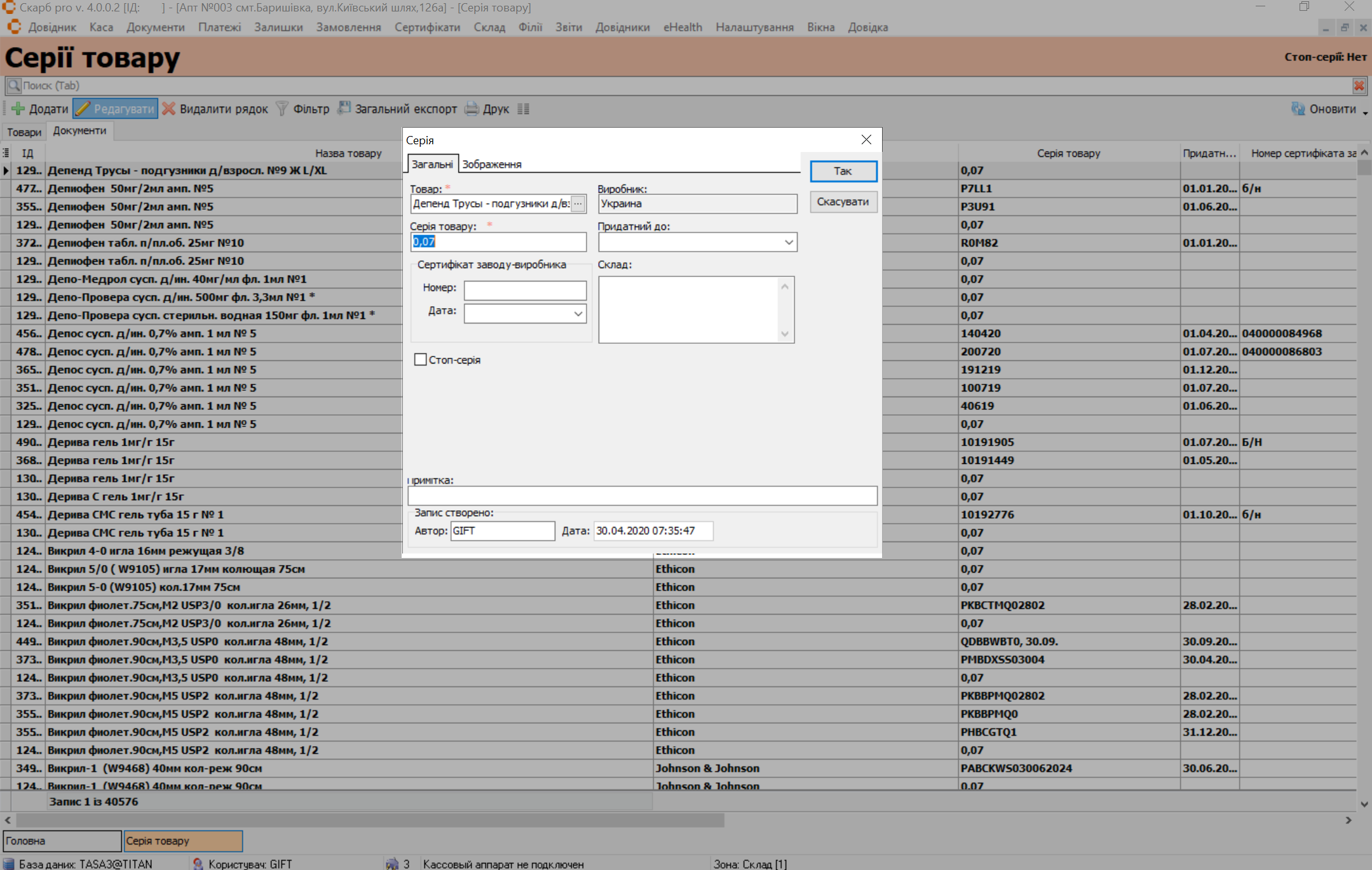
Результат: відкриється вікно Серія.
- За потреби змініть дані на вкладках Загальні / Зображення (як у Додати) → Так.
8 Типові помилки та рішення
| Симптом / повідомлення | Ймовірна причина | Що зробити |
|---|---|---|
| Список порожній | Вузький фільтр / немає серій | Розширте критерії — відфільтрувати; додайте серію — додати |
| Не зберігається запис | Не заповнено обов’язкові поля | Вкажіть Товар і Серію товару — додати |
| Товар підсвічується / блокується на касі | Увімкнено Стоп-серія | Зніміть позначку в картці серії або перевірте Налаштування → Параметри → Каса — фільтр |
9 Пов’язані матеріали
- Глосарій Skarb Pro
- Сертифікати
- Прибуткові накладні
- Видаткові накладні
- Залишки по серіях
- Інтерфейс
- База знань → Серії
Повернутися до Сертифікати.