Видаткові накладні
1 Загальна інформація
Сторінка Видаткові накладні у розділі Сертифікати призначена для завідувача / фармацевта, який додає та переглядає сканкопії сертифікатів якості товарів у видаткових накладних у Skarb Pro.
В інструкції описані фільтр списку накладних, огляд сторінки та завантаження / редагування сертифікатів. Робота аналогічна Прибутковим накладним, але зі списком видаткових накладних.
2 Як швидко додати сертифікат до видаткової накладної
2.1 Передумови
| № | Умова | Як перевірити / налаштувати |
|---|---|---|
| 1 | Користувач увійшов у Skarb Pro | Вхід у систему |
| 2 | У системі є видаткові накладні | Документи витрати в Skarb Pro |
| 3 | Підготовлено файл сертифіката або підключено сканер | Файл на комп’ютері або сканер — див. завантаження |
2.2 Кроки в системі
- Відкрийте Сертифікати → Видаткові накладні (перехід).
- Налаштуйте Фільтр списку документів → Відкрити (відфільтрувати).
- Виділіть накладну в списку документів.
- У змісті накладної позначте позицію та увімкніть Сертифікати (вкл./вимк.).
- Завантажте або відскануйте зображення → Зберегти (дії як у Прибуткових накладних).
- За потреби позначте Редагування завершено.
- Перевірка: сертифікат видно для позиції; за Виключити завершені позиція зникає зі списку тих, що потребують внесення.
- Виключити завершені — лише позиції без внесених сертифікатів — огляд.
- Повний опис кнопок завантаження — Прибуткові накладні → Завантаження.
Пояснення термінів — у Глосарії Skarb Pro.
3 Перехід у розділ
Щоб відкрити розділ Видаткові накладні:
- У головному меню виберіть Сертифікати.
- Виберіть пункт Видаткові накладні.
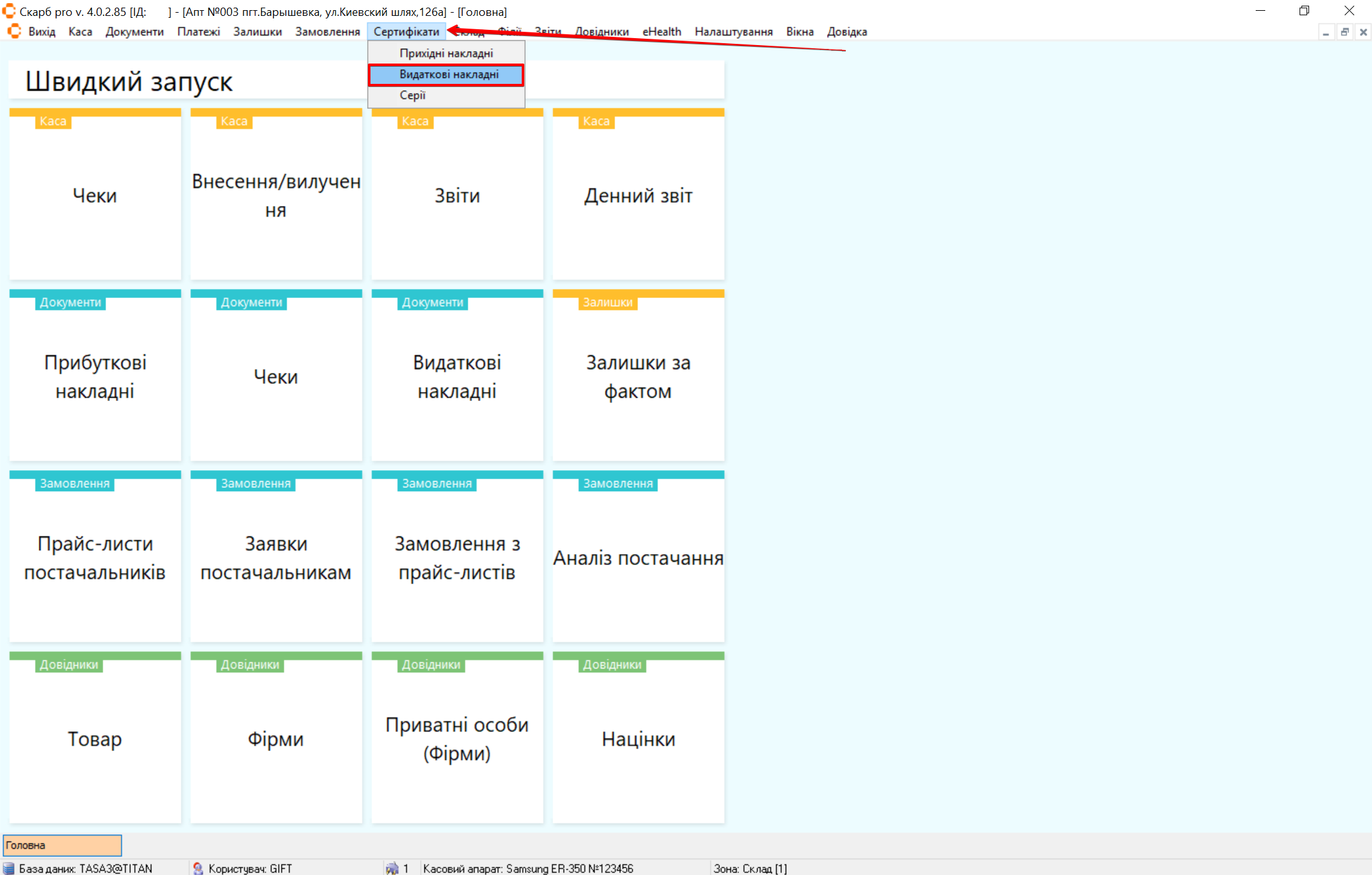
Результат: відкриється вікно Фільтр списку документів.
4 Відфільтрувати
Щоб відібрати видаткові накладні:
- Після переходу відкриється вікно Фільтр списку документів.
- Налаштуйте потрібні параметри.
- Натисніть Відкрити (або Скасувати).
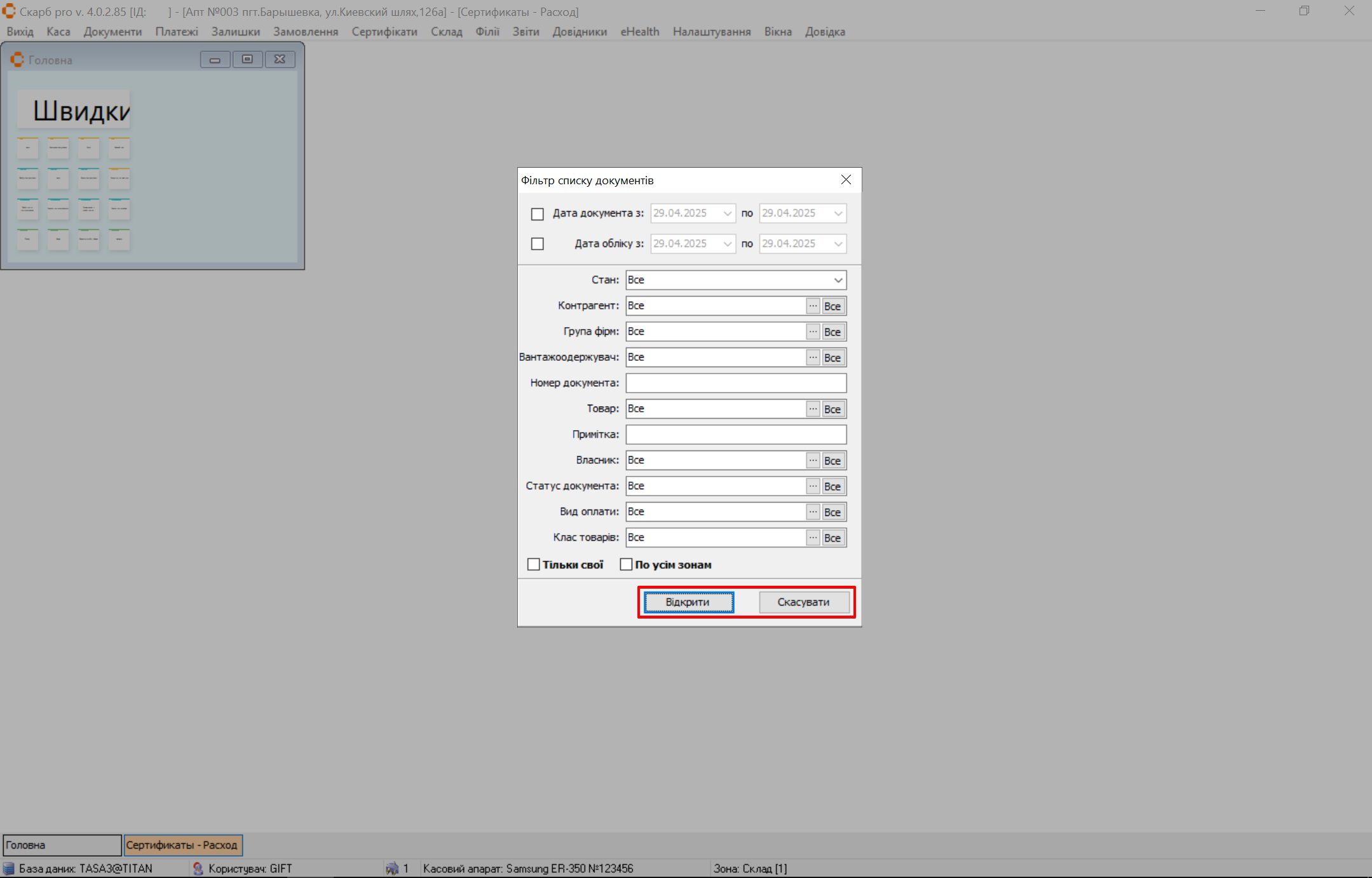
Для виведення всього списку накладних натисніть Відкрити, не вибираючи додаткових параметрів пошуку.
Результат: відкриється головна сторінка Сертифікати — Витрати.
Див. також Фільтр.
5 Огляд сторінки
Сторінка Сертифікати — Витрати:
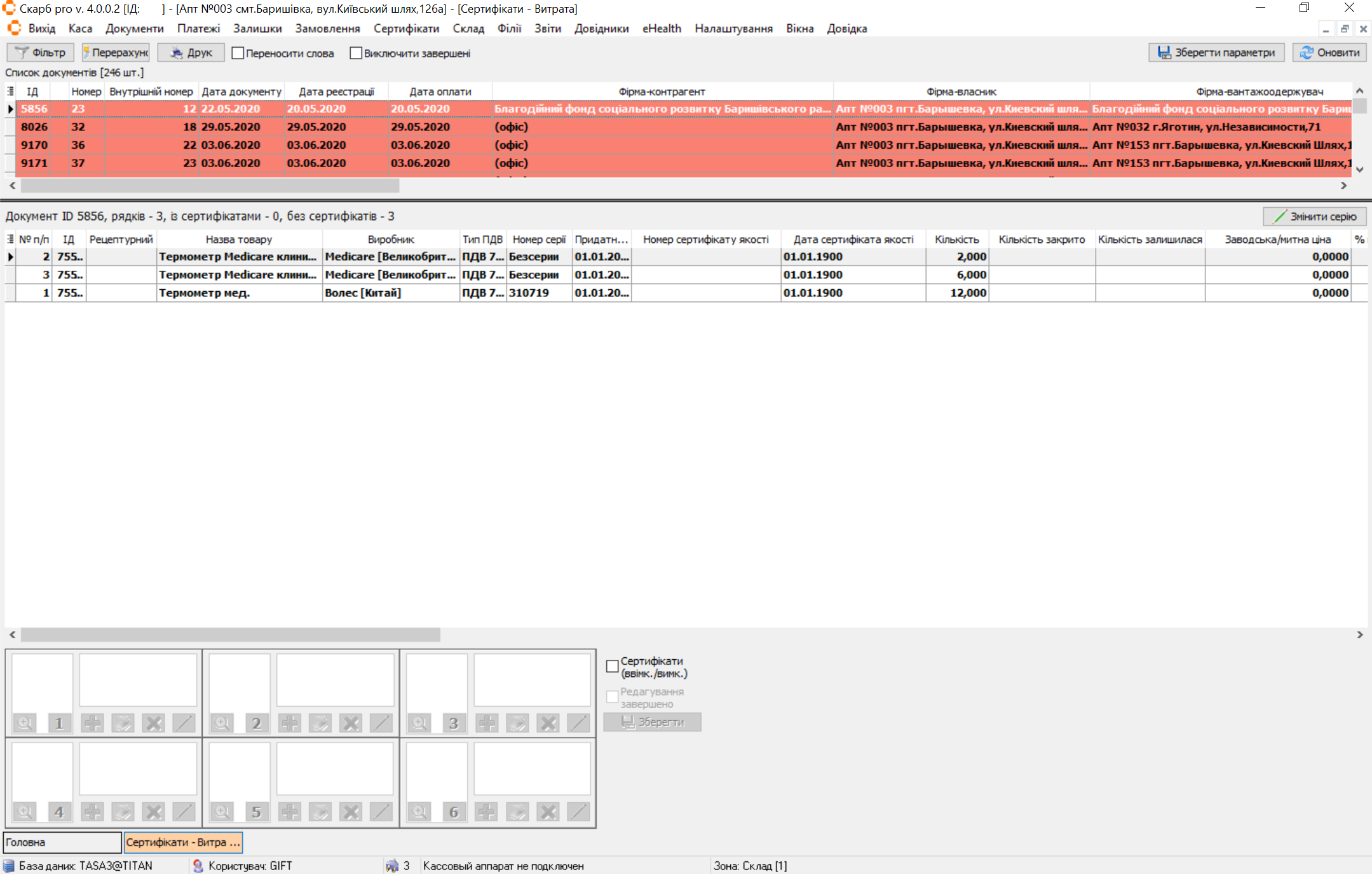
Робота на сторінці відбувається аналогічно Сертифікати — Прихід. Відмінність: замість прибуткових накладних у списку документів — видаткові накладні.
6 Завантаження та редагування сертифікату
Завантаження, сканування, видалення зображення, коментар, позначка Редагування завершено і Зберегти виконуються так само, як у Прибуткові накладні → Завантаження та редагування сертифікату:
- Виділіть позицію в змісті накладної.
- Позначте Сертифікати (вкл./вимк.).
- Скористайтеся кнопками в нижній частині екрана (Завантажити зображення, Сканувати зображення, Видалити зображення, Редагувати коментар, Редагування завершено, Зберегти).
Результат: сертифікат прив’язано до позиції видаткової накладної.
7 Типові помилки та рішення
| Симптом / повідомлення | Ймовірна причина | Що зробити |
|---|---|---|
| Список накладних порожній | Вузький фільтр / немає документів | Розширте критерії — відфільтрувати |
| Немає кнопок завантаження | Не увімкнено Сертифікати (вкл./вимк.) | Позначте чекбокс — завантаження |
| Позиція «зникла» зі списку | Увімкнено Виключити завершені | Зніміть позначку або перевірте Редагування завершено — огляд |
8 Пов’язані матеріали
Повернутися до Сертифікати.