Початок роботи
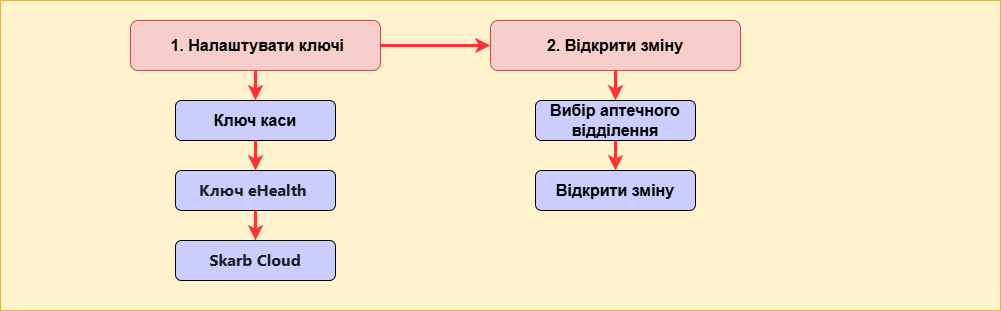
Щоб розпочати роботу в додатку SkarbOne виконайте наступний порядок дій:
1. Налаштування ключів
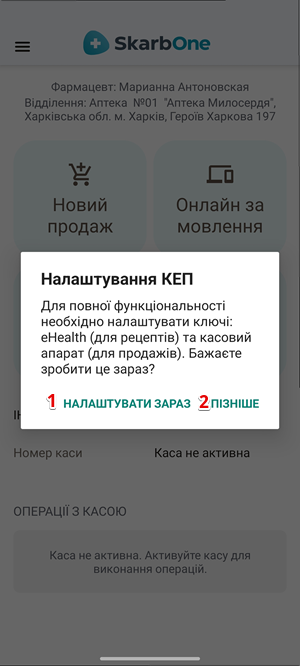
Після входу в систему SkarbOne поверх головного екрана відображається модальне вікно Налаштування КЕП з повідомленням: Для повної функціональності необхідно налаштувати ключі: eHealth (для рецептів) та касовий апарат (для продажів). Бажаєте зробити це зараз?
Налаштування цифрових ключів виконується лише один раз, для цього облікового запису
Для налаштування цифрових ключів виберіть потрібну дію:
| № | Дія | Опис |
|---|---|---|
| 1 | Налаштувати зараз | Перехід до активації КЕП. Користувач буде спрямований у розділ, де необхідно завантажити та інтегрувати ключі електронного підпису. Успішне завершення цього кроку розблокує повний функціонал системи, активує касу та дозволить розпочати роботу з продажами та рецептами |
| 2 | Пізніше | Відкласти налаштування. Модальне вікно буде закрито, і користувач повернеться до головного меню. Основні операції залишатимуться заблокованими до моменту активації КЕП |
Для повноцінної роботи системи SkarbOne та розблокування функціоналу продажу й роботи з електронними рецептами, завжди обирайте Налаштувати.
Відкладення налаштування КЕП (вибір Пізніше) призведе до того, що каса залишиться не активною і здійснення будь-яких операцій буде неможливим
Після вибору дії Налаштувати відкриється екран мобільного застосунку Налаштування ключів, який містить блоки:
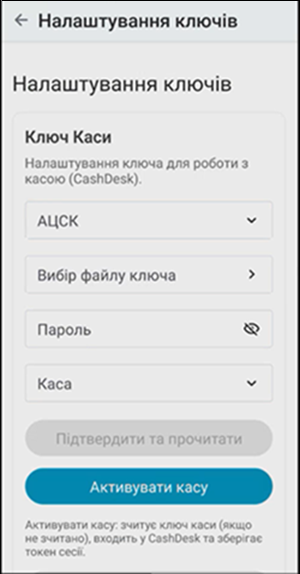
1.1 Ключ каси
Блок Ключ каси використовується для підготовки (налаштування) ключа, що дозволяє розпочати функціонування касового ПЗ CashDesk.
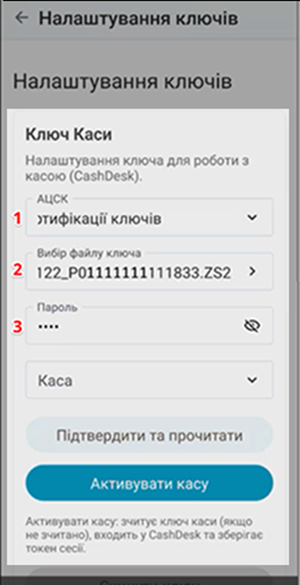
Щоб розпочати роботу з касою, заповніть поля:
| № | Поле | Опис |
|---|---|---|
| 1 | АЦСК | Оберіть зі спадного списку АЦСК, в якому було отримано КЕП |
| 2 | Вибір файлу ключа | Виберіть зі спадного списку файл з КЕП |
| 3 | Пароль | Введіть пароль. Для зручності є іконка ока (перекреслена), що дозволяє приховати / показати введений пароль |
Натисніть Підтвердити та прочитати:
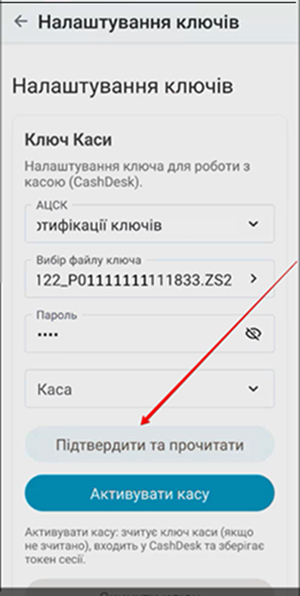
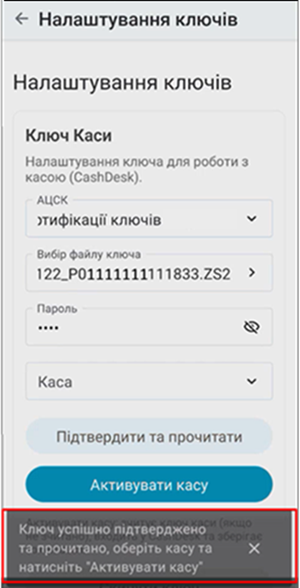
З'явиться повідомлення внизу екрана Ключ успішно підтверджено та прочитано, оберіть касу та натисніть "Активувати касу":
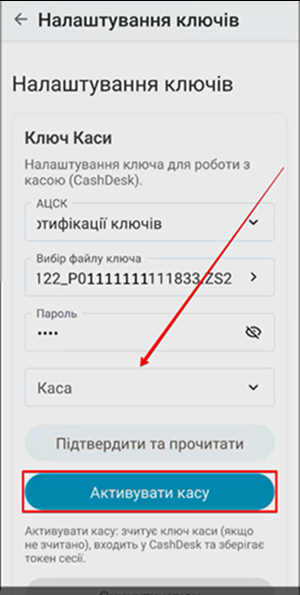
У полі Каса зі спадного списку виберіть потрібну робочу касу та натисніть Активувати касу:
З'явиться повідомлення внизу екрана Каса активована:
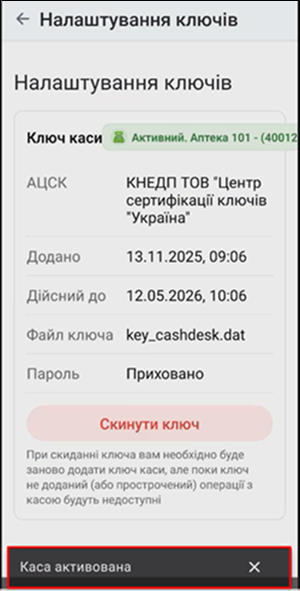
Зчитується ключ каси та відбувається вхід у CashDesk.
1.2 Ключ eHealth
Блок Ключ eHealth призначений для налаштування електронного цифрового підпису (ЕЦП), необхідного для роботи з медичною інформаційною системою eHealth.
Щоб розпочати роботу з медичною інформаційною системою eHealth, заповніть поля та натисніть Активувати eHealth:
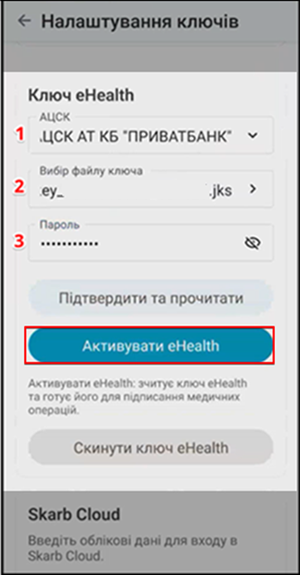
| № | Поле | Опис |
|---|---|---|
| 1 | АЦСК | Оберіть зі спадного списку АЦСК, в якому було отримано КЕП |
| 2 | Вибір файлу ключа | Виберіть зі спадного списку файл з КЕП |
| 3 | Пароль | Введіть пароль. Для зручності є іконка ока (перекреслена), що дозволяє приховати / показати введений пароль |
1.3 Scarb Cloud
Для входу в систему Skarb Cloud ведіть дані та натисніть Увійти в Skarb Cloud (кнопка стає активною після введення даних):
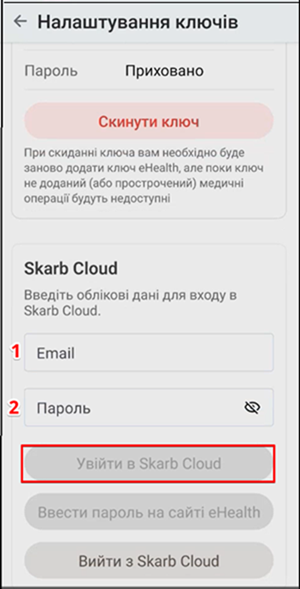
| № | Дія | Опис |
|---|---|---|
| 1 | Введіть електронну пошту користувача | |
| 2 | Пароль | Введіть пароль користувача |
Після входу в систему Skarb Cloud натисніть Ввести пароль на сайті eHealth. Перейдіть на сайт eHealth та введіть пароль.
2. Відкрити зміну
Щоб відкрити зміну, виконайте наступний порядок дій:
2.1 Вибір аптечного відділення
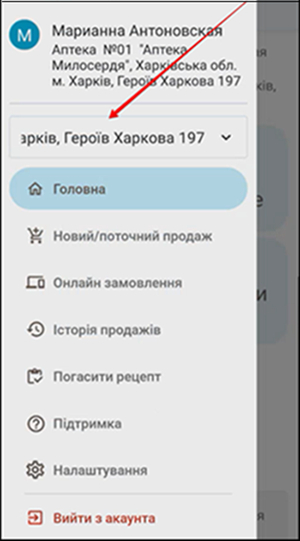
- Для вибору аптечного відділення у боковому меню у полі Пошук введіть назву потрібної аптеки або оберіть аптечне відділення зі спадного списку (позначений стрілкою вниз):
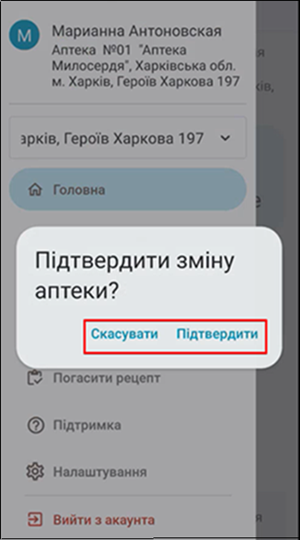
- У вікні, що відкрилося, підтвердіть зміну аптеки, натиснувши Підтвердити або скасуйте дію, натиснувши Скасувати:
- Перейдіть на головний екран та зачекайте поки завантажаться дані аптеки.
2.2 Відкрити зміну
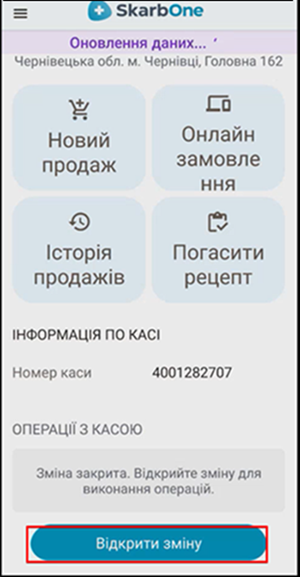
- Щоб відкрити зміну, натисніть Відкрити зміну внизу головного екрана:
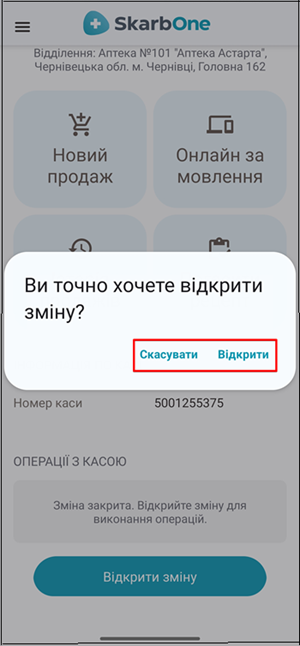
- У спливаючому вікні підтвердіть запуск нової касової зміни, натиснувши Відкрити. Щоб закрити вікно без відкриття зміни натисніть Скасувати:
Після відкриття зміни в системі SkarbOne стають доступними такі функції:
Основні операції
-
Новий продаж: формування та оплата кошика.
-
Онлайн замовлення: робота з бронями.
-
Історія продажів: перегляд списку чеків.
-
Погасити рецепт: обробка рецептів.
Операції з касою
Цей розділ призначений для звітності та керування готівкою:
-
Повернення товару: скасування продажу, повернення грошей покупцю і відновлення товару на залишках у системі.
-
Внесення готівки: реєстрація надходження коштів.
-
Вилучення готівки: інкасація або видача грошей.
-
Видати X-звіт: перевірка стану каси без закриття зміни.
-
Видати Z-звіт: фінальний звіт та закриття робочої зміни.
Під час відкриття зміни автоматично запускається модуль каси. Якщо касовий апарат не підключений або недоступний, зміна не відкриється