Прайс-лист
1 Загальна інформація
Сторінка Прайс-лист призначена для завідувача / менеджера, який працює в розділі Залишки у Skarb Pro і формує прайс-листи на основі поточних залишків.
В інструкції описані фільтр для прайсу по залишках, огляд списку, експорт прайс-листа, загальний експорт і друк.
2 Як швидко сформувати прайс-лист
2.1 Передумови
| № | Умова | Як перевірити / налаштувати |
|---|---|---|
| 1 | Користувач увійшов у Skarb Pro | Вхід у систему |
| 2 | У системі є поточні залишки товарів | Залишки за фактом |
2.2 Кроки в системі
- Відкрийте Залишки → Прайс-лист (перехід у розділ).
- Задайте критерії у фільтрі або залиште поля порожніми (Відфільтрувати прайс-лист).
- Перегляньте результат у таблиці (огляд).
- За потреби виконайте експорт прайс-листа.
- Перевірка: у списку є позиції з цінами за поточними залишками; файл експорту збережено (якщо виконували експорт).
- Залишки за фактом — перевірка наявності перед формуванням прайсу.
- Експортувати прайс-лист — збереження у файл.
Пояснення термінів — у Глосарії Skarb Pro.
3 Перехід у розділ
Щоб відкрити розділ Прайс-лист:
- У головному меню виберіть Залишки.
- Виберіть пункт Прайс-лист (у меню може відображатися як Прайс лист).
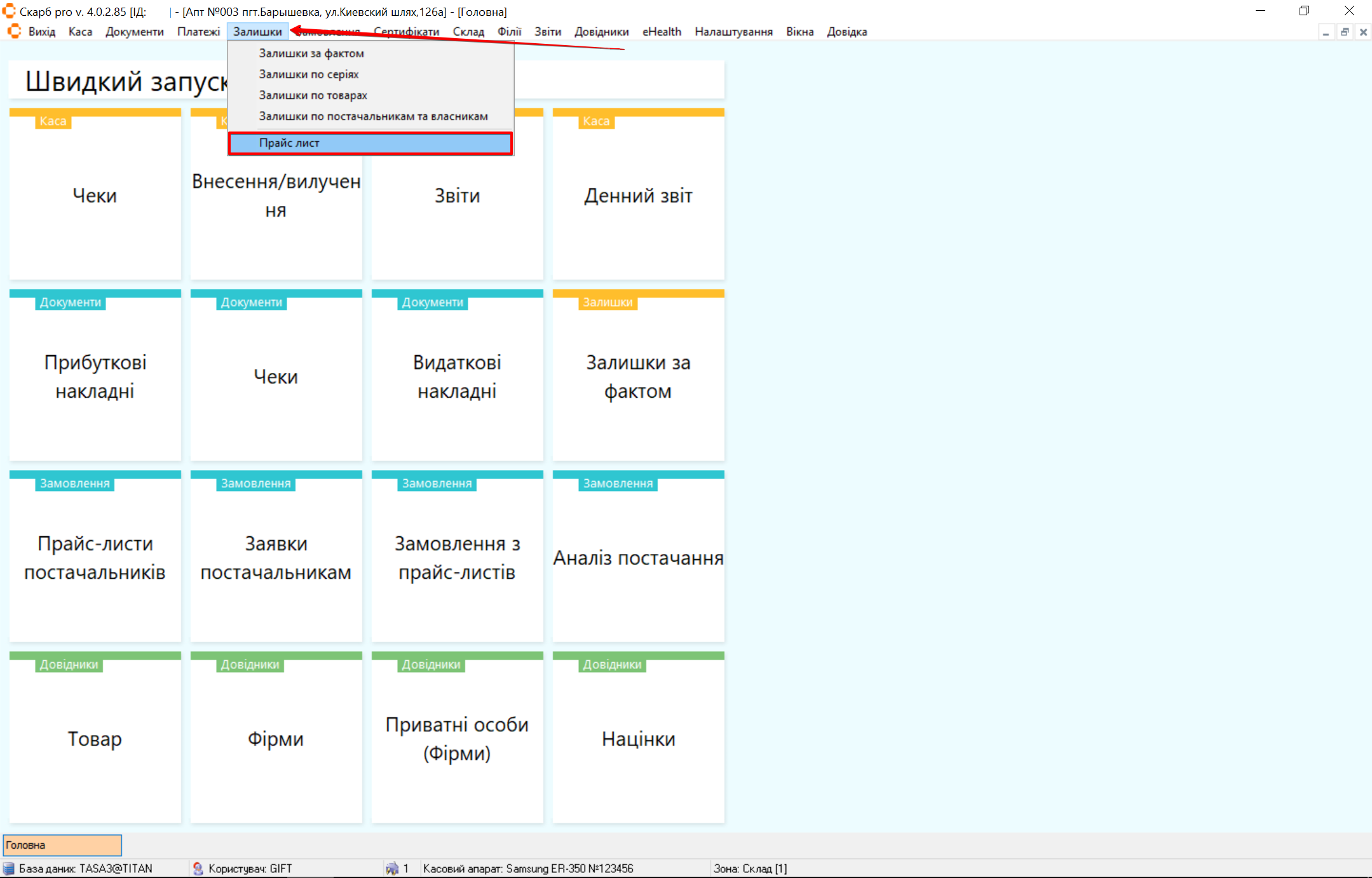
Результат: відкриється вікно Фільтр для прайсу по залишкам.
4 Відфільтрувати прайс-лист
Щоб сформувати прайс-лист за критеріями:
- Після переходу в розділ відкриється вікно Фільтр для прайсу по залишкам.
- За потреби заповніть поля відбору (назва товару, виробник, власник, цінова умова тощо).
- Натисніть Сформувати, щоб виконати пошук, або Скасувати, щоб закрити вікно.
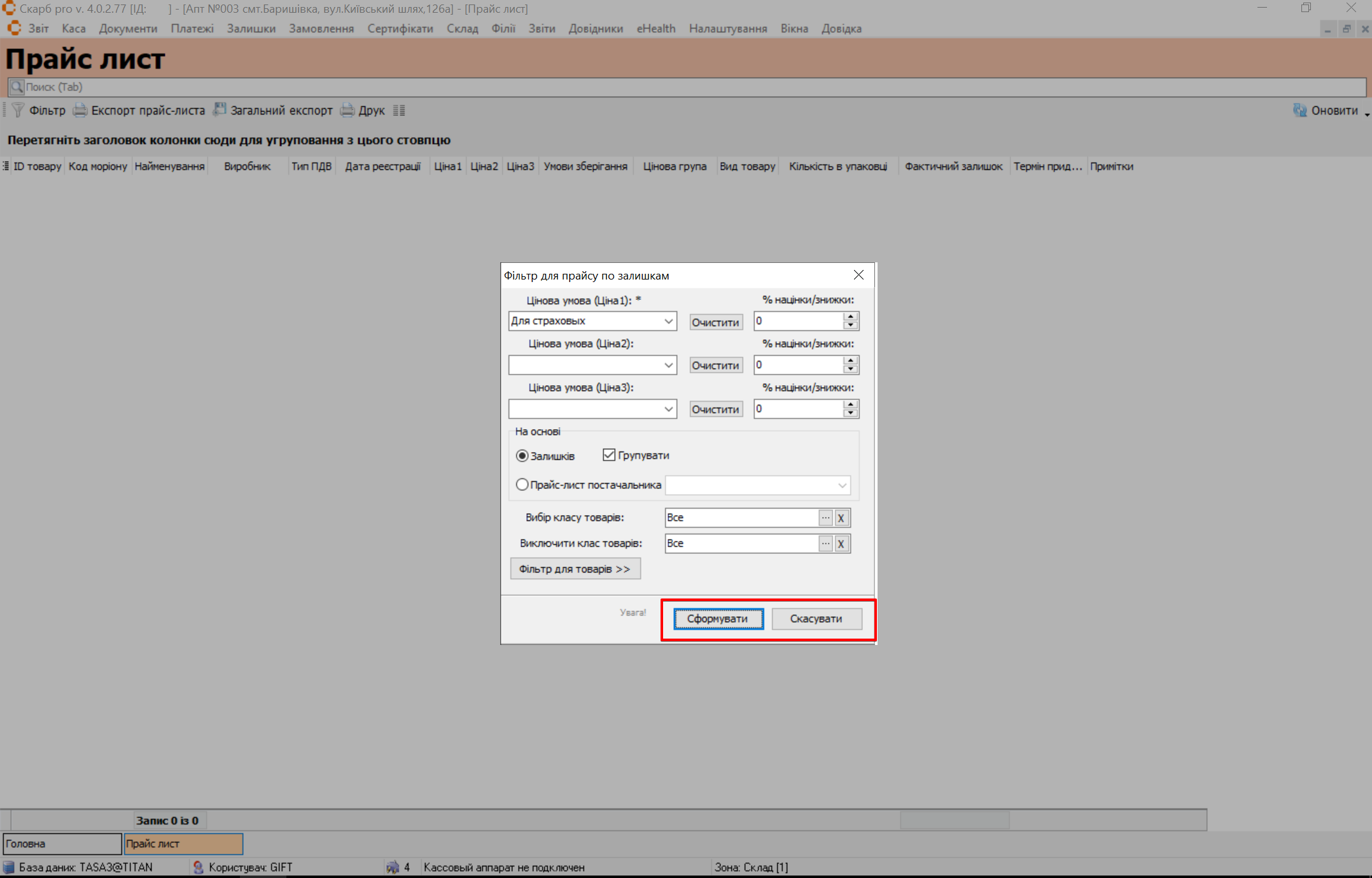
Результат: відкриється сторінка Прайс-лист зі списком позицій за заданими критеріями.
Для виведення всього списку натисніть Сформувати, не вибираючи додаткових параметрів пошуку.
Щоб повторити пошук пізніше:
- На головній сторінці на панелі інструментів натисніть Фільтр.
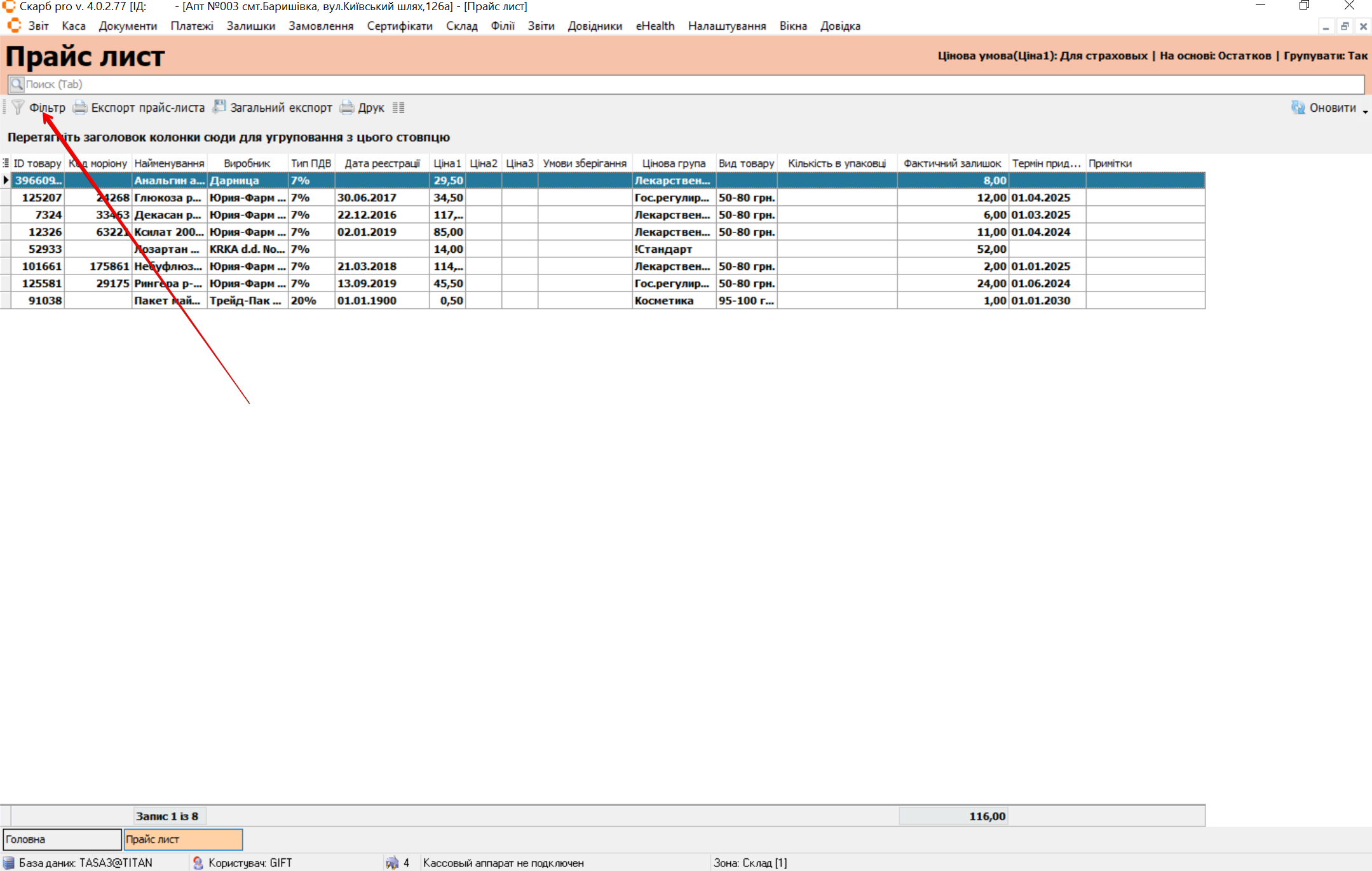
- Заповніть поля форми, як описано вище, і натисніть Сформувати.
Див. також Фільтр в інтерфейсі.
5 Огляд сторінки
Сторінка Прайс-лист містить блоки:
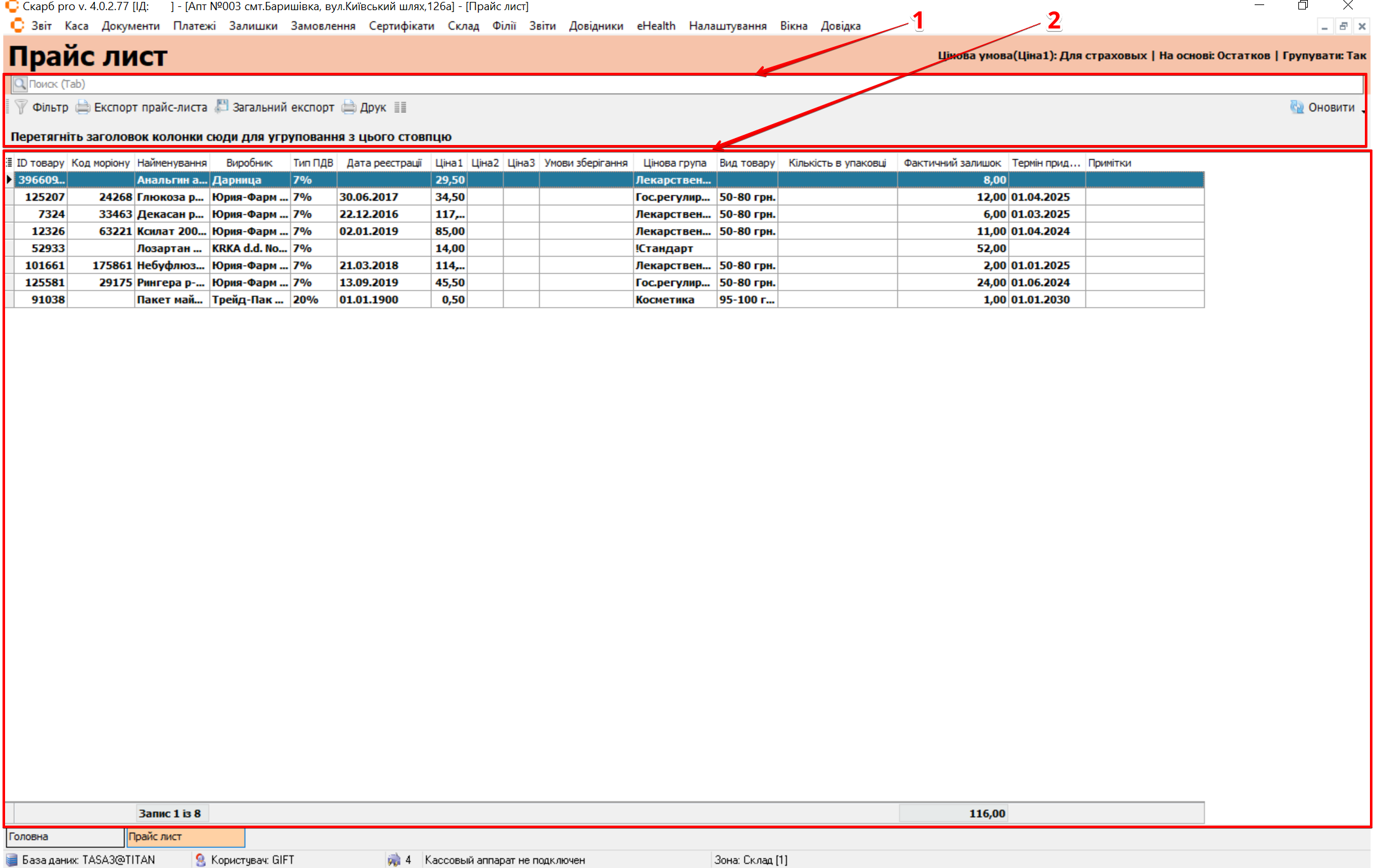
| № | Блок | Опис |
|---|---|---|
| 1 | Панель інструментів | Рядок пошуку та кнопки: |
| 2 | Таблиця з записами | Список товарів із цінами на основі поточних залишків |
У Таблиці з записами можна додатково відфільтрувати записи за будь-яким зі стовпців: наведіть мишею на назву стовпчика, натисніть стрілку вниз і позначте потрібні записи.
6 Експортувати прайс-лист
Щоб експортувати прайс-лист:
- Відкрийте сторінку Прайс-лист.
- На панелі інструментів натисніть Експорт прайс листа.
- У вікні, що відкрилося, вкажіть назву файла.
- Натисніть Зберегти.
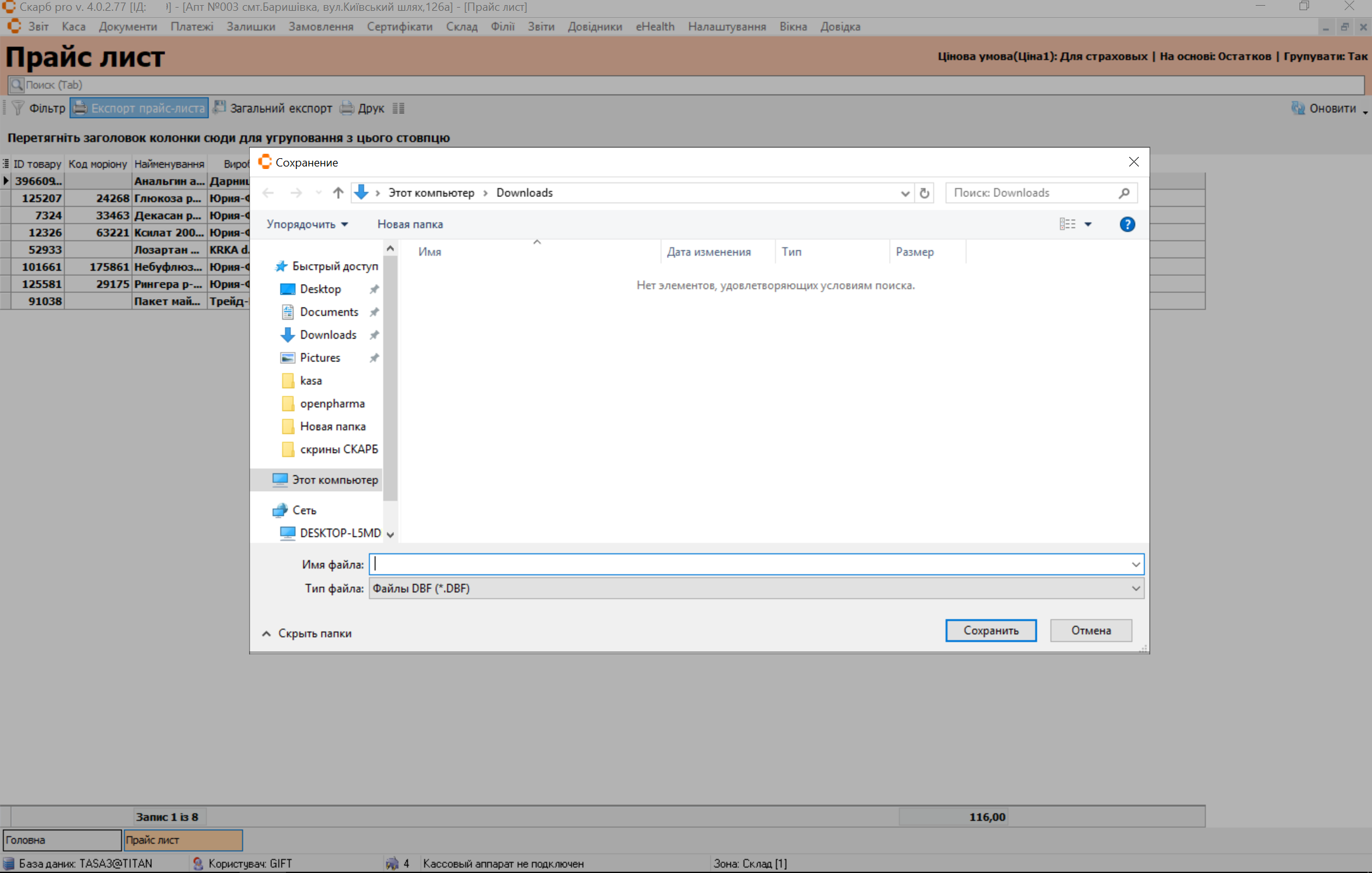
Результат: прайс-лист збережено у вказаний файл.
Для інших способів вивантаження та друку див.:
7 Типові помилки та рішення
| Симптом / повідомлення | Ймовірна причина | Що зробити |
|---|---|---|
| Список порожній | Немає залишків або занадто вузький фільтр | Зніміть критерії й натисніть Сформувати — відфільтрувати; перевірте залишки за фактом |
| Немає цін у прайсі | Товар без роздрібної ціни / неактуальні залишки | Перевірте ціни в документах приходу та залишки за фактом |
| Експорт не зберігається | Не вказано шлях / ім’я файла або немає прав на запис | Повторіть експорт і оберіть доступну папку |
8 Пов’язані матеріали
Повернутися до Залишки.