Користувачі
У меню Налаштування → Користувачі міститься інформація про всіх користувачів, які мають доступ до програми СКАРБ.
Для створення нових користувачів виконайте наступні дії:
1. Увійдіть у програму під обліковим записом GIFT.
2. Створіть фізичну особу:
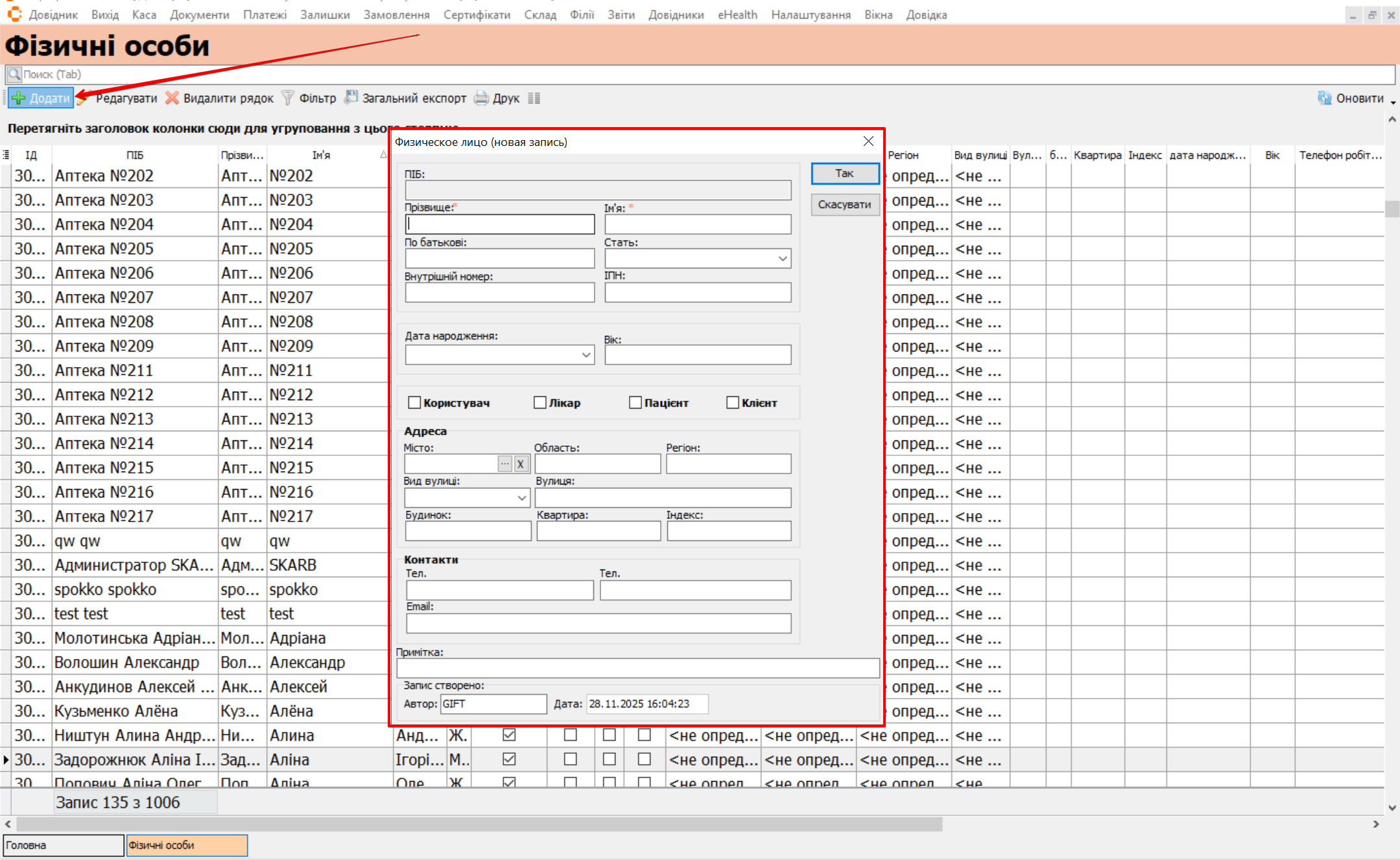
- Відкрийте меню Довідники → Контрагенти → Фізичні особи
- У вікні фільтра натисніть ОК, щоб відобразити весь список.
- На сторінці Фізичні особи натисніть Додати або клавішу [Insert].
- У картці фізичної особи заповніть обов'язкові поля та позначте прапорець Користувач.
- Натисніть Так, щоб зберегти запис:
3. Створіть обліковий запис користувача:
- Перейдіть у меню Налаштування → Користувачі.
- У вікні фільтра натисніть Так для відображення списку.
- На сторінці Користувачі натисніть Додати або [Insert].
- У картці користувача заповніть обов'язкові поля та натисніть кнопку Так:
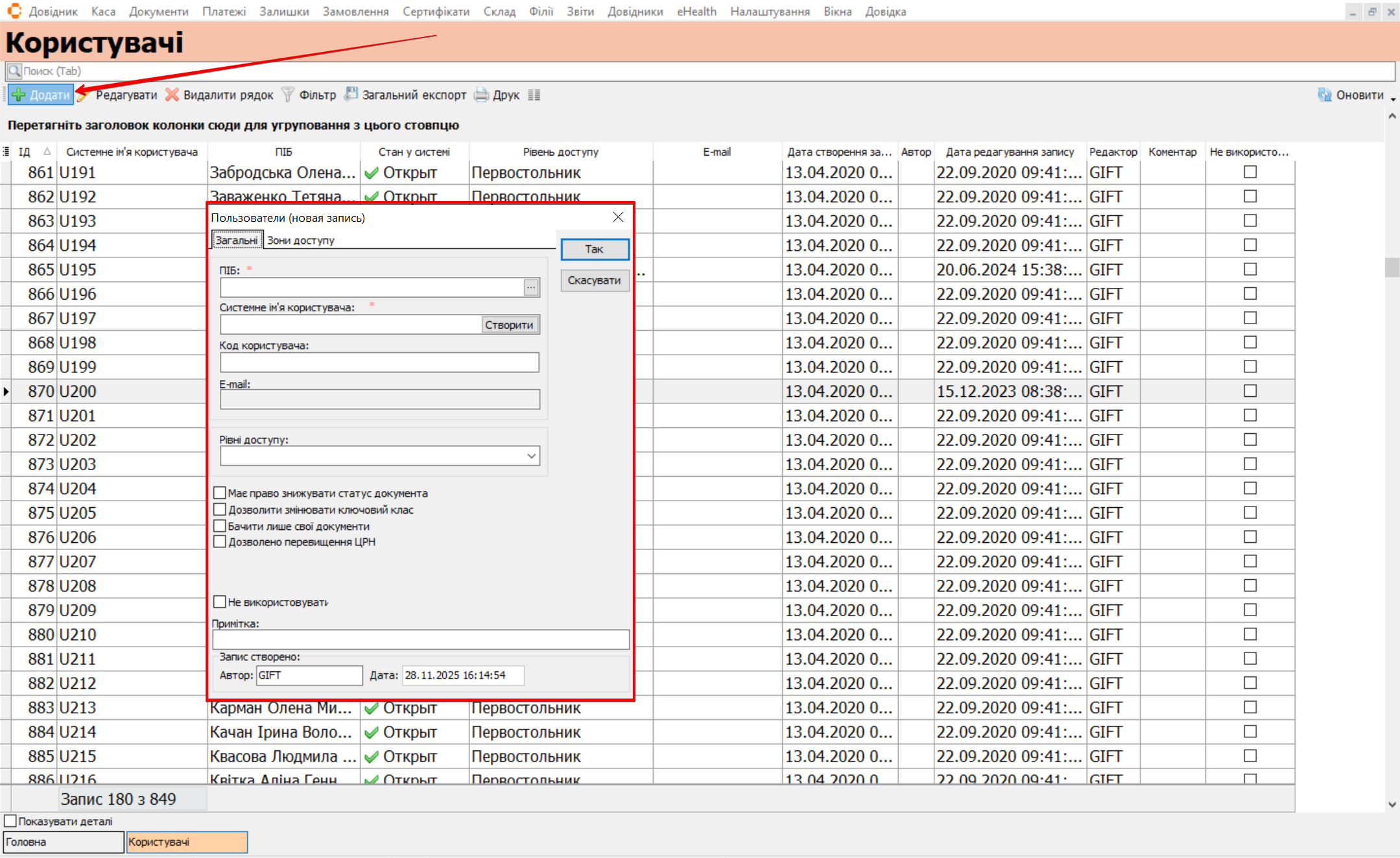
ПІБ – натисніть кнопку […], знайдіть у списку фізичну особу, створену на попередньому етапі, виділіть її та натисніть Вибір.
Системне ім'я користувача – логін для входу в програму (латиниця, перший символ — літера; дозволені цифри). Пароль за замовчуванням створюється таким самим, як системне ім’я.
Рівні доступу – оберіть зі списку відповідний набір прав для користувача.
Параметри доступу:
-
Має право знижувати статус документа — якщо не активовано, користувач не зможе переводити документи в пасивні.
-
Дозволено змінювати ключовий клас — якщо не активовано, користувач не зможе редагувати або видаляти ключовий клас у довіднику «Класифікація товарів».
-
Бачити тільки свої документи — якщо активовано, користувач бачитиме лише документи, створені ним самим.
-
Дозволено перевищення ЦРГ — якщо активовано, користувач може перевищувати встановлені обмеження ЦРГ.
4. Налаштуйте зони доступу:
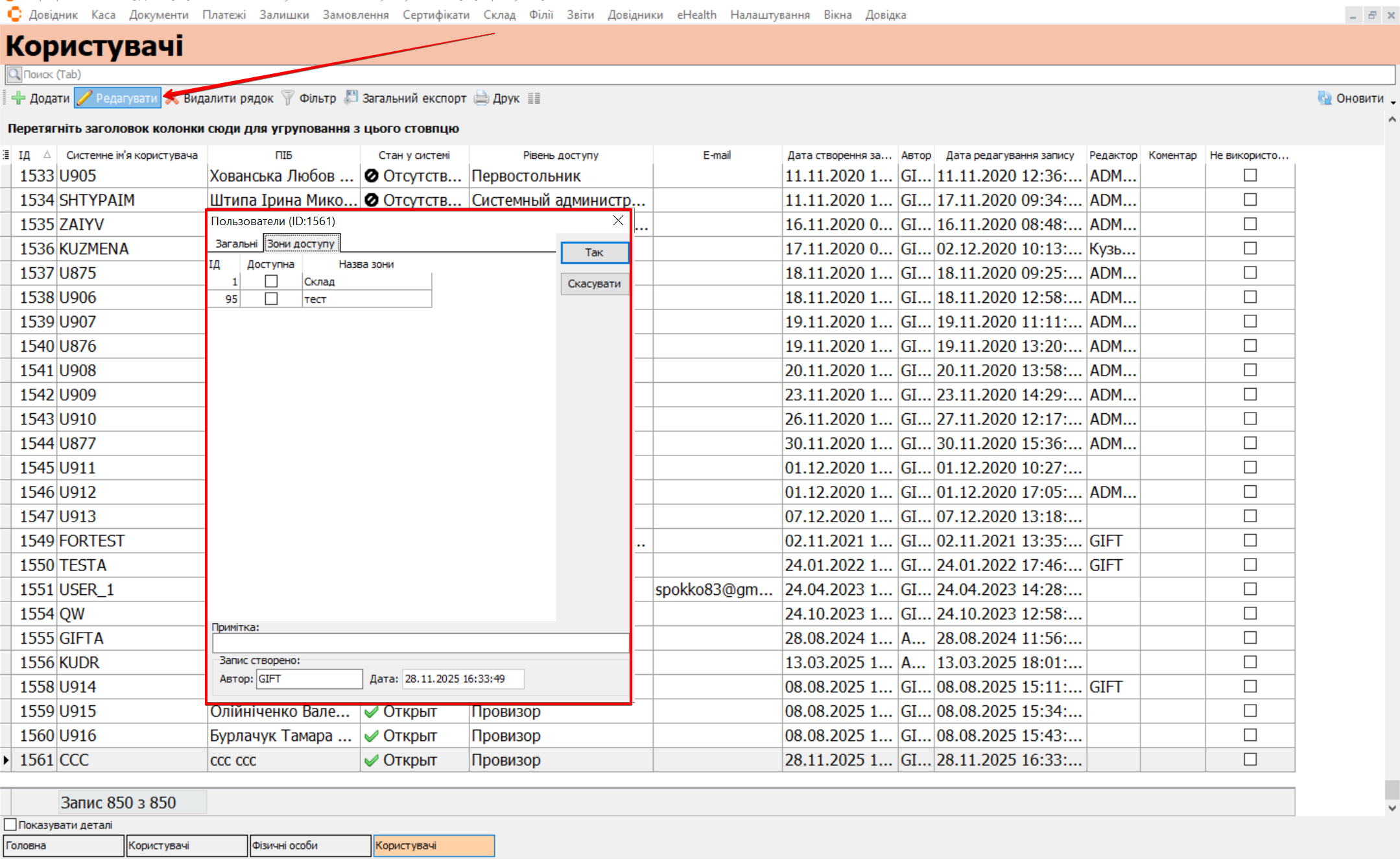
- На сторінці Користувачі виділіть створеного користувача та натисніть Редагувати (або відкрийте подвійним кліком миші).
- Перейдіть на вкладку Зони доступу та встановіть прапорці навпроти тих зон, у яких користувач матиме право працювати (прапорець встановлюється подвійним кліком миші).
- Після внесення змін натисніть Так для підтвердження:
Після створення всіх користувачів можна входити до програми Скарб, використовуючи ім’я та пароль, зазначені у картках користувачів.
Покрокові сценарії роботи див. у розділі Інструкції → Користувачі.